



 software
Similar presentations:






Урок 4. Figma. Работа с изображением. Создание паттерна
1.
Урок 4. FIGMA. РАБОТА СИЗОБРАЖЕНИЕМ. СОЗДАНИЕ
ПАТТЕРНА
2.
ПОВТОРЕНИЕ2
3.
ПовторениеСегодня материал темы «Figma.
Интерфейс. Работа с текстом» мы
повторим с помощью игры! Для
этого вам понадобиться только
ваш смартфон. Готовы? Поехали!
3
4.
Как пройдетнаше занятие
1 Узнаем, как работать с изображениями
2 Разберем, что такое Коллаж
3 Попробуем создать коллаж в Figma
4 Узнаем, что такое Паттерн
Выполним практические работы по
5 созданию коллажа и паттерна
4
5.
РАБОТА СИЗОБРАЖЕНИЕМ.
ЧТО ТАКОЕ КОЛЛАЖ
5
6.
РАБОТА СИЗОБРАЖЕНИЯМИ
Как вы думаете, что делает
сайт ярким и
запоминающимся?
Если на сайте будет один
текст, как вы его будете
воспринимать?
6
7.
РАБОТА СИЗОБРАЖЕНИЯМИ
Для чего необходимы
изображения на сайте?
Они играют ключевую роль в
представлении интерфейса и
макета. Улучшают дизайн и
помогают захватить внимание
пользователей. Помогают
сложные идеи объяснить легким
путем. Ну и очень важны для
бренда. Вовлекают
пользователей.
7
8.
КАК РАБОТАТЬ СИЗОБРАЖЕНИЯМИ?
1. Импорт изображений. Перетаскивание файлов прямо на холст
или использование команды File > Place image.
2. Редактирование изображений. Обрезка, маскирование,
настройка прозрачности, наложение эффектов, тени, размытие.
3. Замена изображений. Быстрая замена изображений через
правую панель параметров.
4. Управление ресурсами. Изображения автоматически
сохраняются в проекте и доступны другим участникам команды
8
9.
ИМПОРТИЗОБРАЖЕНИЙ
Давайте разберем подробнее
работу с основными функциями.
Как вставить и сохранить
изображение?
1. Перетаскивание
2. Через меню
3. Копирование вставка
9
10.
ИМПОРТИЗОБРАЖЕНИЙ
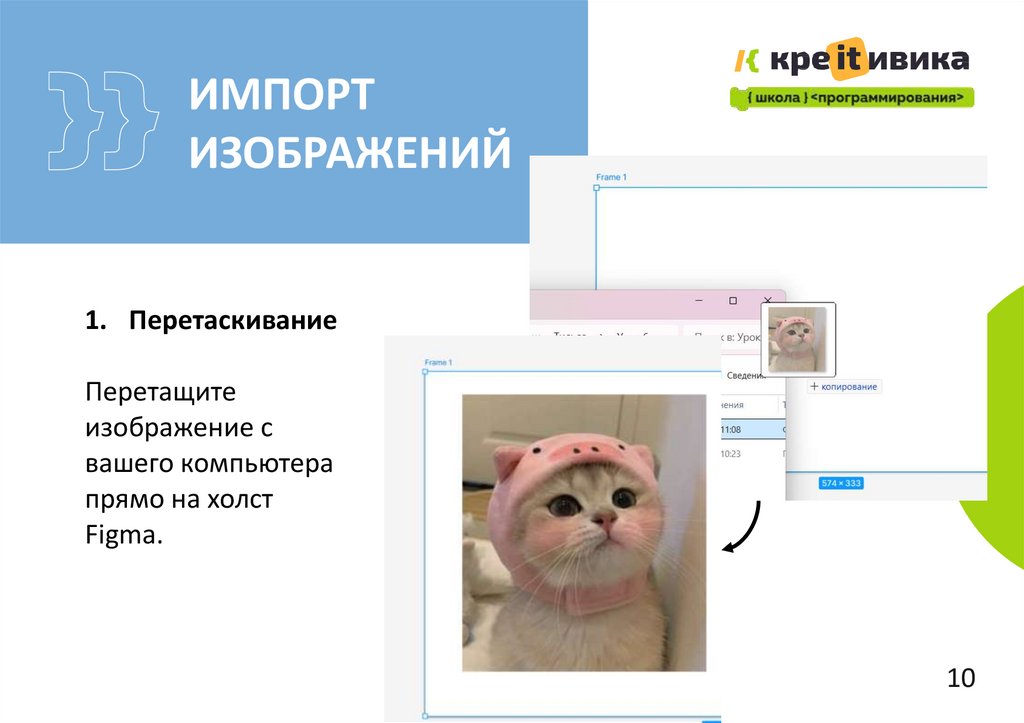
1. Перетаскивание
Перетащите
изображение с
вашего компьютера
прямо на холст
Figma.
10
11.
ИМПОРТИЗОБРАЖЕНИЙ
2.
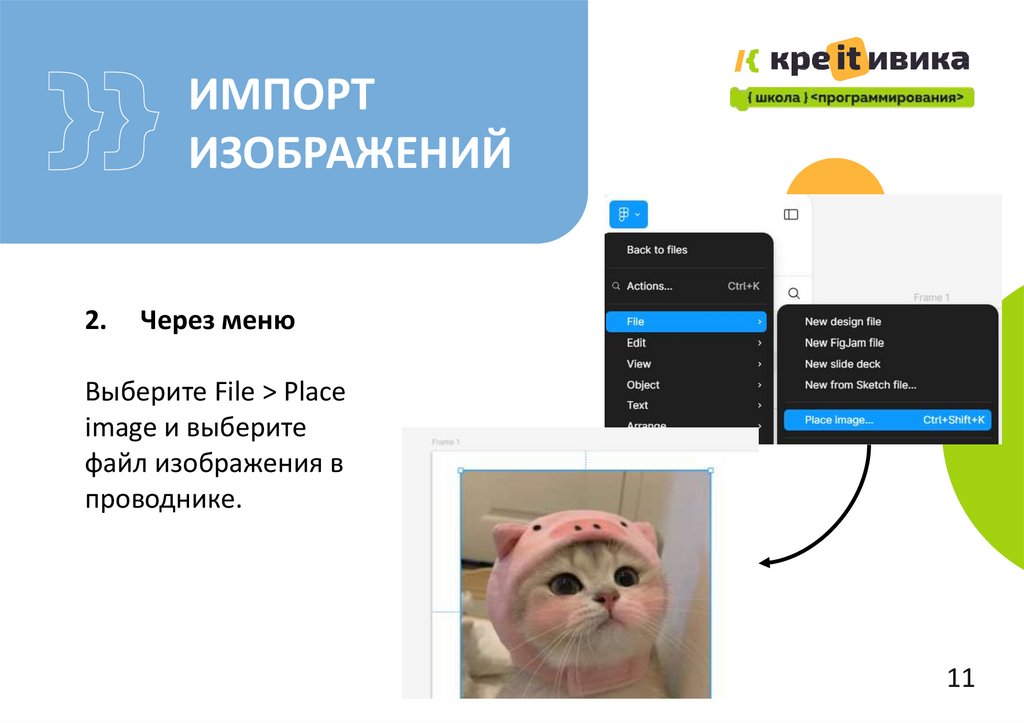
Через меню
Выберите File > Place
image и выберите
файл изображения в
проводнике.
11
12.
ИМПОРТИЗОБРАЖЕНИЙ
3. Копирование и
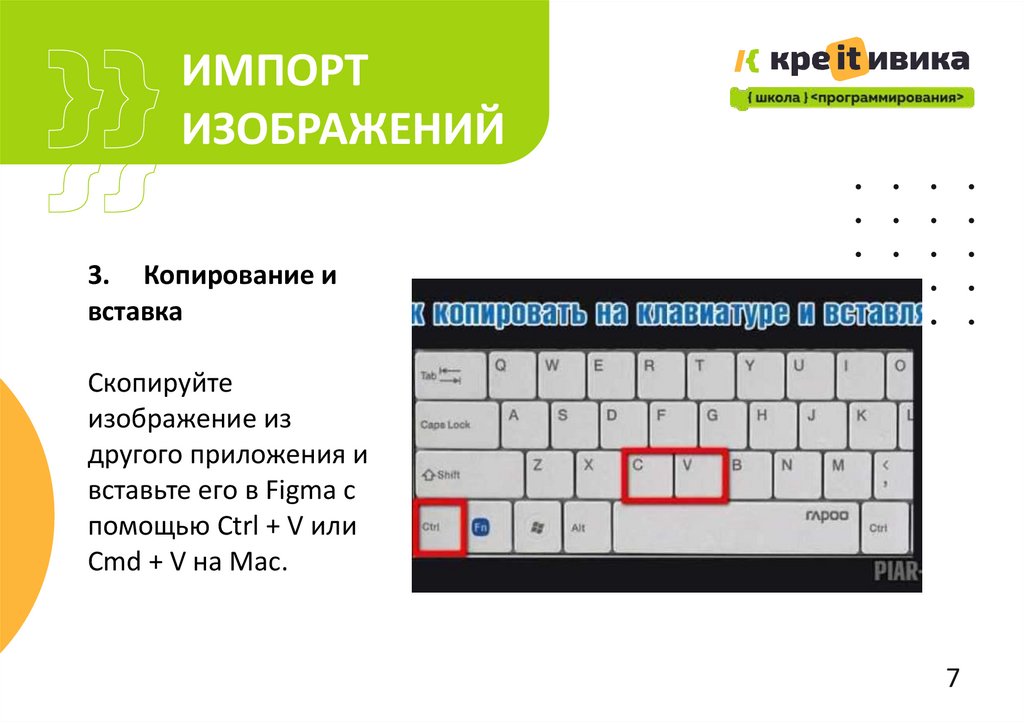
вставка
Скопируйте
изображение из
другого приложения и
вставьте его в Figma с
помощью Ctrl + V или
Cmd + V на Mac.
7
13.
ИМПОРТИЗОБРАЖЕНИЙ
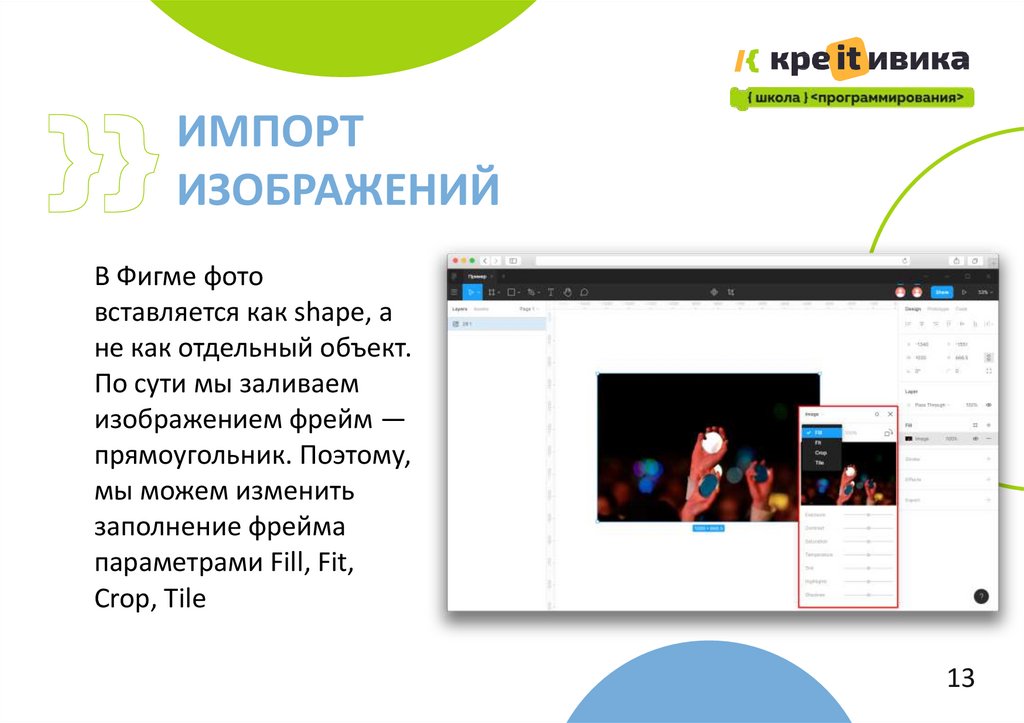
В Фигме фото
вставляется как shape, а
не как отдельный объект.
По сути мы заливаем
изображением фрейм —
прямоугольник. Поэтому,
мы можем изменить
заполнение фрейма
параметрами Fill, Fit,
Crop, Tile
13
14.
Сохранениеизображений
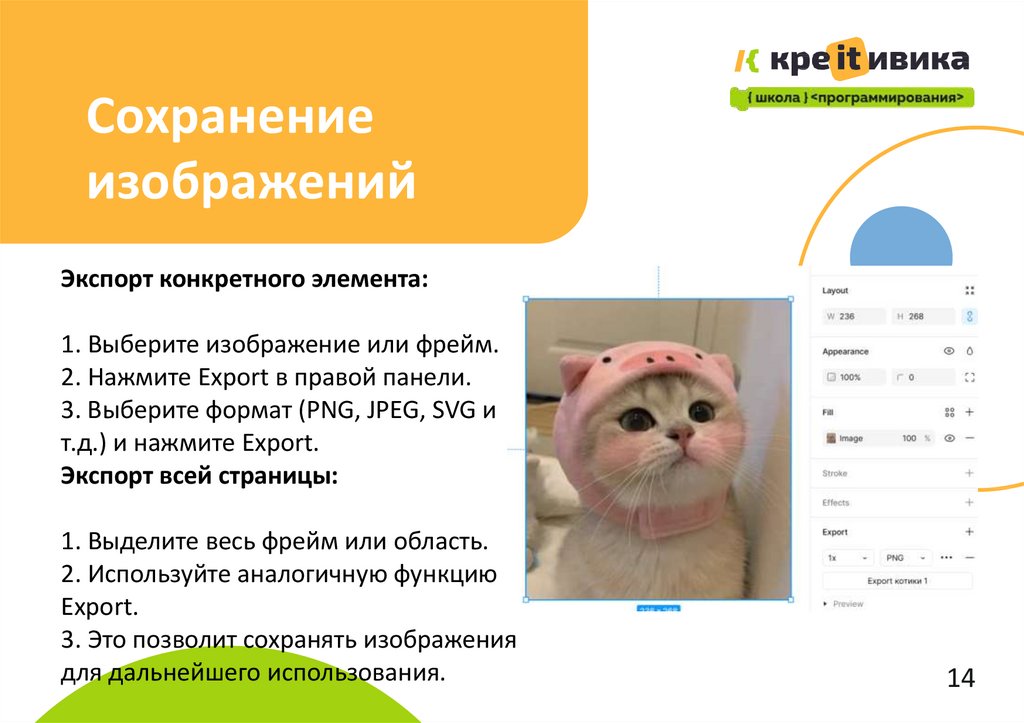
Экспорт конкретного элемента:
1. Выберите изображение или фрейм.
2. Нажмите Export в правой панели.
3. Выберите формат (PNG, JPEG, SVG и
т.д.) и нажмите Export.
Экспорт всей страницы:
1. Выделите весь фрейм или область.
2. Используйте аналогичную функцию
Export.
3. Это позволит сохранять изображения
для дальнейшего использования.
14
15.
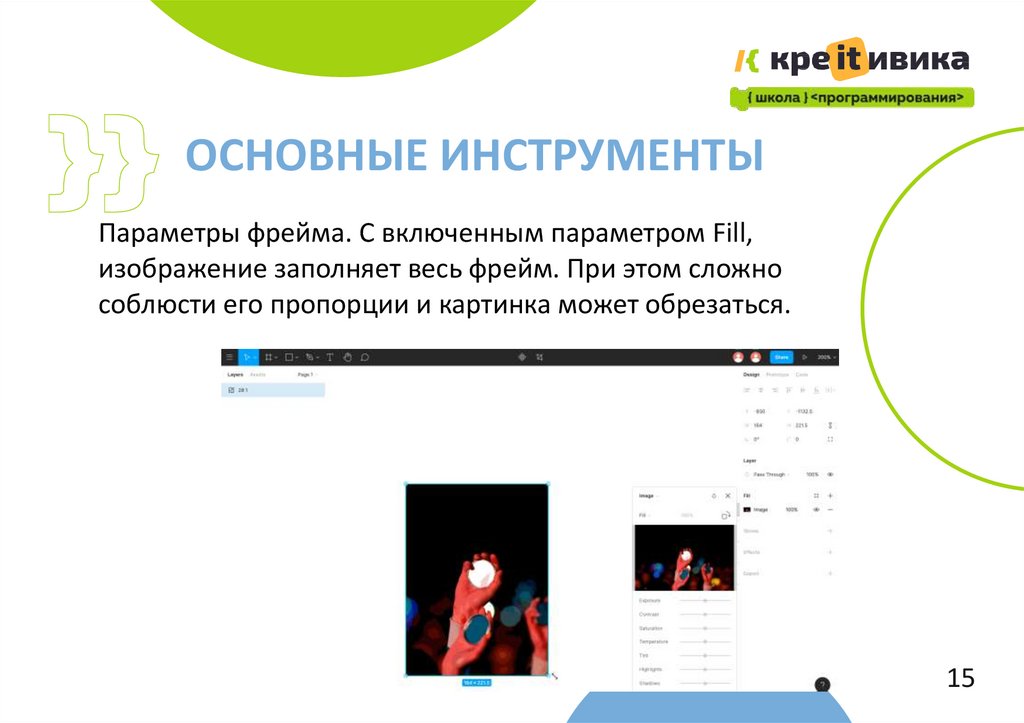
ОСНОВНЫЕ ИНСТРУМЕНТЫПараметры фрейма. С включенным параметром Fill,
изображение заполняет весь фрейм. При этом сложно
соблюсти его пропорции и картинка может обрезаться.
15
16.
ОСНОВНЫЕИНСТРУМЕНТЫ
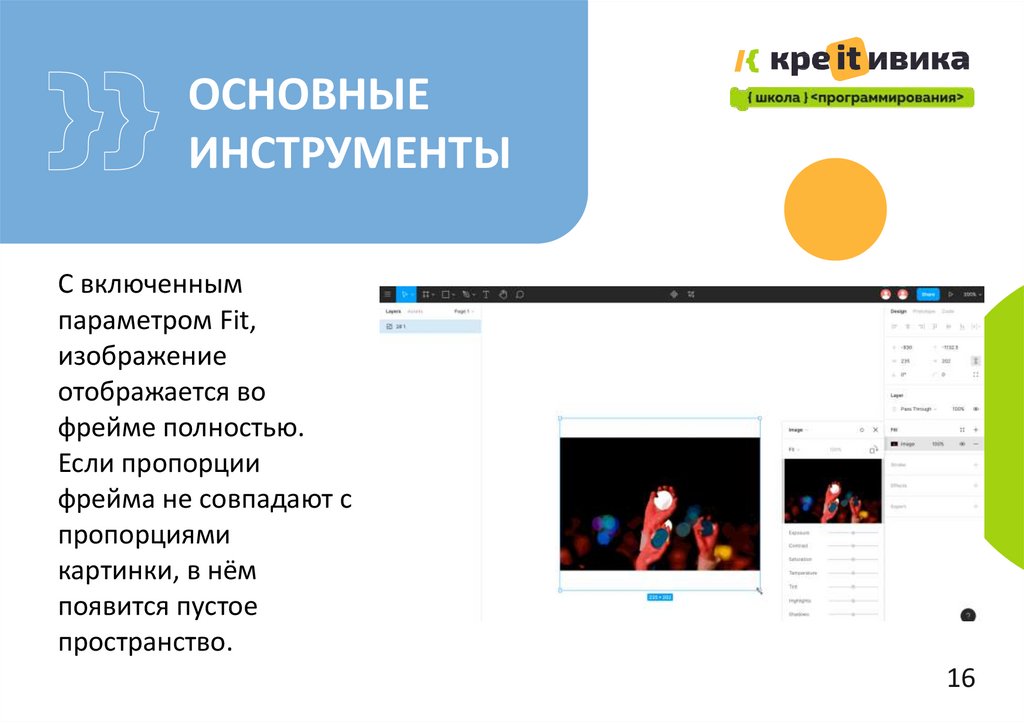
С включенным
параметром Fit,
изображение
отображается во
фрейме полностью.
Если пропорции
фрейма не совпадают с
пропорциями
картинки, в нём
появится пустое
пространство.
16
17.
ОСНОВНЫЕИНСТРУМЕНТЫ
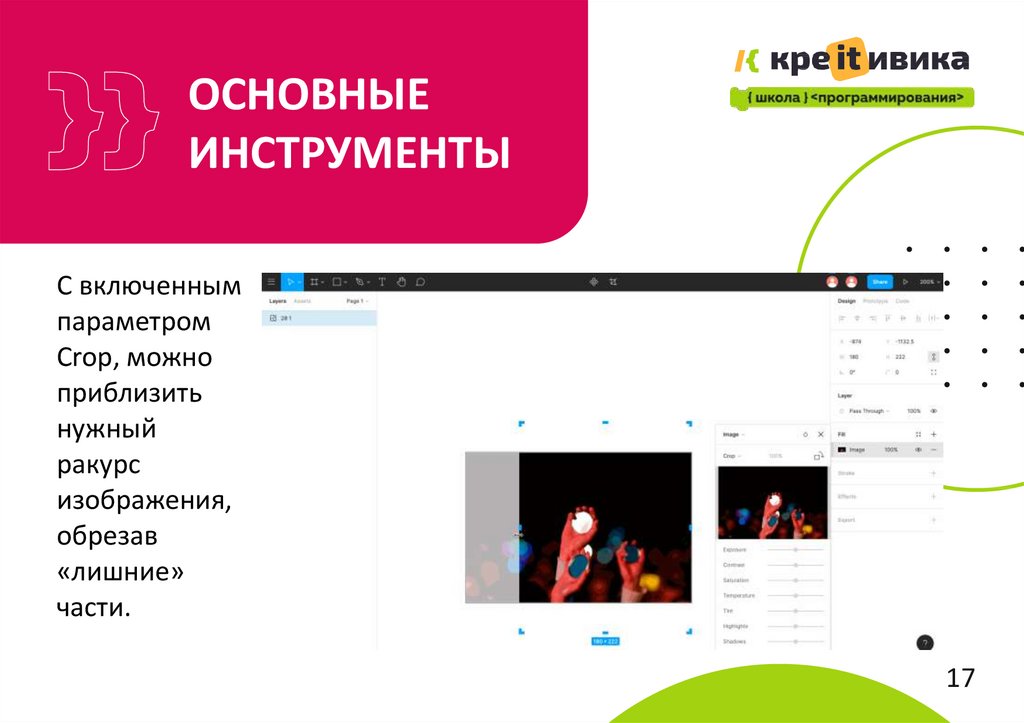
С включенным
параметром
Crop, можно
приблизить
нужный
ракурс
изображения,
обрезав
«лишние»
части.
17
18.
ОСНОВНЫЕИНСТРУМЕНТЫ
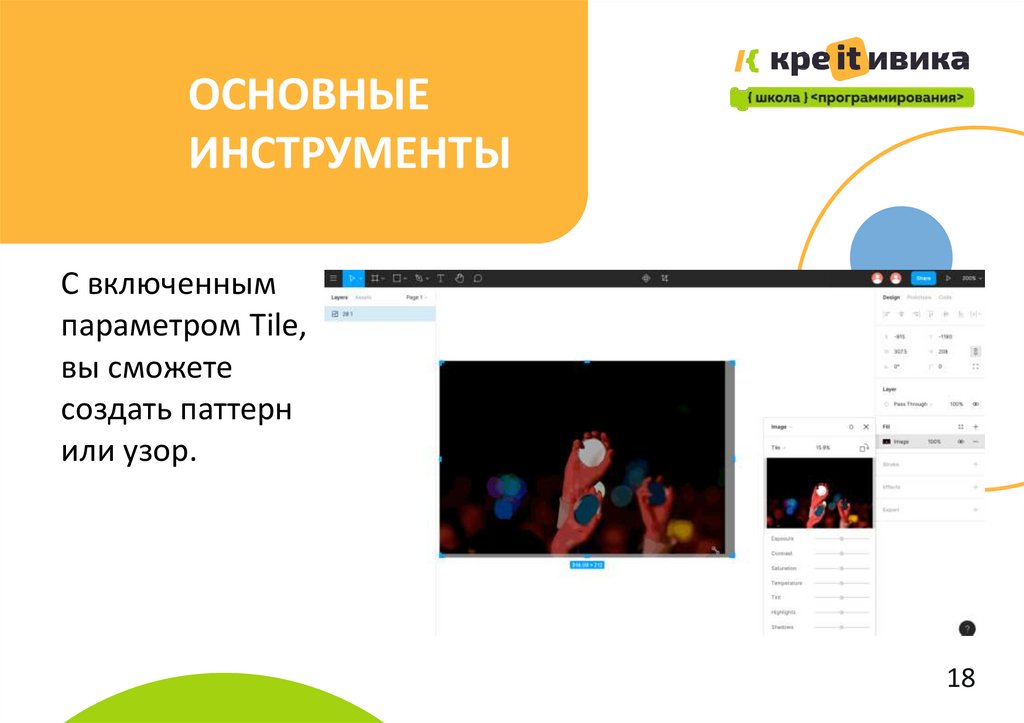
С включенным
параметром Tile,
вы сможете
создать паттерн
или узор.
18
19.
ОСНОВНЫЕИНСТРУМЕНТЫ
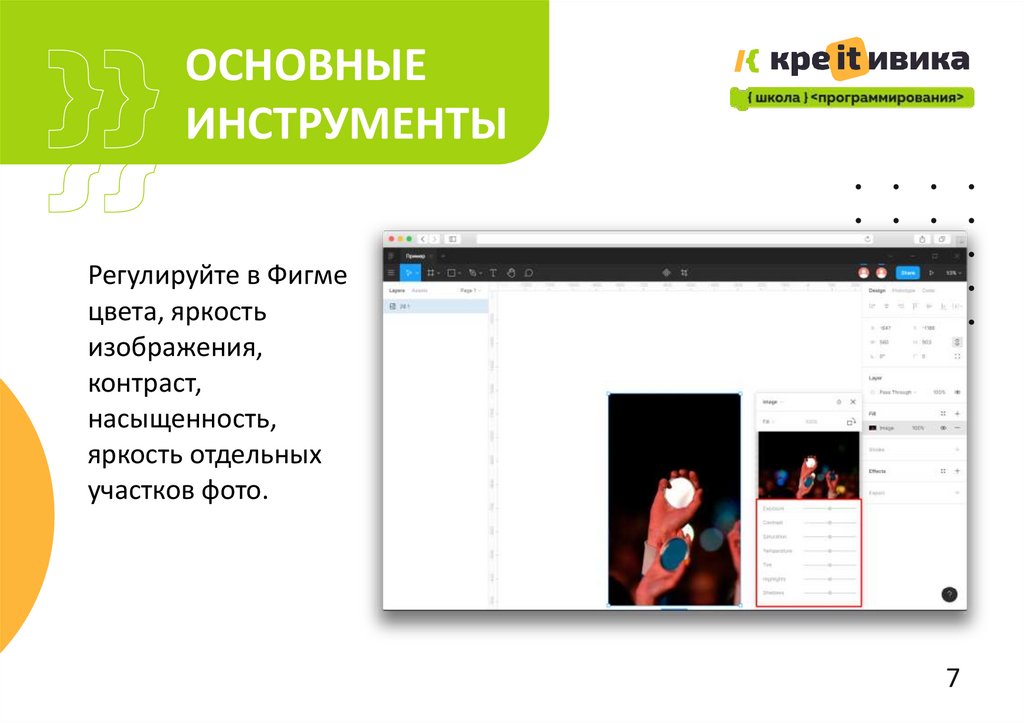
Регулируйте в Фигме
цвета, яркость
изображения,
контраст,
насыщенность,
яркость отдельных
участков фото.
7
20.
ОСНОВНЫЕИНСТРУМЕНТЫ
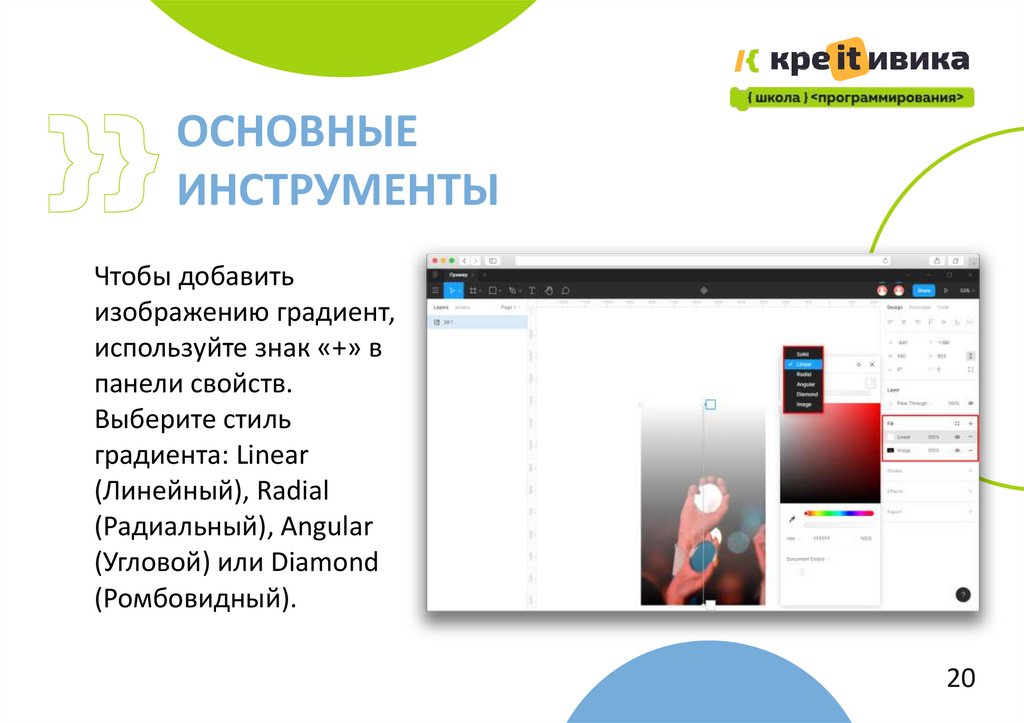
Чтобы добавить
изображению градиент,
используйте знак «+» в
панели свойств.
Выберите стиль
градиента: Linear
(Линейный), Radial
(Радиальный), Angular
(Угловой) или Diamond
(Ромбовидный).
20
21.
Сохранениеизображений
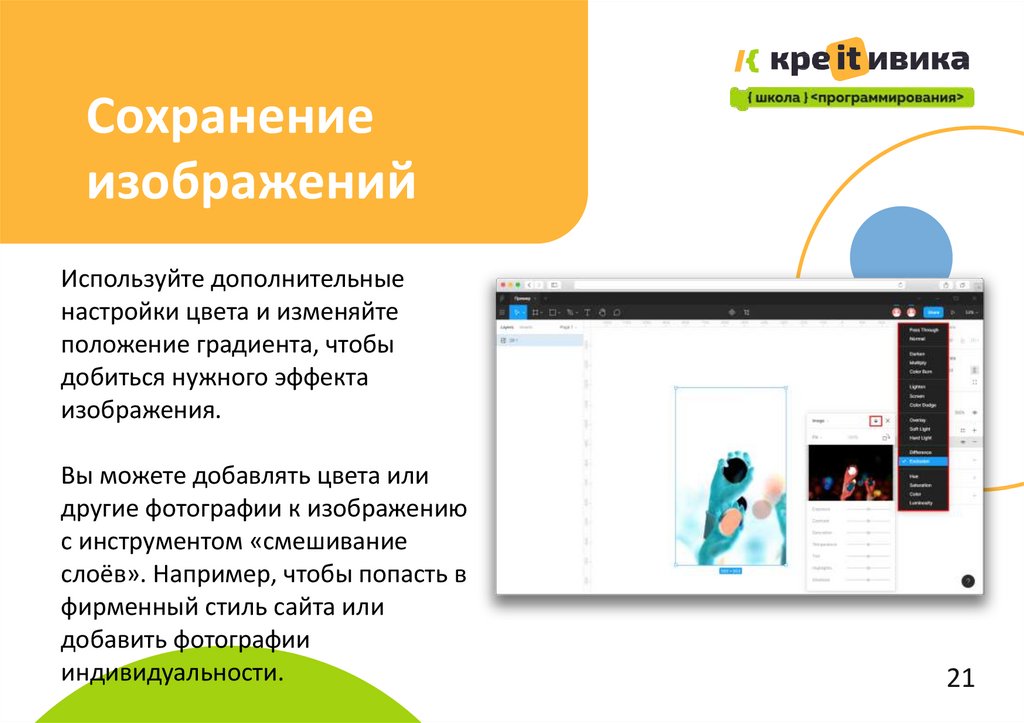
Используйте дополнительные
настройки цвета и изменяйте
положение градиента, чтобы
добиться нужного эффекта
изображения.
Вы можете добавлять цвета или
другие фотографии к изображению
с инструментом «смешивание
слоёв». Например, чтобы попасть в
фирменный стиль сайта или
добавить фотографии
индивидуальности.
21
22.
ОСНОВНЫЕИНСТРУМЕНТЫ
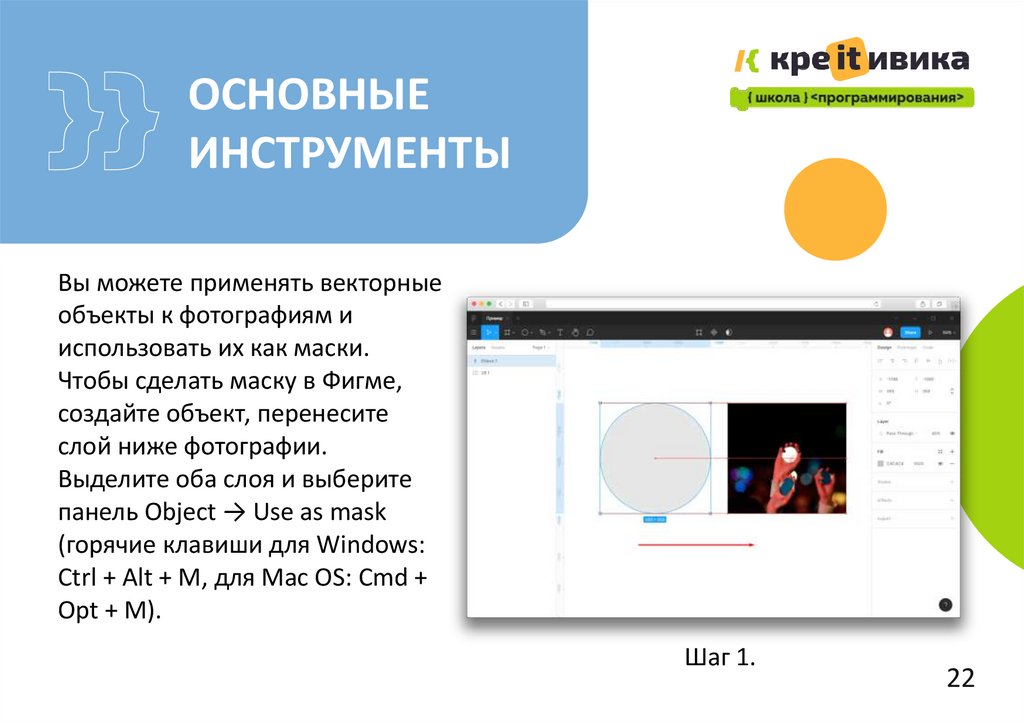
Вы можете применять векторные
объекты к фотографиям и
использовать их как маски.
Чтобы сделать маску в Фигме,
создайте объект, перенесите
слой ниже фотографии.
Выделите оба слоя и выберите
панель Object → Use as mask
(горячие клавиши для Windows:
Ctrl + Alt + M, для Mac OS: Cmd +
Opt + M).
Шаг 1.
22
23.
ОСНОВНЫЕИНСТРУМЕНТЫ
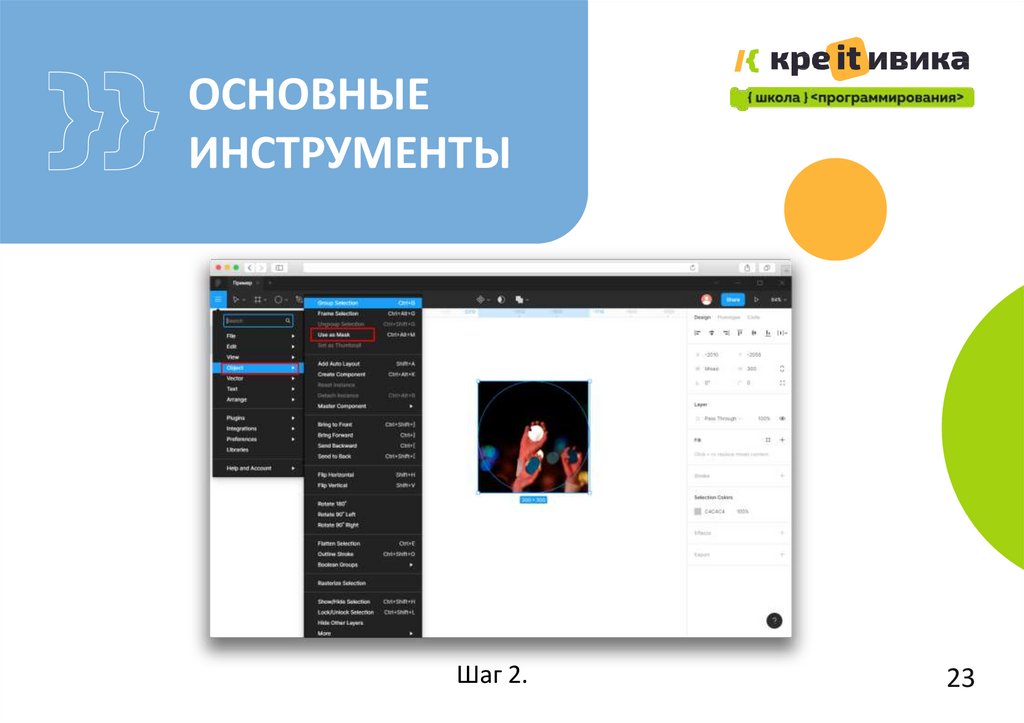
Шаг 2.
23
24.
ОСНОВНЫЕИНСТРУМЕНТЫ
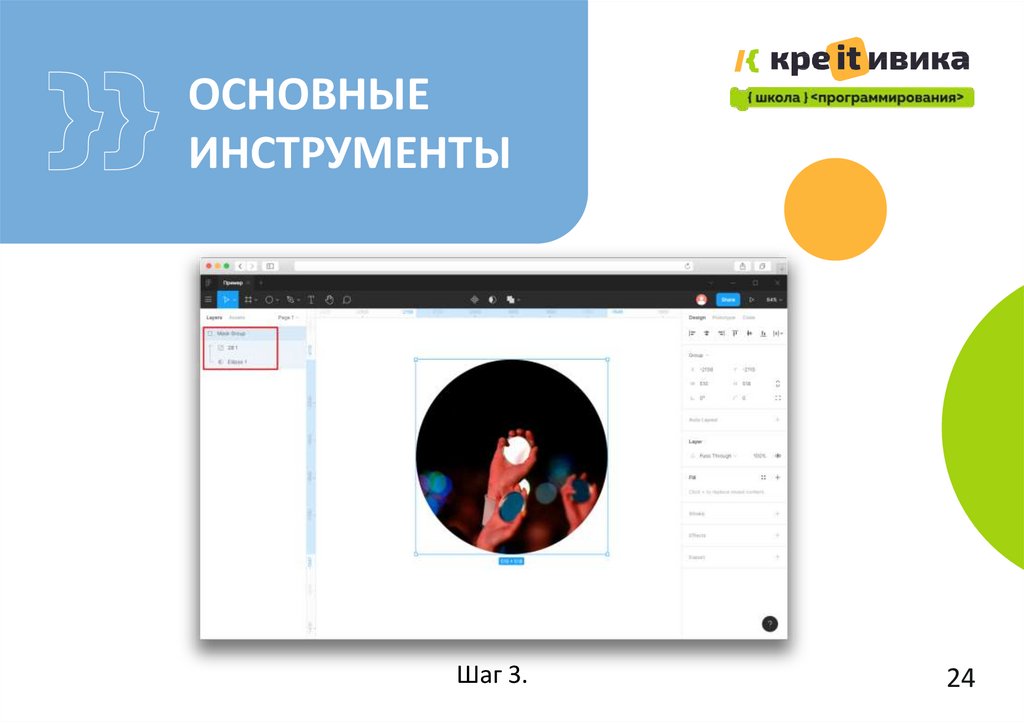
Шаг 3.
24
25.
ОСНОВНЫЕИНСТРУМЕНТЫ
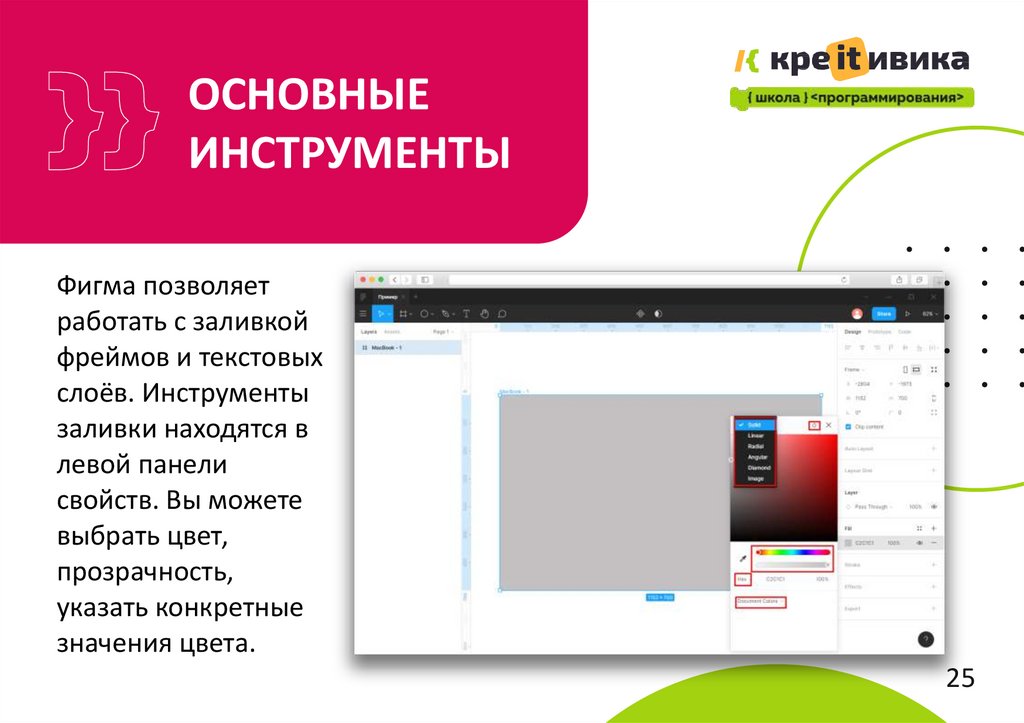
Фигма позволяет
работать с заливкой
фреймов и текстовых
слоёв. Инструменты
заливки находятся в
левой панели
свойств. Вы можете
выбрать цвет,
прозрачность,
указать конкретные
значения цвета.
25
26.
ОСНОВНЫЕИНСТРУМЕНТЫ
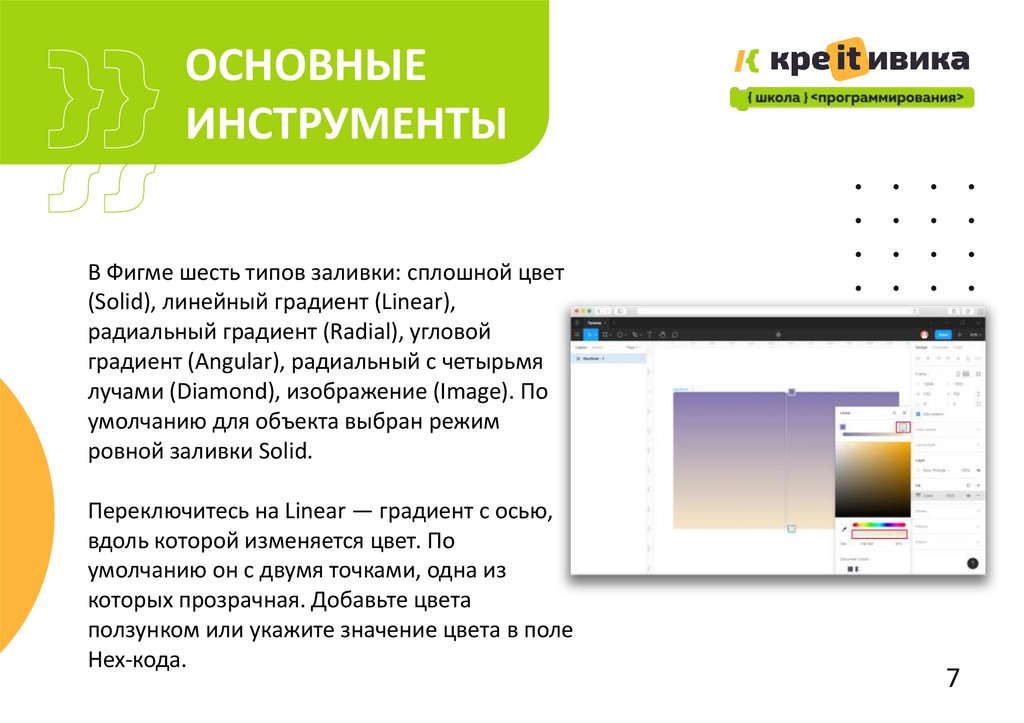
В Фигме шесть типов заливки: сплошной цвет
(Solid), линейный градиент (Linear),
радиальный градиент (Radial), угловой
градиент (Angular), радиальный с четырьмя
лучами (Diamond), изображение (Image). По
умолчанию для объекта выбран режим
ровной заливки Solid.
Переключитесь на Linear — градиент с осью,
вдоль которой изменяется цвет. По
умолчанию он с двумя точками, одна из
которых прозрачная. Добавьте цвета
ползунком или укажите значение цвета в поле
Hex-кода.
7
27.
ОСНОВНЫЕИНСТРУМЕНТЫ
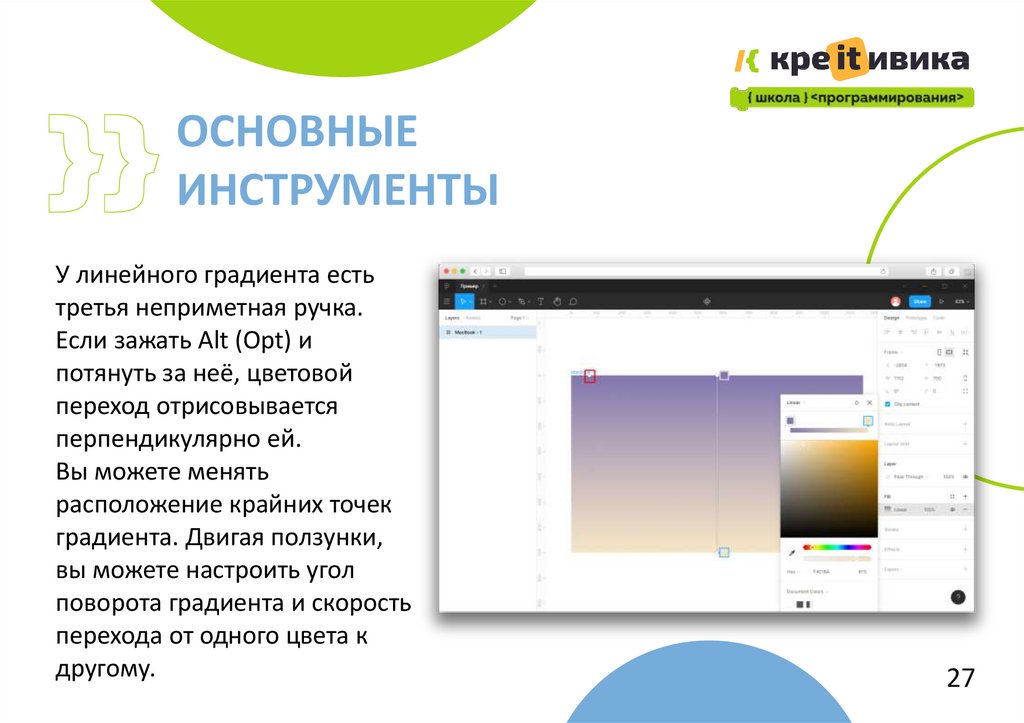
У линейного градиента есть
третья неприметная ручка.
Если зажать Alt (Opt) и
потянуть за неё, цветовой
переход отрисовывается
перпендикулярно ей.
Вы можете менять
расположение крайних точек
градиента. Двигая ползунки,
вы можете настроить угол
поворота градиента и скорость
перехода от одного цвета к
другому.
27
28.
ОСНОВНЫЕИНСТРУМЕНТЫ
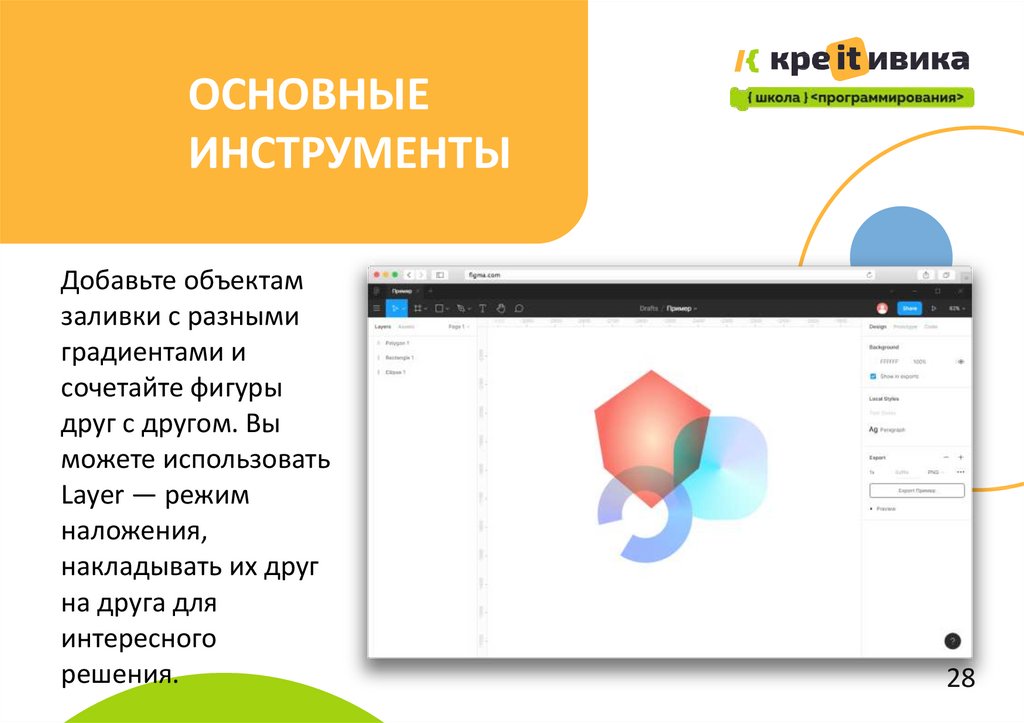
Добавьте объектам
заливки с разными
градиентами и
сочетайте фигуры
друг с другом. Вы
можете использовать
Layer — режим
наложения,
накладывать их друг
на друга для
интересного
решения.
28
29.
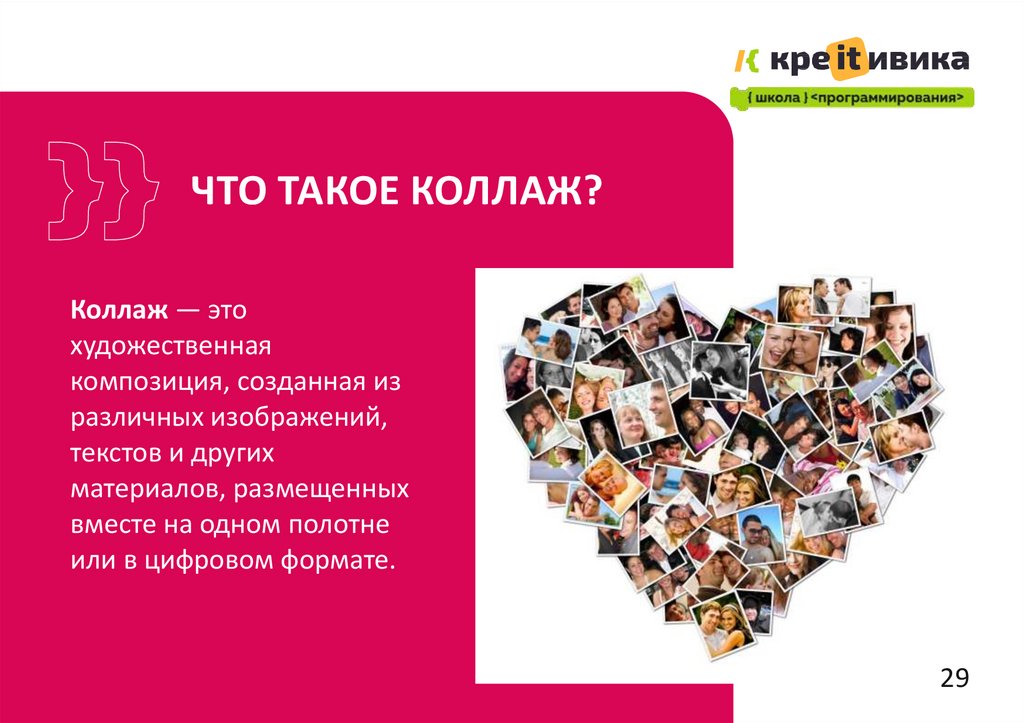
ЧТО ТАКОЕ КОЛЛАЖ?Коллаж — это
художественная
композиция, созданная из
различных изображений,
текстов и других
материалов, размещенных
вместе на одном полотне
или в цифровом формате.
29
30.
ДЛЯ ЧЕГО НУЖНЫ?1. Выгодно выделяются в ленте на фоне фотографий:
фотографии могут повторяться, а с коллажами такого не
происходит.
2. Коллажи могут повысить CTR публикации: это показатель,
который отражает процент пользователей, кликнувших на
ссылку или изображение в публикации.
3. Визуальное повествование: рассказывают историю или идею
через объединение различных элементов.
4. Творческое выражение: позволяют экспериментировать с
формами, текстурами и стилями.
5. Представление концепций: Упрощают сложные идеи и делают
их более наглядными.
30
31. КАК СДЕЛАТЬ КОЛЛАЖ?
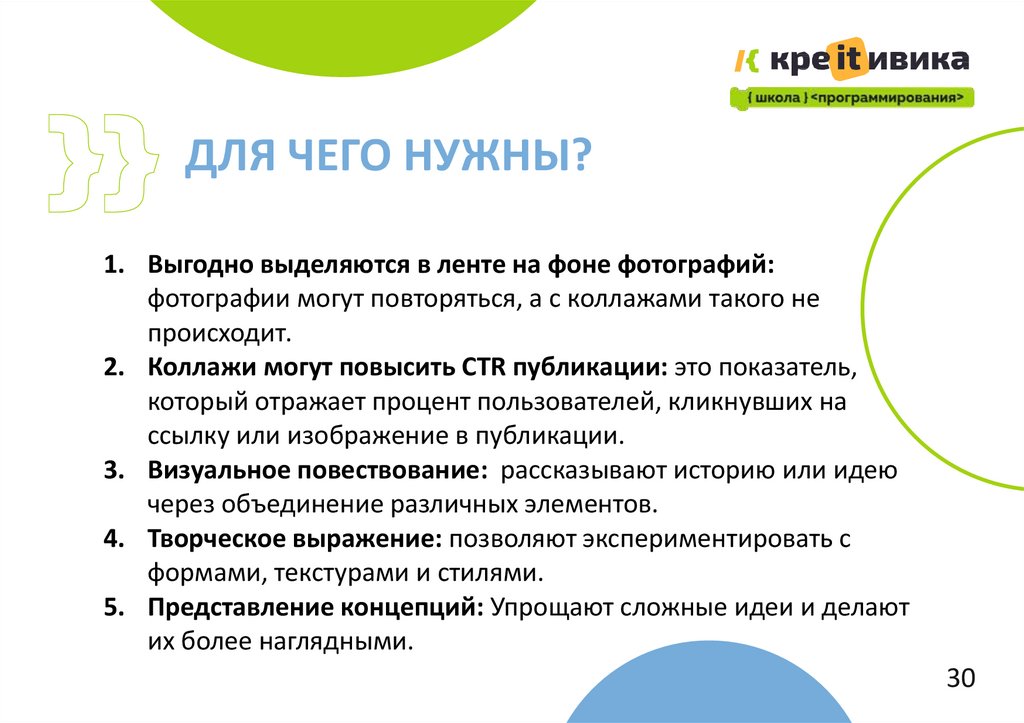
1. Перед началом работыперечитайте текст и обратите
внимание на заголовки и
подзаголовки
Выделите главные моменты: тему,
важные фишки, детали. Подумайте,
какие ассоциации у вас возникают.
Например, вы пишете текст об
изучении английского в период
самоизоляции.
31
32.
КАК СДЕЛАТЬКОЛЛАЖ?
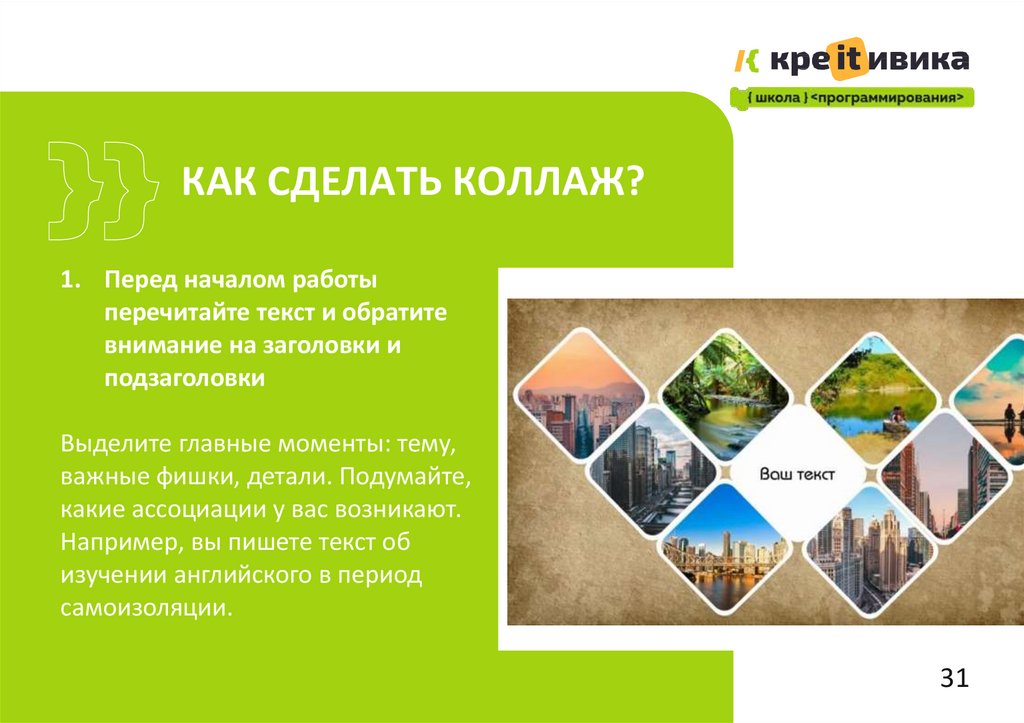
2. Не используйте
много мелких
деталей
Причина такая же,
как и при подборе
фото: чем больше
мелких деталей на
изображении, тем с
большей
вероятностью оно
превратится в
цветную мешанину.
32
33.
КАК СДЕЛАТЬКОЛЛАЖ?
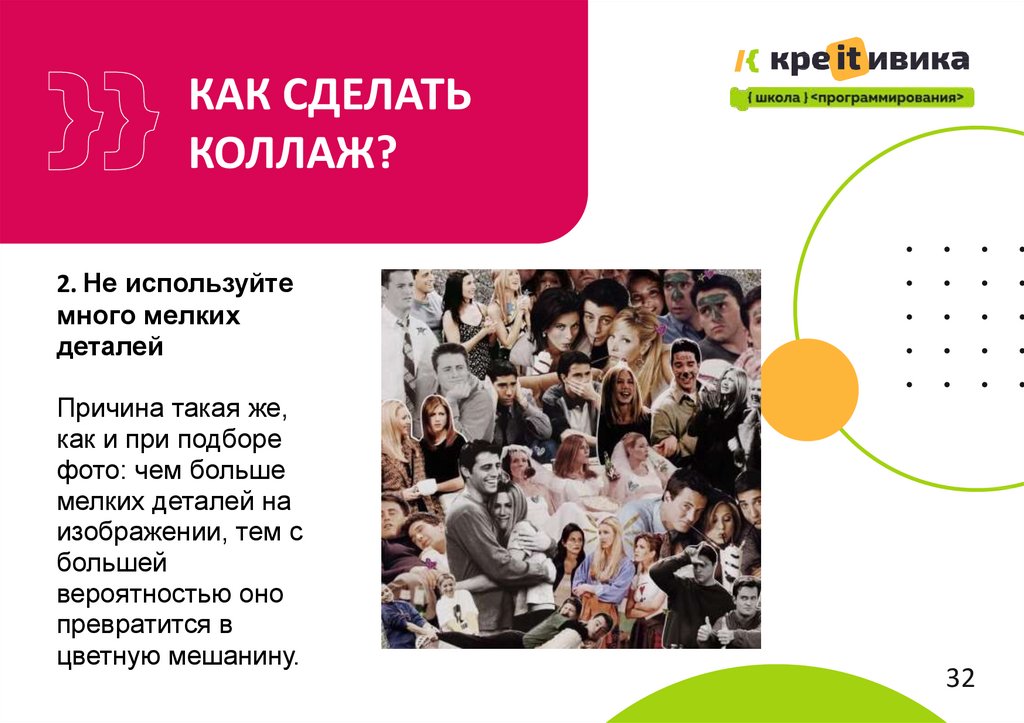
3. Ставьте главный
объект (или объекты) по
центру
В этом случае коллаж будет
нормально кадрироваться и
хорошо встанет на обложку,
все нужные объекты будут
видны и не окажутся за
рамками.
33
34.
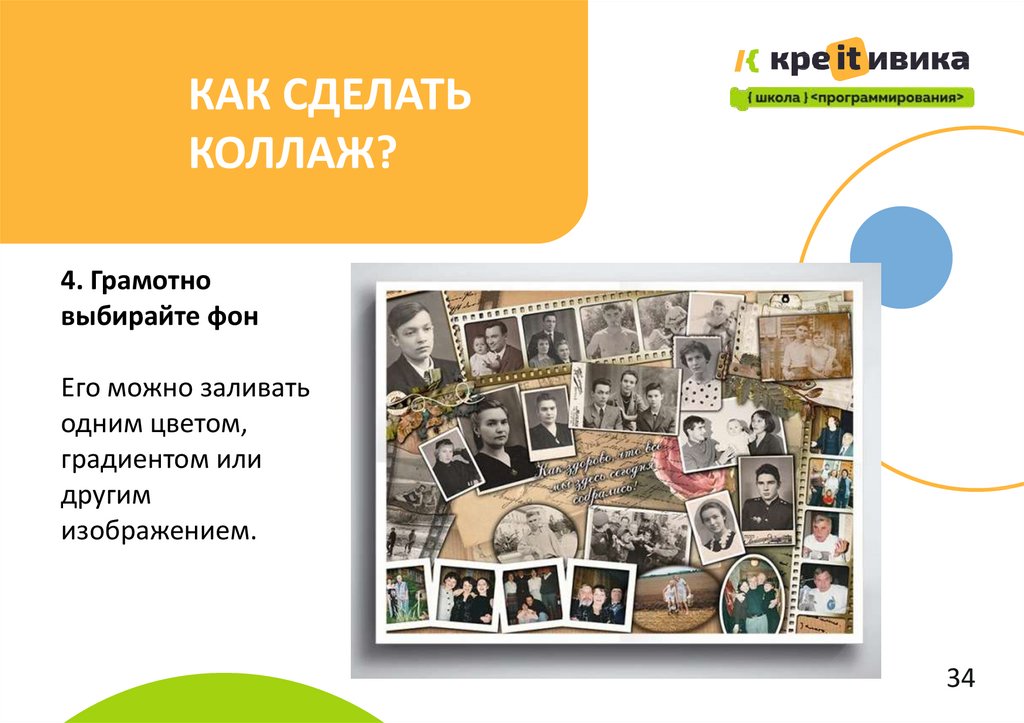
КАК СДЕЛАТЬКОЛЛАЖ?
4. Грамотно
выбирайте фон
Его можно заливать
одним цветом,
градиентом или
другим
изображением.
34
35.
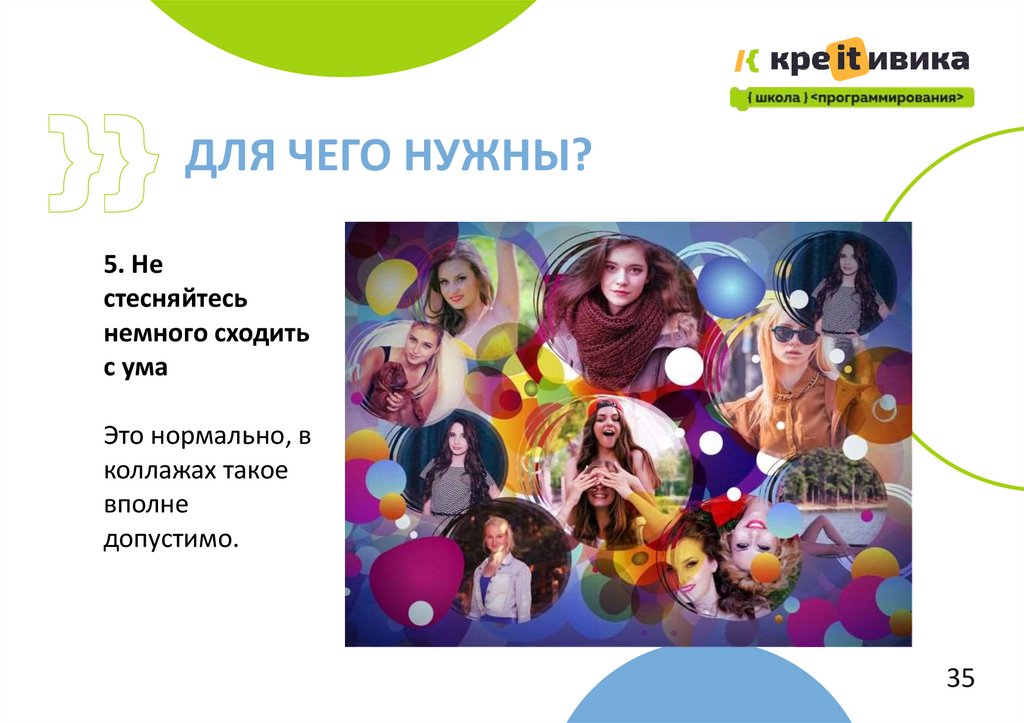
ДЛЯ ЧЕГО НУЖНЫ?5. Не
стесняйтесь
немного сходить
с ума
Это нормально, в
коллажах такое
вполне
допустимо.
35
36.
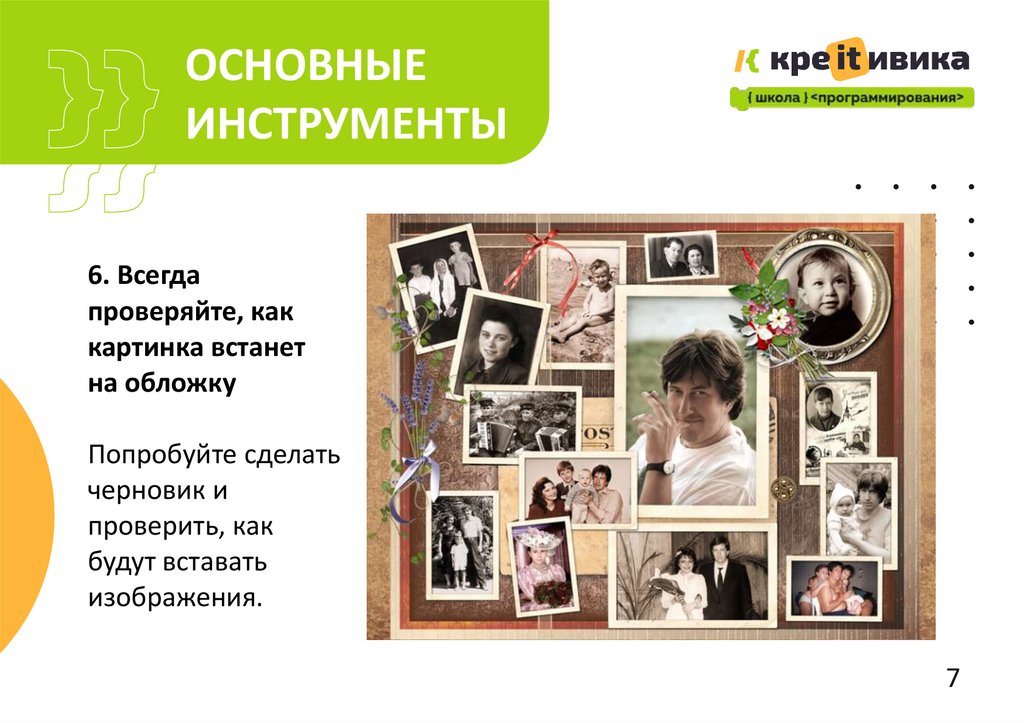
ОСНОВНЫЕИНСТРУМЕНТЫ
6. Всегда
проверяйте, как
картинка встанет
на обложку
Попробуйте сделать
черновик и
проверить, как
будут вставать
изображения.
7
37.
ПРАКТИЧЕСКАЯРАБОТА
3
7
38.
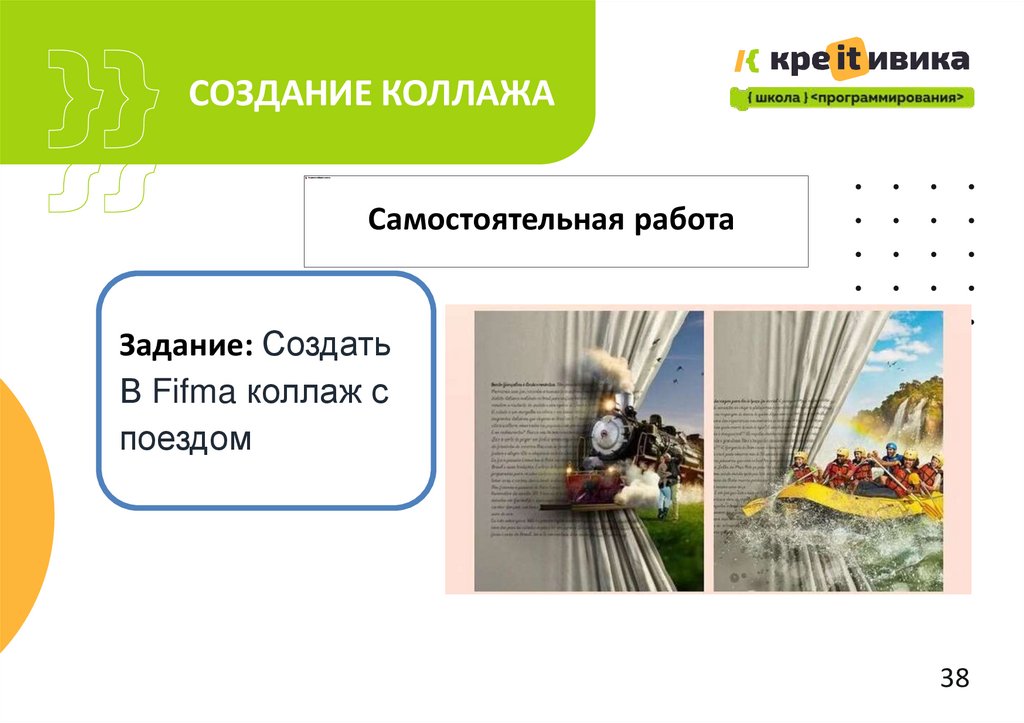
СОЗДАНИЕ КОЛЛАЖАСамостоятельная работа
Задание: Создать
В Fifma коллаж с
поездом
38
39.
ПЕРЕРЫВ39
40.
ЧТО ТАКОЕПАТТЕРН
4
0
41.
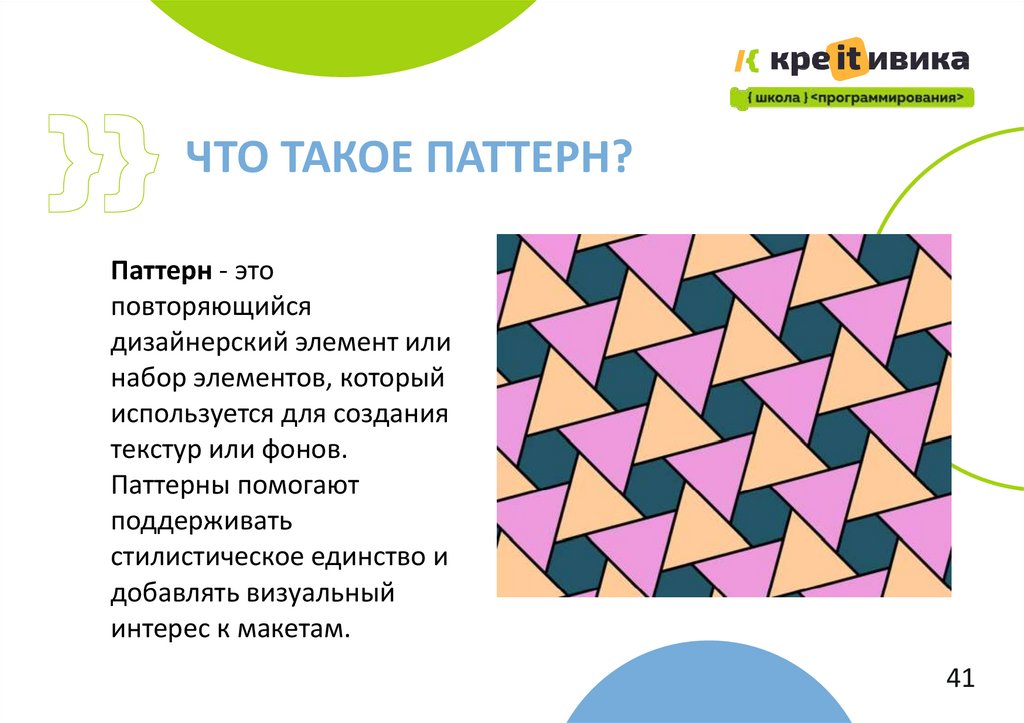
ЧТО ТАКОЕ ПАТТЕРН?Паттерн - это
повторяющийся
дизайнерский элемент или
набор элементов, который
используется для создания
текстур или фонов.
Паттерны помогают
поддерживать
стилистическое единство и
добавлять визуальный
интерес к макетам.
41
42.
ДЛЯ ЧЕГО НУЖНЫПАТТЕРНЫ?
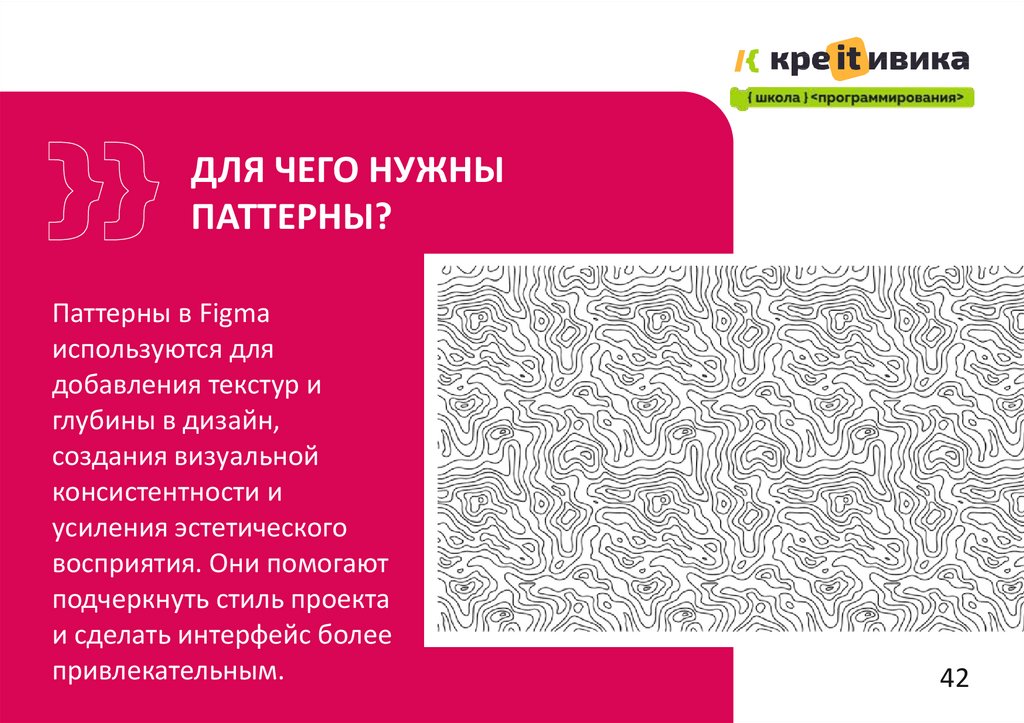
Паттерны в Figma
используются для
добавления текстур и
глубины в дизайн,
создания визуальной
консистентности и
усиления эстетического
восприятия. Они помогают
подчеркнуть стиль проекта
и сделать интерфейс более
привлекательным.
42
43.
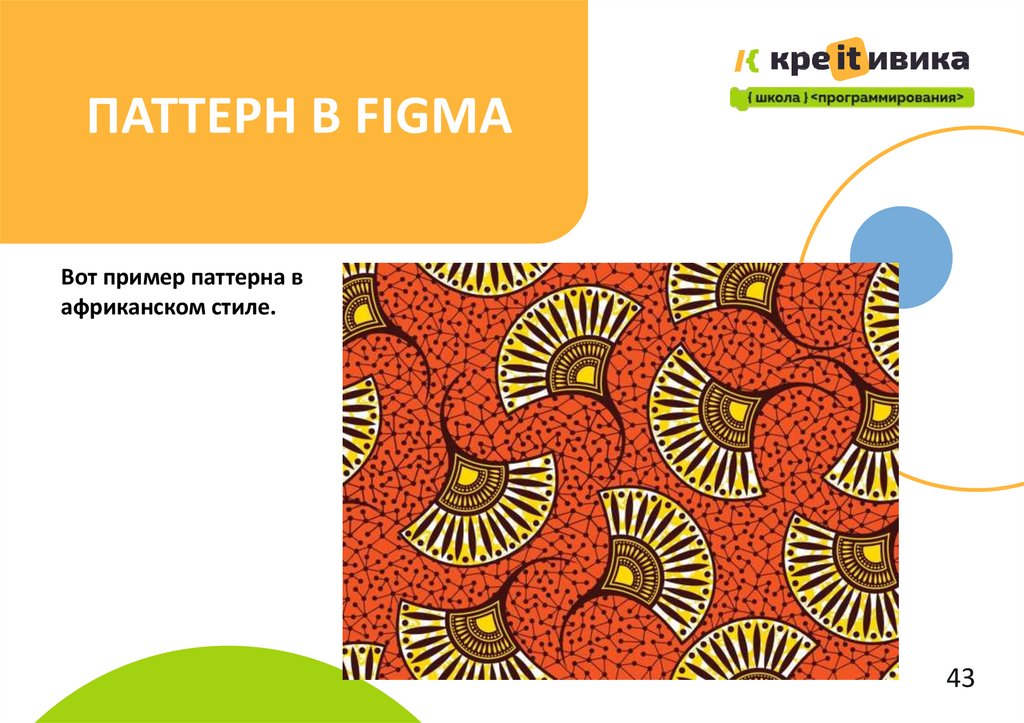
ПАТТЕРН В FIGMAВот пример паттерна в
африканском стиле.
43
44.
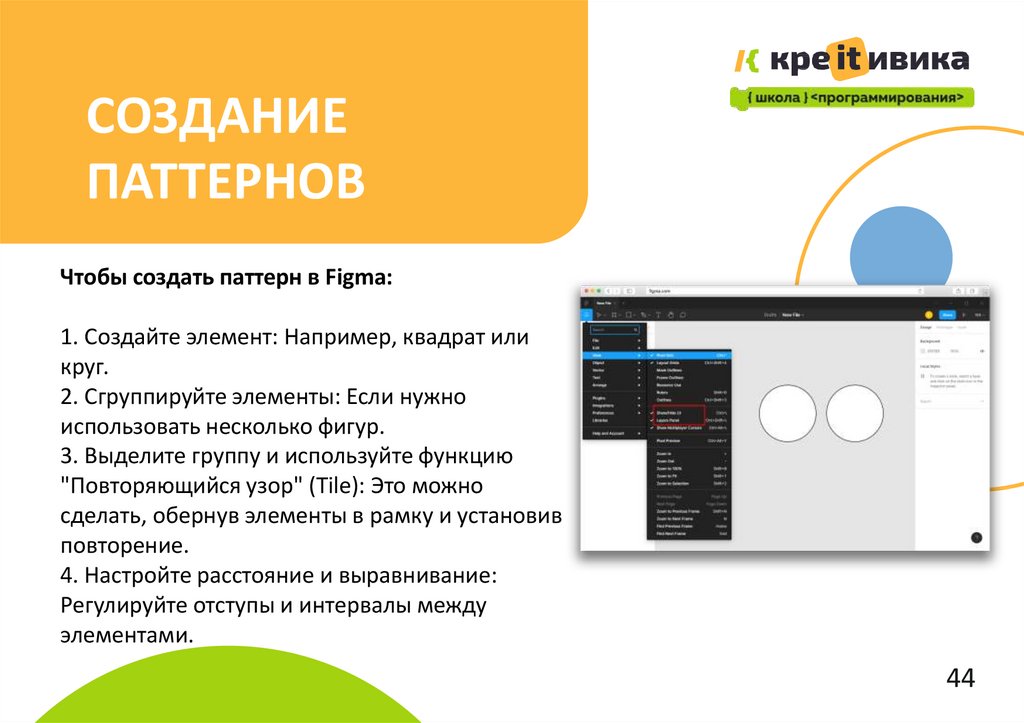
СОЗДАНИЕПАТТЕРНОВ
Чтобы создать паттерн в Figma:
1. Создайте элемент: Например, квадрат или
круг.
2. Сгруппируйте элементы: Если нужно
использовать несколько фигур.
3. Выделите группу и используйте функцию
"Повторяющийся узор" (Tile): Это можно
сделать, обернув элементы в рамку и установив
повторение.
4. Настройте расстояние и выравнивание:
Регулируйте отступы и интервалы между
элементами.
44
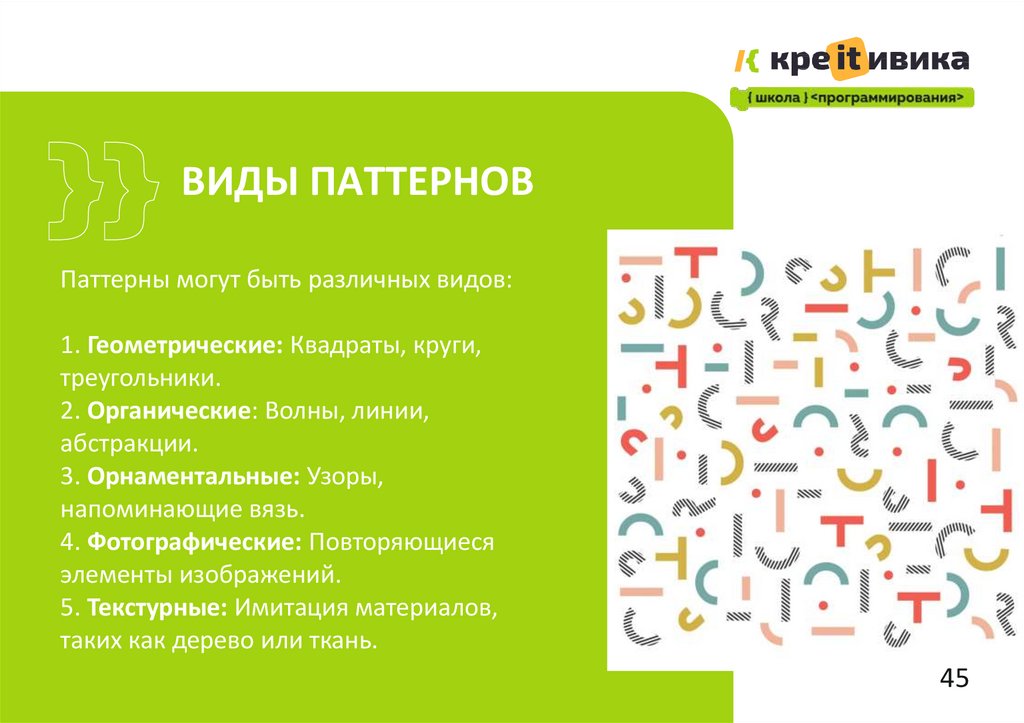
45. ВИДЫ ПАТТЕРНОВ
Паттерны могут быть различных видов:1. Геометрические: Квадраты, круги,
треугольники.
2. Органические: Волны, линии,
абстракции.
3. Орнаментальные: Узоры,
напоминающие вязь.
4. Фотографические: Повторяющиеся
элементы изображений.
5. Текстурные: Имитация материалов,
таких как дерево или ткань.
45
46.
ПРАКТИЧЕСКАЯРАБОТА
46
47.
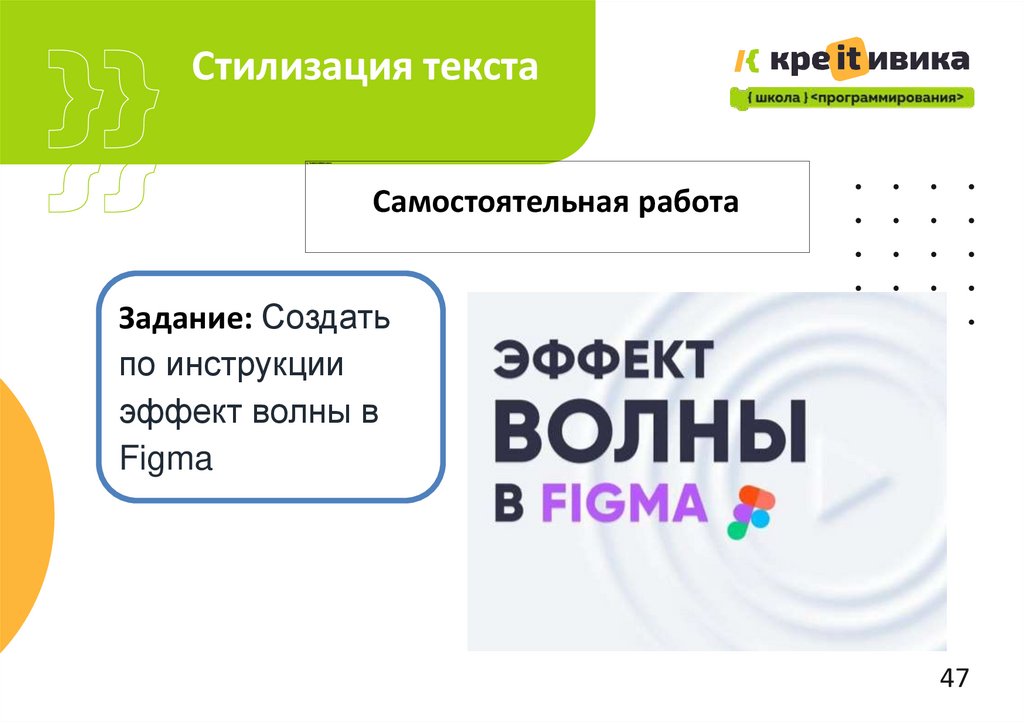
Стилизация текстаСамостоятельная работа
Задание: Создать
по инструкции
эффект волны в
Figma
47
48.
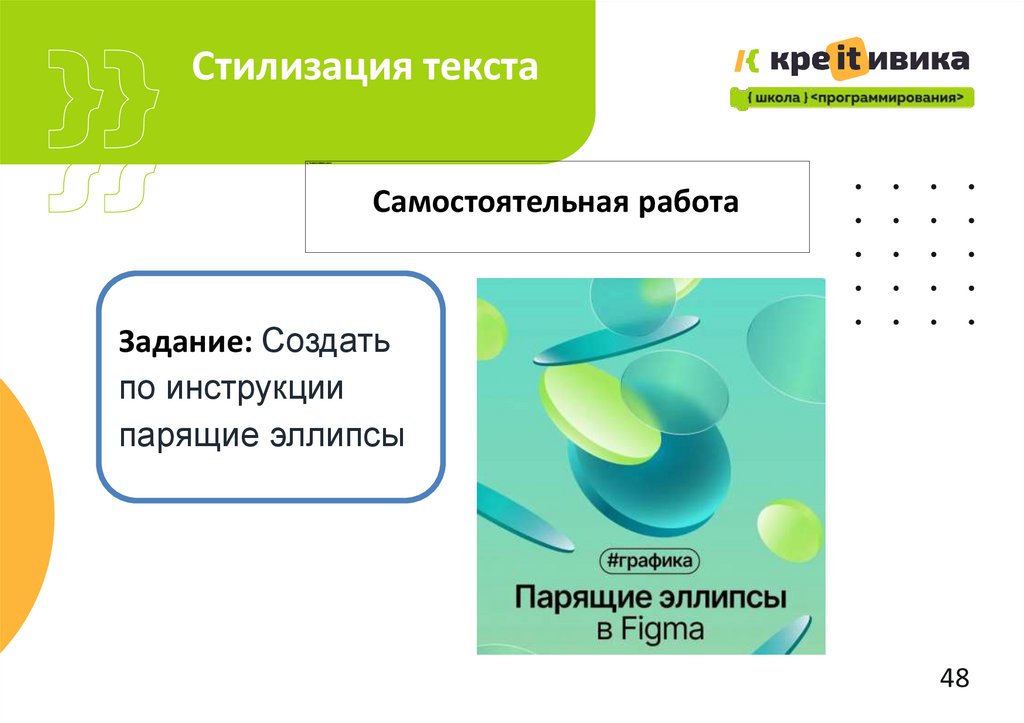
Стилизация текстаСамостоятельная работа
Задание: Создать
по инструкции
парящие эллипсы
48
49.
Вот и все! Ваш проект готов.Молодцы!
49
50.
ИТОГИ ЗАНЯТИЯ50
51.
КАК ПРОШЛО ЗАНЯТИЕ?Выбери цвет, который соответсвует твоему настроению сегодня
на занятии
51
52.
ДО ВСТРЕЧИ!52