 software
Similar presentations:





Работа с заявками в приложении ПИК-Техник
1.
Работа с заявками вприложении ПИК-Техник
2.
Работа с заявками в приложении ПИК-ТехникКак пройти авторизацию
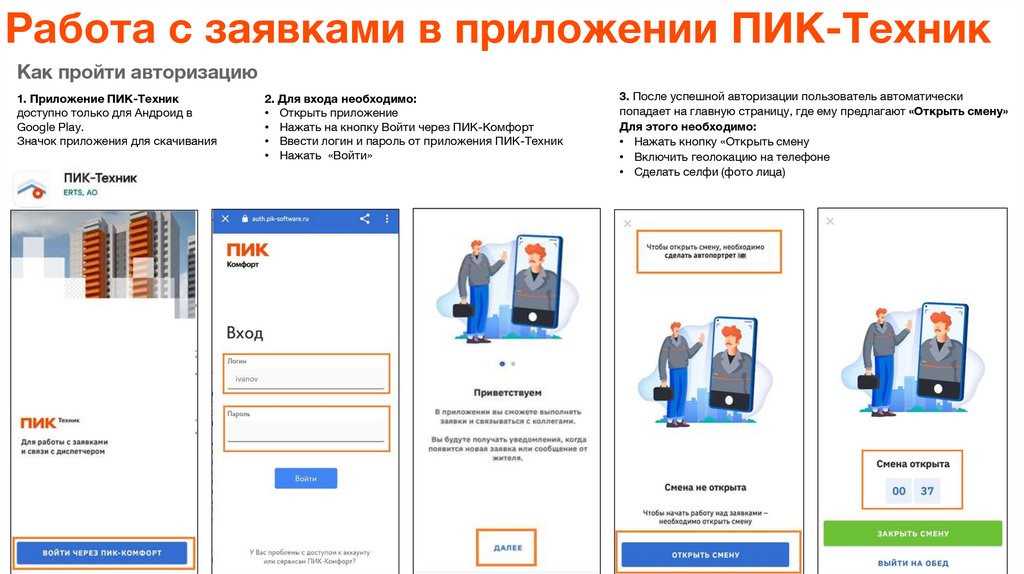
1. Приложение ПИК-Техник
доступно только для Андроид в
Google Play.
Значок приложения для скачивания
2. Для входа необходимо:
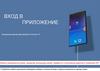
• Открыть приложение
• Нажать на кнопку Войти через ПИК-Комфорт
• Ввести логин и пароль от приложения ПИК-Техник
• Нажать «Войти»
3. После успешной авторизации пользователь автоматически
попадает на главную страницу, где ему предлагают «Открыть смену»
Для этого необходимо:
• Нажать кнопку «Открыть смену
• Включить геолокацию на телефоне
• Сделать селфи (фото лица)
3.
Работа с заявками в приложении ПИК-ТехникКак взять в работу задание
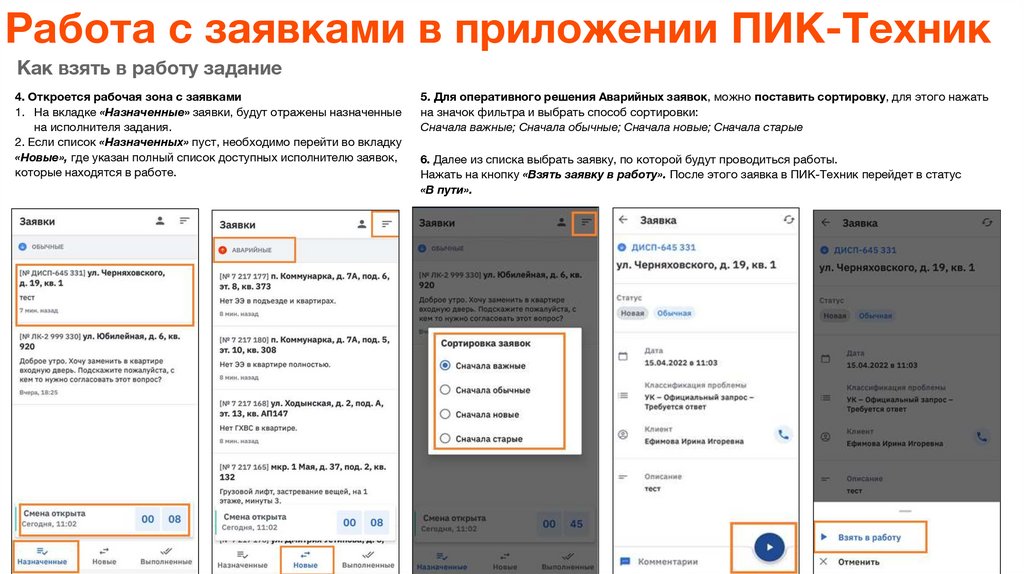
4. Откроется рабочая зона с заявками
1. На вкладке «Назначенные» заявки, будут отражены назначенные
на исполнителя задания.
2. Если список «Назначенных» пуст, необходимо перейти во вкладку
«Новые», где указан полный список доступных исполнителю заявок,
которые находятся в работе.
5. Для оперативного решения Аварийных заявок, можно поставить сортировку, для этого нажать
на значок фильтра и выбрать способ сортировки:
Сначала важные; Сначала обычные; Сначала новые; Сначала старые
6. Далее из списка выбрать заявку, по которой будут проводиться работы.
Нажать на кнопку «Взять заявку в работу». После этого заявка в ПИК-Техник перейдет в статус
«В пути».
4.
Работа с заявками в приложении ПИК-ТехникКак выполнить задание
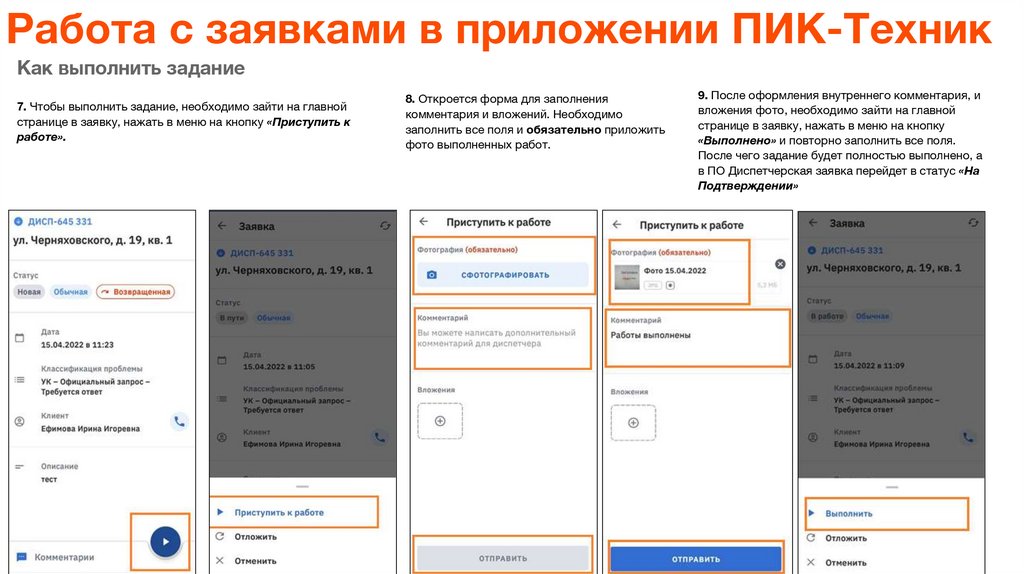
7. Чтобы выполнить задание, необходимо зайти на главной
странице в заявку, нажать в меню на кнопку «Приступить к
работе».
8. Откроется форма для заполнения
комментария и вложений. Необходимо
заполнить все поля и обязательно приложить
фото выполненных работ.
9. После оформления внутреннего комментария, и
вложения фото, необходимо зайти на главной
странице в заявку, нажать в меню на кнопку
«Выполнено» и повторно заполнить все поля.
После чего задание будет полностью выполнено, а
в ПО Диспетчерская заявка перейдет в статус «На
Подтверждении»
5.
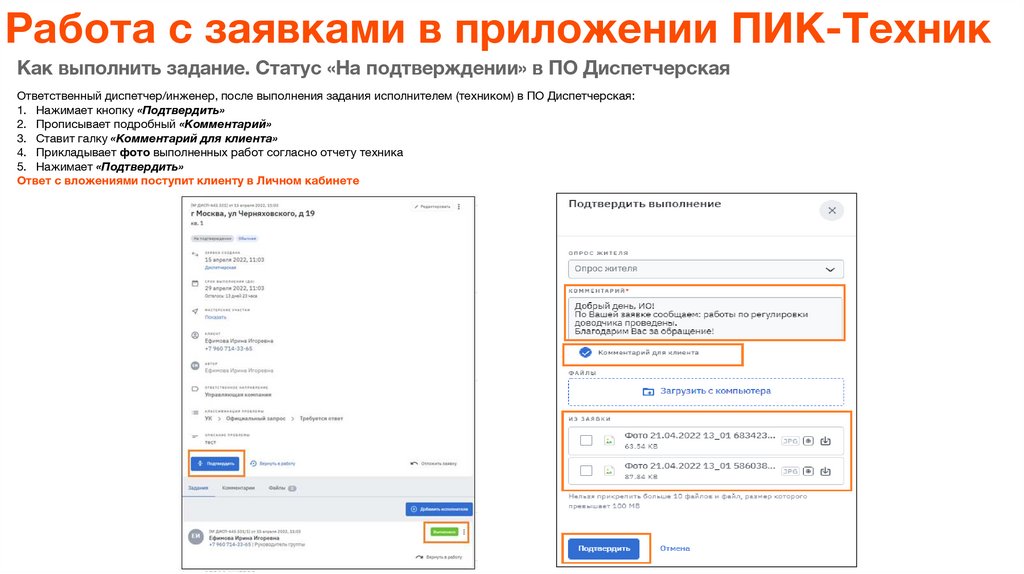
Работа с заявками в приложении ПИК-ТехникКак выполнить задание. Статус «На подтверждении» в ПО Диспетчерская
Ответственный диспетчер/инженер, после выполнения задания исполнителем (техником) в ПО Диспетчерская:
1. Нажимает кнопку «Подтвердить»
2. Прописывает подробный «Комментарий»
3. Ставит галку «Комментарий для клиента»
4. Прикладывает фото выполненных работ согласно отчету техника
5. Нажимает «Подтвердить»
Ответ с вложениями поступит клиенту в Личном кабинете
6.
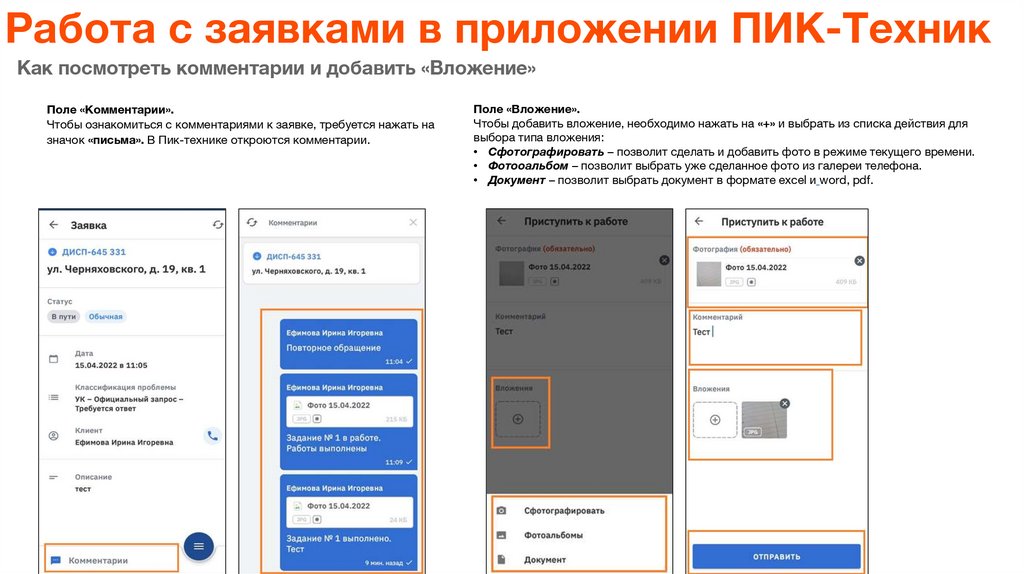
Работа с заявками в приложении ПИК-ТехникКак посмотреть комментарии и добавить «Вложение»
Поле «Комментарии».
Чтобы ознакомиться с комментариями к заявке, требуется нажать на
значок «письма». В Пик-технике откроются комментарии.
Поле «Вложение».
Чтобы добавить вложение, необходимо нажать на «+» и выбрать из списка действия для
выбора типа вложения:
• Сфотографировать – позволит сделать и добавить фото в режиме текущего времени.
• Фотооальбом – позволит выбрать уже сделанное фото из галереи телефона.
• Документ – позволит выбрать документ в формате excel и word, pdf.
7.
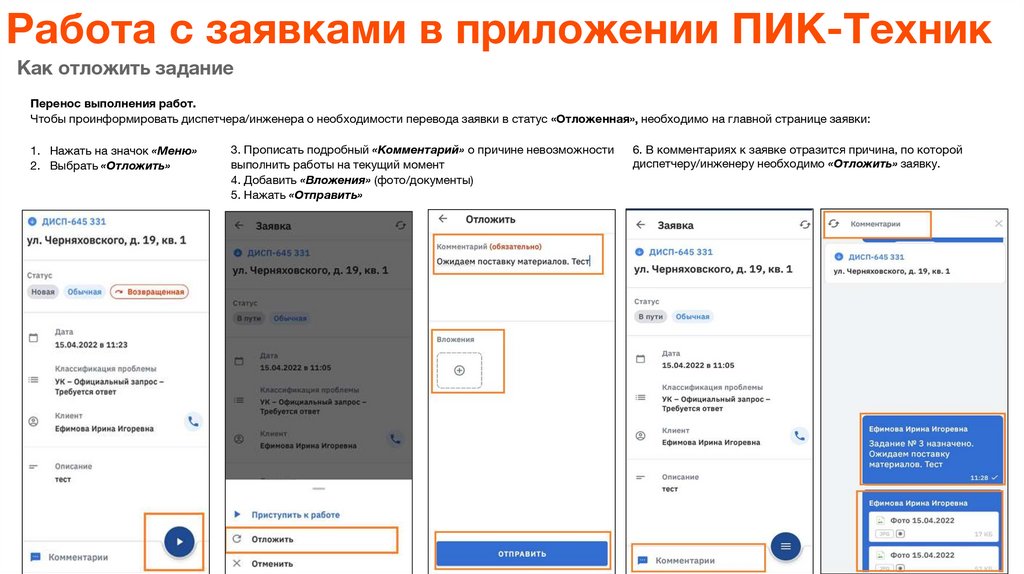
Работа с заявками в приложении ПИК-ТехникКак отложить задание
Перенос выполнения работ.
Чтобы проинформировать диспетчера/инженера о необходимости перевода заявки в статус «Отложенная», необходимо на главной странице заявки:
1. Нажать на значок «Меню»
2. Выбрать «Отложить»
3. Прописать подробный «Комментарий» о причине невозможности
выполнить работы на текущий момент
4. Добавить «Вложения» (фото/документы)
5. Нажать «Отправить»
6. В комментариях к заявке отразится причина, по которой
диспетчеру/инженеру необходимо «Отложить» заявку.
8.
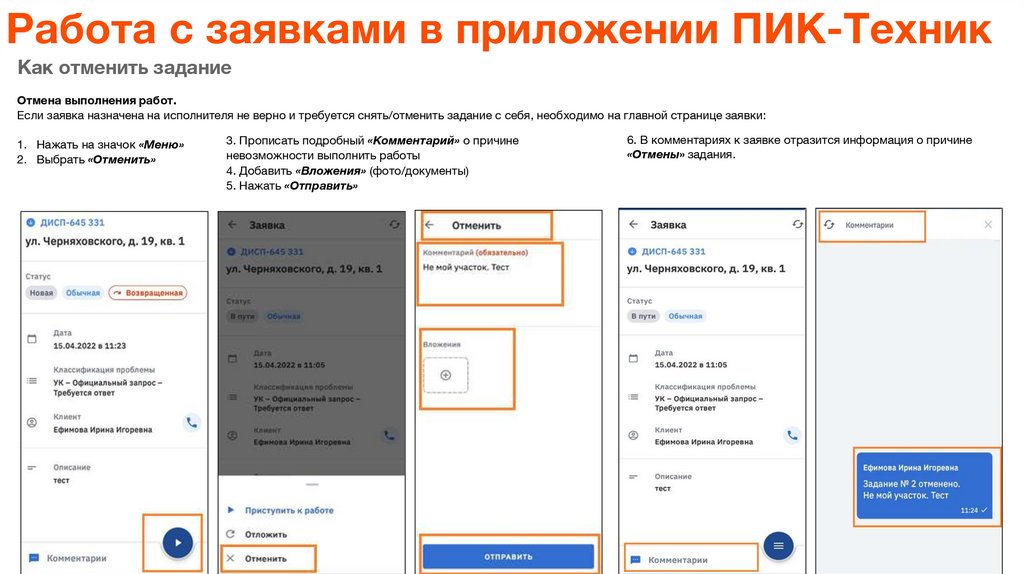
Работа с заявками в приложении ПИК-ТехникКак отменить задание
Отмена выполнения работ.
Если заявка назначена на исполнителя не верно и требуется снять/отменить задание с себя, необходимо на главной странице заявки:
1. Нажать на значок «Меню»
2. Выбрать «Отменить»
3. Прописать подробный «Комментарий» о причине
невозможности выполнить работы
4. Добавить «Вложения» (фото/документы)
5. Нажать «Отправить»
6. В комментариях к заявке отразится информация о причине
«Отмены» задания.
9.
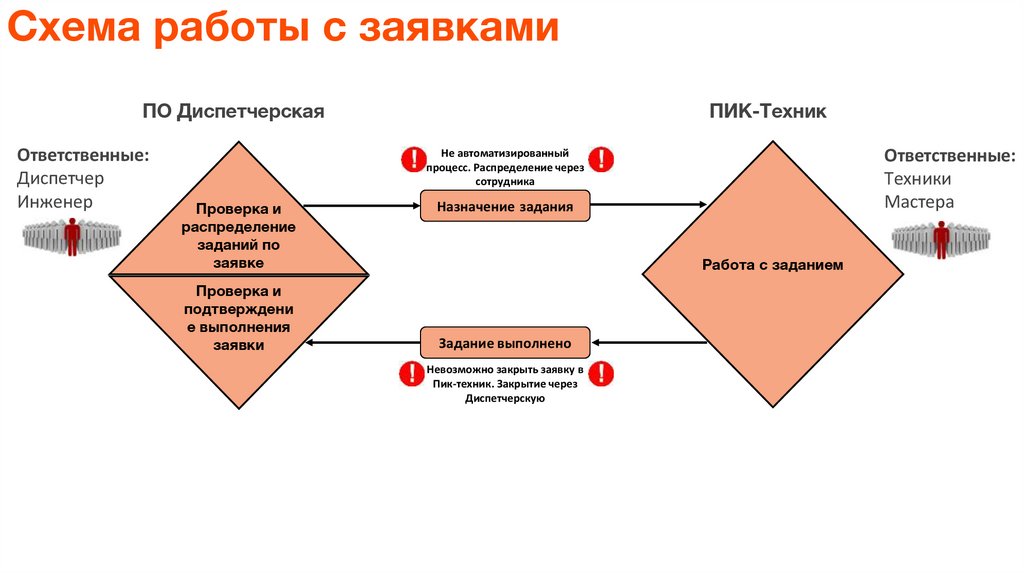
Схема работы с заявкамиПО Диспетчерская
Ответственные:
Диспетчер
Инженер
ПИК-Техник
Ответственные:
Техники
Мастера
Не автоматизированный
процесс. Распределение через
сотрудника
Проверка и
распределение
заданий по
заявке
Проверка и
подтверждени
е выполнения
заявки
Назначение задания
Работа с заданием
Задание выполнено
Невозможно закрыть заявку в
Пик-техник. Закрытие через
Диспетчерскую