 internet
 management
Similar presentations:









Работа с открытыми линиями в Битрикс 24
1. июль.25
Работа с открытымилиниями в Битрикс 24
июль.25
Департамент качества и квалификации
2.
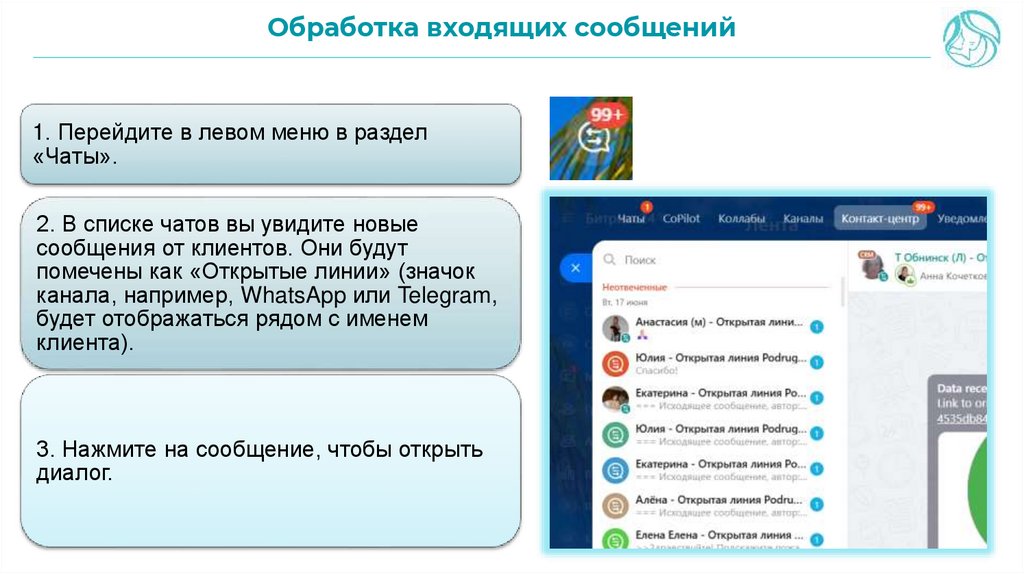
Обработка входящих сообщений1. Перейдите в левом меню в раздел
«Чаты».
2. В списке чатов вы увидите новые
сообщения от клиентов. Они будут
помечены как «Открытые линии» (значок
канала, например, WhatsApp или Telegram,
будет отображаться рядом с именем
клиента).
3. Нажмите на сообщение, чтобы открыть
диалог.
3.
Ответьте клиентуВ открывшемся окне чата вы
увидите сообщение клиента
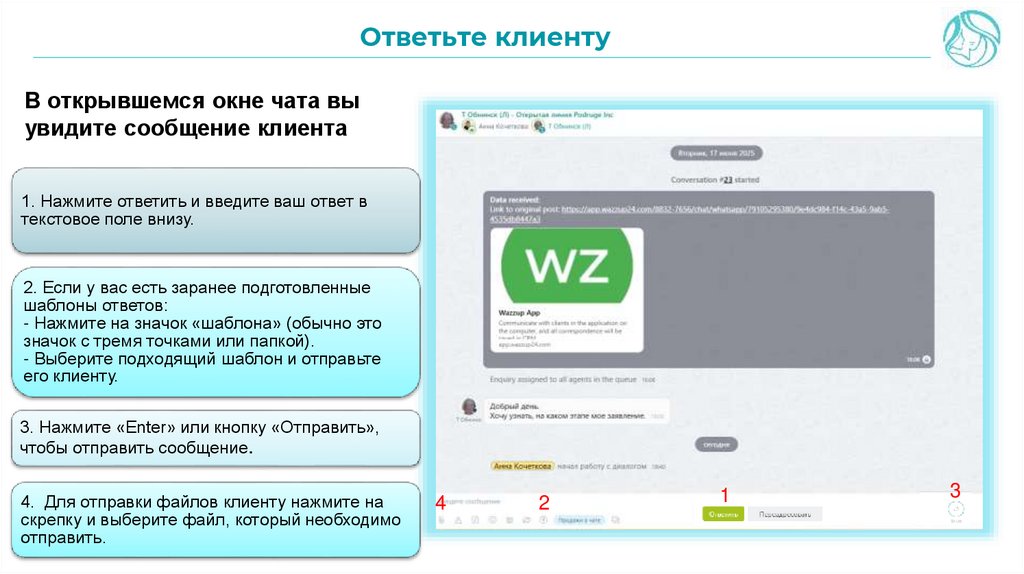
1. Нажмите ответить и введите ваш ответ в
текстовое поле внизу.
2. Если у вас есть заранее подготовленные
шаблоны ответов:
- Нажмите на значок «шаблона» (обычно это
значок с тремя точками или папкой).
- Выберите подходящий шаблон и отправьте
его клиенту.
3. Нажмите «Enter» или кнопку «Отправить»,
чтобы отправить сообщение.
4. Для отправки файлов клиенту нажмите на
скрепку и выберите файл, который необходимо
отправить.
4
2
1
3
4.
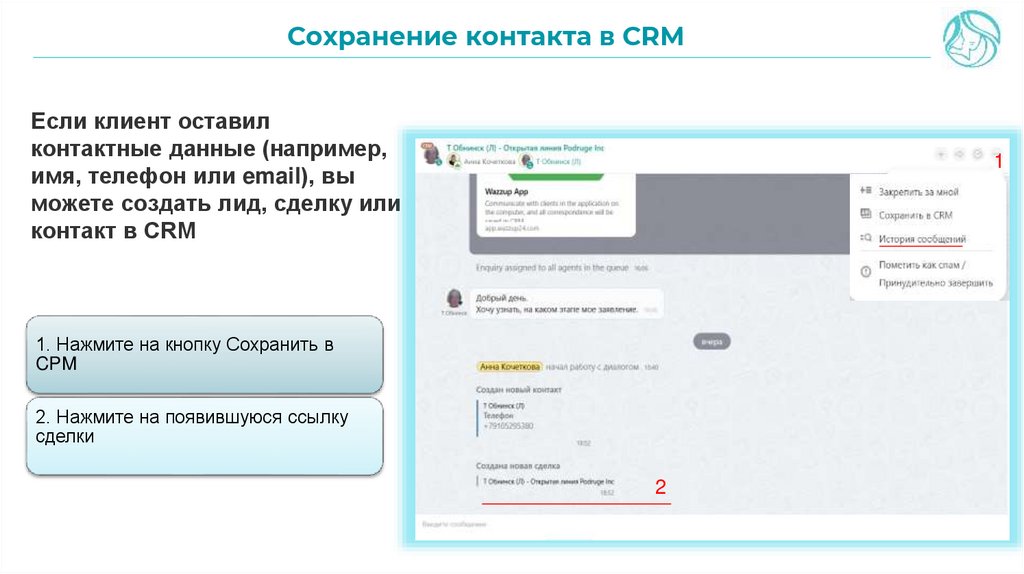
Сохранение контакта в CRMЕсли клиент оставил
контактные данные (например,
имя, телефон или email), вы
можете создать лид, сделку или
контакт в CRM
1
1. Нажмите на кнопку Сохранить в
CPM
2. Нажмите на появившуюся ссылку
сделки
2
5.
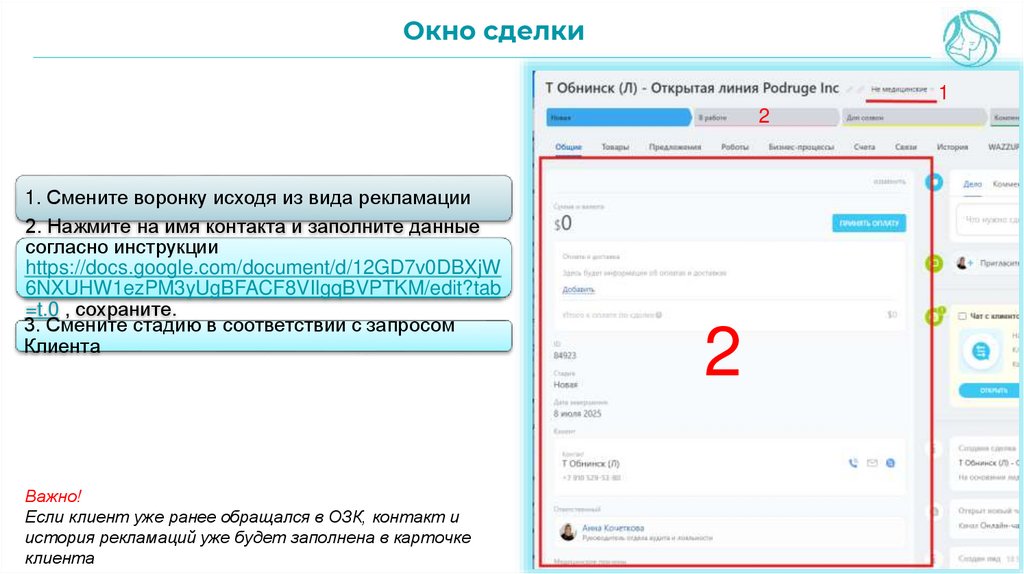
Окно сделки1
2
1. Смените воронку исходя из вида рекламации
2. Нажмите на имя контакта и заполните данные
согласно инструкции
https://docs.google.com/document/d/12GD7v0DBXjW
6NXUHW1ezPM3yUgBFACF8VIlgqBVPTKM/edit?tab
=t.0 , сохраните.
3. Смените стадию в соответствии с запросом
Клиента
Важно!
Если клиент уже ранее обращался в ОЗК, контакт и
история рекламаций уже будет заполнена в карточке
клиента
2
2
6.
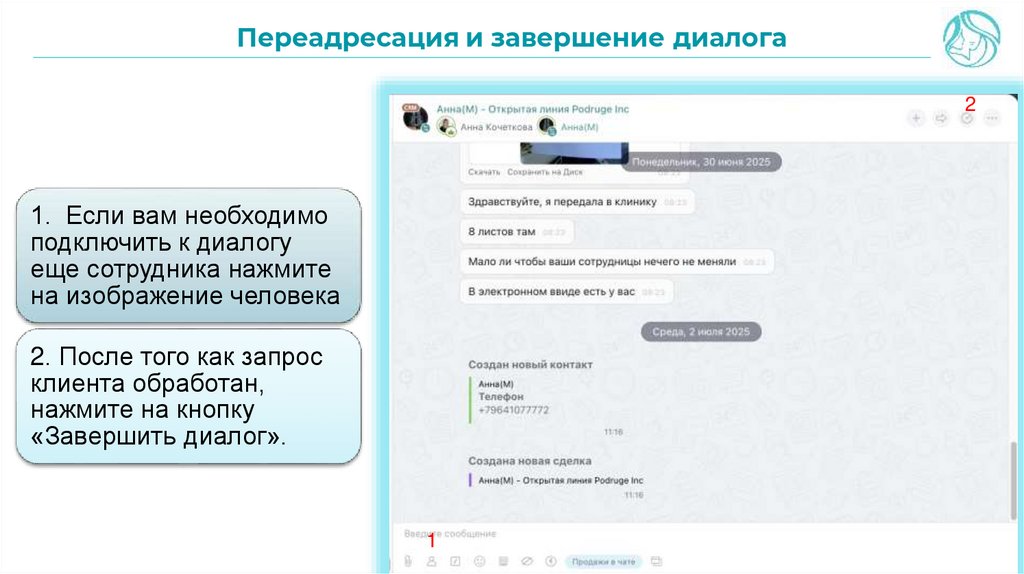
Переадресация и завершение диалога2
1. Если вам необходимо
подключить к диалогу
еще сотрудника нажмите
на изображение человека
2. После того как запрос
клиента обработан,
нажмите на кнопку
«Завершить диалог».
1