 informatics
 software
Similar presentations:


Переустановка ОС
1. Переустановка ОС
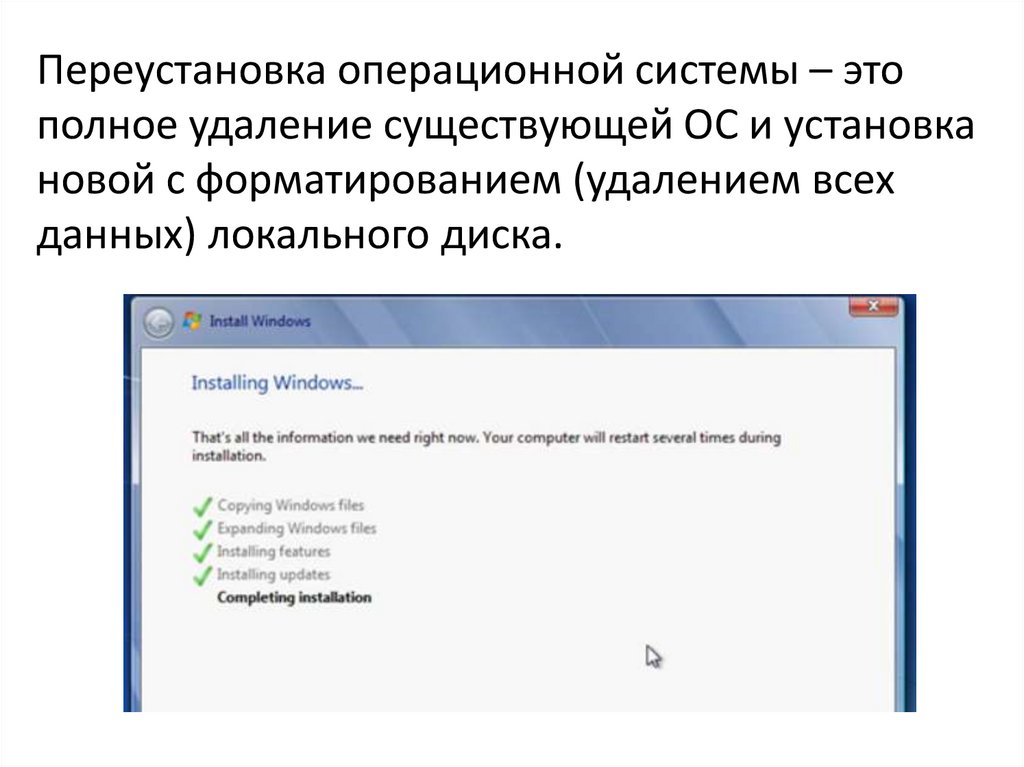
2. Переустановка операционной системы – это полное удаление существующей ОС и установка новой с форматированием (удалением всех
данных) локального диска.3. Причины переустановки операционной системы: * Несовместимость программного обеспечения. * Снижение производительности *
Вирусные атаки* сбои и ошибки ОС
* обновление ОС
Переустановка Windows через BIOS помогает улучшить
безопасность компьютера, поскольку очищает жесткий
диск от всех предыдущих данных, включая
вредоносные программы и вирусы. Это создает новое
начальное состояние системы, свободное от
потенциальных угроз.
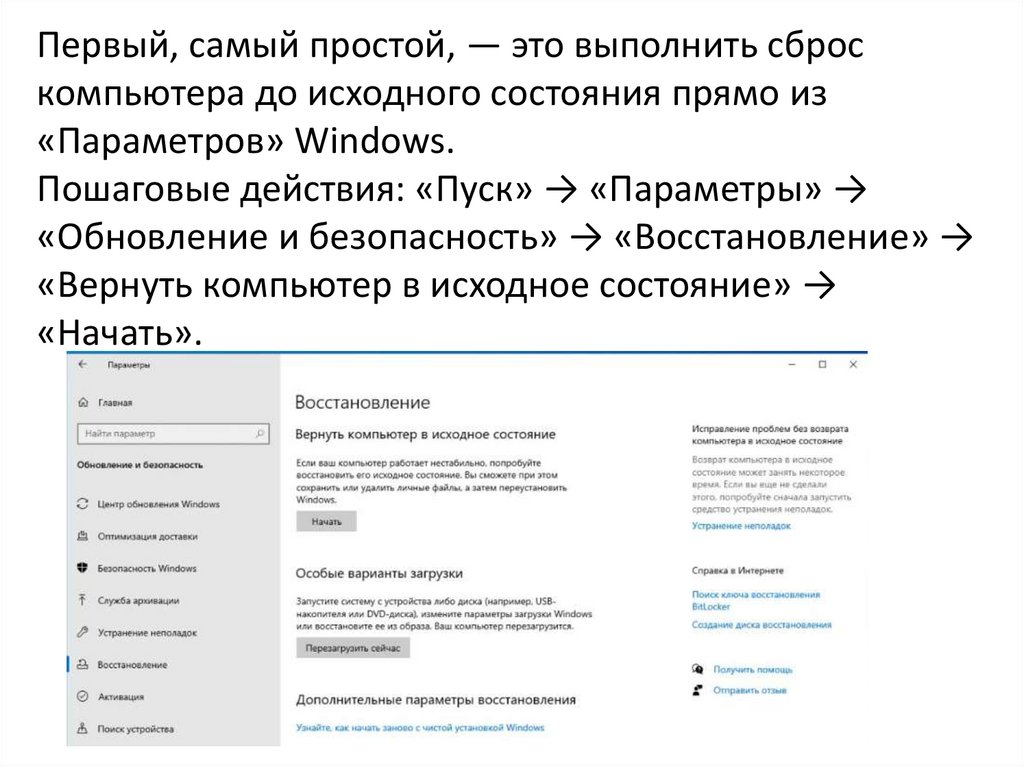
4. Первый, самый простой, — это выполнить сброс компьютера до исходного состояния прямо из «Параметров» Windows. Пошаговые
Первый, самый простой, — это выполнить сброскомпьютера до исходного состояния прямо из
«Параметров» Windows.
Пошаговые действия: «Пуск» → «Параметры» →
«Обновление и безопасность» → «Восстановление» →
«Вернуть компьютер в исходное состояние» →
«Начать».
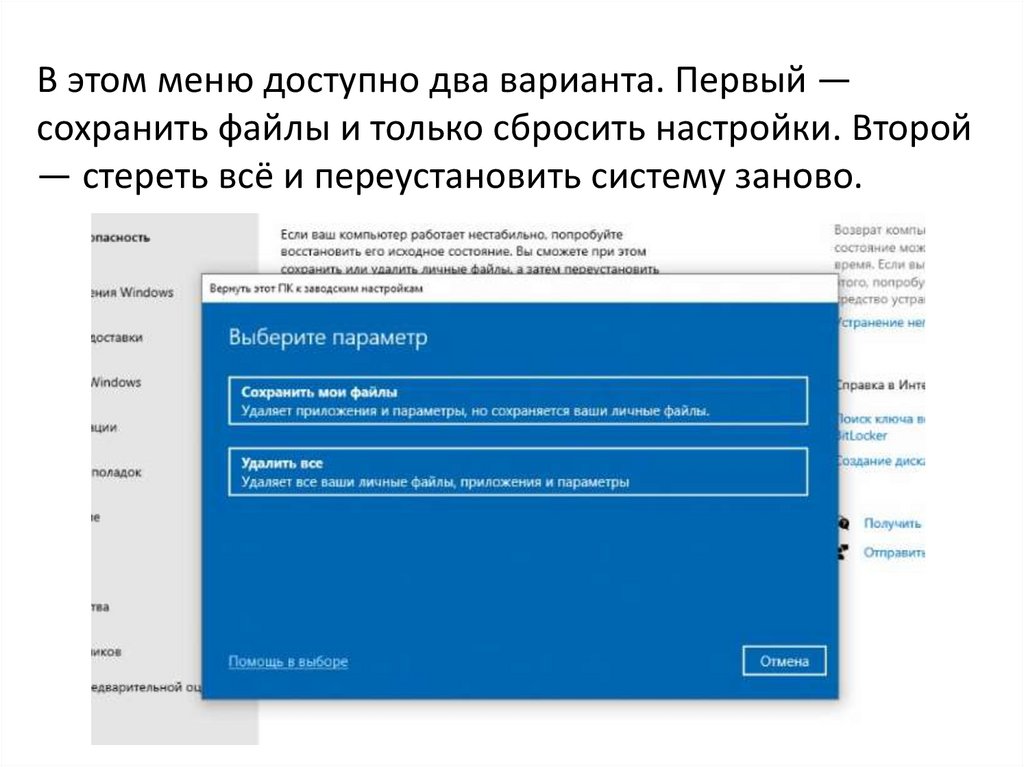
5. В этом меню доступно два варианта. Первый — сохранить файлы и только сбросить настройки. Второй — стереть всё и переустановить
В этом меню доступно два варианта. Первый —сохранить файлы и только сбросить настройки. Второй
— стереть всё и переустановить систему заново.
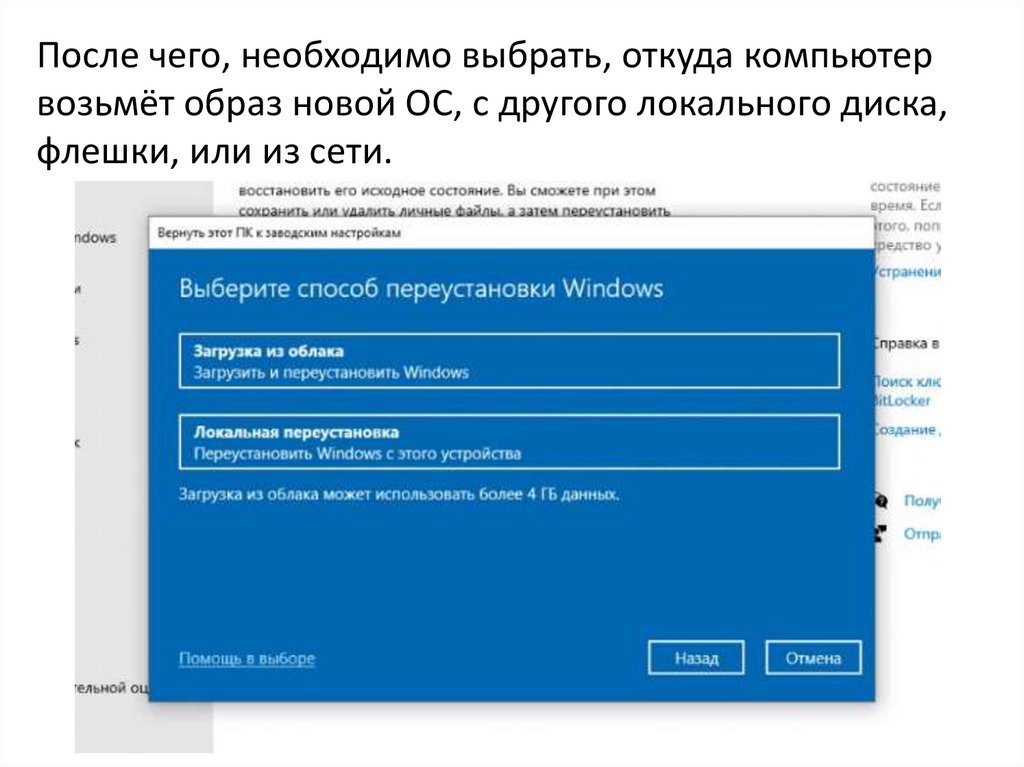
6. После чего, необходимо выбрать, откуда компьютер возьмёт образ новой ОС, с другого локального диска, флешки, или из сети.
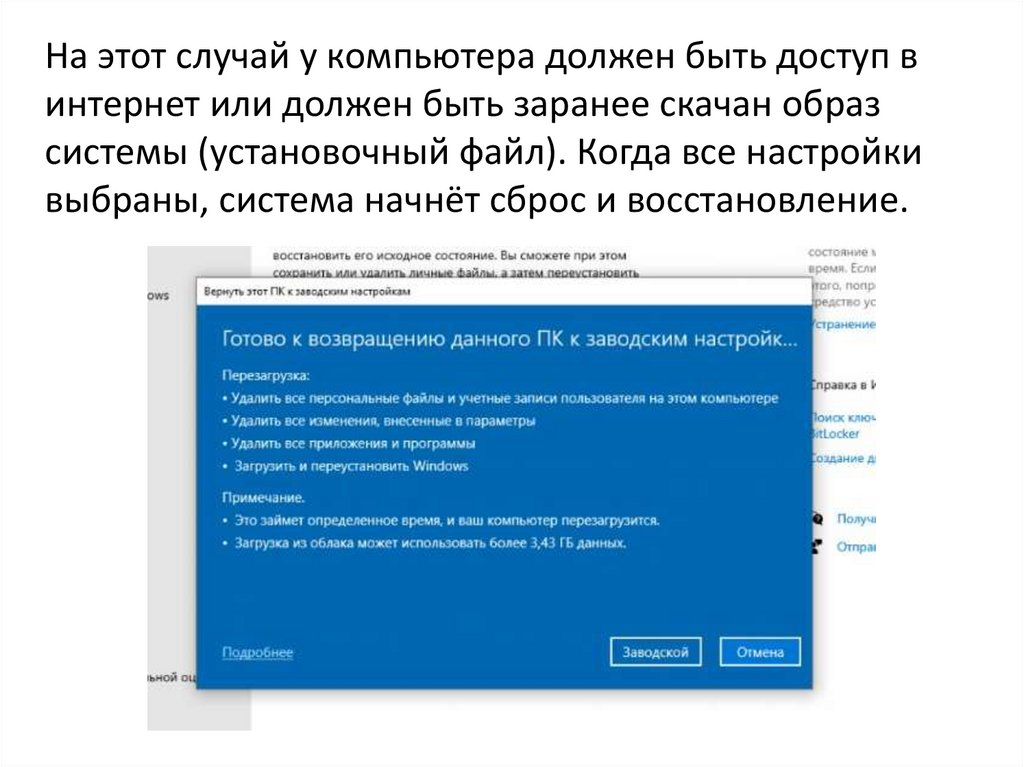
7. На этот случай у компьютера должен быть доступ в интернет или должен быть заранее скачан образ системы (установочный файл).
Когда все настройкивыбраны, система начнёт сброс и восстановление.
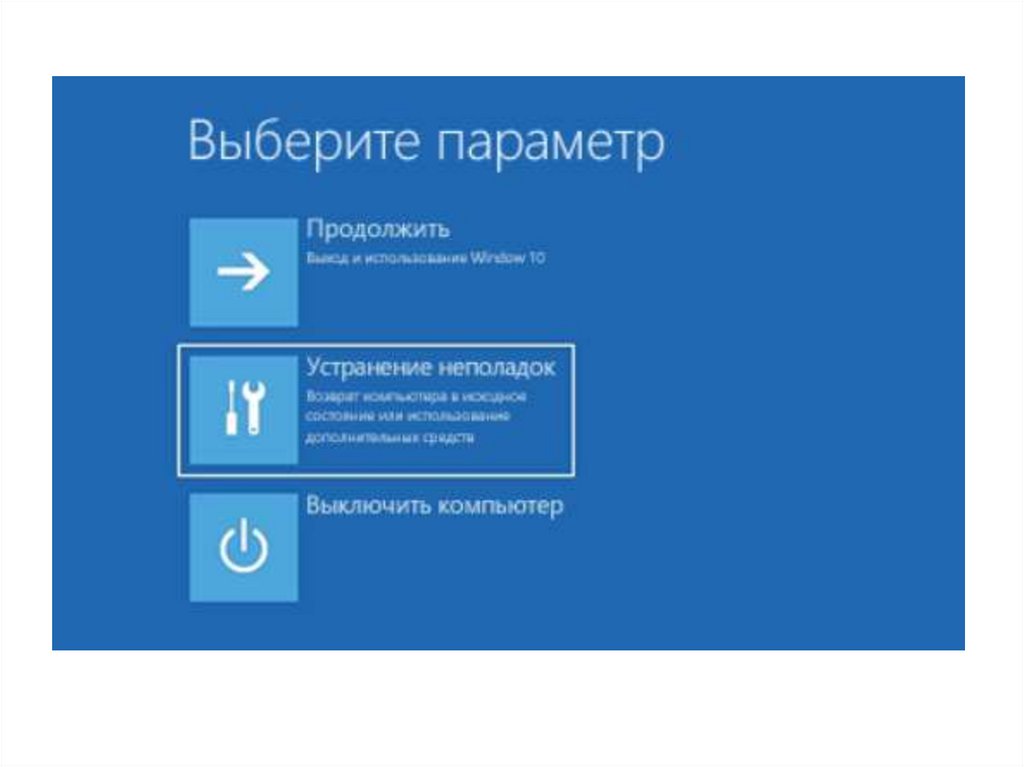
8. Иногда система не может запуститься нормально и зайти в «Параметры», чтобы начать переустановку, не получается. В таком случае
вам поможет встроенный вWindows режим восстановления.
Он активируется несколькими способами:
1) если вы можете открыть меню «Выключение» — для
этого следует зажать и удерживать Shift, а затем
щёлкнуть пункт «Перезагрузка».
2) Если ОС вовсе не запускается – щёлкайте F8 во
время включения компьютера и запустится
«безопасный режим», в котором можно перейти в
меню «Восстановление системы».
9.
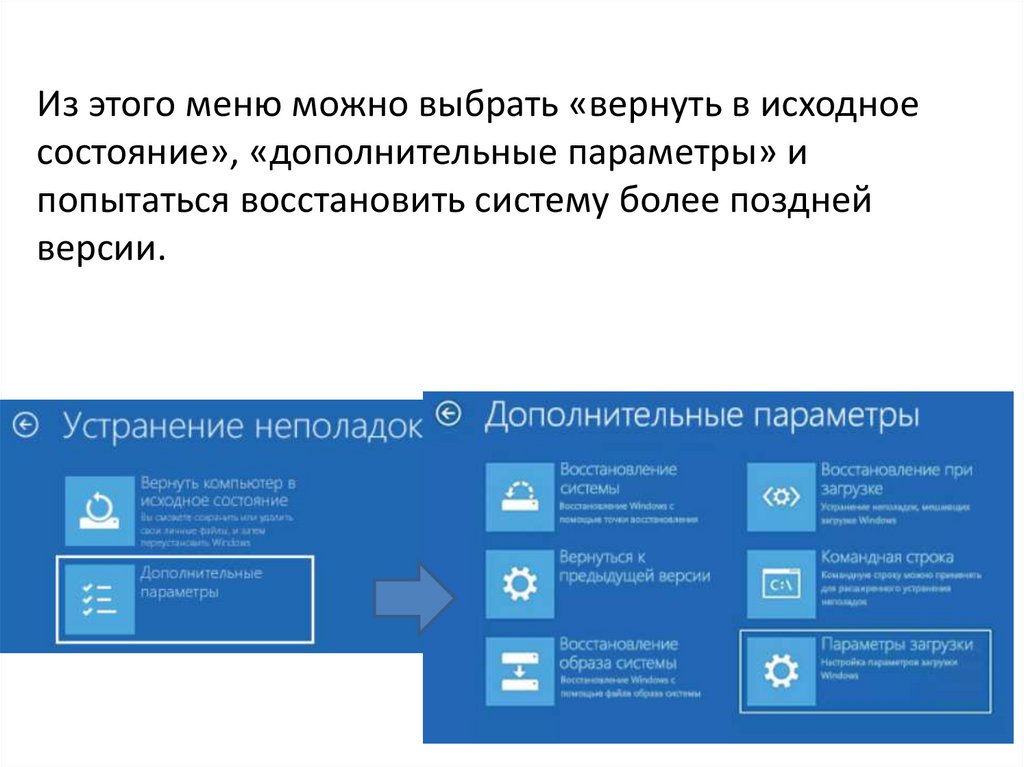
10. Из этого меню можно выбрать «вернуть в исходное состояние», «дополнительные параметры» и попытаться восстановить систему более
позднейверсии.
11. Установка с внешнего носителя. В редких случаях сброс Windows до заводских настроек не может решить проблему. Кроме того,
иногда система не запускается вообще и режимвосстановления не активируется. Наконец, иногда
бывает нужно переустановить систему на новый диск,
потому что старый сломался. Во всех этих случаях
может помочь переустановка Windows с флешки
или диска.
Для лицензионных образов на этот случай обязательно
нужен ключ активации.
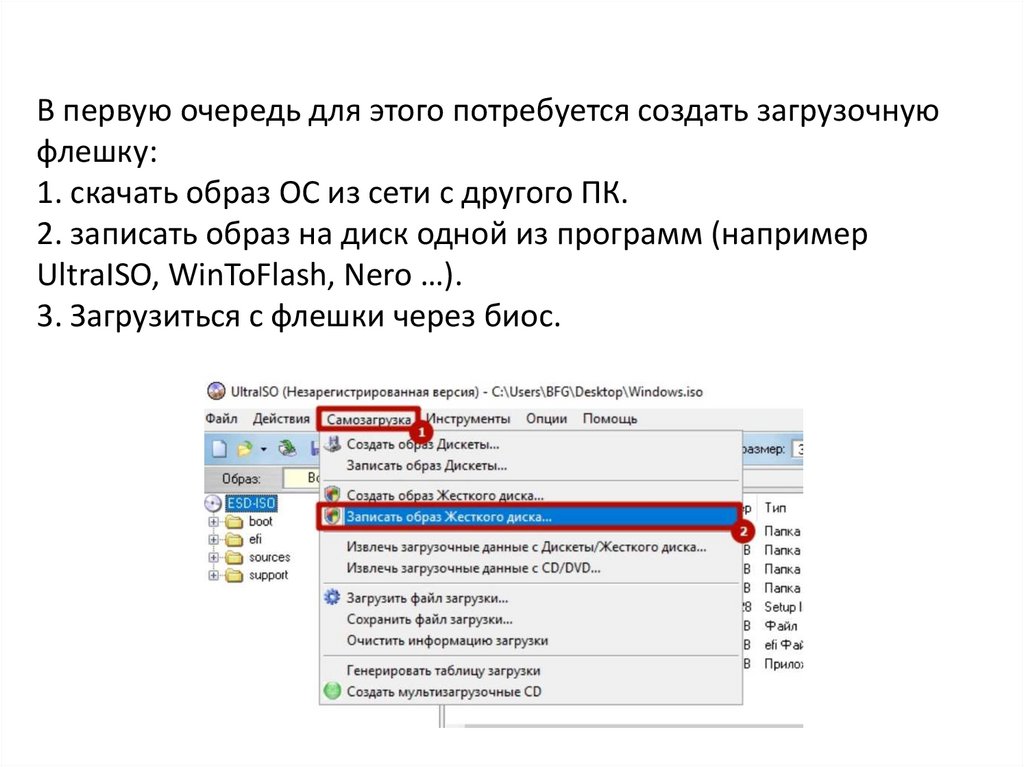
12. В первую очередь для этого потребуется создать загрузочную флешку: 1. скачать образ ОС из сети с другого ПК. 2. записать образ
на диск одной из программ (напримерUltraISO, WinToFlash, Nero …).
3. Загрузиться с флешки через биос.
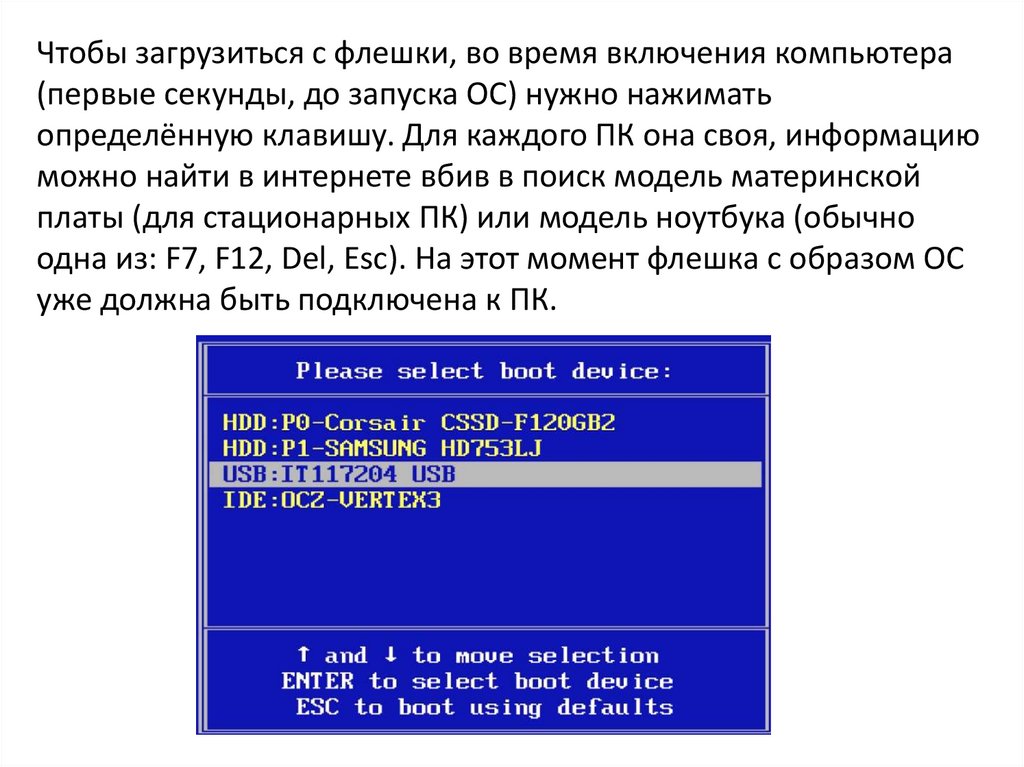
13. Чтобы загрузиться с флешки, во время включения компьютера (первые секунды, до запуска ОС) нужно нажимать определённую клавишу.
Для каждого ПК она своя, информациюможно найти в интернете вбив в поиск модель материнской
платы (для стационарных ПК) или модель ноутбука (обычно
одна из: F7, F12, Del, Esc). На этот момент флешка с образом ОС
уже должна быть подключена к ПК.
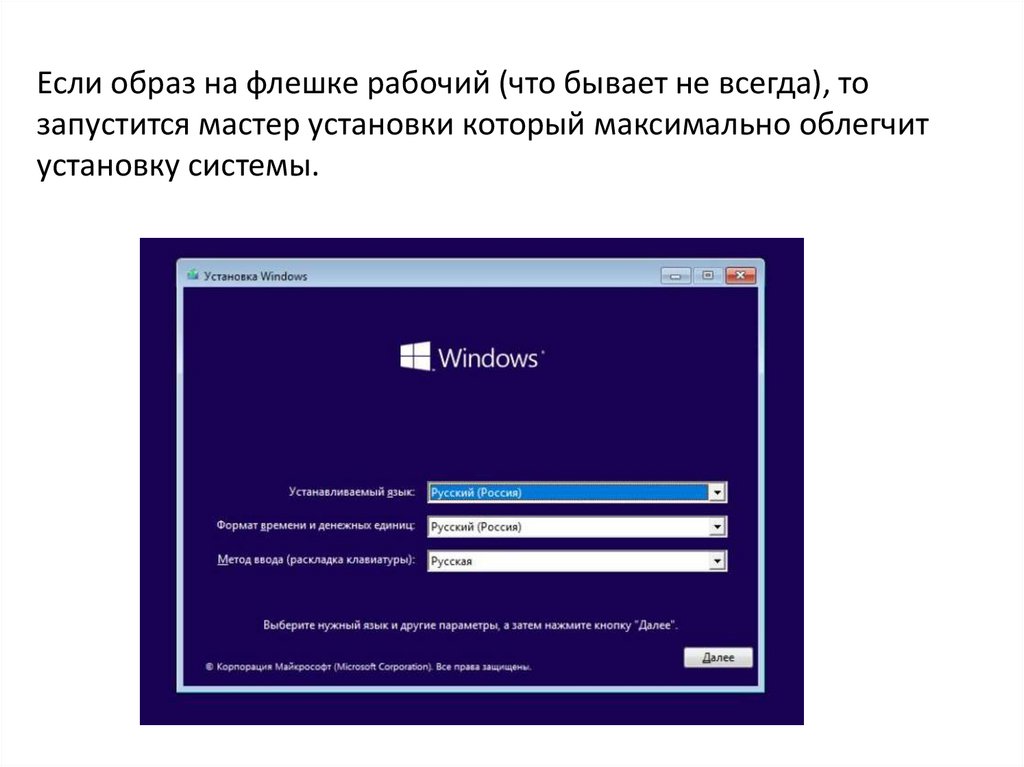
14. Если образ на флешке рабочий (что бывает не всегда), то запустится мастер установки который максимально облегчит установку
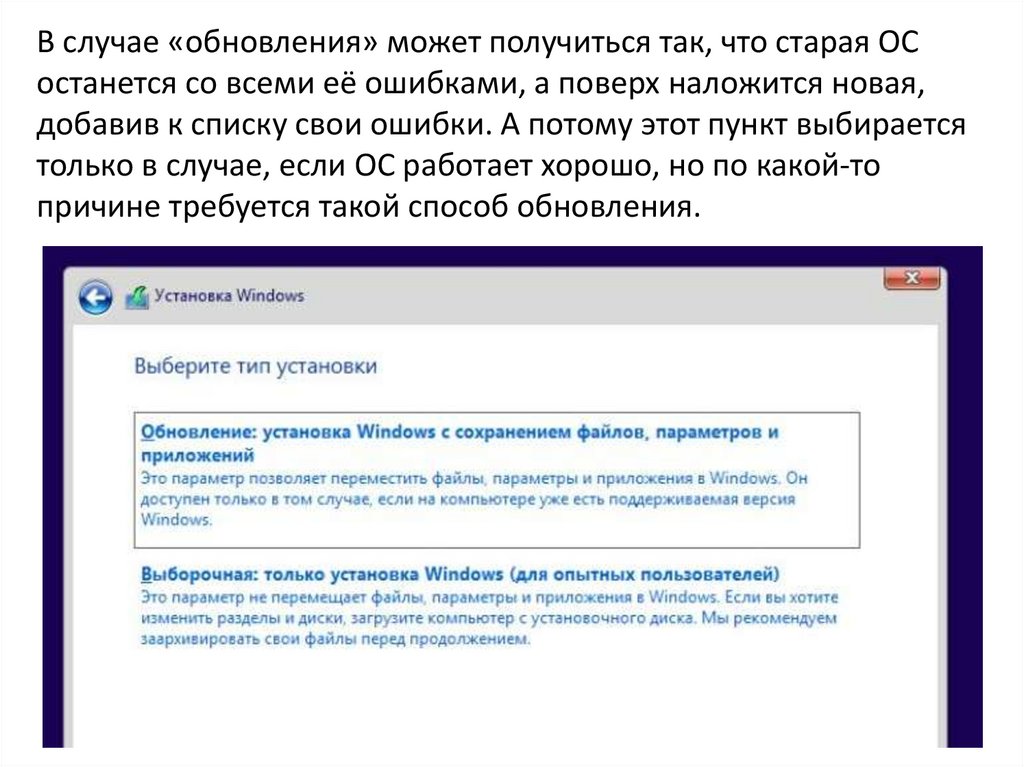
системы.15. В случае «обновления» может получиться так, что старая ОС останется со всеми её ошибками, а поверх наложится новая, добавив к
списку свои ошибки. А потому этот пункт выбираетсятолько в случае, если ОС работает хорошо, но по какой-то
причине требуется такой способ обновления.
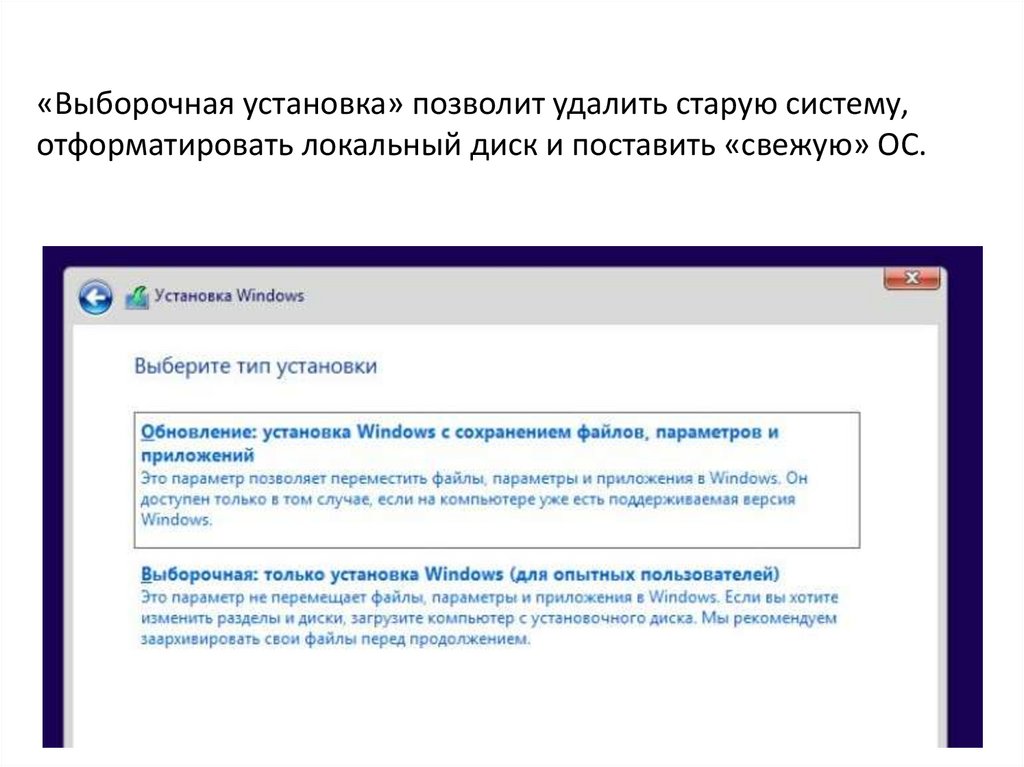
16. «Выборочная установка» позволит удалить старую систему, отформатировать локальный диск и поставить «свежую» ОС.
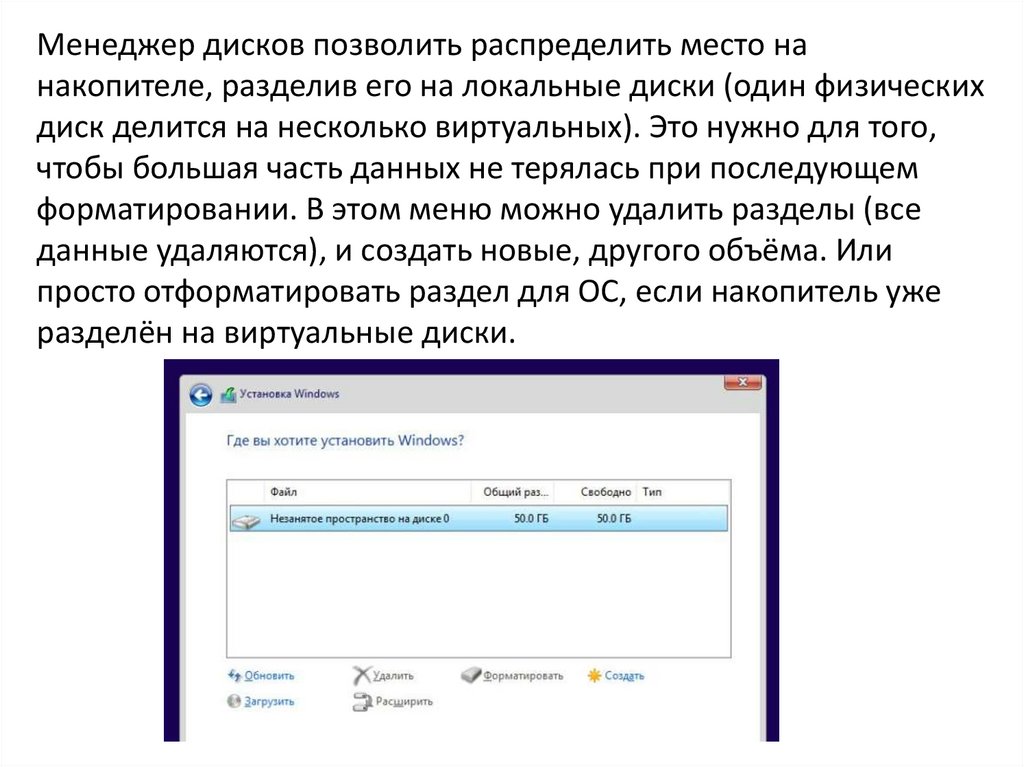
17. Менеджер дисков позволить распределить место на накопителе, разделив его на локальные диски (один физических диск делится на
несколько виртуальных). Это нужно для того,чтобы большая часть данных не терялась при последующем
форматировании. В этом меню можно удалить разделы (все
данные удаляются), и создать новые, другого объёма. Или
просто отформатировать раздел для ОС, если накопитель уже
разделён на виртуальные диски.
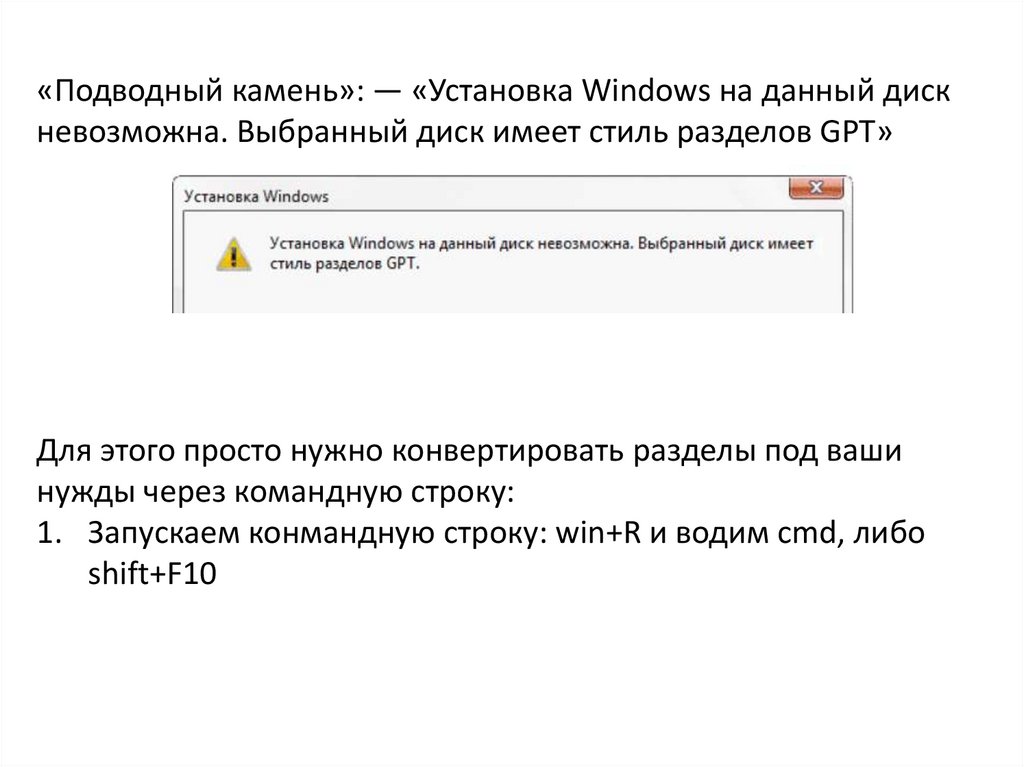
18. «Подводный камень»: — «Установка Windows на данный диск невозможна. Выбранный диск имеет стиль разделов GPT»
Для этого просто нужно конвертировать разделы под вашинужды через командную строку:
1. Запускаем конмандную строку: win+R и водим cmd, либо
shift+F10
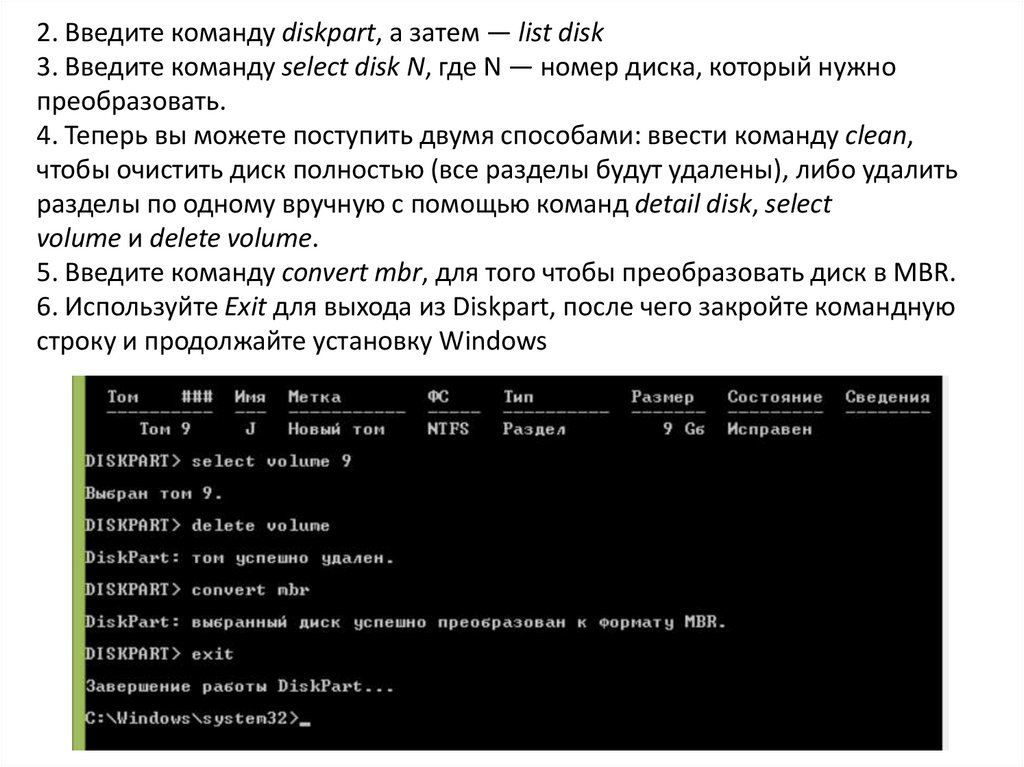
19. 2. Введите команду diskpart, а затем — list disk 3. Введите команду select disk N, где N — номер диска, который нужно
2. Введите команду diskpart, а затем — list disk3. Введите команду select disk N, где N — номер диска, который нужно
преобразовать.
4. Теперь вы можете поступить двумя способами: ввести команду clean,
чтобы очистить диск полностью (все разделы будут удалены), либо удалить
разделы по одному вручную с помощью команд detail disk, select
volume и delete volume.
5. Введите команду convert mbr, для того чтобы преобразовать диск в MBR.
6. Используйте Exit для выхода из Diskpart, после чего закройте командную
строку и продолжайте установку Windows
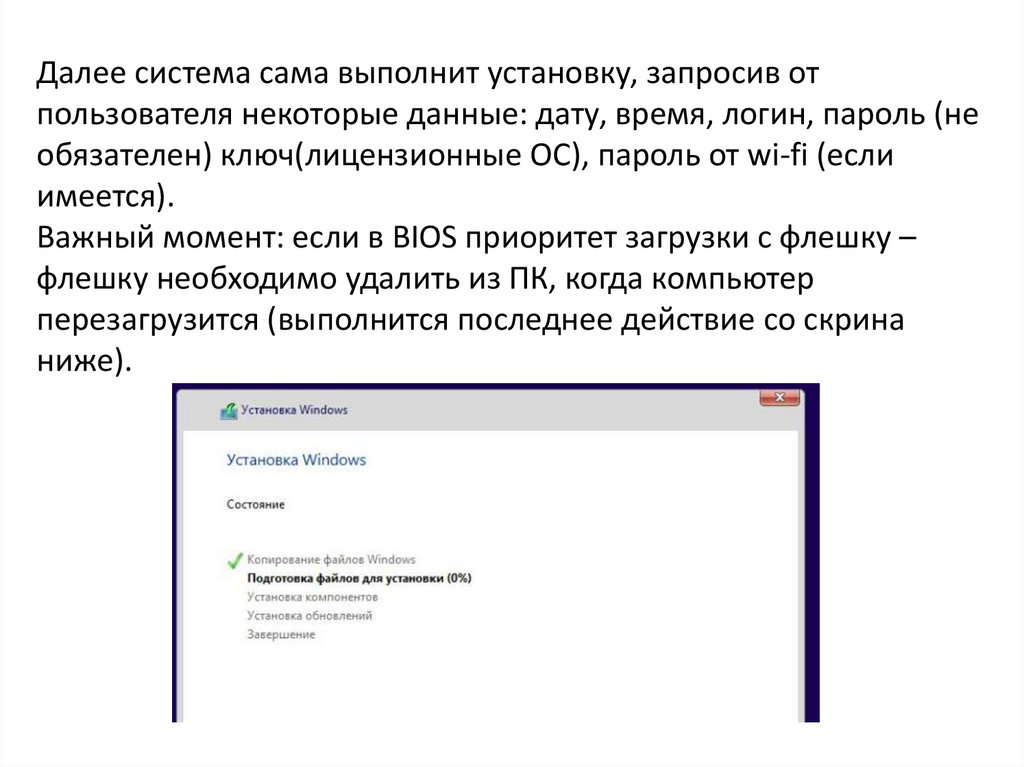
20. Далее система сама выполнит установку, запросив от пользователя некоторые данные: дату, время, логин, пароль (не обязателен)
ключ(лицензионные ОС), пароль от wi-fi (еслиимеется).
Важный момент: если в BIOS приоритет загрузки с флешку –
флешку необходимо удалить из ПК, когда компьютер
перезагрузится (выполнится последнее действие со скрина
ниже).
21. Нужно помнить, что на «чистой» ОС не установлены многие библиотеки и драйвера, после переустановки ОС, для её нормальной
работы, следует так же обновить DirectX,установить «vs redistributable» разных готов выпусков
(требуется для запуска некоторых программ и игр). А так же,
перед установкой видеодрайвера установить «первичный
видеодрайвер» (драйвер материнской платы).