 software
 drafting
Similar presentations:








AutoCAD. Пример работы
1. AutoCAD
КАЗАНСКИЙ ГОСУДАРСТВЕННЫЙ АРХИТЕКТУРНО-СТРОИТЕЛЬНЫЙ УНИВЕРСИТЕТКАФЕДРА ИНФОРМАЦИОННЫХ СИСТЕМ И ТЕХНОЛОГИЙ В СТРОИТЕЛЬСТВЕ
AutoCAD
Пример работы
(С) Толстов Е.В.
2.
КАЗАНСКИЙ ГОСУДАРСТВЕННЫЙ АРХИТЕКТУРНО-СТРОИТЕЛЬНЫЙ УНИВЕРСИТЕТКафедра Информационных Систем и Технологий в Строительстве
2
AutoCAD
Содержание
Режимы рисования
Слои
Подоснова
Оси
План
Подоснова для SketchUp
(С) Толстов Е.В.
Штриховки
Таблица
Размеры
Штамп
Лист для CorelDraw
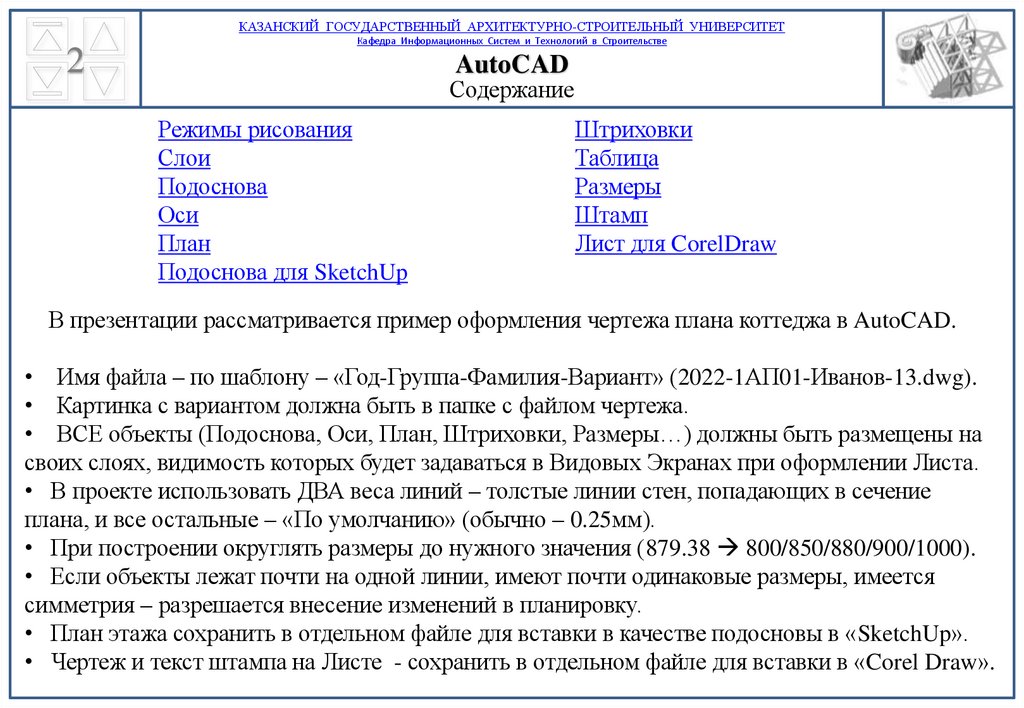
В презентации рассматривается пример оформления чертежа плана коттеджа в AutoCAD.
• Имя файла – по шаблону – «Год-Группа-Фамилия-Вариант» (2022-1АП01-Иванов-13.dwg).
• Картинка с вариантом должна быть в папке с файлом чертежа.
• ВСЕ объекты (Подоснова, Оси, План, Штриховки, Размеры…) должны быть размещены на
своих слоях, видимость которых будет задаваться в Видовых Экранах при оформлении Листа.
• В проекте использовать ДВА веса линий – толстые линии стен, попадающих в сечение
плана, и все остальные – «По умолчанию» (обычно – 0.25мм).
• При построении округлять размеры до нужного значения (879.38 800/850/880/900/1000).
• Если объекты лежат почти на одной линии, имеют почти одинаковые размеры, имеется
симметрия – разрешается внесение изменений в планировку.
• План этажа сохранить в отдельном файле для вставки в качестве подосновы в «SketchUp».
• Чертеж и текст штампа на Листе - сохранить в отдельном файле для вставки в «Corel Draw».
3.
КАЗАНСКИЙ ГОСУДАРСТВЕННЫЙ АРХИТЕКТУРНО-СТРОИТЕЛЬНЫЙ УНИВЕРСИТЕТКафедра Информационных Систем и Технологий в Строительстве
3
AutoCAD
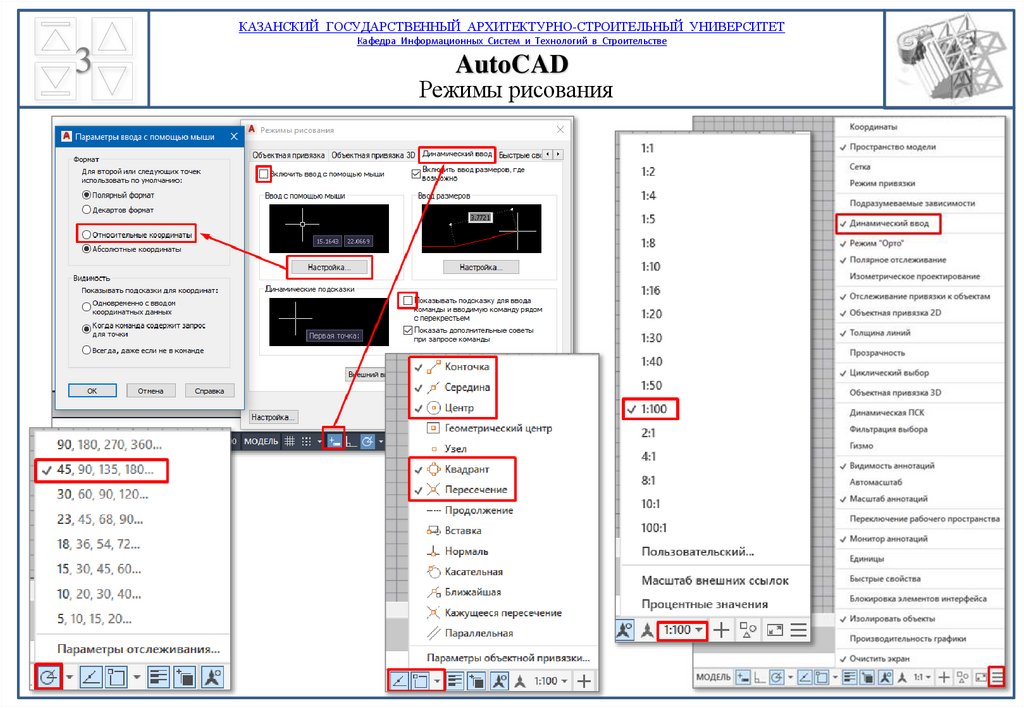
Режимы рисования
4.
КАЗАНСКИЙ ГОСУДАРСТВЕННЫЙ АРХИТЕКТУРНО-СТРОИТЕЛЬНЫЙ УНИВЕРСИТЕТКафедра Информационных Систем и Технологий в Строительстве
4
AutoCAD
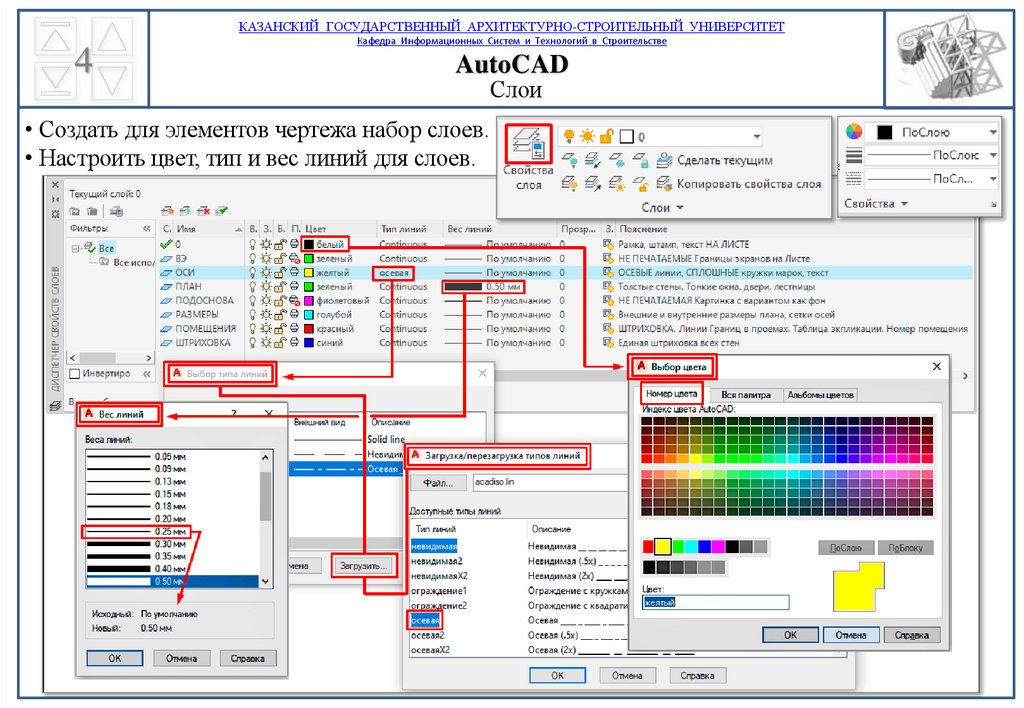
• Создать для элементов чертежа набор слоев.
• Настроить цвет, тип и вес линий для слоев.
Слои
5.
КАЗАНСКИЙ ГОСУДАРСТВЕННЫЙ АРХИТЕКТУРНО-СТРОИТЕЛЬНЫЙ УНИВЕРСИТЕТКафедра Информационных Систем и Технологий в Строительстве
5
AutoCAD
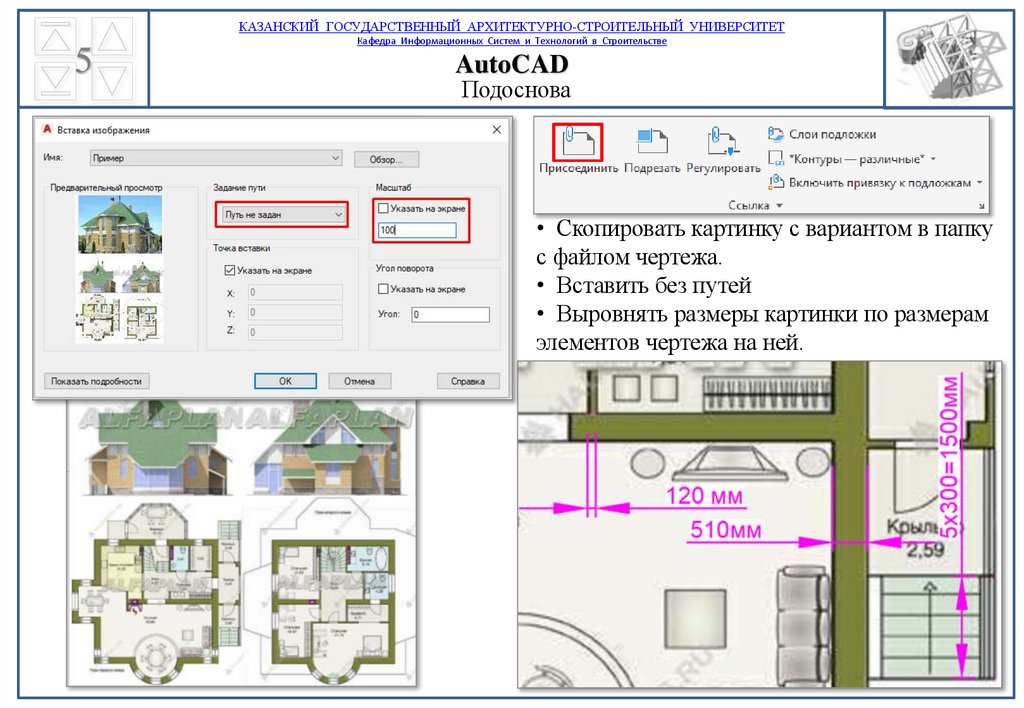
Подоснова
• Скопировать картинку с вариантом в папку
с файлом чертежа.
• Вставить без путей
• Выровнять размеры картинки по размерам
элементов чертежа на ней.
6.
КАЗАНСКИЙ ГОСУДАРСТВЕННЫЙ АРХИТЕКТУРНО-СТРОИТЕЛЬНЫЙ УНИВЕРСИТЕТКафедра Информационных Систем и Технологий в Строительстве
6
AutoCAD
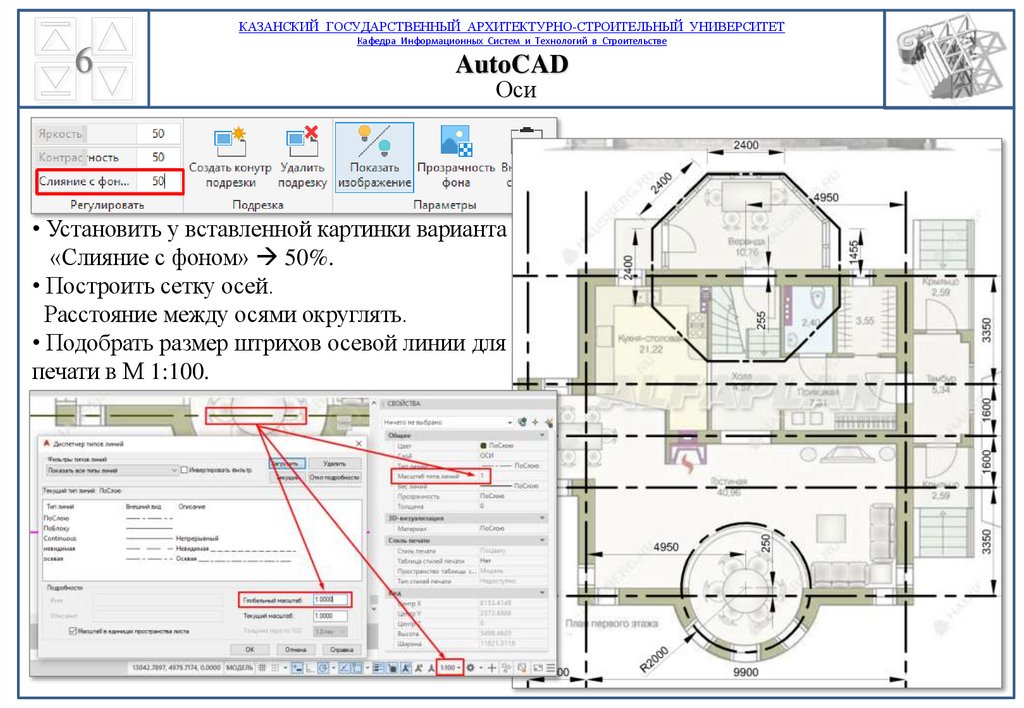
Оси
• Установить у вставленной картинки варианта
«Слияние с фоном» 50%.
• Построить сетку осей.
Расстояние между осями округлять.
• Подобрать размер штрихов осевой линии для
печати в М 1:100.
7.
КАЗАНСКИЙ ГОСУДАРСТВЕННЫЙ АРХИТЕКТУРНО-СТРОИТЕЛЬНЫЙ УНИВЕРСИТЕТКафедра Информационных Систем и Технологий в Строительстве
7
AutoCAD
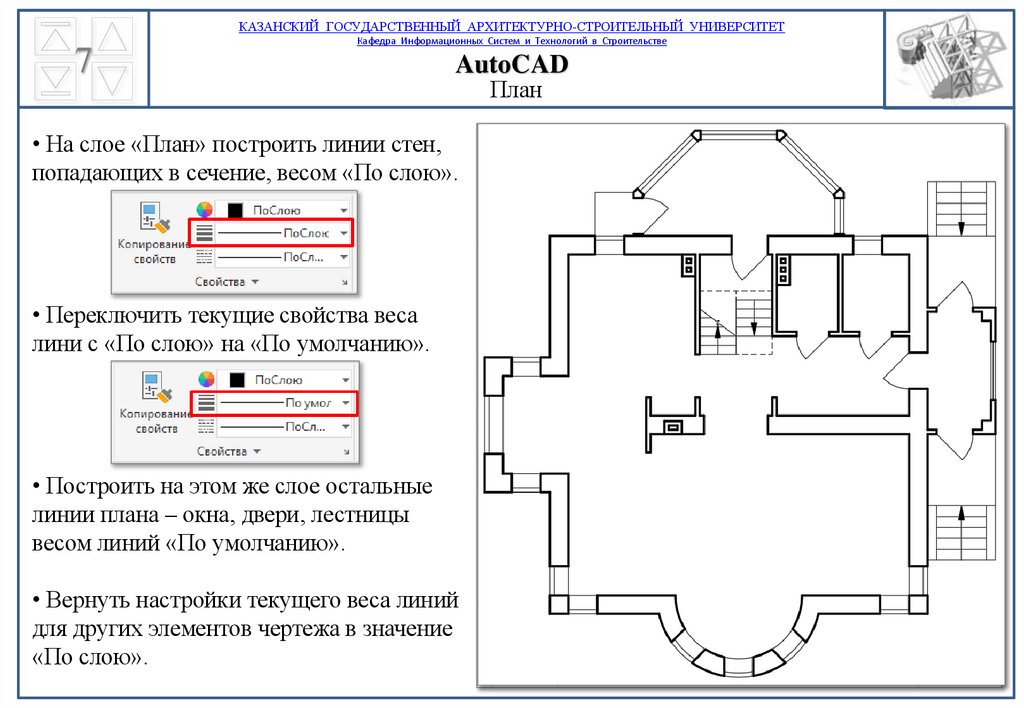
• На слое «План» построить линии стен,
попадающих в сечение, весом «По слою».
• Переключить текущие свойства веса
лини с «По слою» на «По умолчанию».
• Построить на этом же слое остальные
линии плана – окна, двери, лестницы
весом линий «По умолчанию».
• Вернуть настройки текущего веса линий
для других элементов чертежа в значение
«По слою».
План
8.
КАЗАНСКИЙ ГОСУДАРСТВЕННЫЙ АРХИТЕКТУРНО-СТРОИТЕЛЬНЫЙ УНИВЕРСИТЕТКафедра Информационных Систем и Технологий в Строительстве
8
AutoCAD
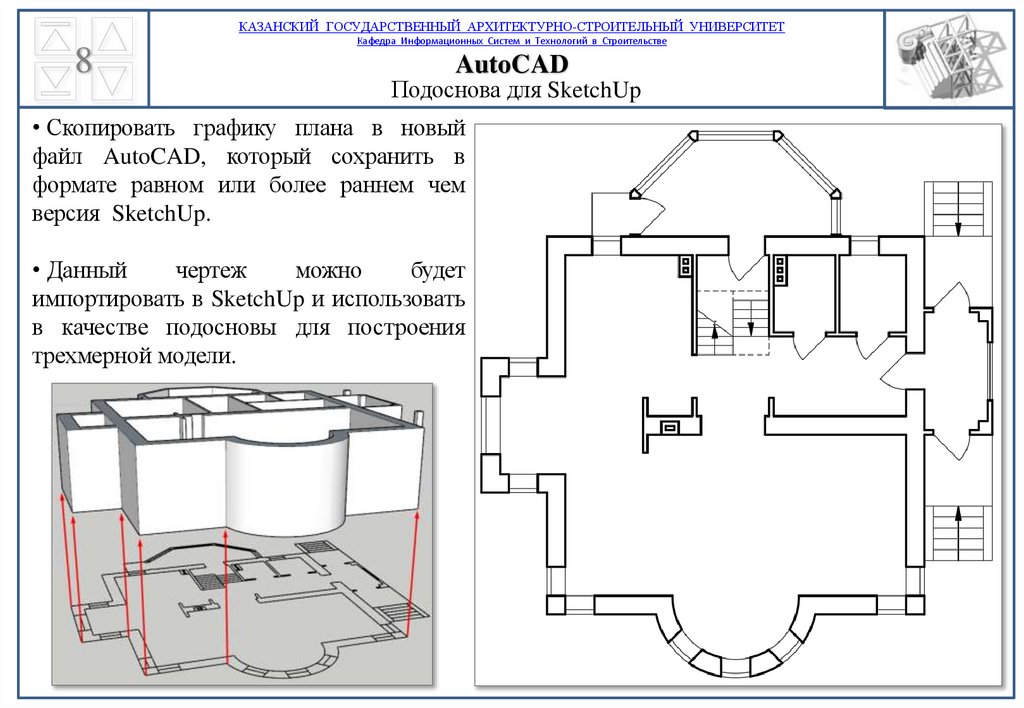
Подоснова для SketchUp
• Скопировать графику плана в новый
файл AutoCAD, который сохранить в
формате равном или более раннем чем
версия SketchUp.
• Данный
чертеж
можно
будет
импортировать в SketchUp и использовать
в качестве подосновы для построения
трехмерной модели.
9.
КАЗАНСКИЙ ГОСУДАРСТВЕННЫЙ АРХИТЕКТУРНО-СТРОИТЕЛЬНЫЙ УНИВЕРСИТЕТКафедра Информационных Систем и Технологий в Строительстве
9
AutoCAD
Штриховки
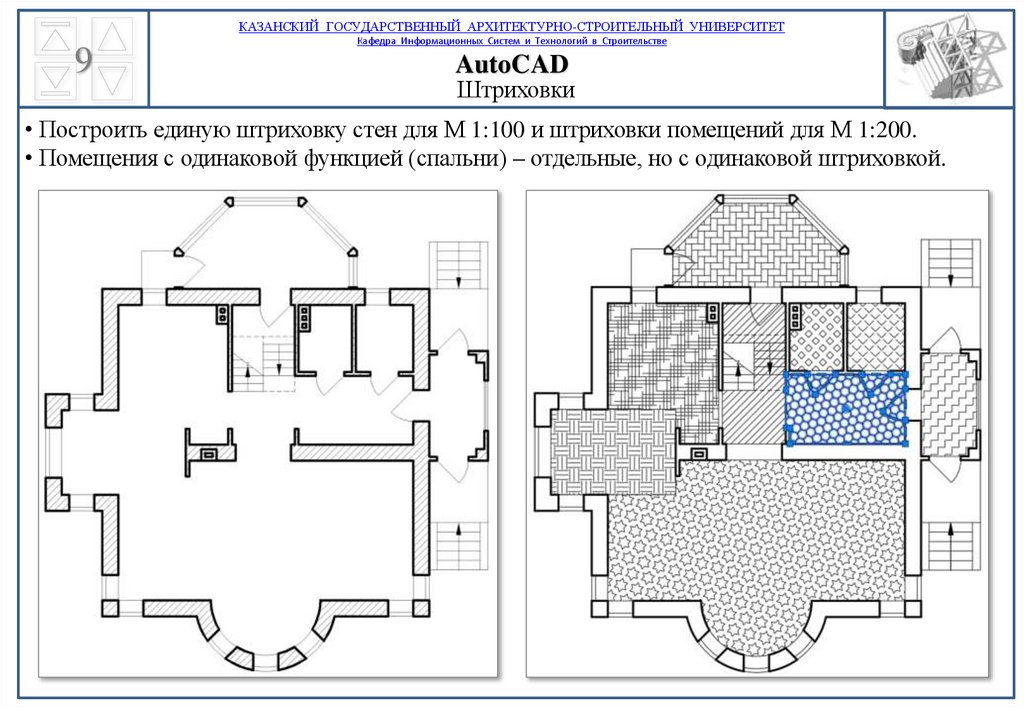
• Построить единую штриховку стен для М 1:100 и штриховки помещений для М 1:200.
• Помещения с одинаковой функцией (спальни) – отдельные, но с одинаковой штриховкой.
10.
КАЗАНСКИЙ ГОСУДАРСТВЕННЫЙ АРХИТЕКТУРНО-СТРОИТЕЛЬНЫЙ УНИВЕРСИТЕТКафедра Информационных Систем и Технологий в Строительстве
10
AutoCAD
Таблица
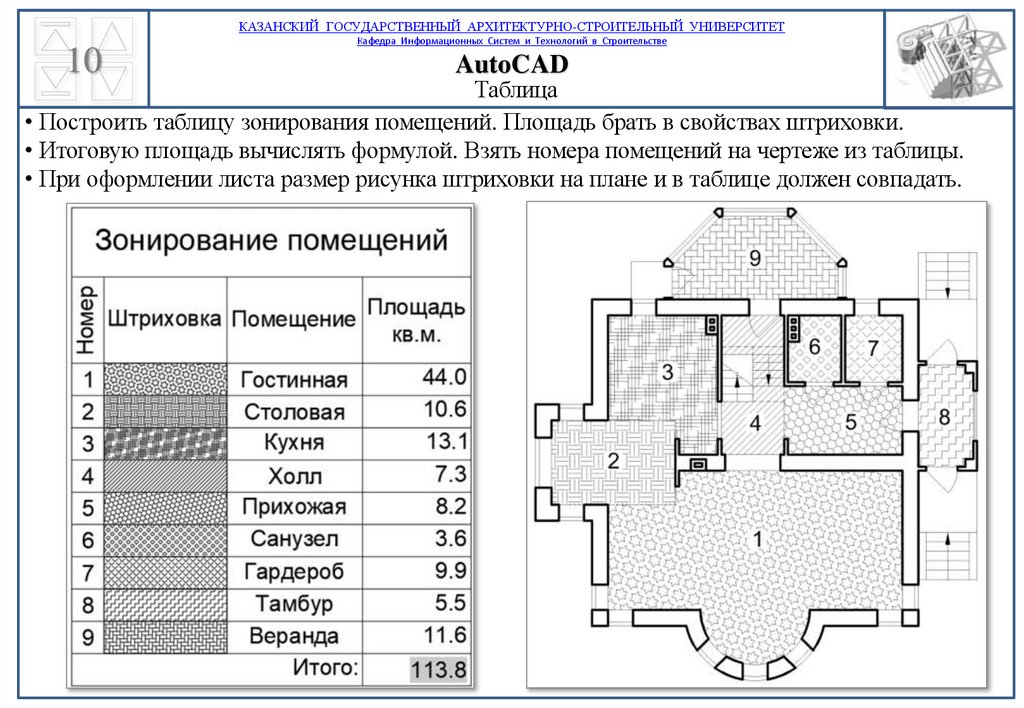
• Построить таблицу зонирования помещений. Площадь брать в свойствах штриховки.
• Итоговую площадь вычислять формулой. Взять номера помещений на чертеже из таблицы.
• При оформлении листа размер рисунка штриховки на плане и в таблице должен совпадать.
11.
КАЗАНСКИЙ ГОСУДАРСТВЕННЫЙ АРХИТЕКТУРНО-СТРОИТЕЛЬНЫЙ УНИВЕРСИТЕТКафедра Информационных Систем и Технологий в Строительстве
11
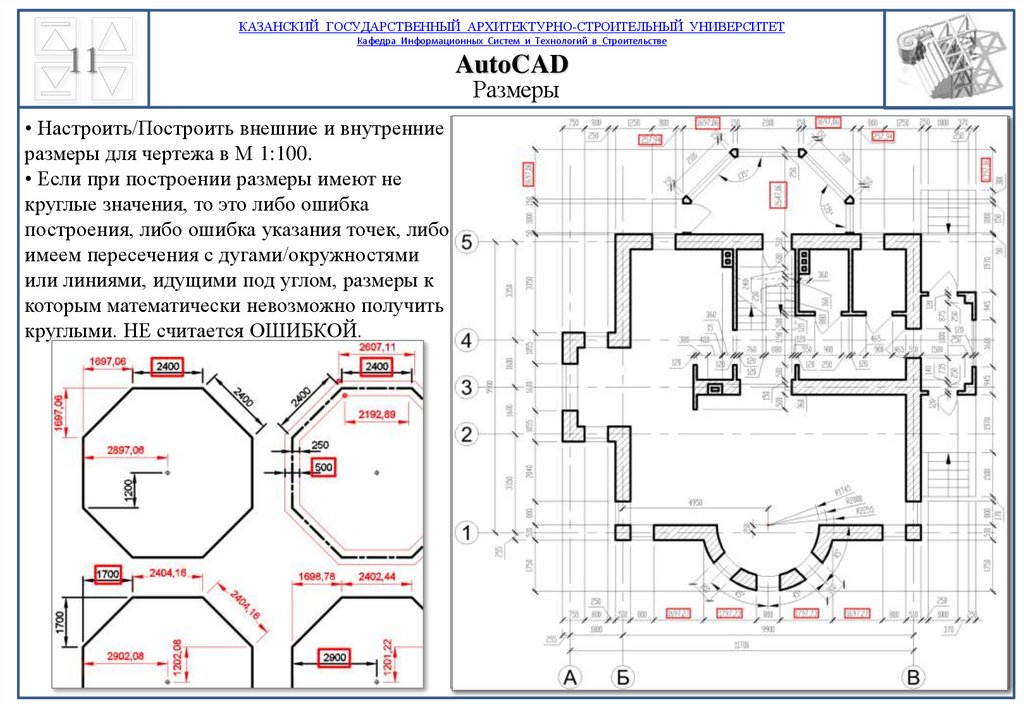
• Настроить/Построить внешние и внутренние
размеры для чертежа в М 1:100.
• Если при построении размеры имеют не
круглые значения, то это либо ошибка
построения, либо ошибка указания точек, либо
имеем пересечения с дугами/окружностями
или линиями, идущими под углом, размеры к
которым математически невозможно получить
круглыми. НЕ считается ОШИБКОЙ.
AutoCAD
Размеры
12.
КАЗАНСКИЙ ГОСУДАРСТВЕННЫЙ АРХИТЕКТУРНО-СТРОИТЕЛЬНЫЙ УНИВЕРСИТЕТКафедра Информационных Систем и Технологий в Строительстве
12
AutoCAD
Пример построения внешних цепочек размеров
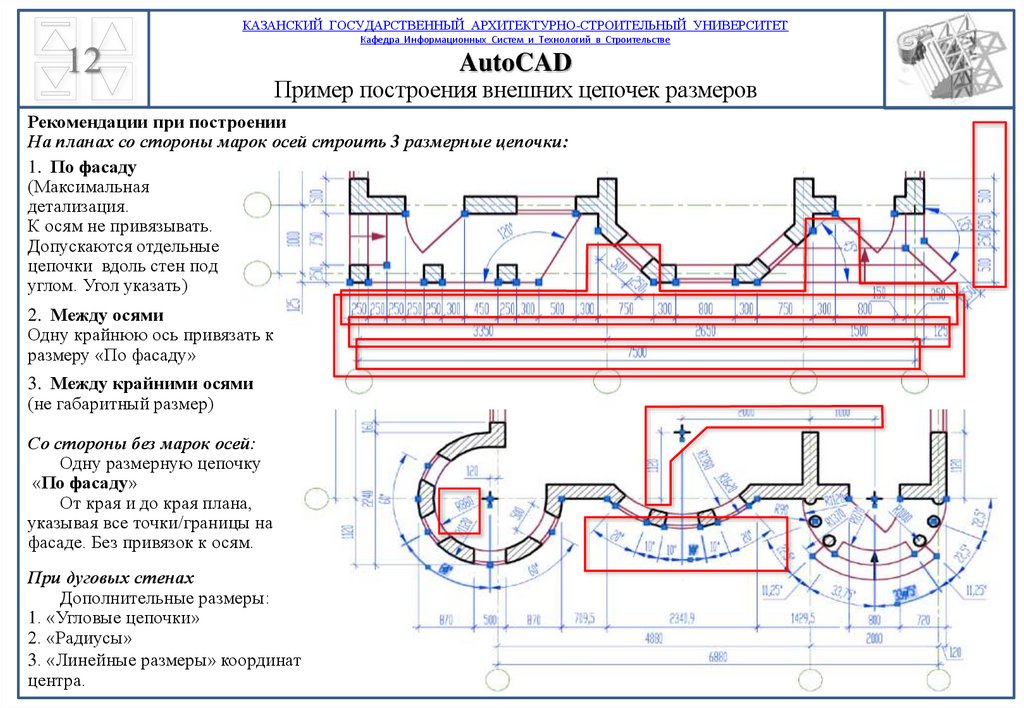
Рекомендации при построении
На планах со стороны марок осей строить 3 размерные цепочки:
1. По фасаду
(Максимальная
детализация.
К осям не привязывать.
Допускаются отдельные
цепочки вдоль стен под
углом. Угол указать)
2. Между осями
Одну крайнюю ось привязать к
размеру «По фасаду»
3. Между крайними осями
(не габаритный размер)
Со стороны без марок осей:
Одну размерную цепочку
«По фасаду»
От края и до края плана,
указывая все точки/границы на
фасаде. Без привязок к осям.
При дуговых стенах
Дополнительные размеры:
1. «Угловые цепочки»
2. «Радиусы»
3. «Линейные размеры» координат
центра.
13.
КАЗАНСКИЙ ГОСУДАРСТВЕННЫЙ АРХИТЕКТУРНО-СТРОИТЕЛЬНЫЙ УНИВЕРСИТЕТКафедра Информационных Систем и Технологий в Строительстве
13
AutoCAD
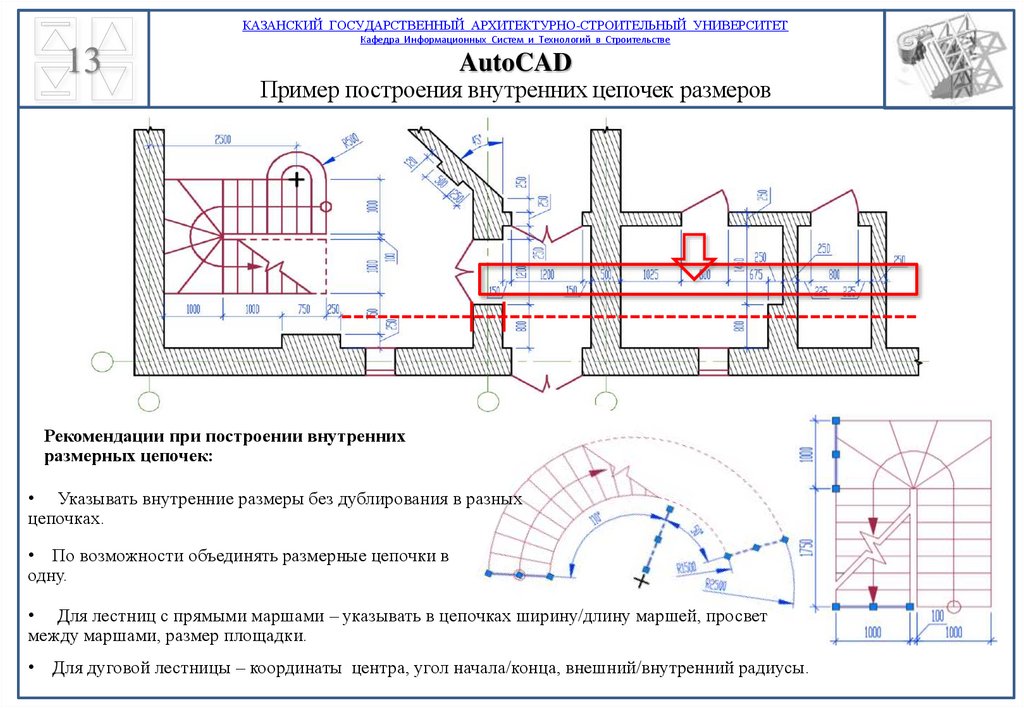
Пример построения внутренних цепочек размеров
Рекомендации при построении внутренних
размерных цепочек:
• Указывать внутренние размеры без дублирования в разных
цепочках.
• По возможности объединять размерные цепочки в
одну.
• Для лестниц с прямыми маршами – указывать в цепочках ширину/длину маршей, просвет
между маршами, размер площадки.
Для дуговой лестницы – координаты центра, угол начала/конца, внешний/внутренний радиусы.
14.
КАЗАНСКИЙ ГОСУДАРСТВЕННЫЙ АРХИТЕКТУРНО-СТРОИТЕЛЬНЫЙ УНИВЕРСИТЕТКафедра Информационных Систем и Технологий в Строительстве
14
AutoCAD
Штамп
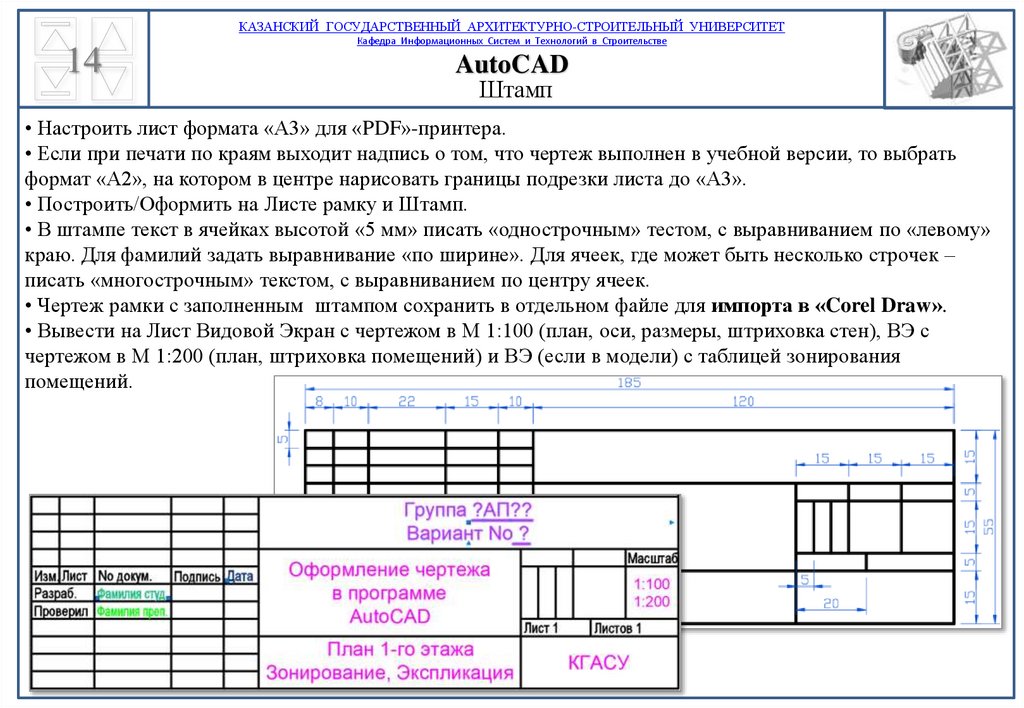
• Настроить лист формата «А3» для «PDF»-принтера.
• Если при печати по краям выходит надпись о том, что чертеж выполнен в учебной версии, то выбрать
формат «А2», на котором в центре нарисовать границы подрезки листа до «А3».
• Построить/Оформить на Листе рамку и Штамп.
• В штампе текст в ячейках высотой «5 мм» писать «однострочным» тестом, с выравниванием по «левому»
краю. Для фамилий задать выравнивание «по ширине». Для ячеек, где может быть несколько строчек –
писать «многострочным» текстом, с выравниванием по центру ячеек.
• Чертеж рамки с заполненным штампом сохранить в отдельном файле для импорта в «Corel Draw».
• Вывести на Лист Видовой Экран с чертежом в М 1:100 (план, оси, размеры, штриховка стен), ВЭ с
чертежом в М 1:200 (план, штриховка помещений) и ВЭ (если в модели) с таблицей зонирования
помещений.
15.
КАЗАНСКИЙ ГОСУДАРСТВЕННЫЙ АРХИТЕКТУРНО-СТРОИТЕЛЬНЫЙ УНИВЕРСИТЕТКафедра Информационных Систем и Технологий в Строительстве
15
AutoCAD
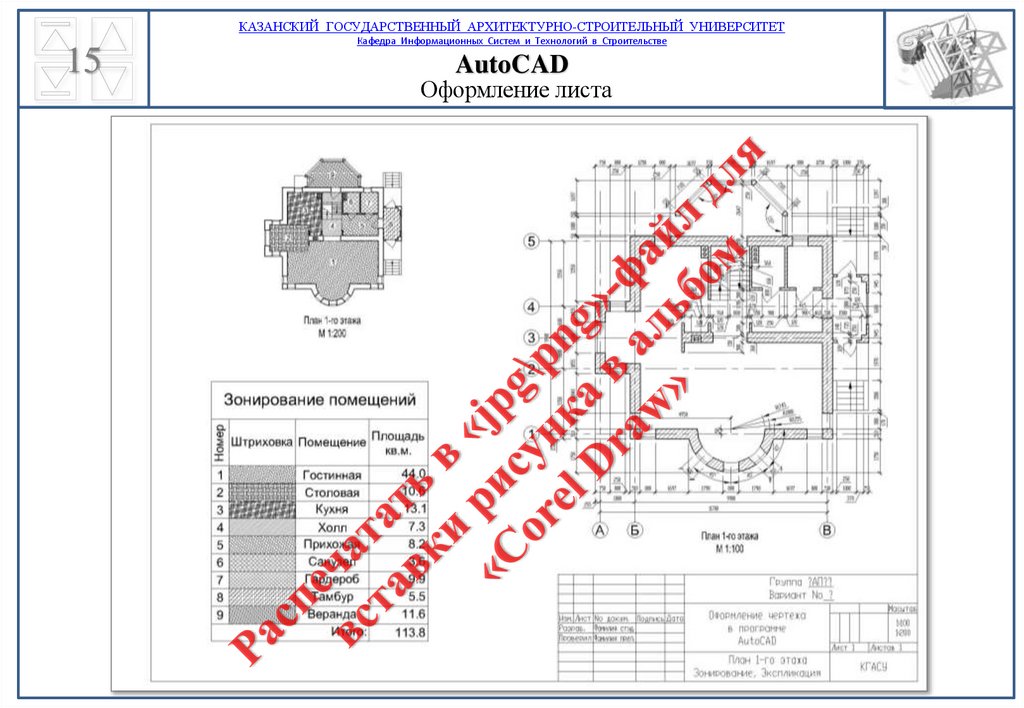
Оформление листа