 software
Similar presentations:
Основы работы в 3ds Max. Фотореалистичное освещение и визуализация (весь блок)
1.
Основы работы в 3ds MaxФотореалистичное освещение и визуализация ( весь блок)
Выполнил: Прокофьев Павел
Научный руководитель: Булатов Денис Сергеевич.
Образовательное учреждение городского округа «Город Петрозаводск»
IT-Академия «TOP»
2.
МодификаторыTurboSmooth — сглаживает геометрию объекта, добавляя
дополнительные полигоны для более гладкой поверхности.
Используется для улучшения визуального качества моделей.
2. Shell — создает оболочку вокруг объекта, добавляя толщину к его
поверхности. Это полезно для создания стенок или оболочек для
плоских объектов.
3. UVW Mapping — управляет текстурными координатами объекта,
позволяя правильно накладывать текстуры. Модификатор помогает
избежать искажений при применении текстур.
4. Bend — изгибает объект вокруг заданной оси, позволяя создавать
арочные формы и другие деформации.
5. Twist — закручивает объект вокруг своей оси, добавляя спиральный
эффект.
3.
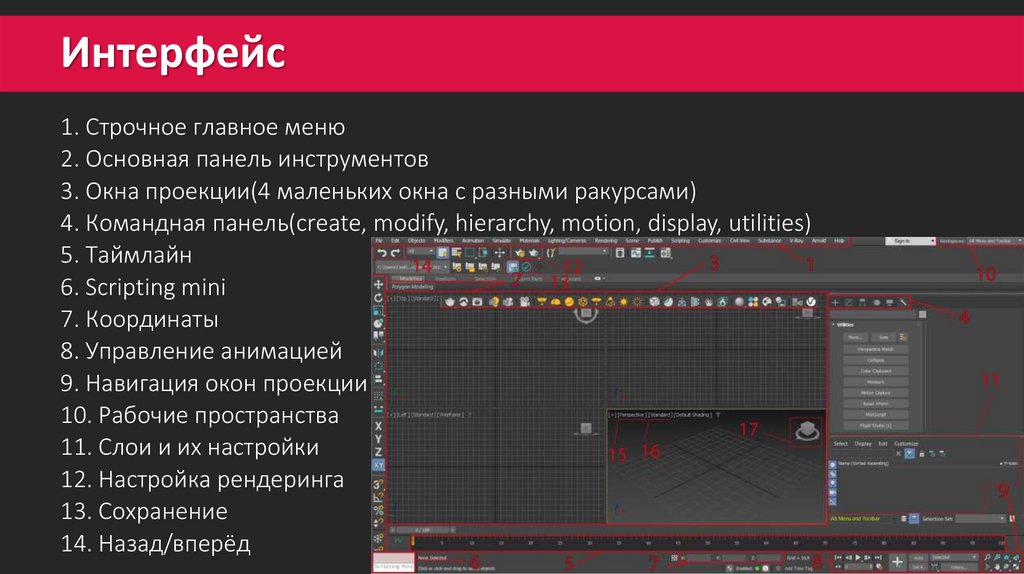
Интерфейс1. Строчное главное меню
2. Основная панель инструментов
3. Окна проекции(4 маленьких окна с разными ракурсами)
4. Командная панель(create, modify, hierarchy, motion, display, utilities)
5. Таймлайн
6. Scripting mini
7. Координаты
8. Управление анимацией
9. Навигация окон проекции
10. Рабочие пространства
11. Слои и их настройки
12. Настройка рендеринга
13. Сохранение
14. Назад/вперёд
4.
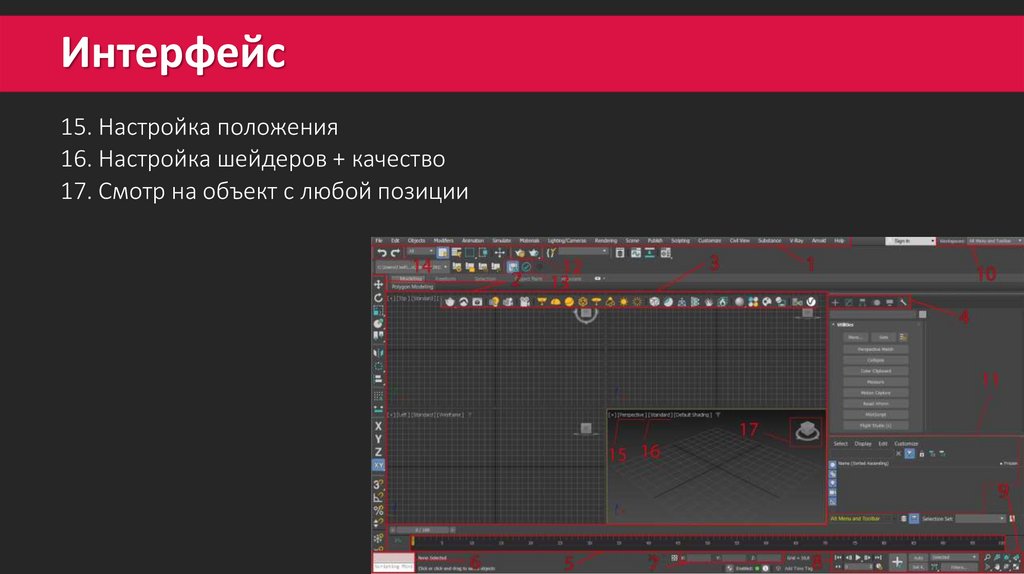
Интерфейс15. Настройка положения
16. Настройка шейдеров + качество
17. Смотр на объект с любой позиции
5.
Текстурирование• Горячая клавиша для открытия: Нажмите клавишу «М» на клавиатуре, чтобы запустить
редактор материалов.
• Выбор пустого материала: Начните с выбора пустого слота для создания нового материала.
• Тип материала: Вы можете выбрать тип материала, например, Standard, V-Ray, Physical Material
или Corona, в зависимости от ваших нужд.
• Настройка параметров: Основные параметры, которые можно настроить:
• Diffuse: задает основной цвет или текстуру материала.
• Specular: отвечает за отражение света от поверхности.
• Glossiness: контролирует гладкость или шероховатость поверхности.
• Opacity: определяет уровень прозрачности материала.
• Self Illumination: управляет эффектом самосвечения материала.
• Displacement: позволяет добавлять текстуры, которые изменяют геометрию объекта.
• Bitmap: Выбор изображения для текстуры осуществляется через функцию Bitmap.
• Применение материала: Чтобы применить созданный материал к выделенному объекту, вы
можете перетащить материал на объект или использовать команду «Assign Material to Selection».
Эти шаги помогут вам эффективно работать с материалами в 3ds Max.
6.
Редактор материаловНавигация:
• Горячая клавиша «М».
• Выбор пустого материала.
• «Standart» - тип материала(Standart, V-Ray, Physical Material, Corona).
• Настройка параметров; основные параметры: Diffuse(цвет/текстура),
Specular(контроль над отражением света), Glossiness(гладкость/шероховатость),
Opacity(прозрачность), Self Illumination(самосвечение), Dispacement(текстура на
объекте смещением геометрии).
• Bitmap - выбор изображения текстуры.
• Применить материал к выделенному объекту(перетягивание/Assign Material to
Selection).
7.
ОсвещениеОсвещение в 3ds Max - использование различных типов источников света и настройку их
параметров для достижения реалистичного результата.
Виды:
• Omni Light - источник света, который излучает свет во всех направлениях.
• Target Spot Light - направленный источник света, который создаёт конус света.
• Directional Light - лучи света, которые ведут в одном направлении, как солнечный свет.
• Skylight - равномерное освещение с имитацией неба.
• Photometric Light - работа с реальными источниками света, используя физическую единицу
измерения.
• Free Spot Light - свободный прожектор без точки цели.
• V-Ray Light - источники света из геометрии любой формы.
• Corona Light - искусственные источники света, настраивая интенсивность, форму и цветовую
температуру.
8. Corona Light (если используете Corona Renderer):
• Оптимизированный источник света для рендеринга в Corona.
• Может быть использован для создания мягких теней и равномерного освещения.
8.
Камера и рендерингОсвноные параметры «Physical Camera»:
• Type - выбор типа камеры.
• Targeted - фокус в сцене.
• Film gate - назначение размеров кадра.
• Focal length - расстояние от фокусной точки с отображением чётких границ
объекта.
• Zoom factor - значения больше единицы делают объекты ближе, а значения
меньше единицы отдаляют их.
• Horizontal shift и Vertical shift - выравнивание по-горизонтали и вертикали.
• F-Number - размер диафрагмы объектива.
• Target distance - расстояние от камеры до фокусной точки.
• Horizontal Tilt и Vertical Tilt - угол наклона по-горизонтали и вертикали.
9.
Камера и рендерингСистемы рендеринга:
•Scanline - быстрый показ полигонов объектов.
•Arnold - рендеринг каркасных объектов.
•V-Ray - активный визуализатор.
•Corona - создание фотореалистичных изображений и анимаций.
10.
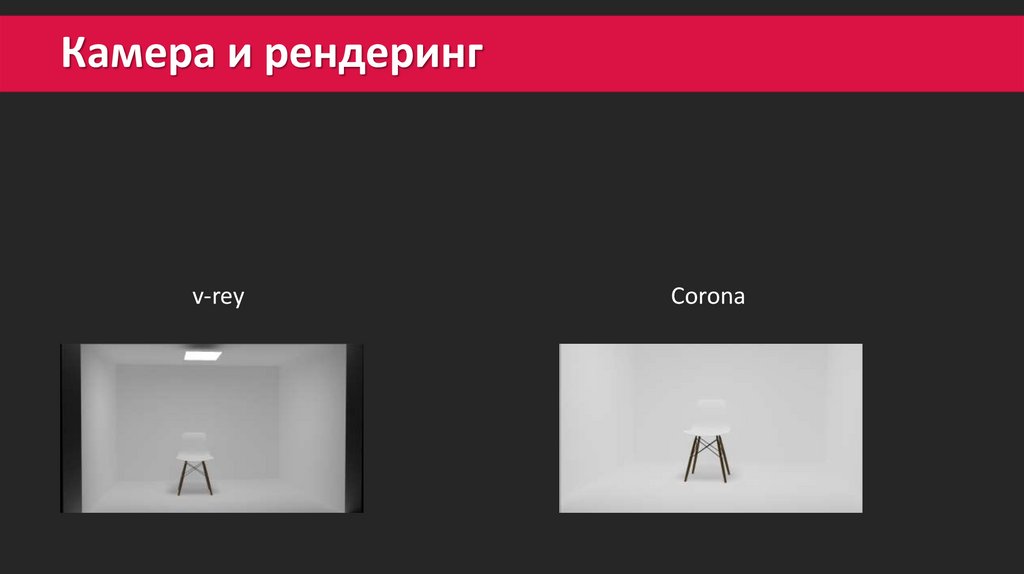
Камера и рендерингv-rey
Corona
11.
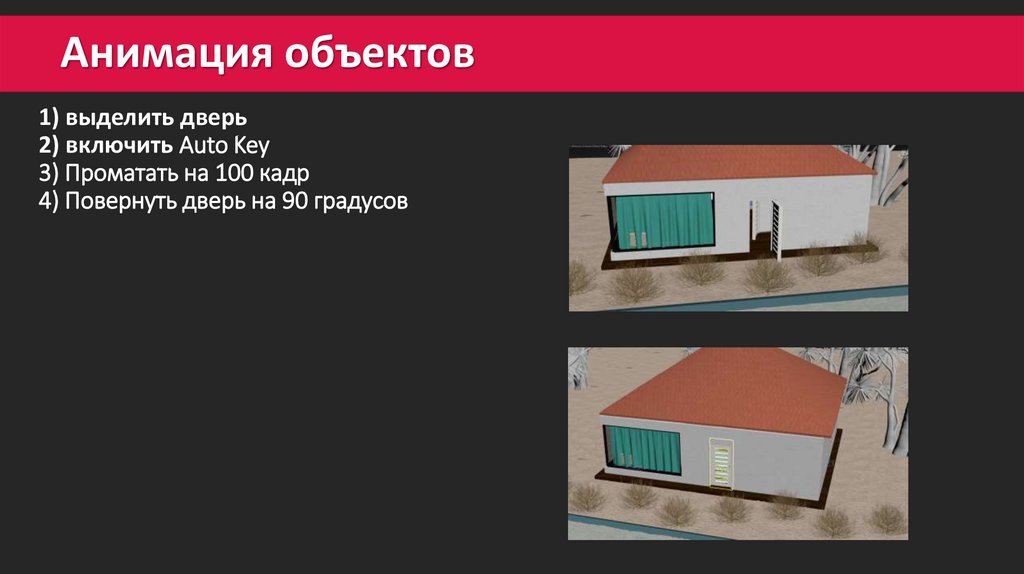
Анимация объектов1) выделить дверь
2) включить Auto Key
3) Проматать на 100 кадр
4) Повернуть дверь на 90 градусов
12.
Референс проектаРеференсом был дом который мы делали с Леонидом, он объяснял как делать
13.
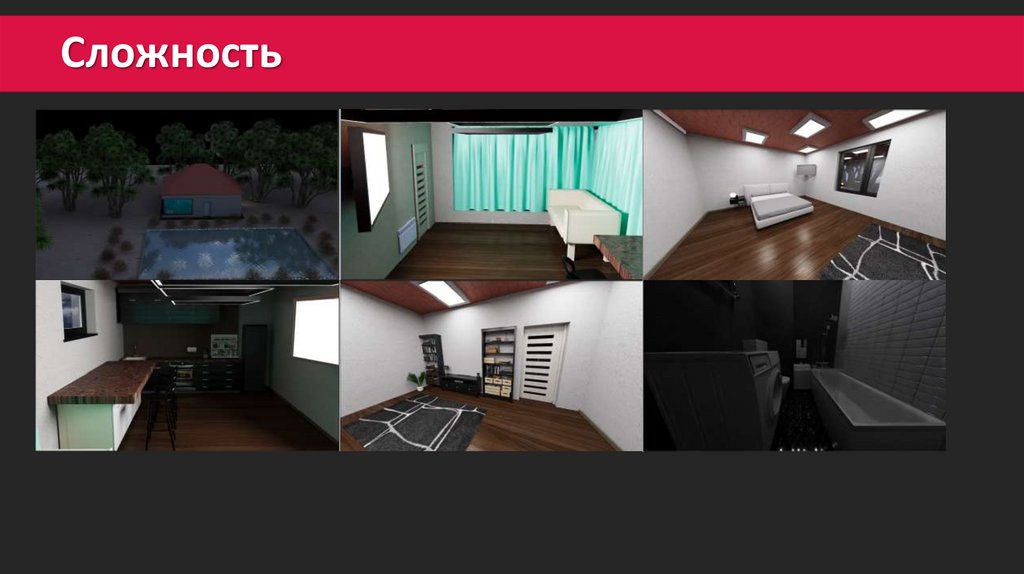
СложностьСложностью работы было создание ванной комнаты. Была проведена большая
работа по работе с плиткой и гарнитурой для неё.
14.
Сложность15.
ВыводВ процессе работы было сделано полностью ванная, кроме
стиральной машины. Сам сделал кухонную гарнитуру и несколько
других элементов, остальное взял с сервиса 3D Xamster, с платной
версии.