


 software
Similar presentations:





Инструкция к программе «1С:Документооборот»
1.
2.
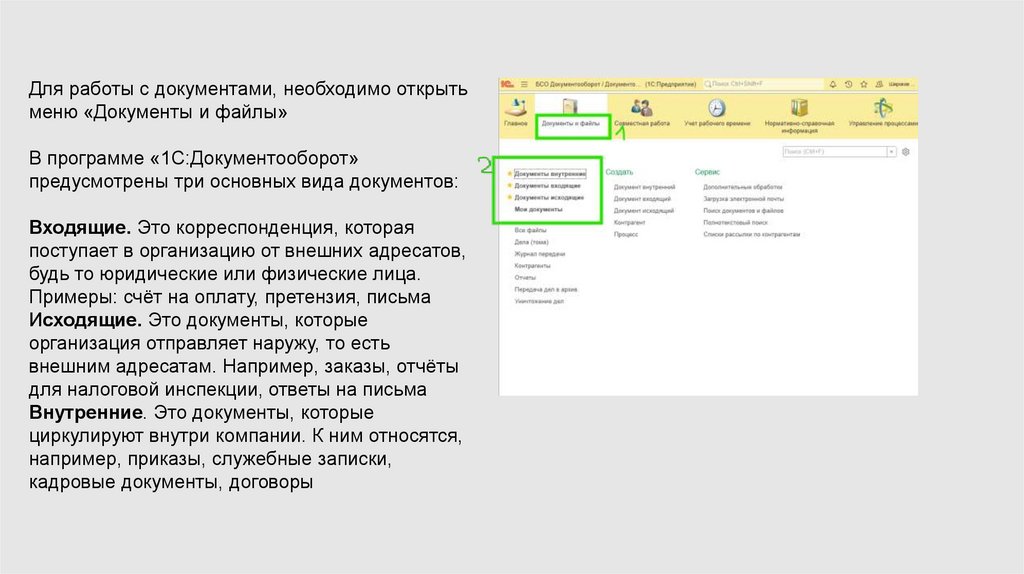
Для работы с документами, необходимо открытьменю «Документы и файлы»
В программе «1С:Документооборот»
предусмотрены три основных вида документов:
Входящие. Это корреспонденция, которая
поступает в организацию от внешних адресатов,
будь то юридические или физические лица.
Примеры: счёт на оплату, претензия, письма
Исходящие. Это документы, которые
организация отправляет наружу, то есть
внешним адресатам. Например, заказы, отчёты
для налоговой инспекции, ответы на письма
Внутренние. Это документы, которые
циркулируют внутри компании. К ним относятся,
например, приказы, служебные записки,
кадровые документы, договоры
3.
ВХОДЯЩИЕ ДОКУМЕНТЫ4.
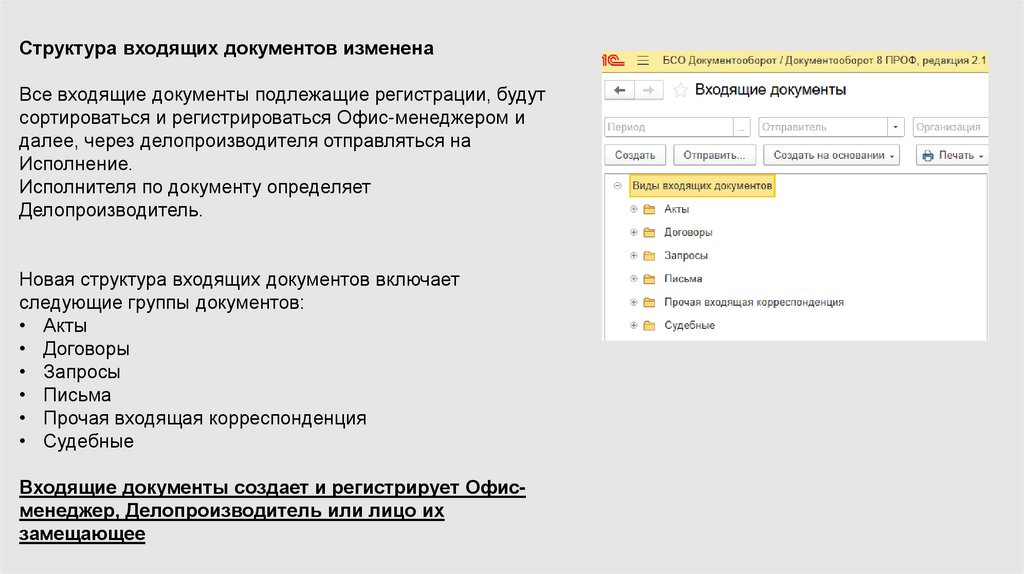
Структура входящих документов измененаВсе входящие документы подлежащие регистрации, будут
сортироваться и регистрироваться Офис-менеджером и
далее, через делопроизводителя отправляться на
Исполнение.
Исполнителя по документу определяет
Делопроизводитель.
Новая структура входящих документов включает
следующие группы документов:
• Акты
• Договоры
• Запросы
• Письма
• Прочая входящая корреспонденция
• Судебные
Входящие документы создает и регистрирует Офисменеджер, Делопроизводитель или лицо их
замещающее
5.
ИСХОДЯЩИЕДОКУМЕНТЫ
6.
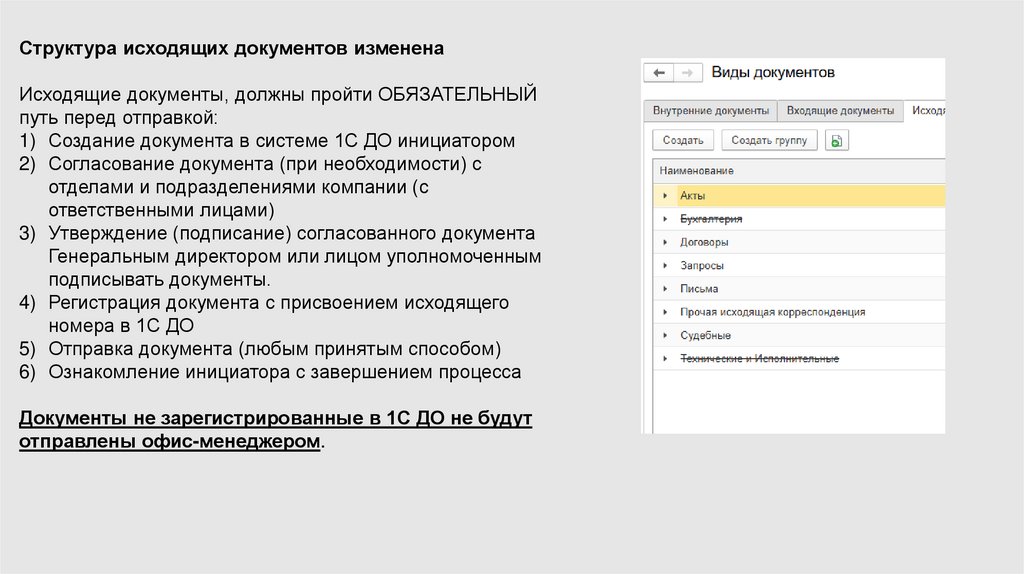
Структура исходящих документов измененаИсходящие документы, должны пройти ОБЯЗАТЕЛЬНЫЙ
путь перед отправкой:
1) Создание документа в системе 1С ДО инициатором
2) Согласование документа (при необходимости) с
отделами и подразделениями компании (с
ответственными лицами)
3) Утверждение (подписание) согласованного документа
Генеральным директором или лицом уполномоченным
подписывать документы.
4) Регистрация документа с присвоением исходящего
номера в 1С ДО
5) Отправка документа (любым принятым способом)
6) Ознакомление инициатора с завершением процесса
Документы не зарегистрированные в 1С ДО не будут
отправлены офис-менеджером.
7.
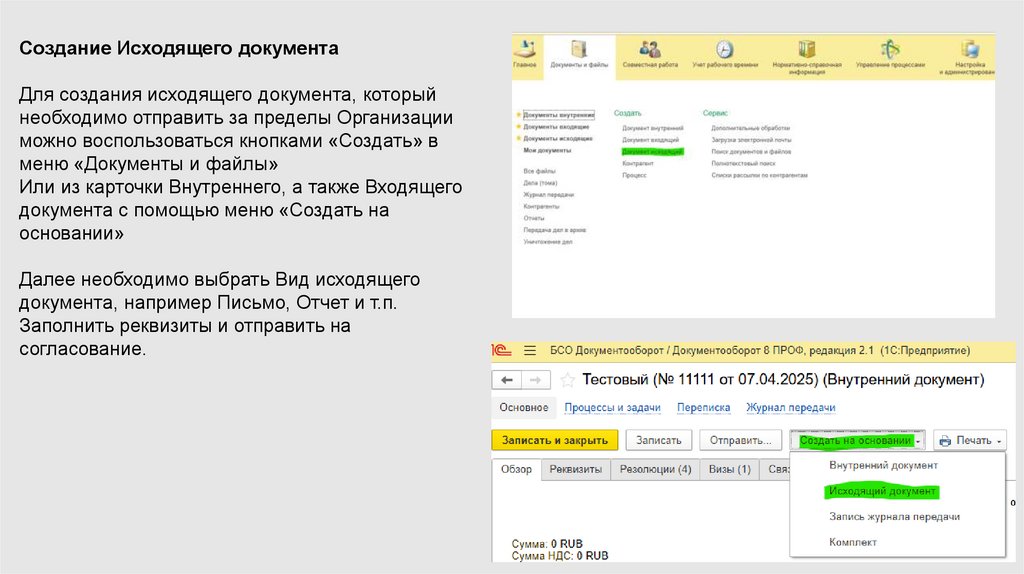
Создание Исходящего документаДля создания исходящего документа, который
необходимо отправить за пределы Организации
можно воспользоваться кнопками «Создать» в
меню «Документы и файлы»
Или из карточки Внутреннего, а также Входящего
документа с помощью меню «Создать на
основании»
Далее необходимо выбрать Вид исходящего
документа, например Письмо, Отчет и т.п.
Заполнить реквизиты и отправить на
согласование.
8.
Заполнение карточки Исходящего документа9.
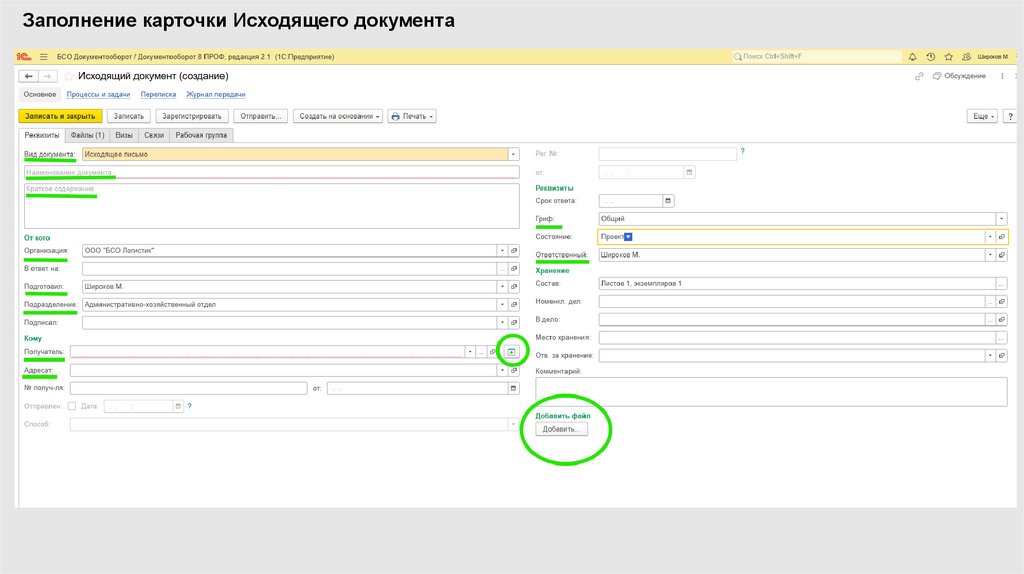
Заполнение карточки Исходящего документаОбязательные реквизиты при создании документа:
1) Вид документа – выбирается при создании, вид можно изменить ДО отправки документа на
согласование или утверждение
2) Наименование документа – кратко о чем
3) Комментарий – несколько предложений по содержанию документа
4) Организация – от кого отправляем
5) Подготовил – Инициатор создания документа
6) Подразделение – выбирается из списка автоматически на основании выбора Инициатора
7) Получатель – лицо которому направляется документ. Если Получателей несколько, нажимаем «+»
справа поля «получатель» и переходим в раздел нескольких получателей
8) Адресат – ФИО, кому адресован документ. Если ФИО нет – оставляем поле пустым
9) Гриф – в зависимости от важности документа, по умолчанию Общий
10)Ответственный за документ, ВСЕГДА ВЫБИРАЕМ ДЕЛОПРОИЗВОДИТЕЛЯ (Новикова Ольга)
11)Добавить файл – загружаем документ в редактируемом формате .doc/.docx
Не обязательными реквизитами являются:
1) В ответ на: - Если документ является перепиской или ответом на входящий документ. Выбираем из
списка документов тот, на который мы отвечаем
2) Срок ответа – Если мы отправляем документ со сроком получения ответа
10.
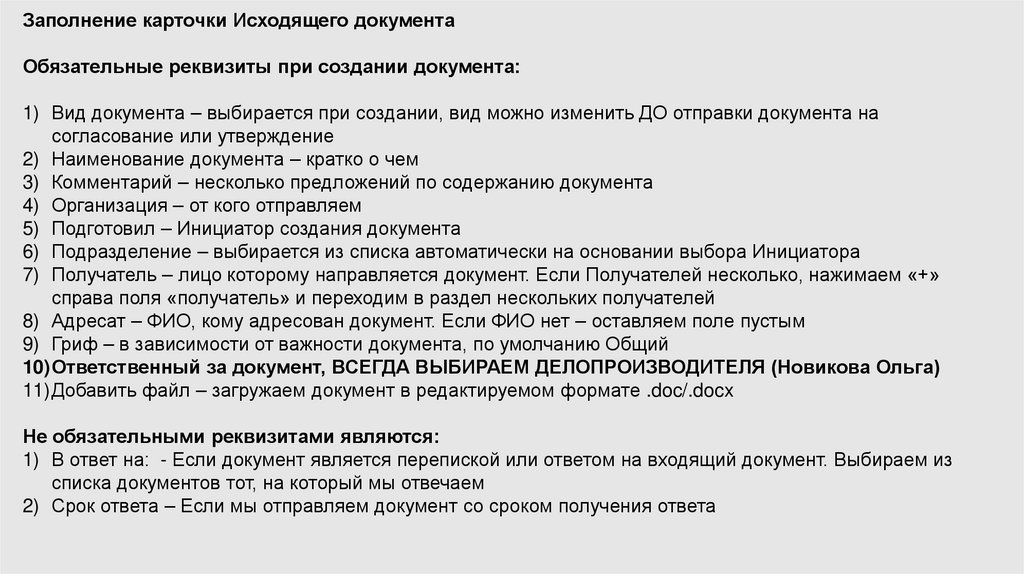
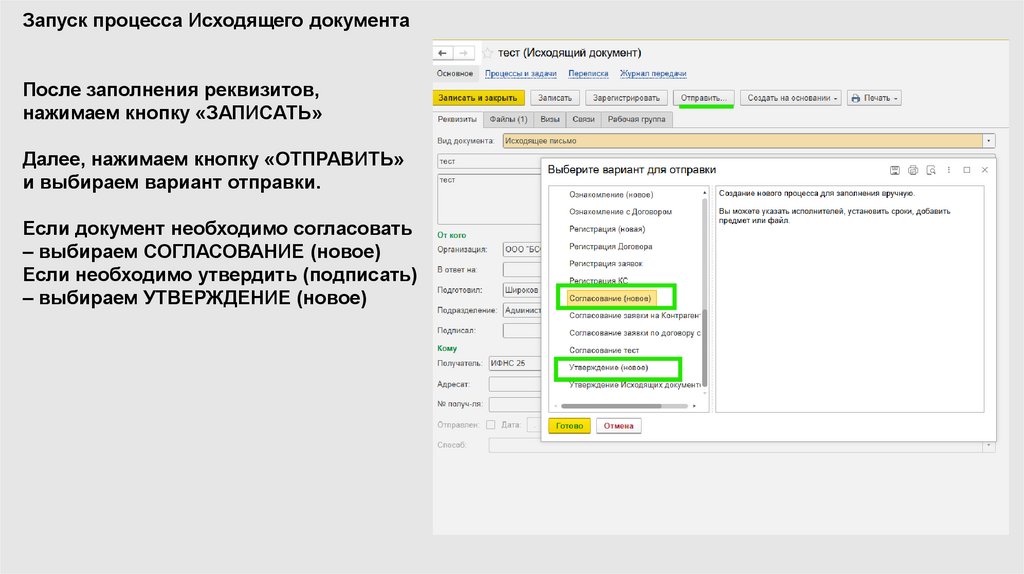
Запуск процесса Исходящего документаПосле заполнения реквизитов,
нажимаем кнопку «ЗАПИСАТЬ»
Далее, нажимаем кнопку «ОТПРАВИТЬ»
и выбираем вариант отправки.
Если документ необходимо согласовать
– выбираем СОГЛАСОВАНИЕ (новое)
Если необходимо утвердить (подписать)
– выбираем УТВЕРЖДЕНИЕ (новое)
11.
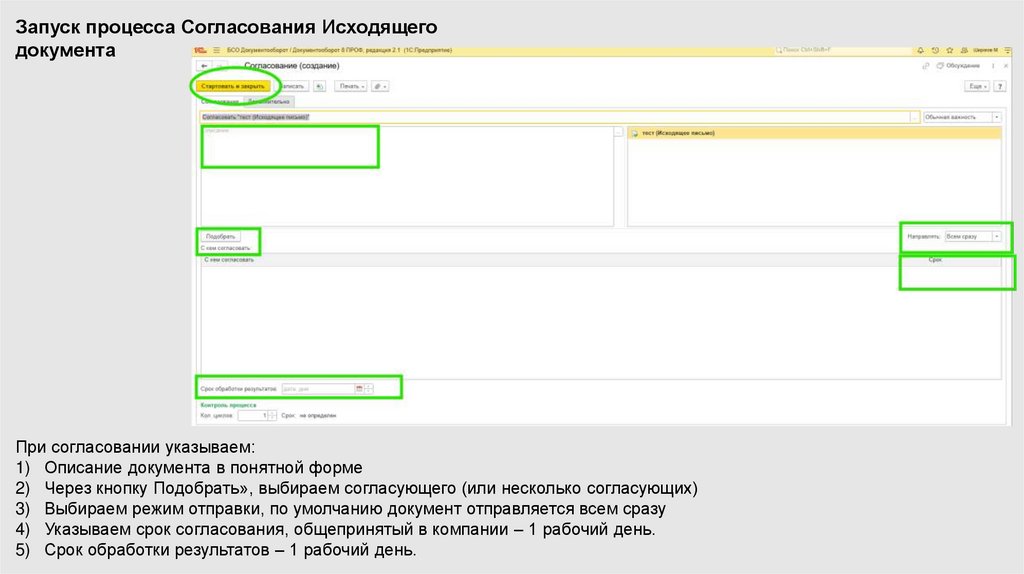
Запуск процесса Согласования Исходящегодокумента
При согласовании указываем:
1) Описание документа в понятной форме
2) Через кнопку Подобрать», выбираем согласующего (или несколько согласующих)
3) Выбираем режим отправки, по умолчанию документ отправляется всем сразу
4) Указываем срок согласования, общепринятый в компании – 1 рабочий день.
5) Срок обработки результатов – 1 рабочий день.
12.
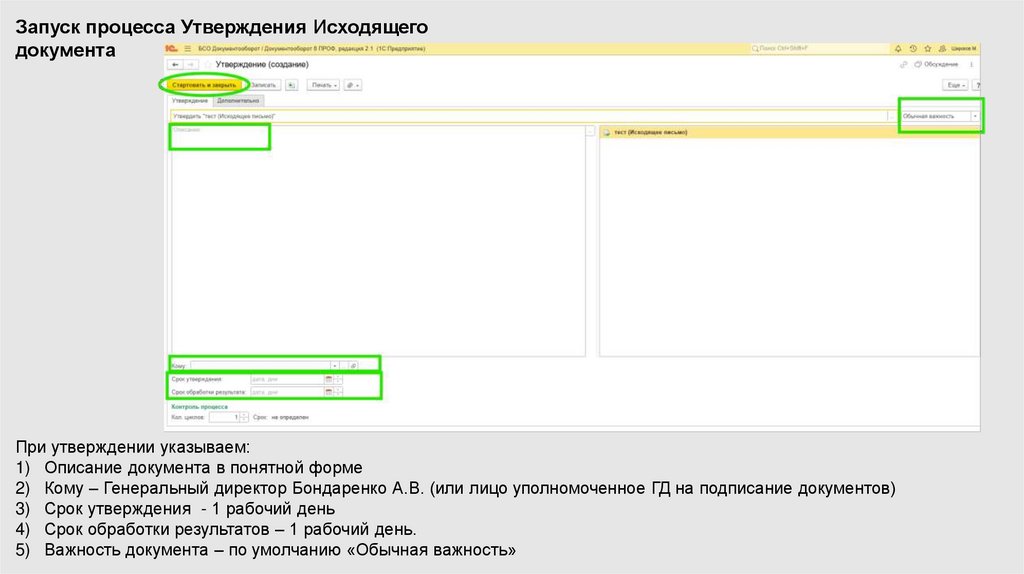
Запуск процесса Утверждения Исходящегодокумента
При утверждении указываем:
1) Описание документа в понятной форме
2) Кому – Генеральный директор Бондаренко А.В. (или лицо уполномоченное ГД на подписание документов)
3) Срок утверждения - 1 рабочий день
4) Срок обработки результатов – 1 рабочий день.
5) Важность документа – по умолчанию «Обычная важность»
13.
Движение Исходящего документаПосле согласования - если оно требуется, документ отправляем на Утверждение (подписание)
После подписания документа, цветная скан-копия, снимается и загружается в карточку документа.
Если требуется оригинал или несколько копий, необходимо сообщить об этом
Делопроизводителю или Офис-менеджеру.
Далее документ регистрируется в 1С ДО и направляется адресату. Регистрационный номер
исходящего документа вносится в карточку 1С ДО.
Способ отправки можно указать заранее для Офис-менеджера или сообщить ему электронным
письмом.
После каждого этапа работы с исходящим документам, ответственному сотруднику и инициатору,
приходят уведомления о статусе документа.
Статус документа изменяется при прохождении каждого этапа.
Конечный статус для исходящего документа – ЗАРЕГИСТРИРОВАН.
14.
ВНУТРЕННИЕДОКУМЕНТЫ
15.
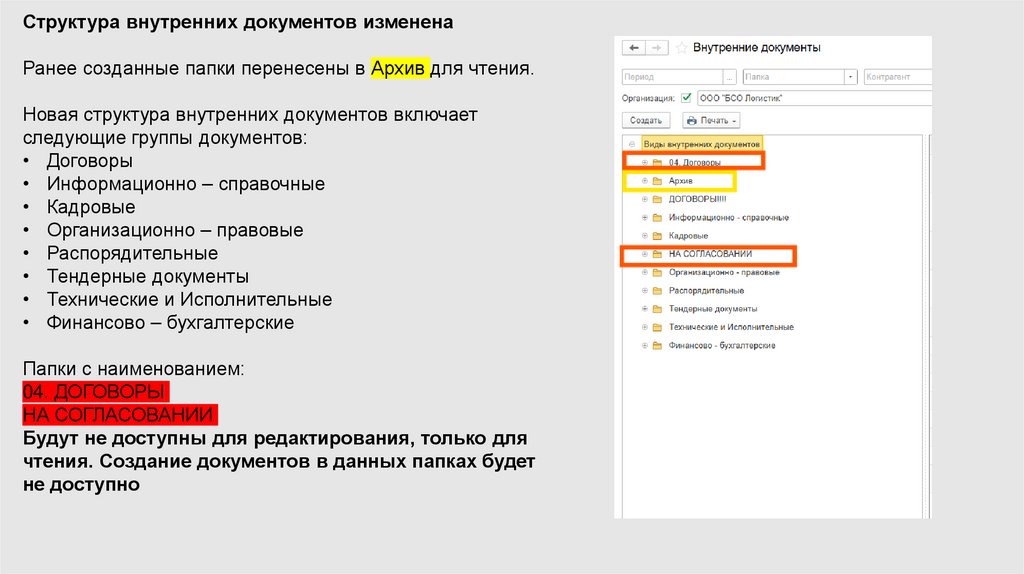
Структура внутренних документов измененаРанее созданные папки перенесены в Архив для чтения.
Новая структура внутренних документов включает
следующие группы документов:
• Договоры
• Информационно – справочные
• Кадровые
• Организационно – правовые
• Распорядительные
• Тендерные документы
• Технические и Исполнительные
• Финансово – бухгалтерские
Папки с наименованием:
04. ДОГОВОРЫ
НА СОГЛАСОВАНИИ
Будут не доступны для редактирования, только для
чтения. Создание документов в данных папках будет
не доступно
16.
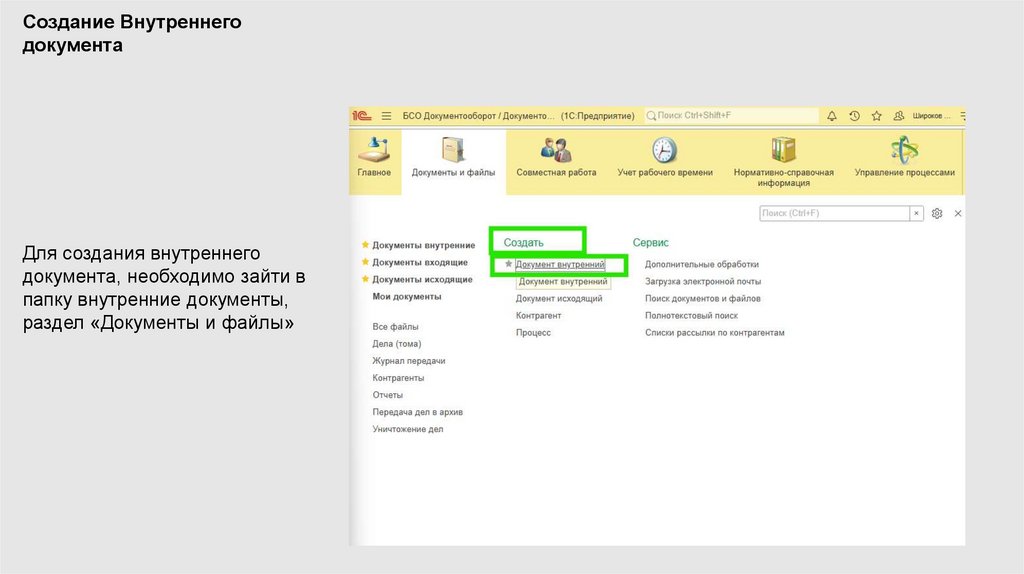
Создание Внутреннегодокумента
Для создания внутреннего
документа, необходимо зайти в
папку внутренние документы,
раздел «Документы и файлы»
17.
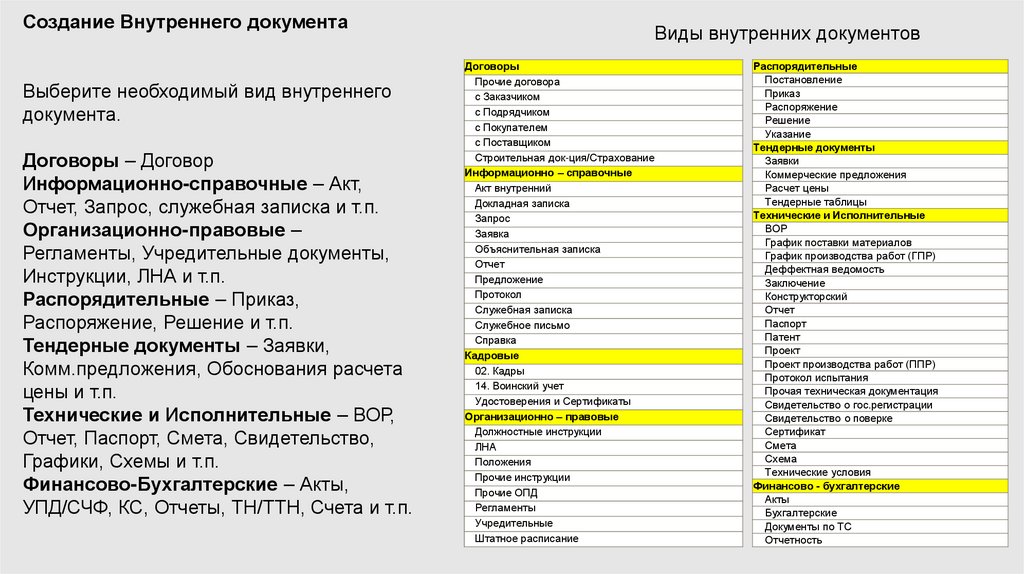
Создание Внутреннего документаВыберите необходимый вид внутреннего
документа.
Договоры – Договор
Информационно-справочные – Акт,
Отчет, Запрос, служебная записка и т.п.
Организационно-правовые –
Регламенты, Учредительные документы,
Инструкции, ЛНА и т.п.
Распорядительные – Приказ,
Распоряжение, Решение и т.п.
Тендерные документы – Заявки,
Комм.предложения, Обоснования расчета
цены и т.п.
Технические и Исполнительные – ВОР,
Отчет, Паспорт, Смета, Свидетельство,
Графики, Схемы и т.п.
Финансово-Бухгалтерские – Акты,
УПД/СЧФ, КС, Отчеты, ТН/ТТН, Счета и т.п.
Виды внутренних документов
Договоры
Прочие договора
с Заказчиком
с Подрядчиком
с Покупателем
с Поставщиком
Строительная док-ция/Страхование
Информационно – справочные
Акт внутренний
Докладная записка
Запрос
Заявка
Объяснительная записка
Отчет
Предложение
Протокол
Служебная записка
Служебное письмо
Справка
Кадровые
02. Кадры
14. Воинский учет
Удостоверения и Сертификаты
Организационно – правовые
Должностные инструкции
ЛНА
Положения
Прочие инструкции
Прочие ОПД
Регламенты
Учредительные
Штатное расписание
Распорядительные
Постановление
Приказ
Распоряжение
Решение
Указание
Тендерные документы
Заявки
Коммерческие предложения
Расчет цены
Тендерные таблицы
Технические и Исполнительные
ВОР
График поставки материалов
График производства работ (ГПР)
Деффектная ведомость
Заключение
Конструкторский
Отчет
Паспорт
Патент
Проект
Проект производства работ (ППР)
Протокол испытания
Прочая техническая документация
Свидетельство о гос.регистрации
Свидетельство о поверке
Сертификат
Смета
Схема
Технические условия
Финансово - бухгалтерские
Акты
Бухгалтерские
Документы по ТС
Отчетность
18.
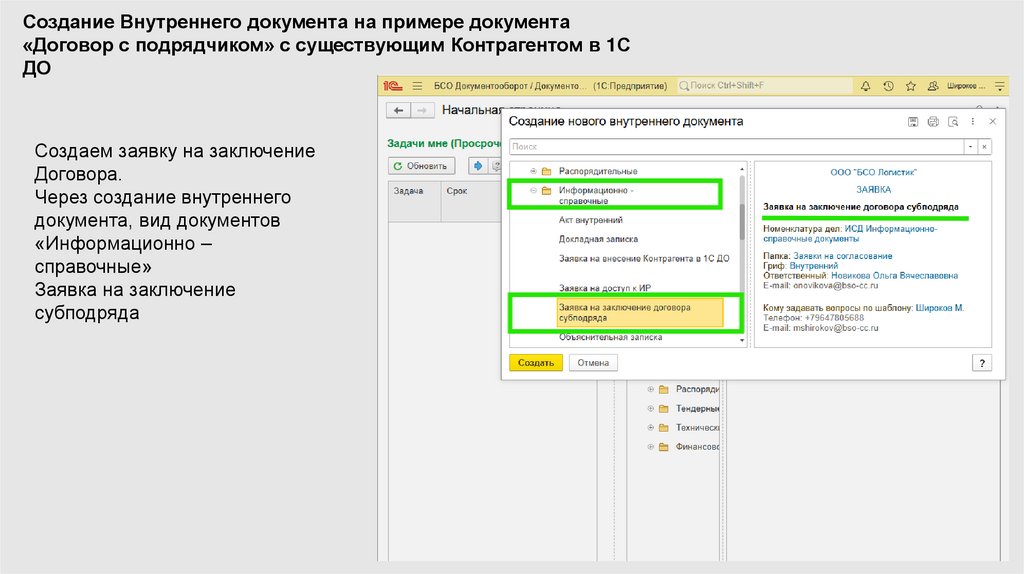
Создание Внутреннего документа на примере документа«Договор с подрядчиком» с существующим Контрагентом в 1С
ДО
Создаем заявку на заключение
Договора.
Через создание внутреннего
документа, вид документов
«Информационно –
справочные»
Заявка на заключение
субподряда
19.
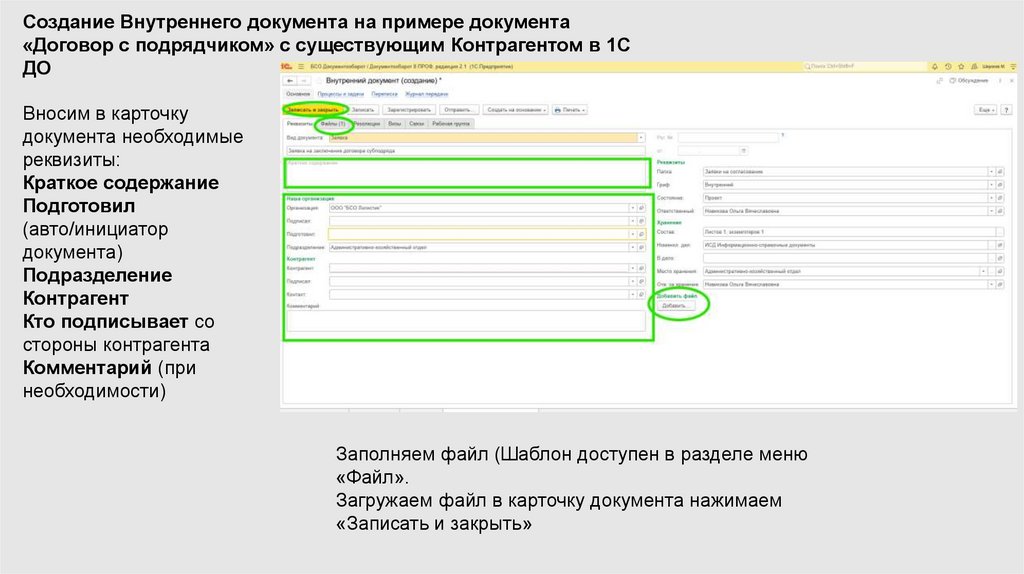
Создание Внутреннего документа на примере документа«Договор с подрядчиком» с существующим Контрагентом в 1С
ДО
Вносим в карточку
документа необходимые
реквизиты:
Краткое содержание
Подготовил
(авто/инициатор
документа)
Подразделение
Контрагент
Кто подписывает со
стороны контрагента
Комментарий (при
необходимости)
Заполняем файл (Шаблон доступен в разделе меню
«Файл».
Загружаем файл в карточку документа нажимаем
«Записать и закрыть»
20.
Согласование Внутреннего документа на примере документа«Договор с подрядчиком» с существующим Контрагентом в 1С
ДО
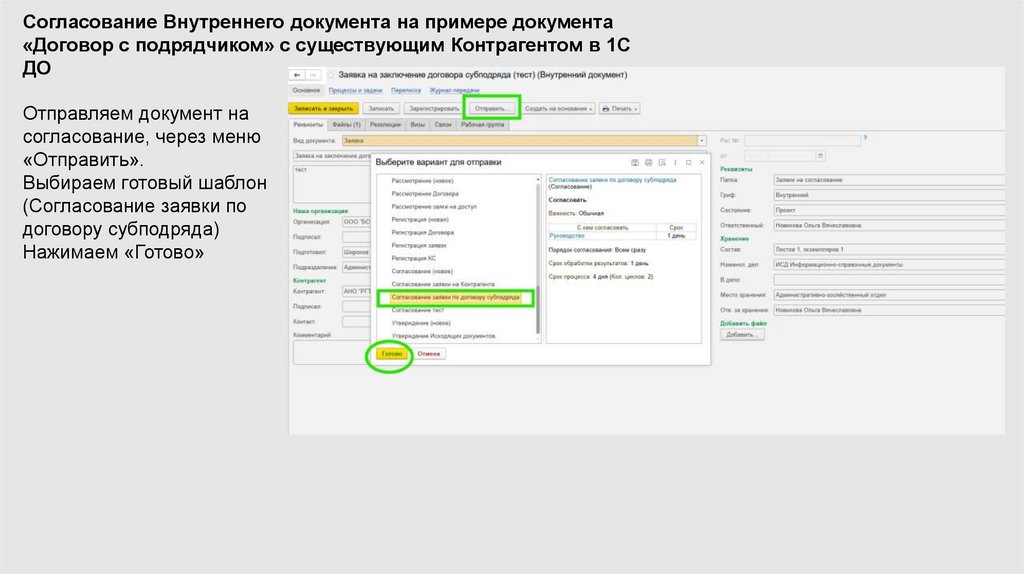
Отправляем документ на
согласование, через меню
«Отправить».
Выбираем готовый шаблон
(Согласование заявки по
договору субподряда)
Нажимаем «Готово»
21.
Согласование Внутреннего документа на примере документа«Договор с подрядчиком» с существующим Контрагентом в 1С
ДО
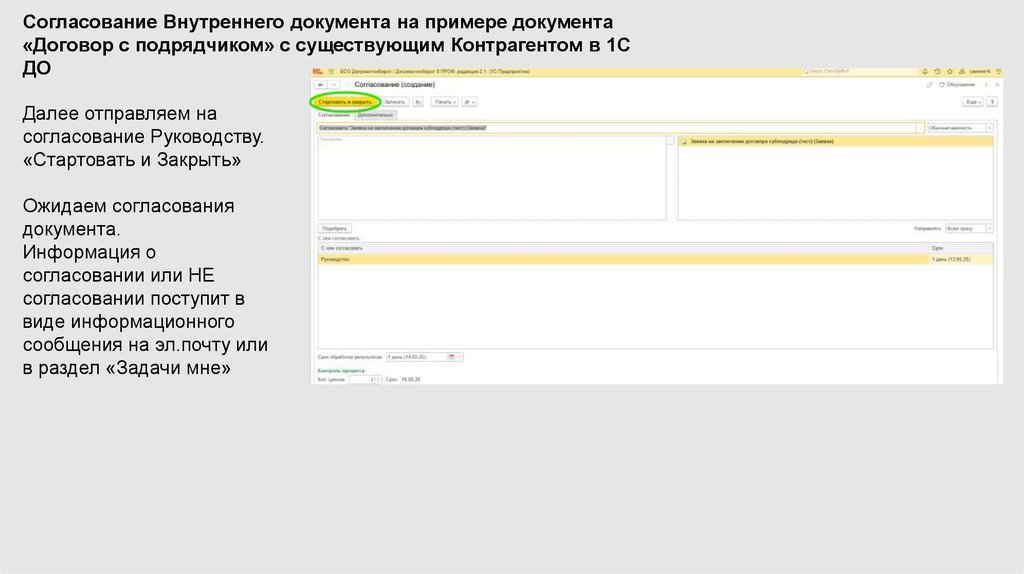
Далее отправляем на
согласование Руководству.
«Стартовать и Закрыть»
Ожидаем согласования
документа.
Информация о
согласовании или НЕ
согласовании поступит в
виде информационного
сообщения на эл.почту или
в раздел «Задачи мне»
22.
Создание Внутреннего документа на примере документа«Договор с подрядчиком» с существующим Контрагентом в 1С
ДО
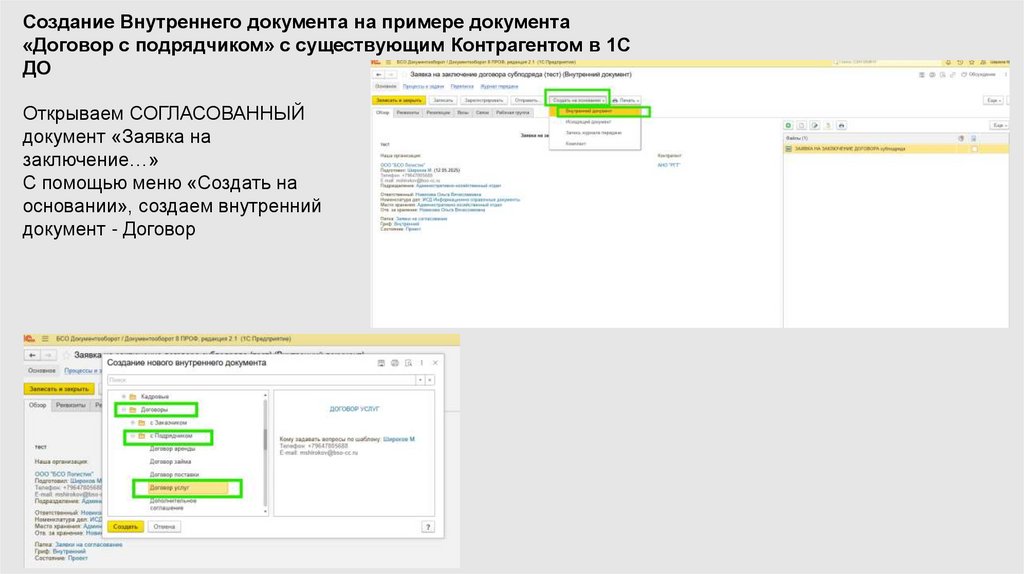
Открываем СОГЛАСОВАННЫЙ
документ «Заявка на
заключение…»
С помощью меню «Создать на
основании», создаем внутренний
документ - Договор
23.
Создание Внутреннего документа на примере документа«Договор с подрядчиком» с существующим Контрагентом в 1С
ДО
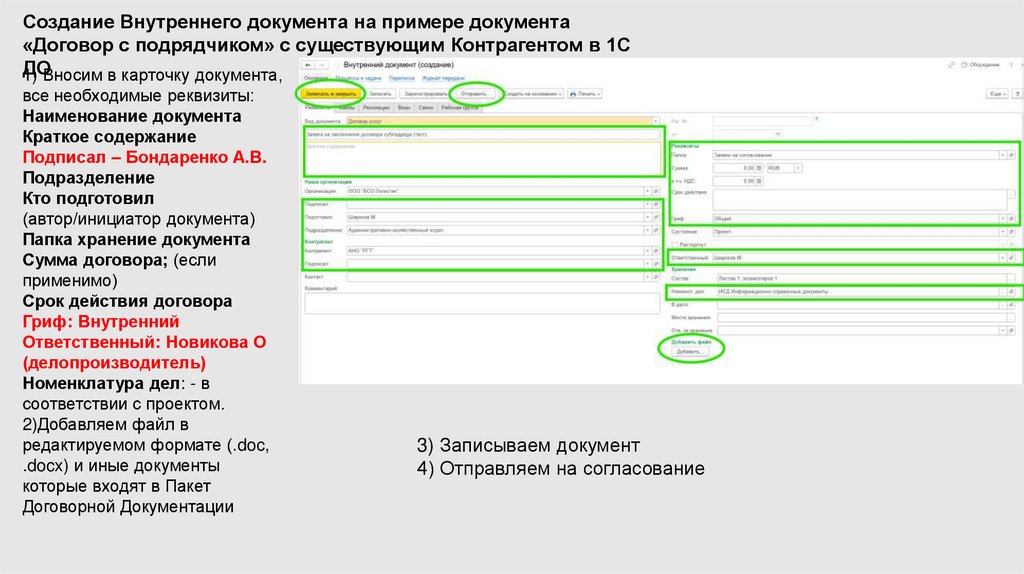
1) Вносим в карточку документа,
все необходимые реквизиты:
Наименование документа
Краткое содержание
Подписал – Бондаренко А.В.
Подразделение
Кто подготовил
(автор/инициатор документа)
Папка хранение документа
Сумма договора; (если
применимо)
Срок действия договора
Гриф: Внутренний
Ответственный: Новикова О
(делопроизводитель)
Номенклатура дел: - в
соответствии с проектом.
2)Добавляем файл в
редактируемом формате (.doc,
.docx) и иные документы
которые входят в Пакет
Договорной Документации
3) Записываем документ
4) Отправляем на согласование
24.
Создание Внутреннего документа на примере документа«Договор с подрядчиком» с существующим Контрагентом в 1С
ДО
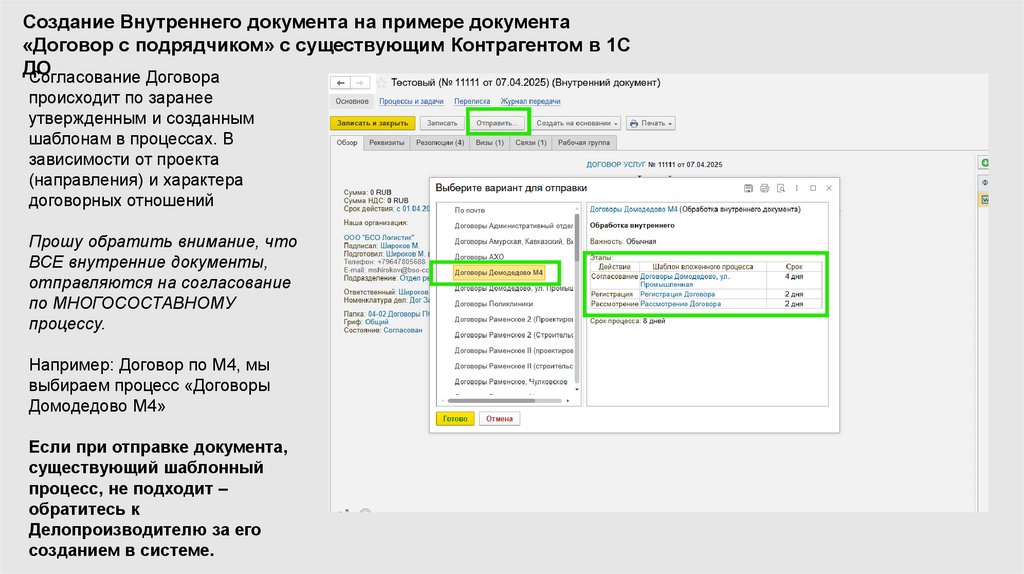
Согласование Договора
происходит по заранее
утвержденным и созданным
шаблонам в процессах. В
зависимости от проекта
(направления) и характера
договорных отношений
Прошу обратить внимание, что
ВСЕ внутренние документы,
отправляются на согласование
по МНОГОСОСТАВНОМУ
процессу.
Например: Договор по М4, мы
выбираем процесс «Договоры
Домодедово М4»
Если при отправке документа,
существующий шаблонный
процесс, не подходит –
обратитесь к
Делопроизводителю за его
созданием в системе.