 internet
Similar presentations:




Оформление документов по вознаграждению (инструкция для агентов)
1.
ofd.taxcom.ru2.
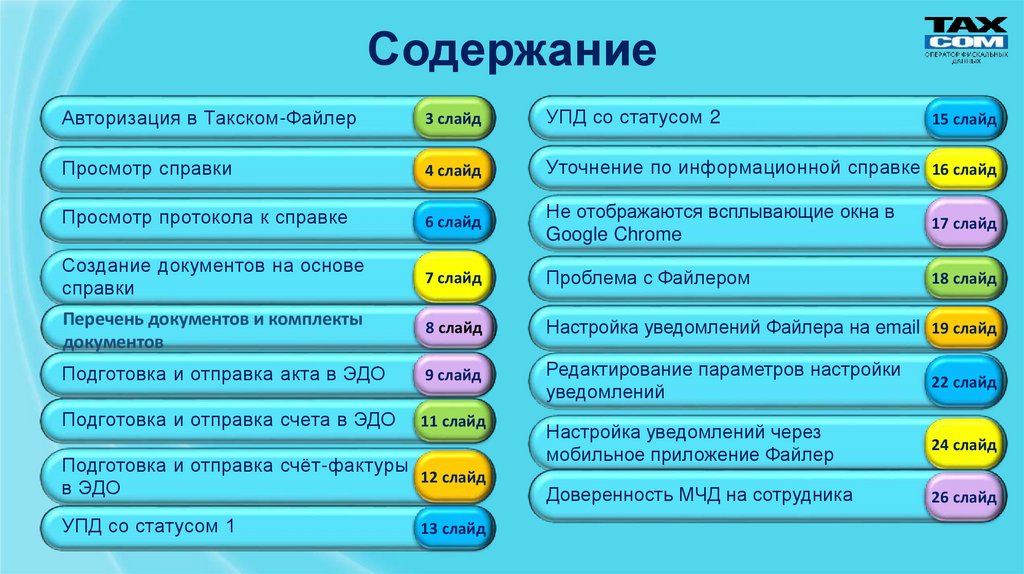
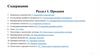
СодержаниеАвторизация в Такском-Файлер
3 слайд
УПД со статусом 2
Просмотр справки
4 слайд
Уточнение по информационной справке 16 слайд
Просмотр протокола к справке
6 слайд
Не отображаются всплывающие окна в
Google Chrome
17 слайд
Создание документов на основе
справки
7 слайд
Проблема с Файлером
18 слайд
Перечень документов и комплекты
документов
8 слайд
Настройка уведомлений Файлера на email 19 слайд
Подготовка и отправка акта в ЭДО
9 слайд
Редактирование параметров настройки
уведомлений
22 слайд
Подготовка и отправка счета в ЭДО
11 слайд
Настройка уведомлений через
мобильное приложение Файлер
24 слайд
Доверенность МЧД на сотрудника
26 слайд
Подготовка и отправка счёт-фактуры
12 слайд
в ЭДО
УПД со статусом 1
13 слайд
15 слайд
3.
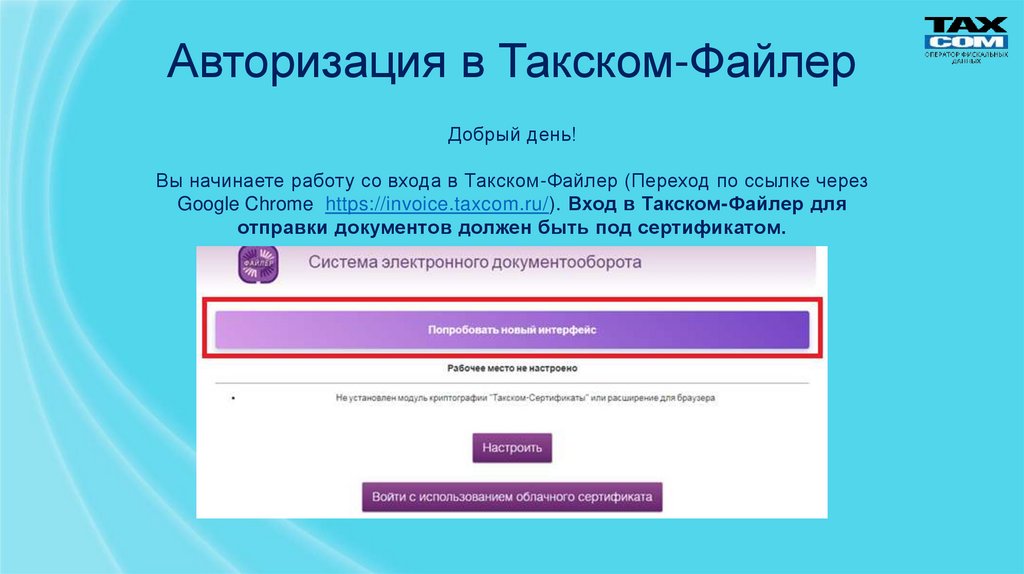
Авторизация в Такском-ФайлерДобрый день!
Вы начинаете работу со входа в Такском-Файлер (Переход по ссылке через
Google Chrome https://invoice.taxcom.ru/). Вход в Такском-Файлер для
отправки документов должен быть под сертификатом.
4.
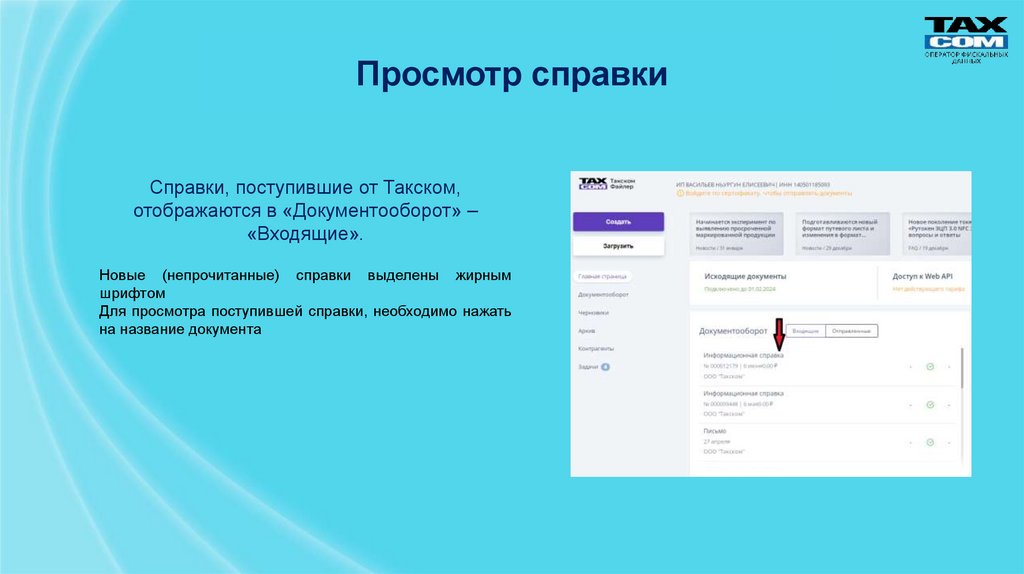
Просмотр справкиСправки, поступившие от Такском,
отображаются в «Документооборот» –
«Входящие».
Новые (непрочитанные) справки выделены жирным
шрифтом
Для просмотра поступившей справки, необходимо нажать
на название документа
5.
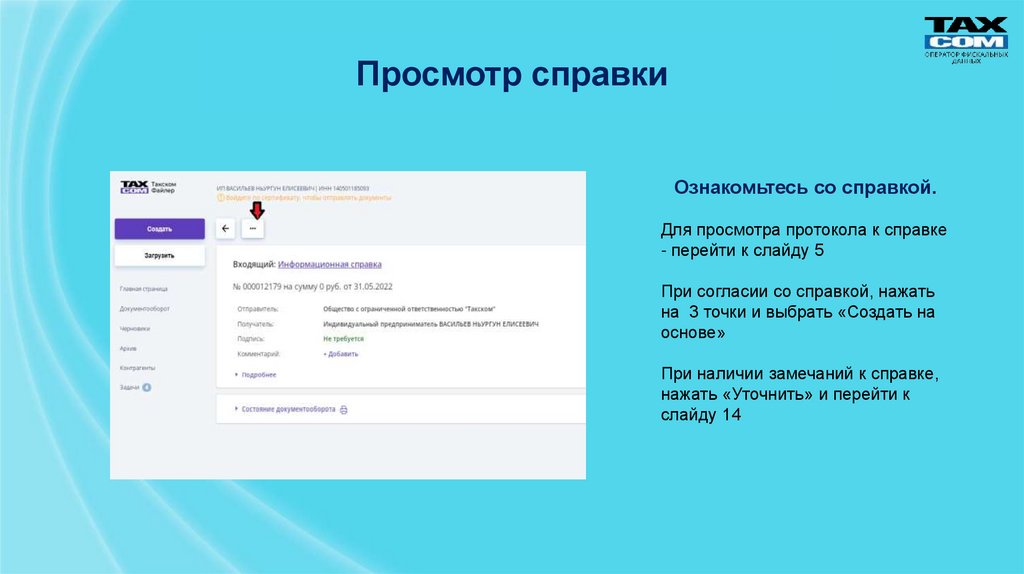
Просмотр справкиОзнакомьтесь со справкой.
Для просмотра протокола к справке
- перейти к слайду 5
При согласии со справкой, нажать
на 3 точки и выбрать «Создать на
основе»
При наличии замечаний к справке,
нажать «Уточнить» и перейти к
слайду 14
6.
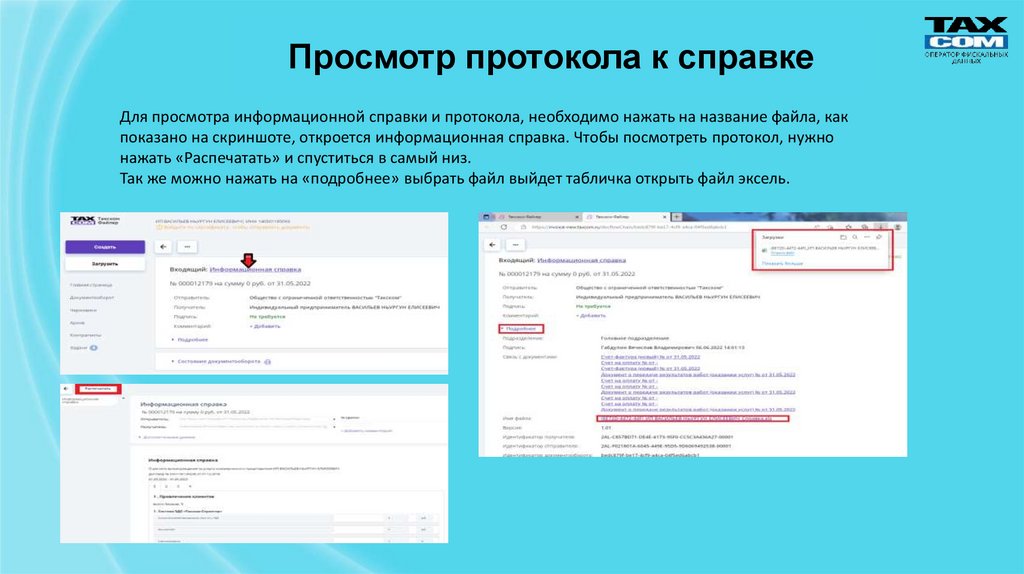
Просмотр протокола к справкеДля просмотра информационной справки и протокола, необходимо нажать на название файла, как
показано на скриншоте, откроется информационная справка. Чтобы посмотреть протокол, нужно
нажать «Распечатать» и спуститься в самый низ.
Так же можно нажать на «подробнее» выбрать файл выйдет табличка открыть файл эксель.
7.
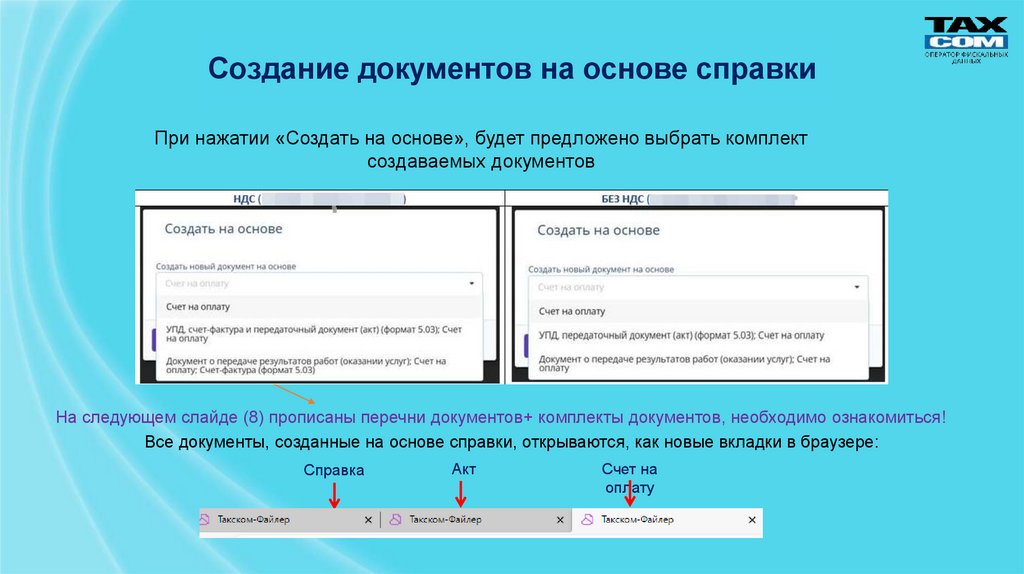
Создание документов на основе справкиПри нажатии «Создать на основе», будет предложено выбрать комплект
создаваемых документов
На следующем слайде (8) прописаны перечни документов+ комплекты документов, необходимо ознакомиться!
Все документы, созданные на основе справки, открываются, как новые вкладки в браузере:
Справка
Акт
Счет на
оплату
8. Перечень документов и комплекты документов:
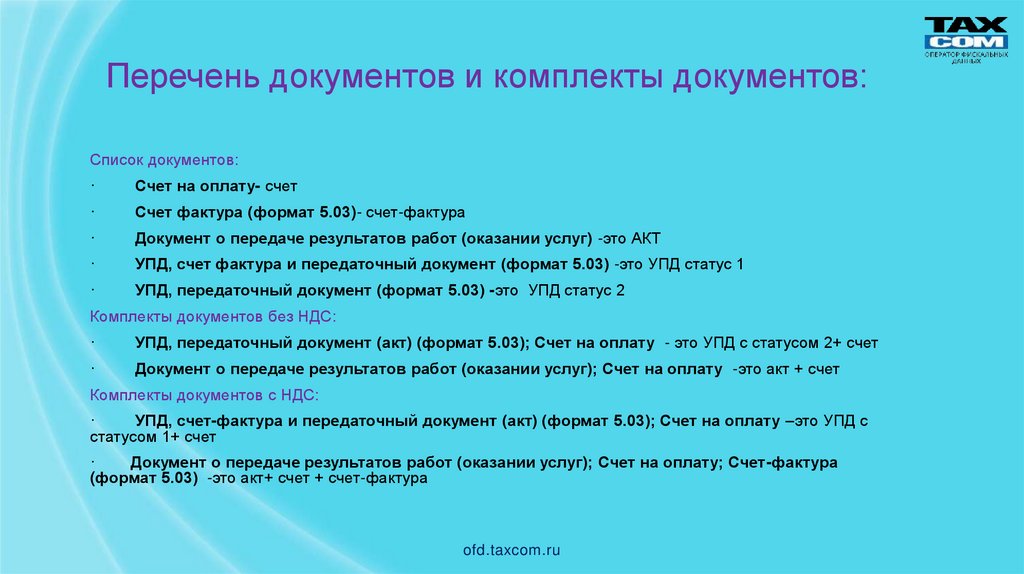
Список документов:·
Счет на оплату- счет
·
Счет фактура (формат 5.03)- счет-фактура
·
Документ о передаче результатов работ (оказании услуг) -это АКТ
·
УПД, счет фактура и передаточный документ (формат 5.03) -это УПД статус 1
·
УПД, передаточный документ (формат 5.03) -это УПД статус 2
Комплекты документов без НДС:
·
УПД, передаточный документ (акт) (формат 5.03); Счет на оплату - это УПД с статусом 2+ счет
·
Документ о передаче результатов работ (оказании услуг); Счет на оплату -это акт + счет
Комплекты документов с НДС:
·
УПД, счет-фактура и передаточный документ (акт) (формат 5.03); Счет на оплату –это УПД с
статусом 1+ счет
·
Документ о передаче результатов работ (оказании услуг); Счет на оплату; Счет-фактура
(формат 5.03) -это акт+ счет + счет-фактура
ofd.taxcom.ru
9.
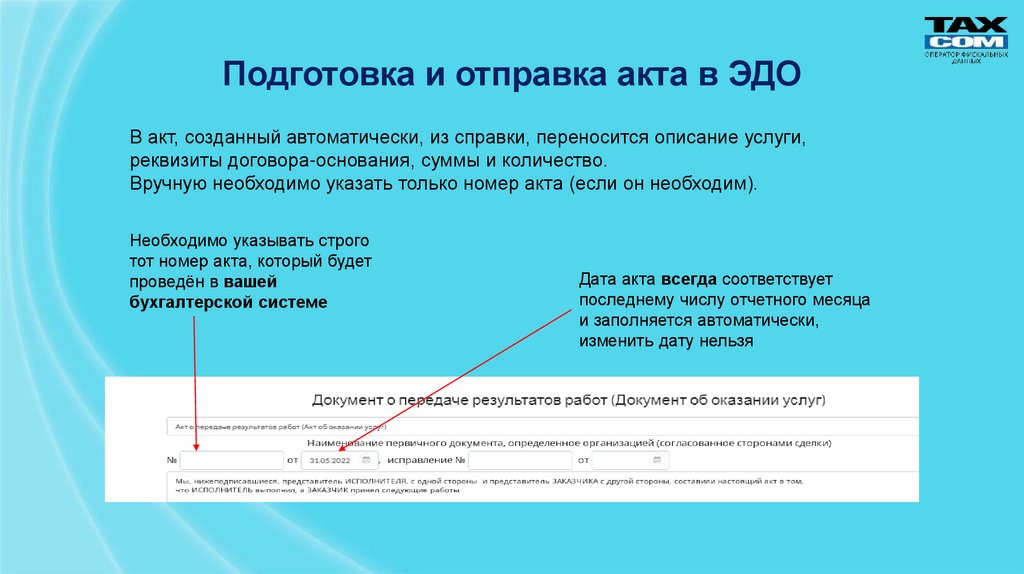
Подготовка и отправка акта в ЭДОВ акт, созданный автоматически, из справки, переносится описание услуги,
реквизиты договора-основания, суммы и количество.
Вручную необходимо указать только номер акта (если он необходим).
Необходимо указывать строго
тот номер акта, который будет
проведён в вашей
бухгалтерской системе
Дата акта всегда соответствует
последнему числу отчетного месяца
и заполняется автоматически,
изменить дату нельзя
10.
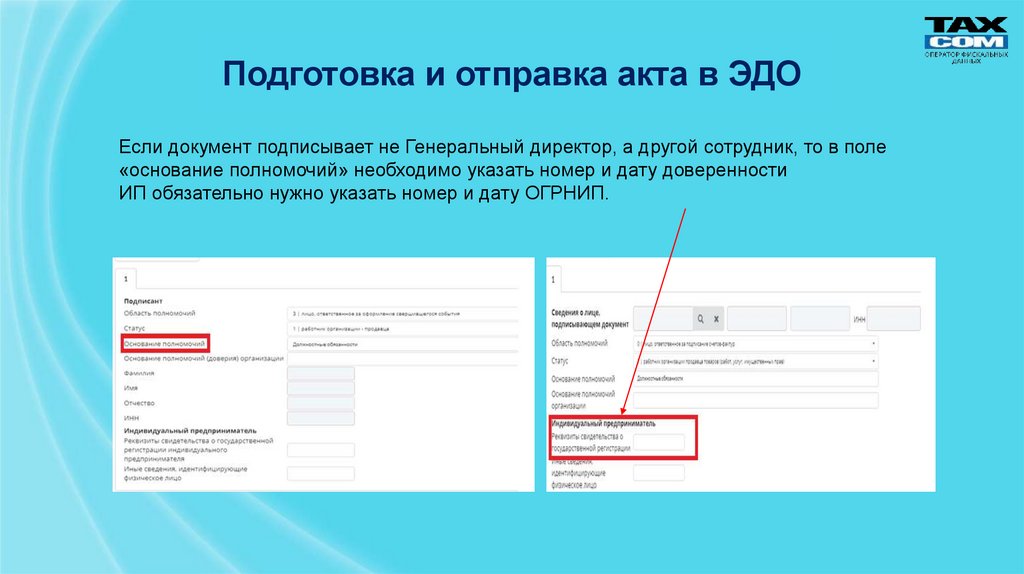
Подготовка и отправка акта в ЭДОЕсли документ подписывает не Генеральный директор, а другой сотрудник, то в поле
«основание полномочий» необходимо указать номер и дату доверенности
ИП обязательно нужно указать номер и дату ОГРНИП.
11.
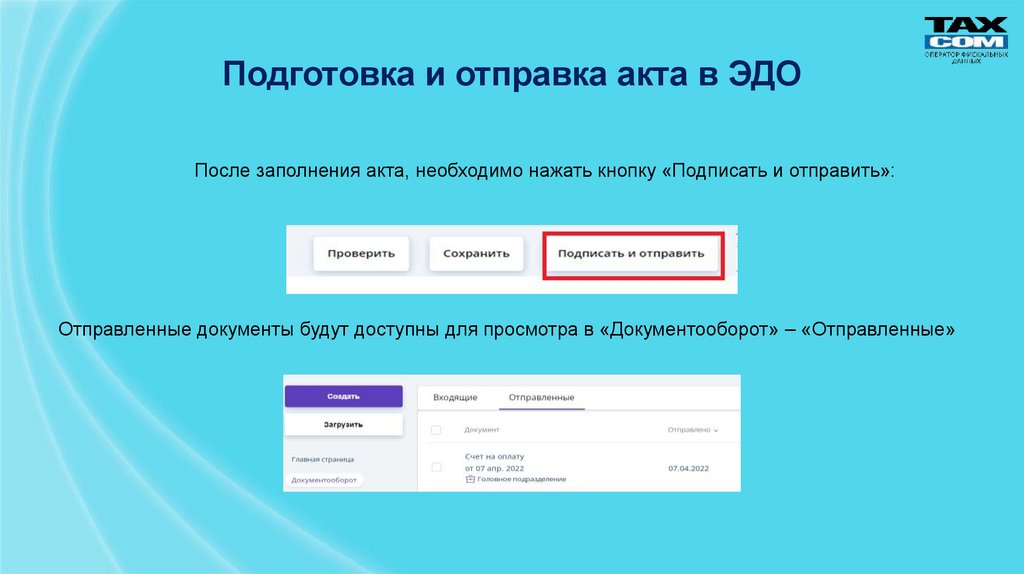
Подготовка и отправка акта в ЭДОПосле заполнения акта, необходимо нажать кнопку «Подписать и отправить»:
Отправленные документы будут доступны для просмотра в «Документооборот» – «Отправленные»
12.
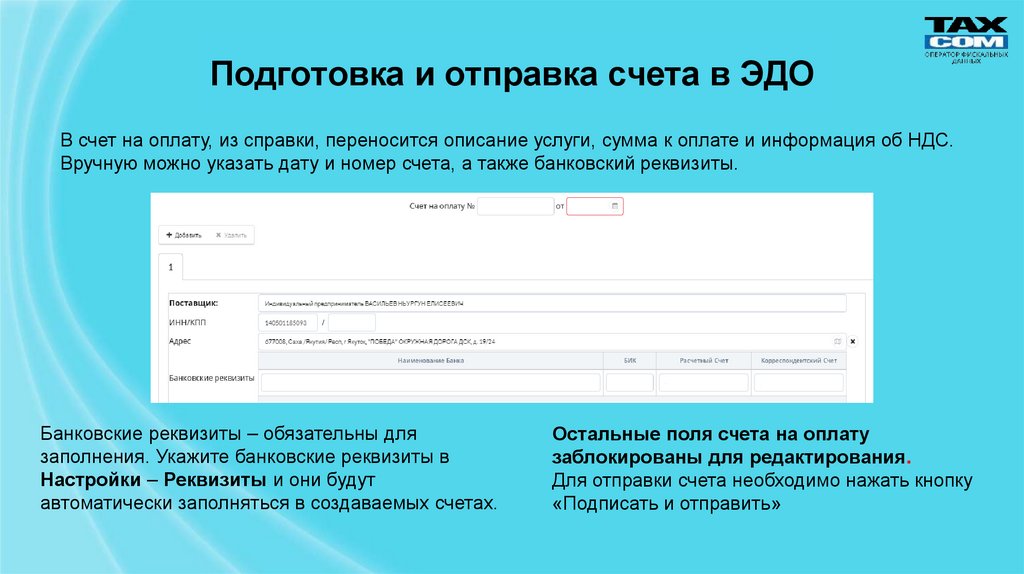
Подготовка и отправка счета в ЭДОВ счет на оплату, из справки, переносится описание услуги, сумма к оплате и информация об НДС.
Вручную можно указать дату и номер счета, а также банковский реквизиты.
Банковские реквизиты – обязательны для
заполнения. Укажите банковские реквизиты в
Настройки – Реквизиты и они будут
автоматически заполняться в создаваемых счетах.
Остальные поля счета на оплату
заблокированы для редактирования.
Для отправки счета необходимо нажать кнопку
«Подписать и отправить»
13.
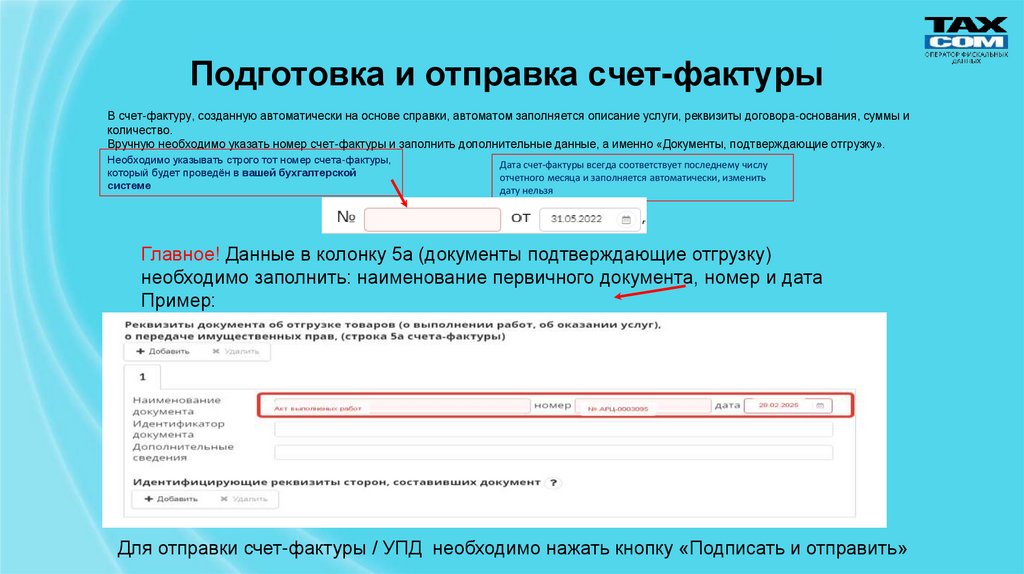
Подготовка и отправка счет-фактурыВ счет-фактуру, созданную автоматически на основе справки, автоматом заполняется описание услуги, реквизиты договора-основания, суммы и
количество.
Вручную необходимо указать номер счет-фактуры и заполнить дополнительные данные, а именно «Документы, подтверждающие отгрузку».
Необходимо указывать строго тот номер счета-фактуры,
который будет проведён в вашей бухгалтерской
системе
Дата счет-фактуры всегда соответствует последнему числу
отчетного месяца и заполняется автоматически, изменить
дату нельзя
Главное! Данные в колонку 5а (документы подтверждающие отгрузку)
необходимо заполнить: наименование первичного документа, номер и дата
Пример:
Для отправки счет-фактуры / УПД необходимо нажать кнопку «Подписать и отправить»
14.
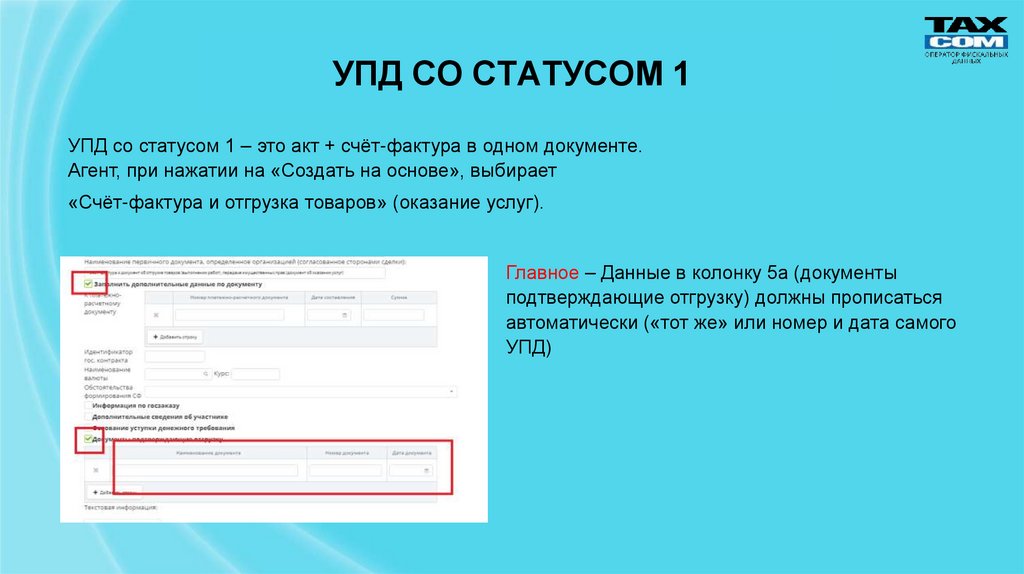
УПД СО СТАТУСОМ 1УПД со статусом 1 – это акт + счёт-фактура в одном документе.
Агент, при нажатии на «Создать на основе», выбирает
«Счёт-фактура и отгрузка товаров» (оказание услуг).
Главное – Данные в колонку 5а (документы
подтверждающие отгрузку) должны прописаться
автоматически («тот же» или номер и дата самого
УПД)
15.
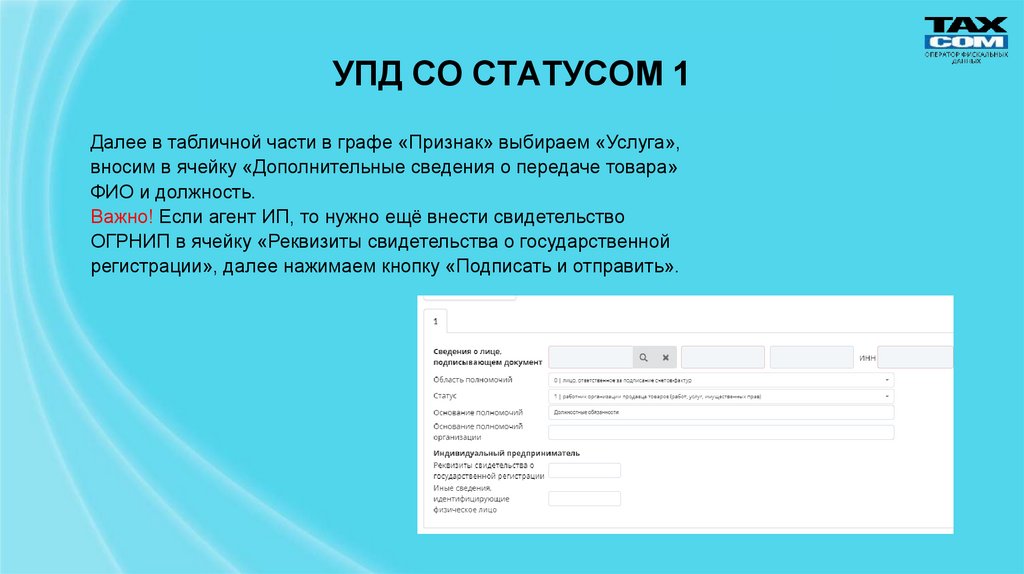
УПД СО СТАТУСОМ 1Далее в табличной части в графе «Признак» выбираем «Услуга»,
вносим в ячейку «Дополнительные сведения о передаче товара»
ФИО и должность.
Важно! Если агент ИП, то нужно ещё внести свидетельство
ОГРНИП в ячейку «Реквизиты свидетельства о государственной
регистрации», далее нажимаем кнопку «Подписать и отправить».
16.
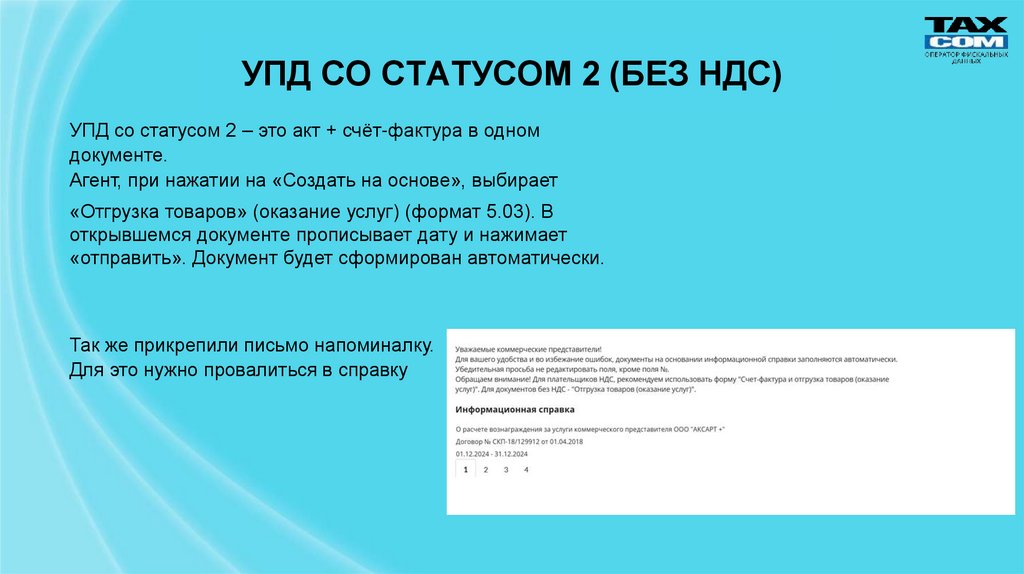
УПД СО СТАТУСОМ 2 (БЕЗ НДС)УПД со статусом 2 – это акт + счёт-фактура в одном
документе.
Агент, при нажатии на «Создать на основе», выбирает
«Отгрузка товаров» (оказание услуг) (формат 5.03). В
открывшемся документе прописывает дату и нажимает
«отправить». Документ будет сформирован автоматически.
Так же прикрепили письмо напоминалку.
Для это нужно провалиться в справку
17.
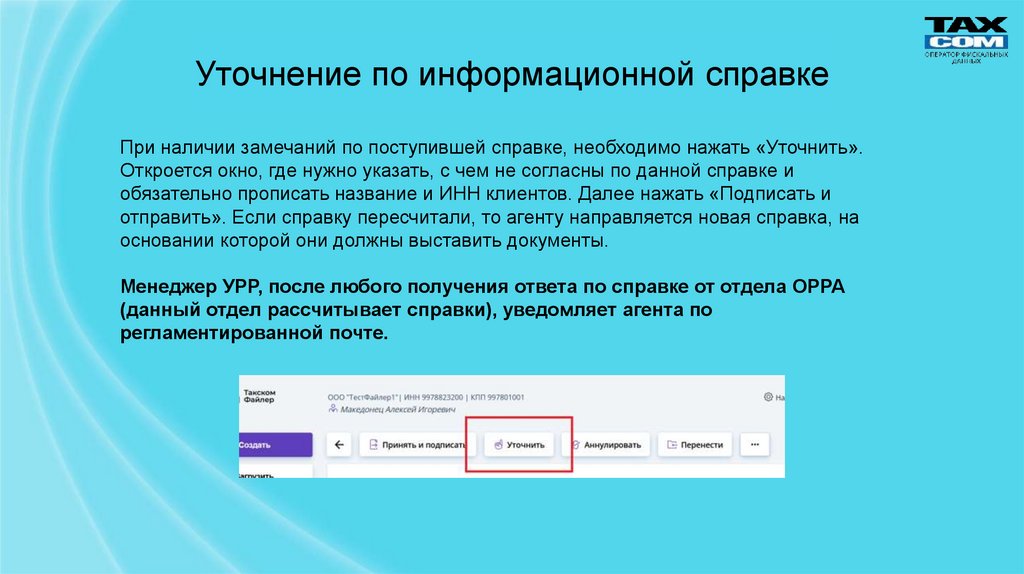
Уточнение по информационной справкеПри наличии замечаний по поступившей справке, необходимо нажать «Уточнить».
Откроется окно, где нужно указать, с чем не согласны по данной справке и
обязательно прописать название и ИНН клиентов. Далее нажать «Подписать и
отправить». Если справку пересчитали, то агенту направляется новая справка, на
основании которой они должны выставить документы.
Менеджер УРР, после любого получения ответа по справке от отдела ОРРА
(данный отдел рассчитывает справки), уведомляет агента по
регламентированной почте.
18.
При работе через браузер Google Chromeне отображаются всплывающие окна
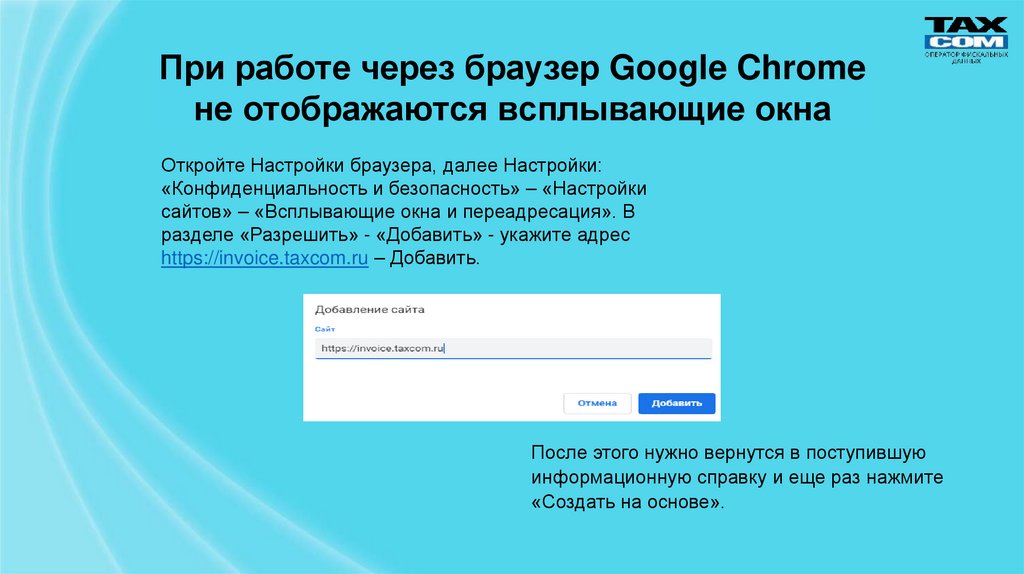
Откройте Настройки браузера, далее Настройки:
«Конфиденциальность и безопасность» – «Настройки
сайтов» – «Всплывающие окна и переадресация». В
разделе «Разрешить» - «Добавить» - укажите адрес
https://invoice.taxcom.ru – Добавить.
После этого нужно вернутся в поступившую
информационную справку и еще раз нажмите
«Создать на основе».
19.
Проблема с ФайлеромЕсли при нажатии «Создать на основе», не выходит комплект документов, не
работает кнопка «Подписать и отправить», не заполняются поля автоматом, то
агенту необходимо обратиться в тех. поддержку по номеру телефона 8 800 25016-17 и сообщить об этом ответственному менеджеру
Проверка подписания документа в ЭДО
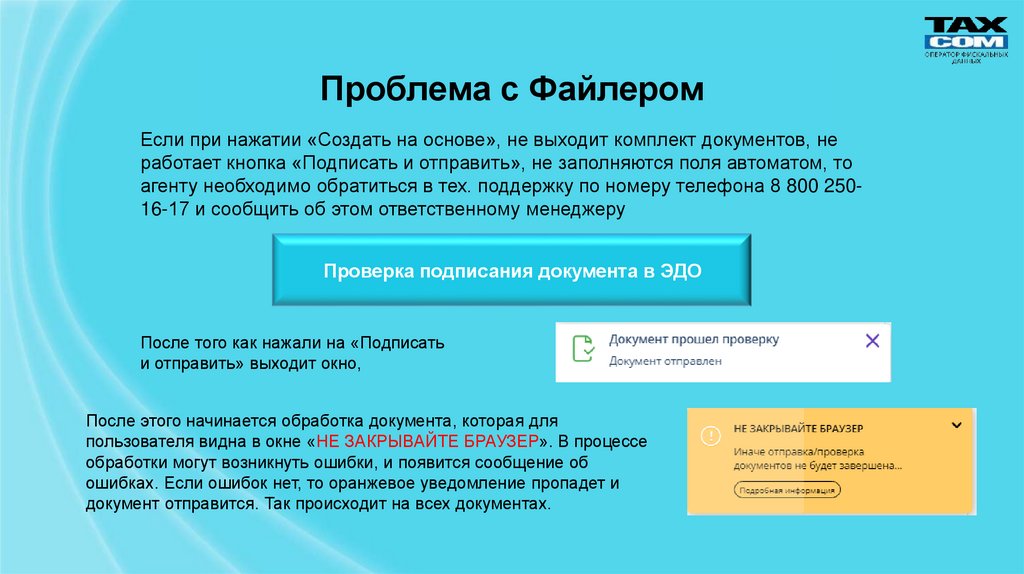
После того как нажали на «Подписать
и отправить» выходит окно,
После этого начинается обработка документа, которая для
пользователя видна в окне «НЕ ЗАКРЫВАЙТЕ БРАУЗЕР». В процессе
обработки могут возникнуть ошибки, и появится сообщение об
ошибках. Если ошибок нет, то оранжевое уведомление пропадет и
документ отправится. Так происходит на всех документах.
20.
Настройка уведомлений Файлера на emailТакском-Файлер предоставляет возможность настроить отправку
уведомлений о поступлении входящих документов ЭДО или ответных
сообщений на исходящие документы ЭДО на один или несколько
определённых пользователем email.
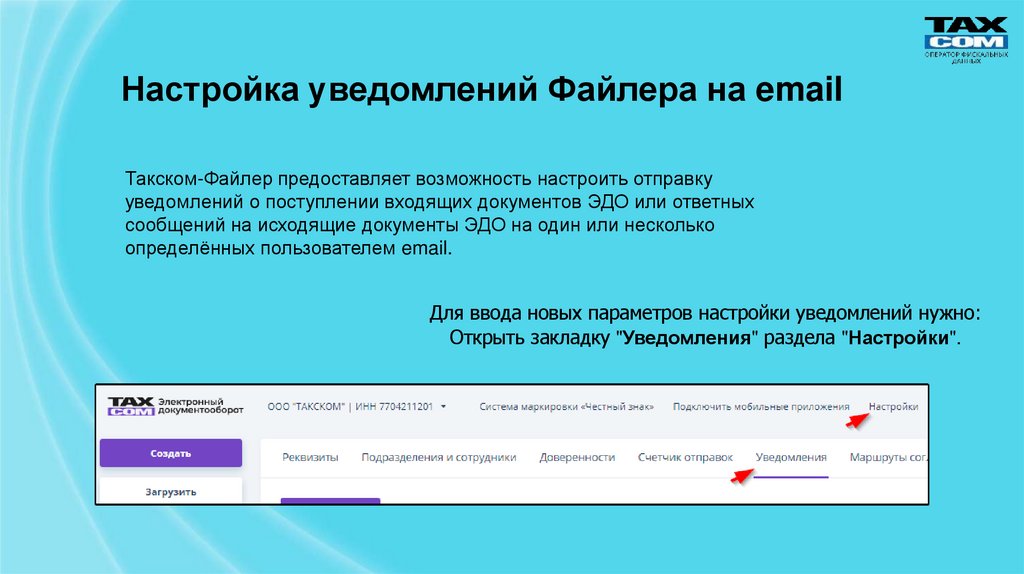
Для ввода новых параметров настройки уведомлений нужно:
Открыть закладку "Уведомления" раздела "Настройки".
21.
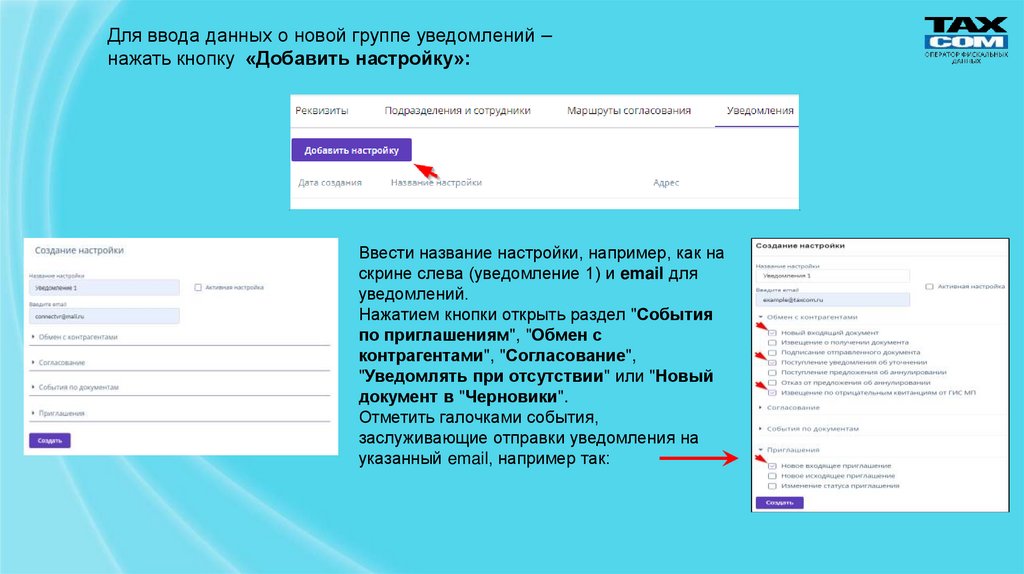
Для ввода данных о новой группе уведомлений –нажать кнопку «Добавить настройку»:
Ввести название настройки, например, как на
скрине слева (уведомление 1) и email для
уведомлений.
Нажатием кнопки открыть раздел "События
по приглашениям", "Обмен с
контрагентами", "Согласование",
"Уведомлять при отсутствии" или "Новый
документ в "Черновики".
Отметить галочками события,
заслуживающие отправки уведомления на
указанный email, например так:
22.
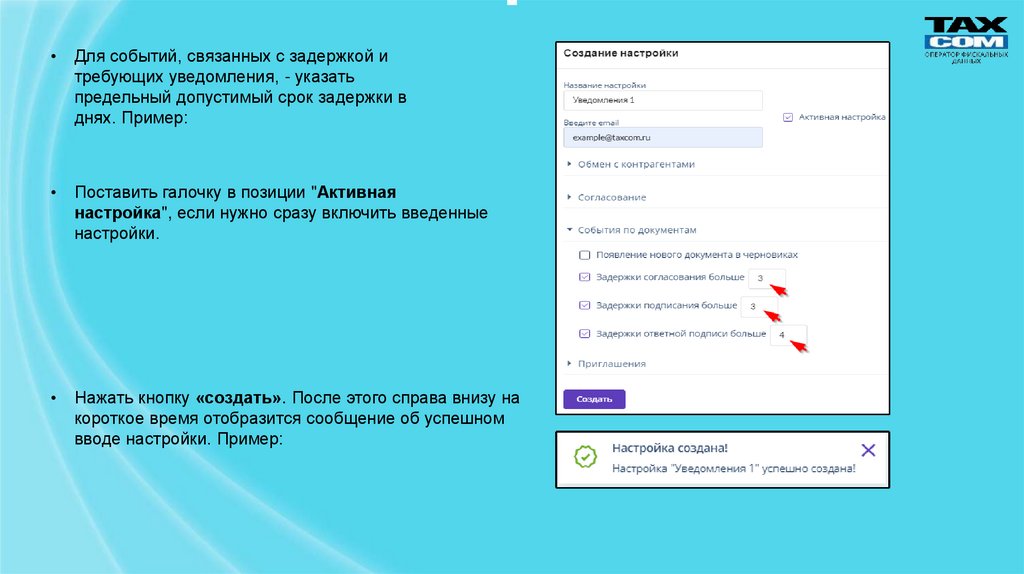
Для событий, связанных с задержкой и
требующих уведомления, - указать
предельный допустимый срок задержки в
днях. Пример:
Поставить галочку в позиции "Активная
настройка", если нужно сразу включить введенные
настройки.
Нажать кнопку «создать». После этого справа внизу на
короткое время отобразится сообщение об успешном
вводе настройки. Пример:
23.
Редактирование параметровнастройки уведомлений
В списке параметров настройки уведомлений можно:
Изменить email.
Временно отключить уведомления, убрав галочку в позиции "Активная настройка".
Изменить, удаляя или добавляя галочки, список событий, требующих уведомления
на указанный email.
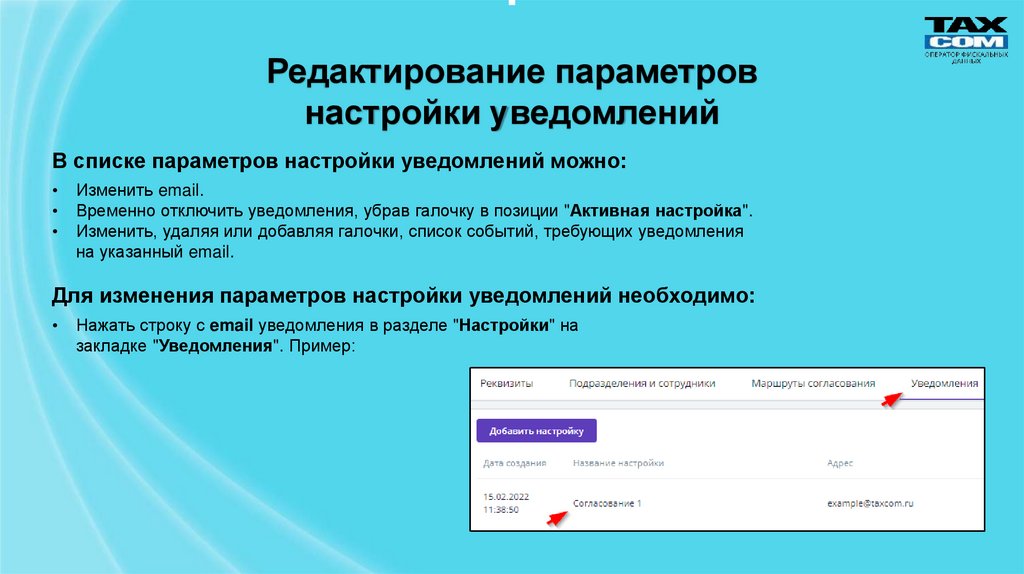
Для изменения параметров настройки уведомлений необходимо:
Нажать строку с email уведомления в разделе "Настройки" на
закладке "Уведомления". Пример:
24.
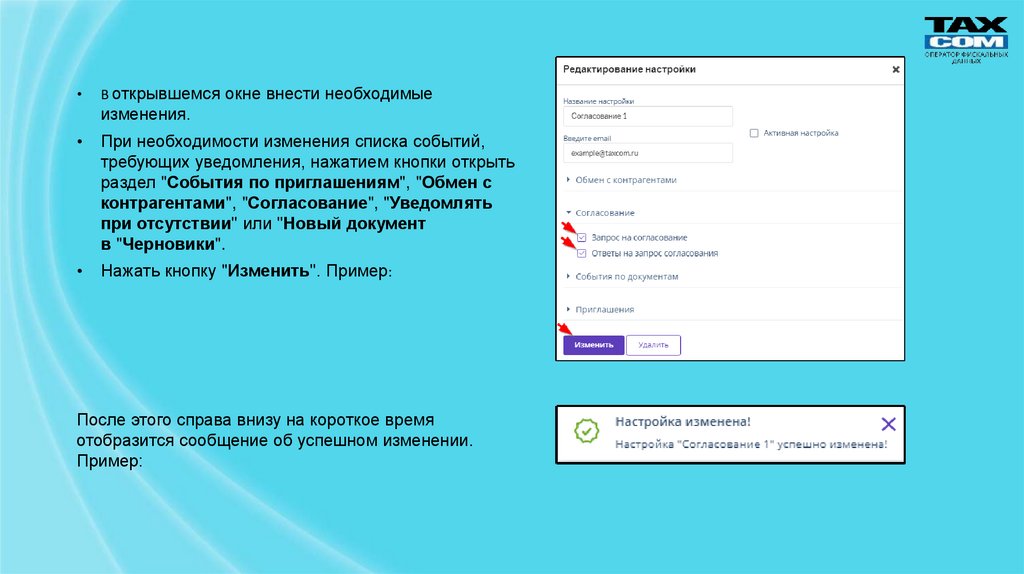
В открывшемся окне внести необходимые
изменения.
При необходимости изменения списка событий,
требующих уведомления, нажатием кнопки открыть
раздел "События по приглашениям", "Обмен с
контрагентами", "Согласование", "Уведомлять
при отсутствии" или "Новый документ
в "Черновики".
Нажать кнопку "Изменить". Пример:
После этого справа внизу на короткое время
отобразится сообщение об успешном изменении.
Пример:
25.
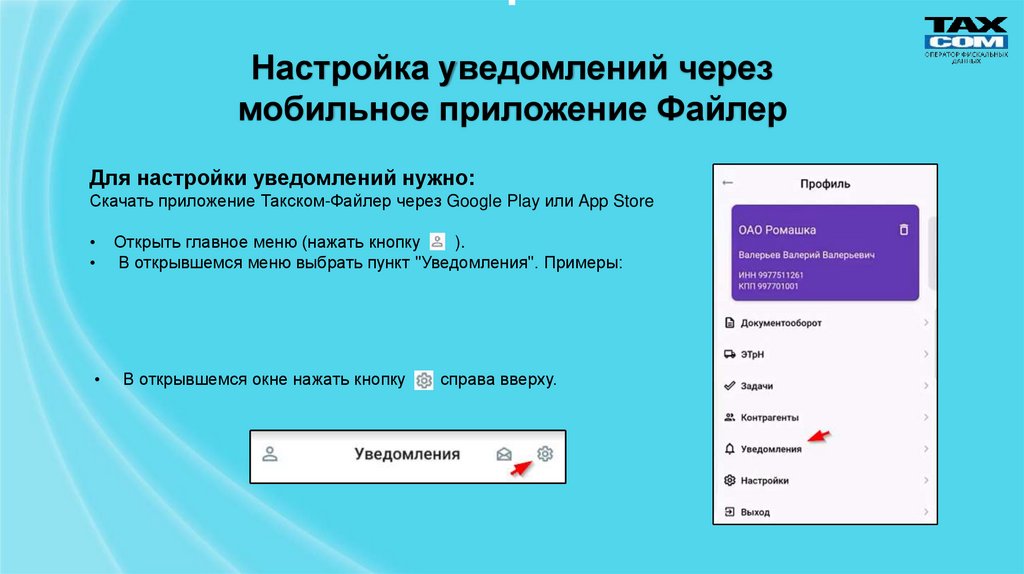
Настройка уведомлений черезмобильное приложение Файлер
Для настройки уведомлений нужно:
Скачать приложение Такском-Файлер через Google Play или App Store
Открыть главное меню (нажать кнопку
).
В открывшемся меню выбрать пункт "Уведомления". Примеры:
В открывшемся окне нажать кнопку
справа вверху.
26.
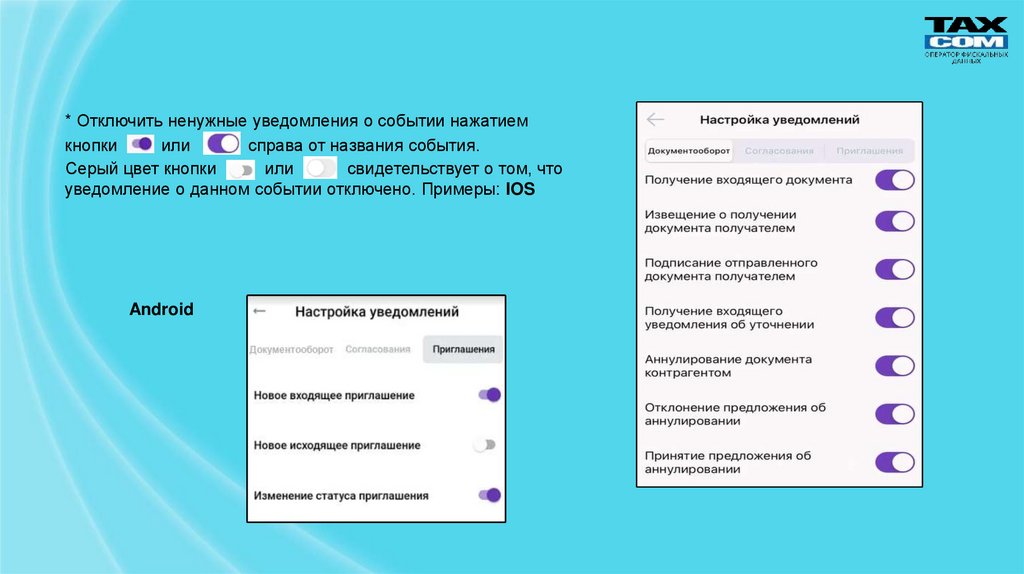
* Отключить ненужные уведомления о событии нажатиемкнопки
или
справа от названия события.
Серый цвет кнопки
или
свидетельствует о том, что
уведомление о данном событии отключено. Примеры: IOS
Android
27.
Доверенность МЧД на сотрудникаДоверенность МЧД выпускается через ТУД. По
выпуску необходимо обратиться к куратору.