





 internet
Similar presentations:





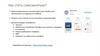


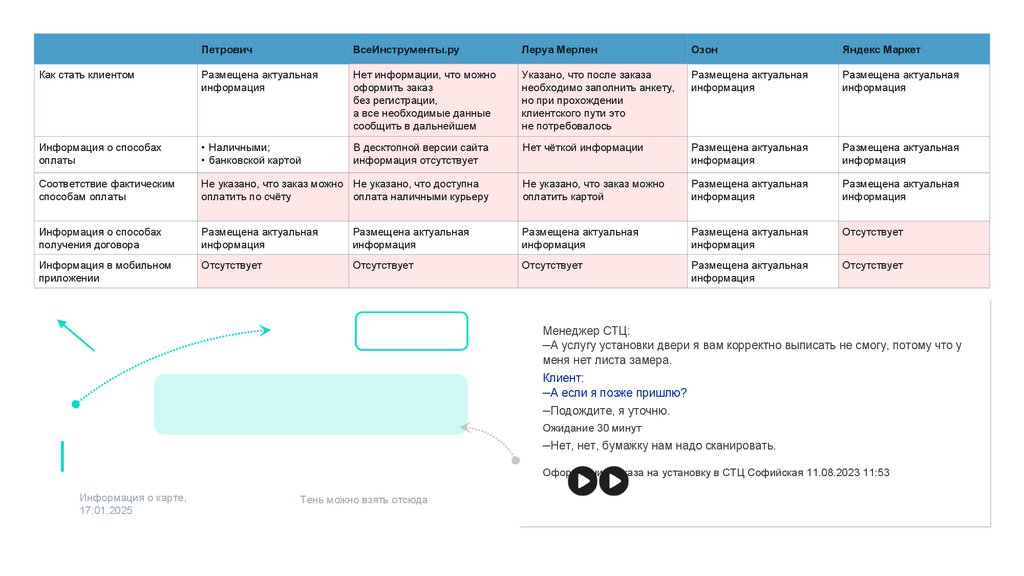
Яндекс Маркет. Как стать клиентом. Размещена актуальная информация
1.
ПетровичВсеИнструменты.ру
Леруа Мерлен
Озон
Яндекс Маркет
Как стать клиентом
Размещена актуальная
информация
Нет информации, что можно
оформить заказ
без регистрации,
а все необходимые данные
сообщить в дальнейшем
Указано, что после заказа
необходимо заполнить анкету,
но при прохождении
клиентского пути это
не потребовалось
Размещена актуальная
информация
Размещена актуальная
информация
Информация о способах
оплаты
• Наличными;
• банковской картой
В десктопной версии сайта
информация отсутствует
Нет чёткой информации
Размещена актуальная
информация
Размещена актуальная
информация
Соответствие фактическим
способам оплаты
Не указано, что заказ можно Не указано, что доступна
оплатить по счёту
оплата наличными курьеру
Не указано, что заказ можно
оплатить картой
Размещена актуальная
информация
Размещена актуальная
информация
Информация о способах
получения договора
Размещена актуальная
информация
Размещена актуальная
информация
Размещена актуальная
информация
Отсутствует
Информация в мобильном
приложении
Отсутствует
Размещена актуальная
информация
Отсутствует
Отсутствует
Размещена актуальная
информация
Отсутствует
Менеджер СТЦ:
–А услугу установки двери я вам корректно выписать не смогу, потому что у
меня нет листа замера.
Клиент:
–А если я позже пришлю?
–Подождите, я уточню.
Ожидание 30 минут
–Нет, нет, бумажку нам надо сканировать.
Оформление заказа на установку в СТЦ Софийская 11.08.2023 11:53
Информация о карте,
17.01.2025
Тень можно взять отсюда
2.
Оформление, получение ииспользование карты
Исследование
клиентского опыта
Апрель 2025
3.
Регистрация, авторизация и входв приложение
4.
Регистрация в приложении5.
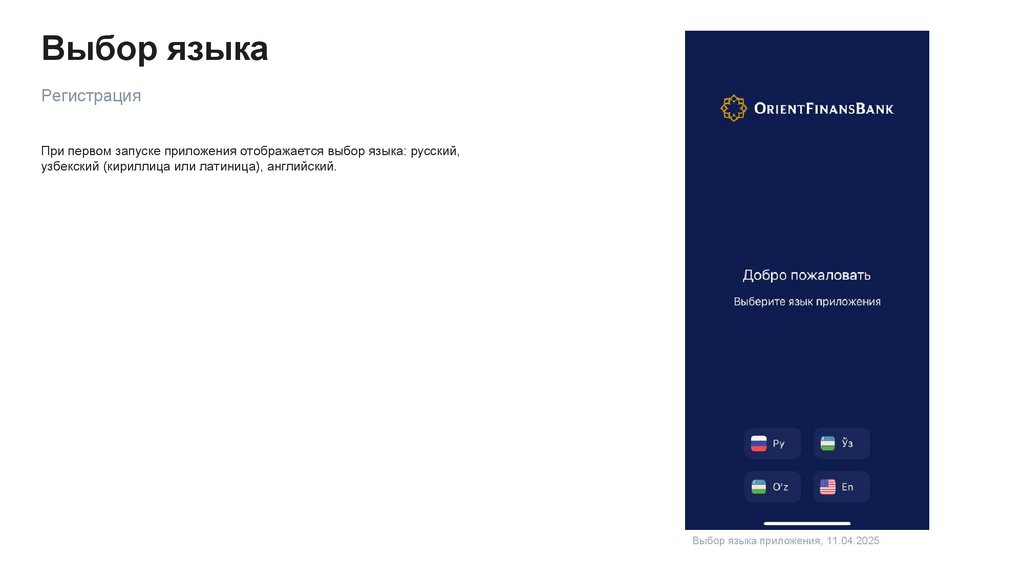
Выбор языкаРегистрация
При первом запуске приложения отображается выбор языка: русский,
узбекский (кириллица или латиница), английский.
Выбор языка приложения, 11.04.2025
6.
Ввод номера телефонаРегистрация
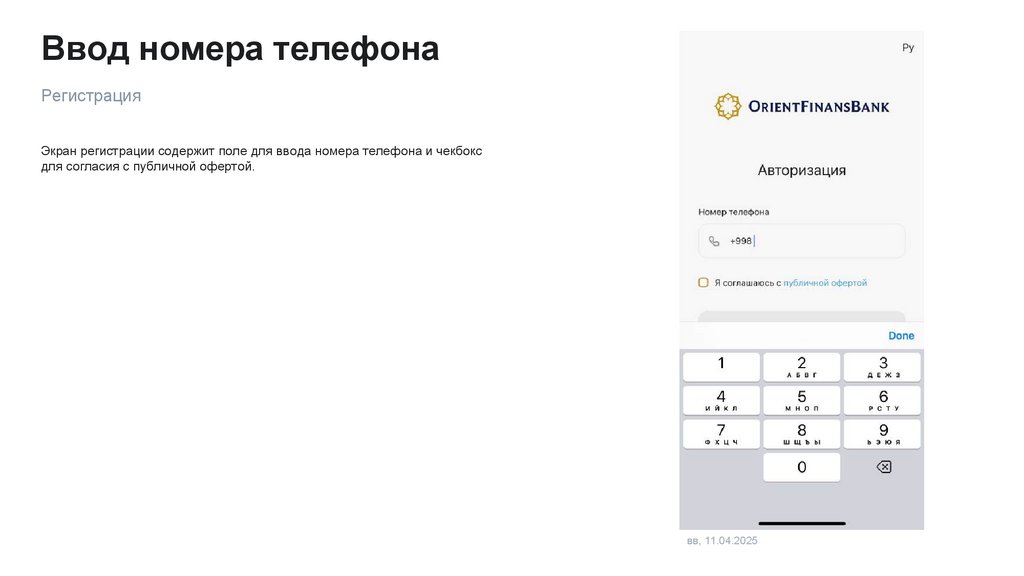
Экран регистрации содержит поле для ввода номера телефона и чекбокс
для согласия с публичной офертой.
вв, 11.04.2025
7.
Публичная офертаРегистрация
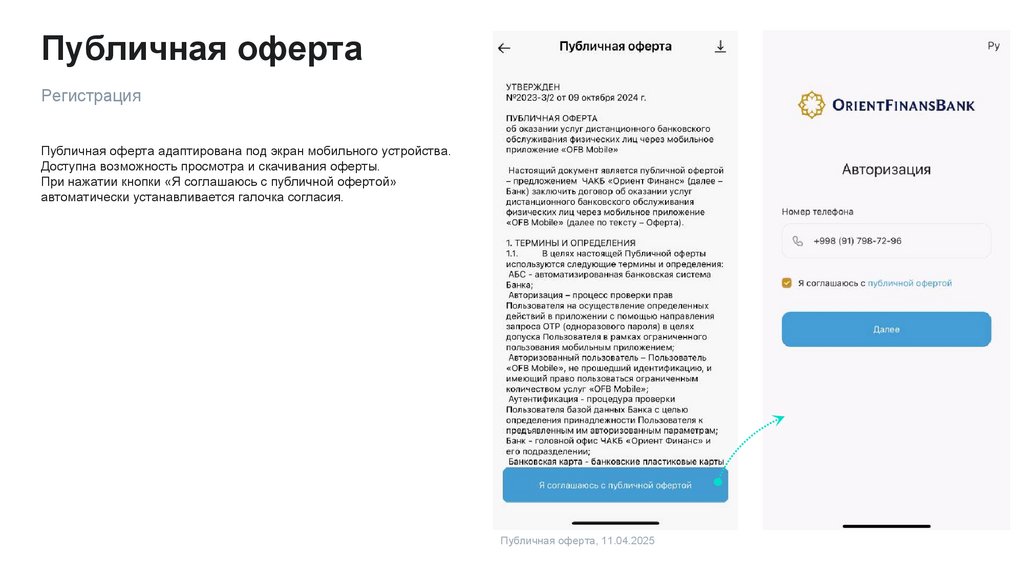
Публичная оферта адаптирована под экран мобильного устройства.
Доступна возможность просмотра и скачивания оферты.
При нажатии кнопки «Я соглашаюсь с публичной офертой»
автоматически устанавливается галочка согласия.
Публичная оферта, 11.04.2025
8.
Подтверждение номерателефона
Регистрация
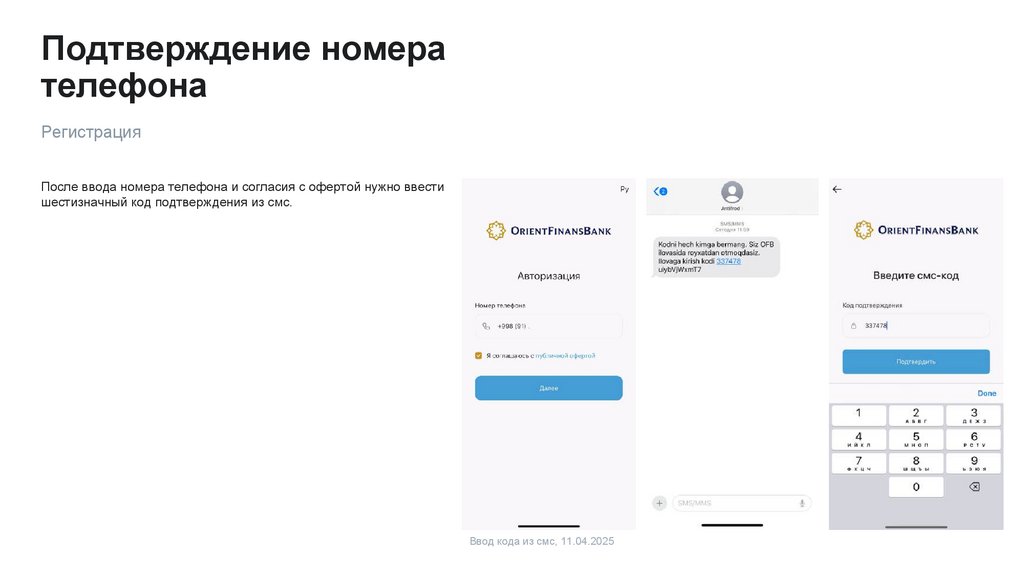
После ввода номера телефона и согласия с офертой нужно ввести
шестизначный код подтверждения из смс.
Ввод кода из смс, 11.04.2025
9.
Создание пароляРегистрация
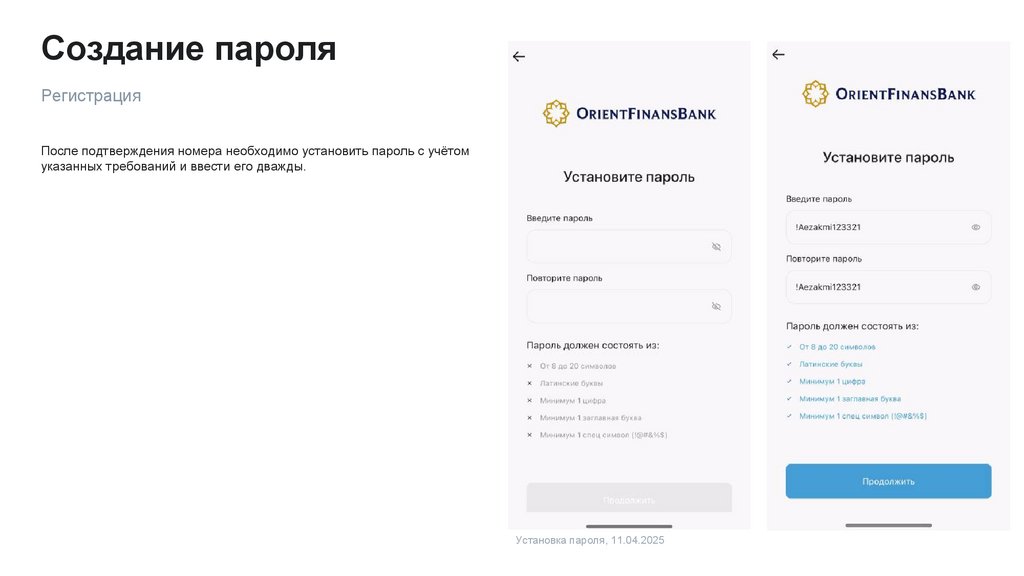
После подтверждения номера необходимо установить пароль с учётом
указанных требований и ввести его дважды.
Установка пароля, 11.04.2025
10.
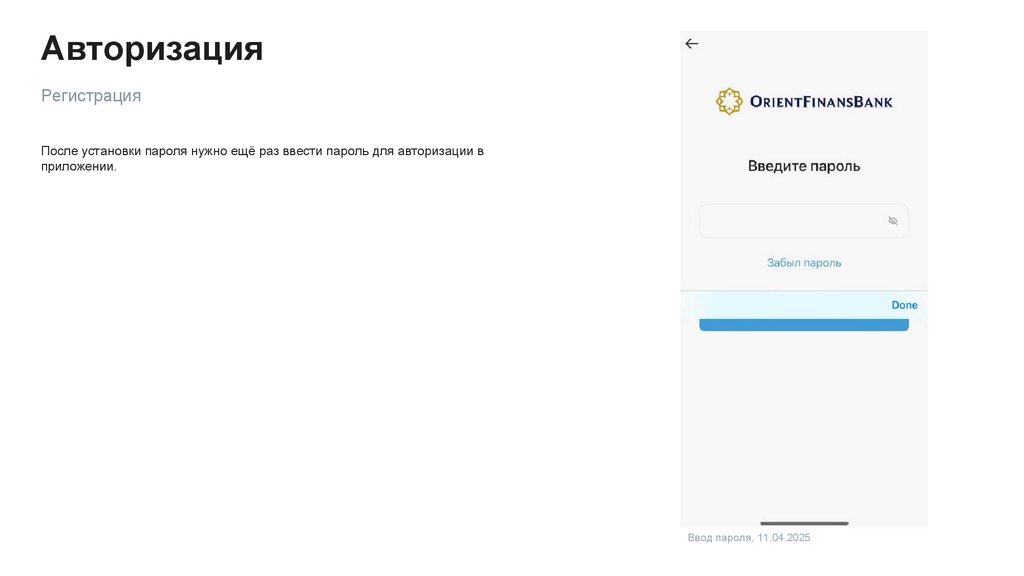
АвторизацияРегистрация
После установки пароля нужно ещё раз ввести пароль для авторизации в
приложении.
Ввод пароля, 11.04.2025
11.
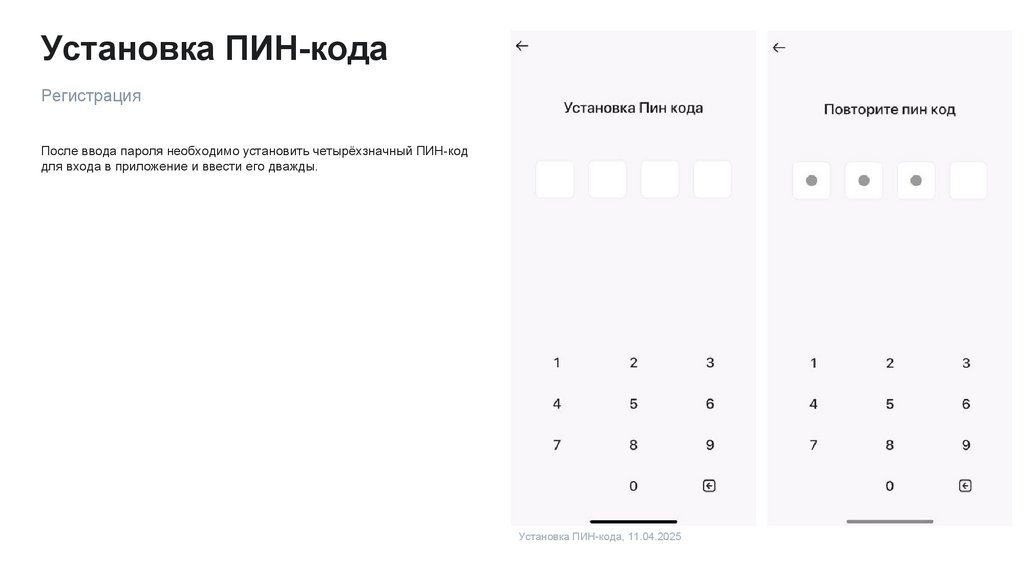
Установка ПИН-кодаРегистрация
После ввода пароля необходимо установить четырёхзначный ПИН-код
для входа в приложение и ввести его дважды.
Установка ПИН-кода, 11.04.2025
12.
Завершение регистрацииРегистрация
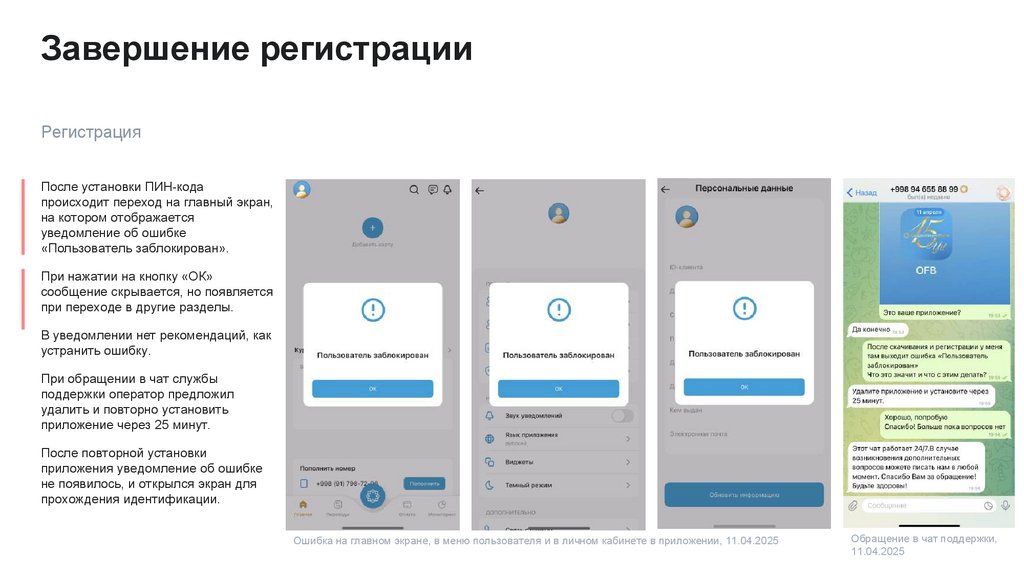
После установки ПИН-кода
происходит переход на главный экран,
на котором отображается
уведомление об ошибке
«Пользователь заблокирован».
При нажатии на кнопку «ОК»
сообщение скрывается, но появляется
при переходе в другие разделы.
В уведомлении нет рекомендаций, как
устранить ошибку.
При обращении в чат службы
поддержки оператор предложил
удалить и повторно установить
приложение через 25 минут.
После повторной установки
приложения уведомление об ошибке
не появилось, и открылся экран для
прохождения идентификации.
Ошибка на главном экране, в меню пользователя и в личном кабинете в приложении, 11.04.2025
Обращение в чат поддержки,
11.04.2025
13.
Идентификация вID
Регистрация
После завершения
регистрации необходимо
пройти идентификацию
в системе
ID.
Прохождение идентификации в системе
ID, 14.04.2025
14.
Идентифицированныйпользователь
Регистрация
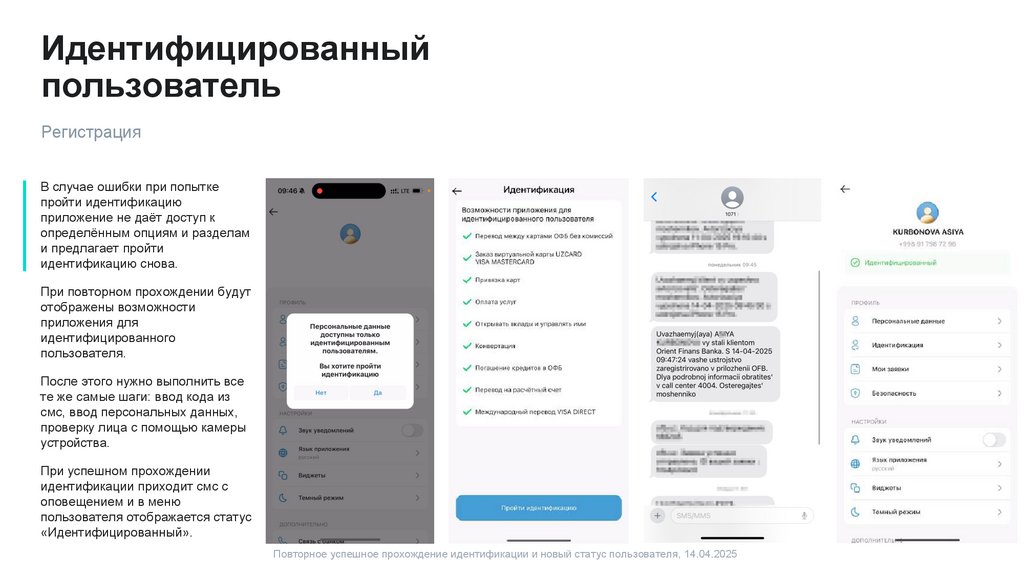
В случае ошибки при попытке
пройти идентификацию
приложение не даёт доступ к
определённым опциям и разделам
и предлагает пройти
идентификацию снова.
При повторном прохождении будут
отображены возможности
приложения для
идентифицированного
пользователя.
После этого нужно выполнить все
те же самые шаги: ввод кода из
смс, ввод персональных данных,
проверку лица с помощью камеры
устройства.
При успешном прохождении
идентификации приходит смс с
оповещением и в меню
пользователя отображается статус
«Идентифицированный».
Повторное успешное прохождение идентификации и новый статус пользователя, 14.04.2025
15.
Авторизация16.
Выбор языкаАвторизация
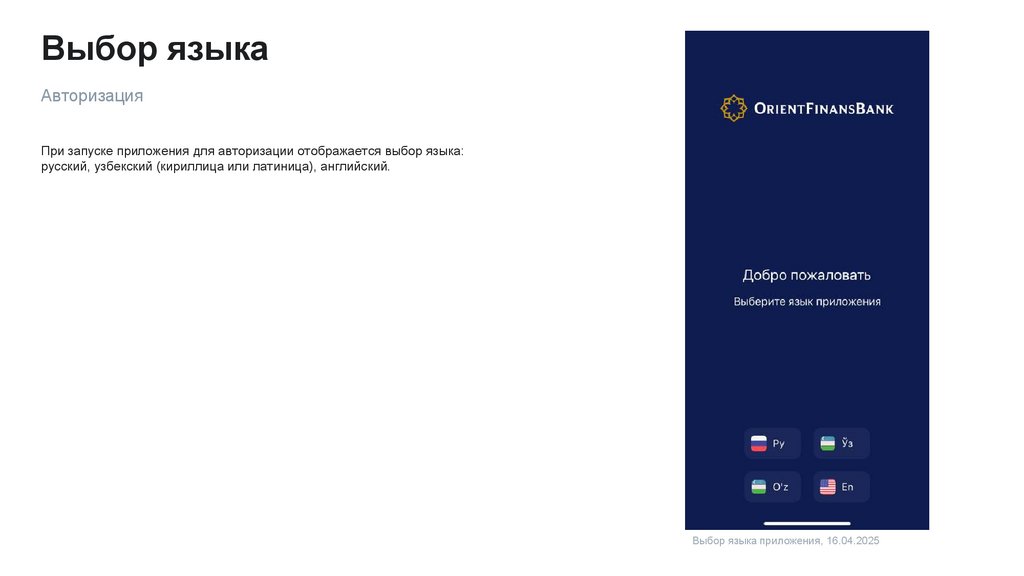
При запуске приложения для авторизации отображается выбор языка:
русский, узбекский (кириллица или латиница), английский.
Выбор языка приложения, 16.04.2025
17.
Ввод номера телефонаАвторизация
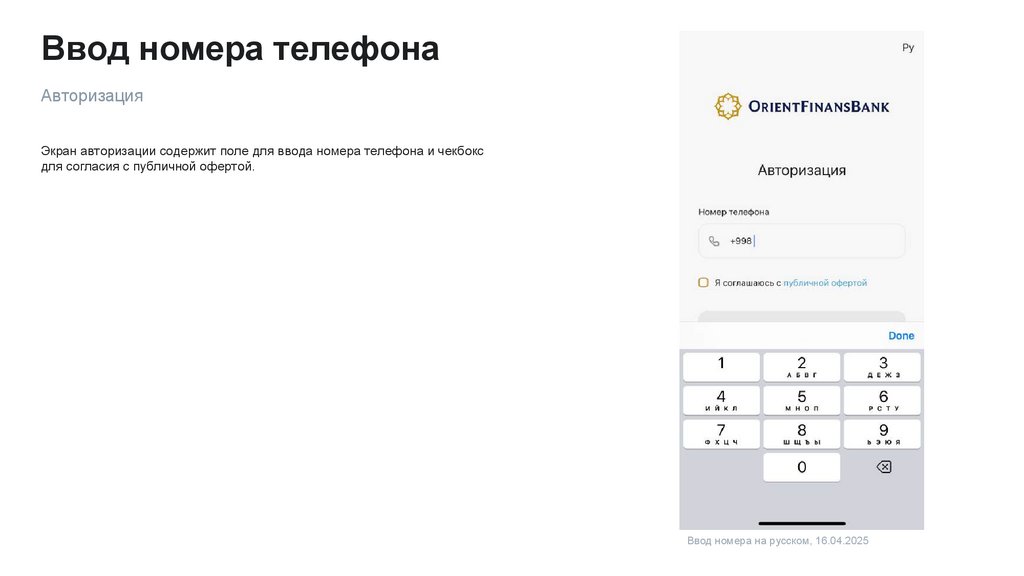
Экран авторизации содержит поле для ввода номера телефона и чекбокс
для согласия с публичной офертой.
Ввод номера на русском, 16.04.2025
18.
Публичная офертаАвторизация
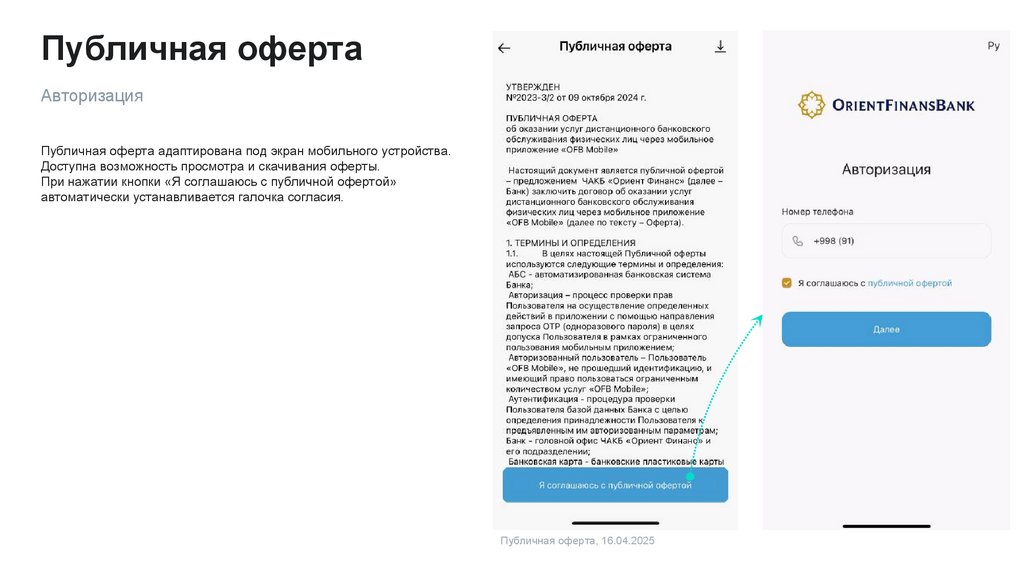
Публичная оферта адаптирована под экран мобильного устройства.
Доступна возможность просмотра и скачивания оферты.
При нажатии кнопки «Я соглашаюсь с публичной офертой»
автоматически устанавливается галочка согласия.
Публичная оферта, 16.04.2025
19.
Подтверждение номерателефона
Авторизация
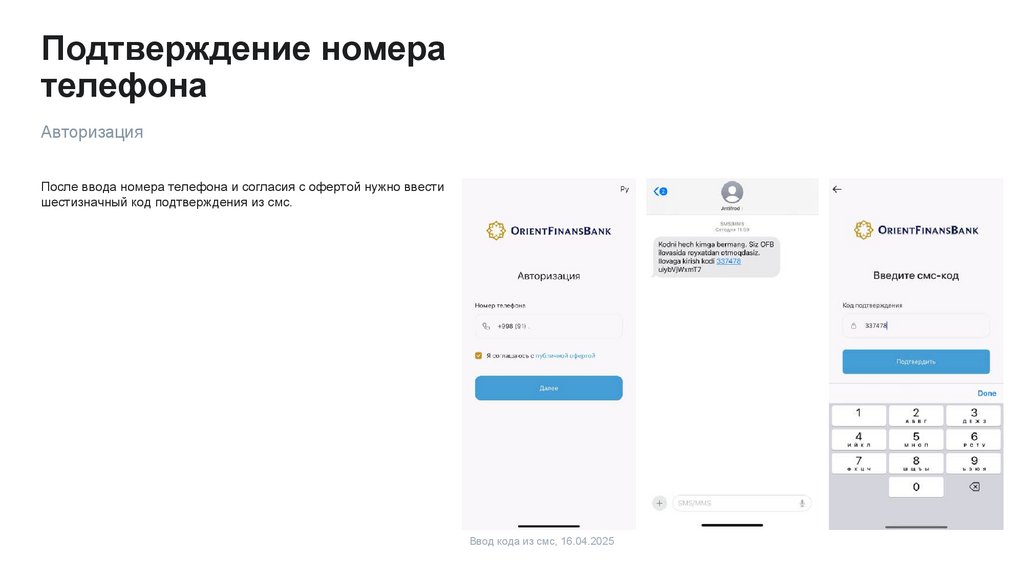
После ввода номера телефона и согласия с офертой нужно ввести
шестизначный код подтверждения из смс.
Ввод кода из смс, 16.04.2025
20.
Вводдействующего пароля
Авторизация
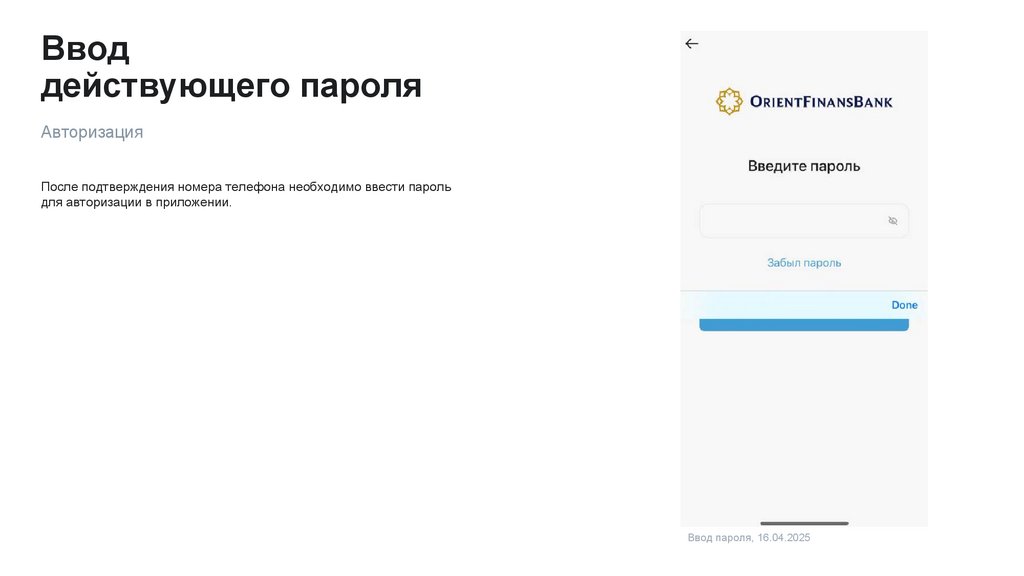
После подтверждения номера телефона необходимо ввести пароль
для авторизации в приложении.
Ввод пароля, 16.04.2025
21.
Установка ПИН-кодаАвторизация
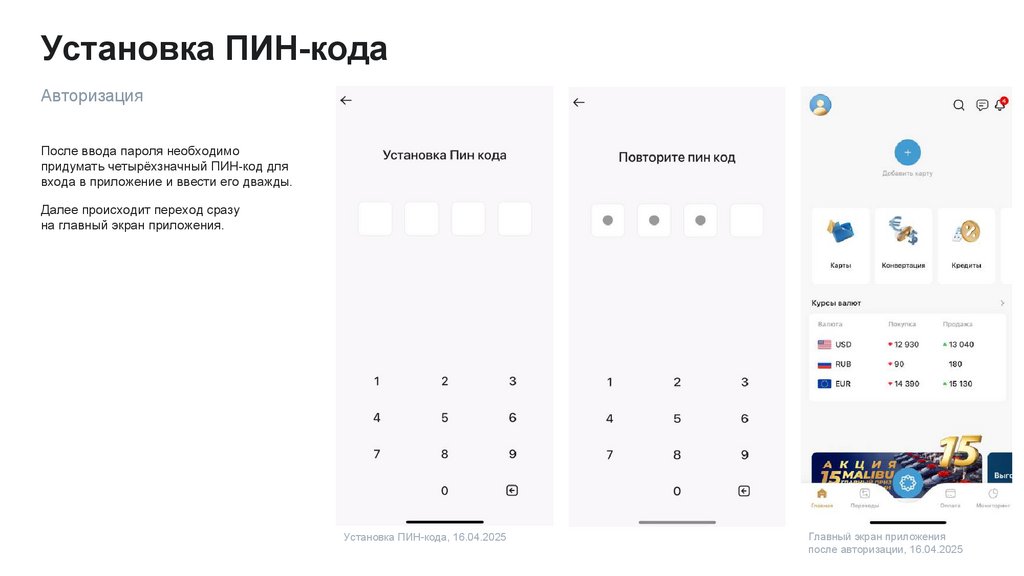
После ввода пароля необходимо
придумать четырёхзначный ПИН-код для
входа в приложение и ввести его дважды.
Далее происходит переход сразу
на главный экран приложения.
Установка ПИН-кода, 16.04.2025
Главный экран приложения
после авторизации, 16.04.2025
22.
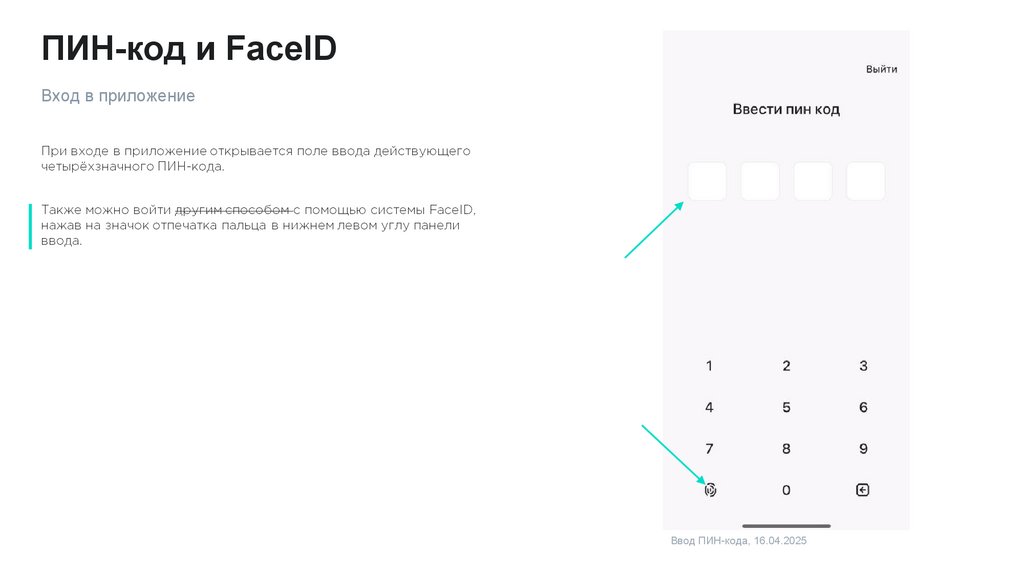
Вход в приложение23.
ПИН-код и FID
Вход в приложение
Ввод ПИН-кода, 16.04.2025
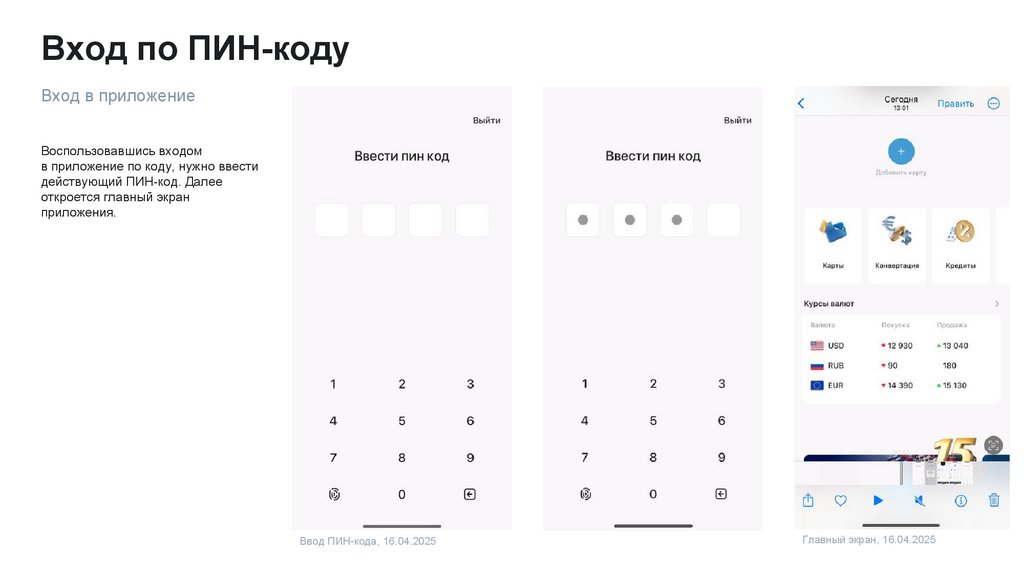
24.
Вход по ПИН-кодуВход в приложение
Воспользовавшись входом
в приложение по коду, нужно ввести
действующий ПИН-код. Далее
откроется главный экран
приложения.
Ввод ПИН-кода, 16.04.2025
Главный экран, 16.04.2025
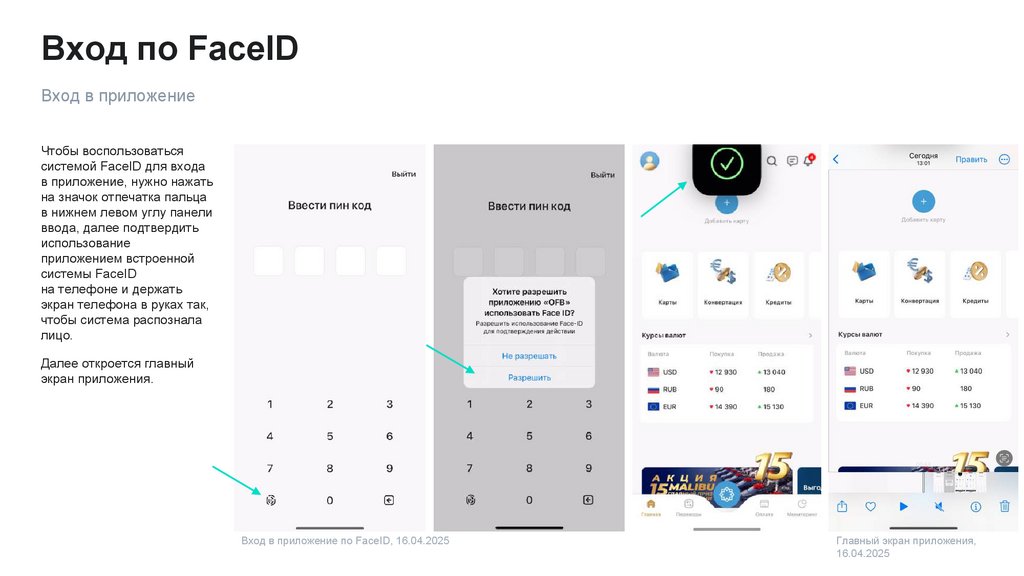
25.
Вход по FID
Вход в приложение
Чтобы воспользоваться
системой F
ID для входа
в приложение, нужно нажать
на значок отпечатка пальца
в нижнем левом углу панели
ввода, далее подтвердить
использование
приложением встроенной
системы F
ID
на телефоне и держать
экран телефона в руках так,
чтобы система распознала
лицо.
Далее откроется главный
экран приложения.
Вход в приложение по F
ID, 16.04.2025
Главный экран приложения,
16.04.2025
26.
Консультация в службе поддержки27.
Консультация в T l gr m-чате28.
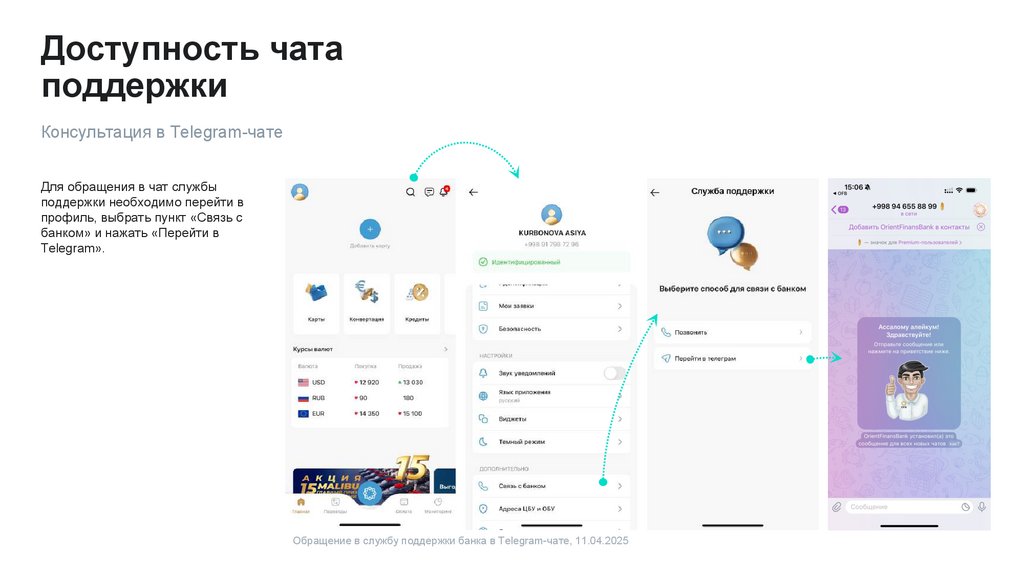
Доступность чатаподдержки
Консультация в
l gr m-чате
Для обращения в чат службы
поддержки необходимо перейти в
профиль, выбрать пункт «Связь с
банком» и нажать «Перейти в
l gr m».
Обращение в службу поддержки банка в
l gr m-чате, 11.04.2025
29.
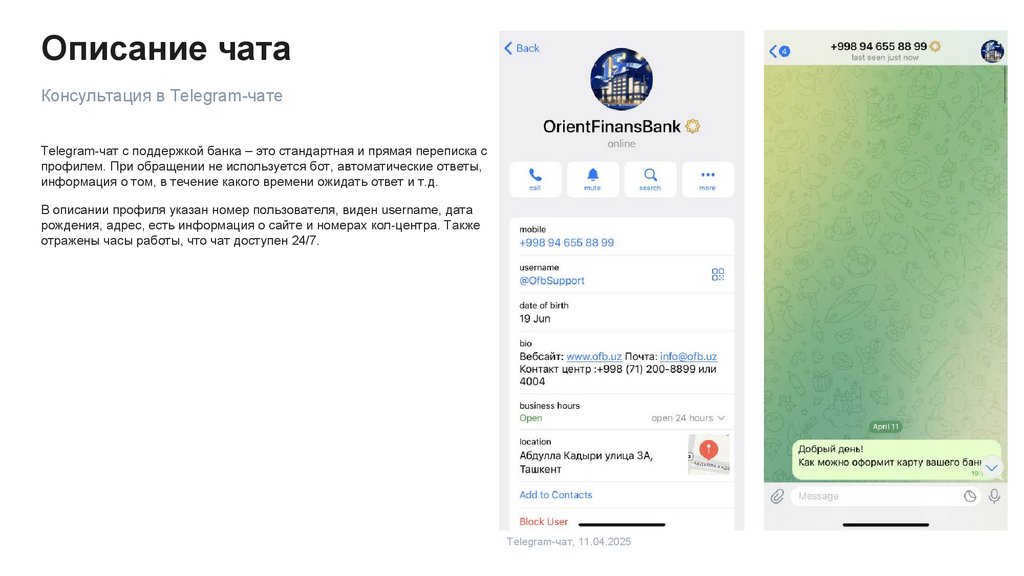
Описание чатаКонсультация в
l gr m-чате
l gr m-чат с поддержкой банка – это стандартная и прямая переписка с
профилем. При обращении не используется бот, автоматические ответы,
информация о том, в течение какого времени ожидать ответ и т.д.
В описании профиля указан номер пользователя, виден us rn m , дата
рождения, адрес, есть информация о сайте и номерах кол-центра. Также
отражены часы работы, что чат доступен 24/7.
l gr m-чат, 11.04.2025
30.
31.
Ожиданиеответа оператора
Консультация в
l gr m-чате
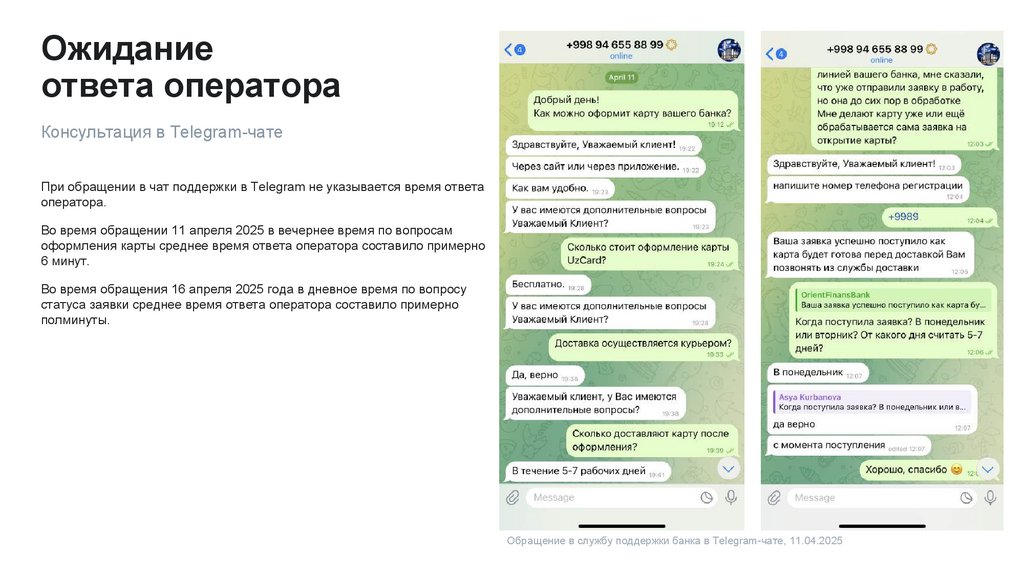
При обращении в чат поддержки в
оператора.
l gr m не указывается время ответа
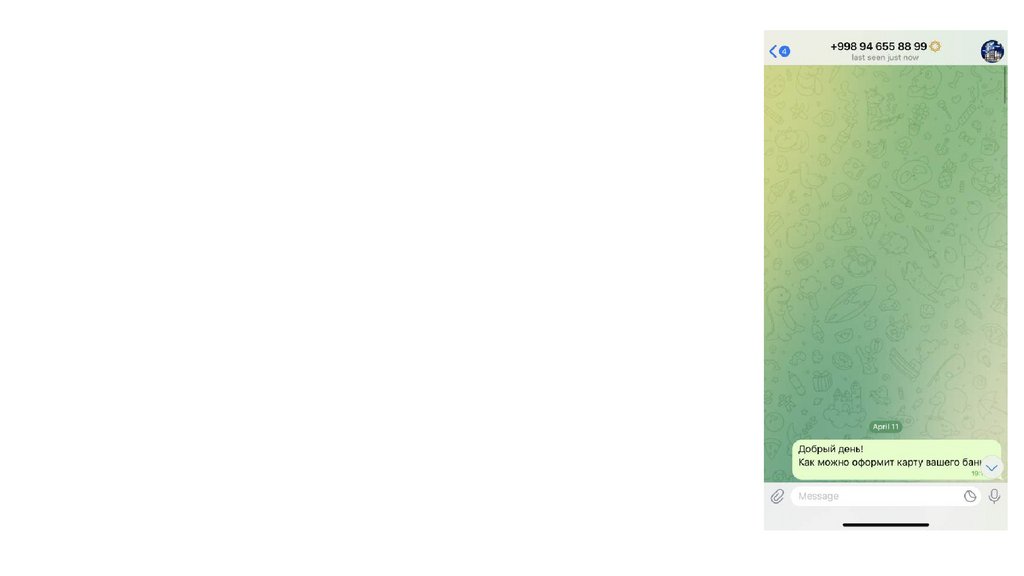
Во время обращении 11 апреля 2025 в вечернее время по вопросам
оформления карты среднее время ответа оператора составило примерно
6 минут.
Во время обращения 16 апреля 2025 года в дневное время по вопросу
статуса заявки среднее время ответа оператора составило примерно
полминуты.
Обращение в службу поддержки банка в
l gr m-чате, 11.04.2025
32.
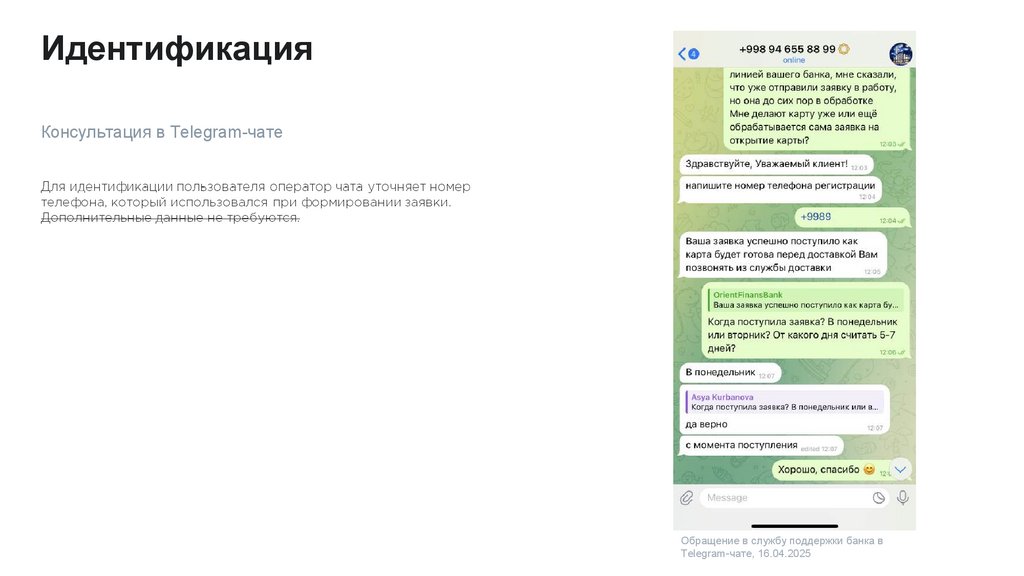
ИдентификацияКонсультация в
l gr m-чате
Обращение в службу поддержки банка в
l gr m-чате, 16.04.2025
33.
Отсутствие приложенияT l gr m на устройстве
Консультация в
l gr m-чате
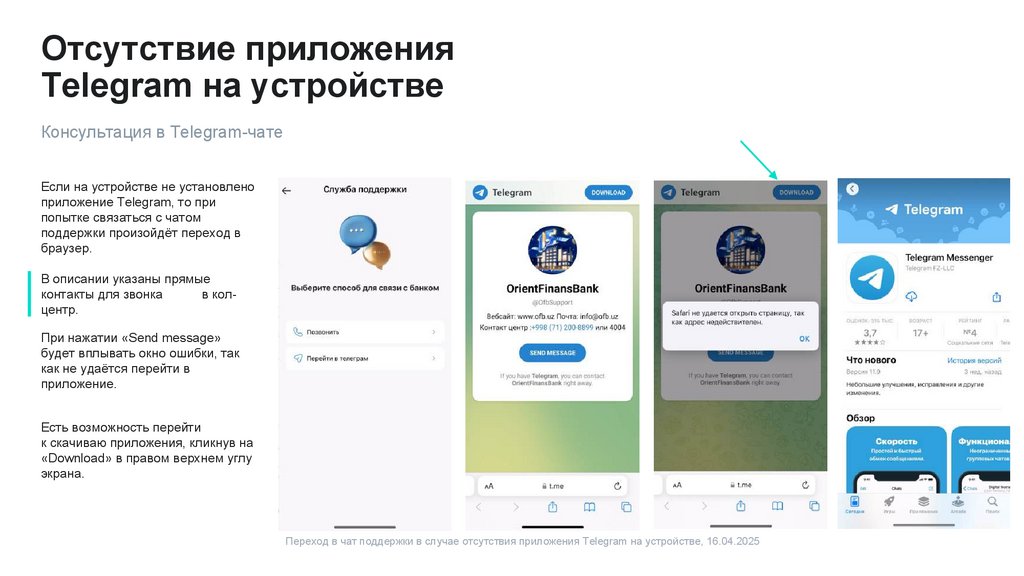
Если на устройстве не установлено
приложение l gr m, то при
попытке связаться с чатом
поддержки произойдёт переход в
браузер.
В описании указаны прямые
контакты для звонка
в колцентр.
При нажатии «S nd m ss g »
будет вплывать окно ошибки, так
как не удаётся перейти в
приложение.
Есть возможность перейти
к скачиваю приложения, кликнув на
«D wnl d» в правом верхнем углу
экрана.
Переход в чат поддержки в случае отсутствия приложения
l gr m на устройстве, 16.04.2025
34.
Консультация в кол-центре35.
Доступность…36.
37.
38.
Поиск, сравнение, выбор иоформление карты
39.
Раздел картПоиск, сравнение, выбор и оформление карты
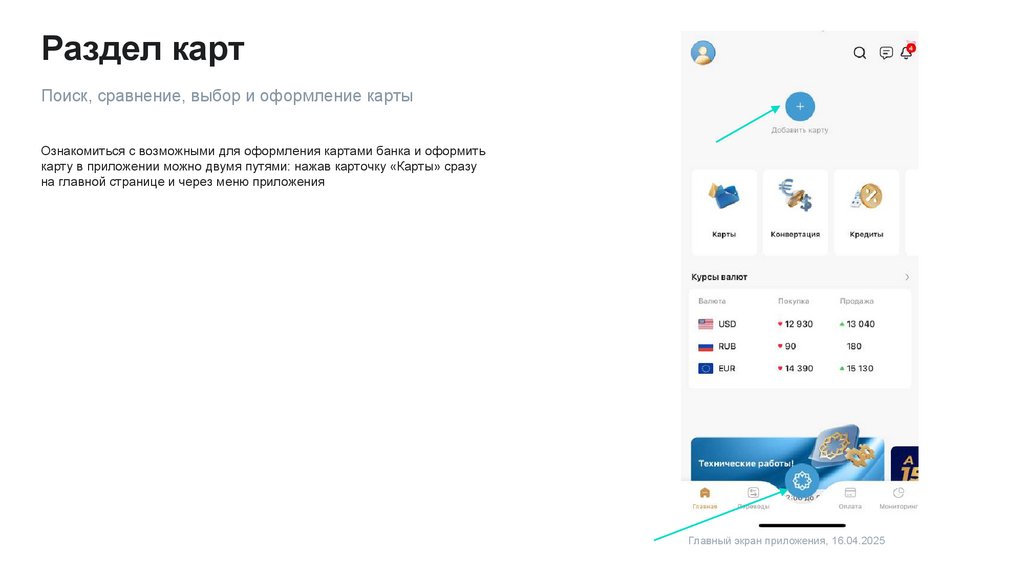
Ознакомиться с возможными для оформления картами банка и оформить
карту в приложении можно двумя путями: нажав карточку «Карты» сразу
на главной странице и через меню приложения
Главный экран приложения, 16.04.2025
40.
Карточка «Карты» на главномэкране
41.
Переходв карточку «Карты»
Поиск, сравнение, выбор и оформление карты
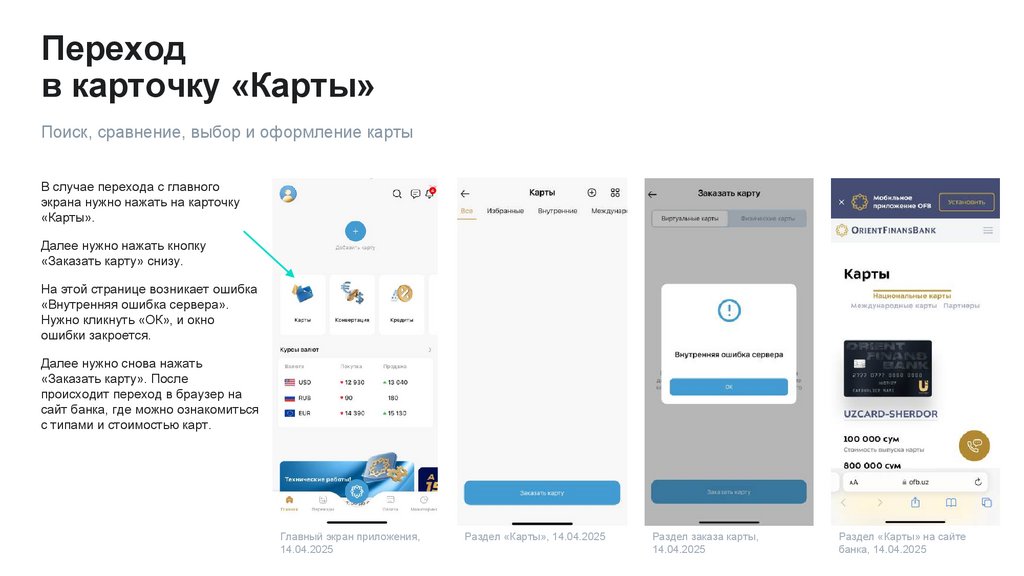
В случае перехода с главного
экрана нужно нажать на карточку
«Карты».
Далее нужно нажать кнопку
«Заказать карту» снизу.
На этой странице возникает ошибка
«Внутренняя ошибка сервера».
Нужно кликнуть «ОК», и окно
ошибки закроется.
Далее нужно снова нажать
«Заказать карту». После
происходит переход в браузер на
сайт банка, где можно ознакомиться
с типами и стоимостью карт.
Главный экран приложения,
14.04.2025
Раздел «Карты», 14.04.2025
Раздел заказа карты,
14.04.2025
Раздел «Карты» на сайте
банка, 14.04.2025
42.
Ознакомлениес типами карт
Поиск, сравнение, выбор и оформление карты
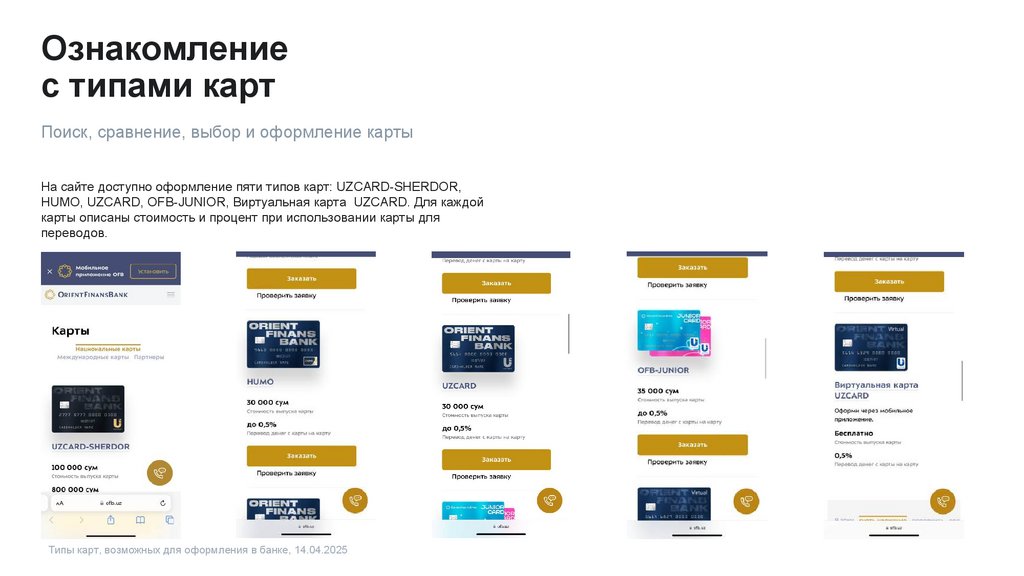
На сайте доступно оформление пяти типов карт: UZ
D-S
D ,
U
, UZ
D, F -JUNI , Виртуальная карта UZ
D. Для каждой
карты описаны стоимость и процент при использовании карты для
переводов.
Типы карт, возможных для оформления в банке, 14.04.2025
43.
Оформлениекарты UZ RD
Поиск, сравнение, выбор и оформление карты
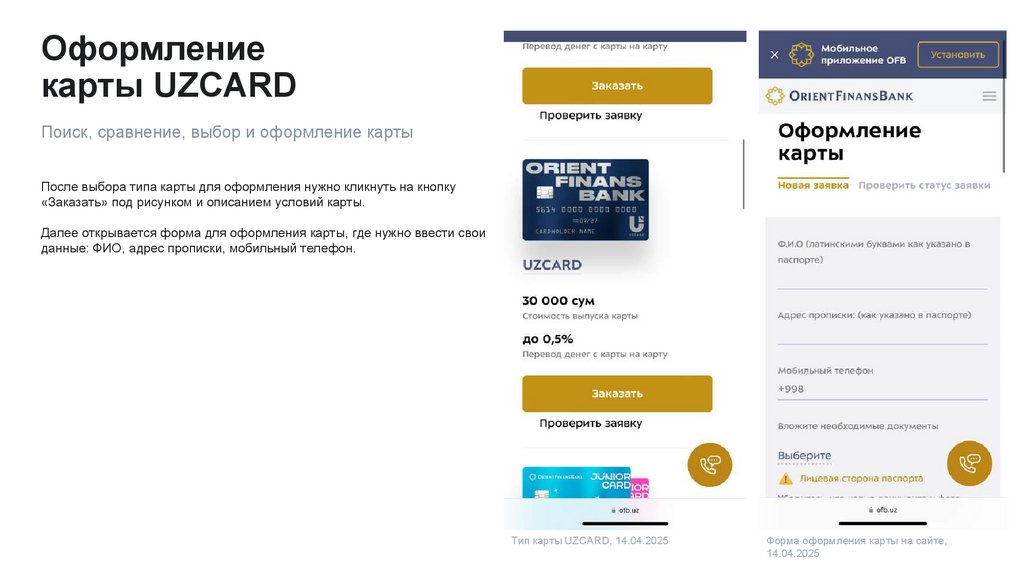
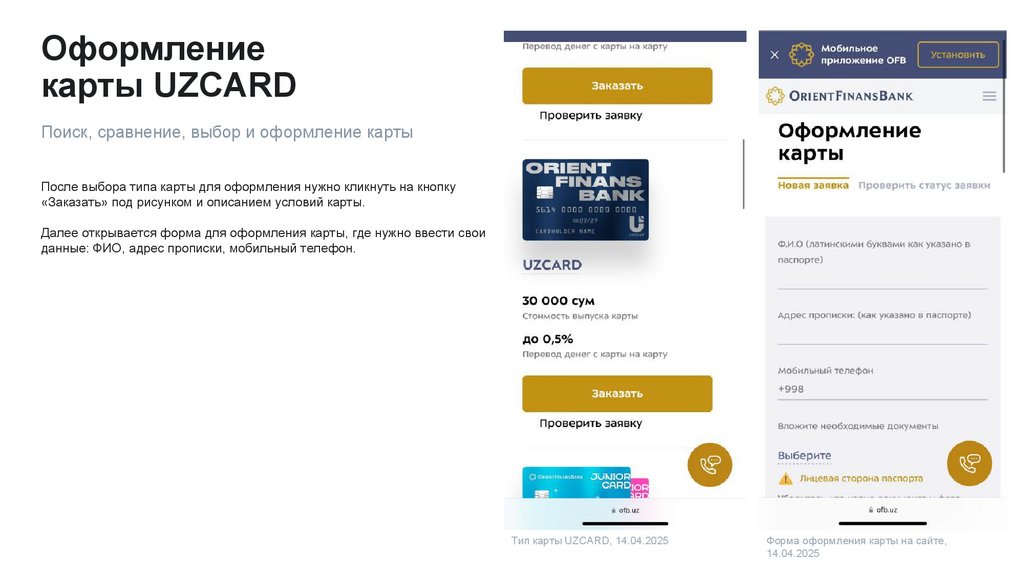
После выбора типа карты для оформления нужно кликнуть на кнопку
«Заказать» под рисунком и описанием условий карты.
Далее открывается форма для оформления карты, где нужно ввести свои
данные: ФИО, адрес прописки, мобильный телефон.
Тип карты UZ
D, 14.04.2025
Форма оформления карты на сайте,
14.04.2025
44.
Загрузка фотографий изавершение формы
Поиск, сравнение, выбор и оформление карты
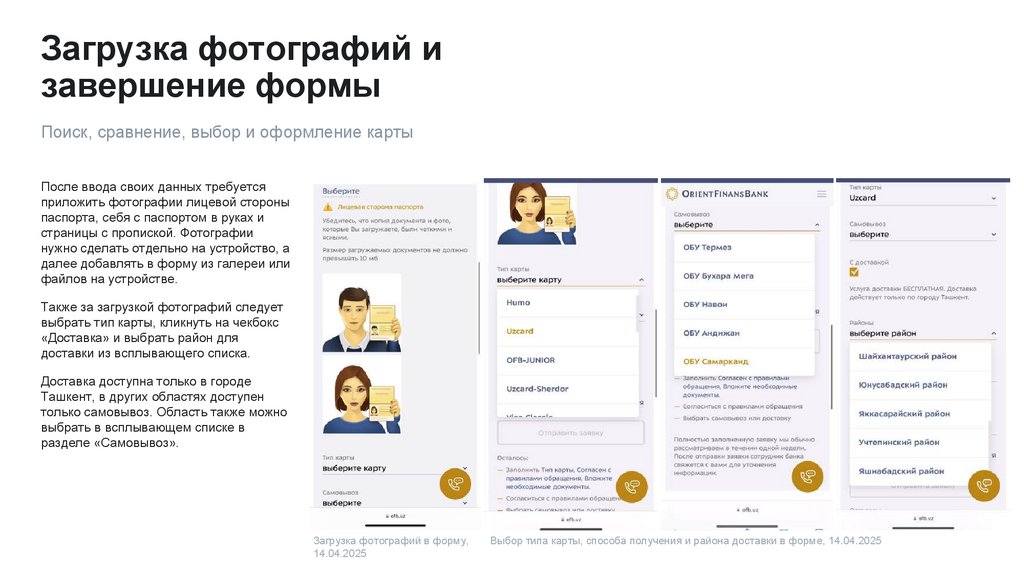
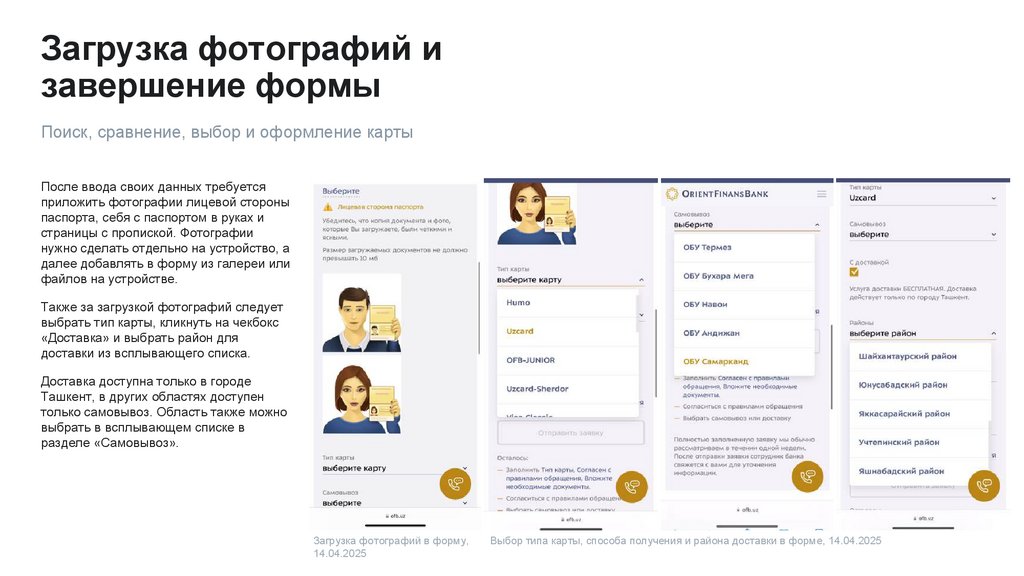
После ввода своих данных требуется
приложить фотографии лицевой стороны
паспорта, себя с паспортом в руках и
страницы с пропиской. Фотографии
нужно сделать отдельно на устройство, а
далее добавлять в форму из галереи или
файлов на устройстве.
Также за загрузкой фотографий следует
выбрать тип карты, кликнуть на чекбокс
«Доставка» и выбрать район для
доставки из всплывающего списка.
Доставка доступна только в городе
Ташкент, в других областях доступен
только самовывоз. Область также можно
выбрать в всплывающем списке в
разделе «Самовывоз».
Загрузка фотографий в форму,
14.04.2025
Выбор типа карты, способа получения и района доставки в форме, 14.04.2025
45.
Правила обращенияПоиск, сравнение, выбор и оформление карты
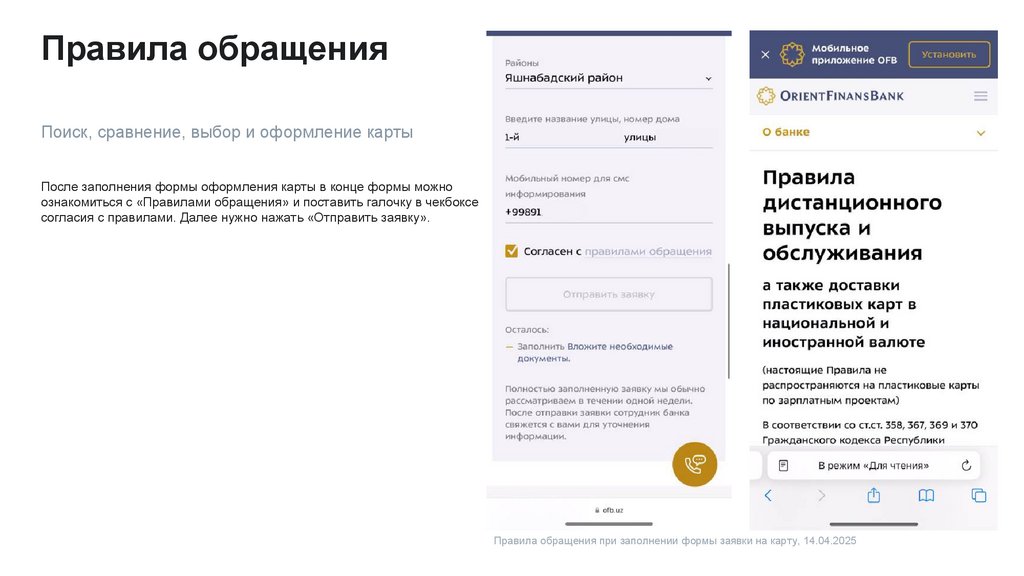
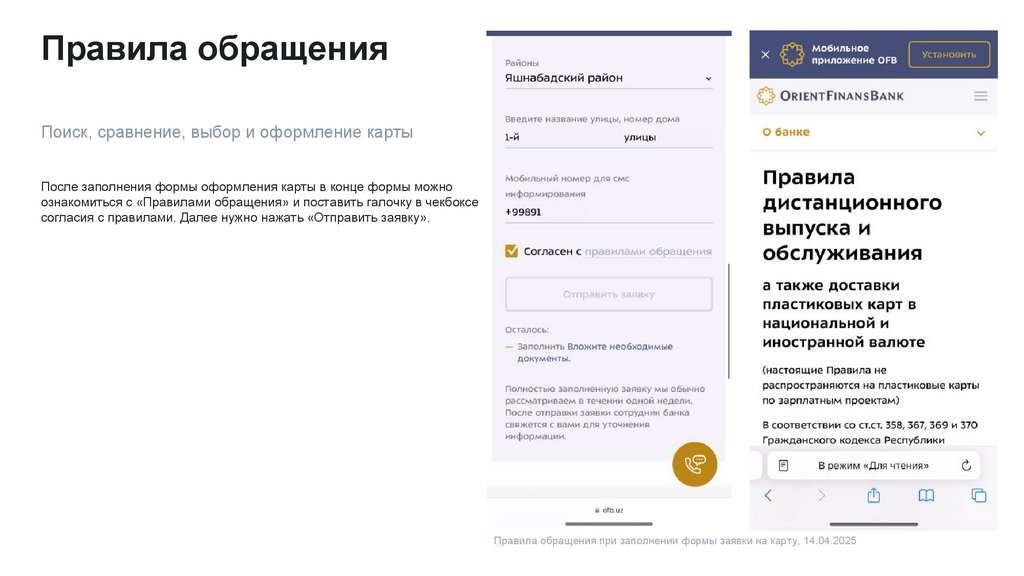
После заполнения формы оформления карты в конце формы можно
ознакомиться с «Правилами обращения» и поставить галочку в чекбоксе
согласия с правилами. Далее нужно нажать «Отправить заявку».
Правила обращения при заполнении формы заявки на карту, 14.04.2025
46.
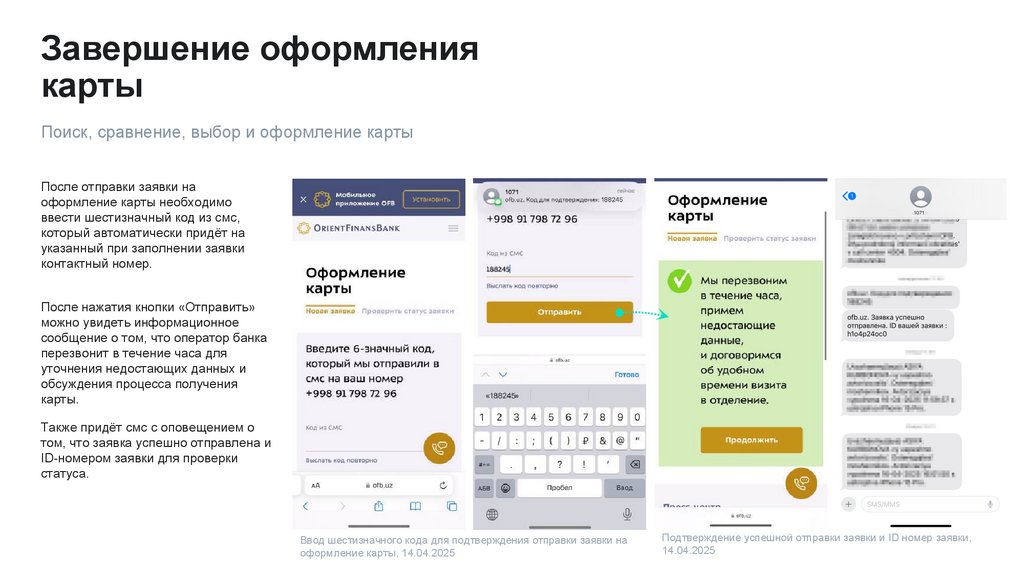
Завершение оформлениякарты
Поиск, сравнение, выбор и оформление карты
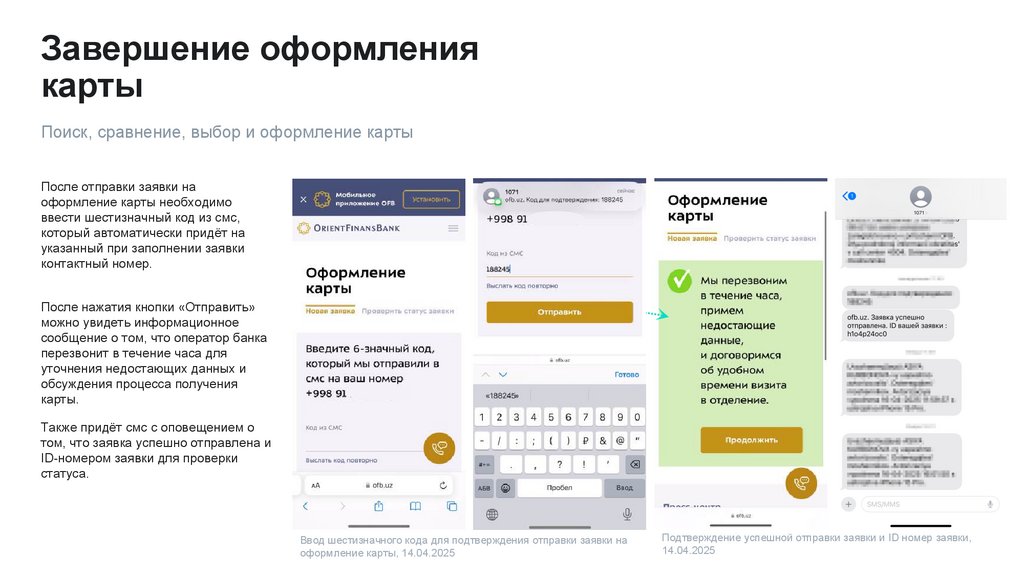
После отправки заявки на
оформление карты необходимо
ввести шестизначный код из смс,
который автоматически придёт на
указанный при заполнении заявки
контактный номер.
После нажатия кнопки «Отправить»
можно увидеть информационное
сообщение о том, что оператор банка
перезвонит в течение часа для
уточнения недостающих данных и
обсуждения процесса получения
карты.
Также придёт смс с оповещением о
том, что заявка успешно отправлена и
ID-номером заявки для проверки
статуса.
Ввод шестизначного кода для подтверждения отправки заявки на
оформление карты, 14.04.2025
Подтверждение успешной отправки заявки и ID номер заявки,
14.04.2025
47.
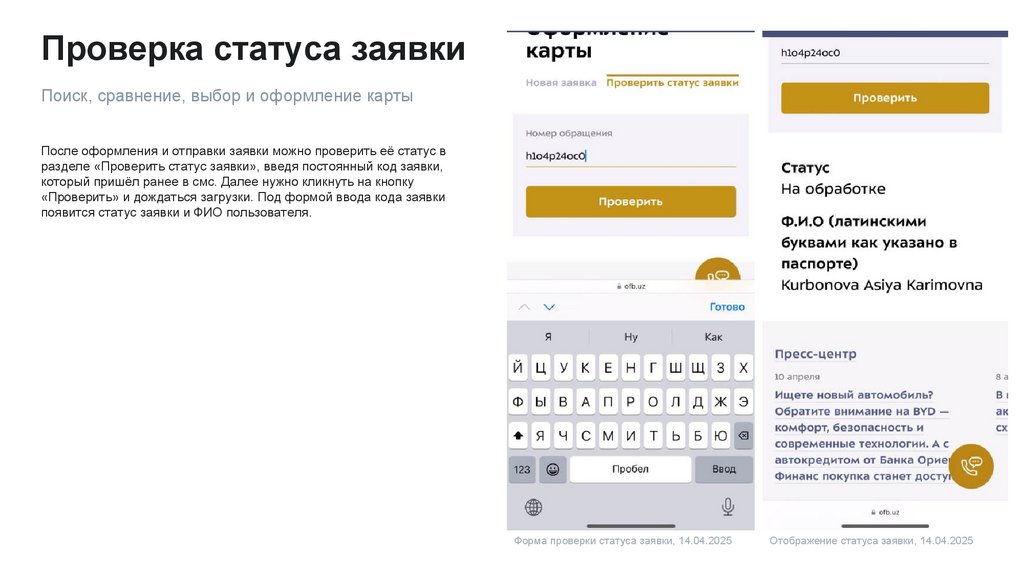
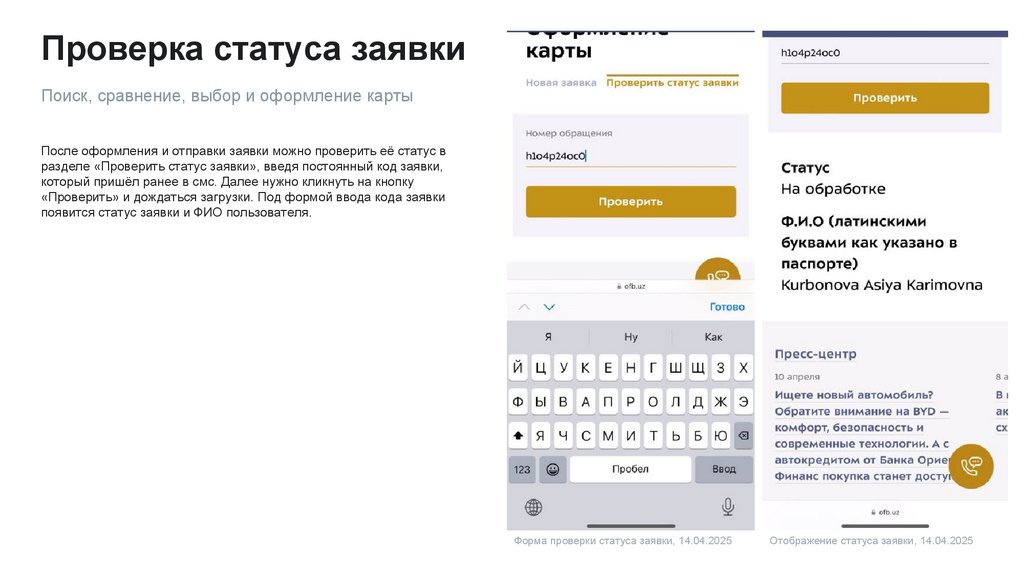
Проверка статуса заявкиПоиск, сравнение, выбор и оформление карты
После оформления и отправки заявки можно проверить её статус в
разделе «Проверить статус заявки», введя постоянный код заявки,
который пришёл ранее в смс. Далее нужно кликнуть на кнопку
«Проверить» и дождаться загрузки. Под формой ввода кода заявки
появится статус заявки и ФИО пользователя.
Форма проверки статуса заявки, 14.04.2025
Отображение статуса заявки, 14.04.2025
48.
Раздел «Карты»в меню приложения
49.
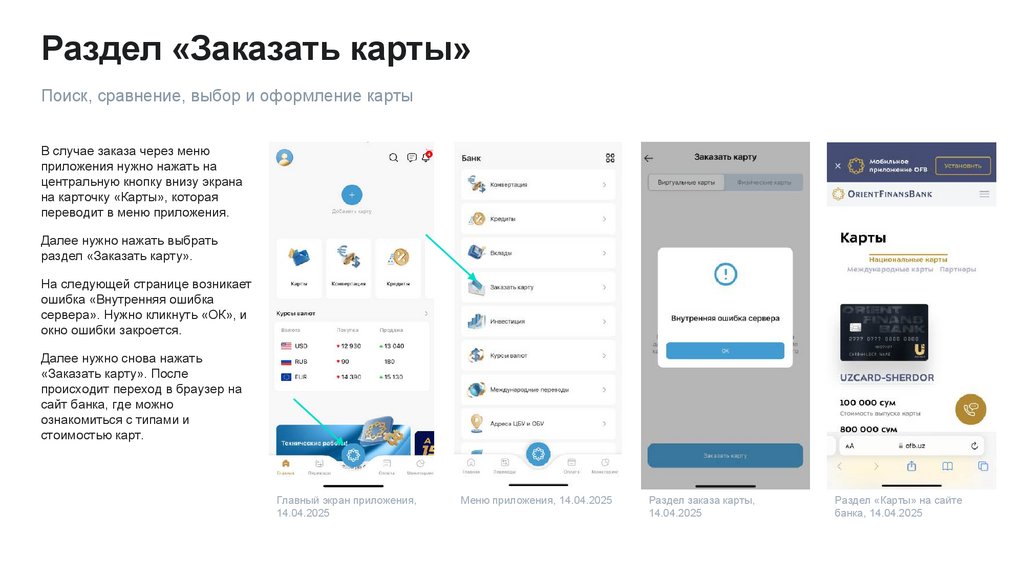
Раздел «Заказать карты»Поиск, сравнение, выбор и оформление карты
В случае заказа через меню
приложения нужно нажать на
центральную кнопку внизу экрана
на карточку «Карты», которая
переводит в меню приложения.
Далее нужно нажать выбрать
раздел «Заказать карту».
На следующей странице возникает
ошибка «Внутренняя ошибка
сервера». Нужно кликнуть «ОК», и
окно ошибки закроется.
Далее нужно снова нажать
«Заказать карту». После
происходит переход в браузер на
сайт банка, где можно
ознакомиться с типами и
стоимостью карт.
Главный экран приложения,
14.04.2025
Меню приложения, 14.04.2025
Раздел заказа карты,
14.04.2025
Раздел «Карты» на сайте
банка, 14.04.2025
50.
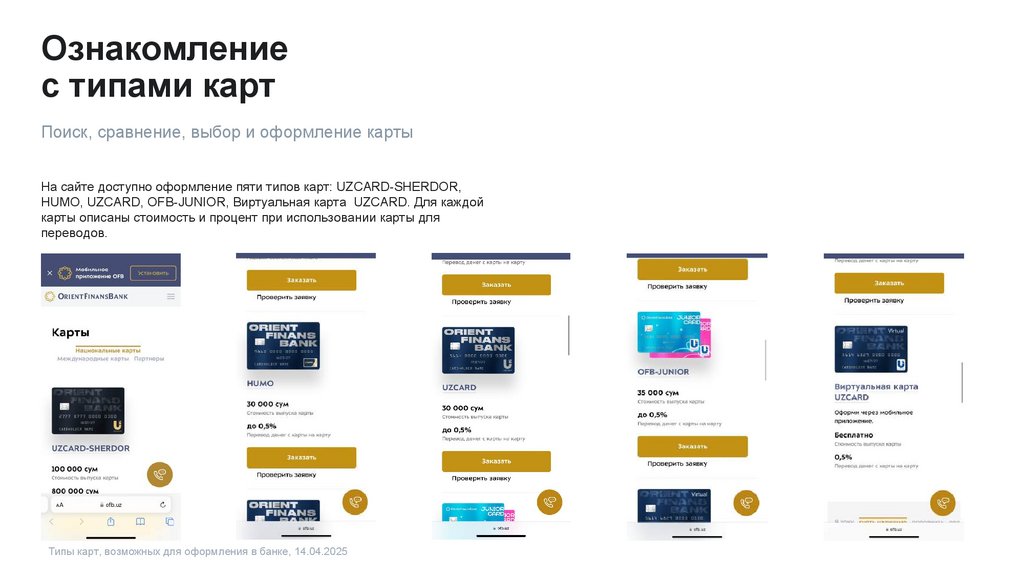
Ознакомлениес типами карт
Поиск, сравнение, выбор и оформление карты
На сайте доступно оформление пяти типов карт: UZ
D-S
D ,
U
, UZ
D, F -JUNI , Виртуальная карта UZ
D. Для каждой
карты описаны стоимость и процент при использовании карты для
переводов.
Типы карт, возможных для оформления в банке, 14.04.2025
51.
Оформлениекарты UZ RD
Поиск, сравнение, выбор и оформление карты
После выбора типа карты для оформления нужно кликнуть на кнопку
«Заказать» под рисунком и описанием условий карты.
Далее открывается форма для оформления карты, где нужно ввести свои
данные: ФИО, адрес прописки, мобильный телефон.
Тип карты UZ
D, 14.04.2025
Форма оформления карты на сайте,
14.04.2025
52.
Загрузка фотографий изавершение формы
Поиск, сравнение, выбор и оформление карты
После ввода своих данных требуется
приложить фотографии лицевой стороны
паспорта, себя с паспортом в руках и
страницы с пропиской. Фотографии
нужно сделать отдельно на устройство, а
далее добавлять в форму из галереи или
файлов на устройстве.
Также за загрузкой фотографий следует
выбрать тип карты, кликнуть на чекбокс
«Доставка» и выбрать район для
доставки из всплывающего списка.
Доставка доступна только в городе
Ташкент, в других областях доступен
только самовывоз. Область также можно
выбрать в всплывающем списке в
разделе «Самовывоз».
Загрузка фотографий в форму,
14.04.2025
Выбор типа карты, способа получения и района доставки в форме, 14.04.2025
53.
Правила обращенияПоиск, сравнение, выбор и оформление карты
После заполнения формы оформления карты в конце формы можно
ознакомиться с «Правилами обращения» и поставить галочку в чекбоксе
согласия с правилами. Далее нужно нажать «Отправить заявку».
Правила обращения при заполнении формы заявки на карту, 14.04.2025
54.
Завершение оформлениякарты
Поиск, сравнение, выбор и оформление карты
После отправки заявки на
оформление карты необходимо
ввести шестизначный код из смс,
который автоматически придёт на
указанный при заполнении заявки
контактный номер.
После нажатия кнопки «Отправить»
можно увидеть информационное
сообщение о том, что оператор банка
перезвонит в течение часа для
уточнения недостающих данных и
обсуждения процесса получения
карты.
Также придёт смс с оповещением о
том, что заявка успешно отправлена и
ID-номером заявки для проверки
статуса.
Ввод шестизначного кода для подтверждения отправки заявки на
оформление карты, 14.04.2025
Подтверждение успешной отправки заявки и ID номер заявки,
14.04.2025
55.
Проверка статуса заявкиПоиск, сравнение, выбор и оформление карты
После оформления и отправки заявки можно проверить её статус в
разделе «Проверить статус заявки», введя постоянный код заявки,
который пришёл ранее в смс. Далее нужно кликнуть на кнопку
«Проверить» и дождаться загрузки. Под формой ввода кода заявки
появится статус заявки и ФИО пользователя.
Форма проверки статуса заявки, 14.04.2025
Отображение статуса заявки, 14.04.2025
56.
Получение карты с доставкой57.
Управление картой в приложении58.
Использование карты в приложении59.
Оплата сотовой связи60.
2 -переводы61.
Алексей ИвановОснователь
и руководитель
телефон: +998 94 720 65 17
t l gr m: @ l
_n_iv n v
почта: l
@ -l b.uz