
 electronics
Similar presentations:





MTK Multiple Download Tool
1.
F11固件下载指引-- MTK Multiple Download Tool
2.
目录• 安装 USB 驱动
• Multiple Download Tool 介绍
• 设置 Multiple Download Tool
• 下载固件到手机
格式化升级(Download with format & without backup)
3.
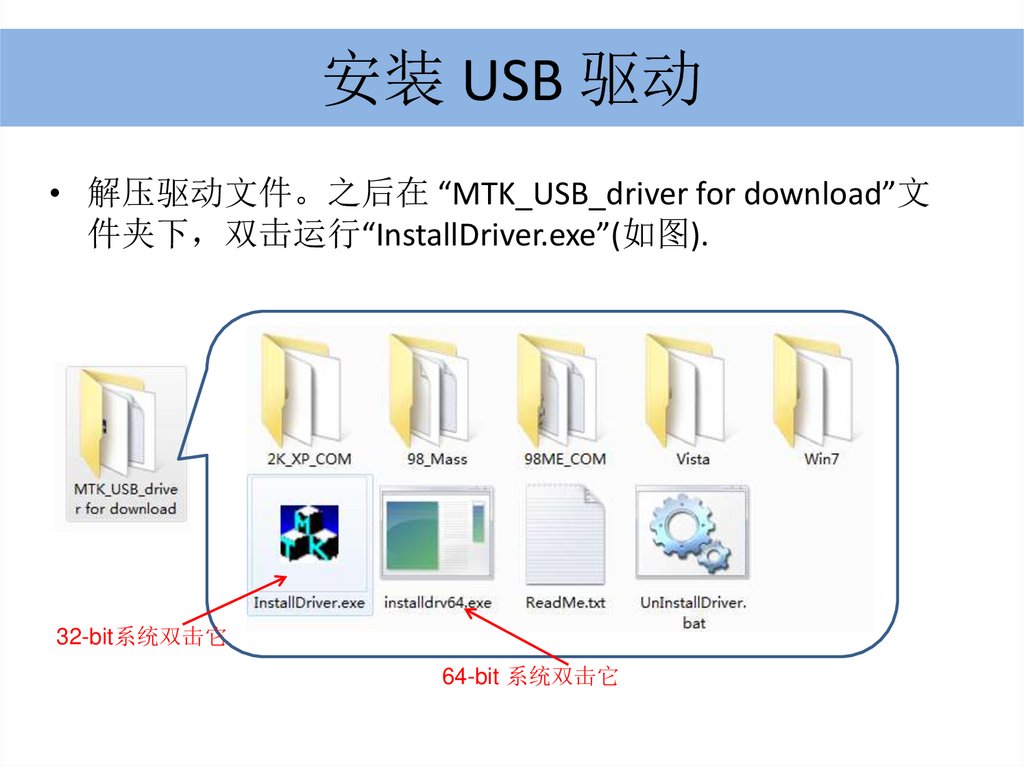
安装 USB 驱动• 解压驱动文件。之后在 “MTK_USB_driver for download”文
件夹下 双击运行“InstallDriver.exe”(如图).
32-bit系统双击它
64-bit 系统双击它
4.
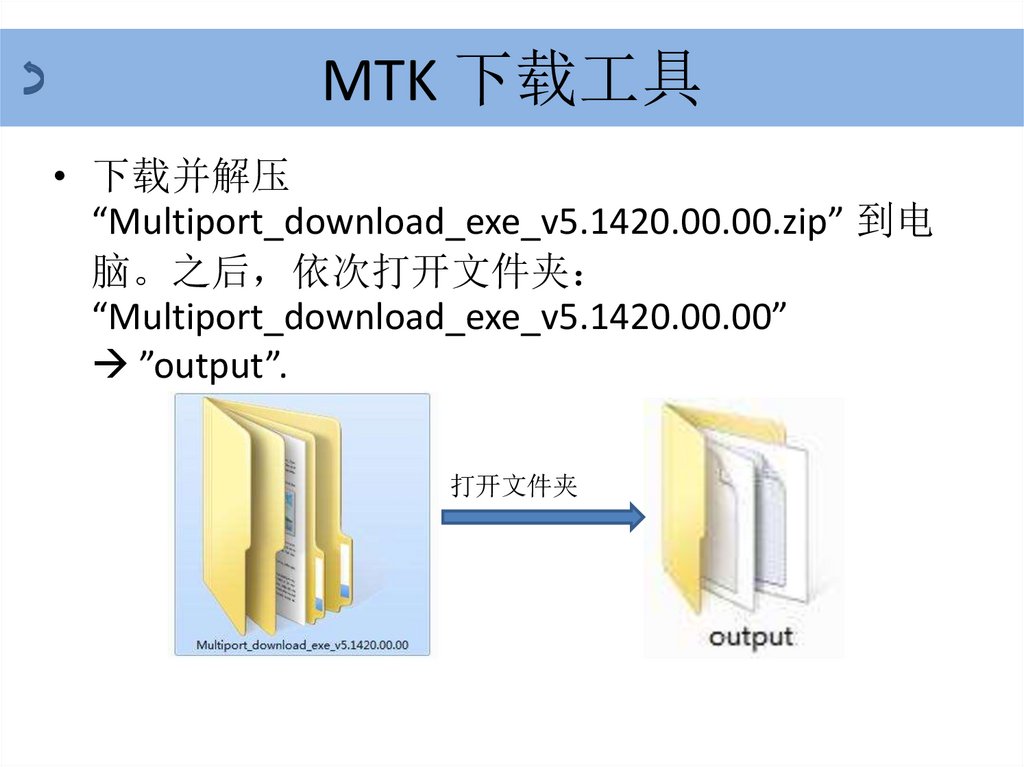
MTK 下载工具• 下载并解压
“Multiport_download_exe_v5.1420.00.00.zip” 到电
脑。之后 依次打开文件夹
“Multiport_download_exe_v5.1420.00.00”
”output”.
打开文件夹
5.
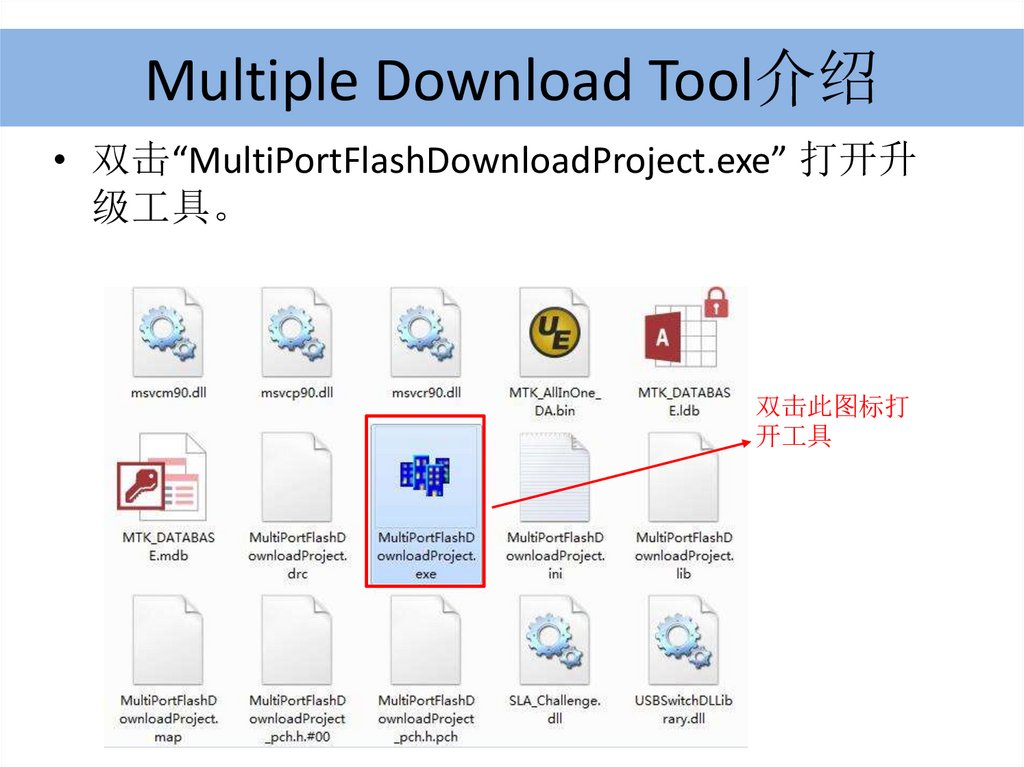
Multiple Download Tool介绍• 双击“MultiPortFlashDownloadProject.exe” 打开升
级工具。
双击此图标打
开工具
6.
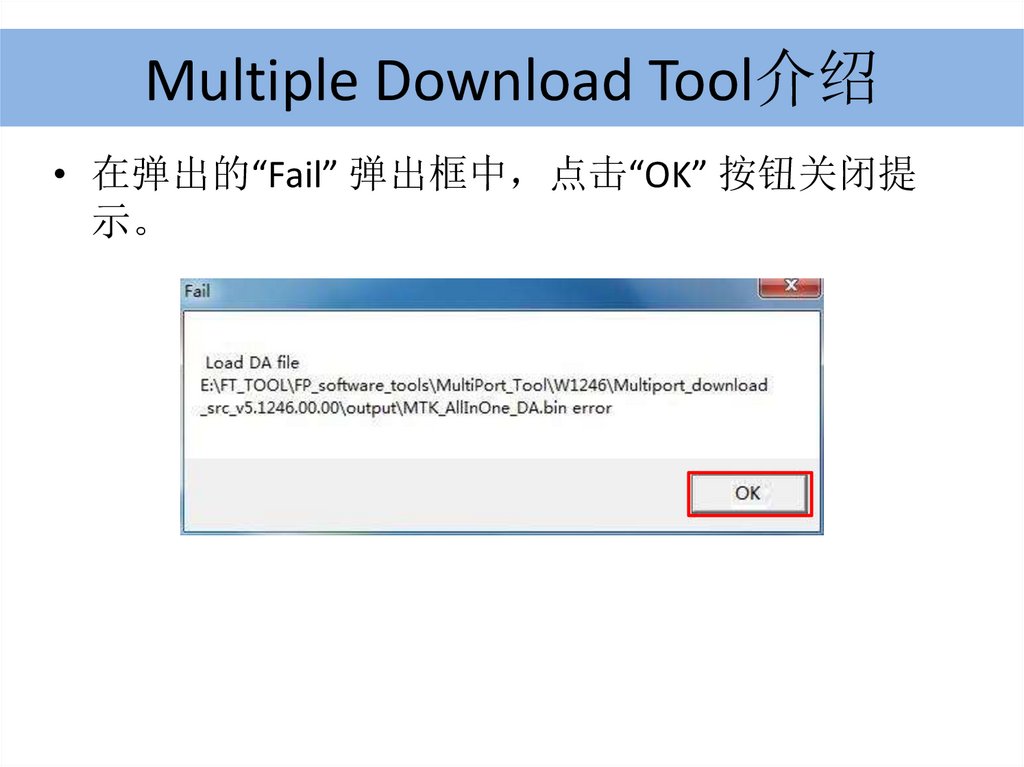
Multiple Download Tool介绍• 在弹出的“Fail” 弹出框中 点击“OK” 按钮关闭提
示。
7.
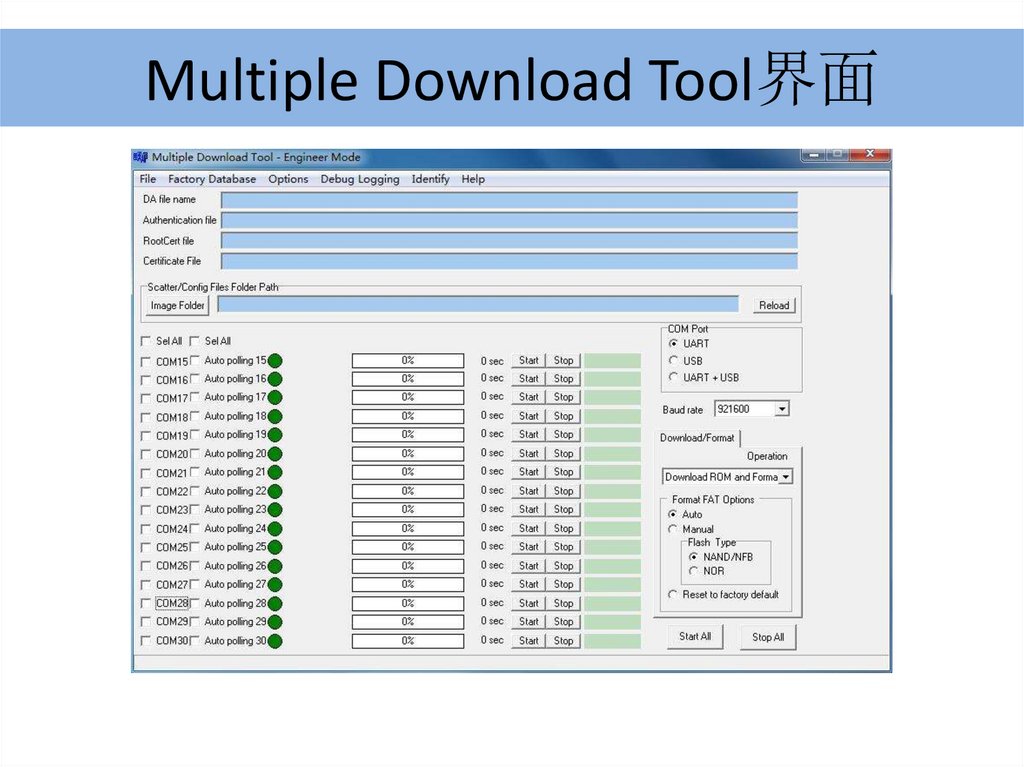
Multiple Download Tool界面8.
设置 Multiple Download Tool• 在下载软件前 需要对工具做一些设置。
9.
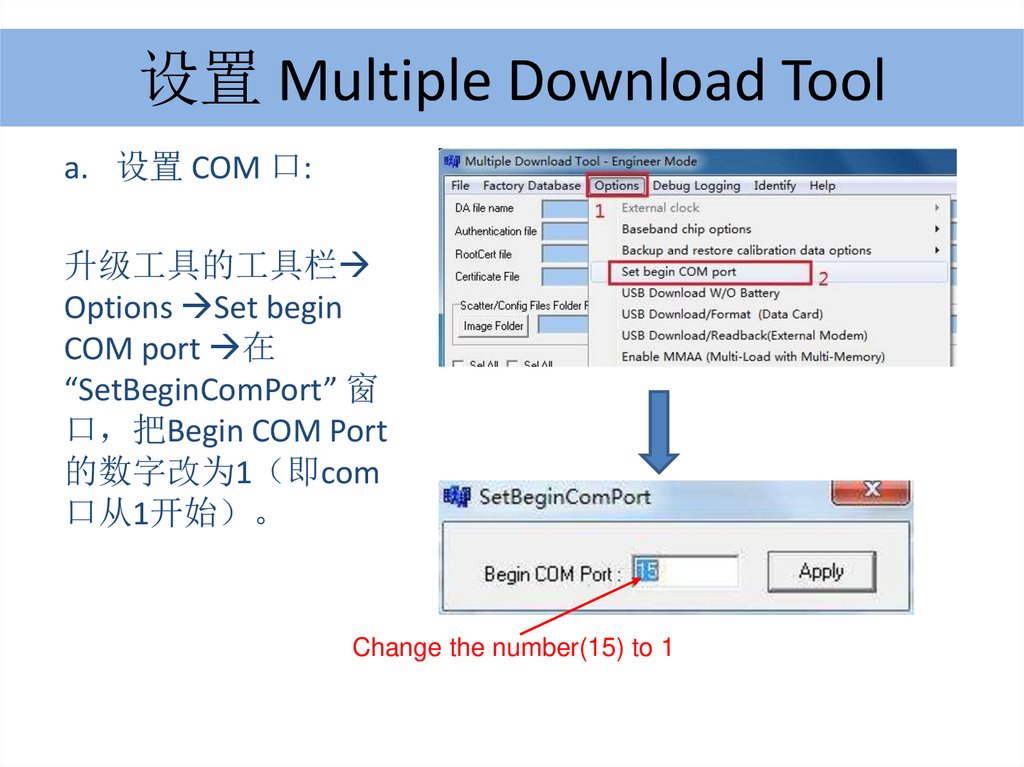
设置 Multiple Download Toola. 设置 COM 口:
升级工具的工具栏
Options Set begin
COM port 在
“SetBeginComPort” 窗
口 把Begin COM Port
的数字改为1 即com
口从1开始 。
Change the number(15) to 1
10.
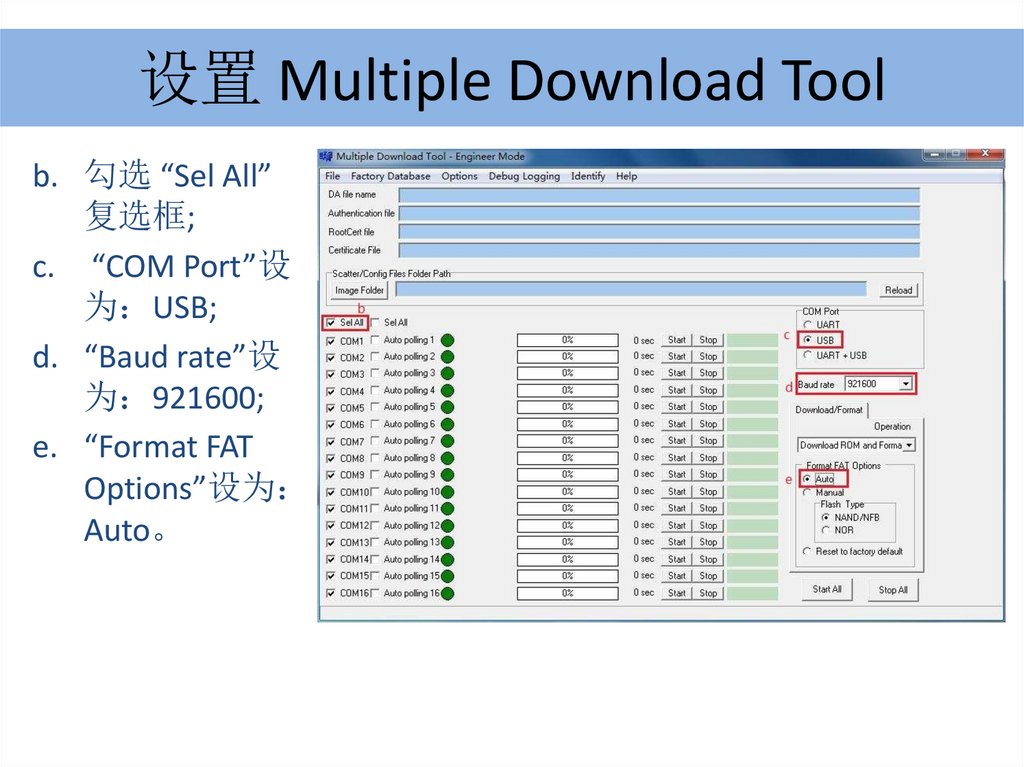
设置 Multiple Download Toolb. 勾选 “Sel All”
复选框;
c. “COM Port”设
为 USB;
d. “Baud rate”设
为 921600;
e. “Format FAT
Options”设为
Auto。
11.
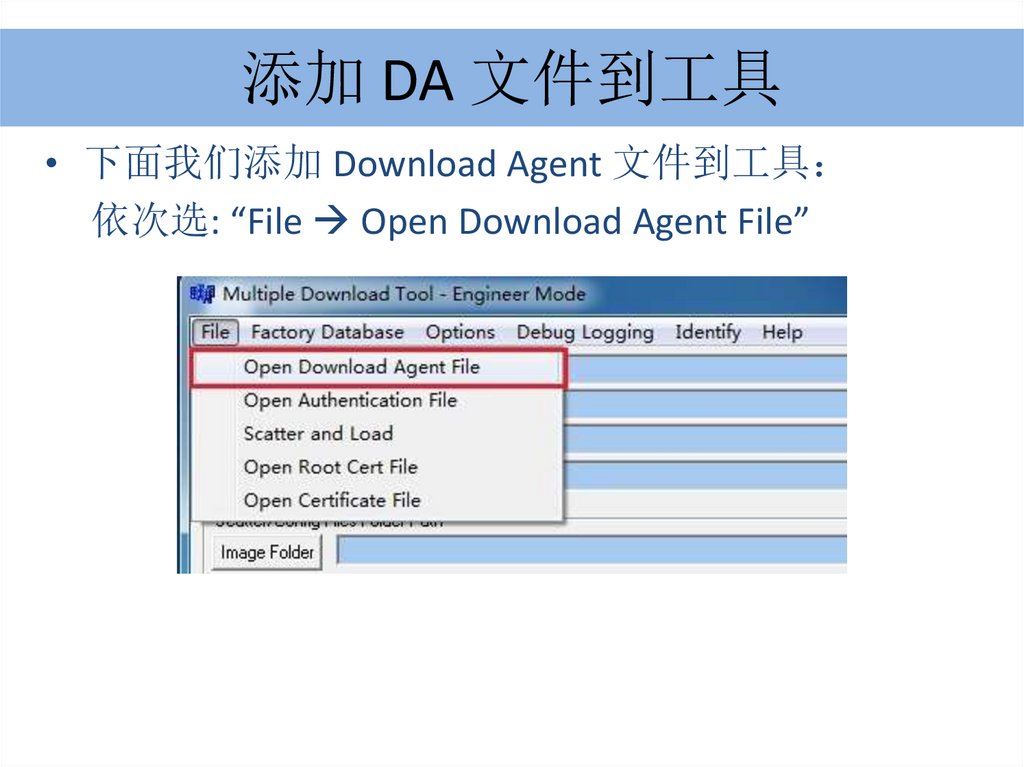
添加 DA 文件到工具• 下面我们添加 Download Agent 文件到工具
依次选: “File Open Download Agent File”
12.
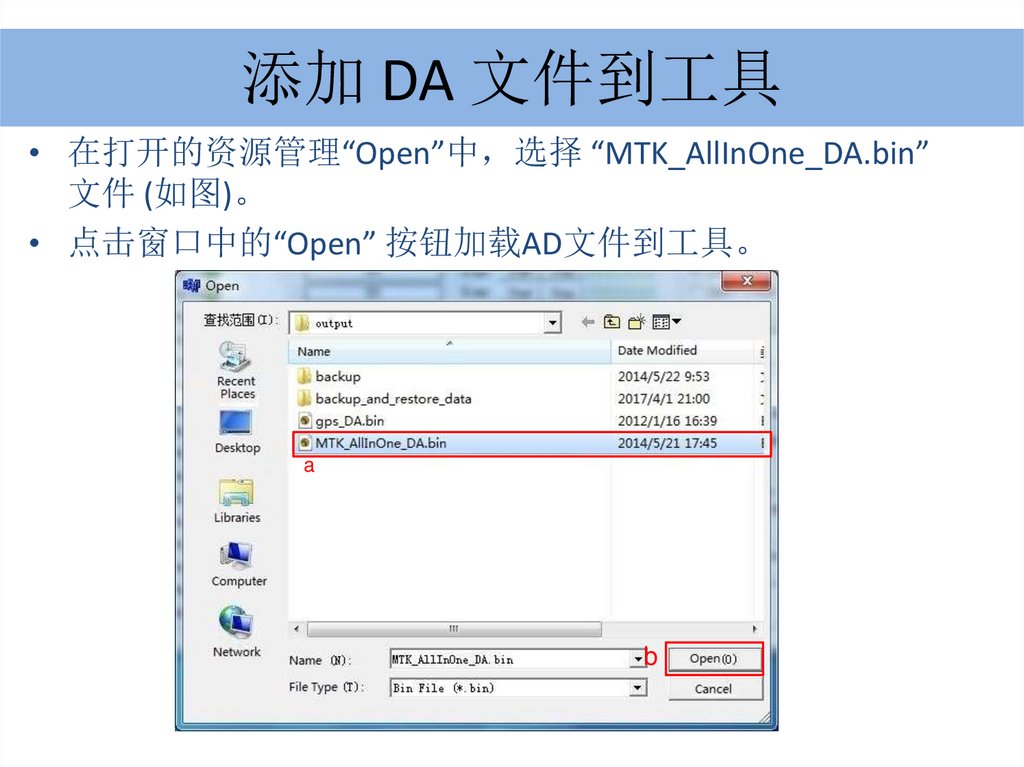
添加 DA 文件到工具• 在打开的资源管理“Open”中 选择 “MTK_AllInOne_DA.bin”
文件 (如图)。
• 点击窗口中的“Open” 按钮加载AD文件到工具。
a
b
13.
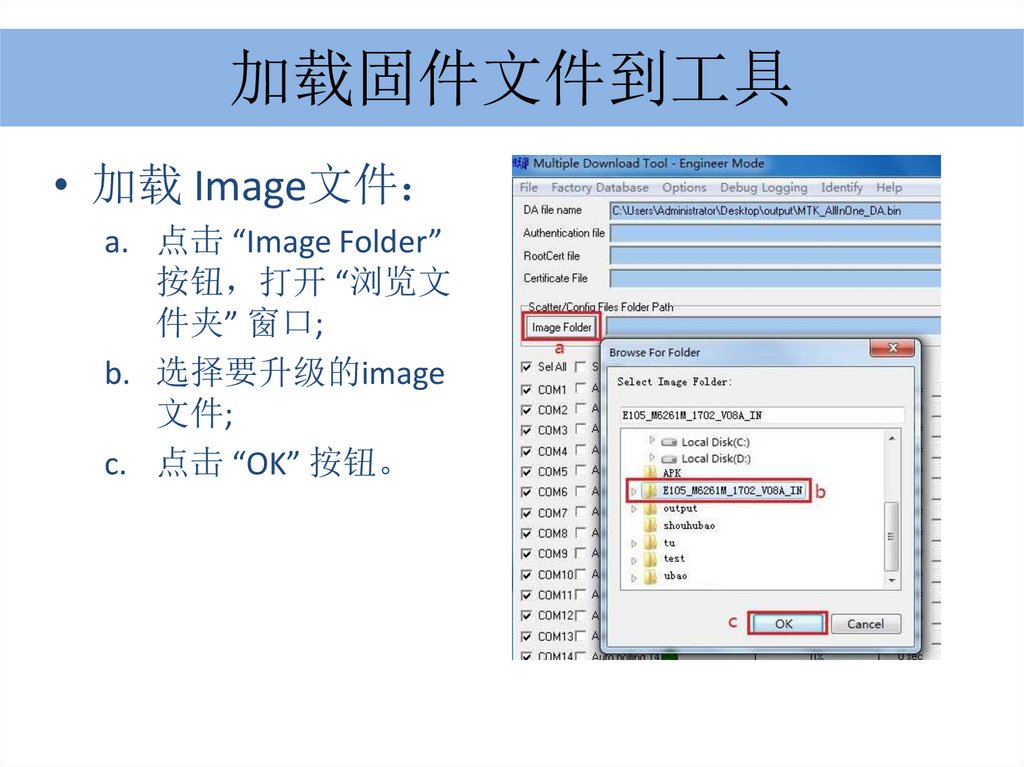
加载固件文件到工具• 加载 Image文件
a. 点击 “Image Folder”
按钮 打开 “浏览文
件夹” 窗口;
b. 选择要升级的image
文件;
c. 点击 “OK” 按钮。
14.
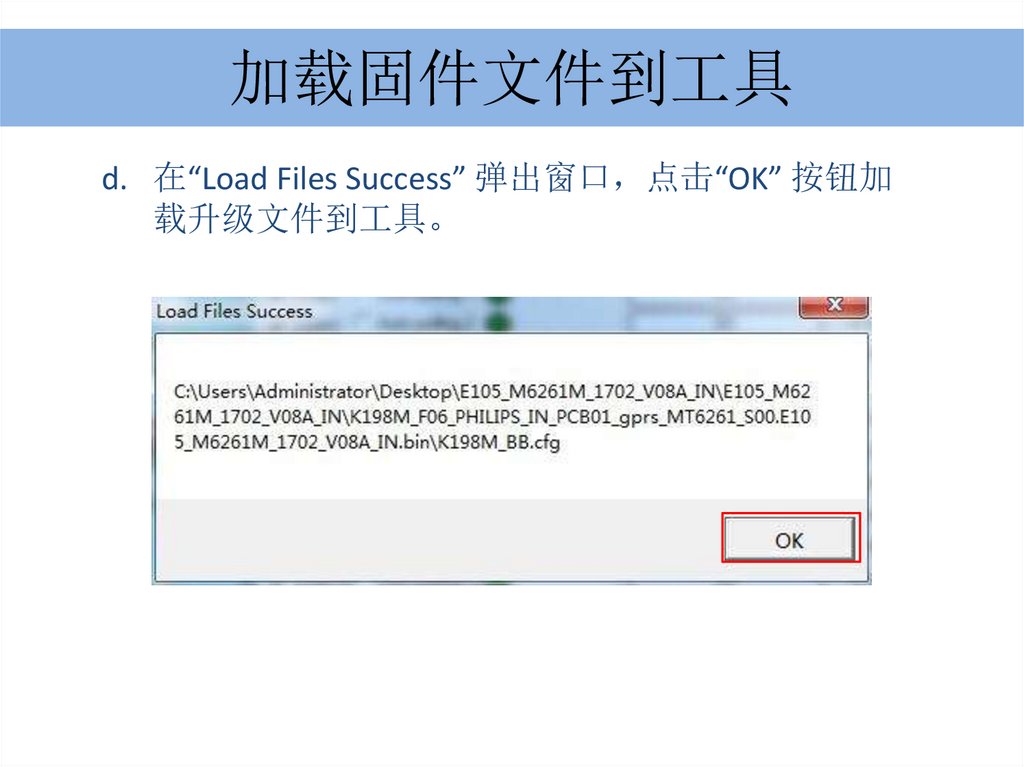
加载固件文件到工具d. 在“Load Files Success” 弹出窗口 点击“OK” 按钮加
载升级文件到工具。
15.
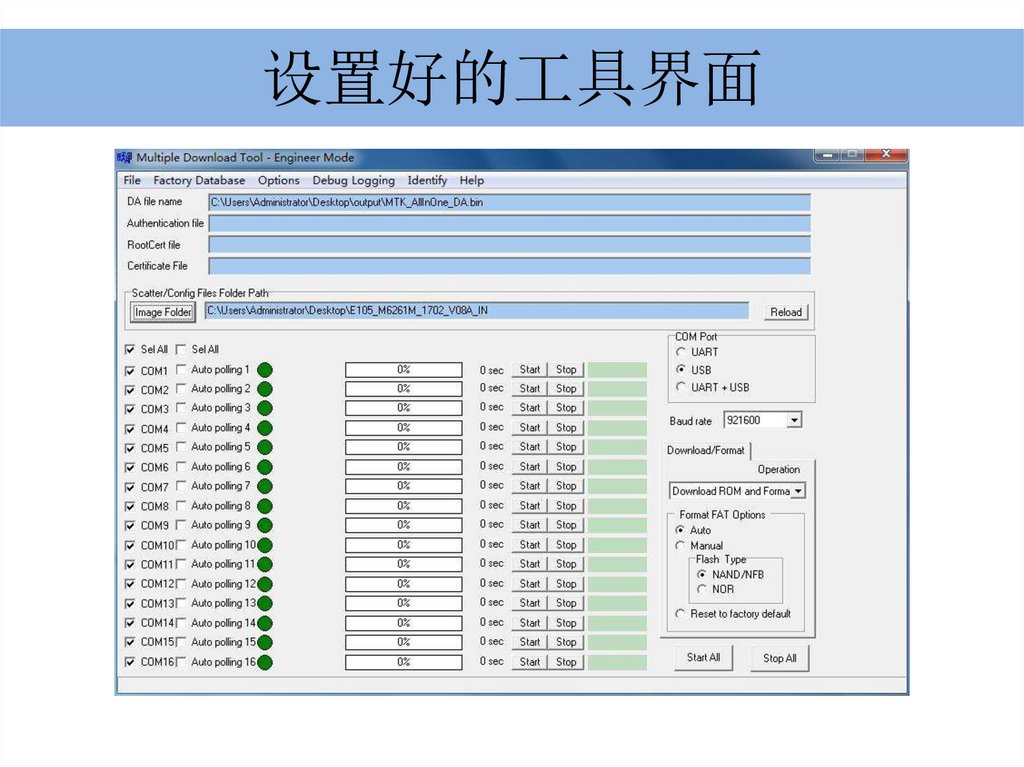
设置好的工具界面16.
下载软件到手机接下来 我们来介绍如何下载软件到手机。
(F11采用格式化升级方式 故本说明只介绍格式化升级的
部分。)
17.
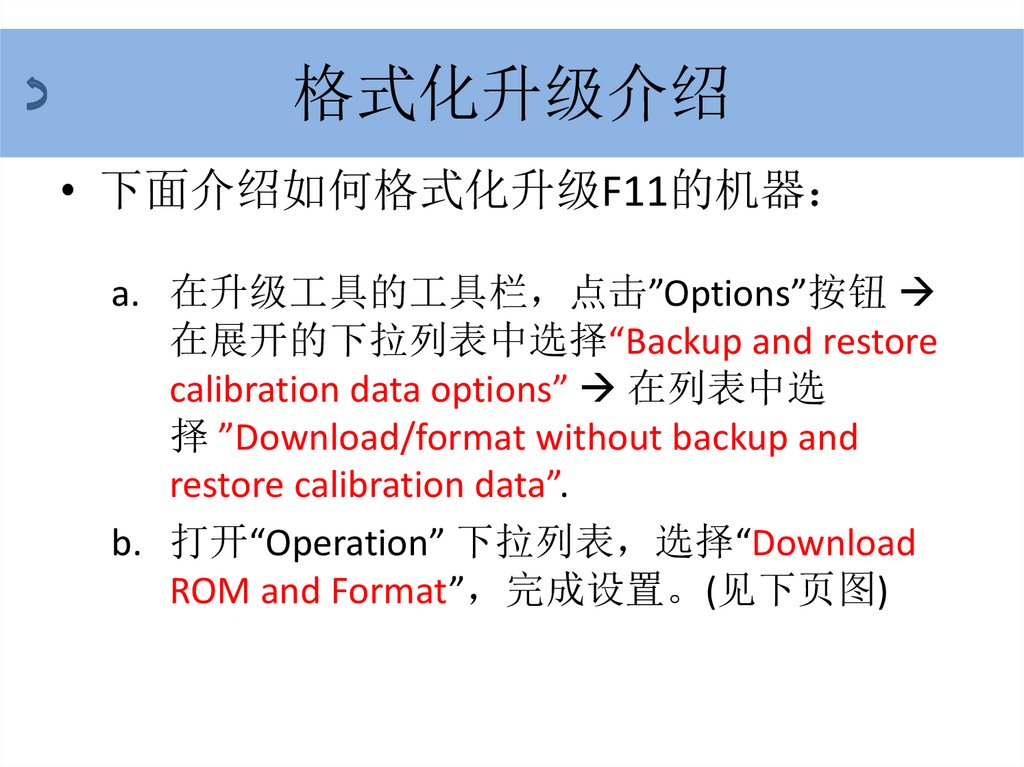
格式化升级介绍• 下面介绍如何格式化升级F11的机器
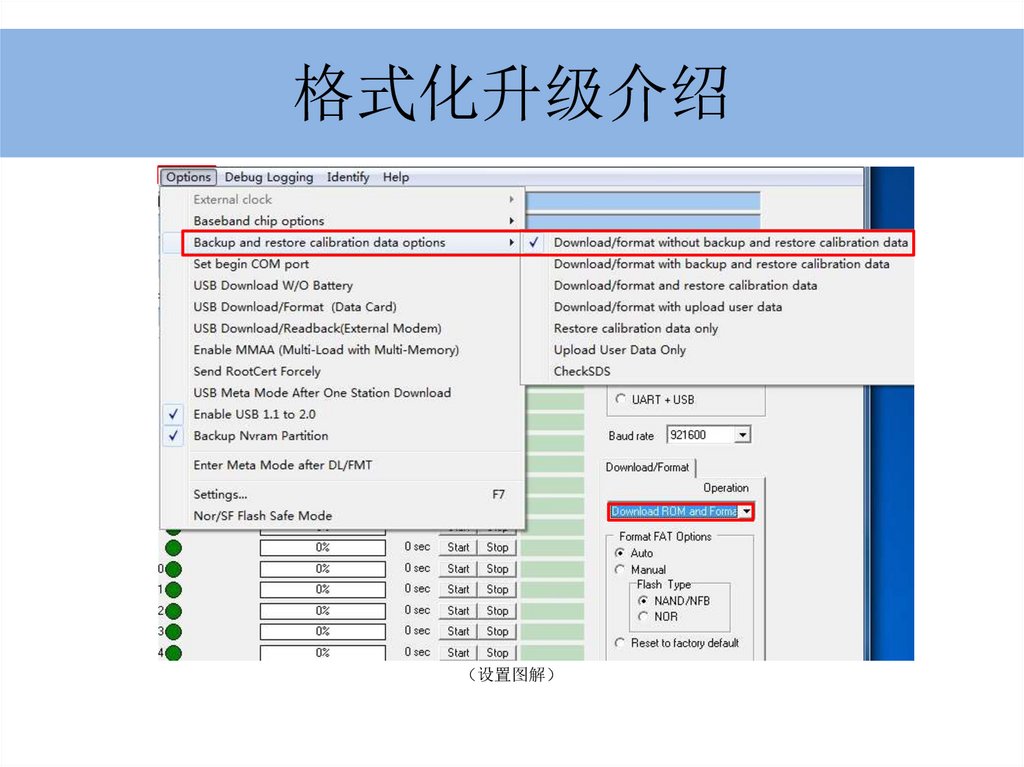
a. 在升级工具的工具栏 点击”Options”按钮
在展开的下拉列表中选择“Backup and restore
calibration data options” 在列表中选
择 ”Download/format without backup and
restore calibration data”.
b. 打开“Operation” 下拉列表 选择“Download
ROM and Format” 完成设置。(见下页图)
18.
格式化升级介绍设置图解
19.
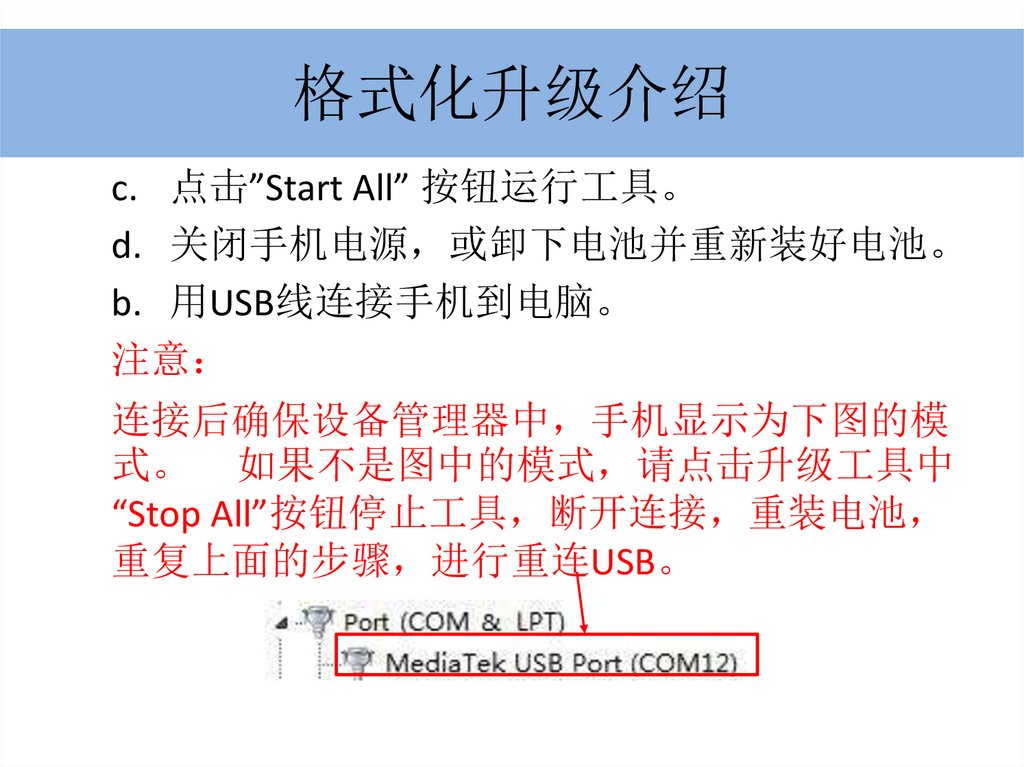
格式化升级介绍c. 点击”Start All” 按钮运行工具。
d. 关闭手机电源 或卸下电池并重新装好电池。
b. 用USB线连接手机到电脑。
注意
连接后确保设备管理器中 手机显示为下图的模
式。 如果不是图中的模式 请点击升级工具中
“Stop All”按钮停止工具 断开连接 重装电池
重复上面的步骤 进行重连USB。
20.
格式化升级介绍21.
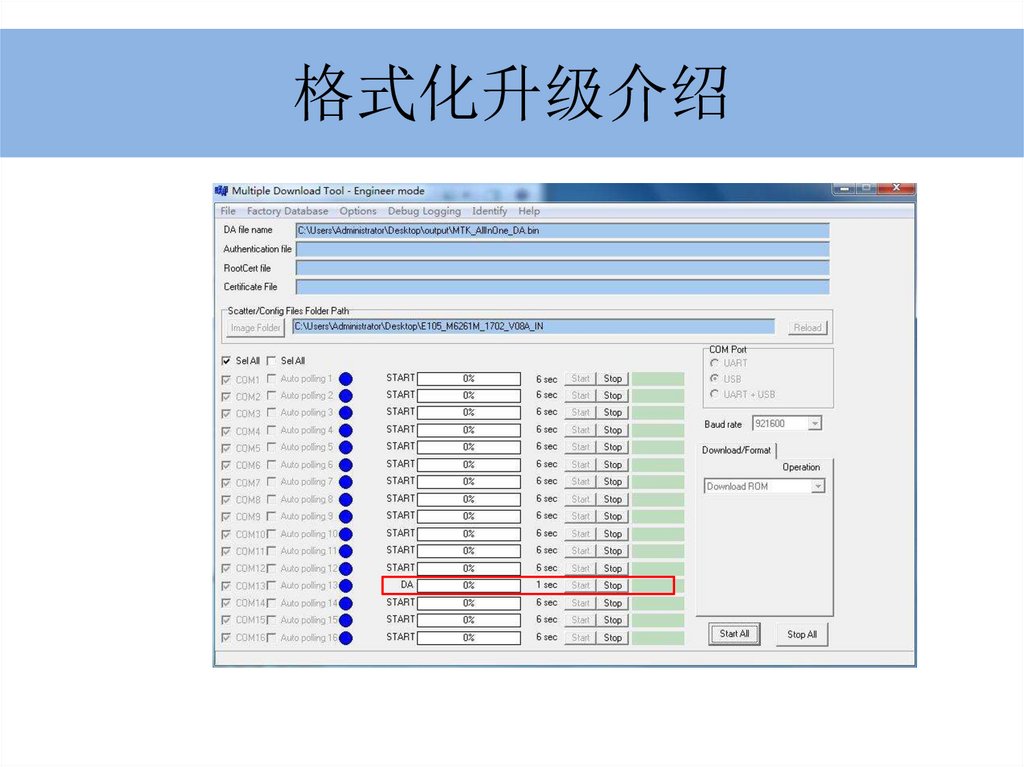
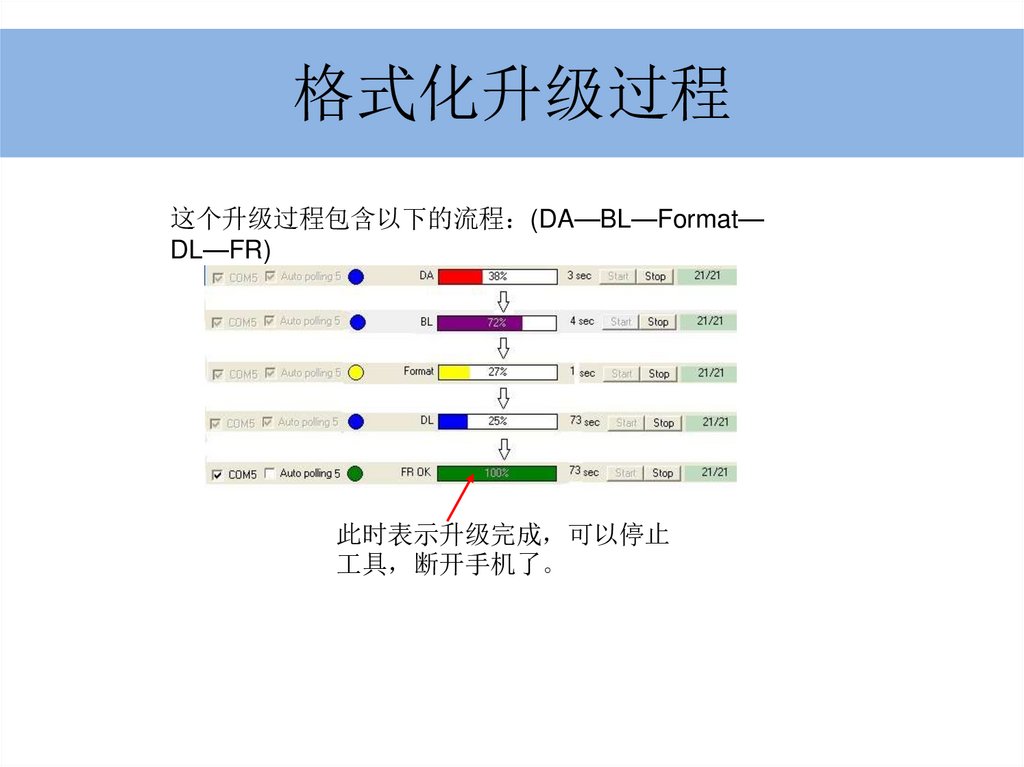
格式化升级过程这个升级过程包含以下的流程 (DA—BL—Format—
DL—FR)
此时表示升级完成 可以停止
工具 断开手机了。