 informatics
Similar presentations:



Знакомство со средой программирования C#. Практическая работа №1
1.
Практическая работа №1Тема: Знакомство со средой программирования C#
1. Цель работы.
1. 1. изучить основные возможности среды программирования C#;
1. 2. приобрести навыки в организации ввода, вывода;
1. 3. приобрести и закрепить навыки работы с классом Console;
1. 4. научиться вызывать приложения из уже запущенного.
2. Постановка задачи.
2. 1. Оформить титульный лист для практических работ.
2. 2. Организовать вызов приложений из титульного листа.
2. 3. Изучить основы работы в среде разработки C#
2. 4. Оформить отчет.
3. Содержание отчета.
3. 1. Название работы.
3. 2. Цели работы.
3. 3. Постановка задачи.
3. 4. Выполнение задания:
постановка задачи;
графическое представление алгоритма (блок-схема или N-S-диаграмма);
код программы;
протокол работы программы.
3. 5. Выводы.
4. Задание №1
4.1 Постановка задания №1
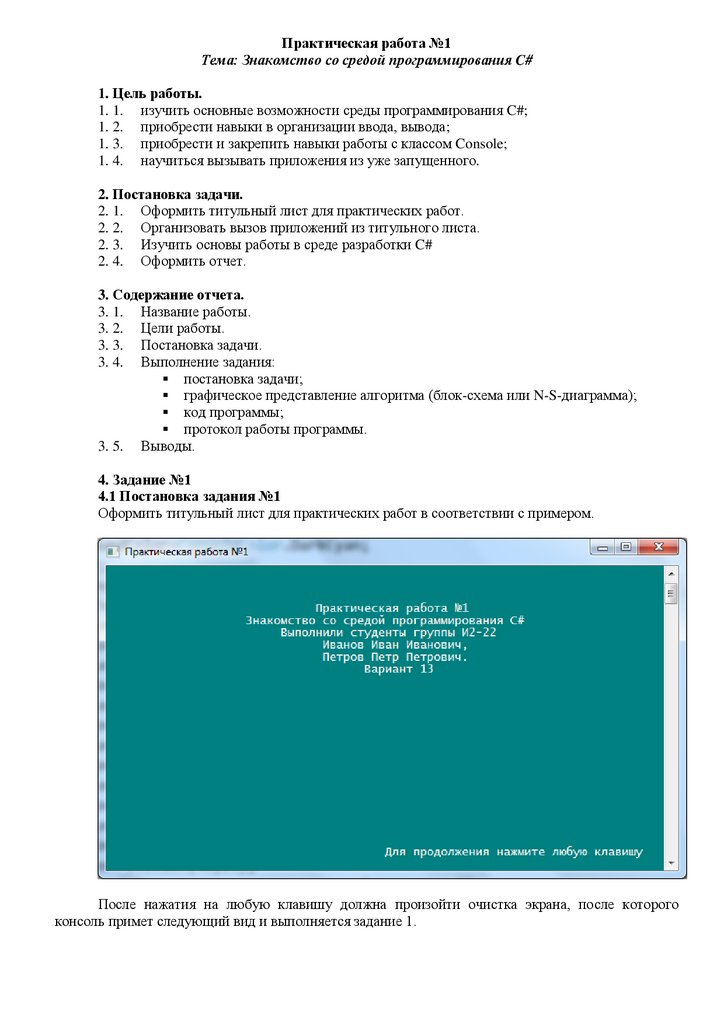
Оформить титульный лист для практических работ в соответствии с примером.
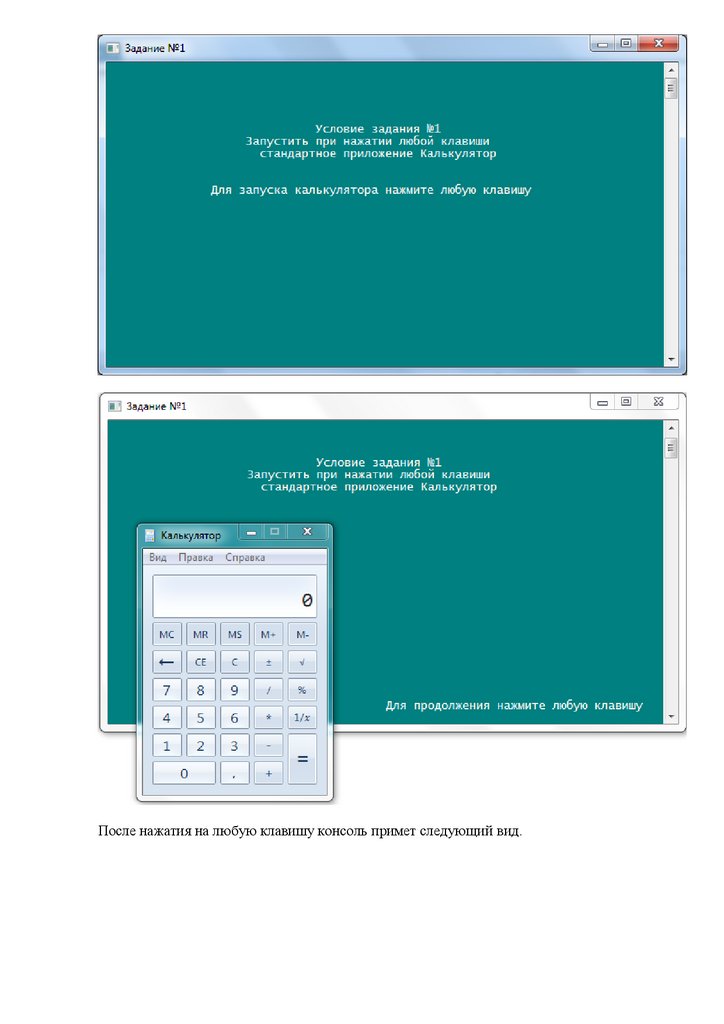
После нажатия на любую клавишу должна произойти очистка экрана, после которого
консоль примет следующий вид и выполняется задание 1.
2.
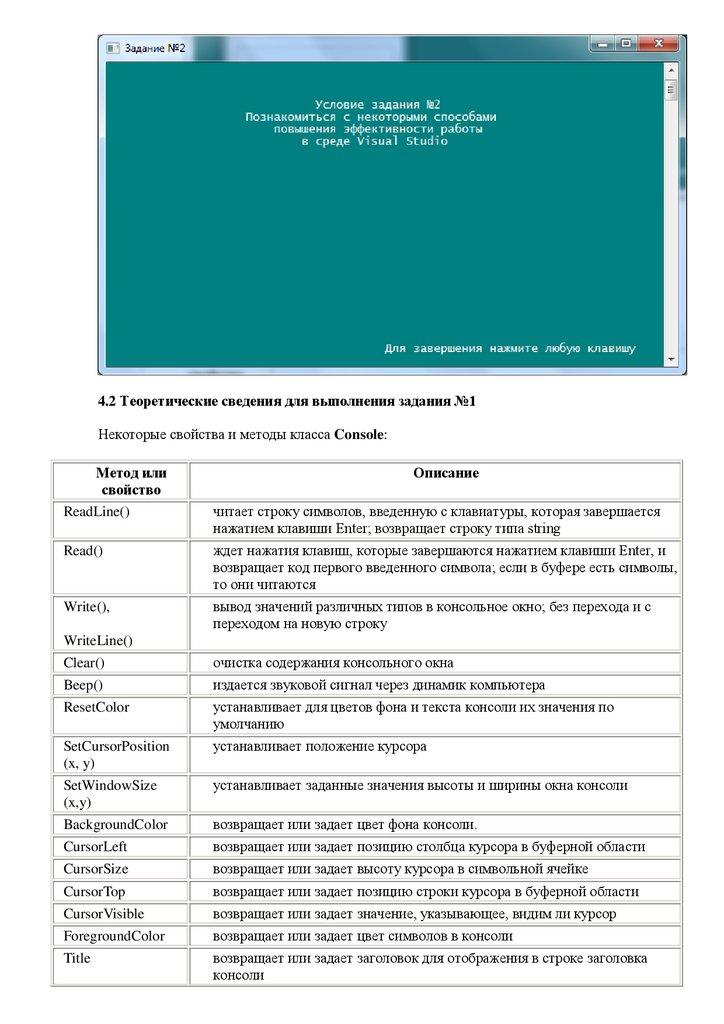
После нажатия на любую клавишу консоль примет следующий вид.3.
4.2 Теоретические сведения для выполнения задания №1Некоторые свойства и методы класса Console:
Метод или
свойство
ReadLine()
Описание
читает строку символов, введенную с клавиатуры, которая завершается
нажатием клавиши Enter; возвращает строку типа string
Read()
ждет нажатия клавиш, которые завершаются нажатием клавиши Enter, и
возвращает код первого введенного символа; если в буфере есть символы,
то они читаются
Write(),
вывод значений различных типов в консольное окно; без перехода и с
переходом на новую строку
WriteLine()
Clear()
очистка содержания консольного окна
Beep()
издается звуковой сигнал через динамик компьютера
ResetColor
устанавливает для цветов фона и текста консоли их значения по
умолчанию
SetCursorPosition
(x, y)
устанавливает положение курсора
SetWindowSize
(x,y)
устанавливает заданные значения высоты и ширины окна консоли
BackgroundColor
возвращает или задает цвет фона консоли.
CursorLeft
возвращает или задает позицию столбца курсора в буферной области
CursorSize
возвращает или задает высоту курсора в символьной ячейке
CursorTop
возвращает или задает позицию строки курсора в буферной области
CursorVisible
возвращает или задает значение, указывающее, видим ли курсор
ForegroundColor
возвращает или задает цвет символов в консоли
Title
возвращает или задает заголовок для отображения в строке заголовка
консоли
4.
WindowHeightвозвращает или задает высоту области окна консоли
WindowWidth
возвращает или задает ширину окна консоли
Класс ConsoleColor задает константы, которые определяют основной цвет и цвет фона
консоли.
Black
0 Черный цвет.
Blue
9 Синий цвет.
Cyan
11 Голубой цвет (сине-зеленый).
DarkBlue
1 Темно-синий цвет.
DarkCyan
3 Темно-голубой цвет (темный сине-зеленый).
DarkGray
8 Темно-серый цвет.
DarkGreen
2 Темно-зеленый цвет.
Темно-пурпурный цвет (темный фиолетовоDarkMagenta 5
красный).
DarkRed
4 Темно-красный цвет.
DarkYellow
6 Темно-желтый цвет (коричнево-желтый).
Gray
7 Серый цвет.
Green
10 Зеленый цвет.
Magenta
13
Пурпурный цвет (фиолетово-красный).
Red
12
Красный цвет.
White
15
Белый цвет.
Yellow
14
Желтый цвет.
Для того, чтобы цвет фона распространился на все окно консоли следует использовать
Console.Clear() после задания цвета фона.
Для запуска из текущего приложения дополнительное необходимо в директиве using
подключить пространство имен System.Diagnostics.
System.Diagnostics – это пространство имен, в котором предусмотрены классы,
позволяющие осуществлять взаимодействие с системными процессами, журналами событий и
счетчиками производительности.
Метод Process.Start этого пространства имен позволяет загрузить приложение с
расширением .exe. Например:
Process.Start("D:\\ConsoleApplication4\\bin\\Debug\\ConsoleApplication4.exe") –
указывается полный адрес файла
или
Process.Start("D:\\ ConsoleApplication4.exe") – файл располагается в папке с проектом
либо является системным.
Класс Process необходим для получения информации о текущем процессе, а также
позволяет управлять уже запущенными процессами, а также запускать новые процессы.
Метод Start() запускает новый процесс.
Метод Kill() останавливает процесс.
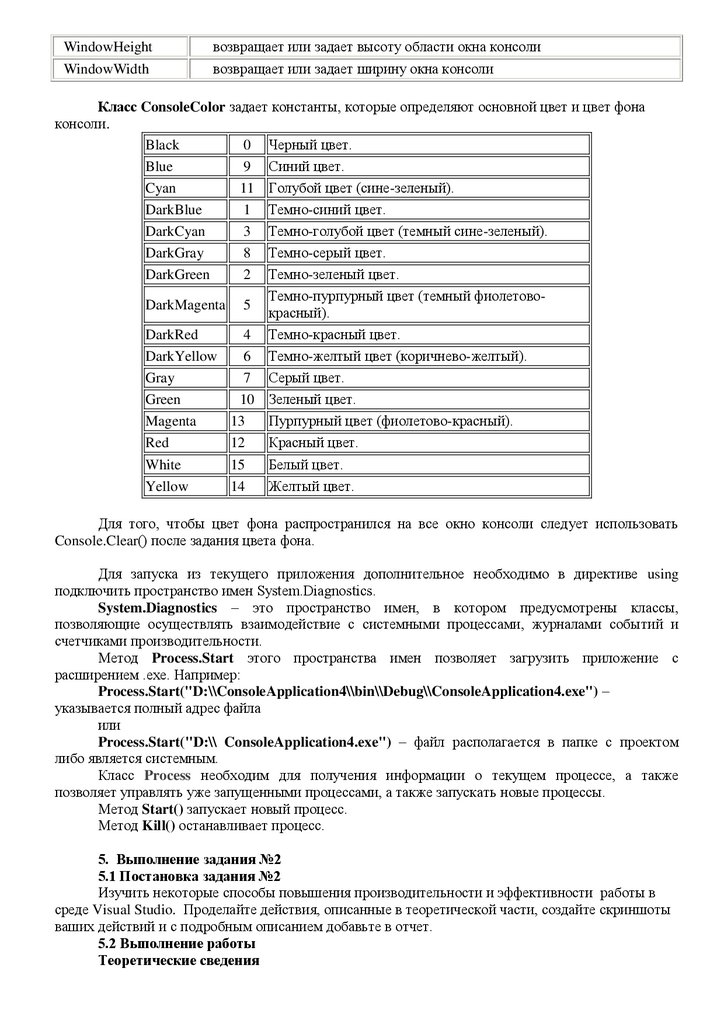
5. Выполнение задания №2
5.1 Постановка задания №2
Изучить некоторые способы повышения производительности и эффективности работы в
среде Visual Studio. Проделайте действия, описанные в теоретической части, создайте скриншоты
ваших действий и с подробным описанием добавьте в отчет.
5.2 Выполнение работы
Теоретические сведения
5.
Горячие клавиши MVSУправление окнами
Перетащить с плавающих наборов
CTRL+щелкнуть для выделения нескольких элементов
вкладок
Развернуть плавающее окно
Дважды щелкнуть заголовок окна
Повторное закрепить плавающее окно CTRL+дважды щелкнуть заголовок окна
Закрыть активный документ
Ctrl+F4
Показать список открытых файлов
CTRL+ALT+СТРЕЛКА ВНИЗ
Показать все плавающие окна
CTRL+SHIFT+M
Сочетания клавиш окна
Переместить или закрепить плавающие
WIN+СТРЕЛКА ВЛЕВО или WIN+СТРЕЛКА ВПРАВО
окна
Развернуть или свернуть окна
WIN+СТРЕЛКА ВВЕРХ или WIN+СТРЕЛКА ВНИЗ
Показать список переходов
WIN+ALT+N
Запустить новый экземпляр
WIN+SHIFT+N
Переключиться между окнами
WIN+N
Настроить комбинаций клавиш можно в Сервис → Параметры → Среда → Клавиатура.
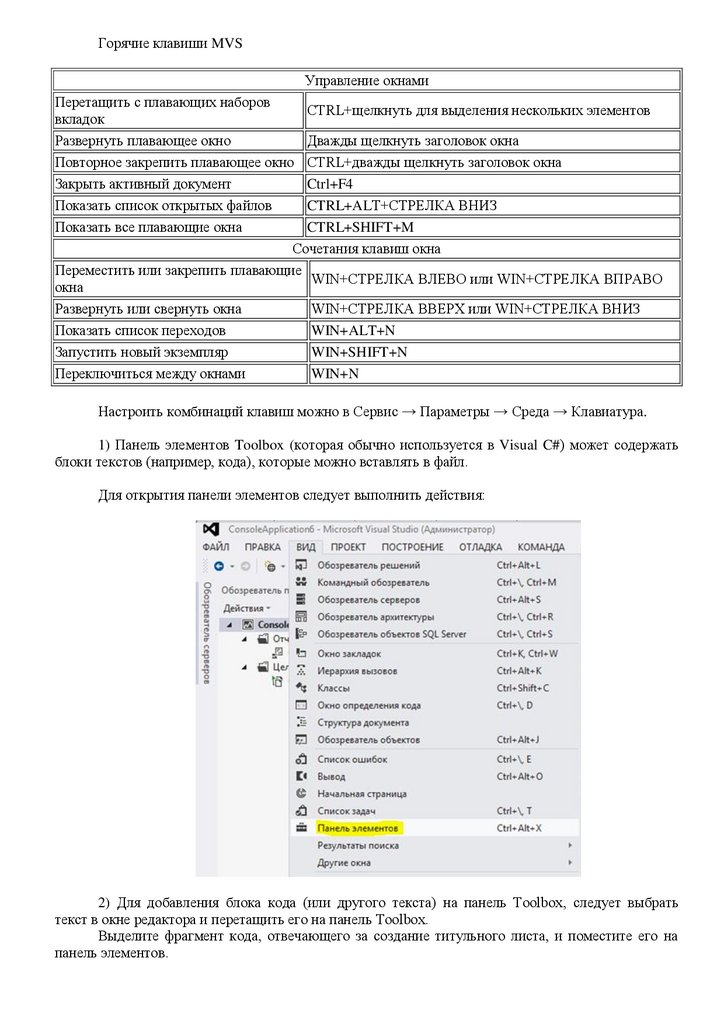
1) Панель элементов Toolbox (которая обычно используется в Visual C#) может содержать
блоки текстов (например, кода), которые можно вставлять в файл.
Для открытия панели элементов следует выполнить действия:
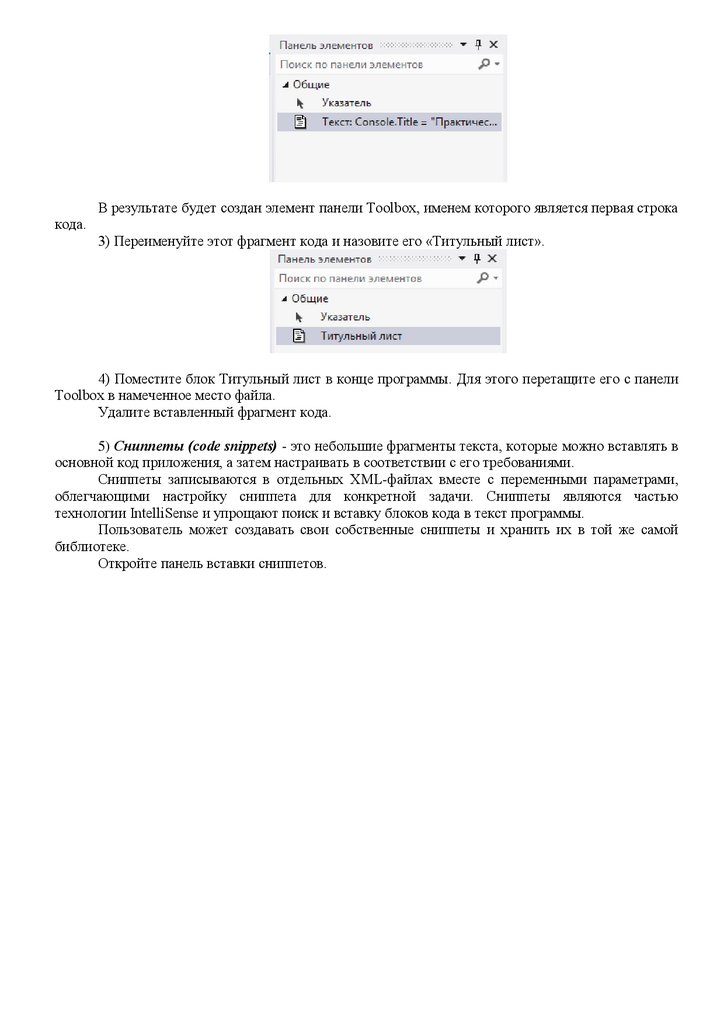
2) Для добавления блока кода (или другого текста) на панель Toolbox, следует выбрать
текст в окне редактора и перетащить его на панель Toolbox.
Выделите фрагмент кода, отвечающего за создание титульного листа, и поместите его на
панель элементов.
6.
В результате будет создан элемент панели Toolbox, именем которого является первая строкакода.
3) Переименуйте этот фрагмент кода и назовите его «Титульный лист».
4) Поместите блок Титульный лист в конце программы. Для этого перетащите его с панели
Toolbox в намеченное место файла.
Удалите вставленный фрагмент кода.
5) Сниппеты (code snippets) - это небольшие фрагменты текста, которые можно вставлять в
основной код приложения, а затем настраивать в соответствии с его требованиями.
Сниппеты записываются в отдельных XML-файлах вместе с переменными параметрами,
облегчающими настройку сниппета для конкретной задачи. Сниппеты являются частью
технологии IntelliSense и упрощают поиск и вставку блоков кода в текст программы.
Пользователь может создавать свои собственные сниппеты и хранить их в той же самой
библиотеке.
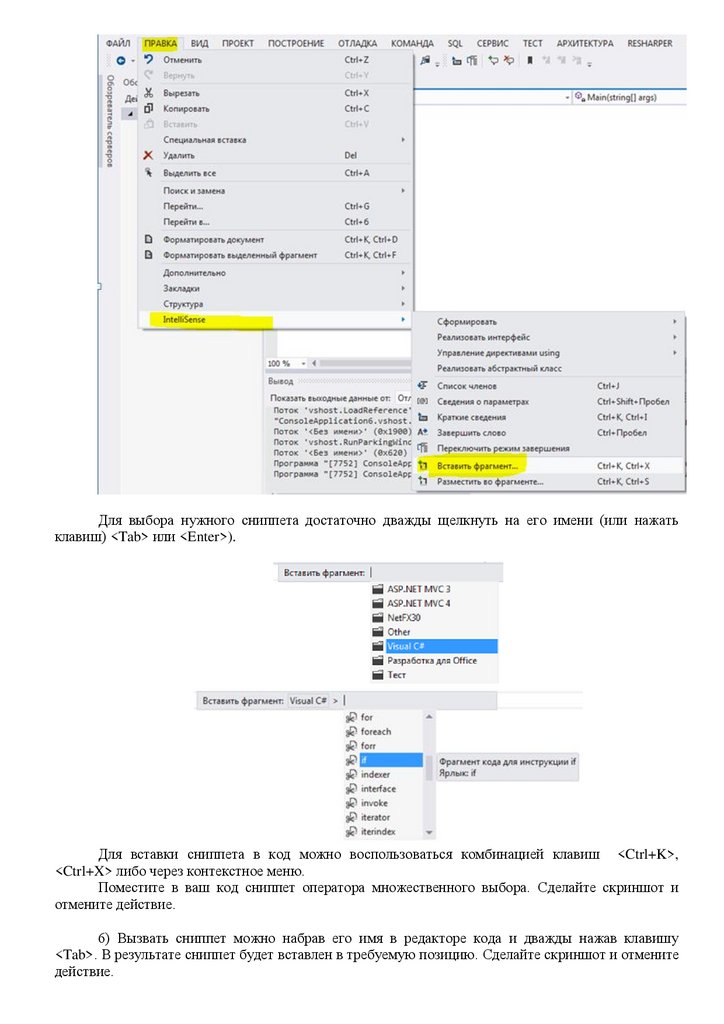
Откройте панель вставки сниппетов.
7.
Для выбора нужного сниппета достаточно дважды щелкнуть на его имени (или нажатьклавиш) <Tab> или <Enter>).
Для вставки сниппета в код можно воспользоваться комбинацией клавиш <Ctrl+K>,
<Ctrl+X> либо через контекстное меню.
Поместите в ваш код сниппет оператора множественного выбора. Сделайте скриншот и
отмените действие.
6) Вызвать сниппет можно набрав его имя в редакторе кода и дважды нажав клавишу
<Tab>. В результате сниппет будет вставлен в требуемую позицию. Сделайте скриншот и отмените
действие.
8.
7) Ознакомьтесь со списком доступных сниппетов. Вызовите сниппеты for и forr. Чем ониотличаются друг от друга?
Сделайте скриншот и отмените действие.
8) При работе со сниппетами нажатие клавиши <Tab> переносит подсветку на следующую
переменную, значение которой можно заменить своим собственным. Для того чтобы вернуться
назад, необходимо нажать клавиши <Shift+Tab>. Сделайте скриншот и отмените действие.
<Esc> скрывает подсветку переменных в сниппете.
9) Для того, чтобы поместить блок кода в сниппет следует в контекстном меню выбрать
команду «Разместить во фрагменте» или выбрать блок кода и нажать клавиши <Ctrl+K>, <Ctrl+S>.
Поместите любой фрагмент вашего кода в сниппет. Сделайте скриншот и отмените
действие.
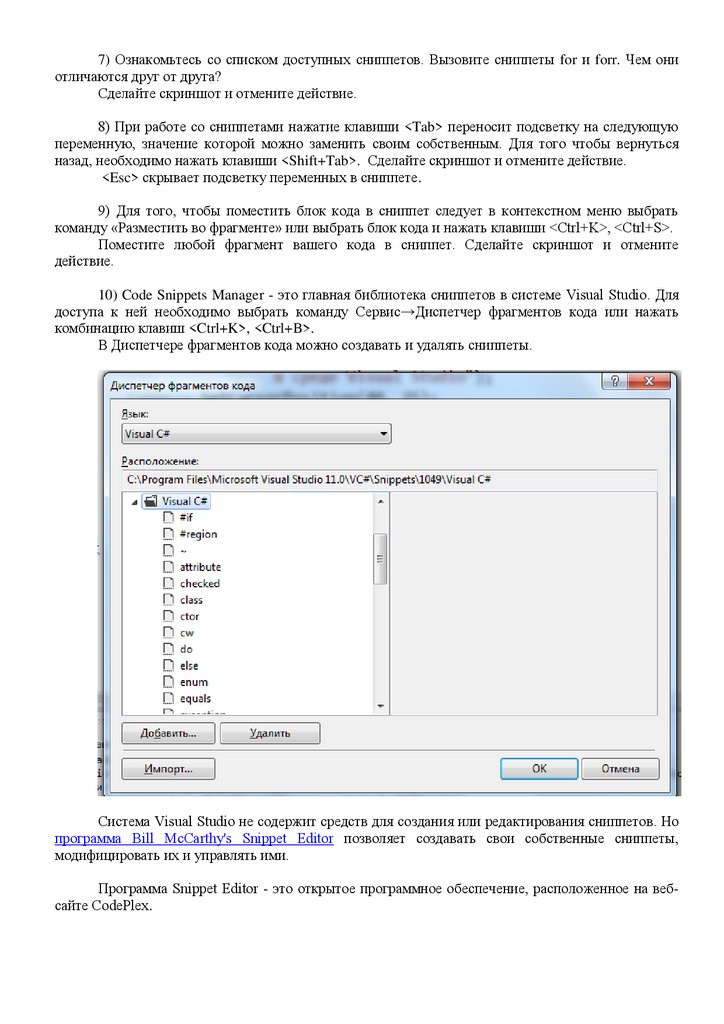
10) Code Snippets Manager - это главная библиотека сниппетов в системе Visual Studio. Для
доступа к ней необходимо выбрать команду Сервис→Диспетчер фрагментов кода или нажать
комбинацию клавиш <Ctrl+K>, <Ctrl+B>.
В Диспетчере фрагментов кода можно создавать и удалять сниппеты.
Система Visual Studio не содержит средств для создания или редактирования сниппетов. Но
программа Bill McCarthy's Snippet Editor позволяет создавать свои собственные сниппеты,
модифицировать их и управлять ими.
Программа Snippet Editor - это открытое программное обеспечение, расположенное на вебсайте CodePlex.