
 informatics
Similar presentations:



Работа со встроенными приложениями
1. Работа со встроенными приложениями
Встроенные приложения и их возможности2. Встроенное программное обеспечение
Встроенное программное обеспечение, также известное как firmware илиembedded software, представляет собой специализированное программное
обеспечение, которое интегрировано в аппаратные устройства.
В отличие от обычного программного обеспечения, встроенное ПО работает в
реальном времени и часто имеет ограниченные ресурсы, такие как память и
процессорная мощность.
3. Встроенное программное обеспечение
Встроенное программное обеспечение отличается от обычного тем, что онотесно связано с аппаратной частью устройства. Это означает, что разработчики
должны учитывать множество факторов, таких как энергопотребление,
тепловыделение и физические размеры устройства.
Встроенное ПО должно работать в реальном времени — реагировать на
внешние события в строго определённые временные рамки.
4. Виды встроенного программного обеспечения
Встроенное программное обеспечение (ВПО) может быть:• Встроенным системным (ВСП, англ. System Firmware) — предварительно
установлено в постоянном запоминающем устройстве (ПЗУ) аппаратного
оборудования, предназначено для управления базовыми функциями и
взаимодействия между аппаратными компонентами устройства.
• Встроенным прикладным (ВПП, англ. Embedded Application Programs) —
интегрировано непосредственно в аппаратное обеспечение, предназначено
для автоматизации и управления специфическими функциями устройства,
такими как управление настройками, обработка данных или
взаимодействие с пользователем.
5. Виды встроенного программного обеспечения
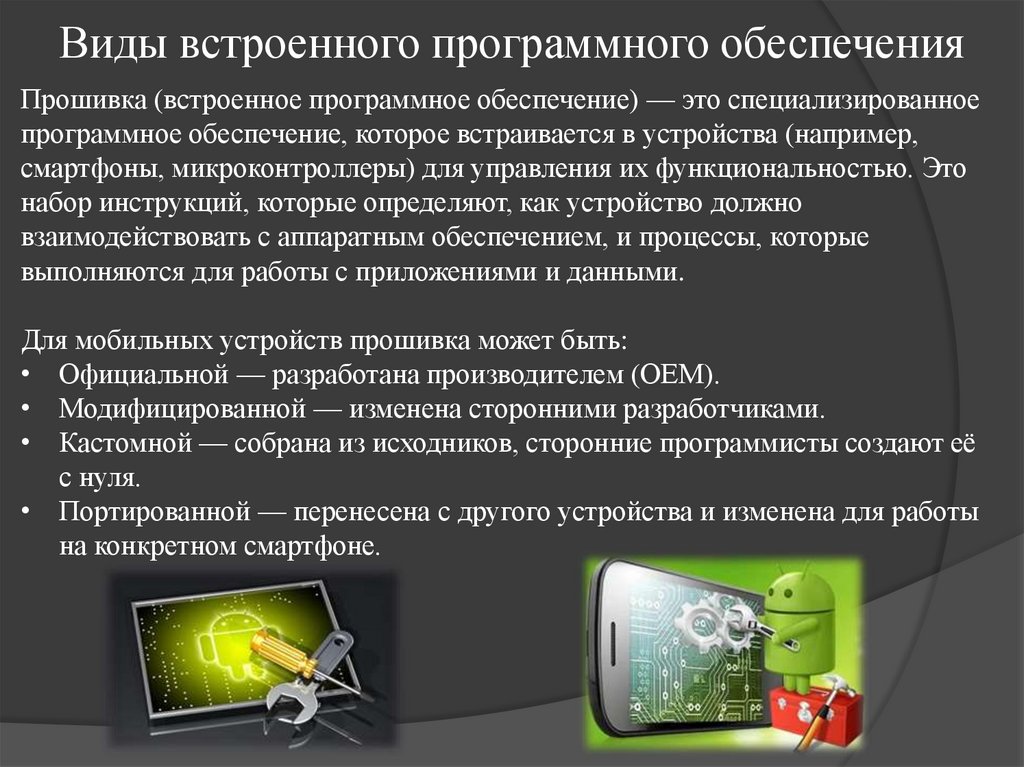
Прошивка (встроенное программное обеспечение) — это специализированноепрограммное обеспечение, которое встраивается в устройства (например,
смартфоны, микроконтроллеры) для управления их функциональностью. Это
набор инструкций, которые определяют, как устройство должно
взаимодействовать с аппаратным обеспечением, и процессы, которые
выполняются для работы с приложениями и данными.
Для мобильных устройств прошивка может быть:
• Официальной — разработана производителем (OEM).
• Модифицированной — изменена сторонними разработчиками.
• Кастомной — собрана из исходников, сторонние программисты создают её
с нуля.
• Портированной — перенесена с другого устройства и изменена для работы
на конкретном смартфоне.
6. Список ВПО и фичи
Операционная система Windows поставляется с впечатляющим наборомвстроенных приложений, которые часто остаются незамеченными. Эти
стандартные программы для работы на Windows способны решать
разнообразные задачи — от создания документов до управления системой.
Рассмотрим основные категории встроенных инструментов:
Офисные инструменты: MS Office, Блокнот, Калькулятор
Графические редакторы: Paint, Paint 3D, Фотографии
Мультимедиа: Проигрыватель Windows Media, Запись голоса, Кино и ТВ
Системные утилиты: Проводник, Диспетчер задач, Панель управления
Интернет-инструменты: Microsoft Edge, Почта, Календарь
Другие: Средство создания резервных копий, Планировщик заданий,
Редактор реестра, Проверка диска, Дефрагментация и т.д.
7. Текстовые редакторы: фичи
Текстовые редакторы — это, пожалуй, самые используемые стандартныепрограммы для работы на Windows.
Блокнот — это не просто программа для простых заметок. Вот несколько
малоизвестных функций:
• Журналирование: добавьте строку ".LOG" в начале файла, и Блокнот будет
автоматически вставлять дату и время при каждом открытии
• Специальные символы: используйте сочетание Ctrl+Shift+Пробел для
вставки неразрывного пробела
• Поиск и замена: комбинация Ctrl+H открывает инструмент замены текста
• Быстрый поиск в интернете: выделите текст и нажмите правую кнопку
мыши для поиска в сети
• Временные метки: F5 вставляет текущее время и дату
• Ctrl + Shift + стрелка вниз/вверх: Выделение текста целыми абзацами.
• Ctrl + Backspace: Удаление слова вместо символа.
• Ctrl + F: Быстрый переход к конкретной строке.
• UTF-8: для работы с международными текстами.
• ANSI: стандартная кодировка Windows.
• UTF-16: для сложных символов и языков.
• Использование для веб-разработки, скриптов, файлов конфигурации,
шаблонов команд, исполняемых файлов
8. Текстовые редакторы: фичи
Word — более функциональный текстовый редактор, скрывающий множествополезных инструментов:
• Интеграция с OLE: вставка объектов Excel, изображений и других
элементов напрямую в документ
• Форматирование абзацев: маркированные списки, выравнивание, отступы
• Поддержка RTF: сохранение документов с форматированием для чтения на
других устройствах
• Работа с таблицами: вставка и базовое редактирование таблиц
• Гиперссылки: создание кликабельных ссылок в документе
• Shift + Alt + D – быстро вставить дату и время
• Shift + F3 – быстро сменить регистр
• Чтобы «ускорить» перемещение, зажмите вместе со стрелкой клавишу Сtrl
• Если нужно изменить очерёдность элементов списка – выделить
содержимое пункта, нажать Shift + Alt и передвинуть в нужную позицию
стрелками на клавиатуре
• Удерживайте Ctrl и выделяйте отдельные куски текста в разных местах
9. Текстовые редакторы: фичи
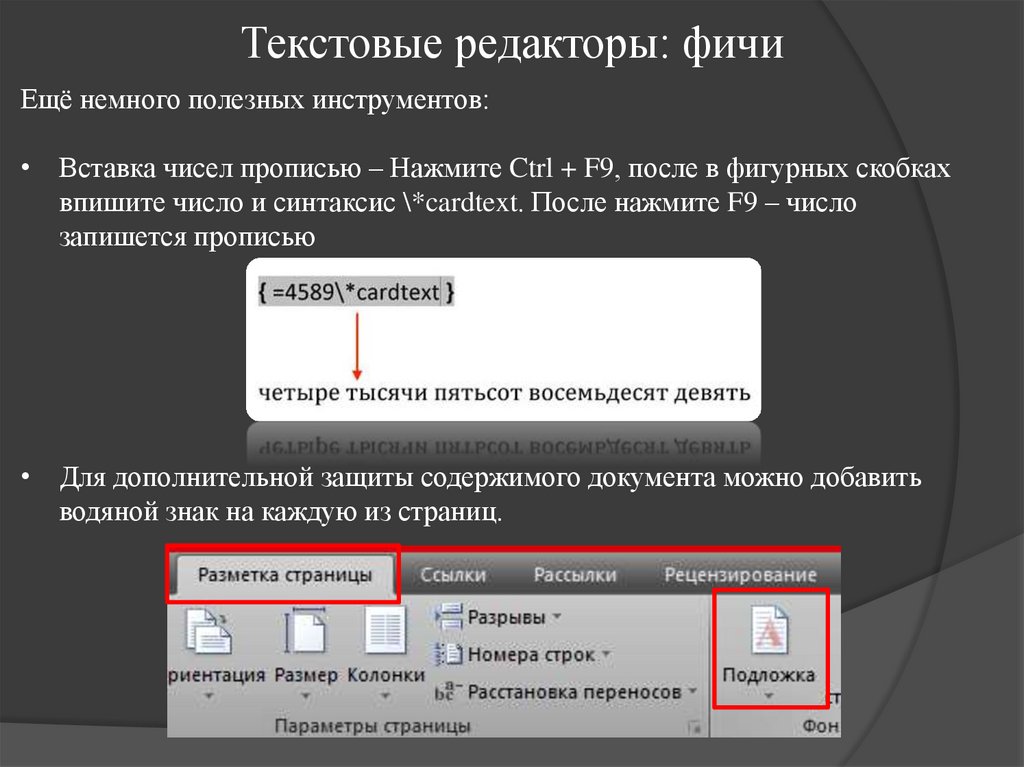
Ещё немного полезных инструментов:• Вставка чисел прописью – Нажмите Ctrl + F9, после в фигурных скобках
впишите число и синтаксис \*cardtext. После нажмите F9 – число
запишется прописью
• Для дополнительной защиты содержимого документа можно добавить
водяной знак на каждую из страниц.
10. Текстовые редакторы: фичи
Ещё немного полезных инструментов:• Если вы нажмёте F4, то Word продублирует последнее действие, которое
вы совершили в документе.
• Для выделения текста гораздо быстрее и точнее действовать с помощью
кликов: двойной клик выделит слово, а тройной — всю строку
• Также клик по нумерации или маркерам списка выделит только их и
позволит изменять цифры или символы отдельно от текста пунктов
• Чтобы быстро выделить целую страницу или несколько страниц текста,
установите курсор в начало нужного фрагмента и кликните мышкой с
зажатым Shift в его конце
• Ctrl + Page Down – следующая страница
• Ctrl + Page Up – предыдущая страница
• Ctrl + стрелка вверх – предыдущий абзац
• Ctrl + стрелка вниз – следующий абзац
• Ctrl + Home – в начало документа
• Ctrl + End – в конец документа
• Ctrl + Enter – добавить страницу с помощью функции разрыва
11. Системные утилиты: фичи
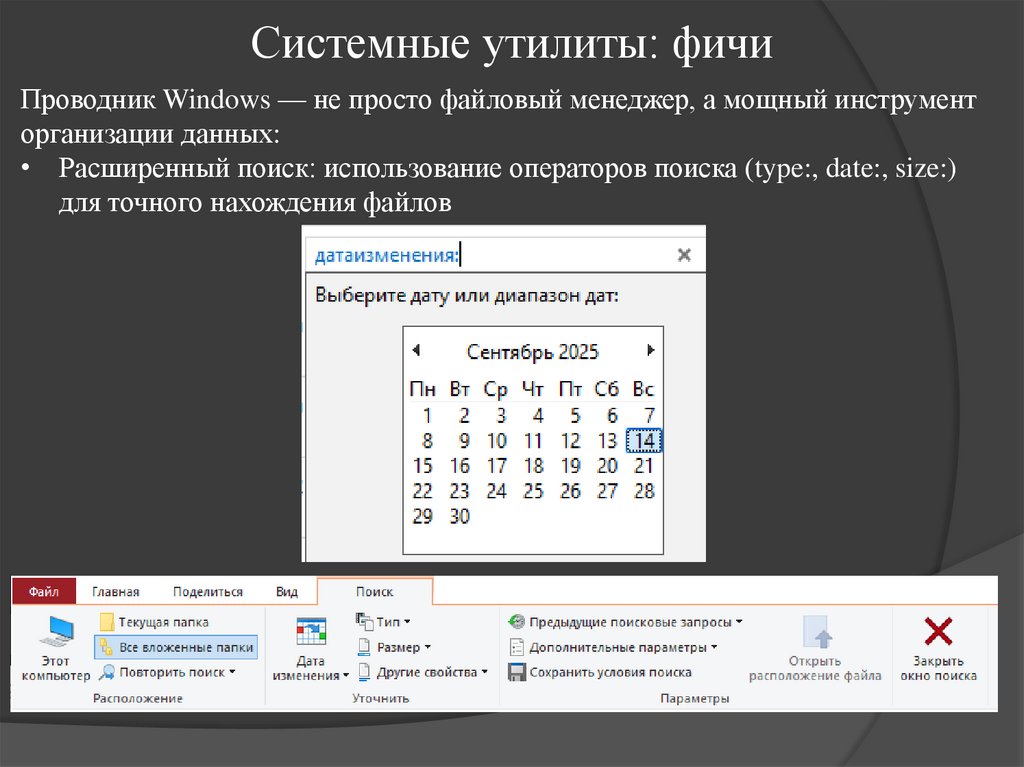
Проводник Windows — не просто файловый менеджер, а мощный инструменторганизации данных:
• Расширенный поиск: использование операторов поиска (type:, date:, size:)
для точного нахождения файлов
12. Системные утилиты: фичи
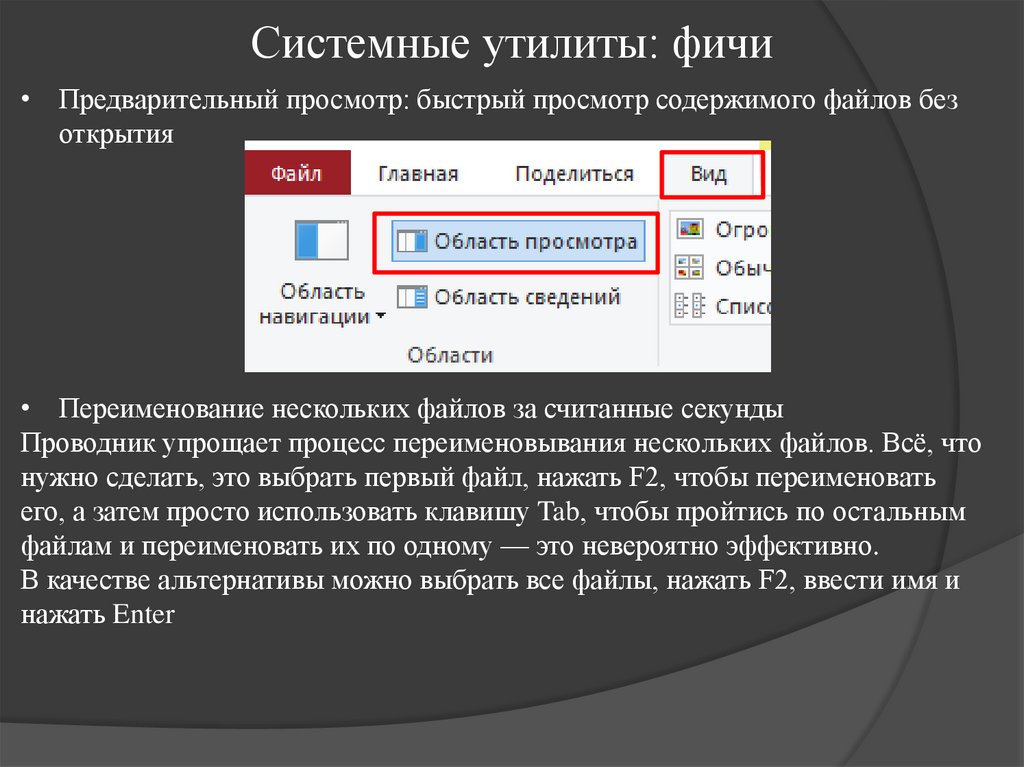
• Предварительный просмотр: быстрый просмотр содержимого файлов безоткрытия
• Переименование нескольких файлов за считанные секунды
Проводник упрощает процесс переименовывания нескольких файлов. Всё, что
нужно сделать, это выбрать первый файл, нажать F2, чтобы переименовать
его, а затем просто использовать клавишу Tab, чтобы пройтись по остальным
файлам и переименовать их по одному — это невероятно эффективно.
В качестве альтернативы можно выбрать все файлы, нажать F2, ввести имя и
нажать Enter
13. Системные утилиты: фичи
• Сочетания клавиш для быстрой навигации:Windows + E мгновенно открывает Проводник
Ctrl + N позволяет мне быстро дублировать окно
Перемещение по списку файлов через стрелки
Переход в папку через Enter или Alt + Правая стрелка
Alt + Левая стрелка, чтобы вернуться в предыдущую папку
С остальными можно ознакомиться на официальном сайте Microsoft
14. Системные утилиты: фичи
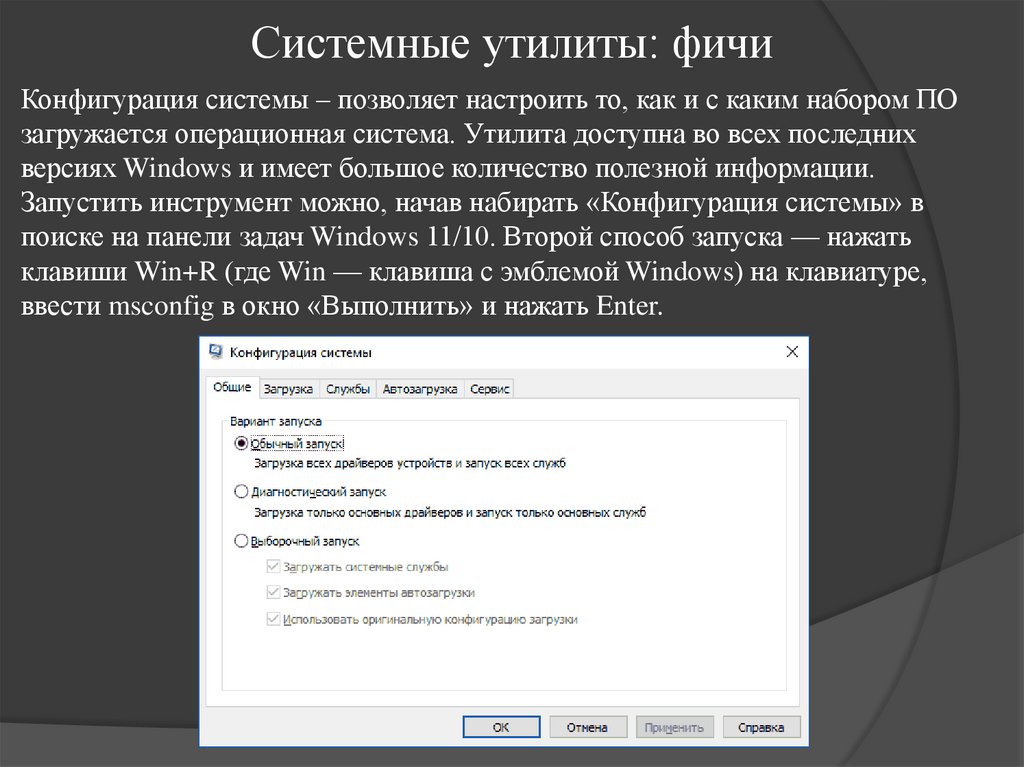
Конфигурация системы – позволяет настроить то, как и с каким набором ПОзагружается операционная система. Утилита доступна во всех последних
версиях Windows и имеет большое количество полезной информации.
Запустить инструмент можно, начав набирать «Конфигурация системы» в
поиске на панели задач Windows 11/10. Второй способ запуска — нажать
клавиши Win+R (где Win — клавиша с эмблемой Windows) на клавиатуре,
ввести msconfig в окно «Выполнить» и нажать Enter.
15. Системные утилиты: фичи
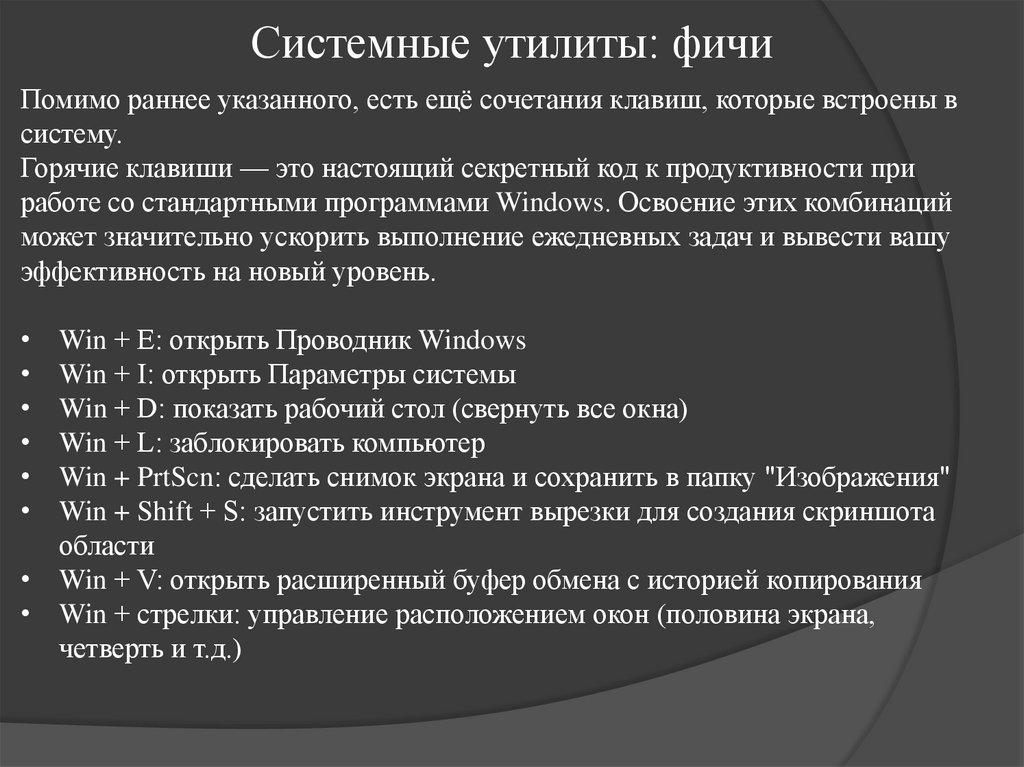
Помимо раннее указанного, есть ещё сочетания клавиш, которые встроены всистему.
Горячие клавиши — это настоящий секретный код к продуктивности при
работе со стандартными программами Windows. Освоение этих комбинаций
может значительно ускорить выполнение ежедневных задач и вывести вашу
эффективность на новый уровень.
Win + E: открыть Проводник Windows
Win + I: открыть Параметры системы
Win + D: показать рабочий стол (свернуть все окна)
Win + L: заблокировать компьютер
Win + PrtScn: сделать снимок экрана и сохранить в папку "Изображения"
Win + Shift + S: запустить инструмент вырезки для создания скриншота
области
• Win + V: открыть расширенный буфер обмена с историей копирования
• Win + стрелки: управление расположением окон (половина экрана,
четверть и т.д.)
16. Системные утилиты: фичи
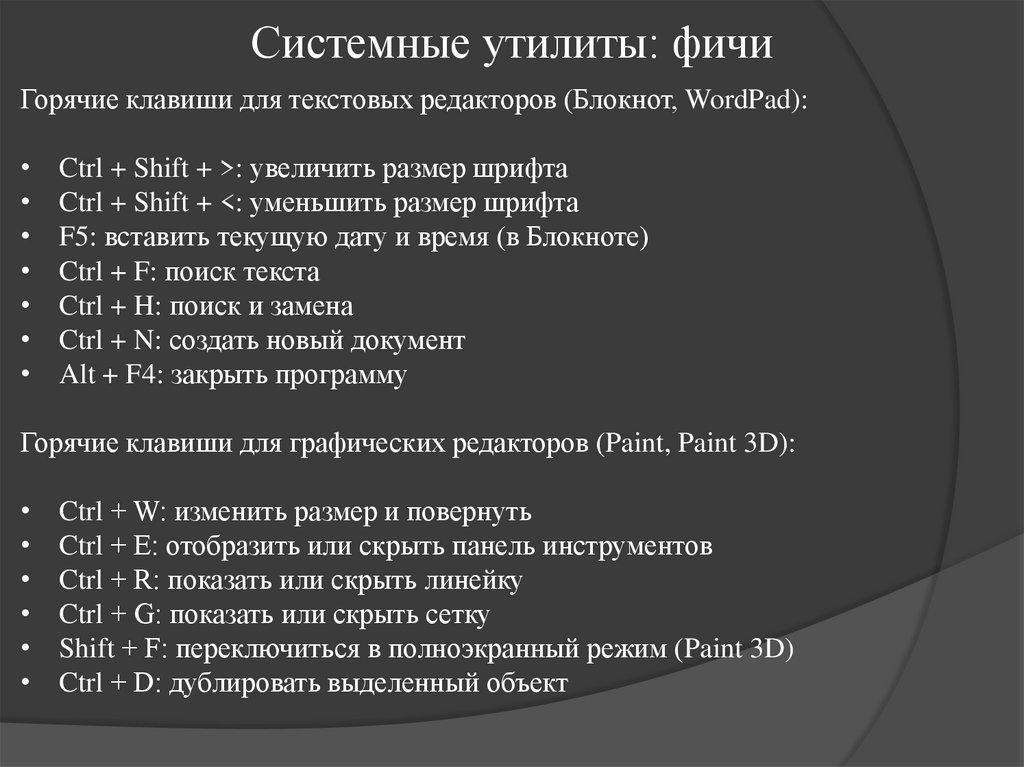
Горячие клавиши для текстовых редакторов (Блокнот, WordPad):Ctrl + Shift + >: увеличить размер шрифта
Ctrl + Shift + <: уменьшить размер шрифта
F5: вставить текущую дату и время (в Блокноте)
Ctrl + F: поиск текста
Ctrl + H: поиск и замена
Ctrl + N: создать новый документ
Alt + F4: закрыть программу
Горячие клавиши для графических редакторов (Paint, Paint 3D):
Ctrl + W: изменить размер и повернуть
Ctrl + E: отобразить или скрыть панель инструментов
Ctrl + R: показать или скрыть линейку
Ctrl + G: показать или скрыть сетку
Shift + F: переключиться в полноэкранный режим (Paint 3D)
Ctrl + D: дублировать выделенный объект
17. Системные утилиты: фичи
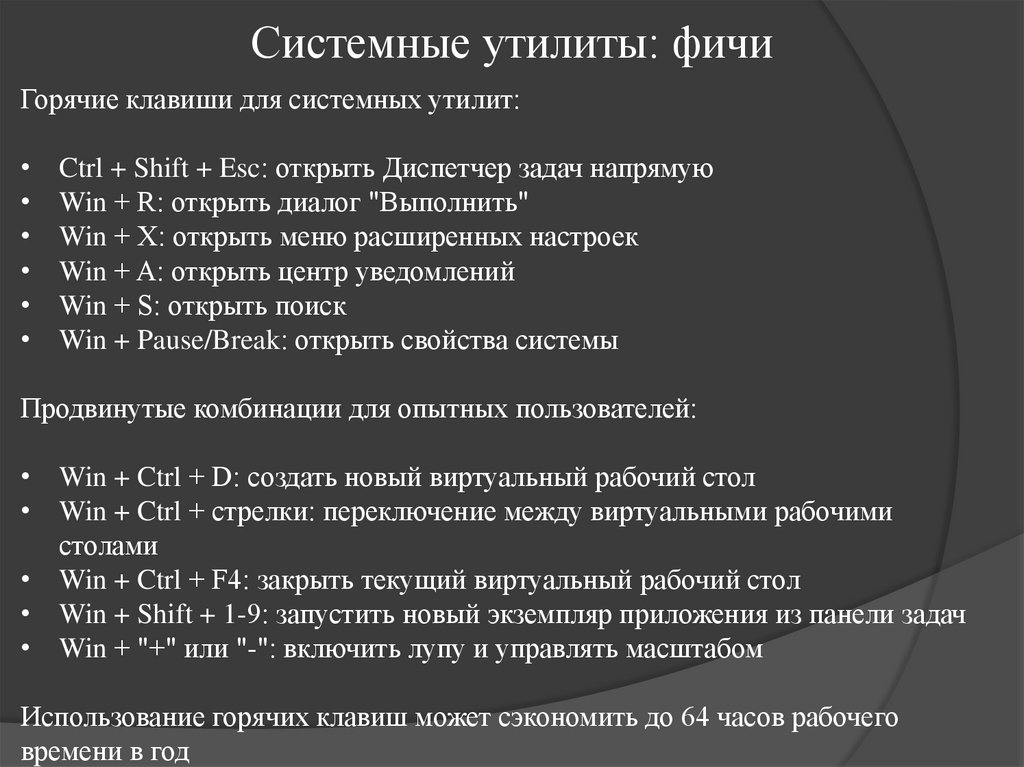
Горячие клавиши для системных утилит:Ctrl + Shift + Esc: открыть Диспетчер задач напрямую
Win + R: открыть диалог "Выполнить"
Win + X: открыть меню расширенных настроек
Win + A: открыть центр уведомлений
Win + S: открыть поиск
Win + Pause/Break: открыть свойства системы
Продвинутые комбинации для опытных пользователей:
• Win + Ctrl + D: создать новый виртуальный рабочий стол
• Win + Ctrl + стрелки: переключение между виртуальными рабочими
столами
• Win + Ctrl + F4: закрыть текущий виртуальный рабочий стол
• Win + Shift + 1-9: запустить новый экземпляр приложения из панели задач
• Win + "+" или "-": включить лупу и управлять масштабом
Использование горячих клавиш может сэкономить до 64 часов рабочего
времени в год
18. Системные утилиты: фичи
• Игровой режим:Игровой режим позволяет повысить быстродействие, перераспределяя
ресурсы системы. А по комбинации клавиш Win+G можно запустить Игровую
панель, которая позволяет записывать игровые ролики, делать скриншоты,
общаться с друзьями из сервиса Xbox Live и даже стримить.
• Виртуальный рабочий стол:
В системе также есть возможность реализации нескольких рабочих столов.
Для этого можно нажать кнопку Win+Tab, после чего откроется панель
рабочих столов с окнами. Верху будет указаны рабочие столы и их создание.
• «Встряска» для быстрого сворачивания всех окон
Если у вас открыто много окон, можно навести курсор на строку заголовка
любого из них, зажать левую кнопку мыши и «встряхнуть» его. Все остальные
окна свернутся.
• Секретное меню «Пуск»
Правый клик по значку Windows в нижнем левом углу (или комбинация
клавиш Win+X) открывает контекстное меню.
19. Системные утилиты: фичи
• Записки на рабочем столеИногда нужно просто быстро что-то записать и сохранить на будущее, как на
бумажных стикерах. Здесь поможет приложение Записки. Оно позволяет
создавать короткие заметки, которые, в отличие от бумажных наклеек, можно
синхронизировать между всеми устройствами с Windows 10. Для этого
воспользуйтесь поиском и введите «Записки»
• Встроенная утилита очистки диска
Еще одна утилита, о которой знают не все начинающие пользователи —
«Очистка диска», с помощью которой вы можете безопасно удалить с
компьютера многие ненужные файлы. Для запуска утилиты нажмите клавиши
Win+R и введите cleanmgr.
• Устранение неполадок Windows
При работе с Windows пользователи нередко сталкиваются с некоторыми
распространенными неполадками, связанными с работой сети, установкой
обновлений и приложений, устройств и другими. В Windows присутствуют
встроенные средства устранения неполадок для самых распространенных
проблем и ошибок, которые в «базовых» случаях оказываются вполне
работоспособны и для начала следует попробовать только их.
20.
ЗаданияПрактическое задание:
1) Опробуйте сочетания клавиш в действии;
2) Попробуйте создать бат-файл через блокнот, чтобы вывести
своё имя в консоли;
3) Проверьте полную информацию о системе и настройте
автозапуск;
4) Опробуйте несколько рабочих столов;
5) Создайте несколько заметок на рабочем столе и посмотрите
их возможности;
6) Попробуйте сделать простой сайт при помощи текстового
редактора;
Ответьте на вопросы:
1) Как расшифровывается ВПО? Что это?
2) Каким может быть ВПО?
3) Что такое прошивка?
4) Какие есть основные категории ВПО? Приведите примеры.