 software
Similar presentations:






Создание платформеров на Construct 3
1.
Создание платформеров наConstruct 3
ЭТИ (филиал) СГТУ имени Ю.А Гагарина.
2.
Что такое Construct 3?• Construct 3 это игровой
конструктор для создания игр
без программирования. Для
художников и просто
начинающих разработчиков это
быстрый путь сделать свою игру.
3.
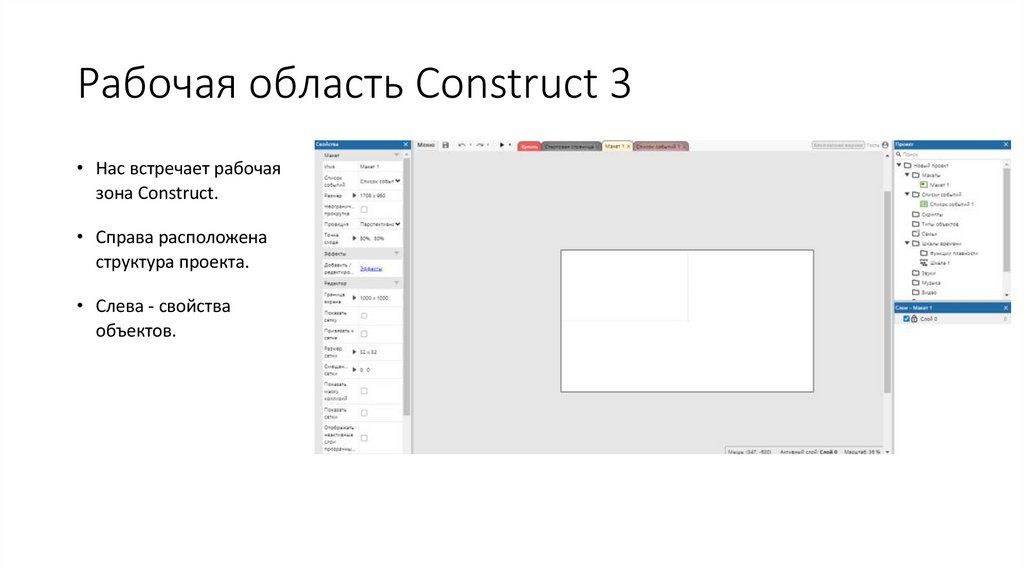
Рабочая область Construct 3• Нас встречает рабочая
зона Construct.
• Справа расположена
структура проекта.
• Слева - свойства
объектов.
4.
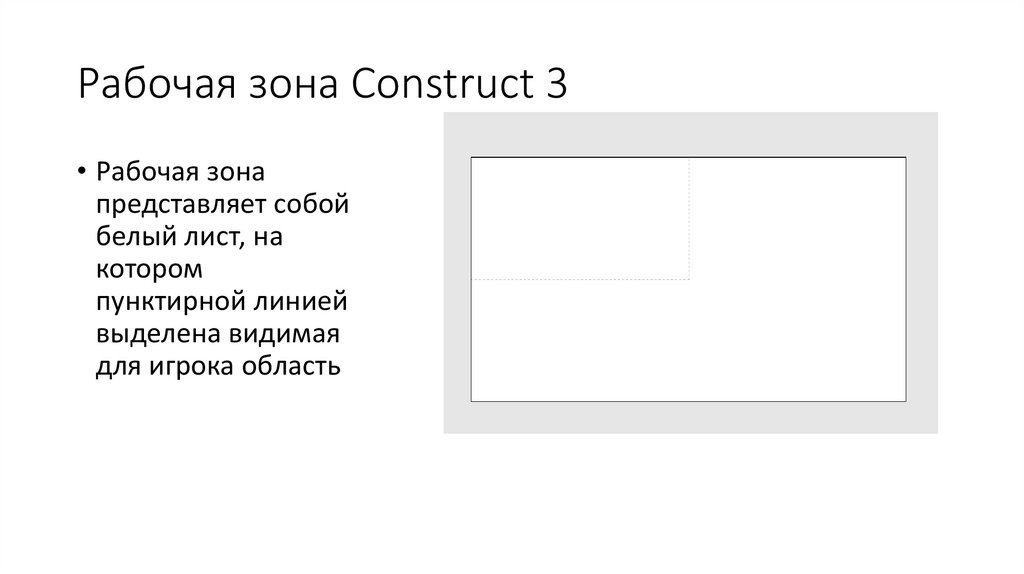
Рабочая зона Construct 3• Рабочая зона
представляет собой
белый лист, на
котором
пунктирной линией
выделена видимая
для игрока область
5.
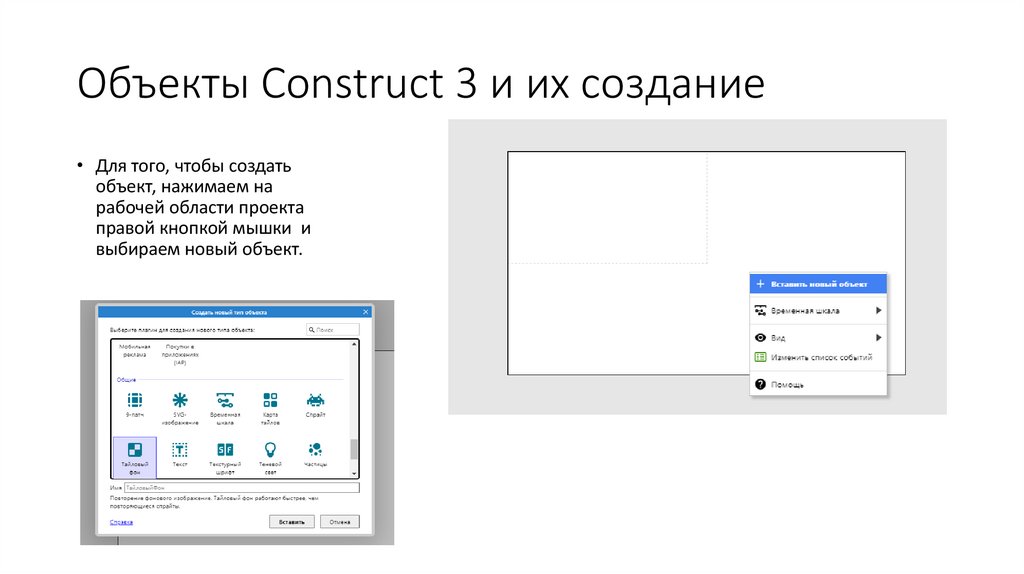
Объекты Construct 3 и их создание• Для того, чтобы создать
объект, нажимаем на
рабочей области проекта
правой кнопкой мышки и
выбираем новый объект.
6.
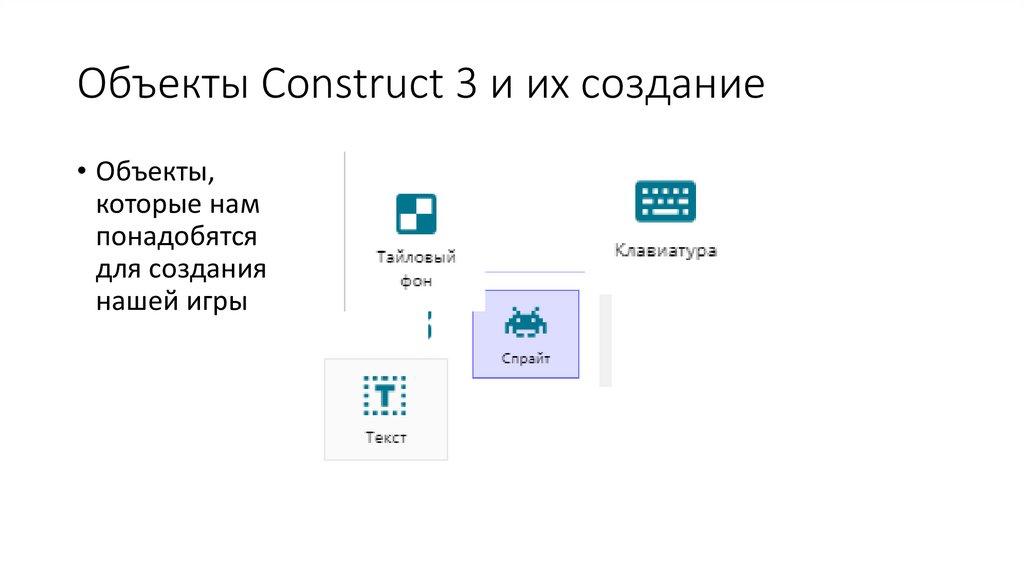
Объекты Construct 3 и их создание• Объекты,
которые нам
понадобятся
для создания
нашей игры
7.
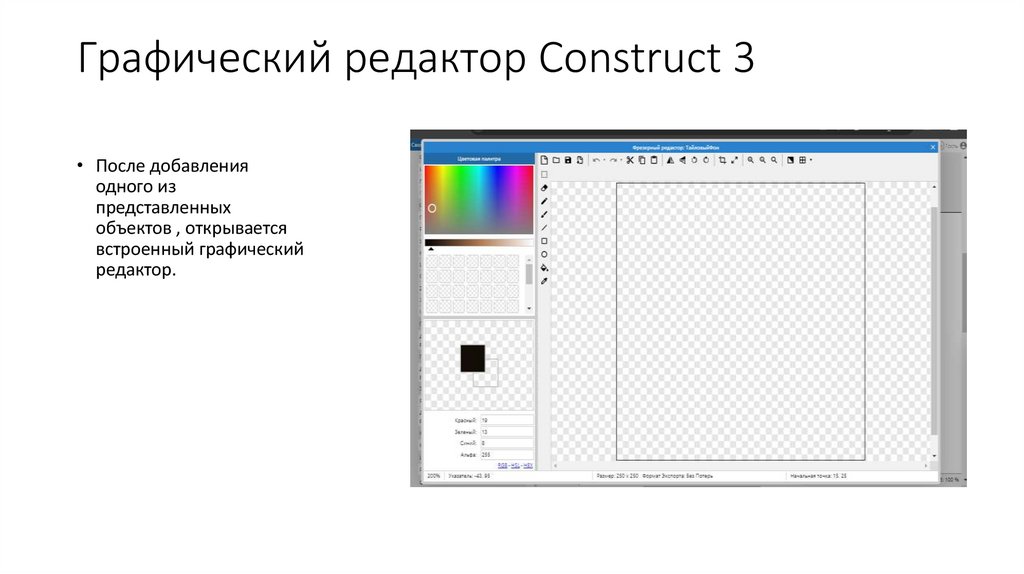
Графический редактор Construct 3• После добавления
одного из
представленных
объектов , открывается
встроенный графический
редактор.
8.
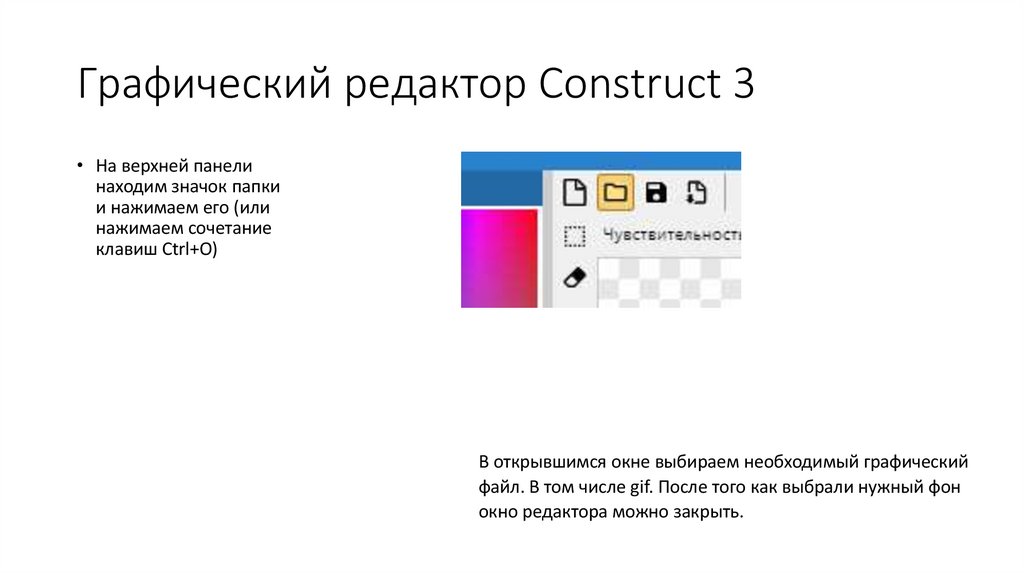
Графический редактор Construct 3• На верхней панели
находим значок папки
и нажимаем его (или
нажимаем сочетание
клавиш Ctrl+O)
В открывшимся окне выбираем необходимый графический
файл. В том числе gif. После того как выбрали нужный фон
окно редактора можно закрыть.
9.
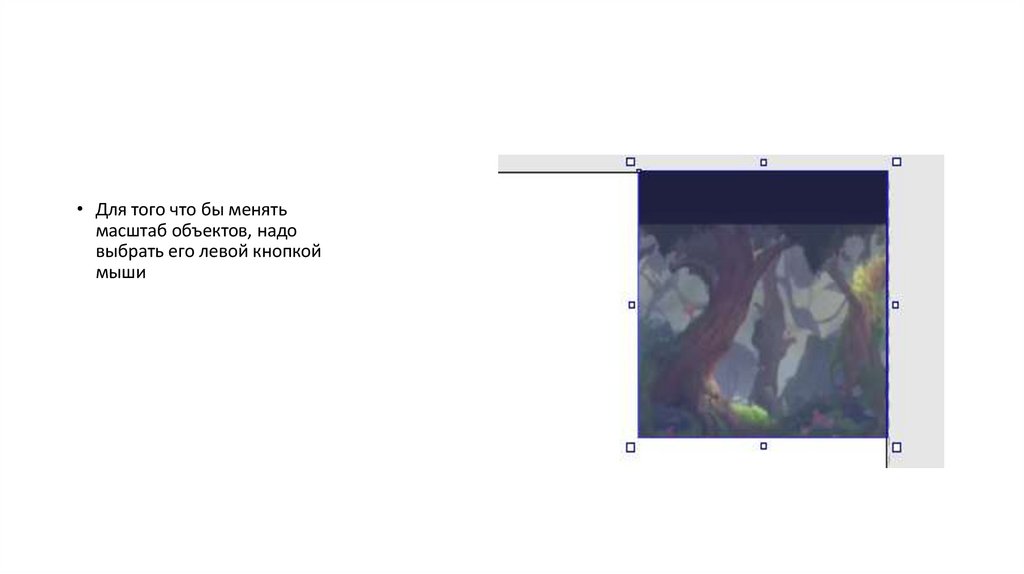
• Для того что бы менятьмасштаб объектов, надо
выбрать его левой кнопкой
мыши
10.
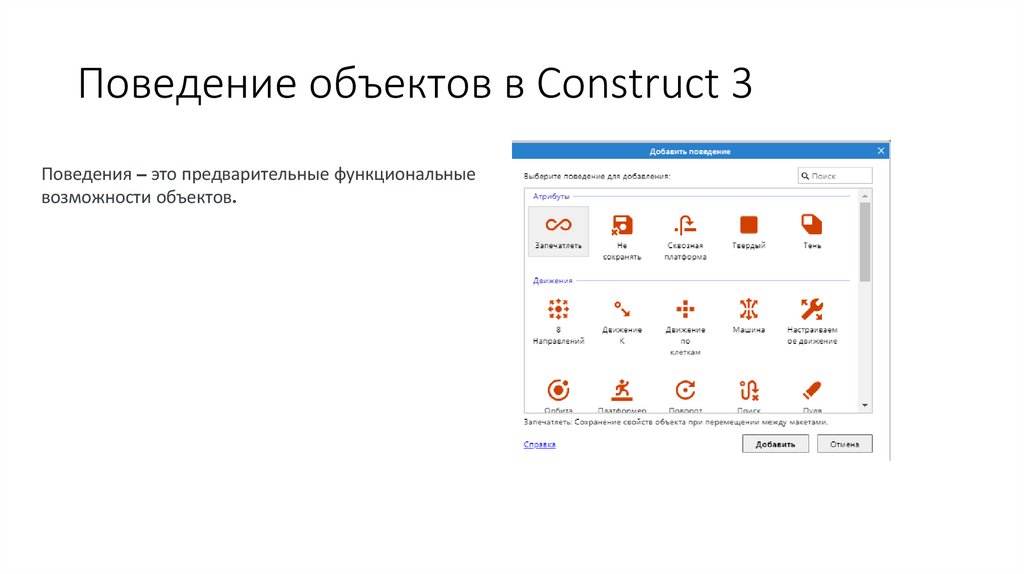
Поведение объектов в Construct 3Поведения – это предварительные функциональные
возможности объектов.
11.
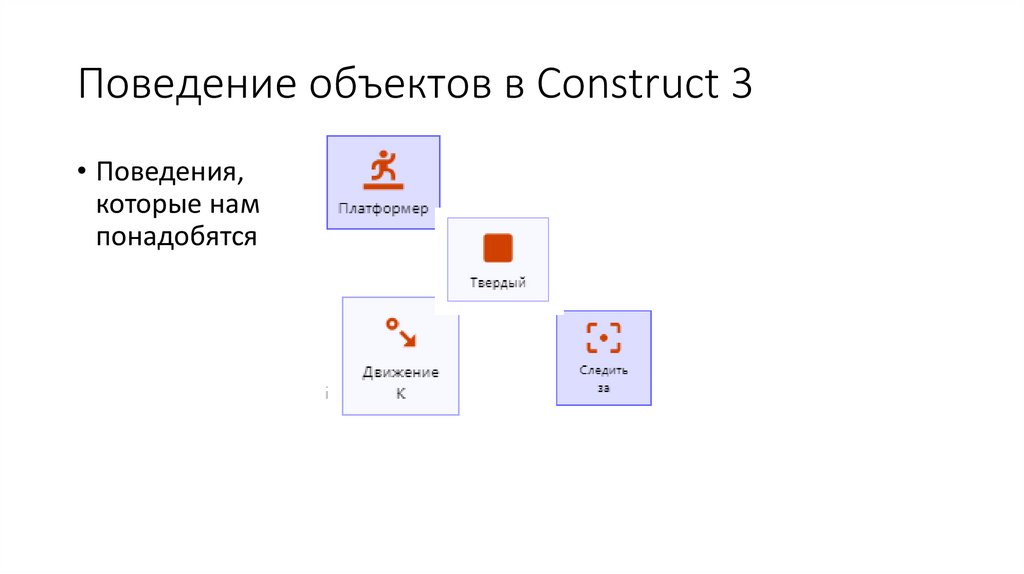
Поведение объектов в Construct 3• Поведения,
которые нам
понадобятся
12.
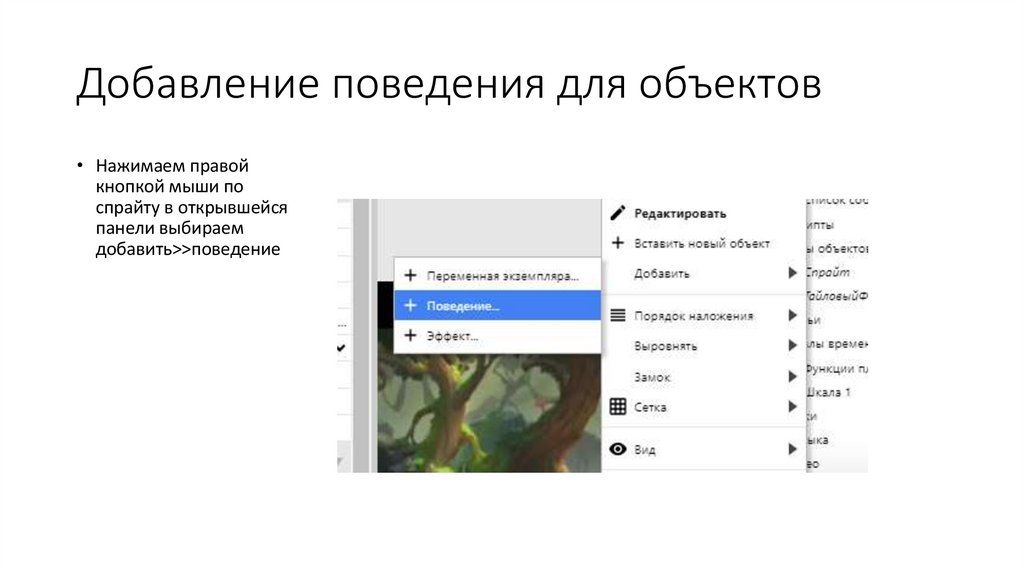
Добавление поведения для объектов• Нажимаем правой
кнопкой мыши по
спрайту в открывшейся
панели выбираем
добавить>>поведение
13.
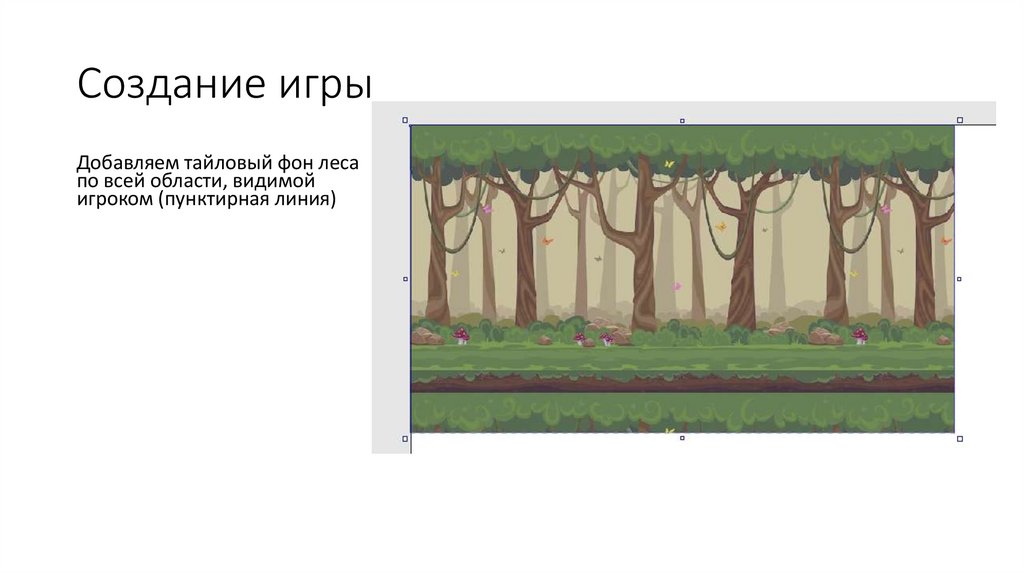
Создание игрыДобавляем тайловый фон леса
по всей области, видимой
игроком (пунктирная линия)
14.
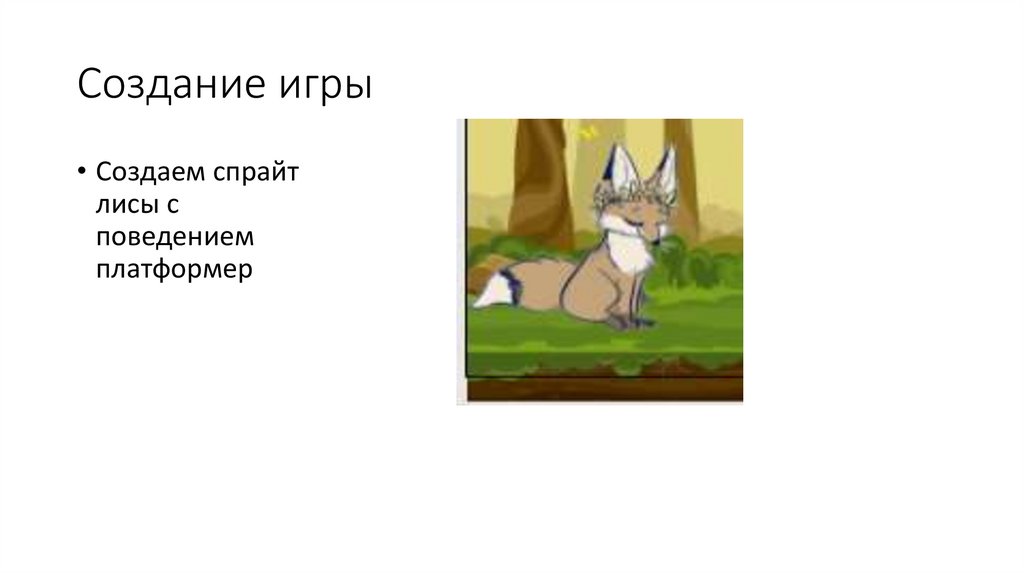
Создание игры• Создаем спрайт
лисы с
поведением
платформер
15.
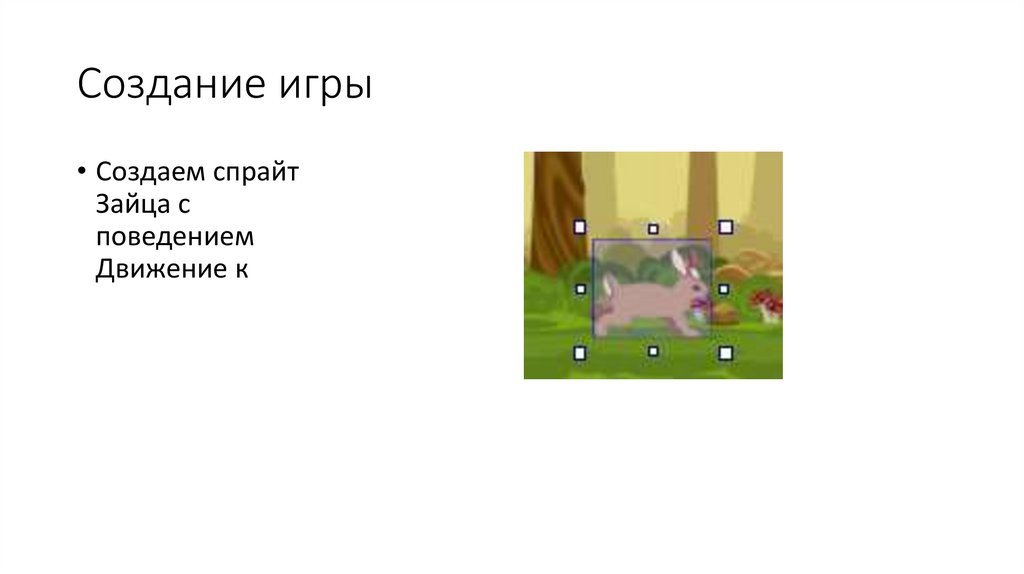
Создание игры• Создаем спрайт
Зайца с
поведением
Движение к
16.
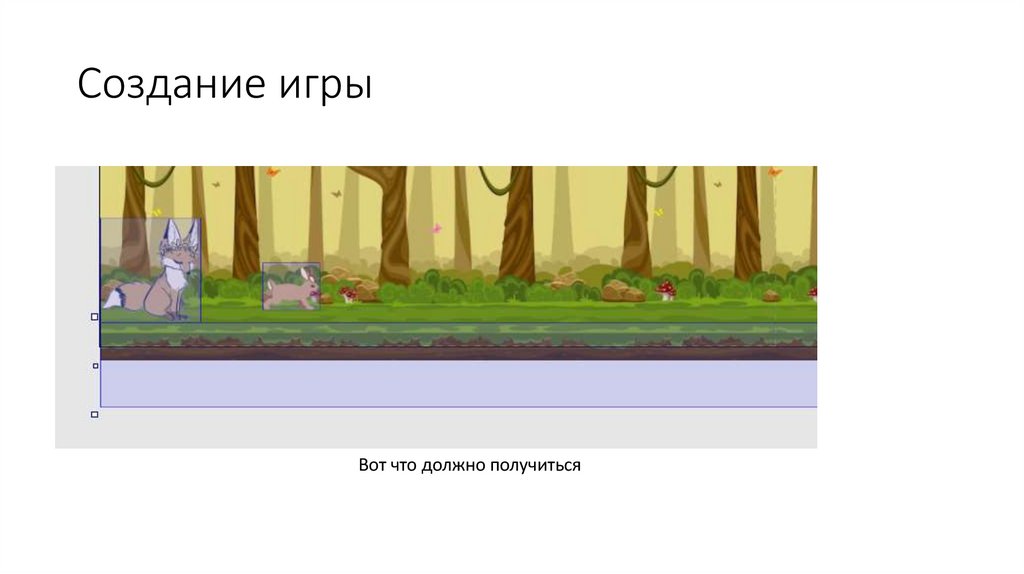
Создание игрыВот что должно получиться
17.
Создание игры• Теперь добавим пару спрайтов для перехода, и контрольную
точку для зайца
18.
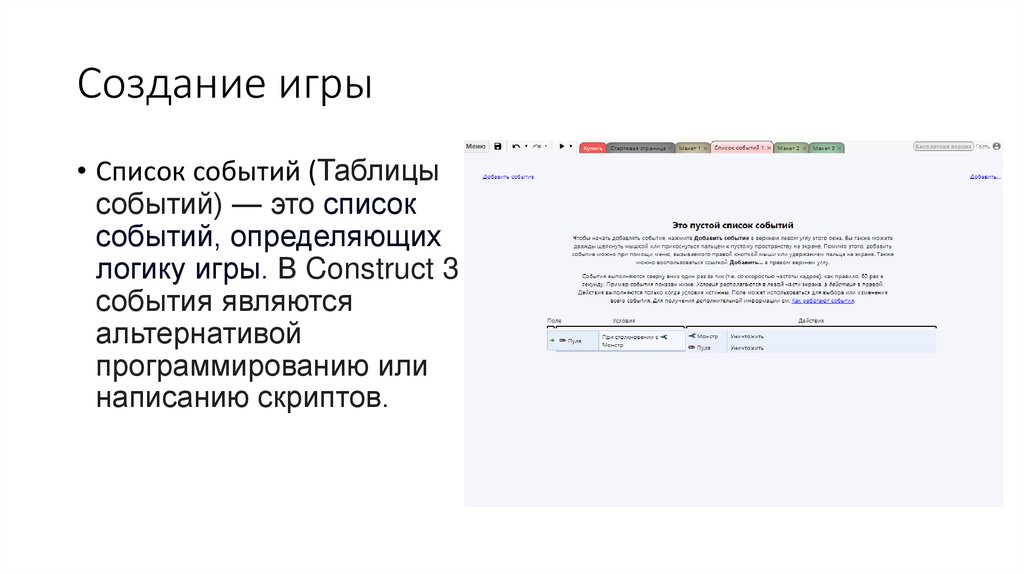
Создание игры• Список событий (Таблицы
событий) — это список
событий, определяющих
логику игры. В Construct 3
события являются
альтернативой
программированию или
написанию скриптов.
19.
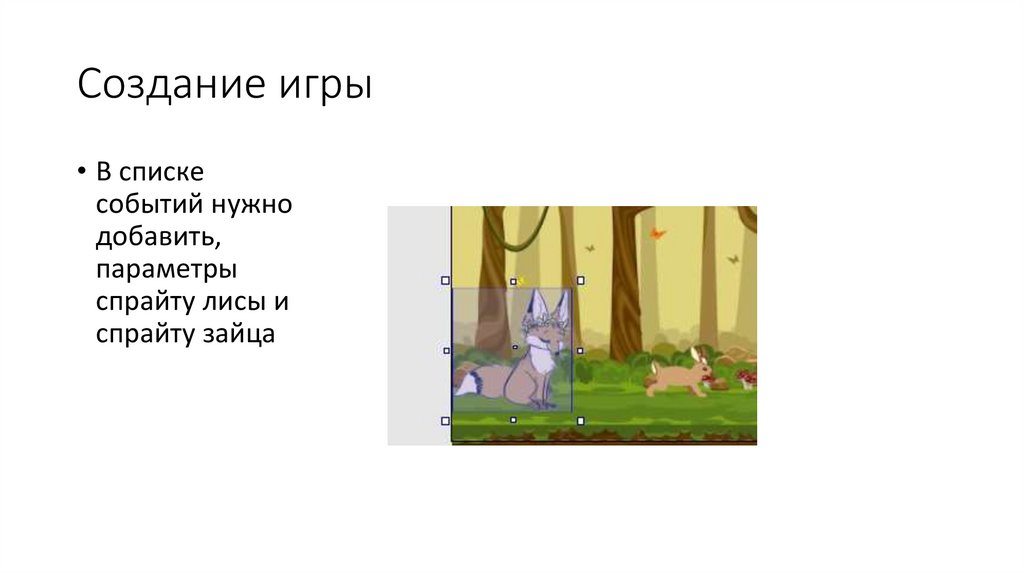
Создание игры• В списке
событий нужно
добавить,
параметры
спрайту лисы и
спрайту зайца
20.
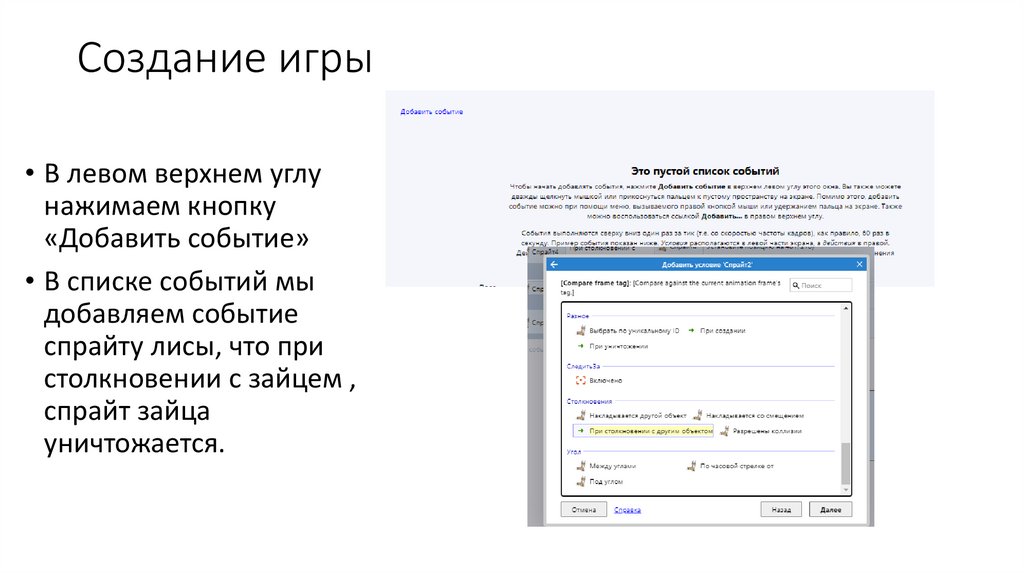
Создание игры• В левом верхнем углу
нажимаем кнопку
«Добавить событие»
• В списке событий мы
добавляем событие
спрайту лисы, что при
столкновении с зайцем ,
спрайт зайца
уничтожается.
21.
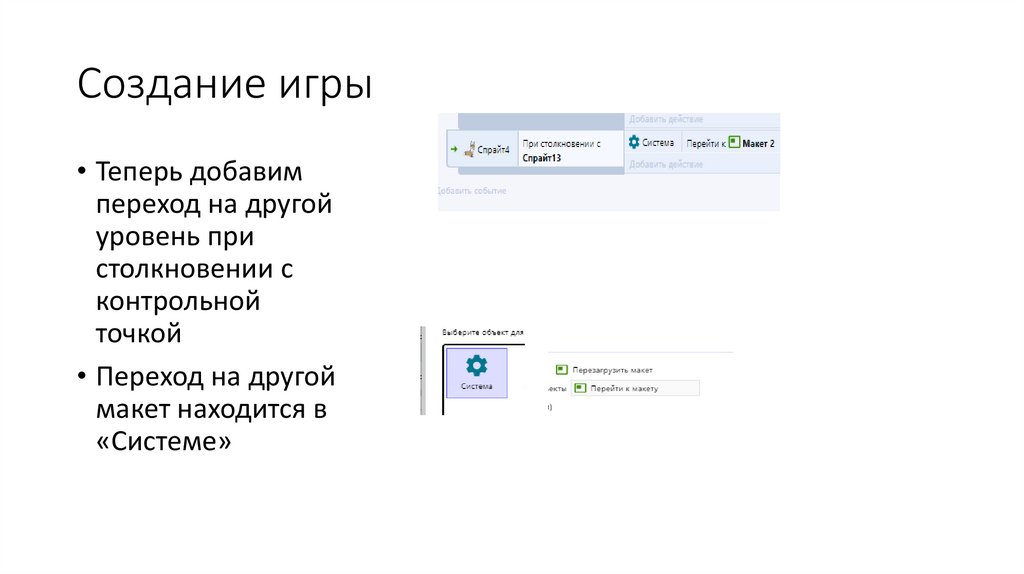
Создание игры• Теперь добавим
переход на другой
уровень при
столкновении с
контрольной
точкой
• Переход на другой
макет находится в
«Системе»
22.
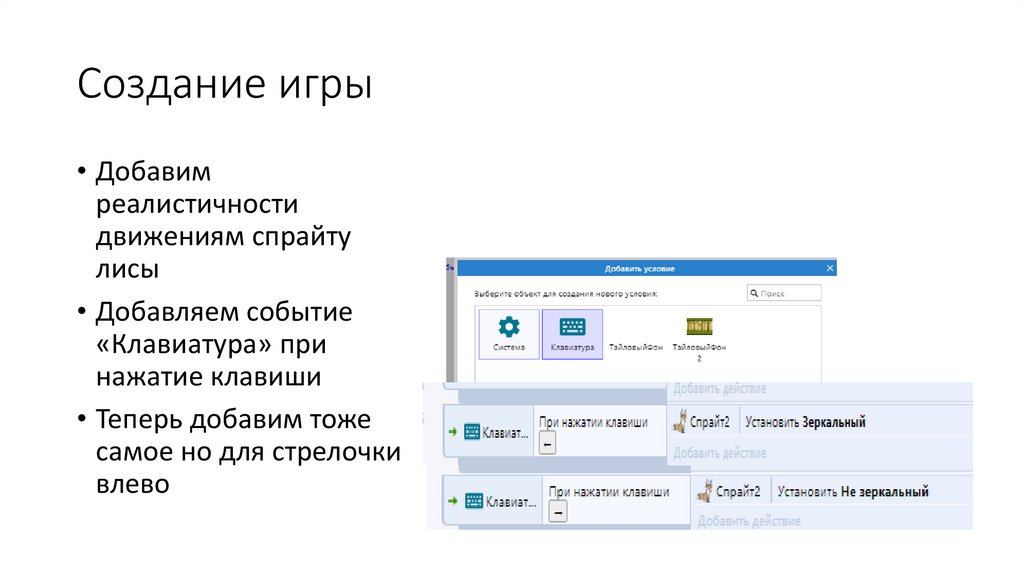
Создание игры• Добавим
реалистичности
движениям спрайту
лисы
• Добавляем событие
«Клавиатура» при
нажатие клавиши
• Теперь добавим тоже
самое но для стрелочки
влево
23.
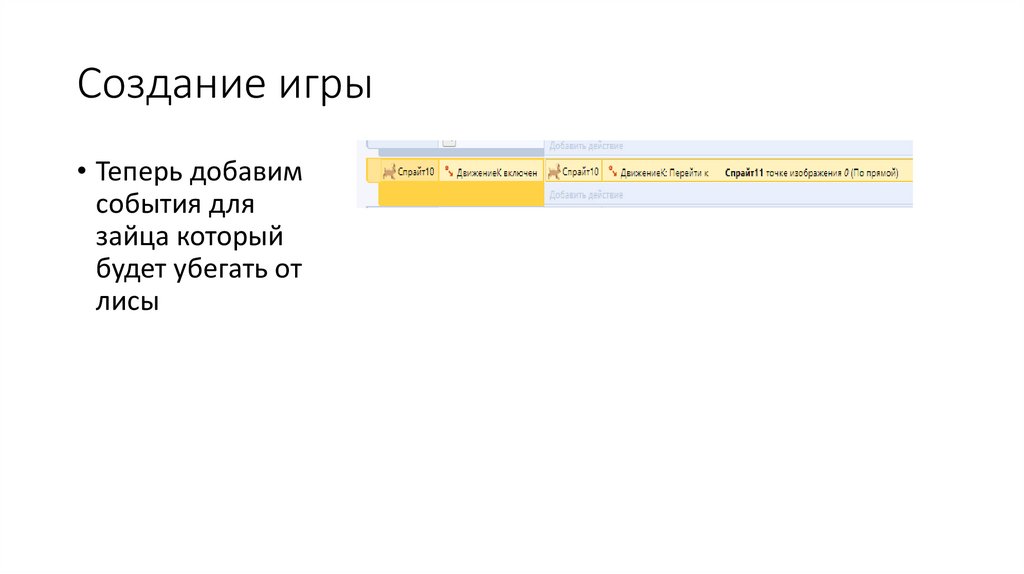
Создание игры• Теперь добавим
события для
зайца который
будет убегать от
лисы
24.
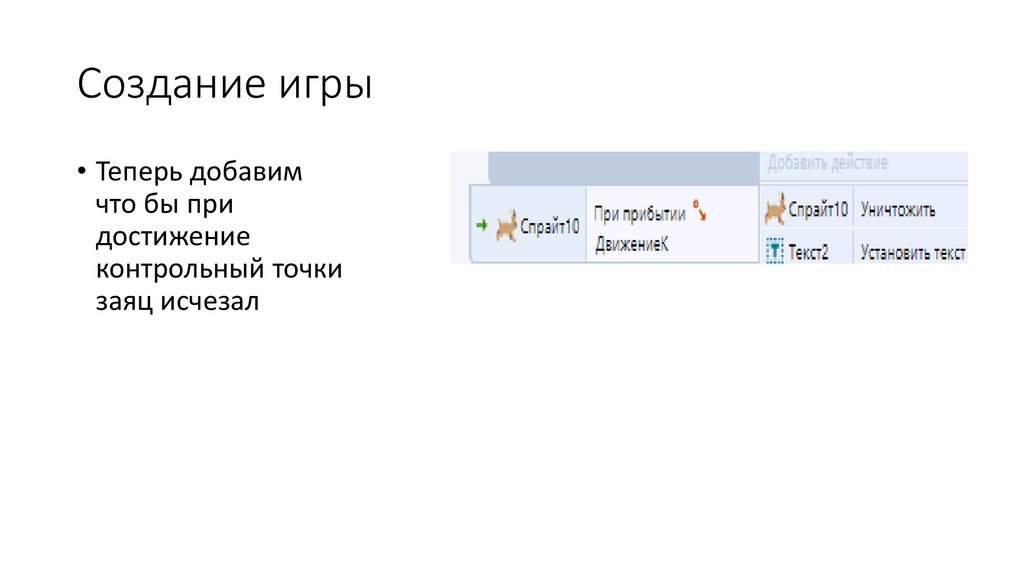
Создание игры• Теперь добавим
что бы при
достижение
контрольный точки
заяц исчезал
25.
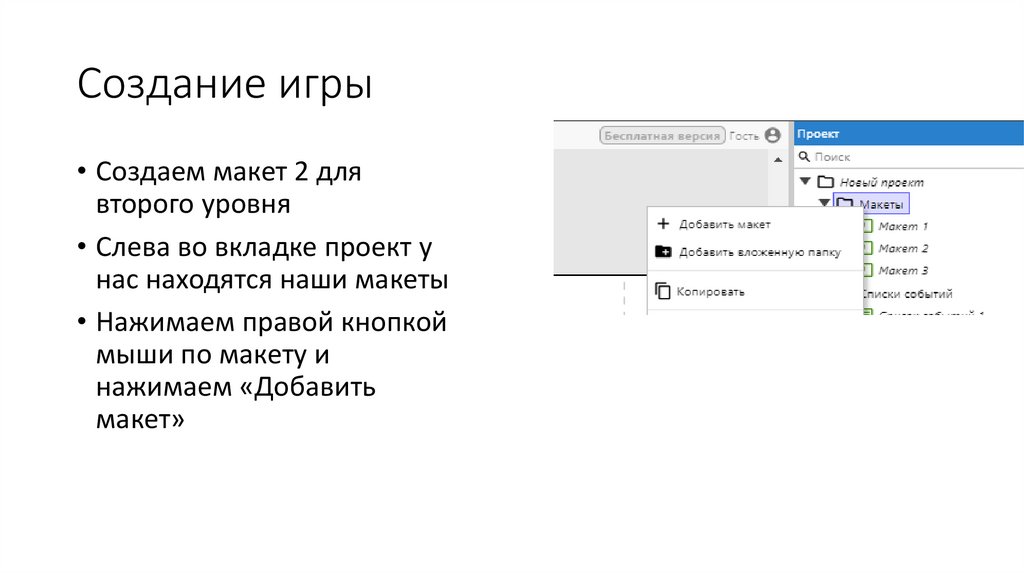
Создание игры• Создаем макет 2 для
второго уровня
• Слева во вкладке проект у
нас находятся наши макеты
• Нажимаем правой кнопкой
мыши по макету и
нажимаем «Добавить
макет»
26.
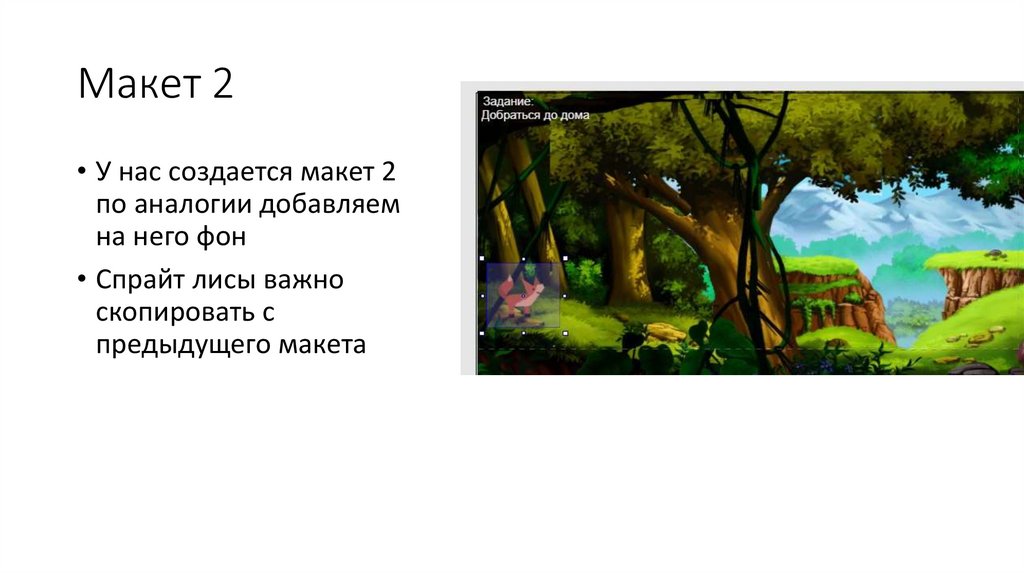
Макет 2• У нас создается макет 2
по аналогии добавляем
на него фон
• Спрайт лисы важно
скопировать с
предыдущего макета
27.
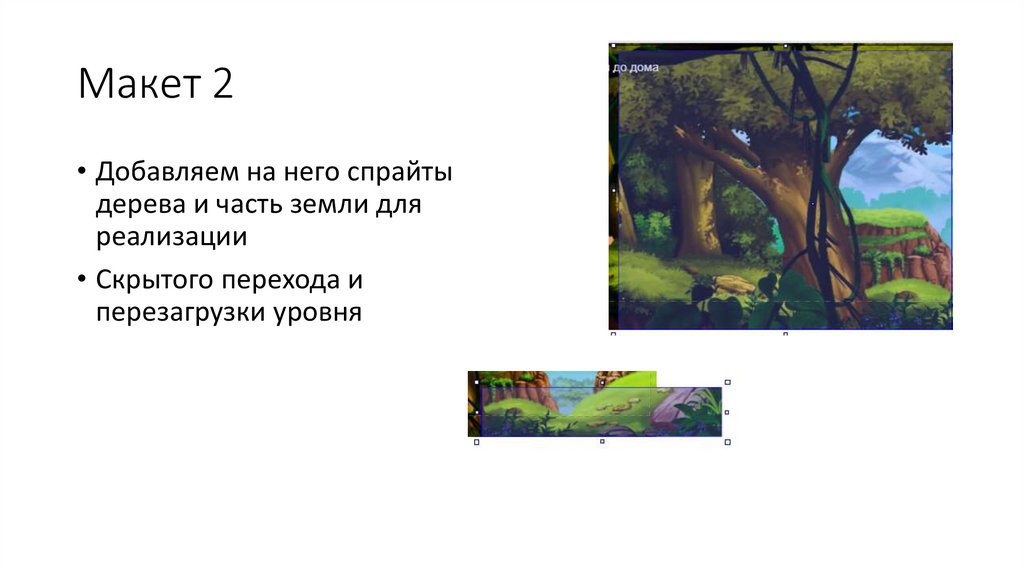
Макет 2• Добавляем на него спрайты
дерева и часть земли для
реализации
• Скрытого перехода и
перезагрузки уровня
28.
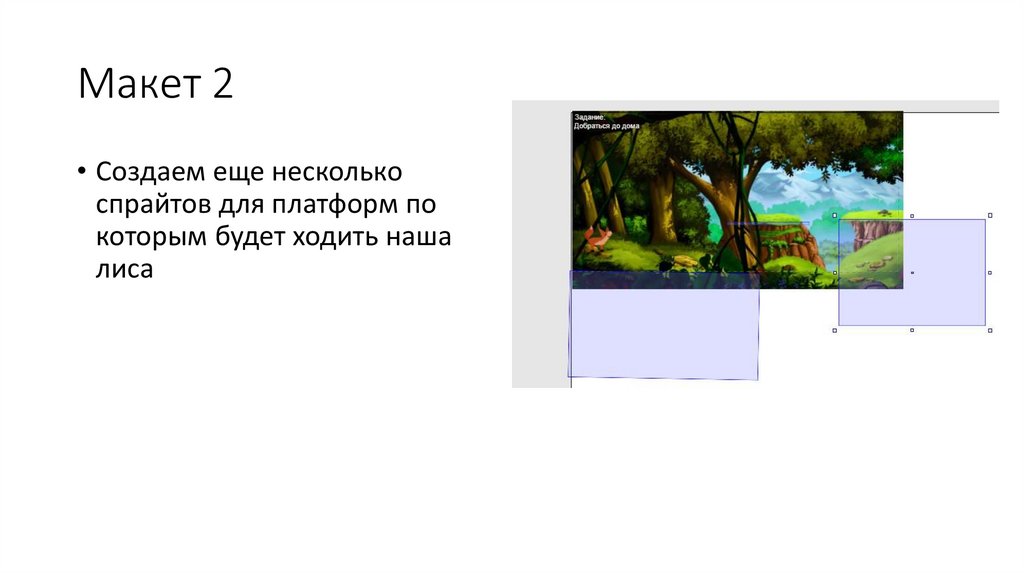
Макет 2• Создаем еще несколько
спрайтов для платформ по
которым будет ходить наша
лиса
29.
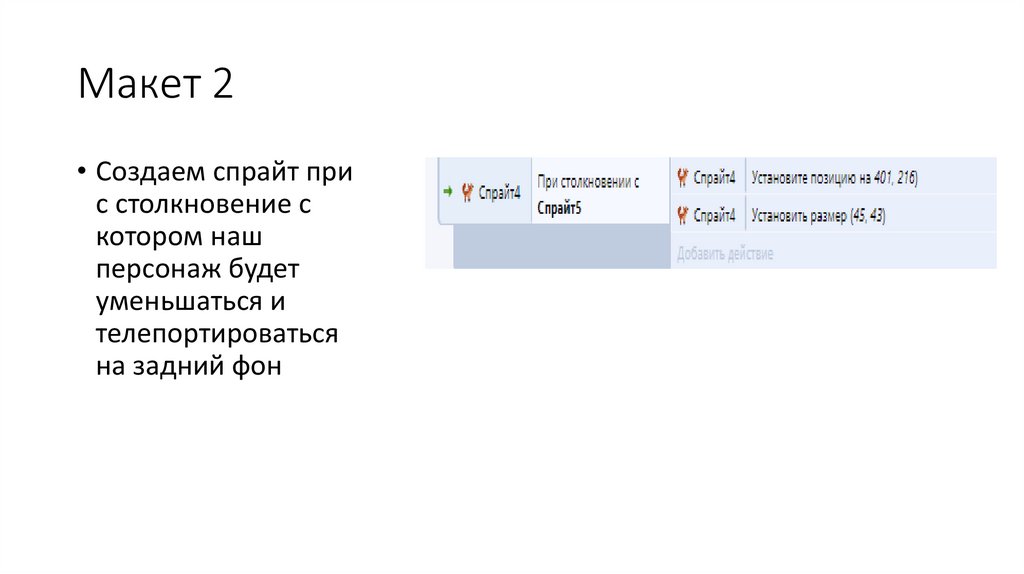
Макет 2• Создаем спрайт при
с столкновение с
котором наш
персонаж будет
уменьшаться и
телепортироваться
на задний фон
30.
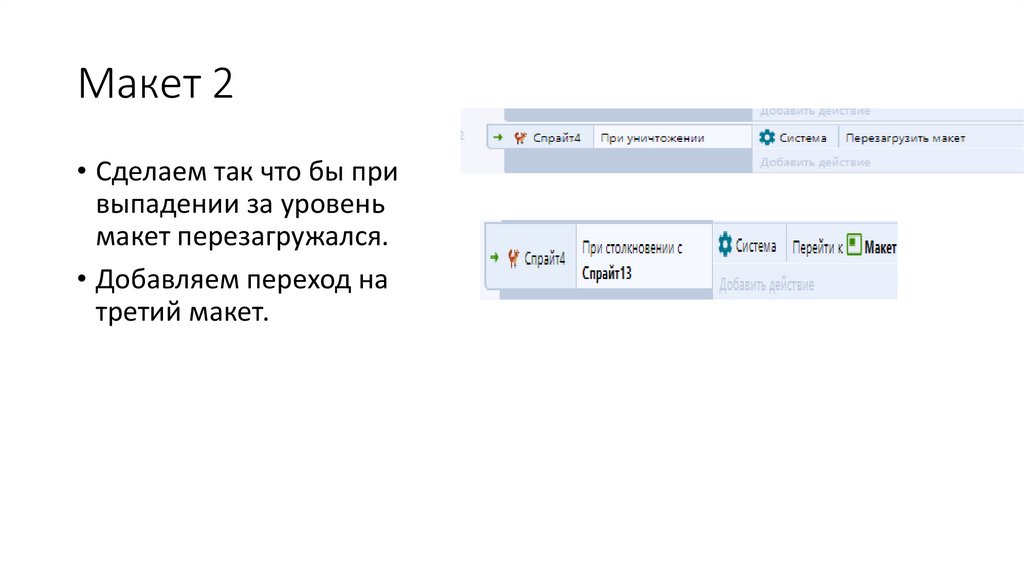
Макет 2• Сделаем так что бы при
выпадении за уровень
макет перезагружался.
• Добавляем переход на
третий макет.
31.
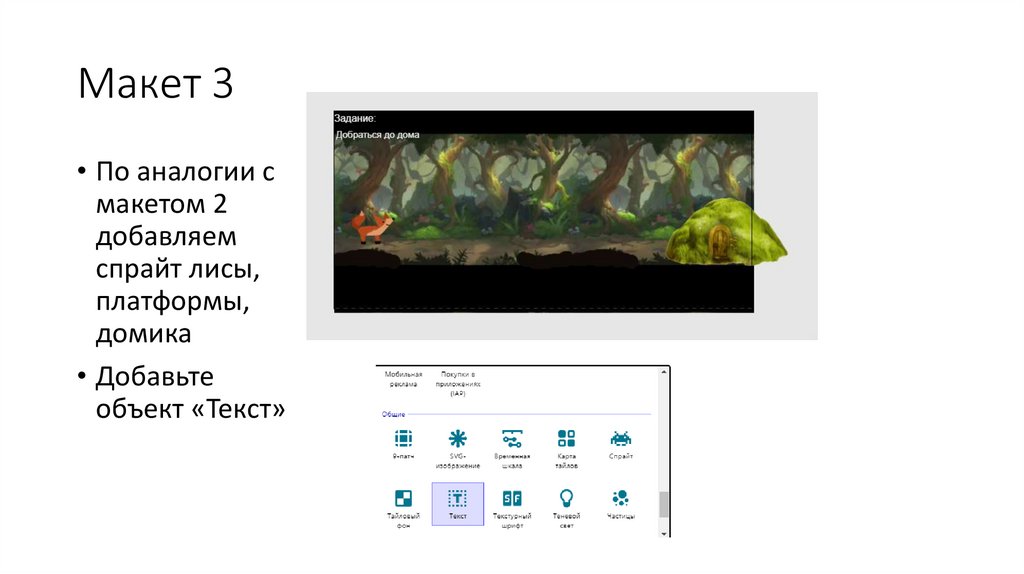
Макет 3• По аналогии с
макетом 2
добавляем
спрайт лисы,
платформы,
домика
• Добавьте
объект «Текст»
32.
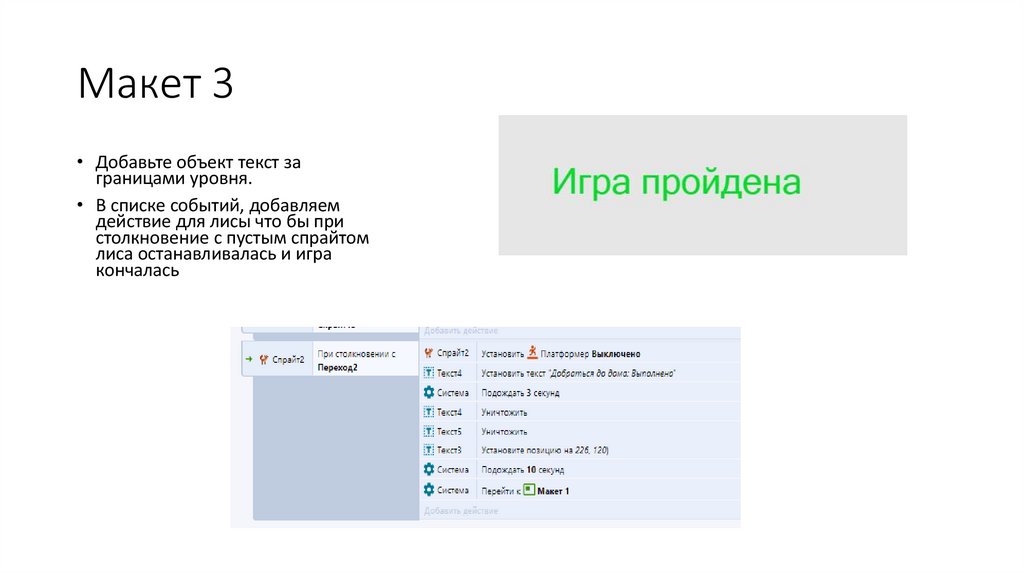
Макет 3• Добавьте объект текст за
границами уровня.
• В списке событий, добавляем
действие для лисы что бы при
столкновение с пустым спрайтом
лиса останавливалась и игра
кончалась