 informatics
Similar presentations:




Графические возможности Matlab
1. Графические возможности Matlab
2. Графика в Matlab
• Высокоуровневая– не требует от пользователя детальных знаний
о работе графической подсистемы
• Объектная
– каждый объект на рисунке имеет свойства,
которые можно менять
• Управляемая (handled)
– доступ к графическим объектам возможен как
через инспектор объектов, так и при помощи
встроенных функций (дескрипторная графика)
2
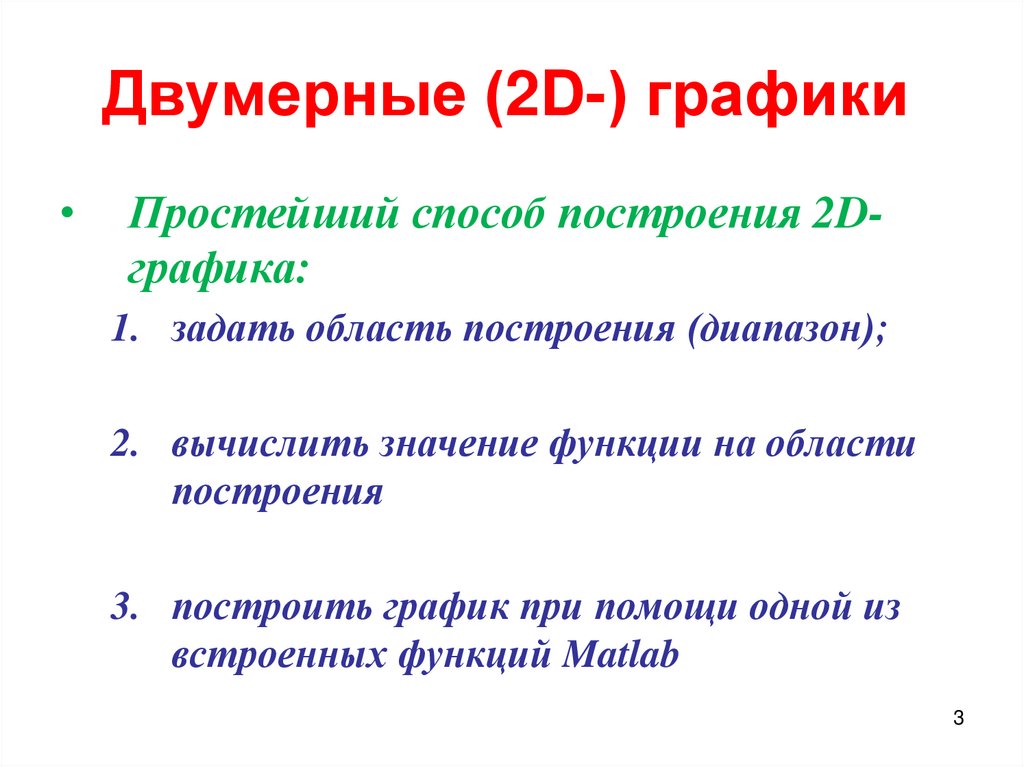
3. Двумерные (2D-) графики
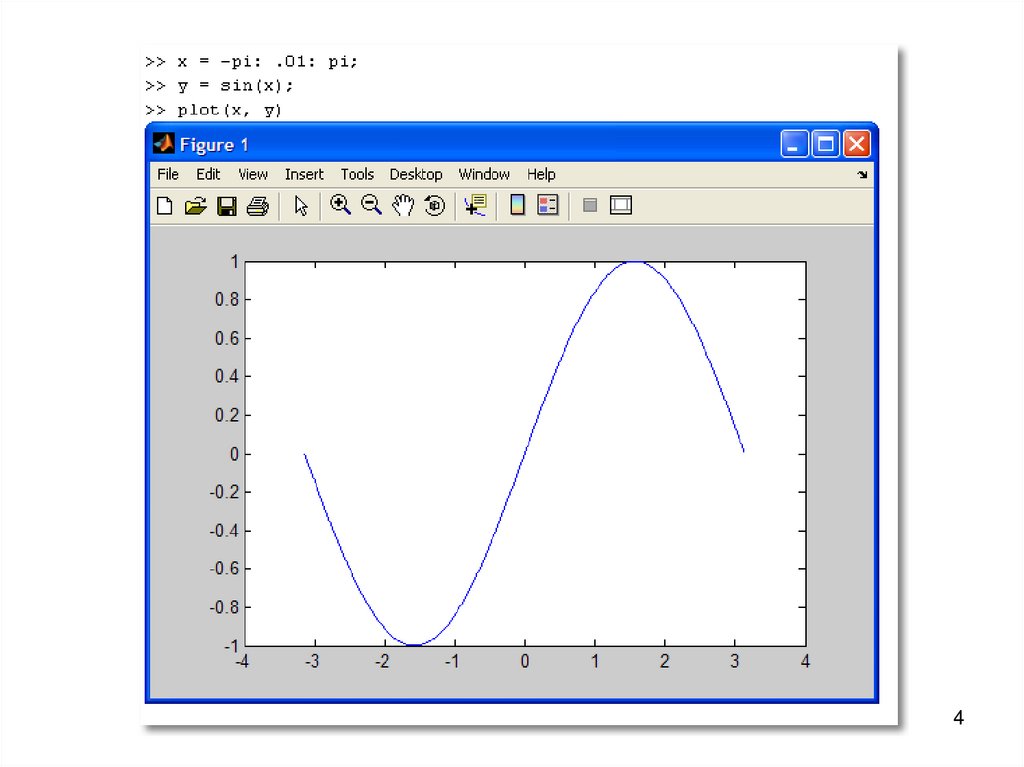
Простейший способ построения 2Dграфика:
1. задать область построения (диапазон);
2. вычислить значение функции на области
построения
3. построить график при помощи одной из
встроенных функций Matlab
3
4.
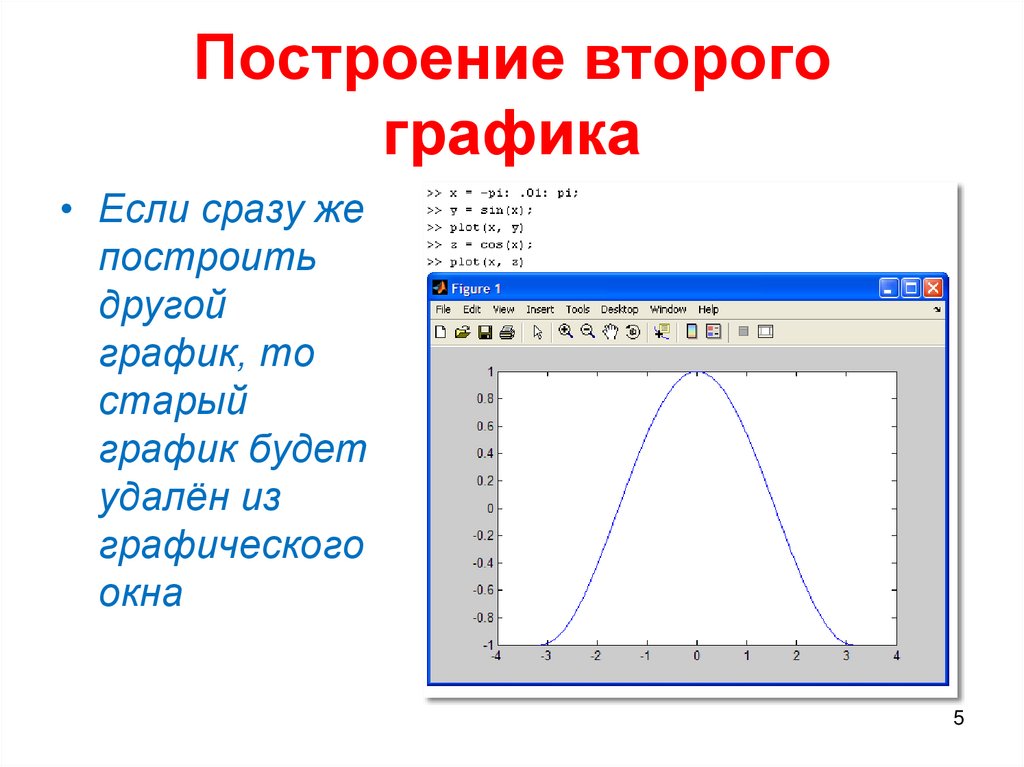
45. Построение второго графика
• Если сразу жепостроить
другой
график, то
старый
график будет
удалён из
графического
окна
5
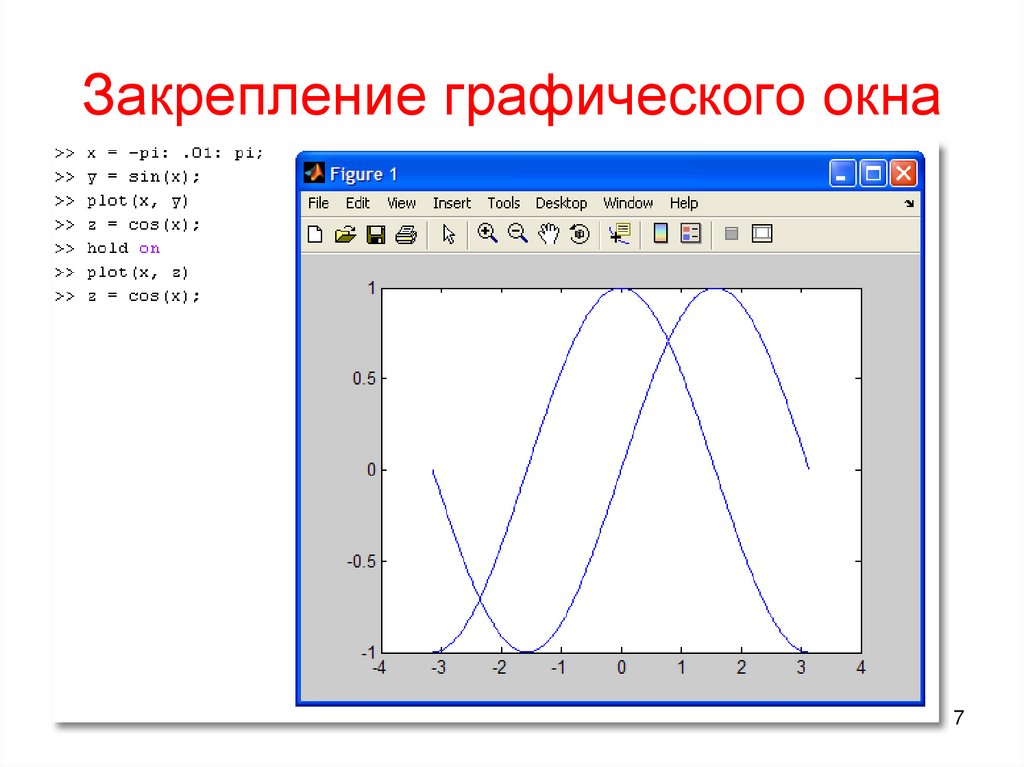
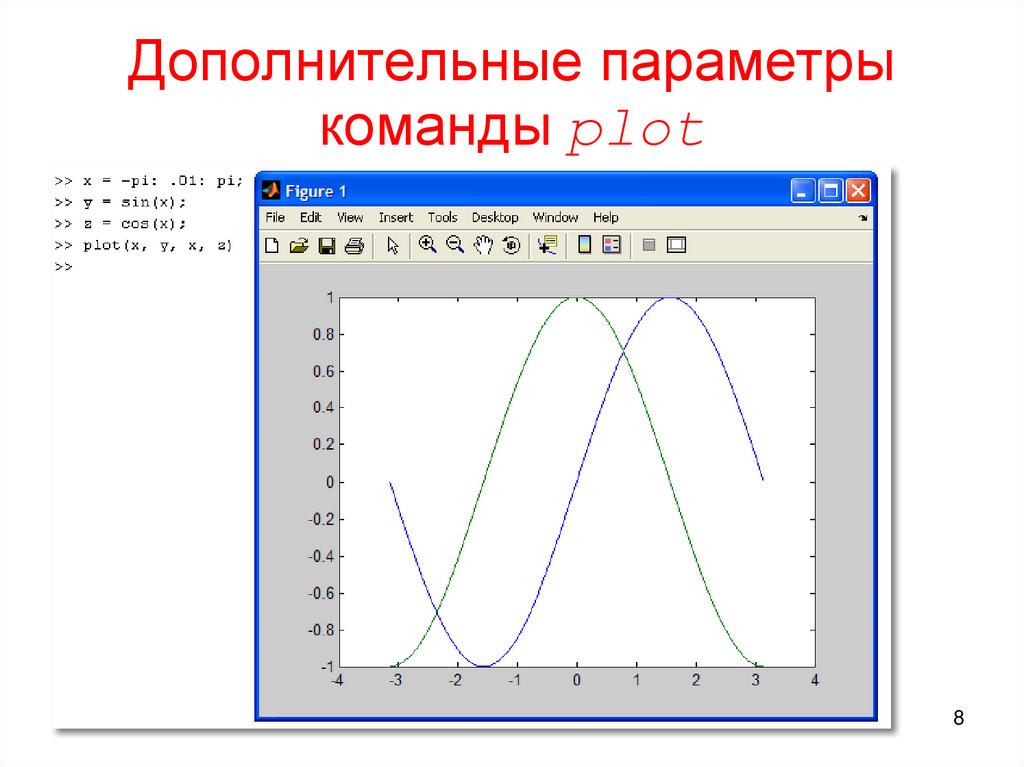
6. Построение двух графиков в одной системе координат
Два графика в одной СК можно
построить следующими способами:
1. «закрепить» графическое окно при
помощи команды hold on
2. применить одну команду plot
6
7. Закрепление графического окна
78. Дополнительные параметры команды plot
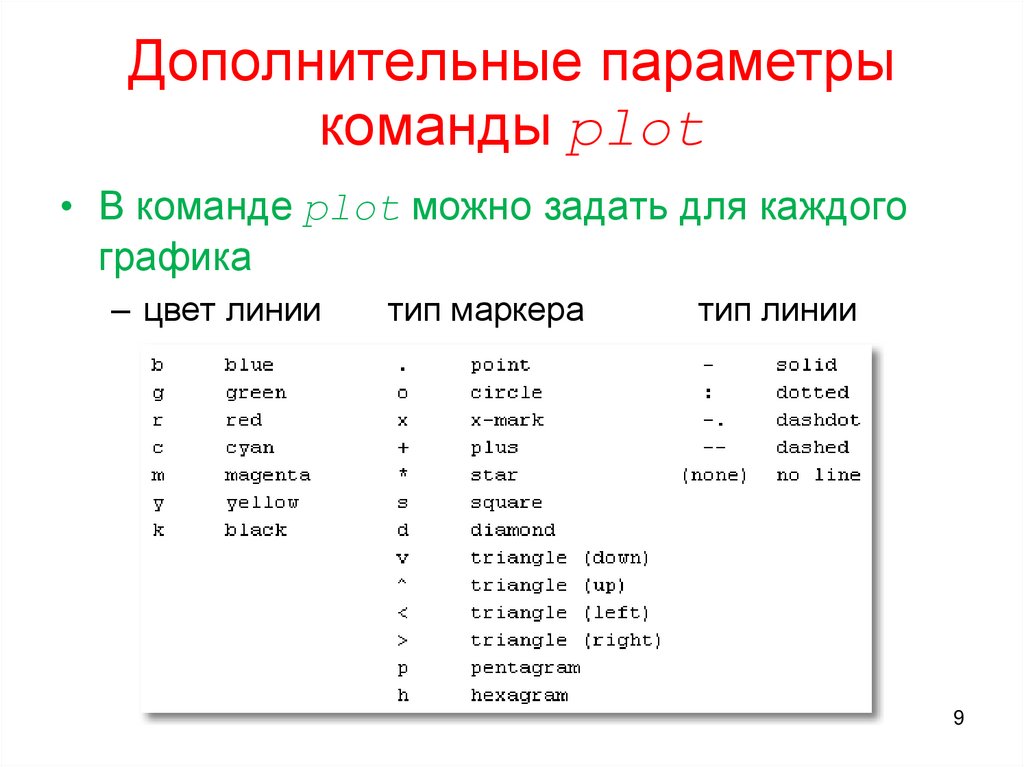
89. Дополнительные параметры команды plot
• В команде plot можно задать для каждогографика
– цвет линии
тип маркера
тип линии
9
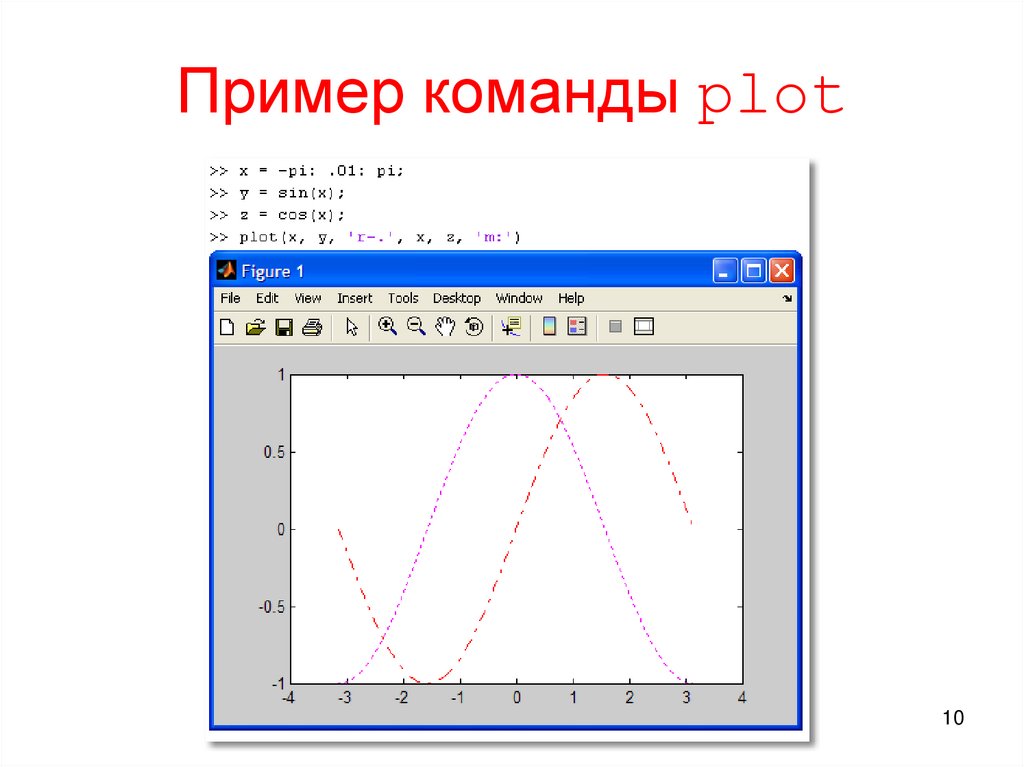
10. Пример команды plot
1011. Построение нескольких графиков в одном окне в разных СК
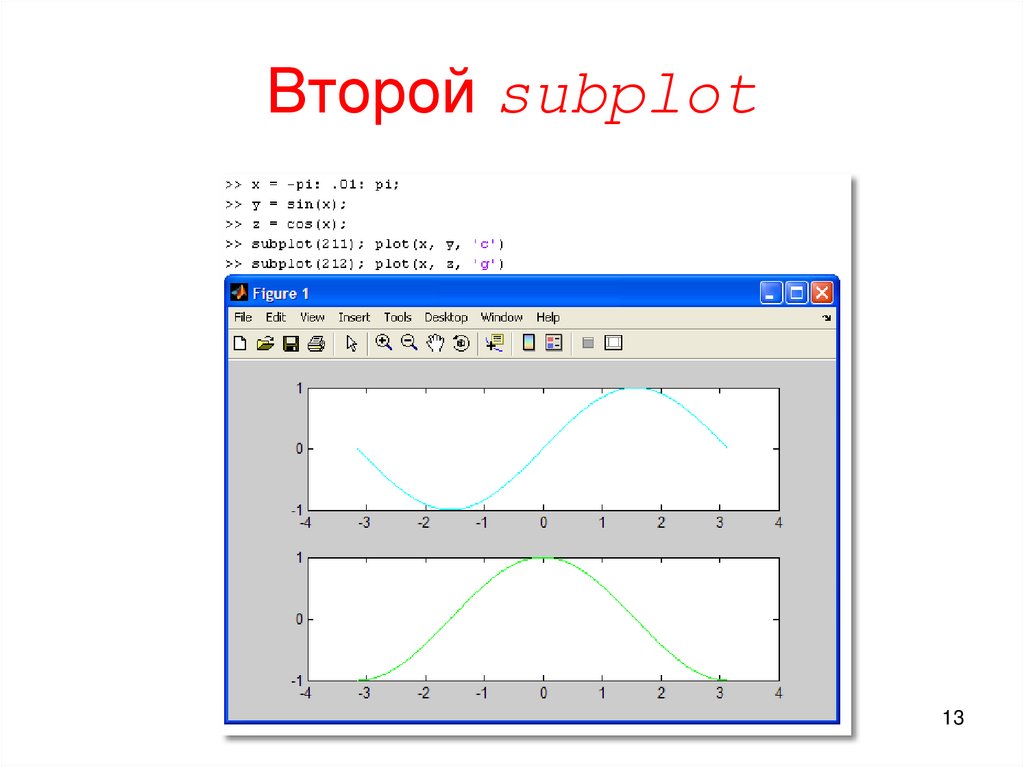
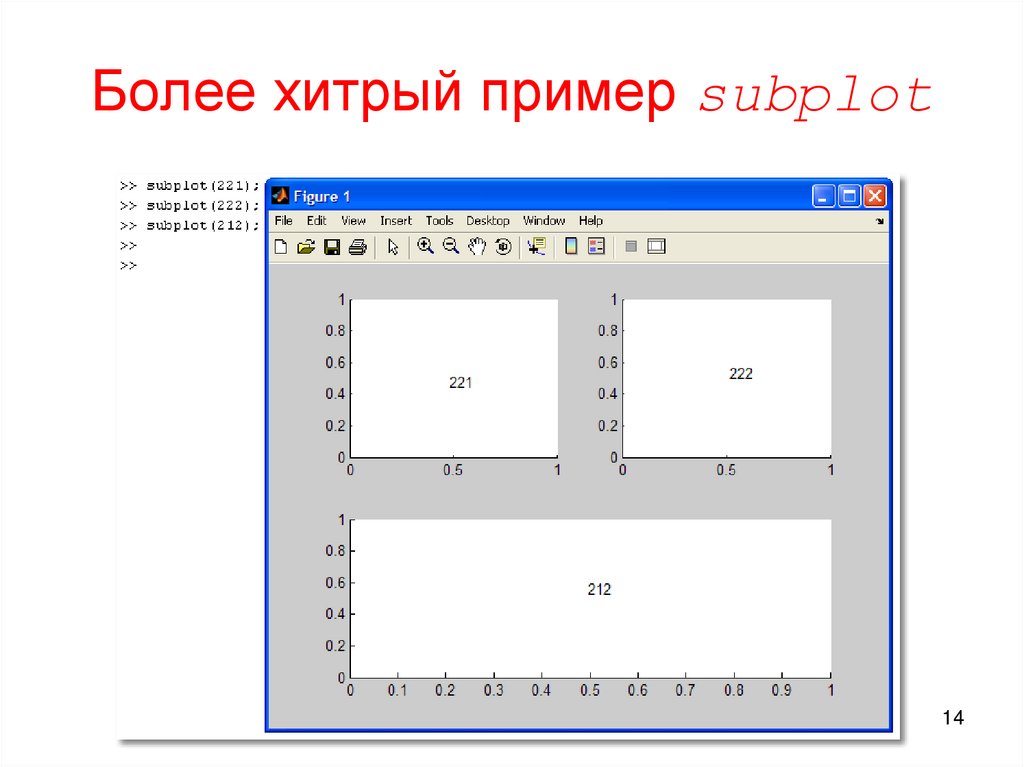
• Поверхность графического окна можноразделить на зоны, в каждой из которых
выводить свой график
• Для этого служит команда subplot
• В качестве параметров ей передаётся
трёхзначное целое вида mnk
• m и n определяют количество графических
«подокон» по горизонтали и вертикали
• k задаёт номер графического «подокна»
– порядок нумерации – по строкам
11
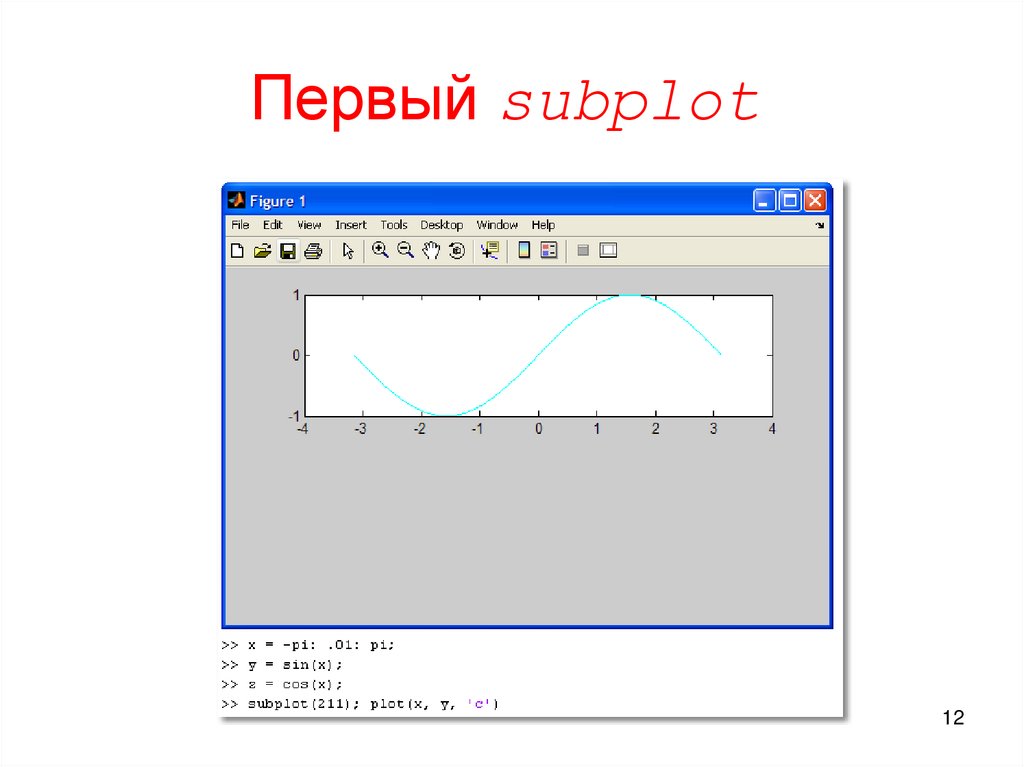
12. Первый subplot
1213. Второй subplot
1314. Более хитрый пример subplot
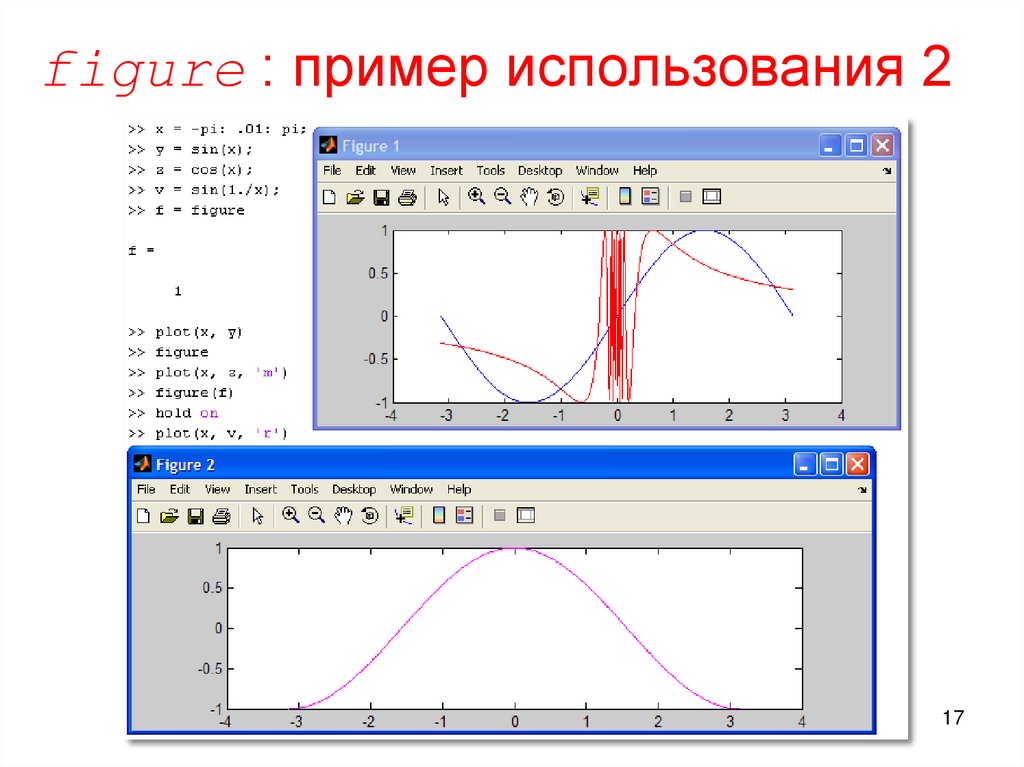
1415. Построение графиков в разных графических окнах
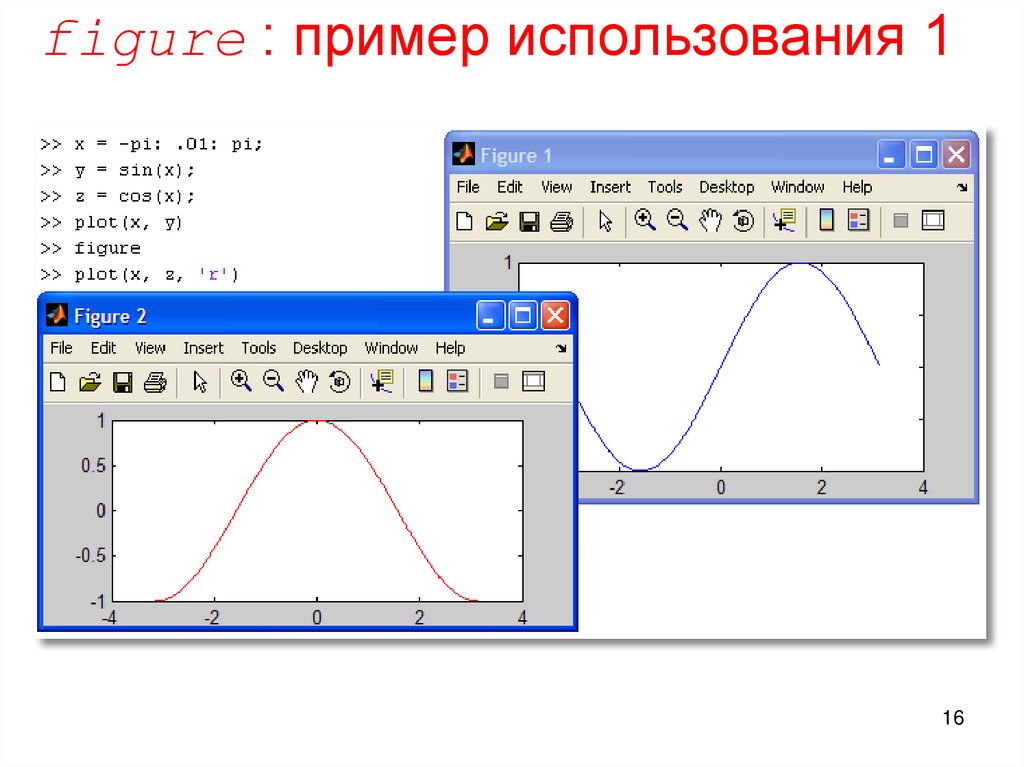
• Создать новое графическое окно можнокомандой figure
• Команда figure создаёт графическое
окно и возвращает указатель на него:
h = figure
• Активизировать ранее созданное окно
можно командой figure(h)
15
16. figure : пример использования 1
1617. figure : пример использования 2
1718. Axis: управление масштабом
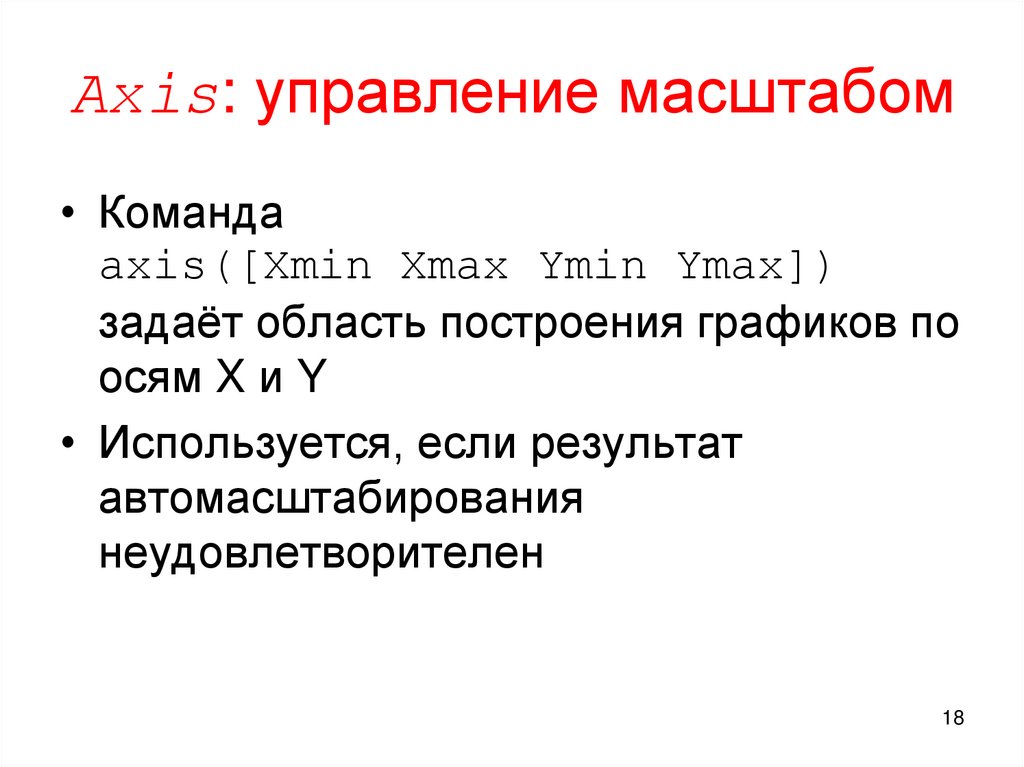
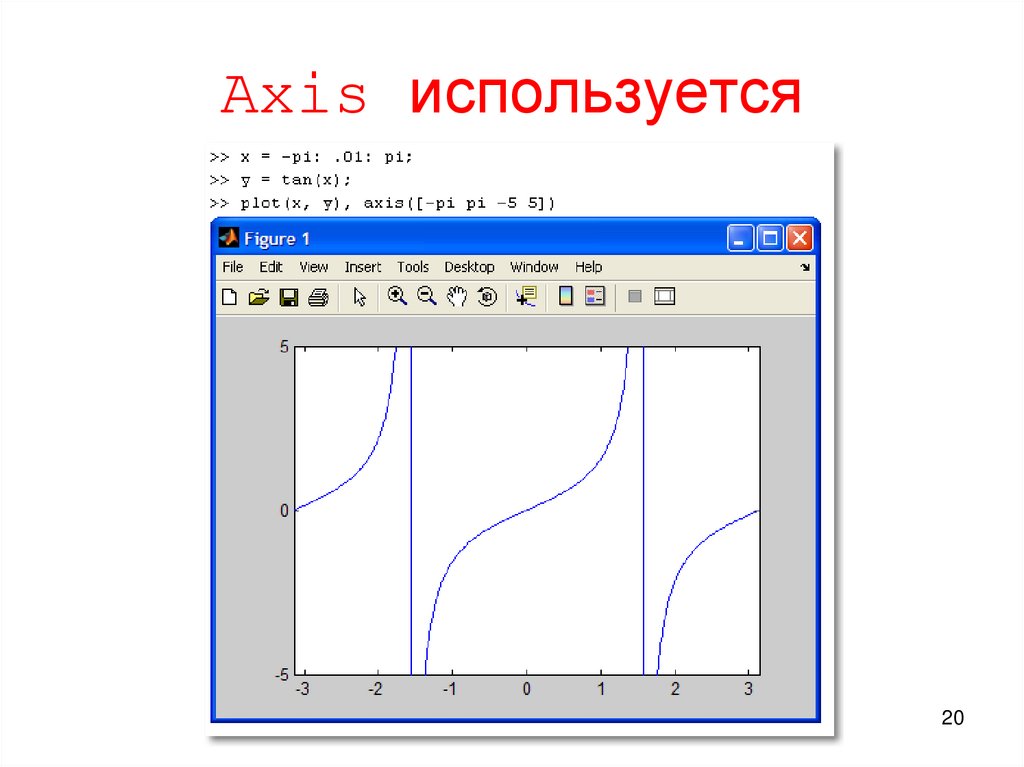
• Командаaxis([Xmin Xmax Ymin Ymax])
задаёт область построения графиков по
осям X и Y
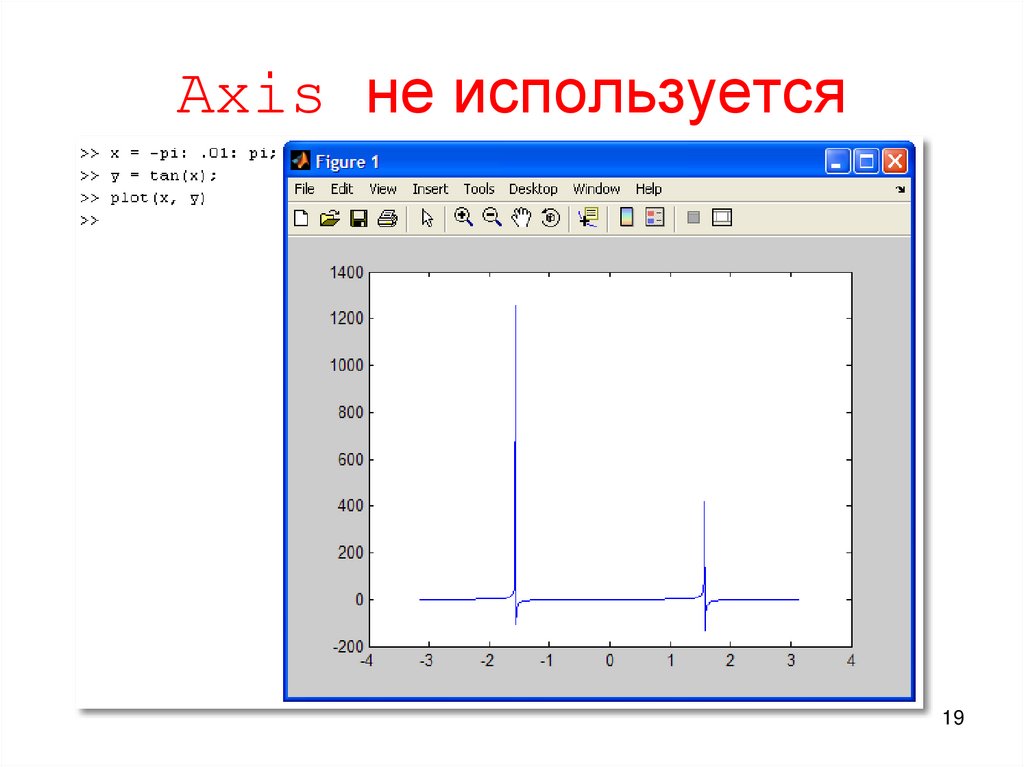
• Используется, если результат
автомасштабирования
неудовлетворителен
18
19. Axis не используется
1920. Axis используется
2021. Оформление графиков
• Для графиков можно задать– масштабную сетку: grid on
– заголовок: title(’заголовок’)
– подписи осей: xlabel(’текст’) и
ylabel (’текст’)
• В заголовках и подписях можно
использовать нотацию системы TeX
21
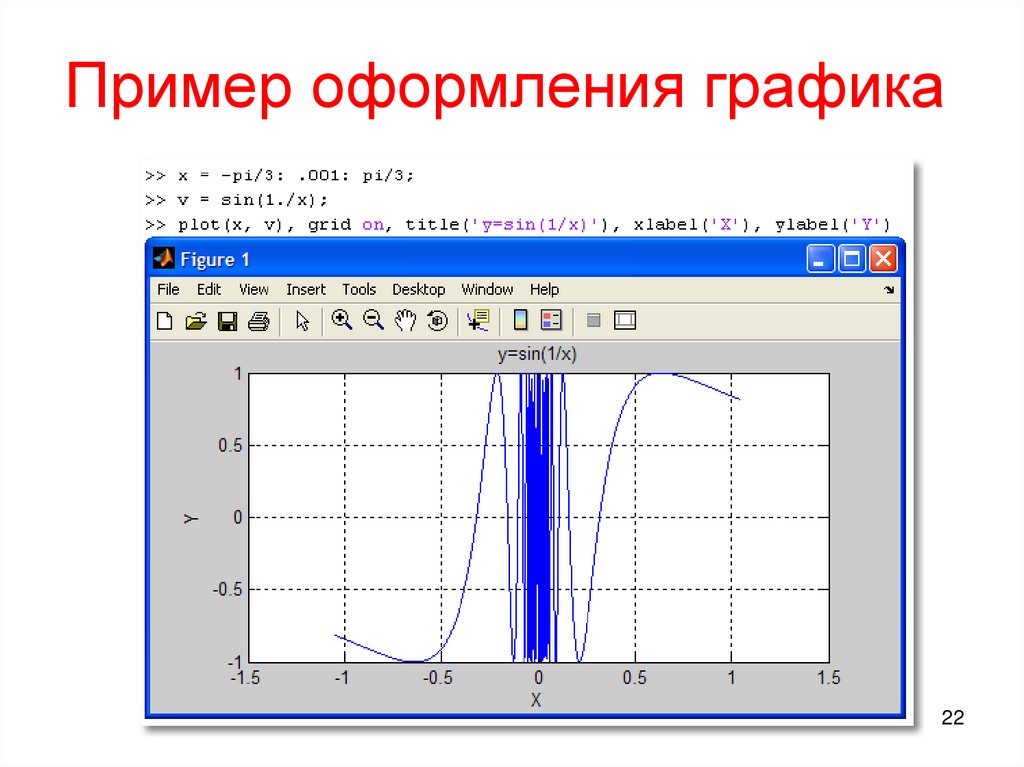
22. Пример оформления графика
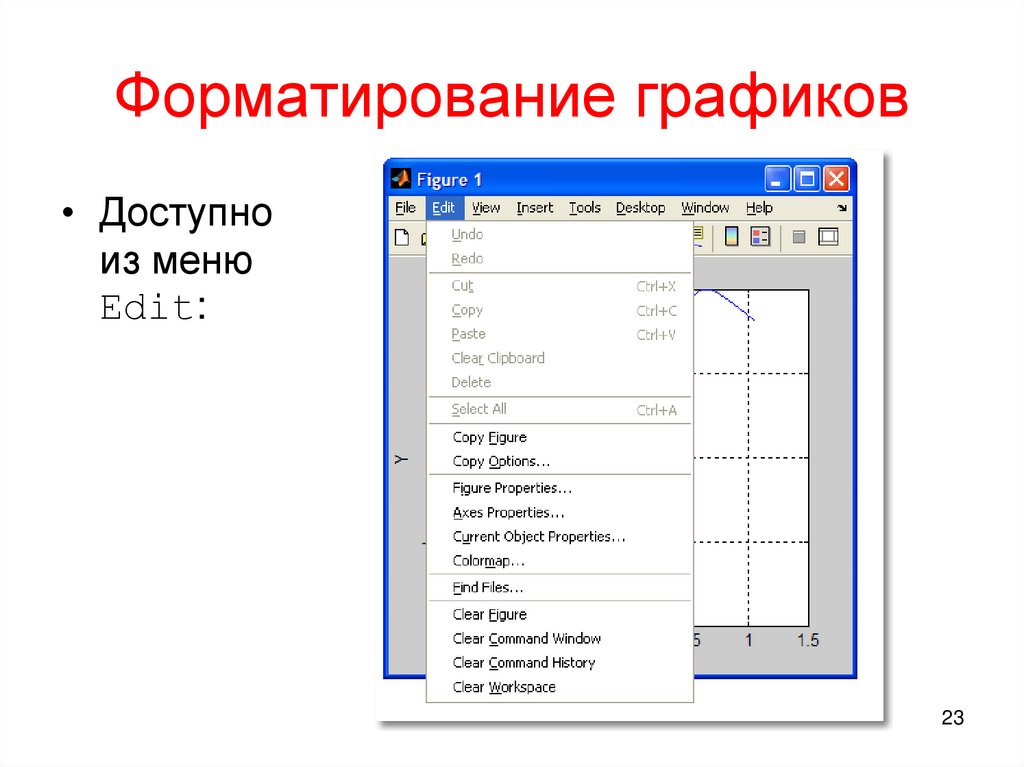
2223. Форматирование графиков
• Доступноиз меню
Edit:
23
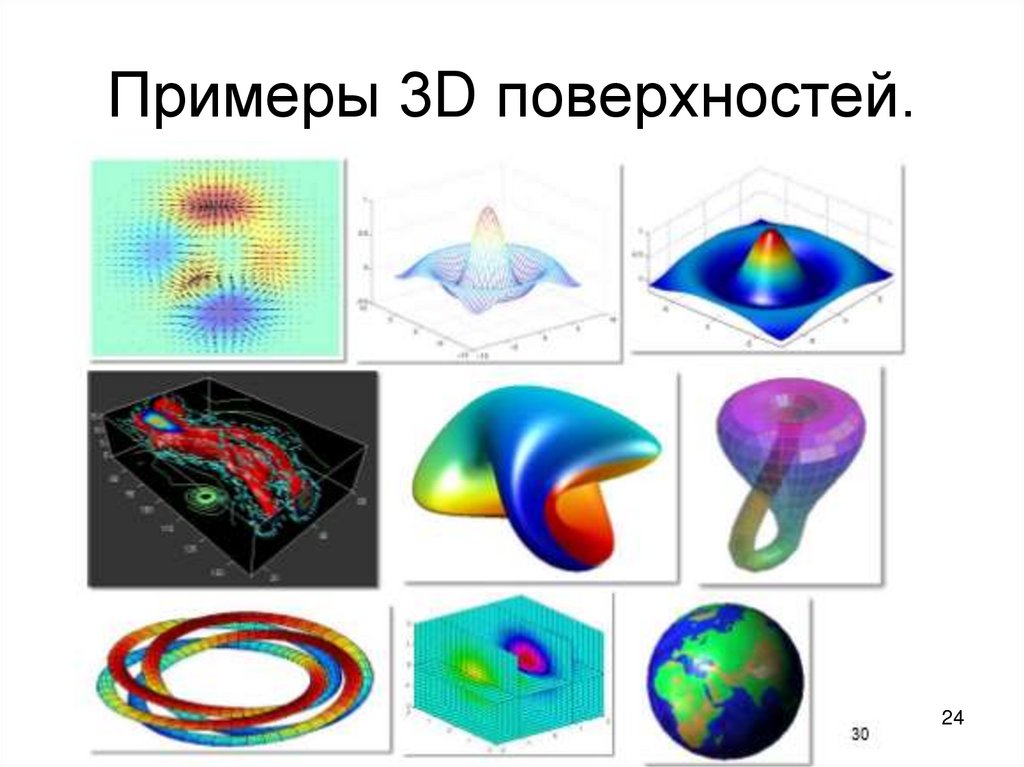
24. Примеры 3D поверхностей.
2425. .
Сохранение графическихизображений
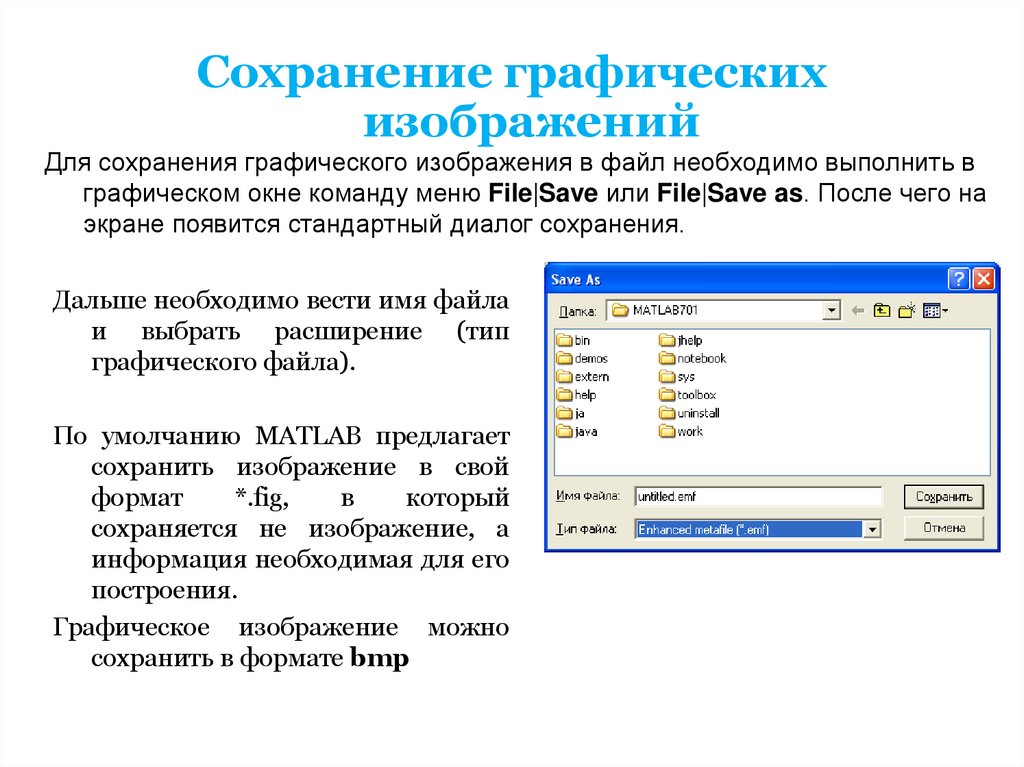
Для сохранения графического изображения в файл необходимо выполнить в
графическом окне команду меню File|Save или File|Save as. После чего на
экране появится стандартный диалог сохранения.
Дальше необходимо вести имя файла
и выбрать расширение (тип
графического файла).
По умолчанию MATLAB предлагает
сохранить изображение в свой
формат
*.fig,
в
который
сохраняется не изображение, а
информация необходимая для его
построения.
Графическое изображение можно
сохранить в формате bmp