 software
Similar presentations:


Векторный редактор AutoCAD
1. Векторный редактор AutoCAD
2. Привязка координат
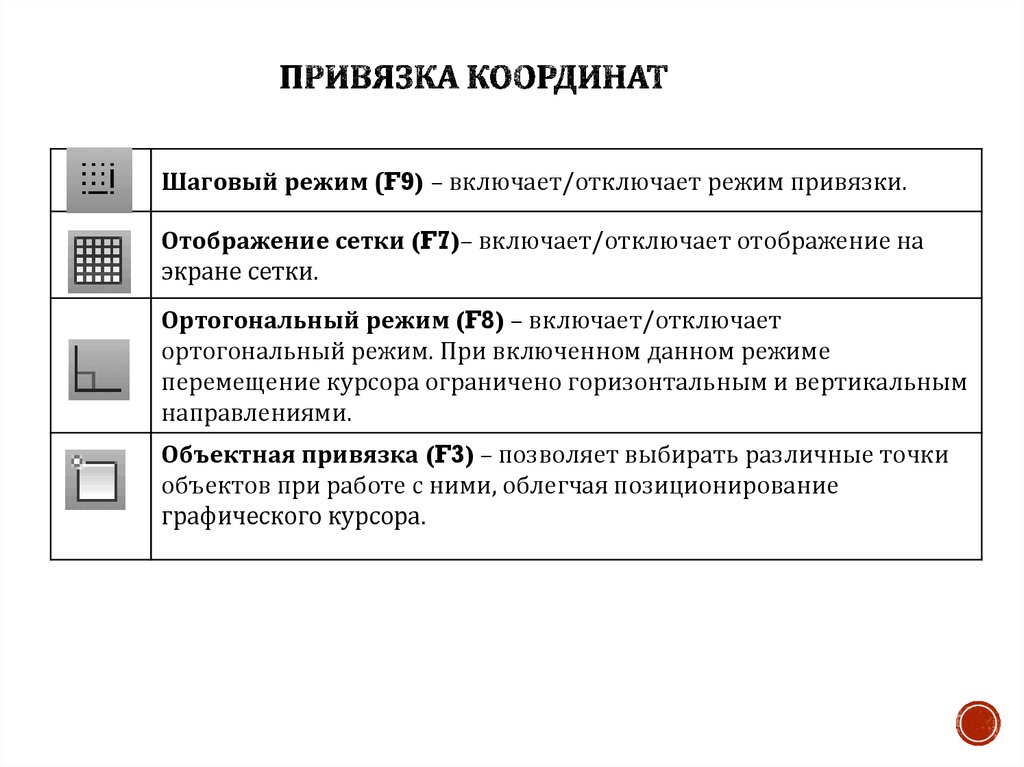
Шаговый режим (F9) – включает/отключает режим привязки.Отображение сетки (F7)– включает/отключает отображение на
экране сетки.
Ортогональный режим (F8) – включает/отключает
ортогональный режим. При включенном данном режиме
перемещение курсора ограничено горизонтальным и вертикальным
направлениями.
Объектная привязка (F3) – позволяет выбирать различные точки
объектов при работе с ними, облегчая позиционирование
графического курсора.
3. Привязка координат
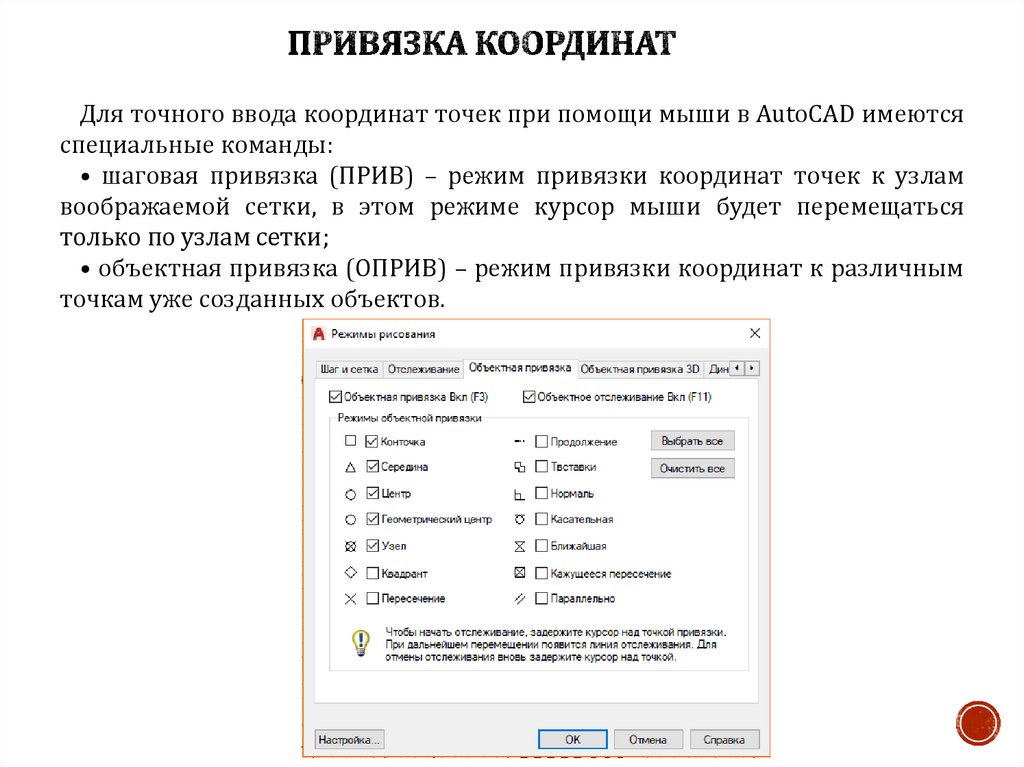
Для точного ввода координат точек при помощи мыши в AutoCAD имеютсяспециальные команды:
• шаговая привязка (ПРИВ) – режим привязки координат точек к узлам
воображаемой сетки, в этом режиме курсор мыши будет перемещаться
только по узлам сетки;
• объектная привязка (ОПРИВ) – режим привязки координат к различным
точкам уже созданных объектов.
4. Управление экраном
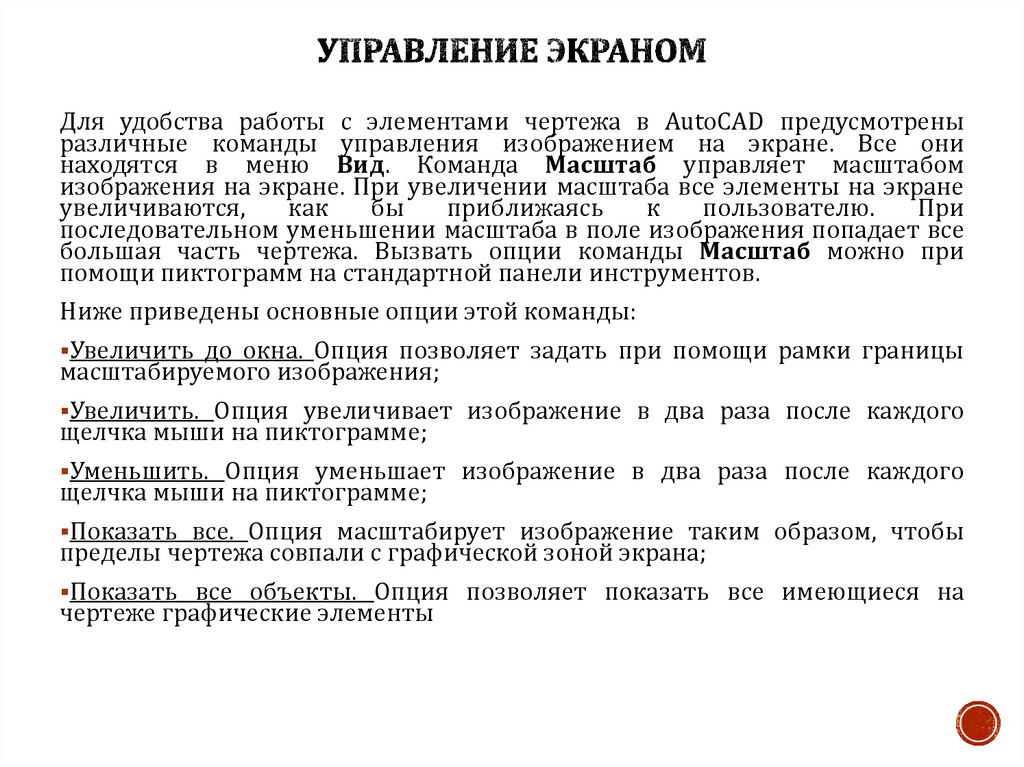
Для удобства работы с элементами чертежа в AutoCAD предусмотреныразличные команды управления изображением на экране. Все они
находятся в меню Вид. Команда Масштаб управляет масштабом
изображения на экране. При увеличении масштаба все элементы на экране
увеличиваются,
как
бы
приближаясь
к
пользователю.
При
последовательном уменьшении масштаба в поле изображения попадает все
большая часть чертежа. Вызвать опции команды Масштаб можно при
помощи пиктограмм на стандартной панели инструментов.
Ниже приведены основные опции этой команды:
Увеличить до окна. Опция позволяет задать при помощи рамки границы
масштабируемого изображения;
Увеличить. Опция увеличивает изображение в два раза после каждого
щелчка мыши на пиктограмме;
Уменьшить. Опция уменьшает изображение в два раза после каждого
щелчка мыши на пиктограмме;
Показать все. Опция масштабирует изображение таким образом, чтобы
пределы чертежа совпали с графической зоной экрана;
Показать все объекты. Опция позволяет показать все имеющиеся на
чертеже графические элементы
5.
Основные команды создания и редактирования объектовГрафические примитивы — это элементы чертежа, с помощью которых
формируются более сложные графические объекты.
Примитивы могут быть простыми и сложными.
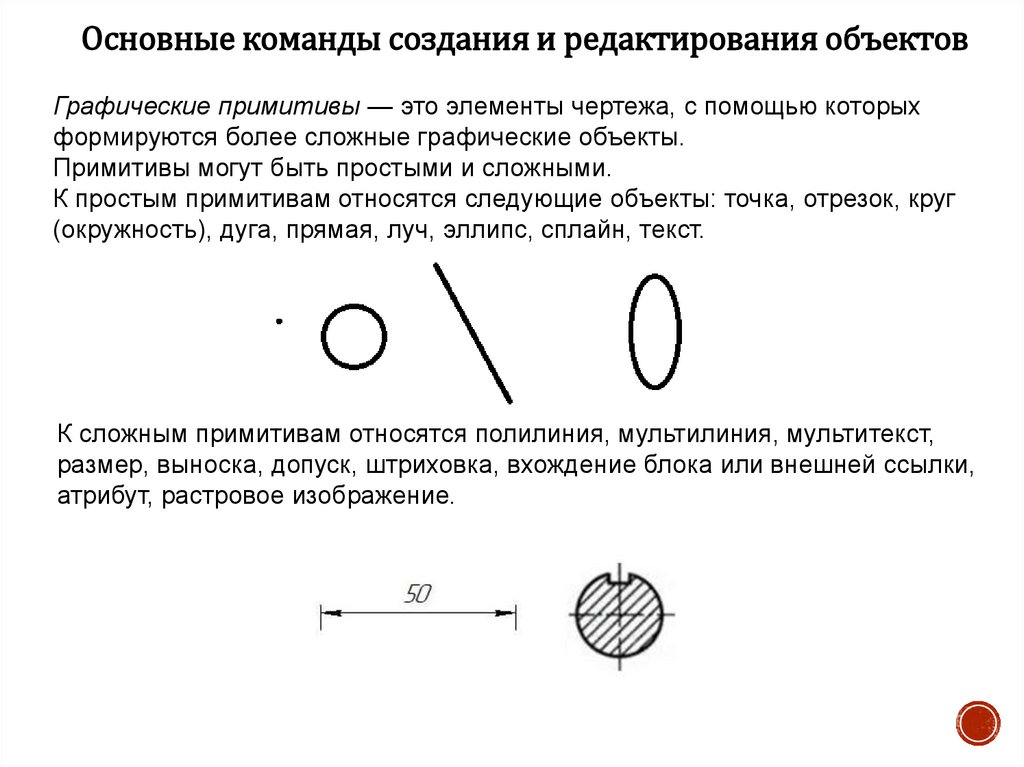
К простым примитивам относятся следующие объекты: точка, отрезок, круг
(окружность), дуга, прямая, луч, эллипс, сплайн, текст.
К сложным примитивам относятся полилиния, мультилиния, мультитекст,
размер, выноска, допуск, штриховка, вхождение блока или внешней ссылки,
атрибут, растровое изображение.
6. Геометрические элементы для черчения
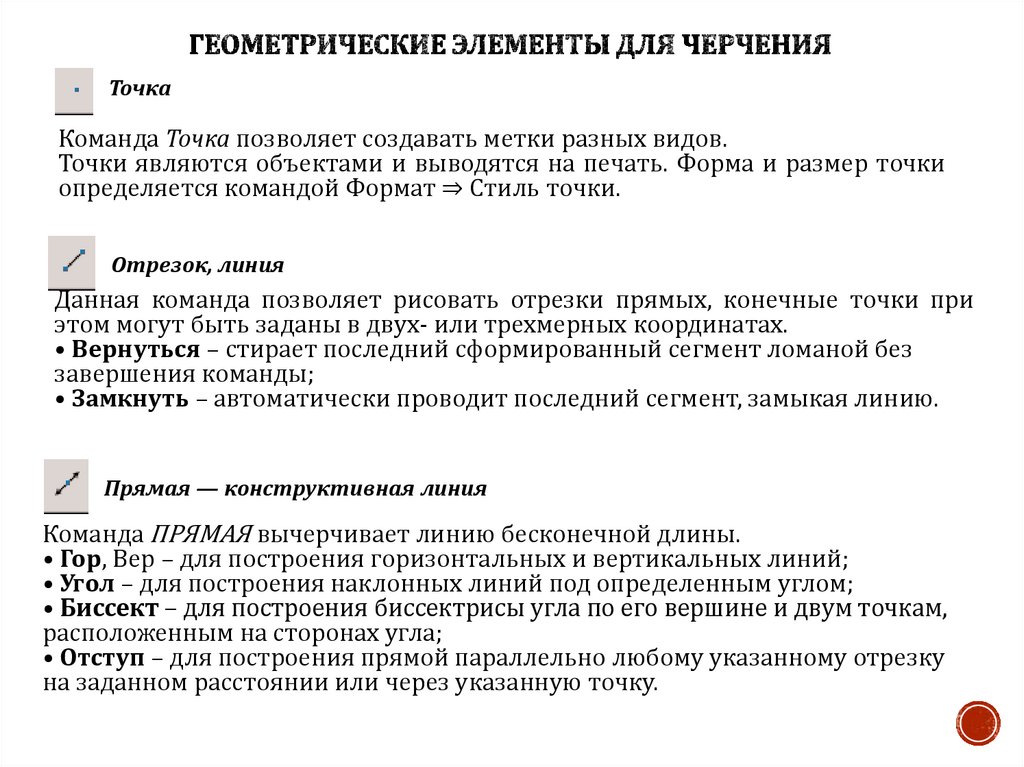
ТочкаКоманда Точка позволяет создавать метки разных видов.
Точки являются объектами и выводятся на печать. Форма и размер точки
определяется командой Формат ⇒ Стиль точки.
Отрезок, линия
Данная команда позволяет рисовать отрезки прямых, конечные точки при
этом могут быть заданы в двух- или трехмерных координатах.
• Вернуться – стирает последний сформированный сегмент ломаной без
завершения команды;
• Замкнуть – автоматически проводит последний сегмент, замыкая линию.
Прямая — конструктивная линия
Команда ПРЯМАЯ вычерчивает линию бесконечной длины.
• Гор, Вер – для построения горизонтальных и вертикальных линий;
• Угол – для построения наклонных линий под определенным углом;
• Биссект – для построения биссектрисы угла по его вершине и двум точкам,
расположенным на сторонах угла;
• Отступ – для построения прямой параллельно любому указанному отрезку
на заданном расстоянии или через указанную точку.
7.
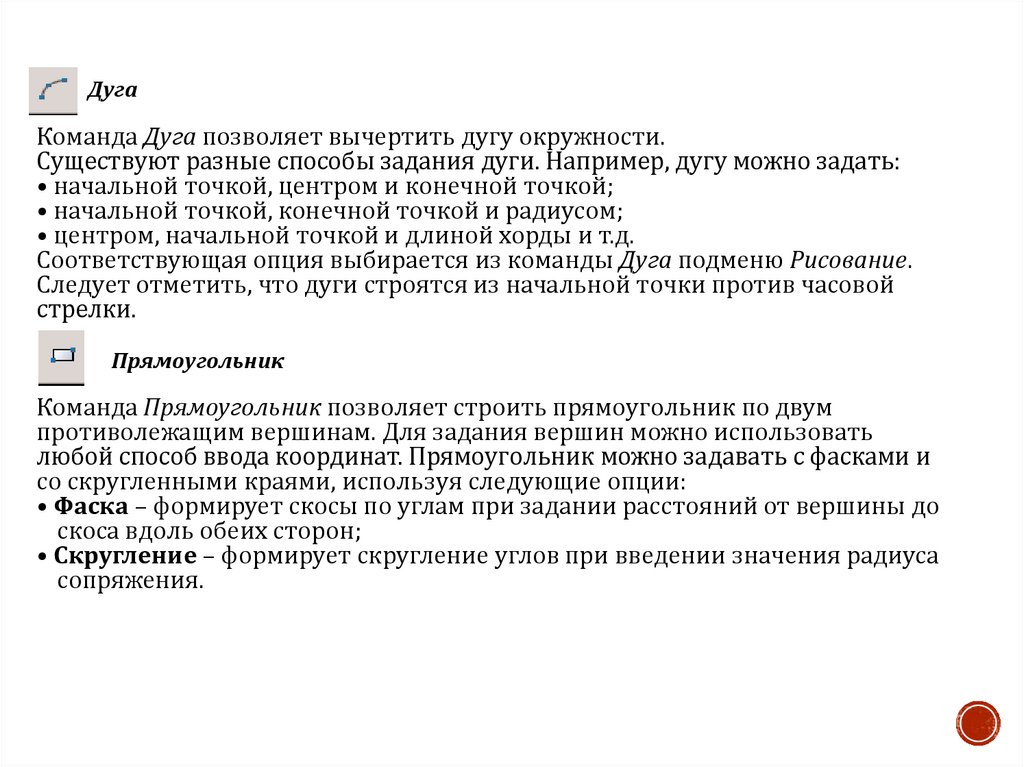
ДугаКоманда Дуга позволяет вычертить дугу окружности.
Существуют разные способы задания дуги. Например, дугу можно задать:
• начальной точкой, центром и конечной точкой;
• начальной точкой, конечной точкой и радиусом;
• центром, начальной точкой и длиной хорды и т.д.
Соответствующая опция выбирается из команды Дуга подменю Рисование.
Следует отметить, что дуги строятся из начальной точки против часовой
стрелки.
Прямоугольник
Команда Прямоугольник позволяет строить прямоугольник по двум
противолежащим вершинам. Для задания вершин можно использовать
любой способ ввода координат. Прямоугольник можно задавать с фасками и
со скругленными краями, используя следующие опции:
• Фаска – формирует скосы по углам при задании расстояний от вершины до
скоса вдоль обеих сторон;
• Скругление – формирует скругление углов при введении значения радиуса
сопряжения.
8.
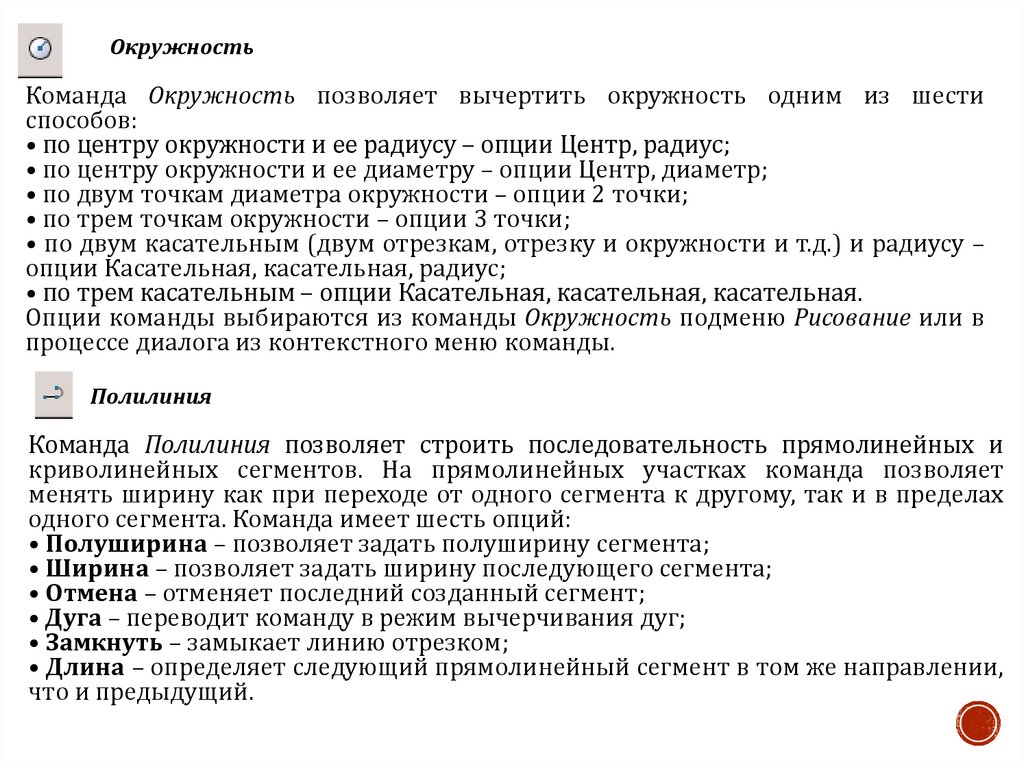
ОкружностьКоманда Окружность позволяет вычертить окружность одним из шести
способов:
• по центру окружности и ее радиусу – опции Центр, радиус;
• по центру окружности и ее диаметру – опции Центр, диаметр;
• по двум точкам диаметра окружности – опции 2 точки;
• по трем точкам окружности – опции 3 точки;
• по двум касательным (двум отрезкам, отрезку и окружности и т.д.) и радиусу –
опции Касательная, касательная, радиус;
• по трем касательным – опции Касательная, касательная, касательная.
Опции команды выбираются из команды Окружность подменю Рисование или в
процессе диалога из контекстного меню команды.
Полилиния
Команда Полилиния позволяет строить последовательность прямолинейных и
криволинейных сегментов. На прямолинейных участках команда позволяет
менять ширину как при переходе от одного сегмента к другому, так и в пределах
одного сегмента. Команда имеет шесть опций:
• Полуширина – позволяет задать полуширину сегмента;
• Ширина – позволяет задать ширину последующего сегмента;
• Отмена – отменяет последний созданный сегмент;
• Дуга – переводит команду в режим вычерчивания дуг;
• Замкнуть – замыкает линию отрезком;
• Длина – определяет следующий прямолинейный сегмент в том же направлении,
что и предыдущий.
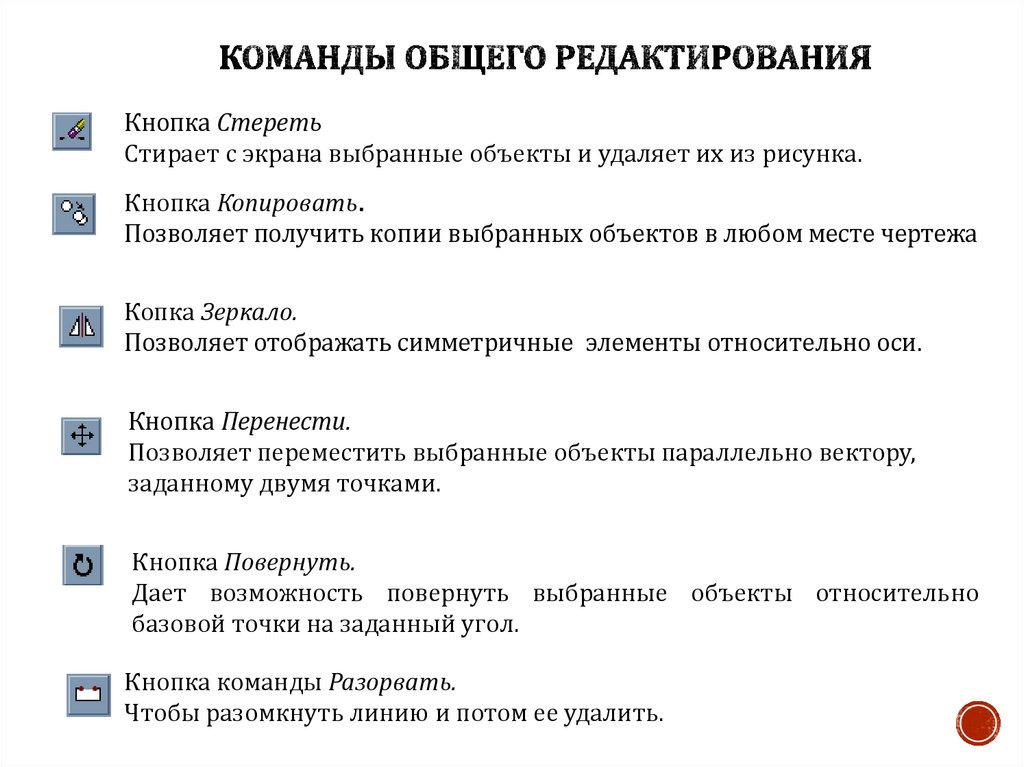
9. Команды общего редактирования
Кнопка СтеретьСтирает с экрана выбранные объекты и удаляет их из рисунка.
Кнопка Копировать.
Позволяет получить копии выбранных объектов в любом месте чертежа
Копка Зеркало.
Позволяет отображать симметричные элементы относительно оси.
Кнопка Перенести.
Позволяет переместить выбранные объекты параллельно вектору,
заданному двумя точками.
Кнопка Повернуть.
Дает возможность повернуть выбранные объекты относительно
базовой точки на заданный угол.
Кнопка команды Разорвать.
Чтобы разомкнуть линию и потом ее удалить.
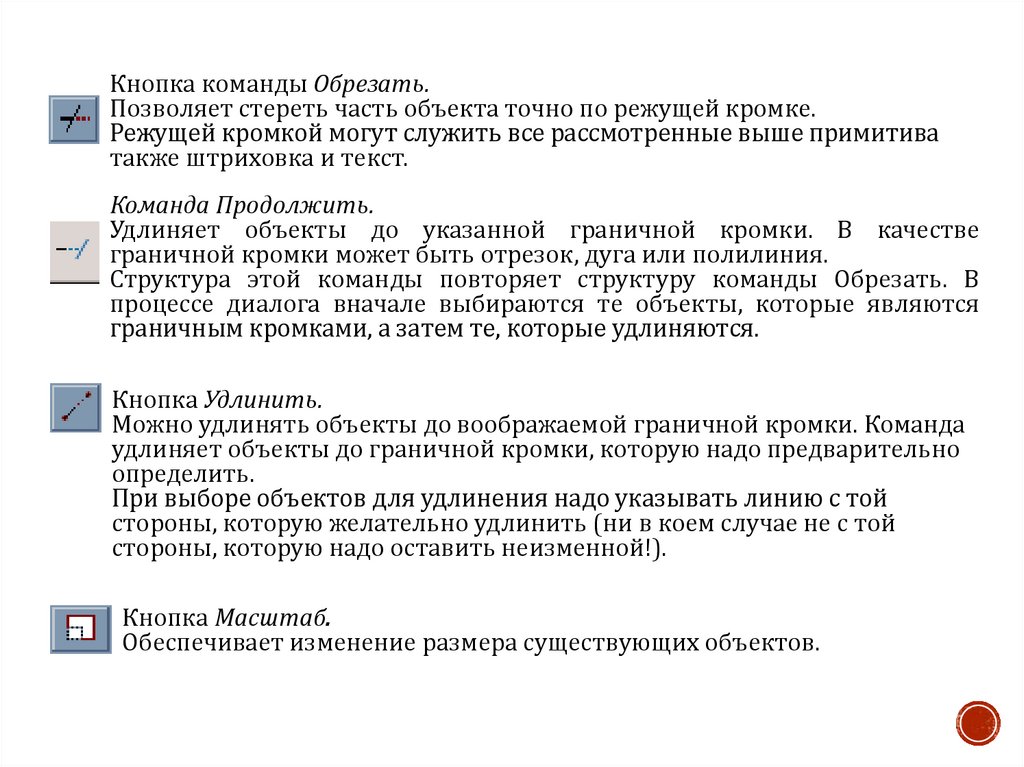
10.
Кнопка команды Обрезать.Позволяет стереть часть объекта точно по режущей кромке.
Режущей кромкой могут служить все рассмотренные выше примитива
также штриховка и текст.
Команда Продолжить.
Удлиняет объекты до указанной граничной кромки. В качестве
граничной кромки может быть отрезок, дуга или полилиния.
Структура этой команды повторяет структуру команды Обрезать. В
процессе диалога вначале выбираются те объекты, которые являются
граничным кромками, а затем те, которые удлиняются.
Кнопка Удлинить.
Можно удлинять объекты до воображаемой граничной кромки. Команда
удлиняет объекты до граничной кромки, которую надо предварительно
определить.
При выборе объектов для удлинения надо указывать линию с той
стороны, которую желательно удлинить (ни в коем случае не с той
стороны, которую надо оставить неизменной!).
Кнопка Масштаб.
Обеспечивает изменение размера существующих объектов.
11. формирование сЛоев
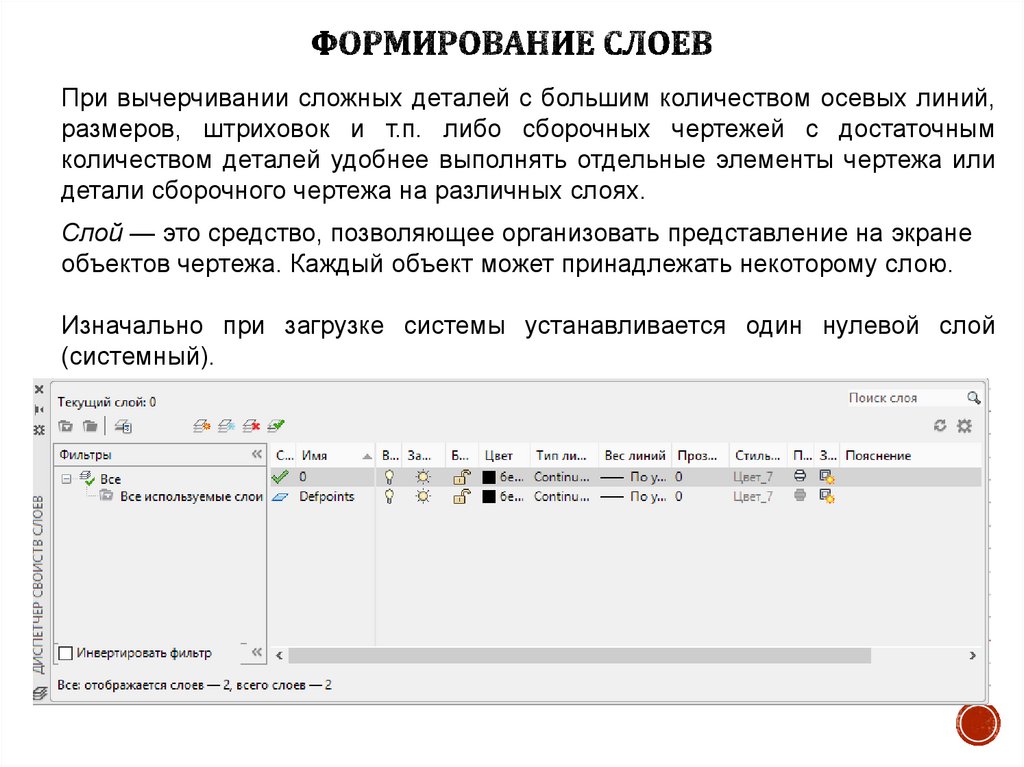
При вычерчивании сложных деталей с большим количеством осевых линий,размеров, штриховок и т.п. либо сборочных чертежей с достаточным
количеством деталей удобнее выполнять отдельные элементы чертежа или
детали сборочного чертежа на различных слоях.
Слой — это средство, позволяющее организовать представление на экране
объектов чертежа. Каждый объект может принадлежать некоторому слою.
Изначально при загрузке системы устанавливается один нулевой слой
(системный).
12.
Основные возможности слоев:- каждому слою можно назначить свой цвет, тип и толщину линии;
- можно управлять видимостью слоев;
- можно управлять вычерчиванием объектов из разных слоев;
- можно заблокировать слой, и объекты этого слоя будут защищены от
корректировки.
Создание объектов выполняется в текущем слое.
Каждому слою присваивается имя, которое может содержать до 31 знака,
включая буквы, цифры и специальные символы.
Слой может быть видимым Вкл и невидимым Откл. Изображаются на дисплее
только те примитивы, которые принадлежат видимому слою; однако
примитивы в невидимых слоях являются частью чертежа и участвуют в
регенерации.
Слой может быть замороженным или размороженным. Замораживание означает
отключение видимости слоя и исключение примитивов, принадлежащих
данному слою в регенерации.
Слой может быть также блокированный или разблокированный – примитивы на
блокированном слое остаются видимыми, но их нельзя редактировать.
Блокированный слой можно сделать текущим, менять цвет и тип линии. Для
определенного слоя может быть запрещен вывод на печать.
Каждый слой имеет свои:
1) цвет примитивов;
2) тип линии– данным типом линии будут изображаться все примитивы,
принадлежащие слою;
3) ширину линии.
13.
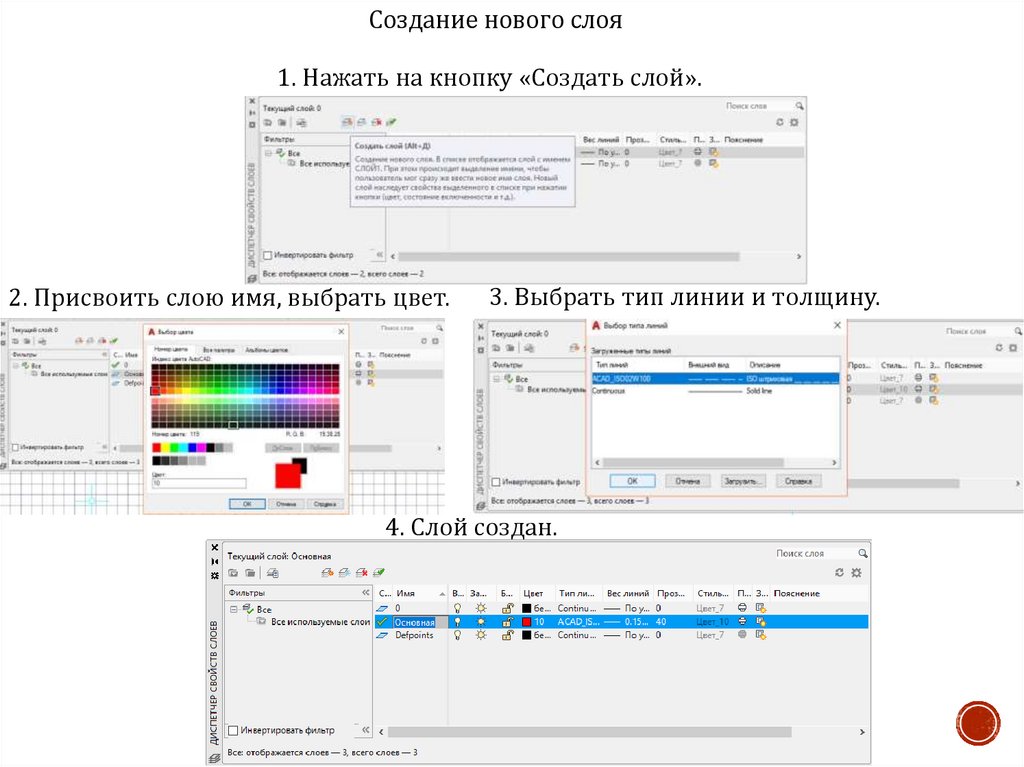
Создание нового слоя1. Нажать на кнопку «Создать слой».
2. Присвоить слою имя, выбрать цвет.
3. Выбрать тип линии и толщину.
4. Слой создан.
14. Нанесение размеров
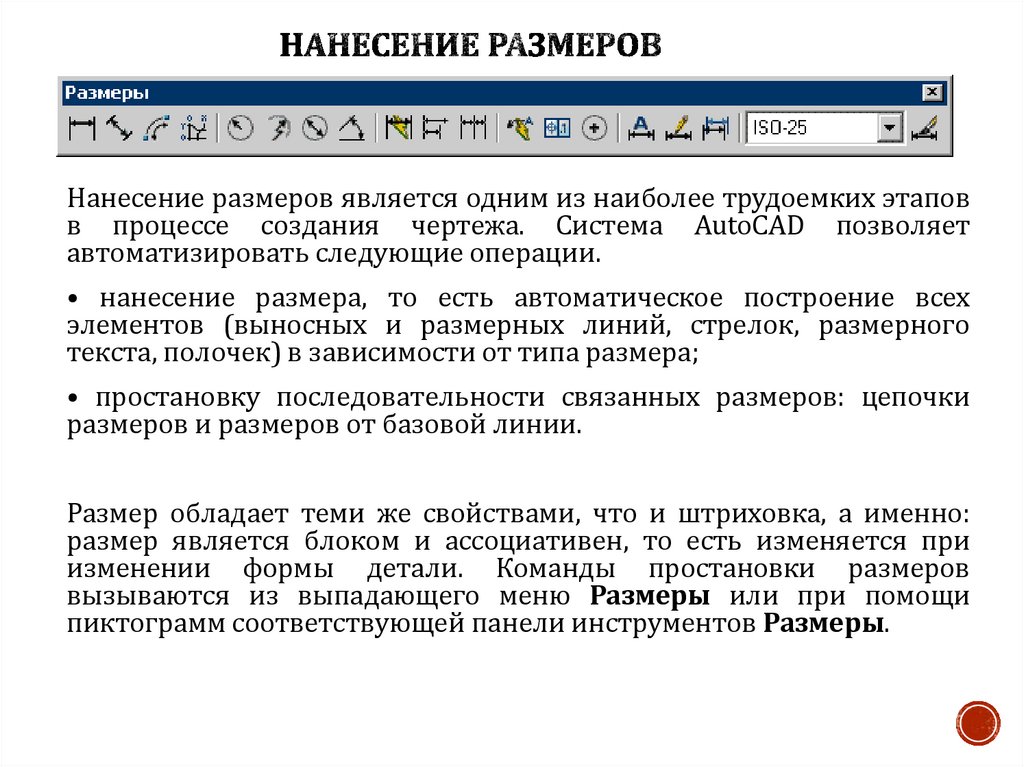
является одним из наиболее трудоемких этаповв процессе создания чертежа. Система AutoCAD позволяет
автоматизировать следующие операции.
• нанесение размера, то есть автоматическое построение всех
элементов (выносных и размерных линий, стрелок, размерного
текста, полочек) в зависимости от типа размера;
• простановку последовательности связанных размеров: цепочки
размеров и размеров от базовой линии.
Размер обладает теми же свойствами, что и штриховка, а именно:
размер является блоком и ассоциативен, то есть изменяется при
изменении формы детали. Команды простановки размеров
вызываются из выпадающего меню Размеры или при помощи
пиктограмм соответствующей панели инструментов Размеры.
15. Создание текста
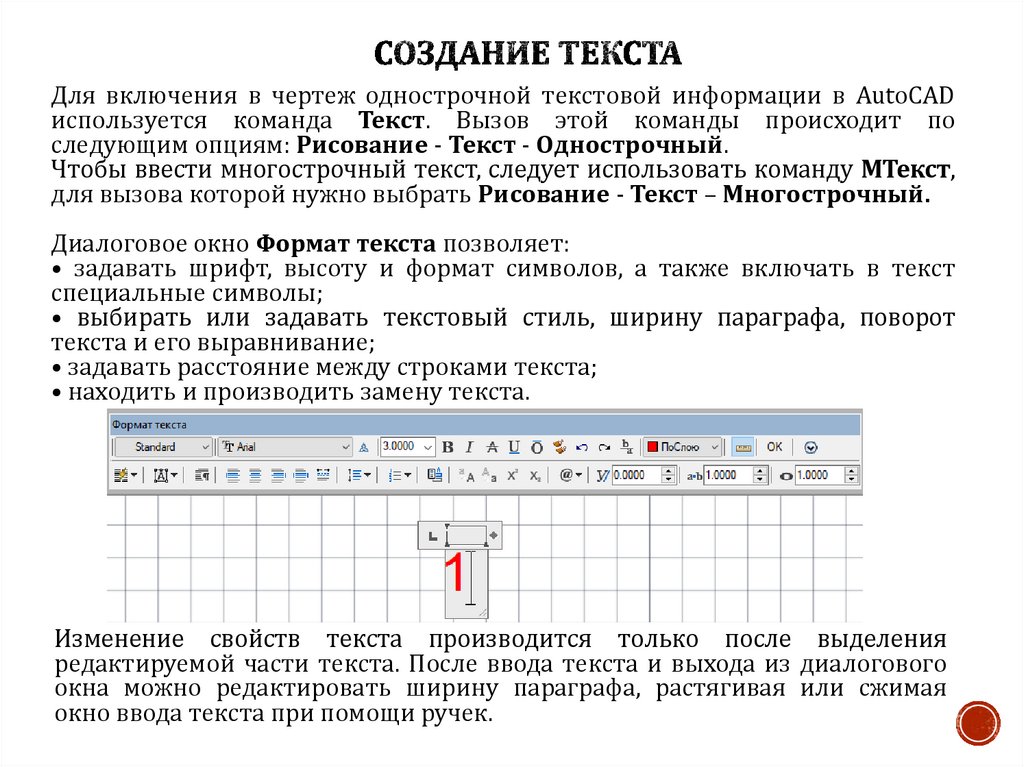
Для включения в чертеж однострочной текстовой информации в AutoCADиспользуется команда Текст. Вызов этой команды происходит по
следующим опциям: Рисование - Текст - Однострочный.
Чтобы ввести многострочный текст, следует использовать команду МТекст,
для вызова которой нужно выбрать Рисование - Текст – Многострочный.
Диалоговое окно Формат текста позволяет:
• задавать шрифт, высоту и формат символов, а также включать в текст
специальные символы;
• выбирать или задавать текстовый стиль, ширину параграфа, поворот
текста и его выравнивание;
• задавать расстояние между строками текста;
• находить и производить замену текста.
Изменение свойств текста производится только после выделения
редактируемой части текста. После ввода текста и выхода из диалогового
окна можно редактировать ширину параграфа, растягивая или сжимая
окно ввода текста при помощи ручек.
16.
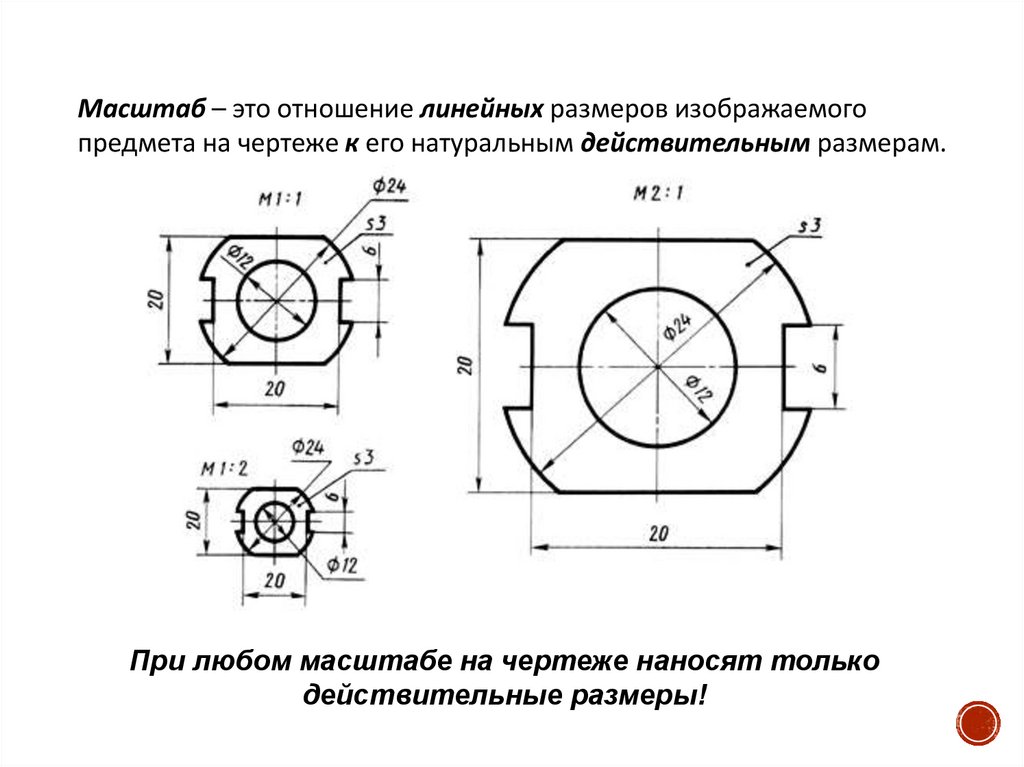
МасштабыМасштаб – это отношение длин отрезков на чертеже, плане,
карте и других изображениях к длинам соответствующих им
отрезков в натуральной величине. ГОСТ 2.302 – 68 устанавливает
масштабы для всех отраслей промышленности и строительства.
Масштабы подразделяют на три группы:
- масштабы уменьшения: 1:2; 1:2.5; 1:4; 1:5; 1:10; 1:15; 1:20;
1:25; 1:40; 1:50; 1:75; 1:100.
- натуральная величина: 1:1.
- масштабы увеличения: 2:1; 2.5:1; 4:1; 5:1; 10:1; 20:1; 40:1;
50:1; 100:1.
Обозначение масштаба на чертеже: М 1:1, М 2:1, М 1:100.
17.
Масштаб – это отношение линейных размеров изображаемогопредмета на чертеже к его натуральным действительным размерам.
При любом масштабе на чертеже наносят только
действительные размеры!
18.
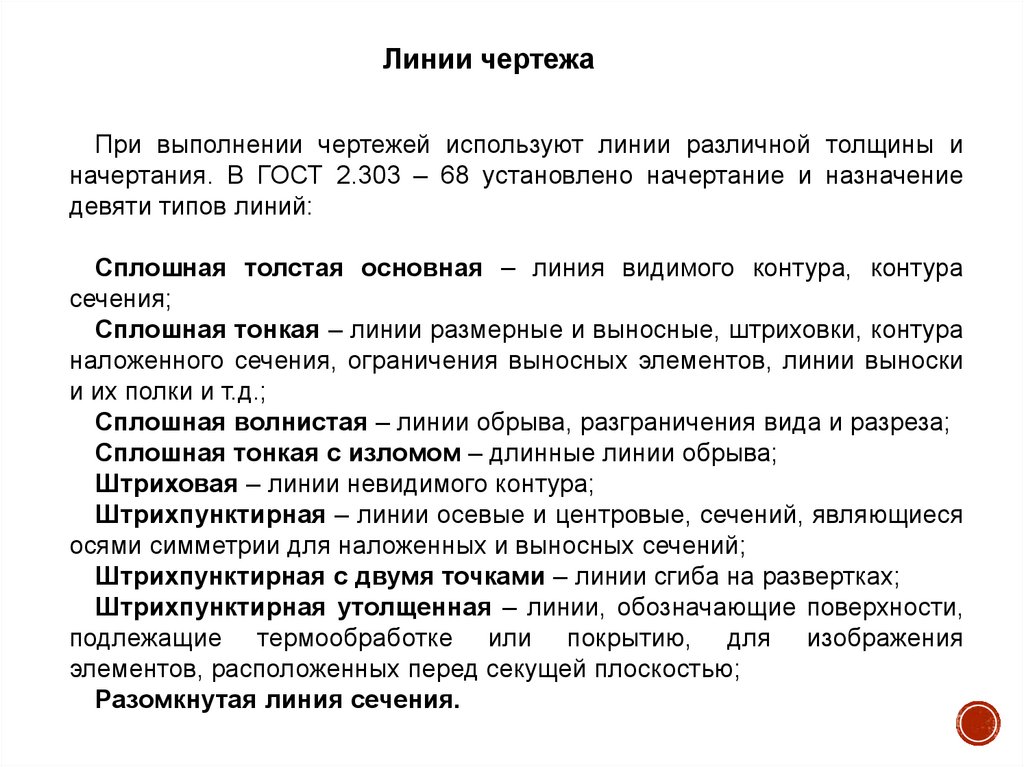
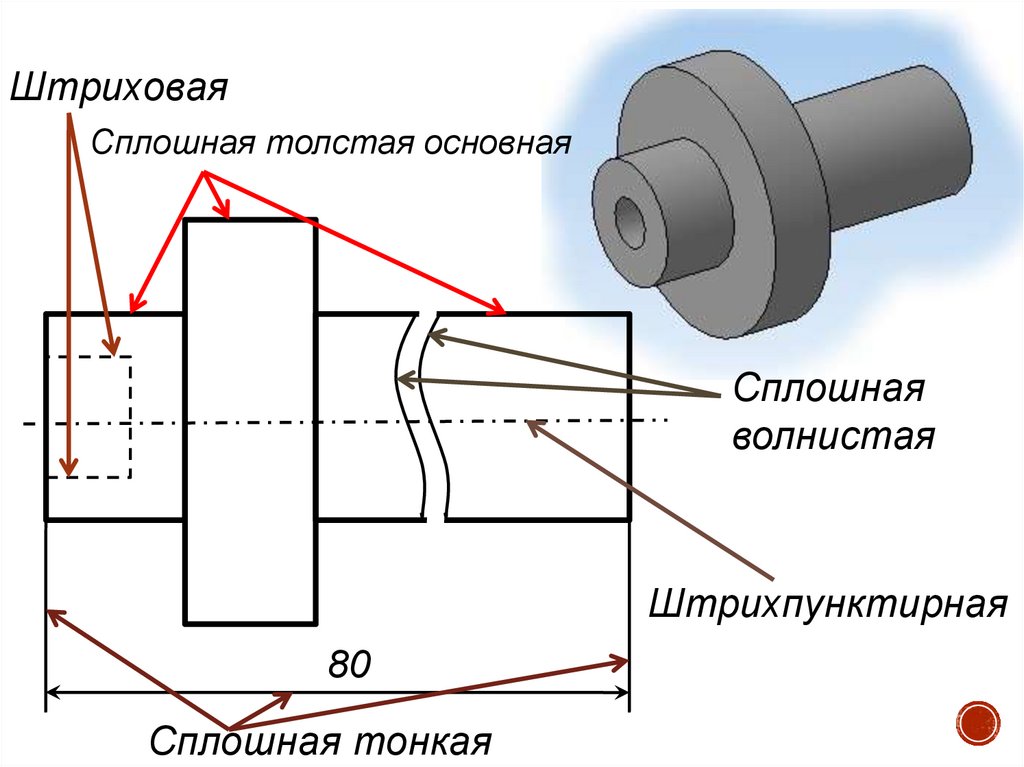
Линии чертежаПри выполнении чертежей используют линии различной толщины и
начертания. В ГОСТ 2.303 – 68 установлено начертание и назначение
девяти типов линий:
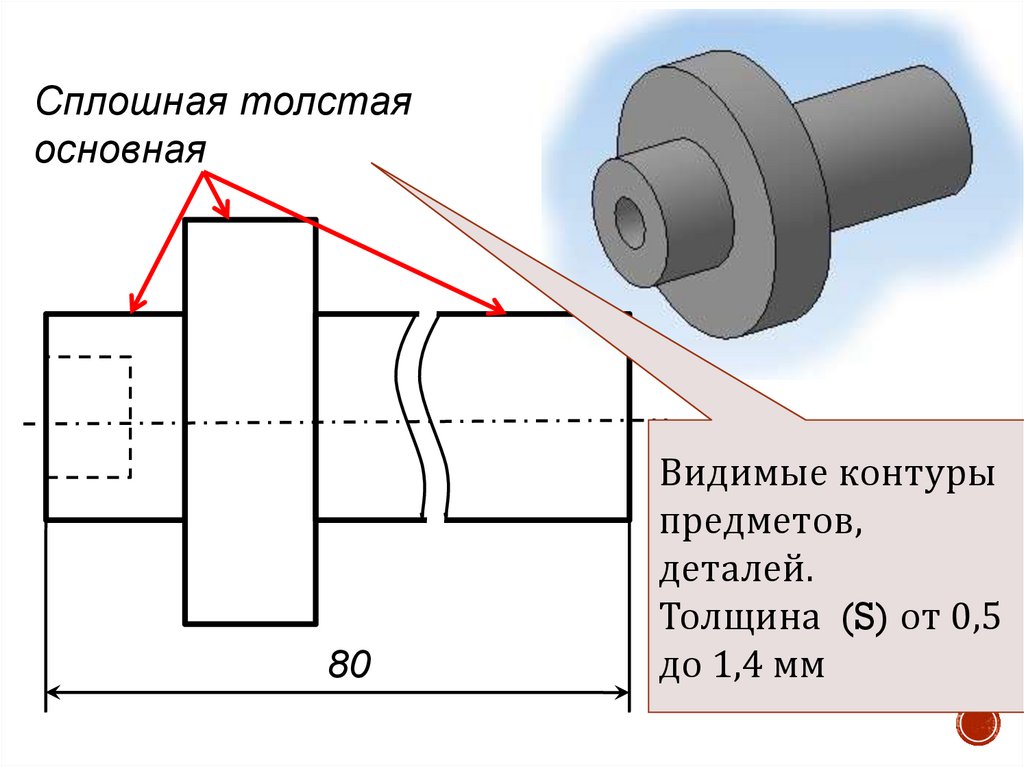
Сплошная толстая основная – линия видимого контура, контура
сечения;
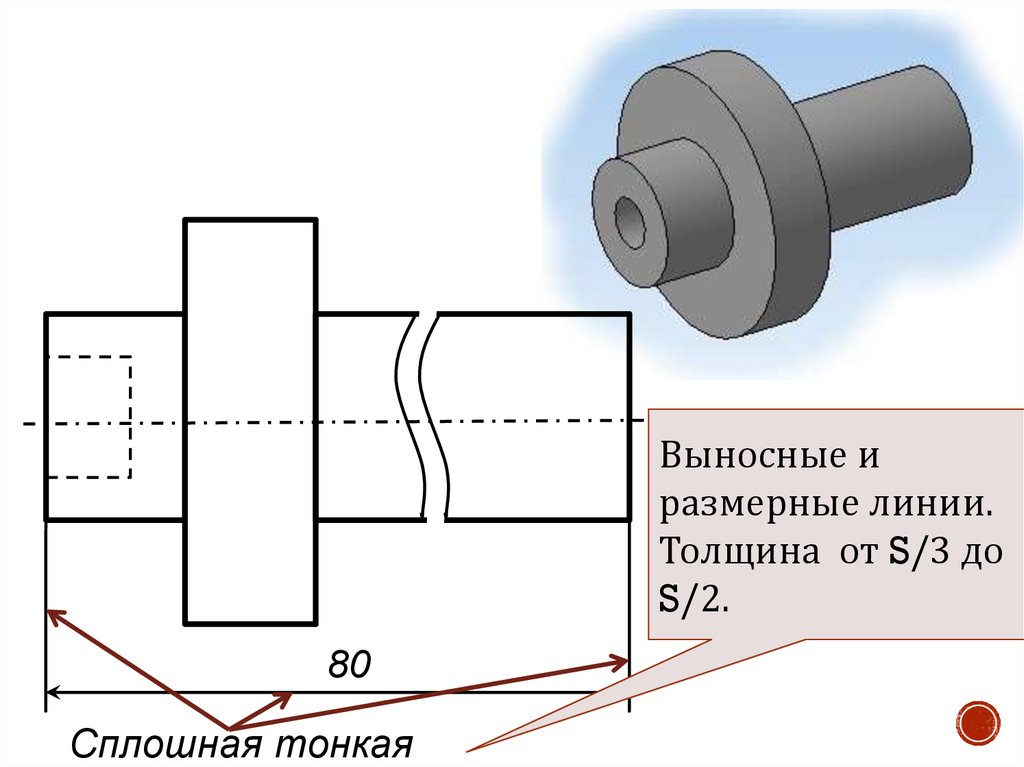
Сплошная тонкая – линии размерные и выносные, штриховки, контура
наложенного сечения, ограничения выносных элементов, линии выноски
и их полки и т.д.;
Сплошная волнистая – линии обрыва, разграничения вида и разреза;
Сплошная тонкая с изломом – длинные линии обрыва;
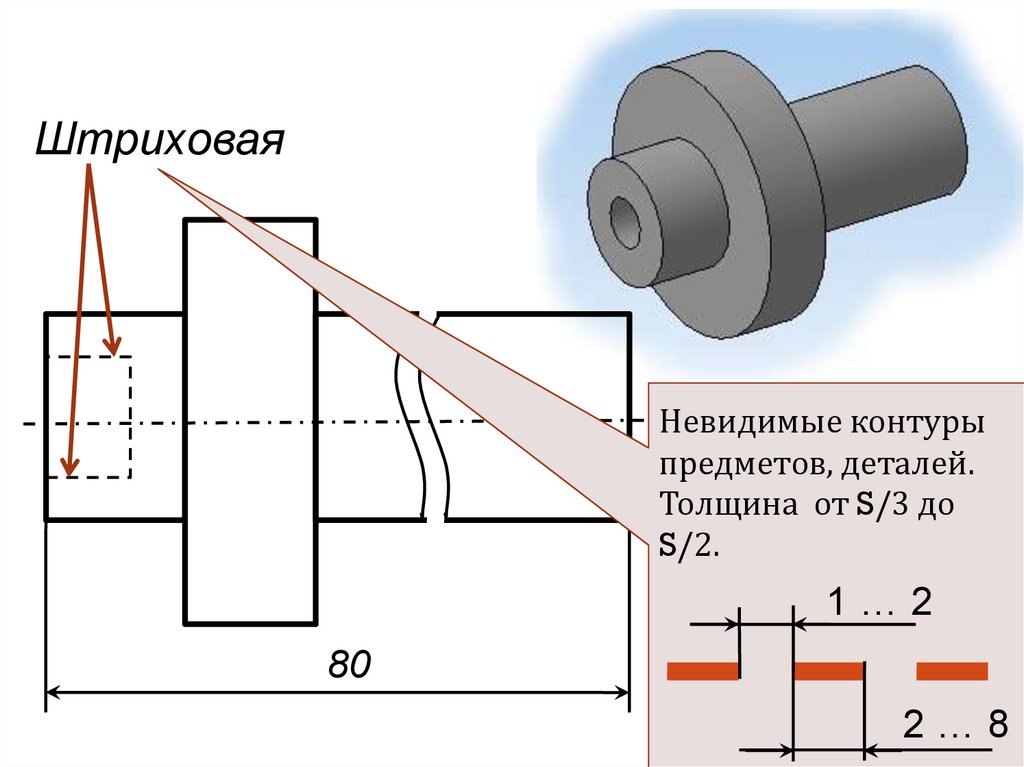
Штриховая – линии невидимого контура;
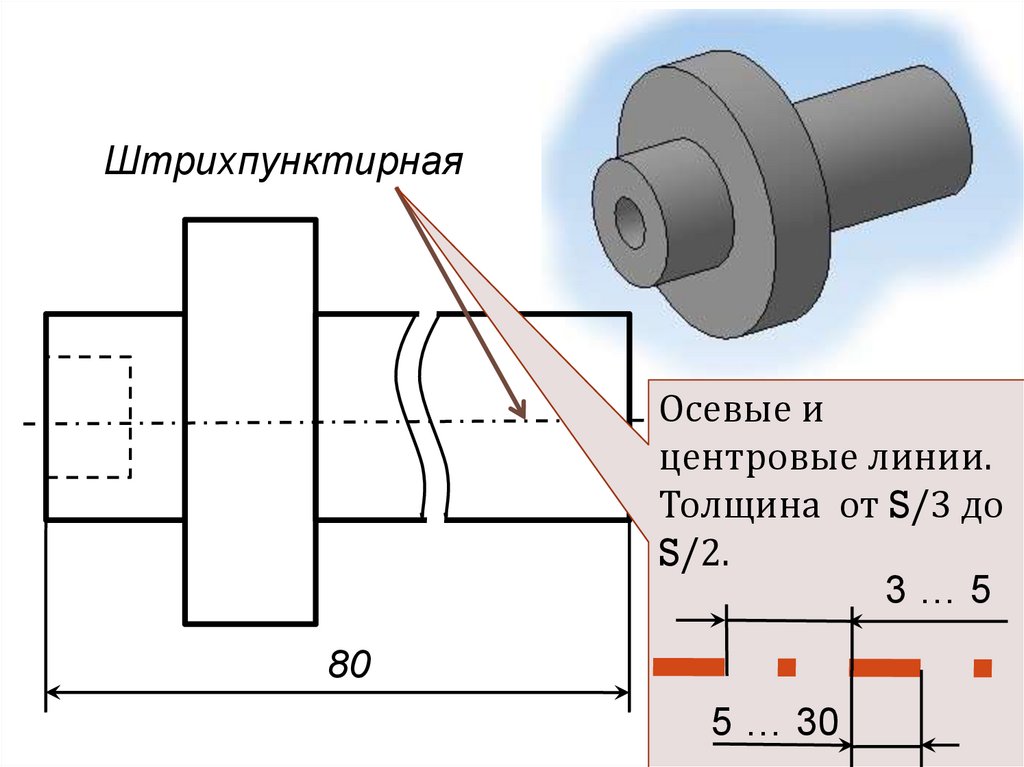
Штрихпунктирная – линии осевые и центровые, сечений, являющиеся
осями симметрии для наложенных и выносных сечений;
Штрихпунктирная с двумя точками – линии сгиба на развертках;
Штрихпунктирная утолщенная – линии, обозначающие поверхности,
подлежащие термообработке или покрытию, для изображения
элементов, расположенных перед секущей плоскостью;
Разомкнутая линия сечения.
19.
Сплошная толстаяосновная
80
Видимые контуры
предметов,
деталей.
Толщина (S) от 0,5
до 1,4 мм
20.
ШтриховаяНевидимые контуры
предметов, деталей.
Толщина от S/3 до
S/2.
1…2
80
2…8
21.
Выносные иразмерные линии.
Толщина от S/3 до
S/2.
80
Сплошная тонкая
22.
ШтрихпунктирнаяОсевые и
центровые линии.
Толщина от S/3 до
S/2.
3…5
80
5 … 30
23.
ШтриховаяСплошная толстая основная
Сплошная
волнистая
Штрихпунктирная
80
Сплошная тонкая
24.
2. РазмерыЛинейные размеры характеризуют длину, ширину,
толщину, высоту, диаметр или радиус измеряемой части
изделия.
Угловой размер характеризует величину угла.
Общее количество размеров на чертеже должно
быть наименьшим, но достаточным для
изготовления и контроля изделия.
Правила нанесения размеров определены
стандартом ЕСКД.
25.
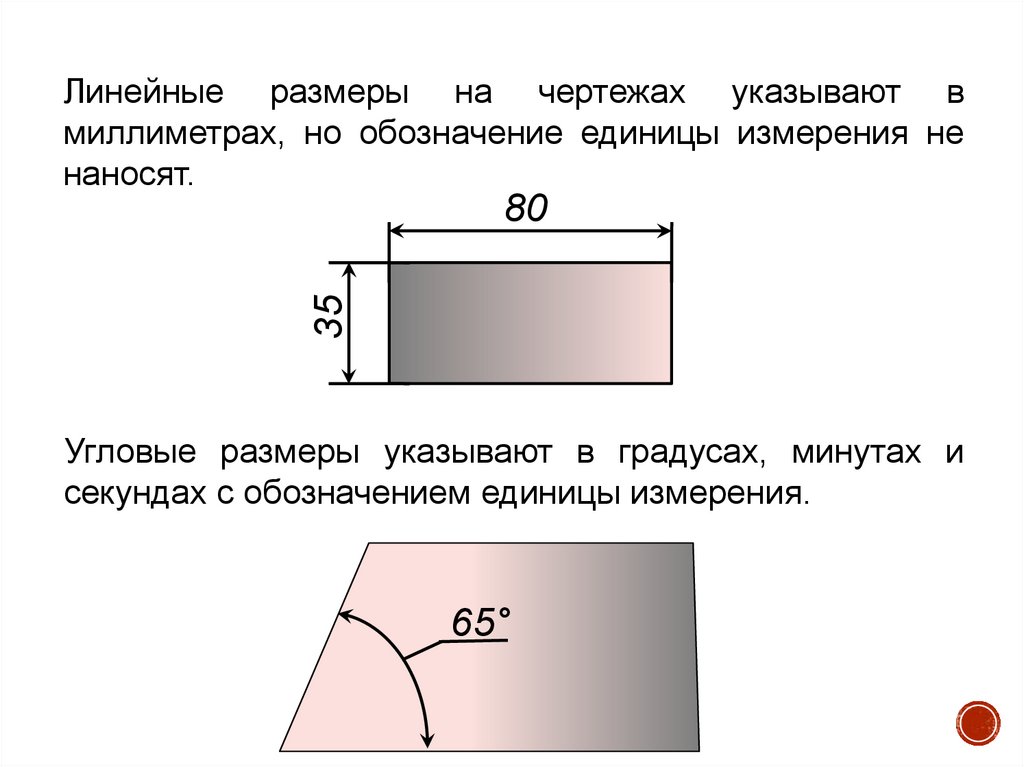
Линейные размеры на чертежах указывают вмиллиметрах, но обозначение единицы измерения не
наносят.
35
80
Угловые размеры указывают в градусах, минутах и
секундах с обозначением единицы измерения.
65°
26.
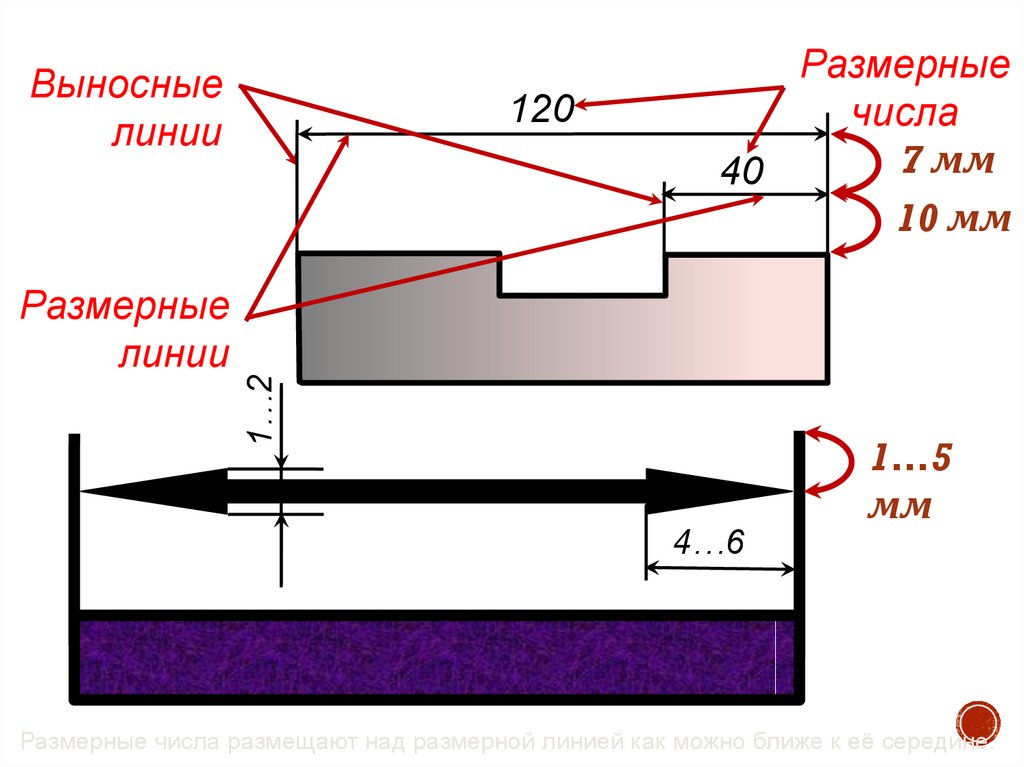
Выносныелинии
120
Размерные
числа
7 мм
40
10 мм
1…2
Размерные
линии
4…6
1…5
мм
Размерные числа размещают над размерной линией как можно ближе к её середине.
27.
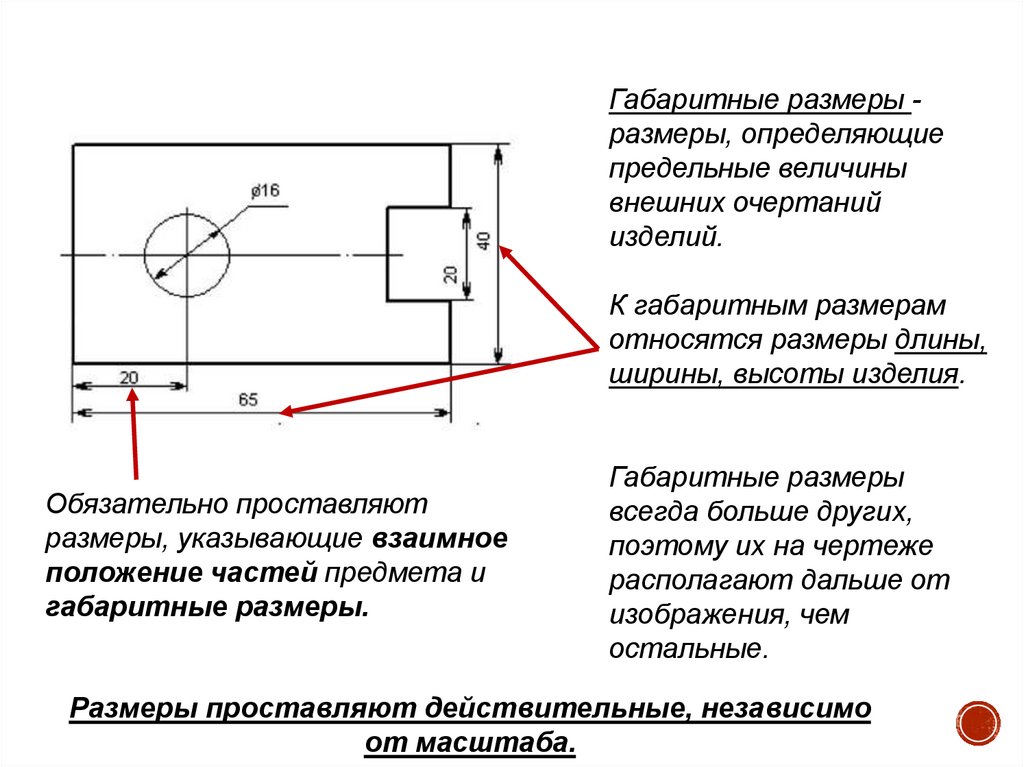
Габаритные размеры размеры, определяющиепредельные величины
внешних очертаний
изделий.
К габаритным размерам
относятся размеры длины,
ширины, высоты изделия.
Обязательно проставляют
размеры, указывающие взаимное
положение частей предмета и
габаритные размеры.
Габаритные размеры
всегда больше других,
поэтому их на чертеже
располагают дальше от
изображения, чем
остальные.
Размеры проставляют действительные, независимо
от масштаба.
28.
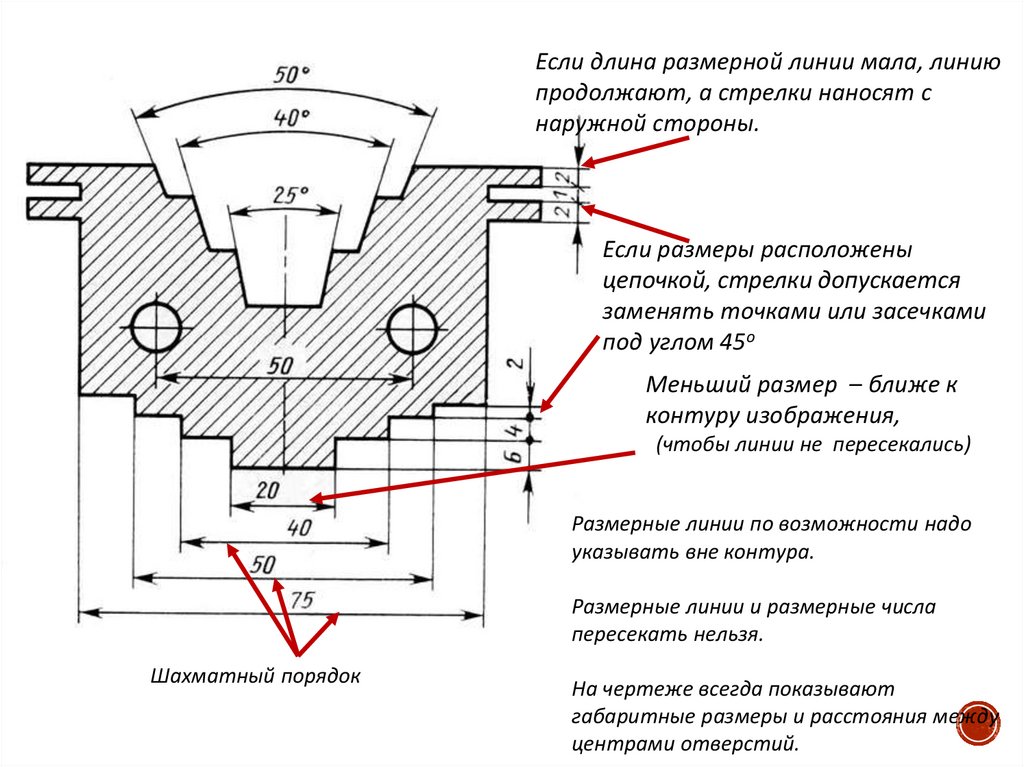
Если длина размерной линии мала, линиюпродолжают, а стрелки наносят с
наружной стороны.
Если размеры расположены
цепочкой, стрелки допускается
заменять точками или засечками
под углом 45о
Меньший размер – ближе к
контуру изображения,
(чтобы линии не пересекались)
Размерные линии по возможности надо
указывать вне контура.
Размерные линии и размерные числа
пересекать нельзя.
Шахматный порядок
На чертеже всегда показывают
габаритные размеры и расстояния между
центрами отверстий.
29.
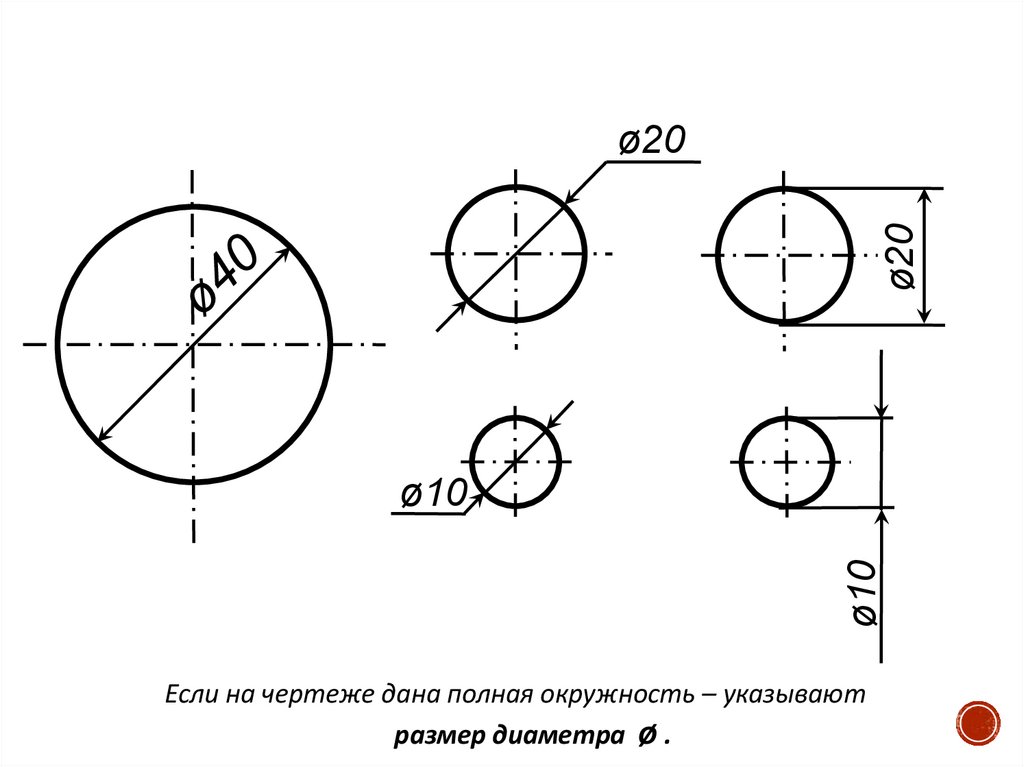
ø20ø20
ø10
ø10
Если на чертеже дана полная окружность – указывают
размер диаметра ø .
30.
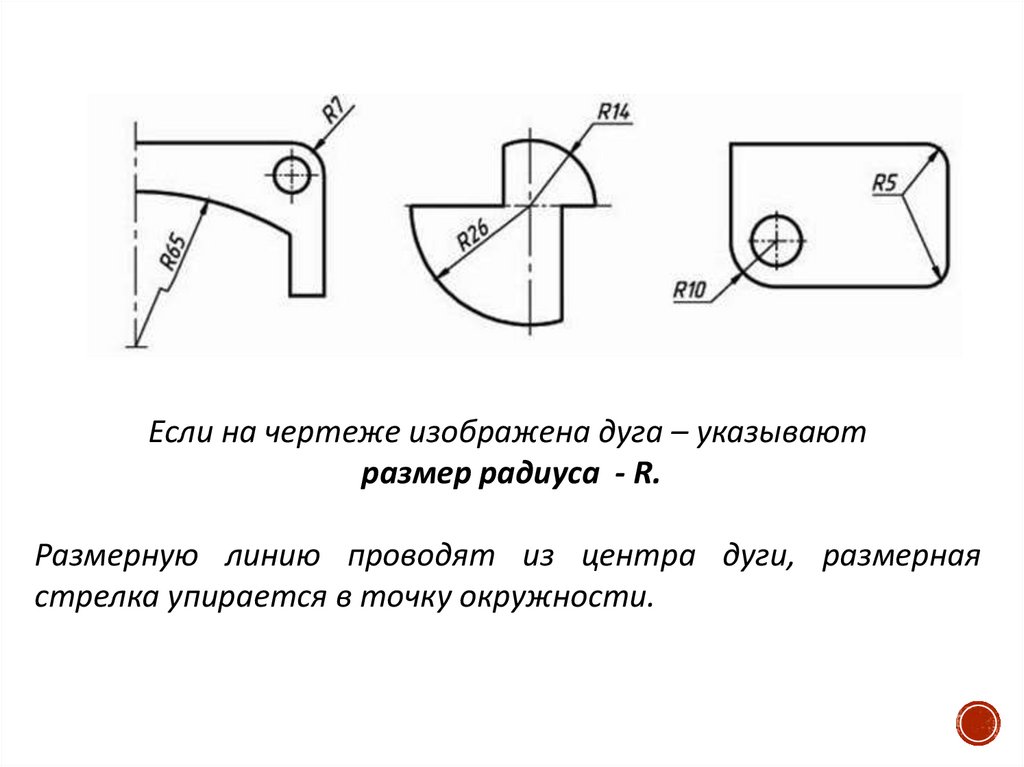
Если на чертеже изображена дуга – указываютразмер радиуса - R.
Размерную линию проводят из центра дуги, размерная
стрелка упирается в точку окружности.
31.
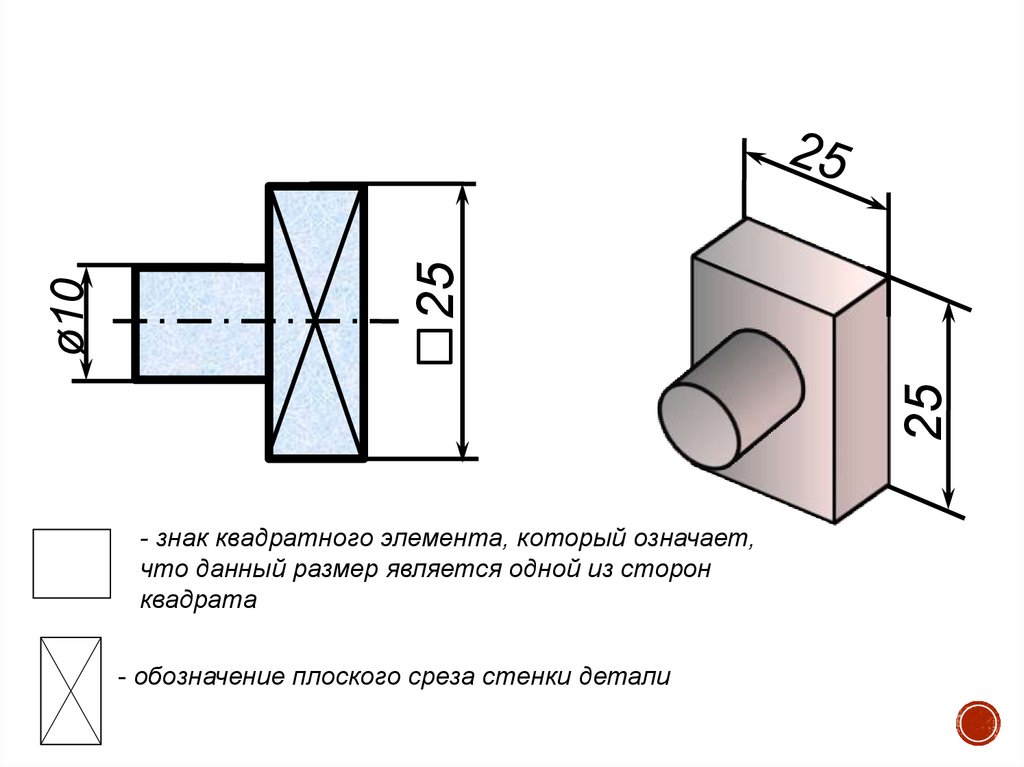
25ø10
25
- знак квадратного элемента, который означает,
что данный размер является одной из сторон
квадрата
- обозначение плоского среза стенки детали
32.
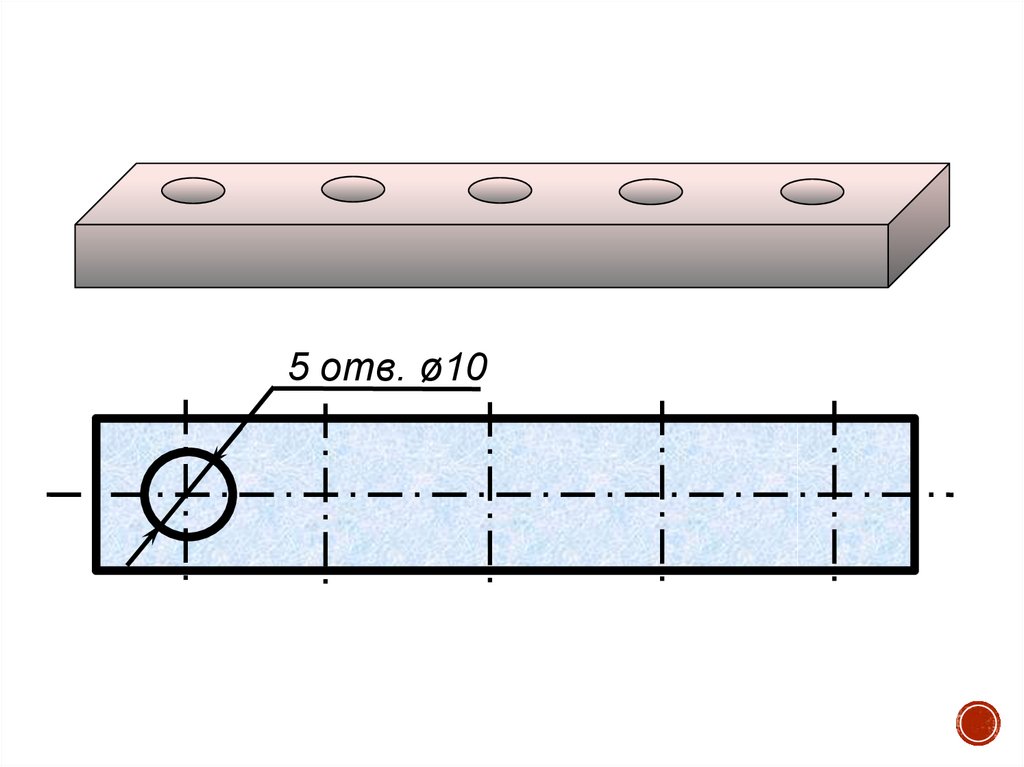
5 отв. ø1033.
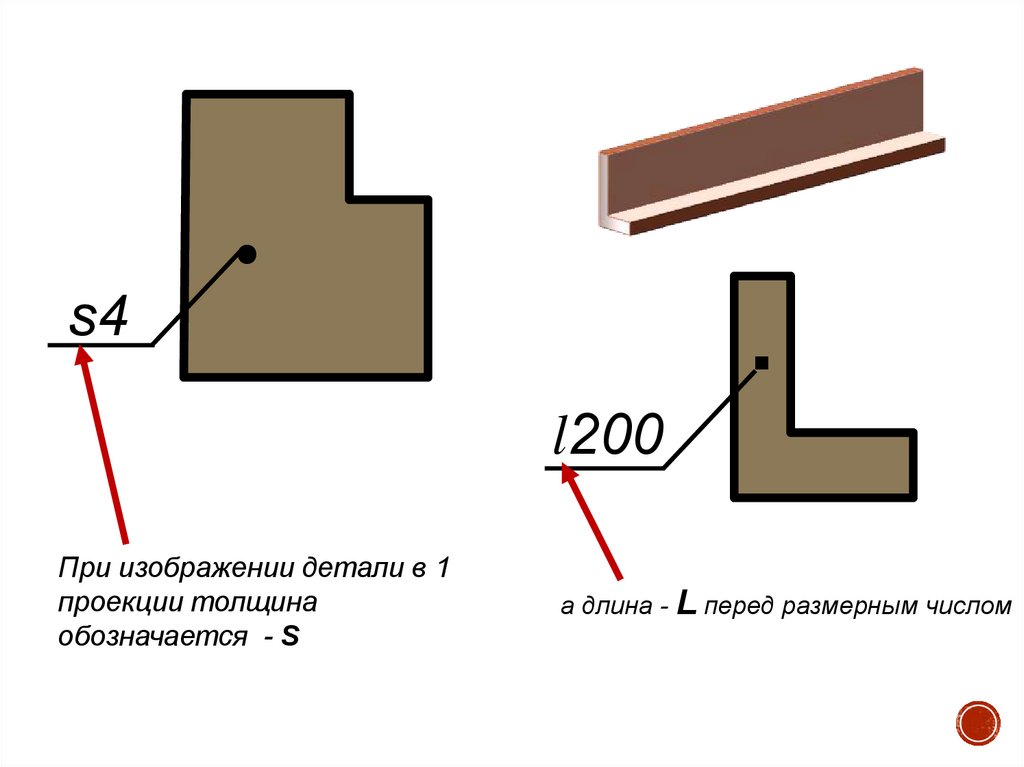
s4·
При изображении детали в 1
проекции толщина
обозначается - S
·
l200
а длина - L перед размерным числом
34.
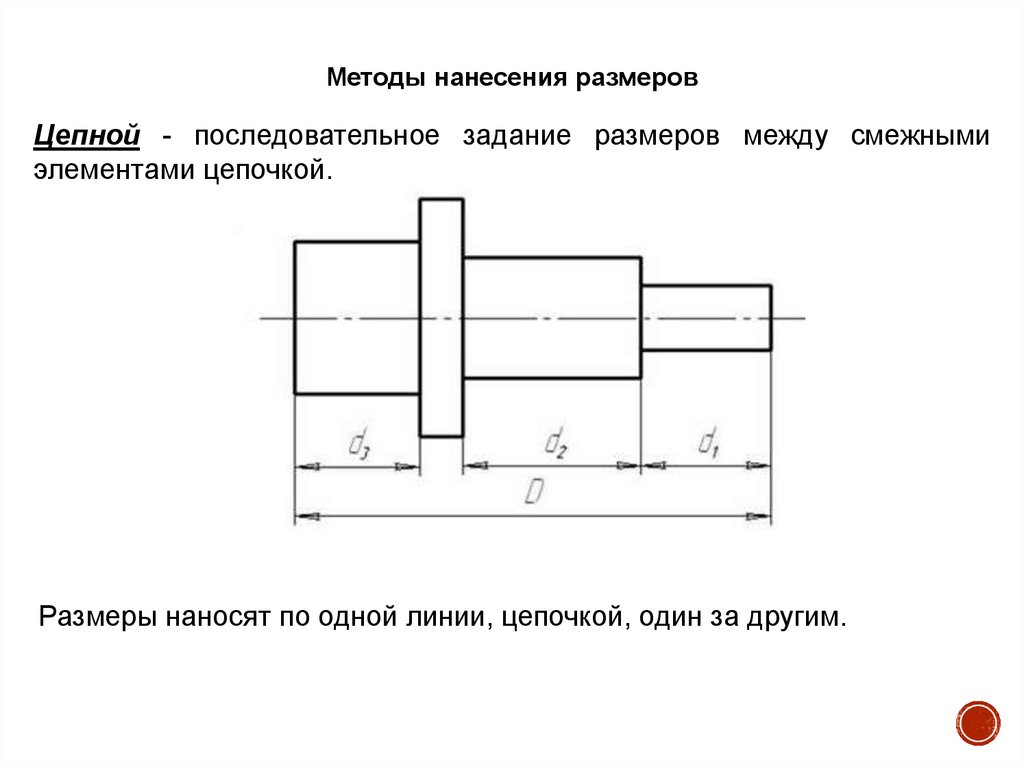
Методы нанесения размеровЦепной - последовательное задание размеров между смежными
элементами цепочкой.
Размеры наносят по одной линии, цепочкой, один за другим.
35.
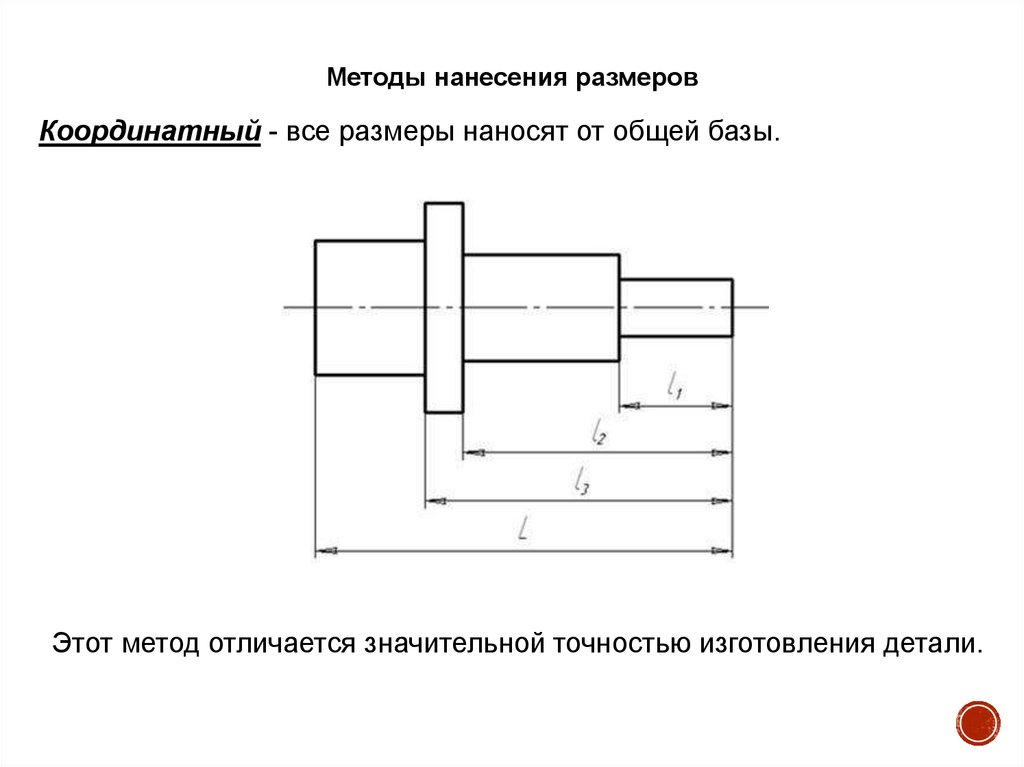
Методы нанесения размеровКоординатный - все размеры наносят от общей базы.
Этот метод отличается значительной точностью изготовления детали.
36.
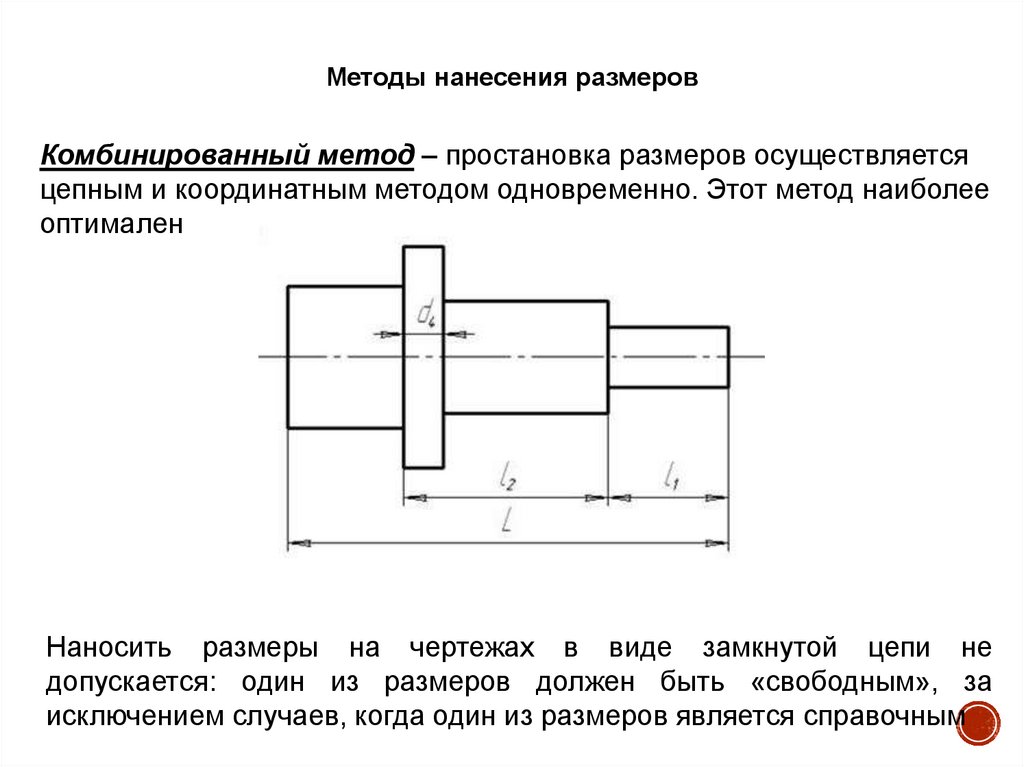
Методы нанесения размеровКомбинированный метод – простановка размеров осуществляется
цепным и координатным методом одновременно. Этот метод наиболее
оптимален
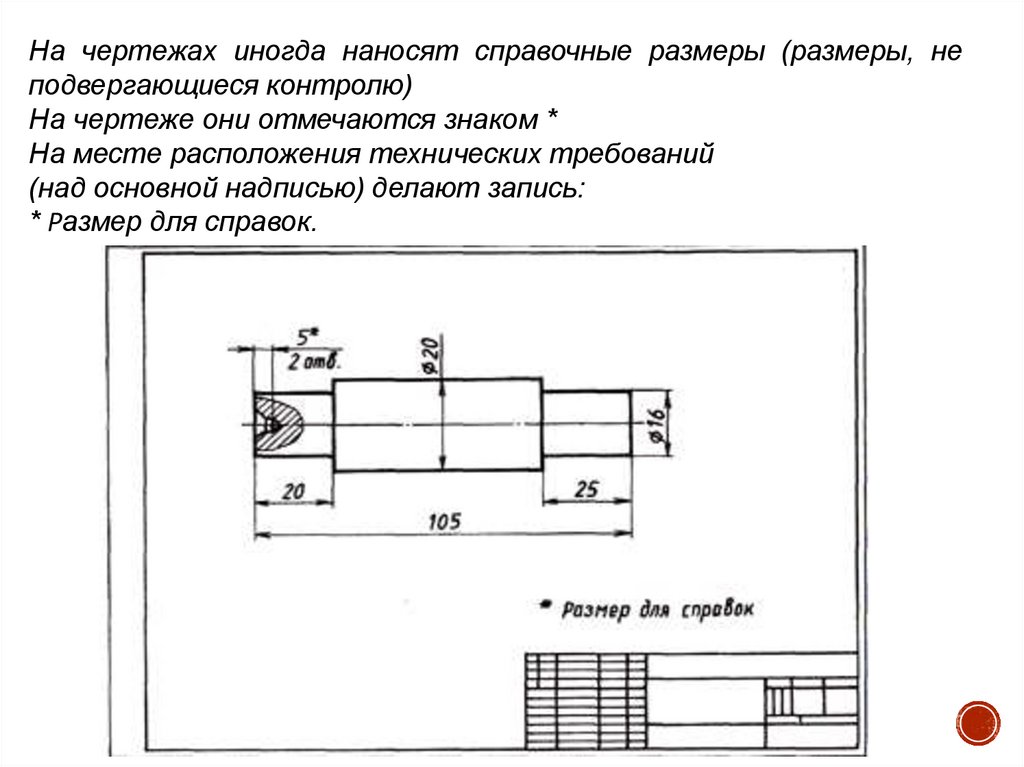
Наносить размеры на чертежах в виде замкнутой цепи не
допускается: один из размеров должен быть «свободным», за
исключением случаев, когда один из размеров является справочным
37.
На чертежах иногда наносят справочные размеры (размеры, неподвергающиеся контролю)
На чертеже они отмечаются знаком *
На месте расположения технических требований
(над основной надписью) делают запись:
* Размер для справок.
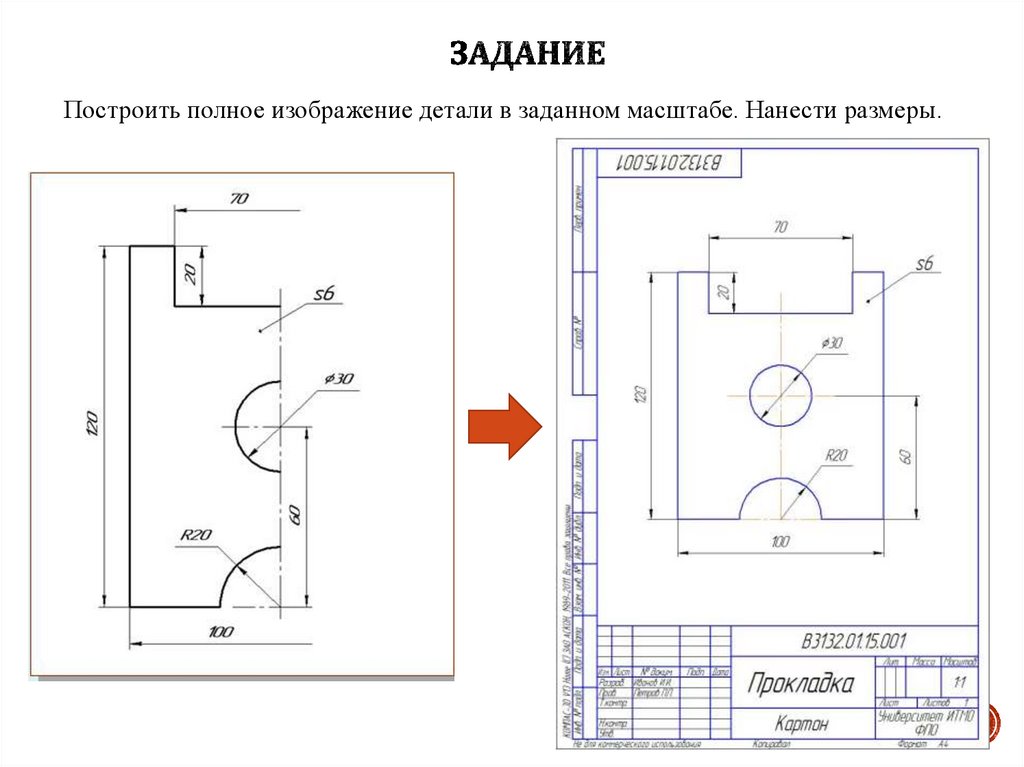
38. Задание
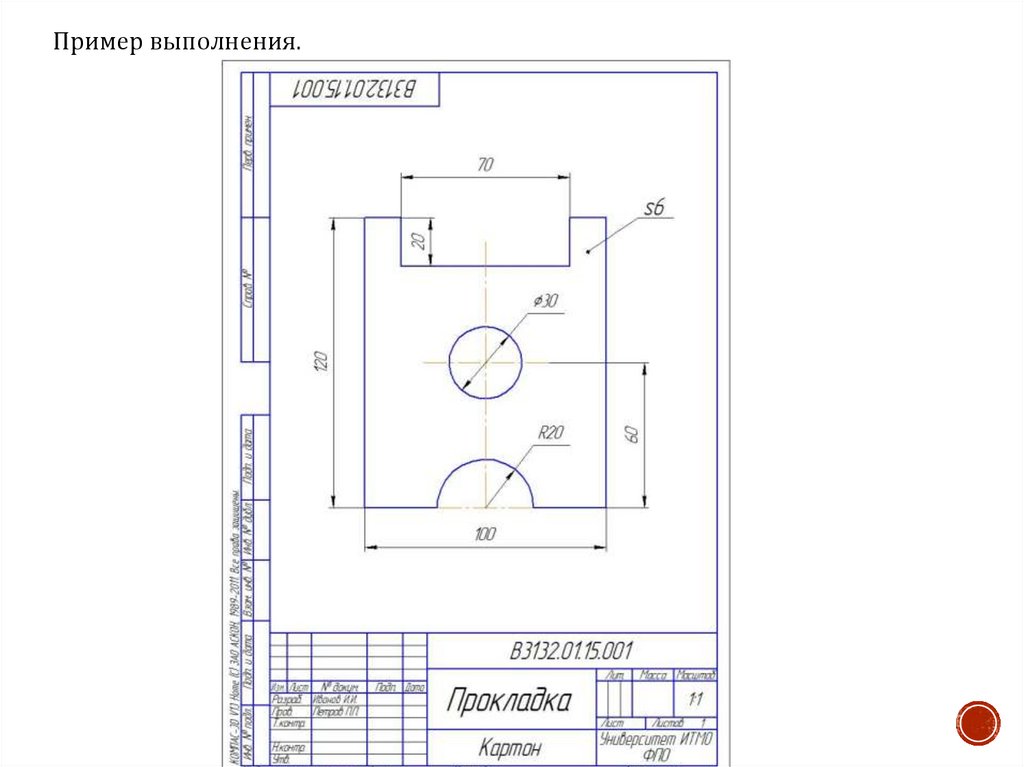
Построить полное изображение детали в заданном масштабе. Нанести размеры.39. Пример выполнения задания
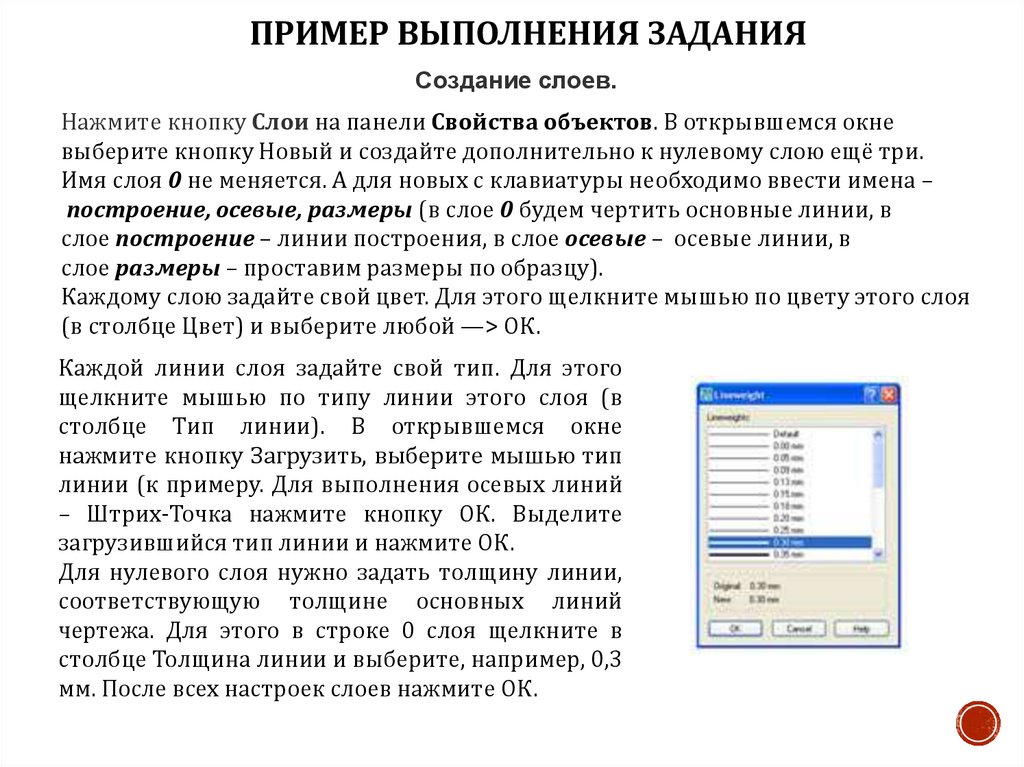
ПРИМЕР ВЫПОЛНЕНИЯ ЗАДАНИЯСоздание слоев.
Нажмите кнопку Слои на панели Свойства объектов. В открывшемся окне
выберите кнопку Новый и создайте дополнительно к нулевому слою ещё три.
Имя слоя 0 не меняется. А для новых с клавиатуры необходимо ввести имена –
построение, осевые, размеры (в слое 0 будем чертить основные линии, в
слое построение – линии построения, в слое осевые – осевые линии, в
слое размеры – проставим размеры по образцу).
Каждому слою задайте свой цвет. Для этого щелкните мышью по цвету этого слоя
(в столбце Цвет) и выберите любой —> ОК.
Каждой линии слоя задайте свой тип. Для этого
щелкните мышью по типу линии этого слоя (в
столбце Тип линии). В открывшемся окне
нажмите кнопку Загрузить, выберите мышью тип
линии (к примеру. Для выполнения осевых линий
– Штрих-Точка нажмите кнопку ОК. Выделите
загрузившийся тип линии и нажмите ОК.
Для нулевого слоя нужно задать толщину линии,
соответствующую толщине основных линий
чертежа. Для этого в строке 0 слоя щелкните в
столбце Толщина линии и выберите, например, 0,3
мм. После всех настроек слоев нажмите ОК.
40.
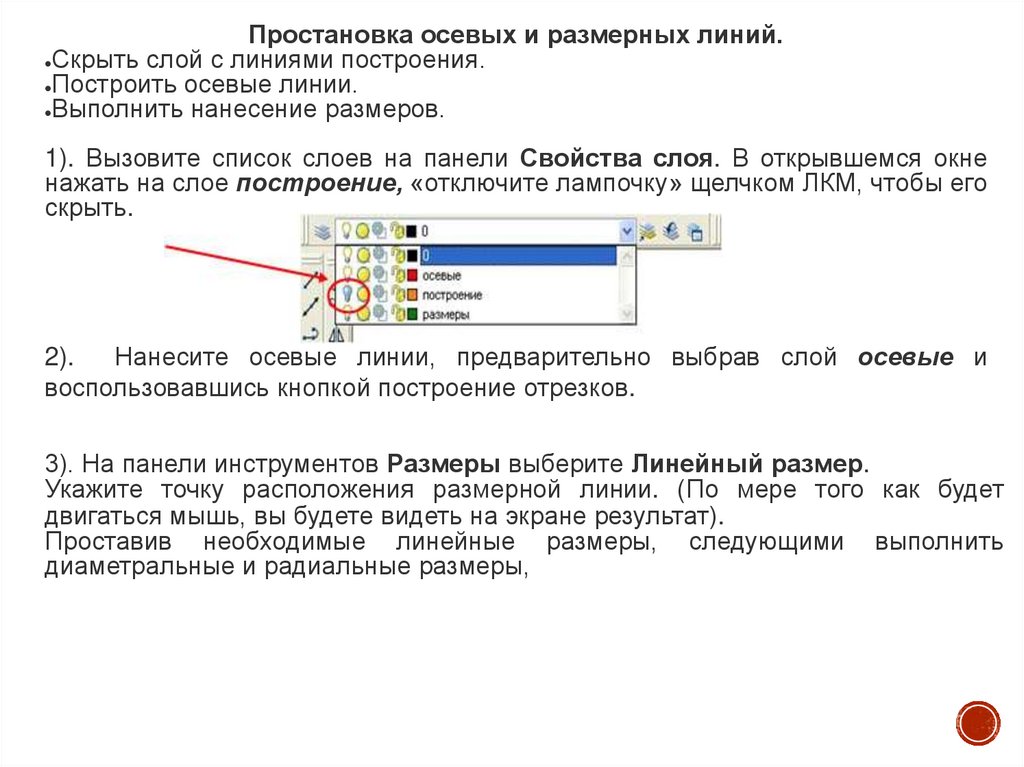
Простановка осевых и размерных линий.Скрыть слой с линиями построения.
Построить осевые линии.
Выполнить нанесение размеров.
1). Вызовите список слоев на панели Свойства слоя. В открывшемся окне
нажать на слое построение, «отключите лампочку» щелчком ЛКМ, чтобы его
скрыть.
2).
Нанесите осевые линии, предварительно выбрав слой осевые и
воспользовавшись кнопкой построение отрезков.
3). На панели инструментов Размеры выберите Линейный размер.
Укажите точку расположения размерной линии. (По мере того как будет
двигаться мышь, вы будете видеть на экране результат).
Проставив необходимые линейные размеры, следующими выполнить
диаметральные и радиальные размеры,