
 software
Similar presentations:


Godot. Game engine. Настройка камеры
1.
Урок #42.
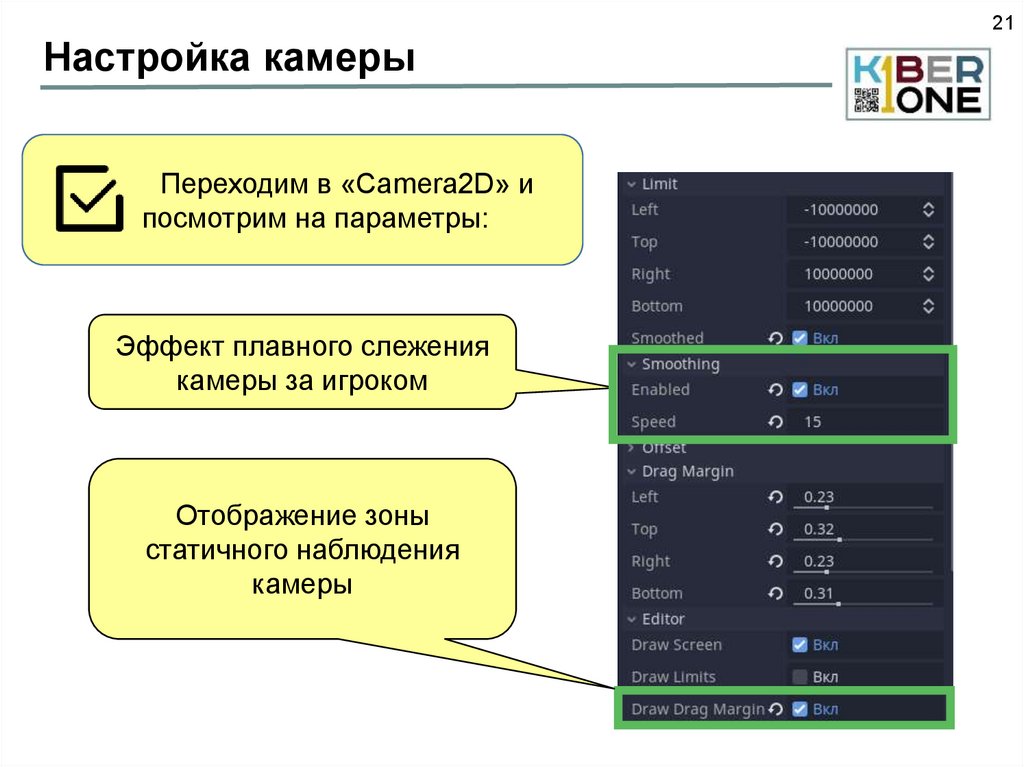
21Настройка камеры
Переходим в «Camera2D» и
посмотрим на параметры:
Эффект плавного слежения
камеры за игроком
Отображение зоны
статичного наблюдения
камеры
3.
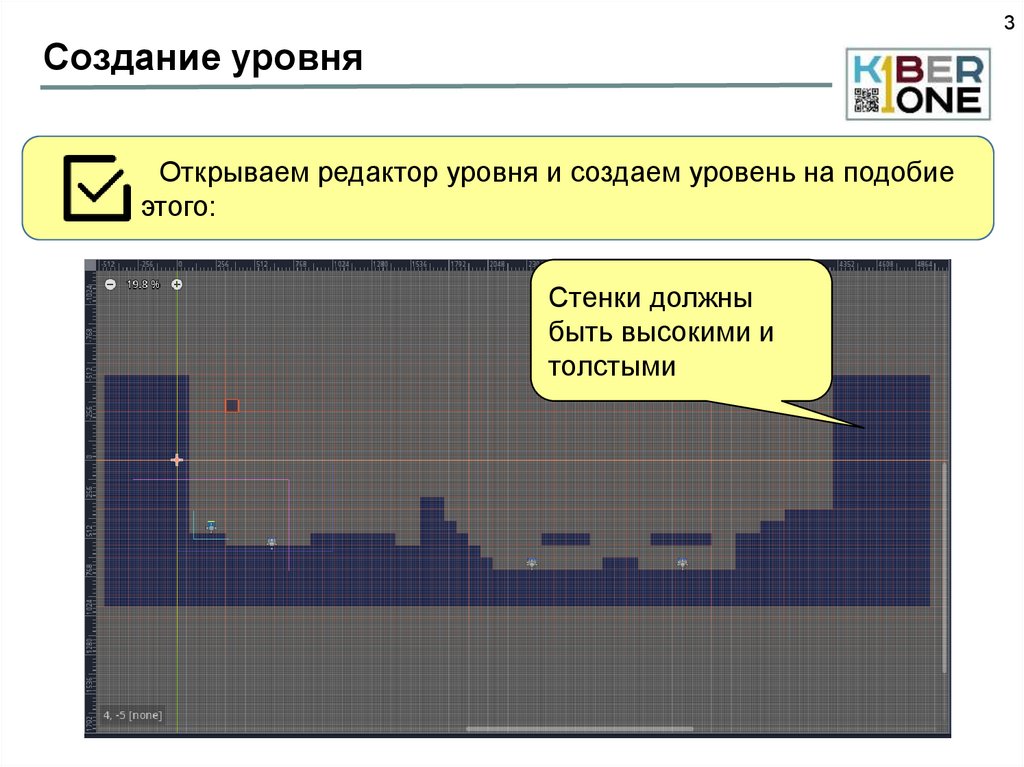
3Создание уровня
Открываем редактор уровня и создаем уровень на подобие
этого:
Стенки должны
быть высокими и
толстыми
4.
3Добавление фона
Выбираем «background.png» и,
зажав кнопку Alt, перетаскиваем
его на рабочую область
В появившемся окне выбираем
пункт «TextureRect» - OK
5.
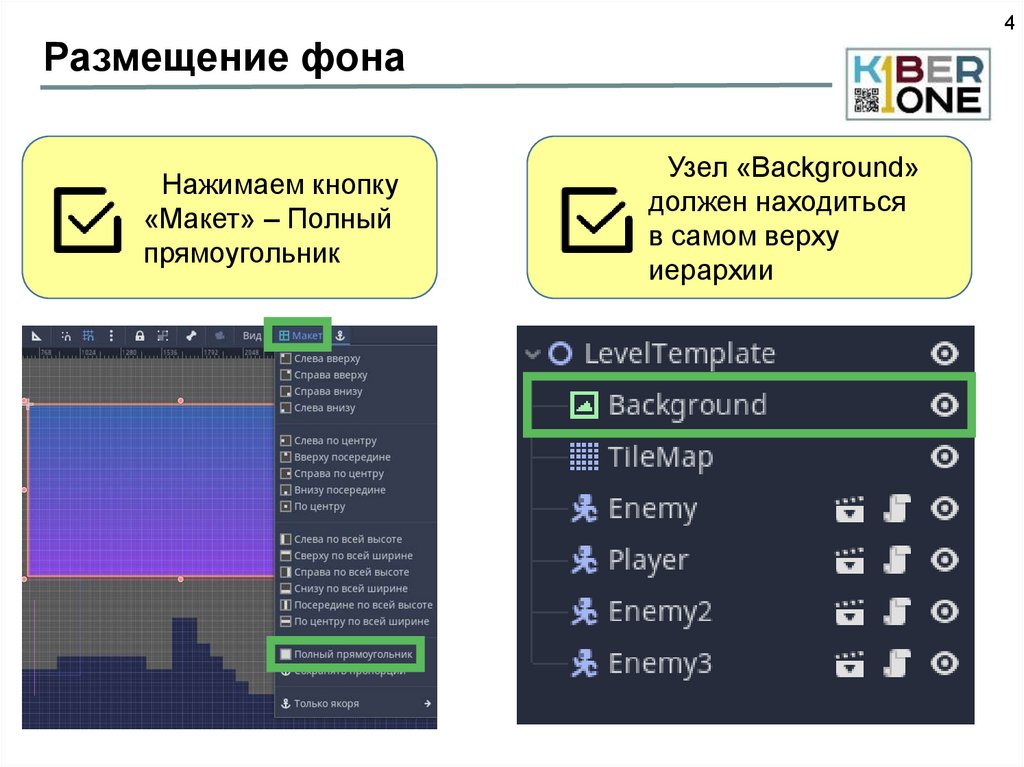
4Размещение фона
Нажимаем кнопку
«Макет» – Полный
прямоугольник
Узел «Background»
должен находиться
в самом верху
иерархии
6.
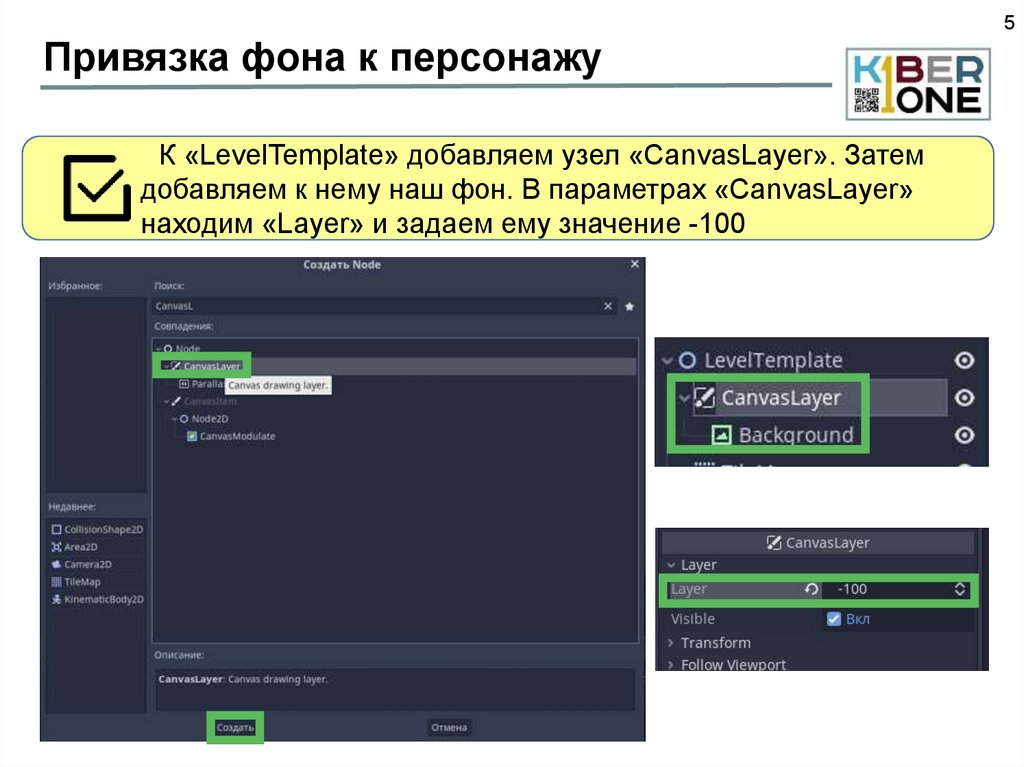
5Привязка фона к персонажу
К «LevelTemplate» добавляем узел «CanvasLayer». Затем
добавляем к нему наш фон. В параметрах «CanvasLayer»
находим «Layer» и задаем ему значение -100
7.
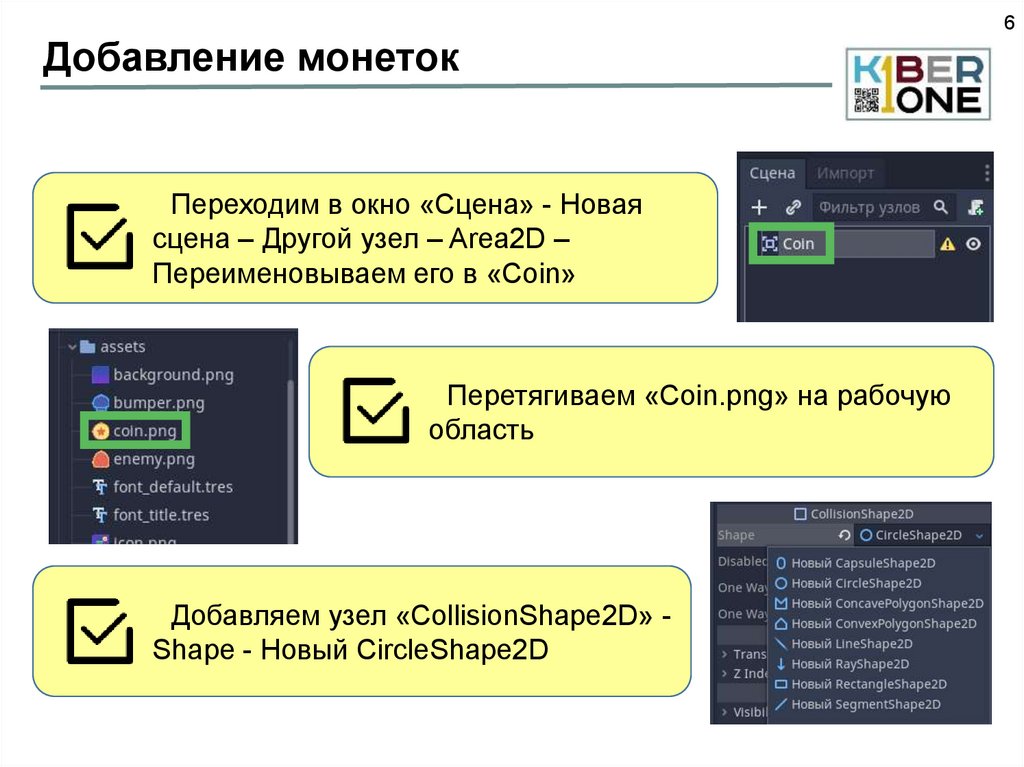
6Добавление монеток
Переходим в окно «Сцена» - Новая
сцена – Другой узел – Area2D –
Переименовываем его в «Coin»
Перетягиваем «Coin.png» на рабочую
область
Добавляем узел «CollisionShape2D» Shape - Новый CircleShape2D
8.
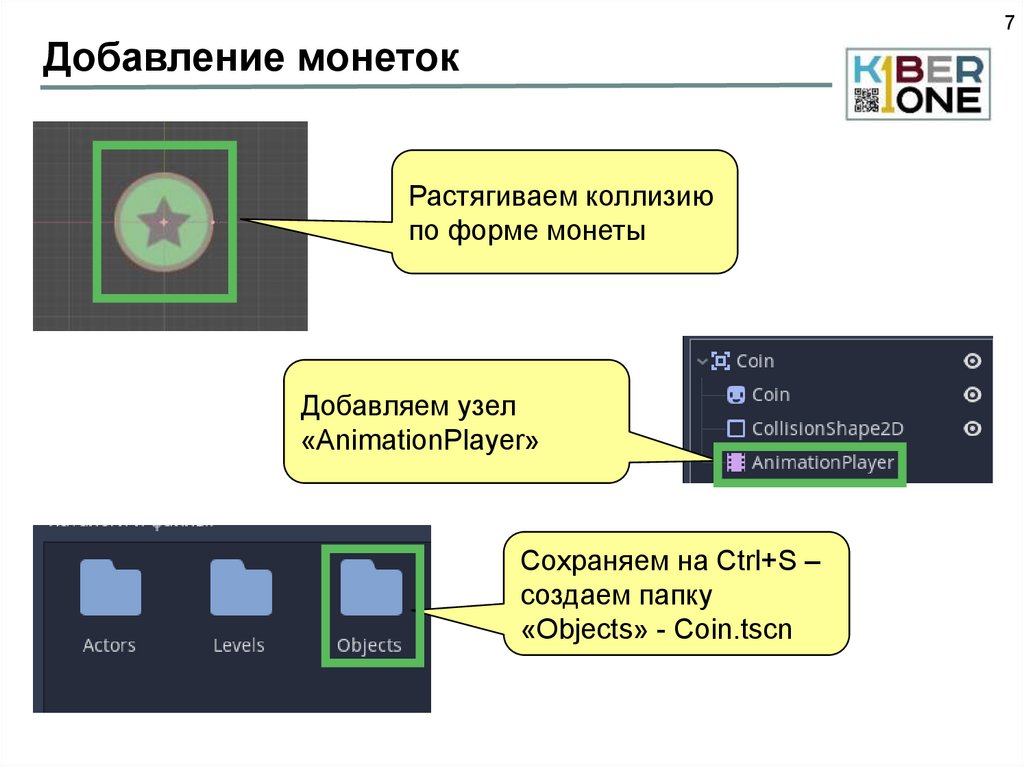
7Добавление монеток
Растягиваем коллизию
по форме монеты
Добавляем узел
«AnimationPlayer»
Сохраняем на Ctrl+S –
создаем папку
«Objects» - Coin.tscn
9.
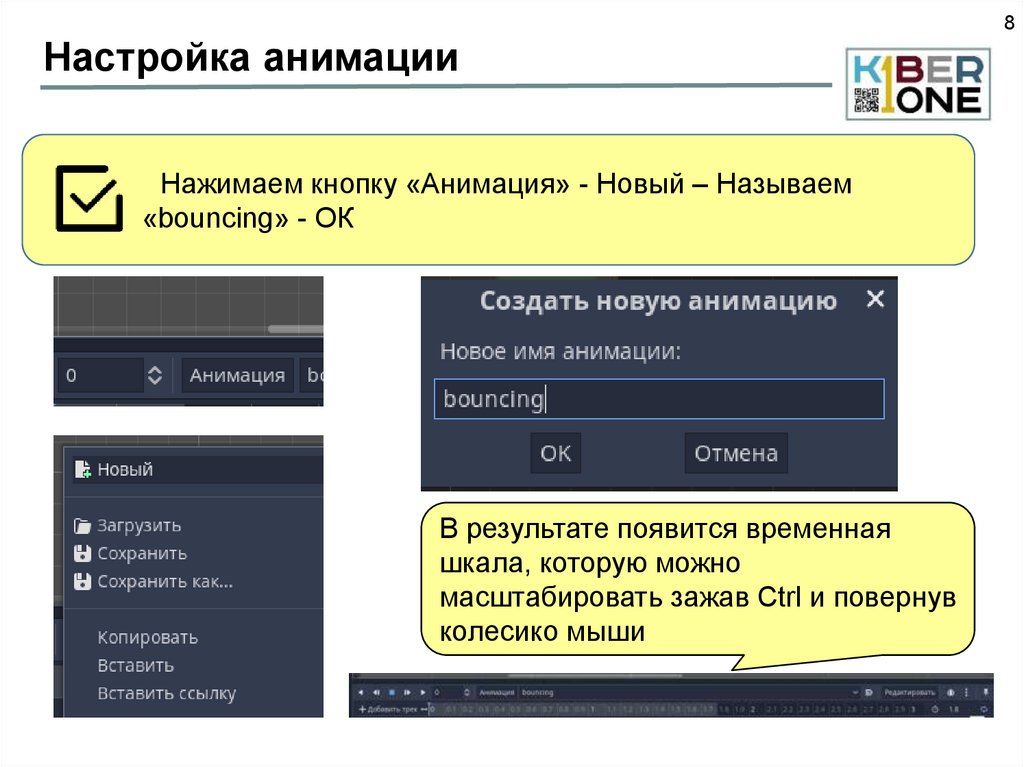
8Настройка анимации
Нажимаем кнопку «Анимация» - Новый – Называем
«bouncing» - ОК
В результате появится временная
шкала, которую можно
масштабировать зажав Ctrl и повернув
колесико мыши
10.
9Настройка анимации
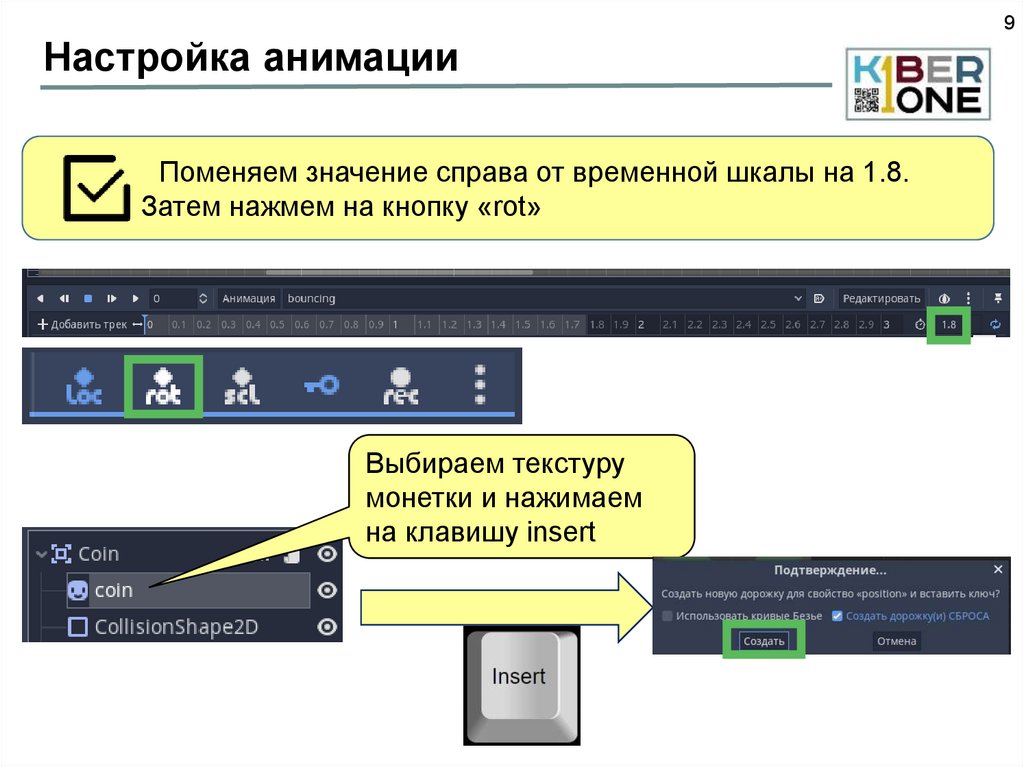
Поменяем значение справа от временной шкалы на 1.8.
Затем нажмем на кнопку «rot»
Выбираем текстуру
монетки и нажимаем
на клавишу insert
11.
10Настройка анимации
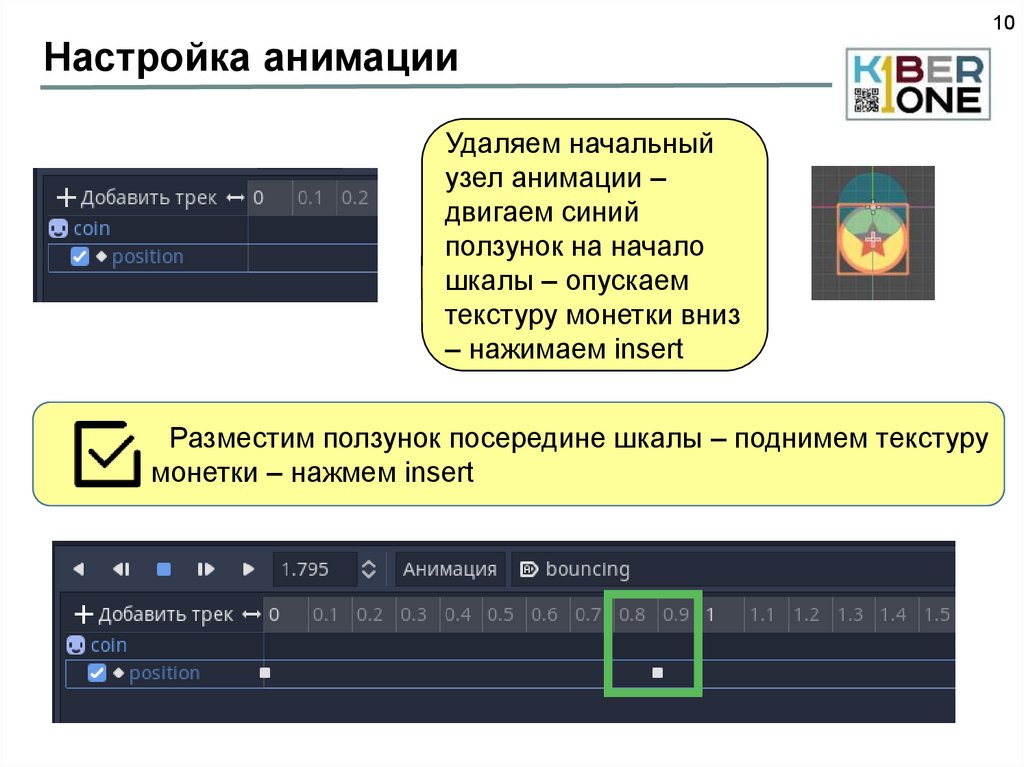
Удаляем начальный
узел анимации –
двигаем синий
ползунок на начало
шкалы – опускаем
текстуру монетки вниз
– нажимаем insert
Разместим ползунок посередине шкалы – поднимем текстуру
монетки – нажмем insert
12.
11Добавление анимации подбора
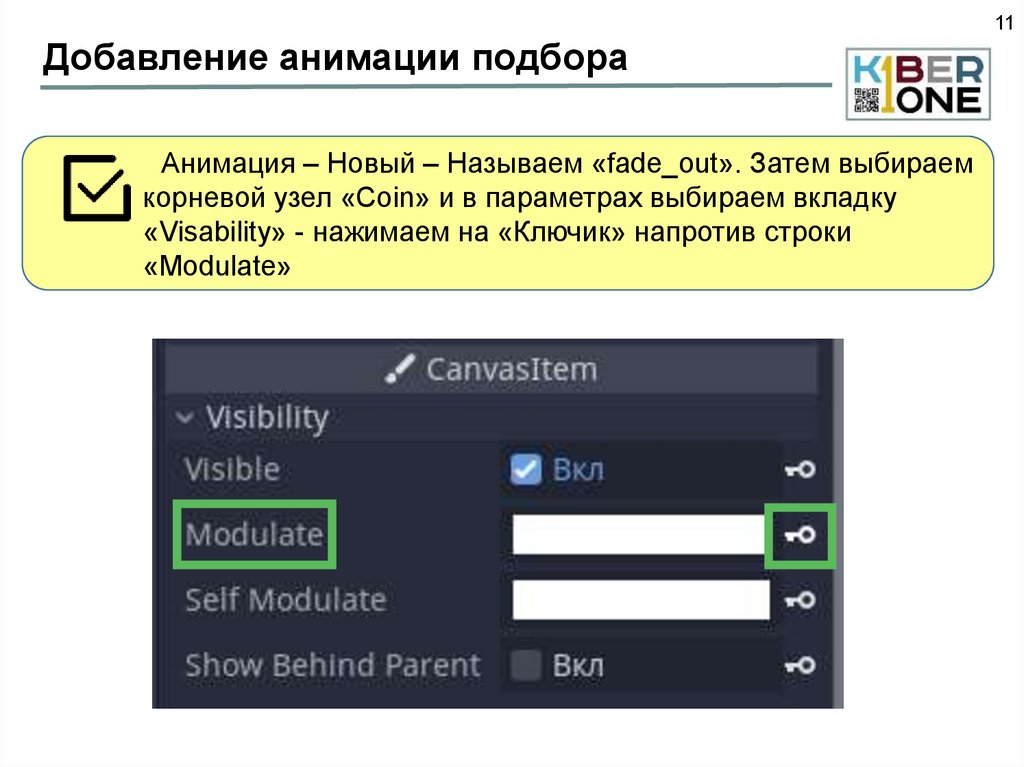
Анимация – Новый – Называем «fade_out». Затем выбираем
корневой узел «Coin» и в параметрах выбираем вкладку
«Visability» - нажимаем на «Ключик» напротив строки
«Modulate»
13.
12Работа с модуляцией
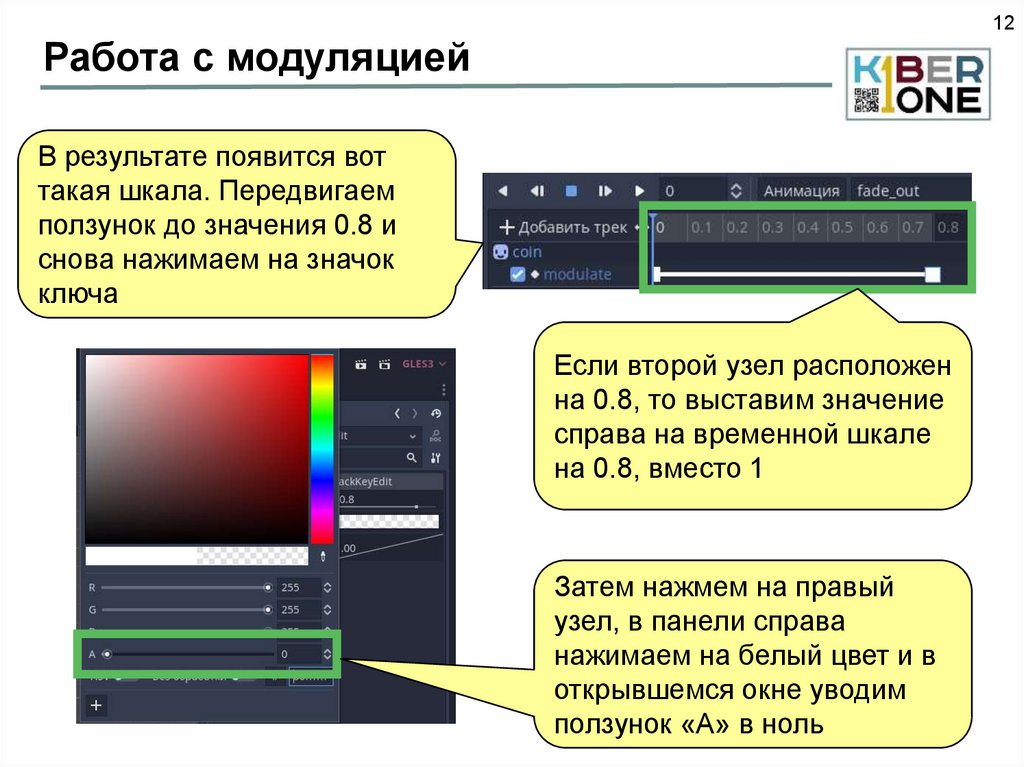
В результате появится вот
такая шкала. Передвигаем
ползунок до значения 0.8 и
снова нажимаем на значок
ключа
Если второй узел расположен
на 0.8, то выставим значение
справа на временной шкале
на 0.8, вместо 1
Затем нажмем на правый
узел, в панели справа
нажимаем на белый цвет и в
открывшемся окне уводим
ползунок «А» в ноль
14.
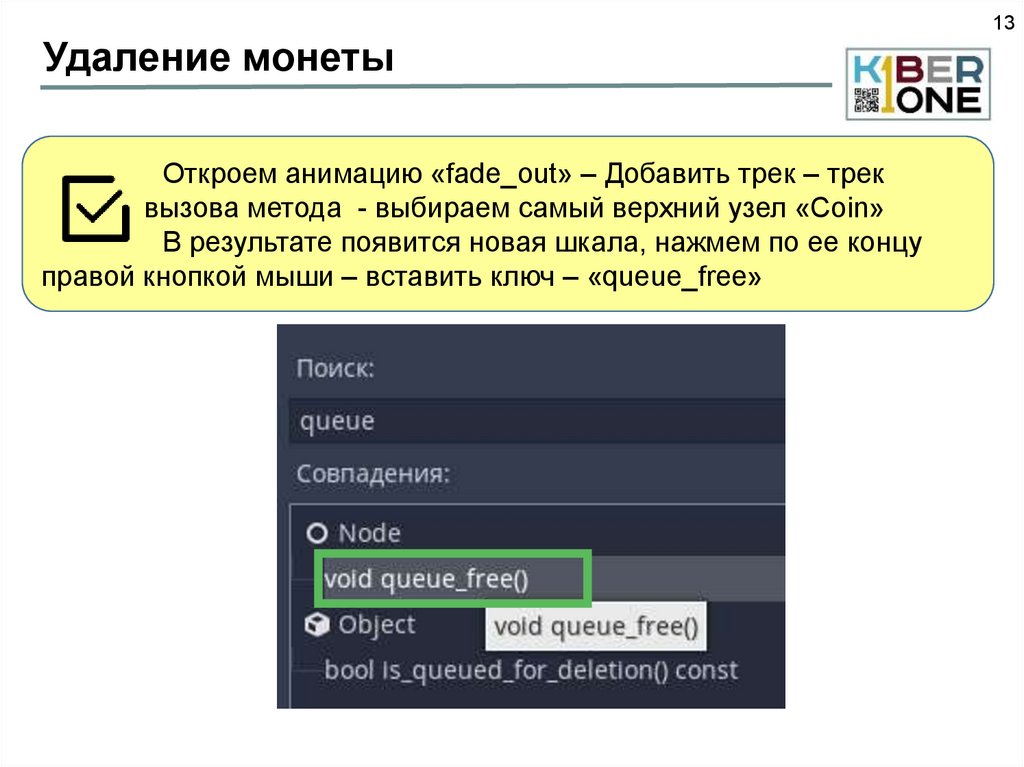
13Удаление монеты
Откроем анимацию «fade_out» – Добавить трек – трек
вызова метода - выбираем самый верхний узел «Coin»
В результате появится новая шкала, нажмем по ее концу
правой кнопкой мыши – вставить ключ – «queue_free»
15.
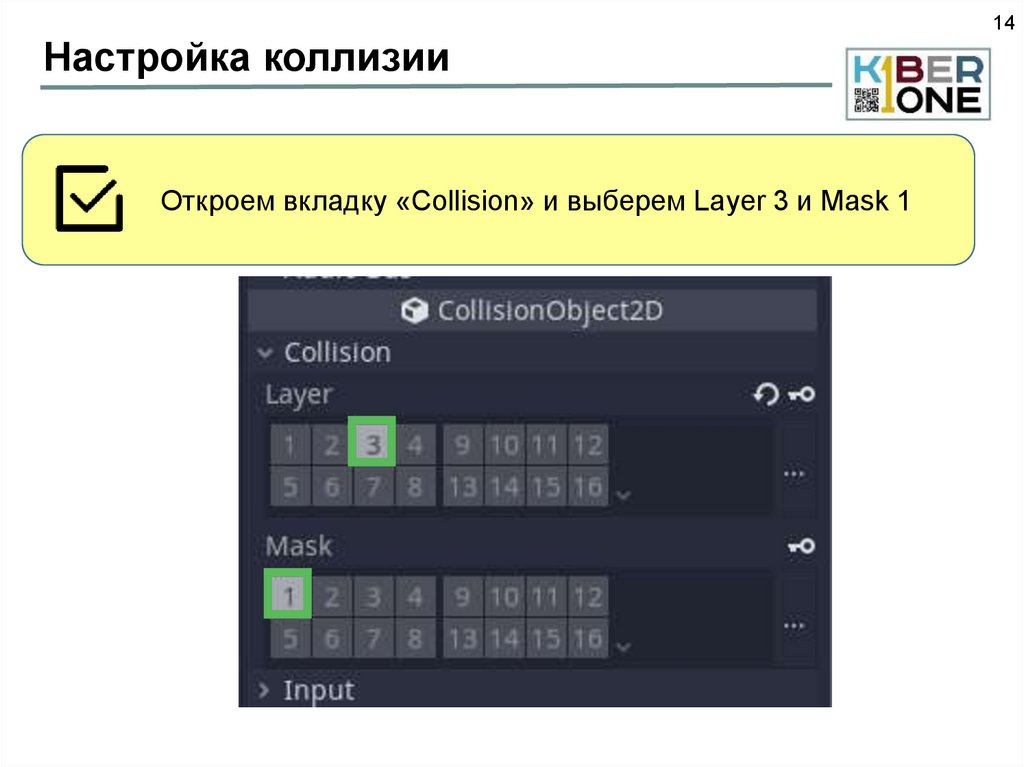
14Настройка коллизии
Откроем вкладку «Collision» и выберем Layer 3 и Mask 1
16.
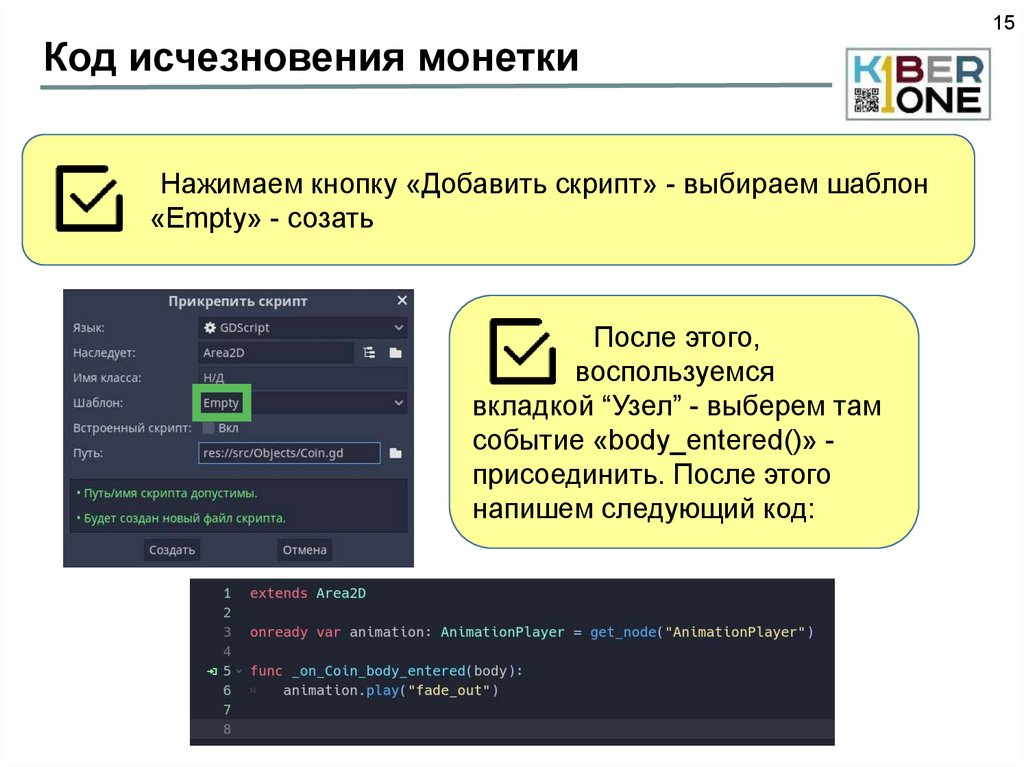
15Код исчезновения монетки
Нажимаем кнопку «Добавить скрипт» - выбираем шаблон
«Empty» - созать
После этого,
воспользуемся
вкладкой “Узел” - выберем там
событие «body_entered()» присоединить. После этого
напишем следующий код:
17.
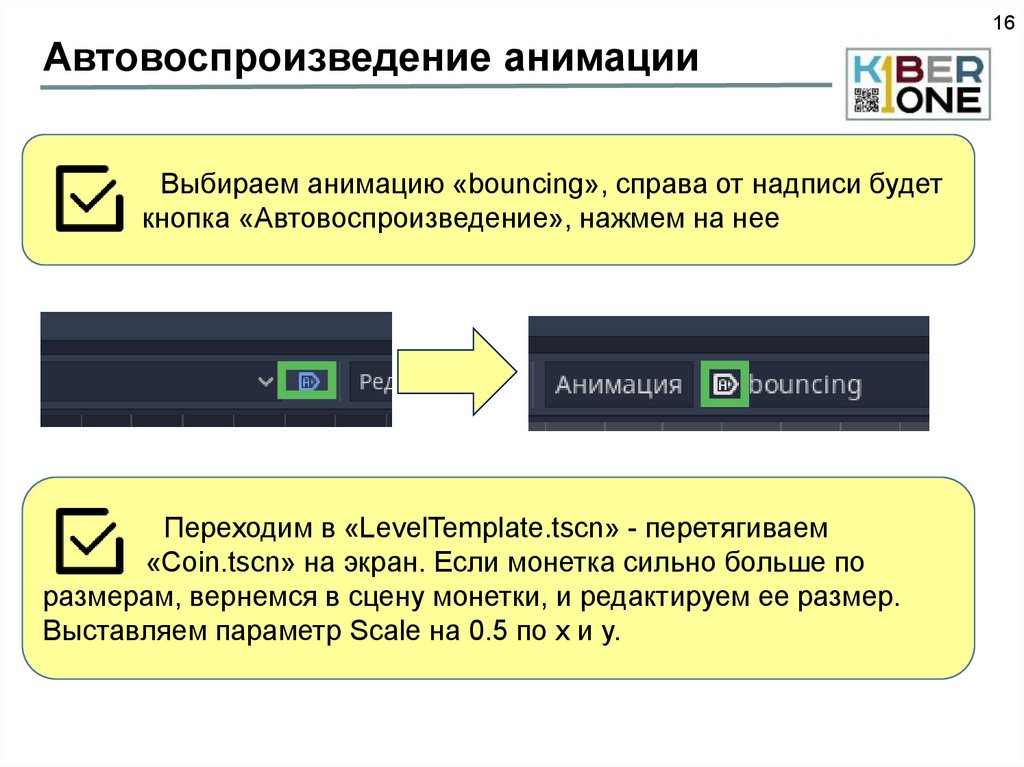
16Автовоспроизведение анимации
Выбираем анимацию «bouncing», справа от надписи будет
кнопка «Автовоспроизведение», нажмем на нее
Переходим в «LevelTemplate.tscn» - перетягиваем
«Coin.tscn» на экран. Если монетка сильно больше по
размерам, вернемся в сцену монетки, и редактируем ее размер.
Выставляем параметр Scale на 0.5 по x и y.