 informatics
Similar presentations:
Операция "Копирование"
1.
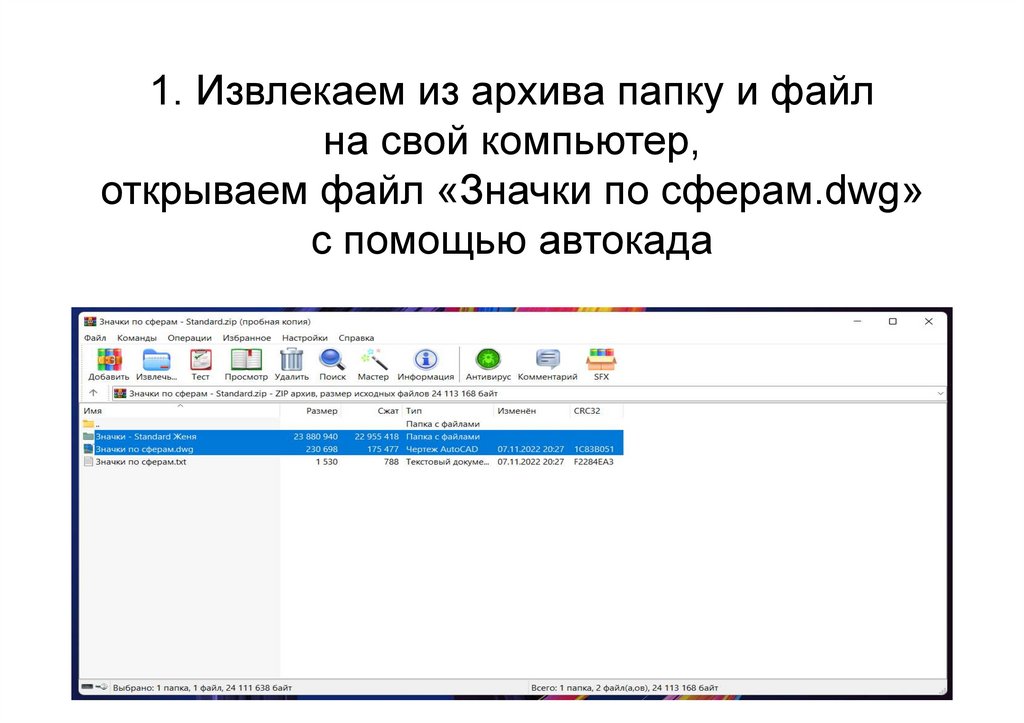
1. Извлекаем из архива папку и файлна свой компьютер,
открываем файл «Значки по сферам.dwg»
с помощью автокада
2.
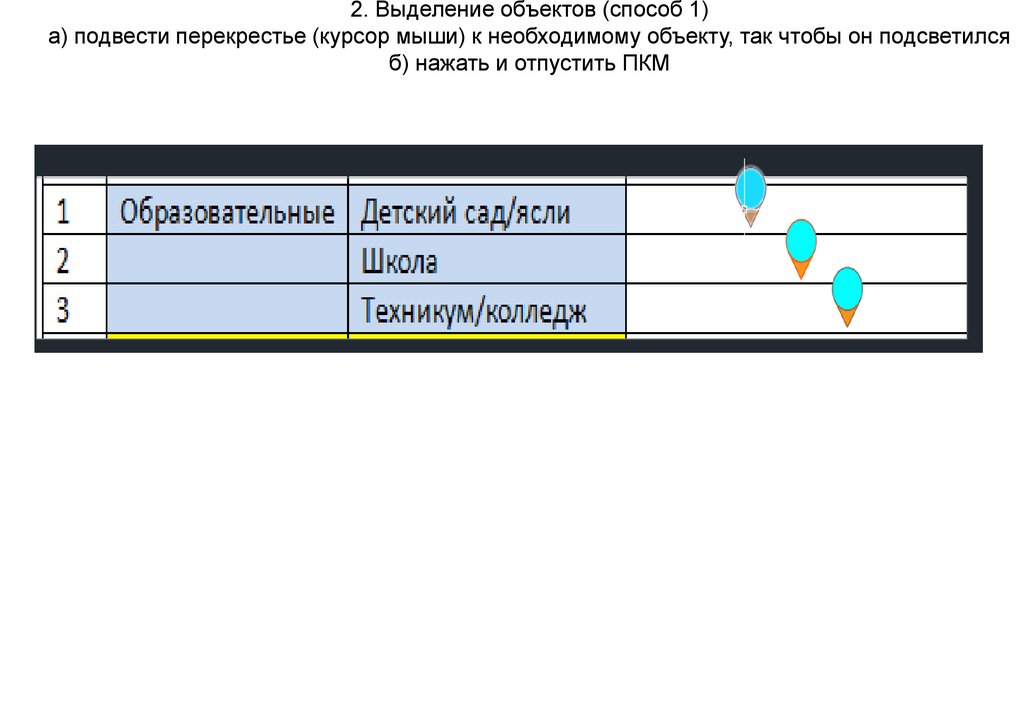
2. Выделение объектов (способ 1)а) подвести перекрестье (курсор мыши) к необходимому объекту, так чтобы он подсветился
б) нажать и отпустить ПКМ
3.
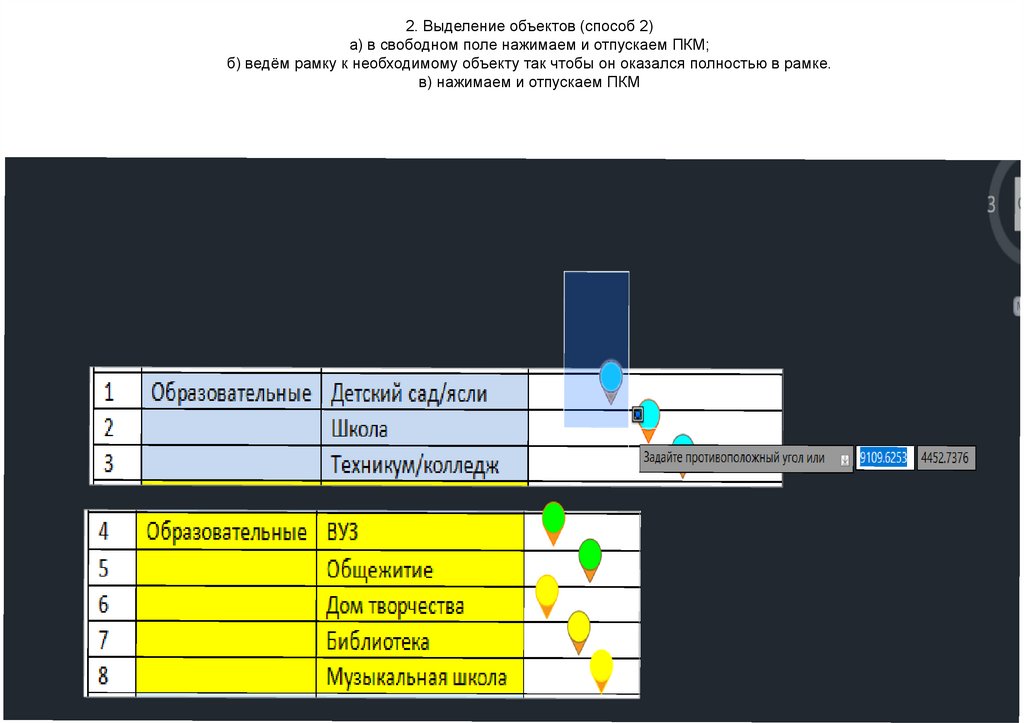
2. Выделение объектов (способ 2)а) в свободном поле нажимаем и отпускаем ПКМ;
б) ведём рамку к необходимому объекту так чтобы он оказался полностью в рамке.
в) нажимаем и отпускаем ПКМ
Важное замечание: фон рамки должен подсвечиваться синим цветом, для этого рамку необходимо вести слева направо
4.
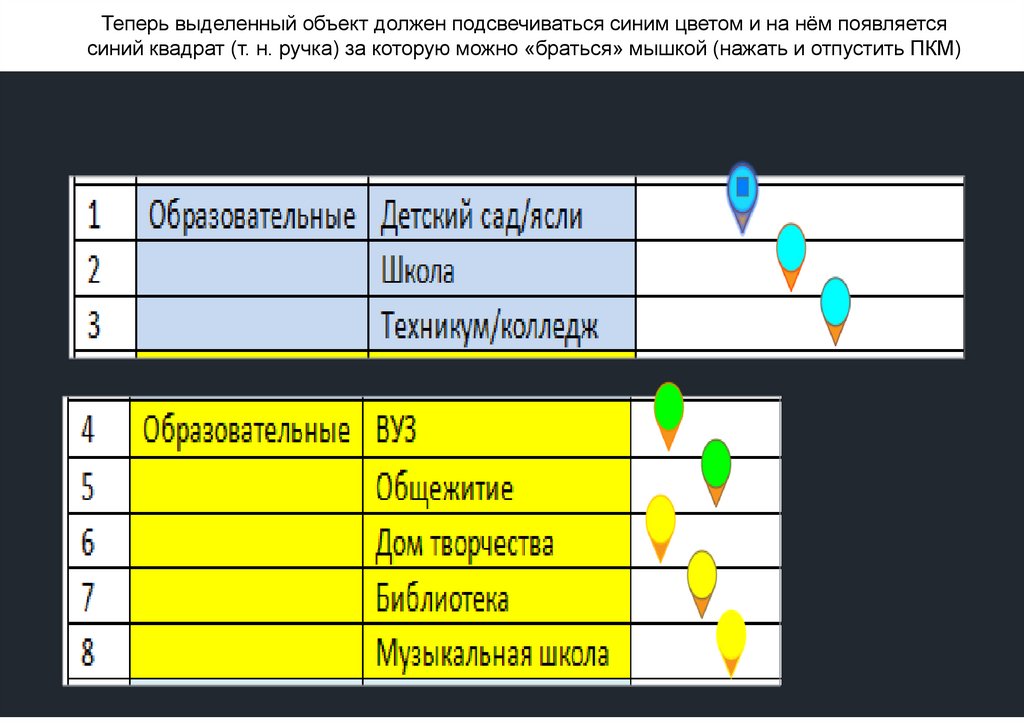
Теперь выделенный объект должен подсвечиваться синим цветом и на нём появляетсясиний квадрат (т. н. ручка) за которую можно «браться» мышкой (нажать и отпустить ПКМ)
5.
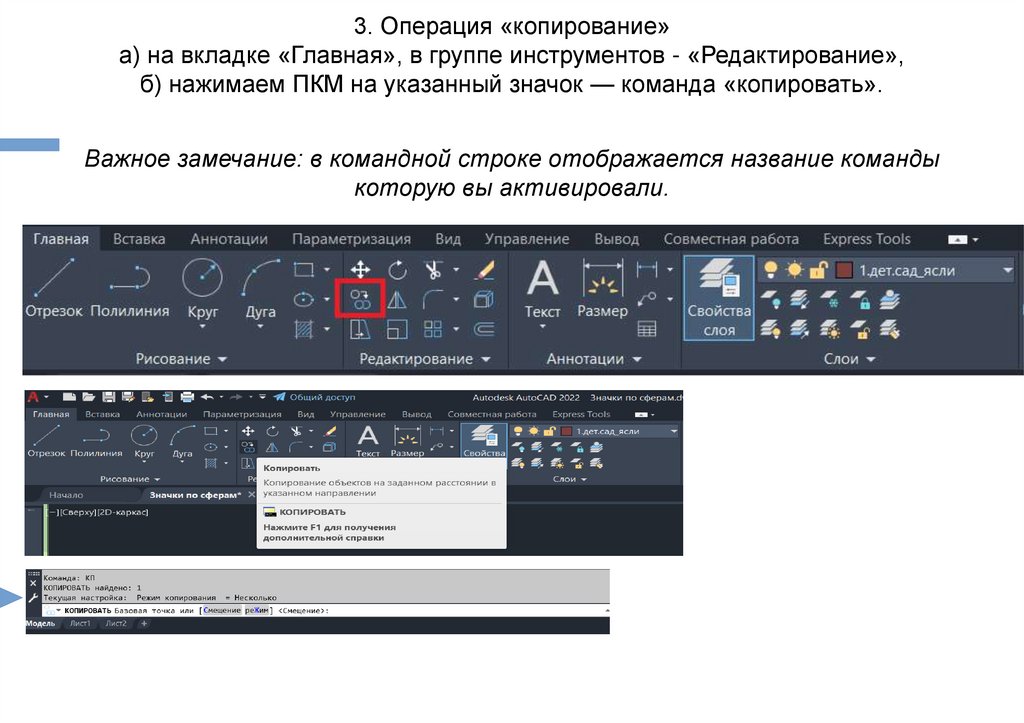
3. Операция «копирование»а) на вкладке «Главная», в группе инструментов - «Редактирование»,
б) нажимаем ПКМ на указанный значок — команда «копировать».
Важное замечание: в командной строке отображается название команды
которую вы активировали.
6.
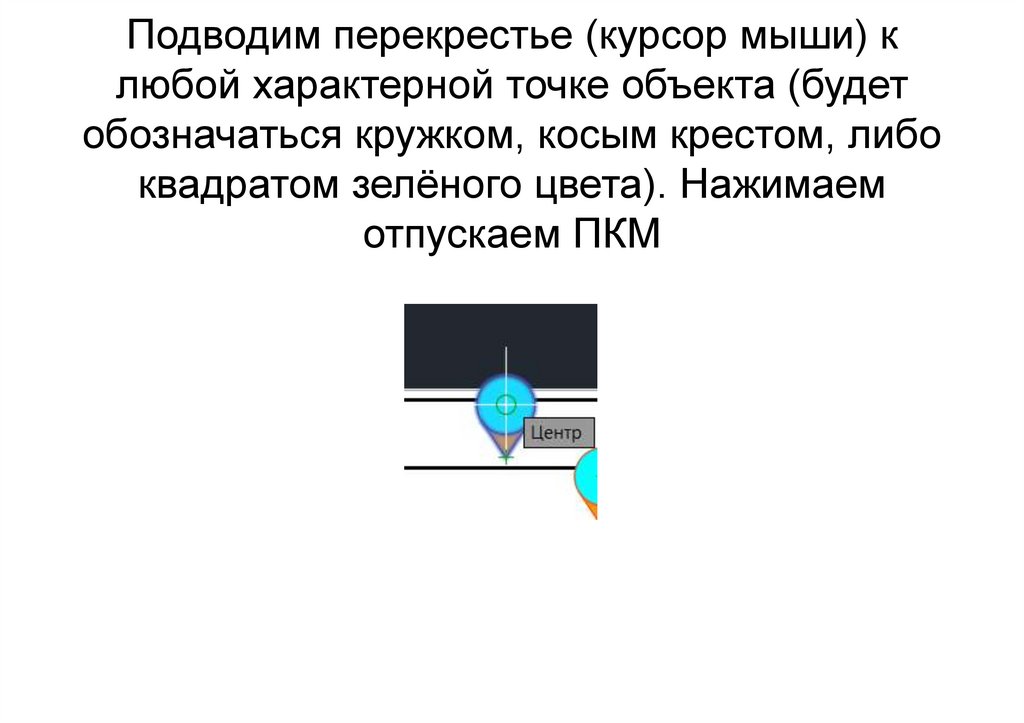
Подводим перекрестье (курсор мыши) клюбой характерной точке объекта (будет
обозначаться кружком, косым крестом, либо
квадратом зелёного цвета). Нажимаем
отпускаем ПКМ
7.
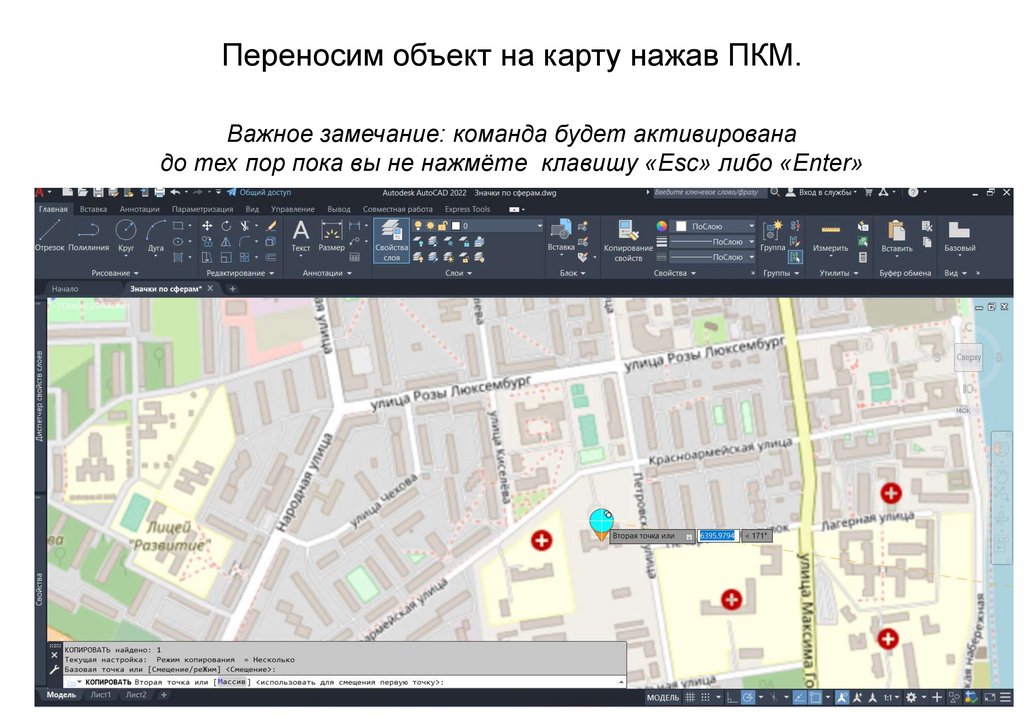
Переносим объект на карту нажав ПКМ.Важное замечание: команда будет активирована
до тех пор пока вы не нажмёте клавишу «Esc» либо «Enter»
8.
Управление мышью:Колесо мыши вперёд/назад —
приблизить/отдалить
Зажатие колеса - «захват» и
перемещение по пространству
модели