

 finance
 software
Similar presentations:


Разработка декларации за 2021 год, с использованием программы 1С, как результат выполнения полного цикла обслуживания субъекта малого предп
1.
Итоговая аттестационная работаШамнэ Виктории Николаевны
Поток БМБ- 505
ТЕМА: РАЗРАБОТКА ДЕКЛАРАЦИИ ЗА 2021 ГОД, С
ИСПОЛЬЗОВАНИЕМ ПРОГРАММЫ 1С, КАК
РЕЗУЛЬТАТ ВЫПОЛНЕНИЯ ПОЛНОГО ЦИКЛА
ОБСЛУЖИВАНИЯ СУБЪЕКТА МАЛОГО
ПРЕДПРИНИМАТЕЛЬСТВА
2.
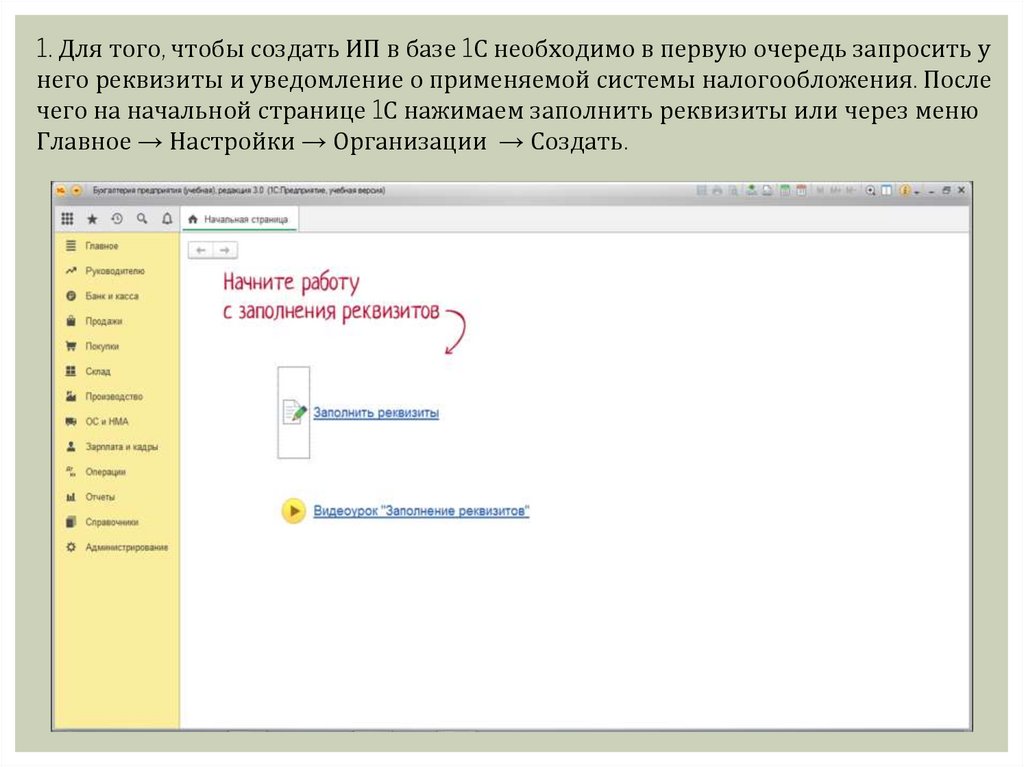
1. Для того, чтобы создать ИП в базе 1С необходимо в первую очередь запросить унего реквизиты и уведомление о применяемой системы налогообложения. После
чего на начальной странице 1С нажимаем заполнить реквизиты или через меню
Главное → Настройки → Организации → Создать.
3.
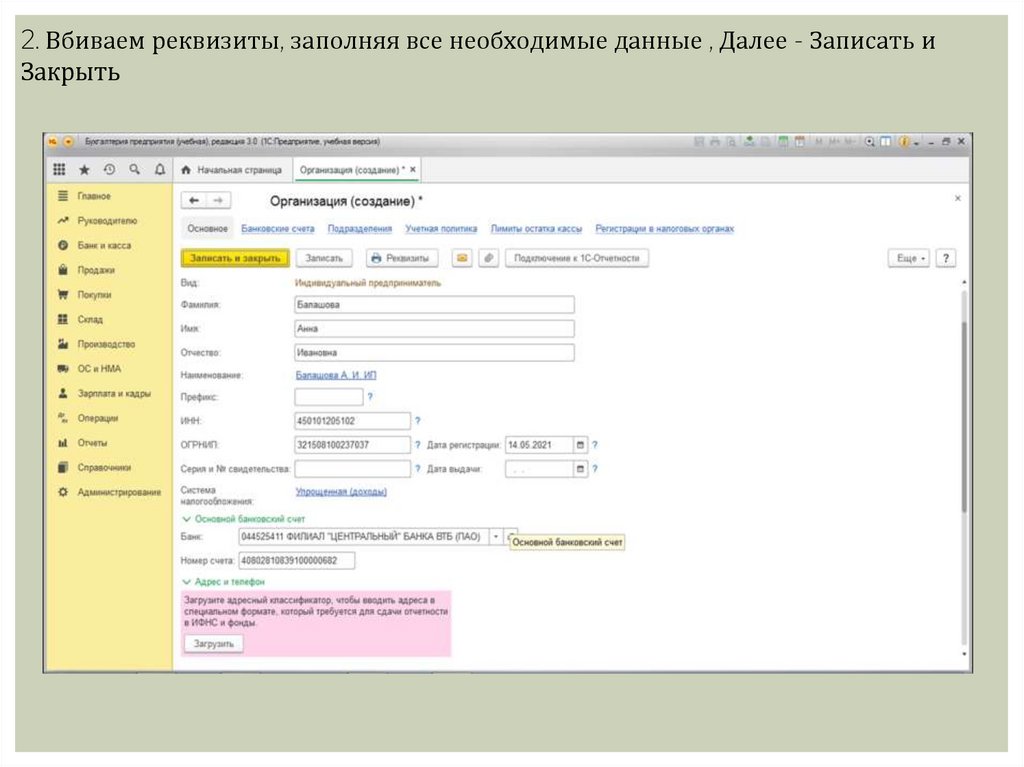
2. Вбиваем реквизиты, заполняя все необходимые данные , Далее - Записать иЗакрыть
4.
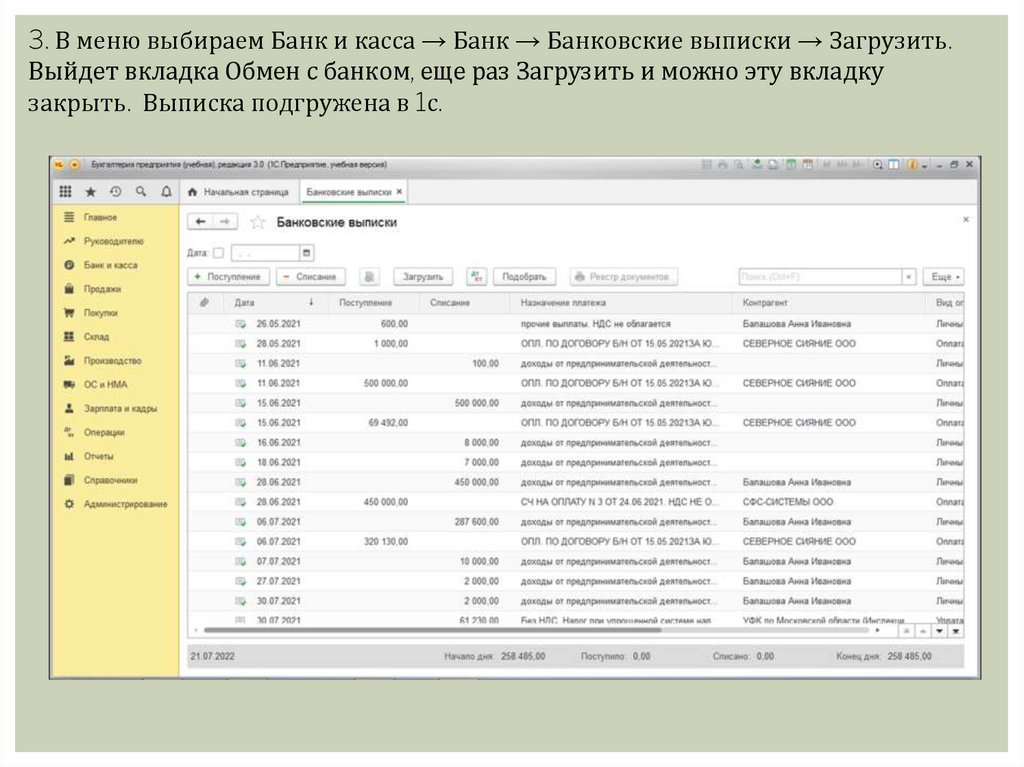
3. В меню выбираем Банк и касса → Банк → Банковские выписки → Загрузить.Выйдет вкладка Обмен с банком, еще раз Загрузить и можно эту вкладку
закрыть. Выписка подгружена в 1с.
5.
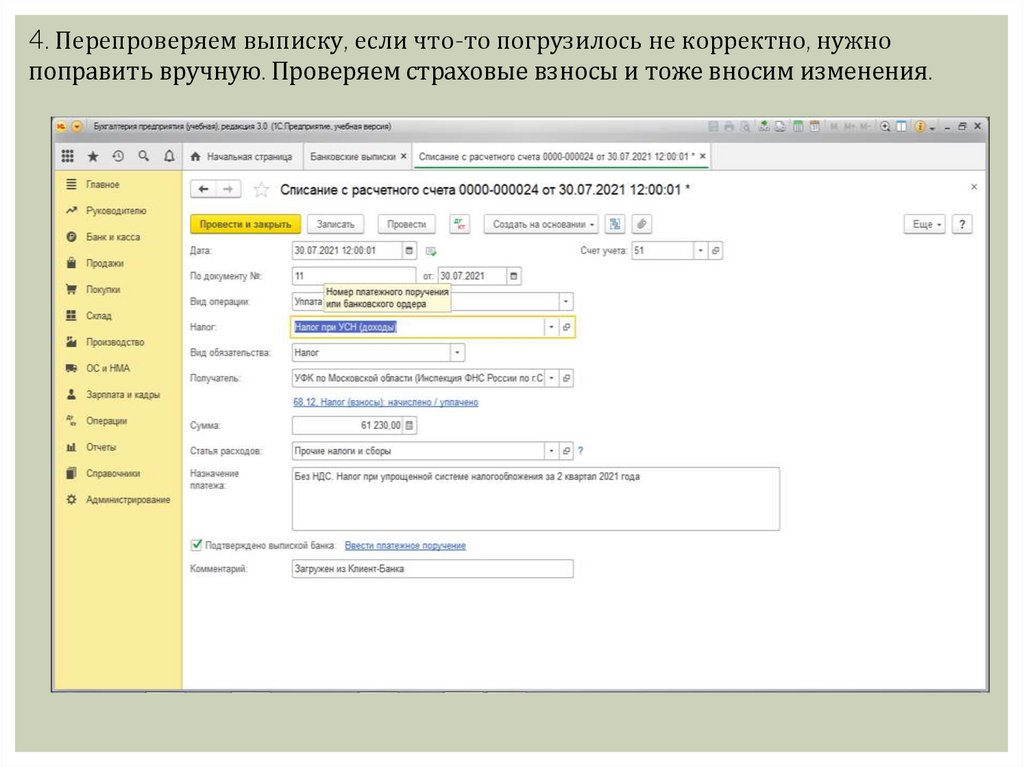
4. Перепроверяем выписку, если что-то погрузилось не корректно, нужнопоправить вручную. Проверяем страховые взносы и тоже вносим изменения.
6.
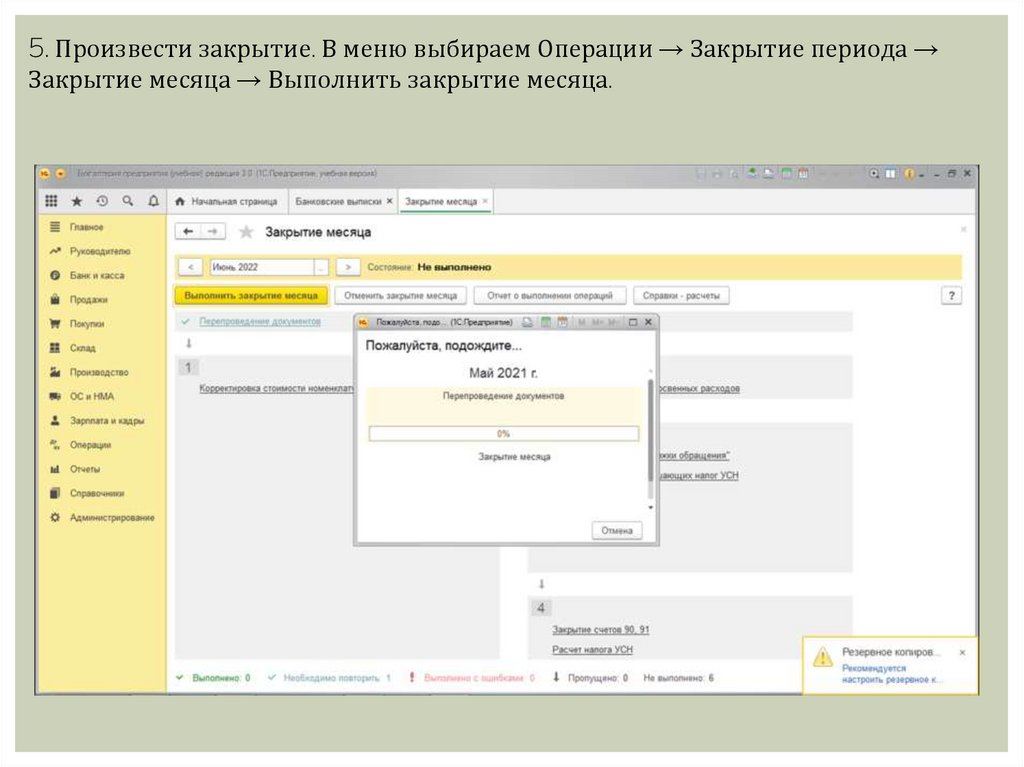
5. Произвести закрытие. В меню выбираем Операции → Закрытие периода →Закрытие месяца → Выполнить закрытие месяца.
7.
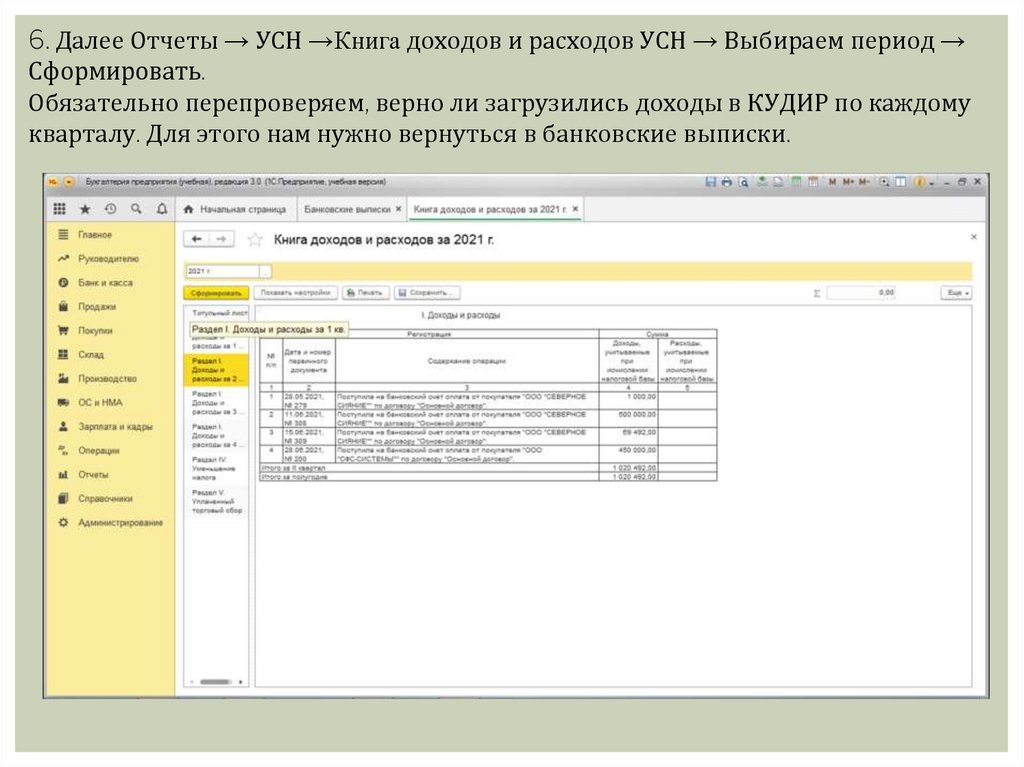
6. Далее Отчеты → УСН →Книга доходов и расходов УСН → Выбираем период →Сформировать.
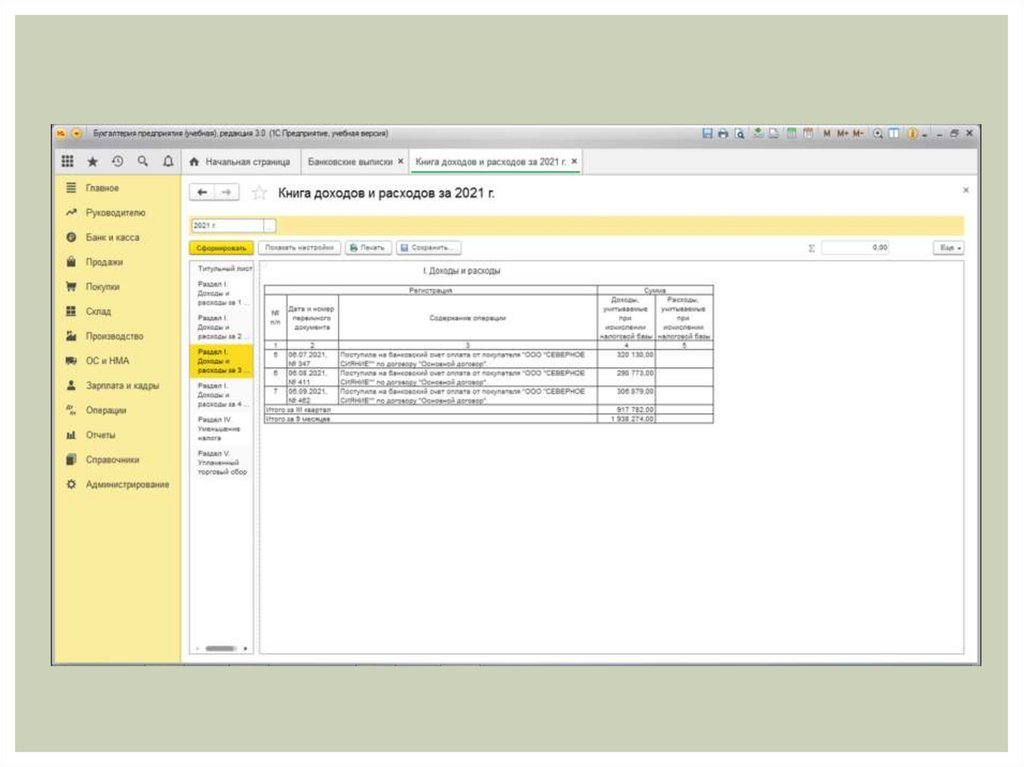
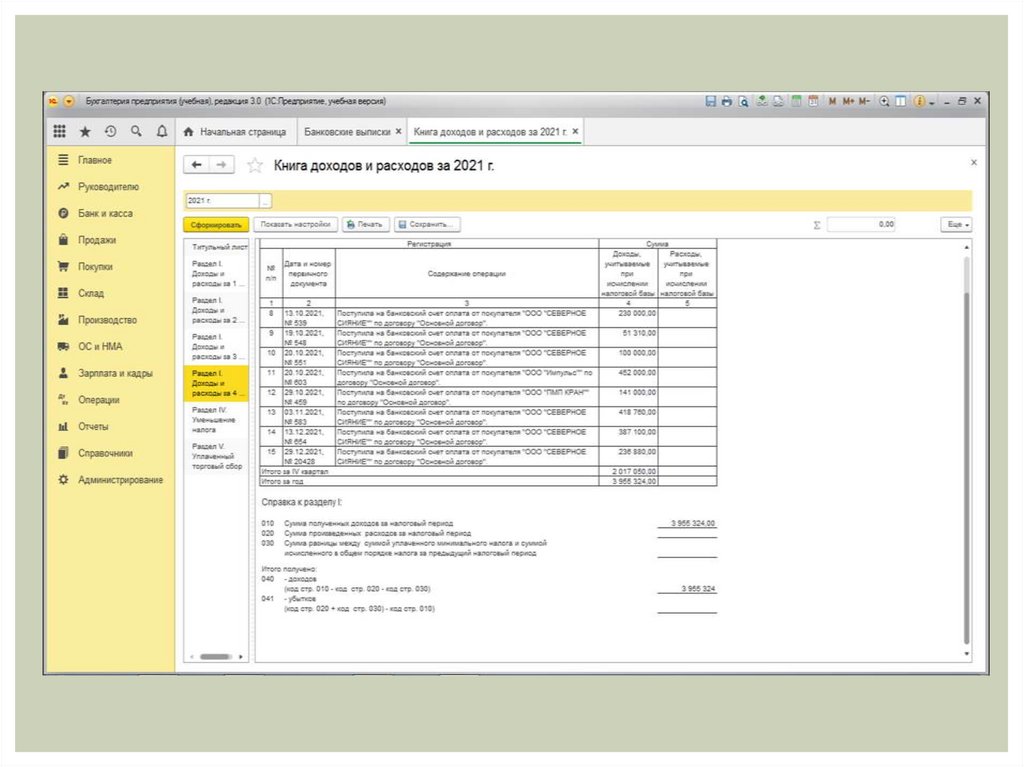
Обязательно перепроверяем, верно ли загрузились доходы в КУДИР по каждому
кварталу. Для этого нам нужно вернуться в банковские выписки.
8.
9.
10.
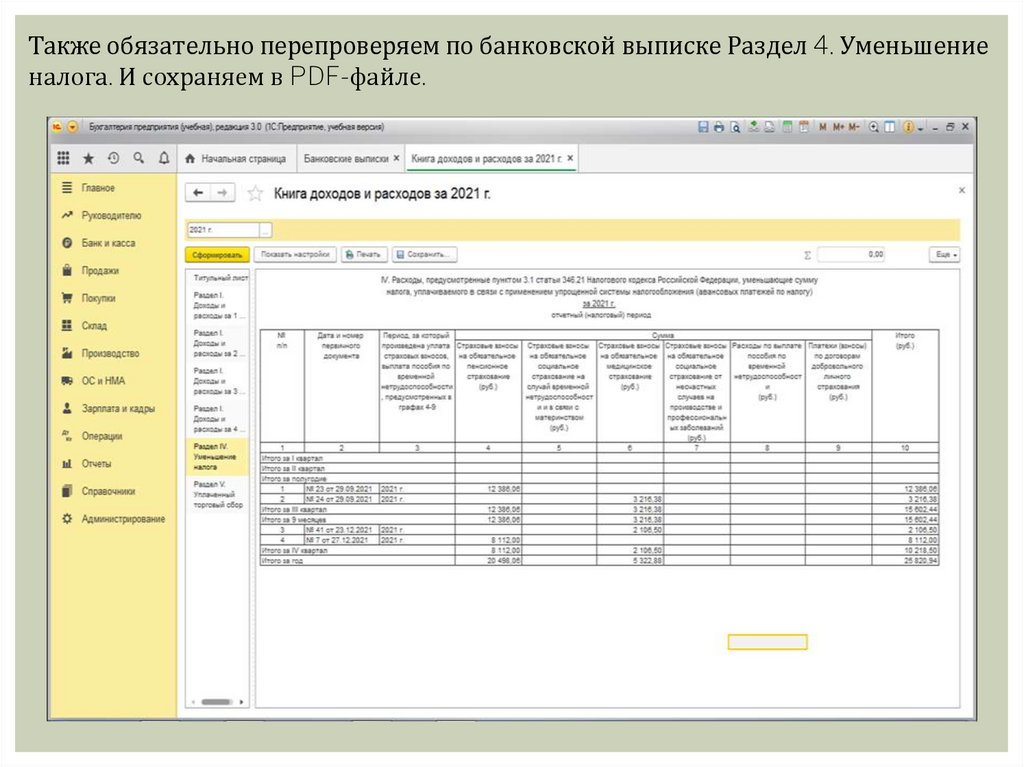
Также обязательно перепроверяем по банковской выписке Раздел 4. Уменьшениеналога. И сохраняем в PDF-файле.
11.
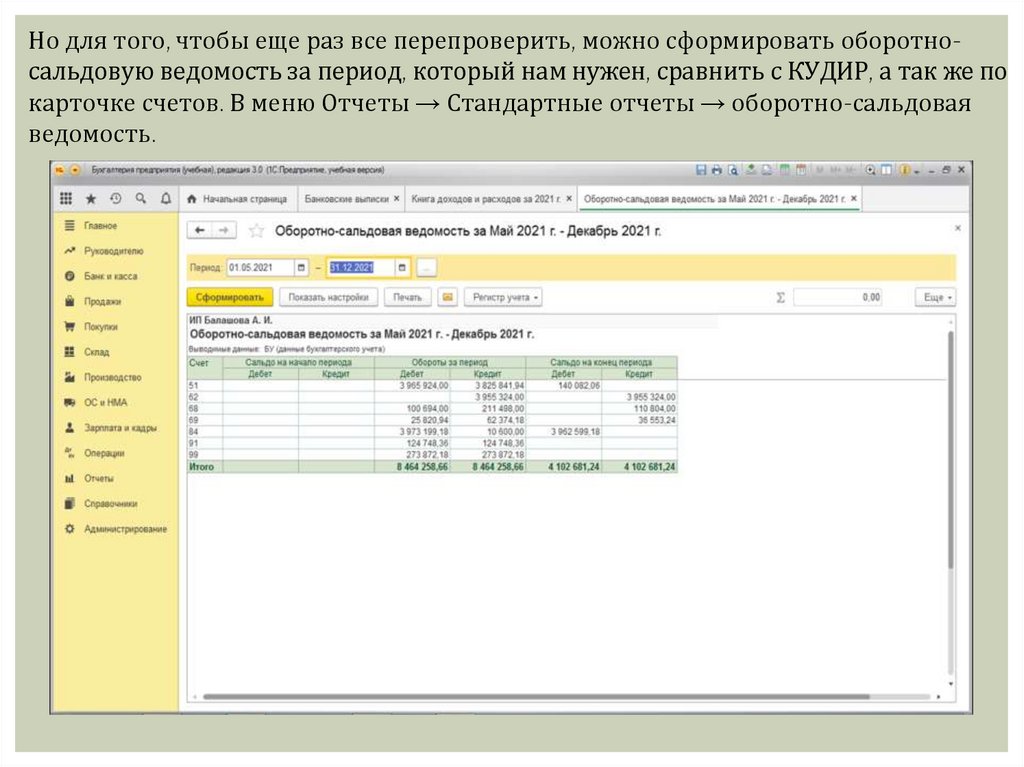
Но для того, чтобы еще раз все перепроверить, можно сформировать оборотносальдовую ведомость за период, который нам нужен, сравнить с КУДИР, а так же покарточке счетов. В меню Отчеты → Стандартные отчеты → оборотно-сальдовая
ведомость.
12.
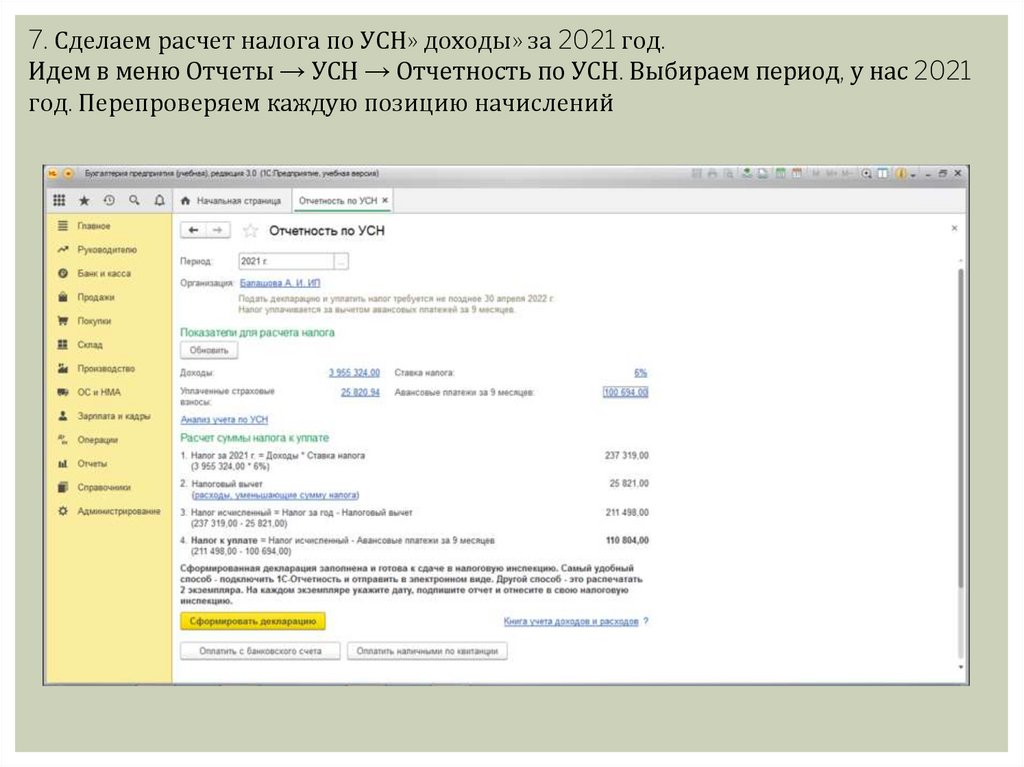
7. Сделаем расчет налога по УСН» доходы» за 2021 год.Идем в меню Отчеты → УСН → Отчетность по УСН. Выбираем период, у нас 2021
год. Перепроверяем каждую позицию начислений
13.
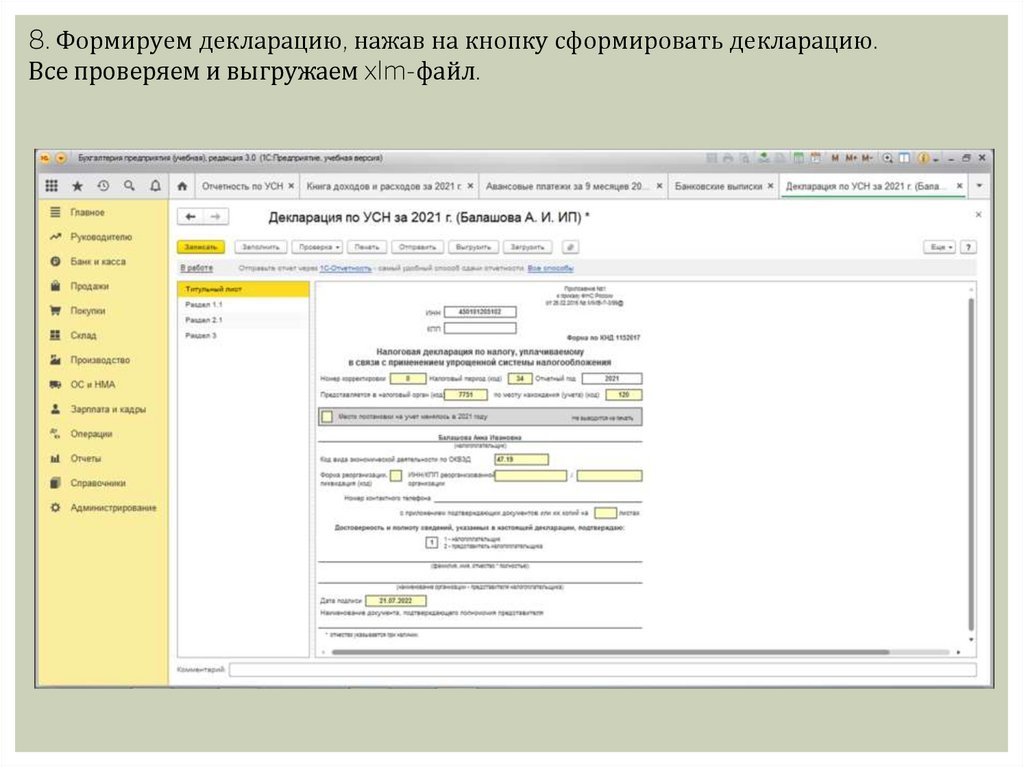
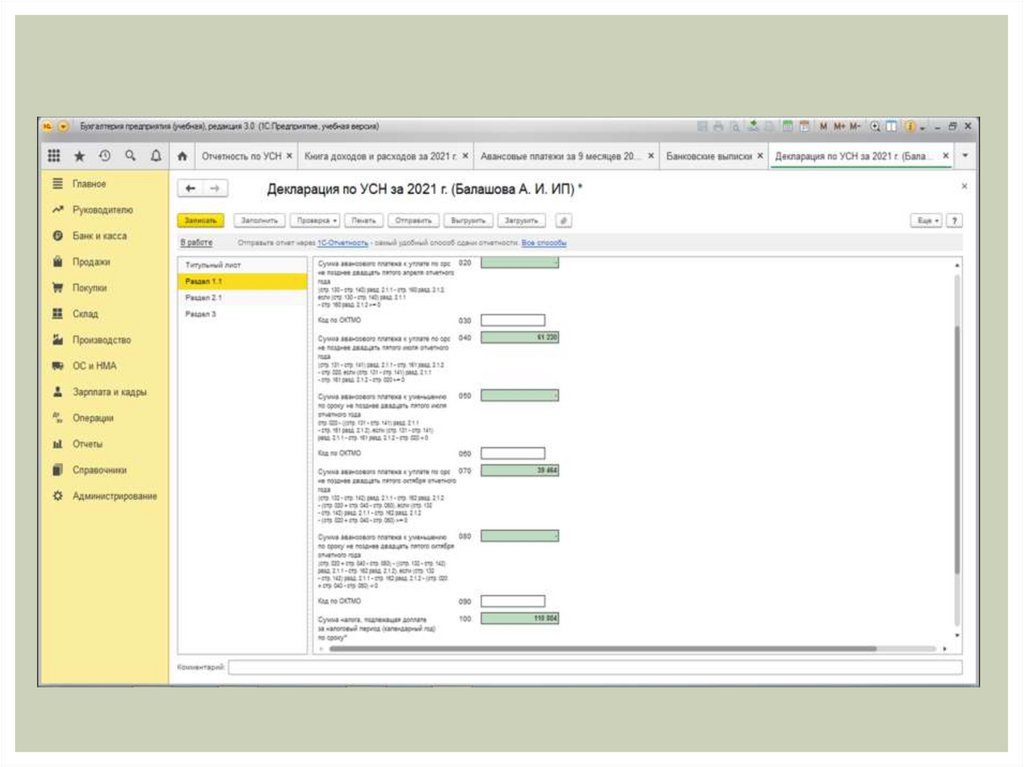
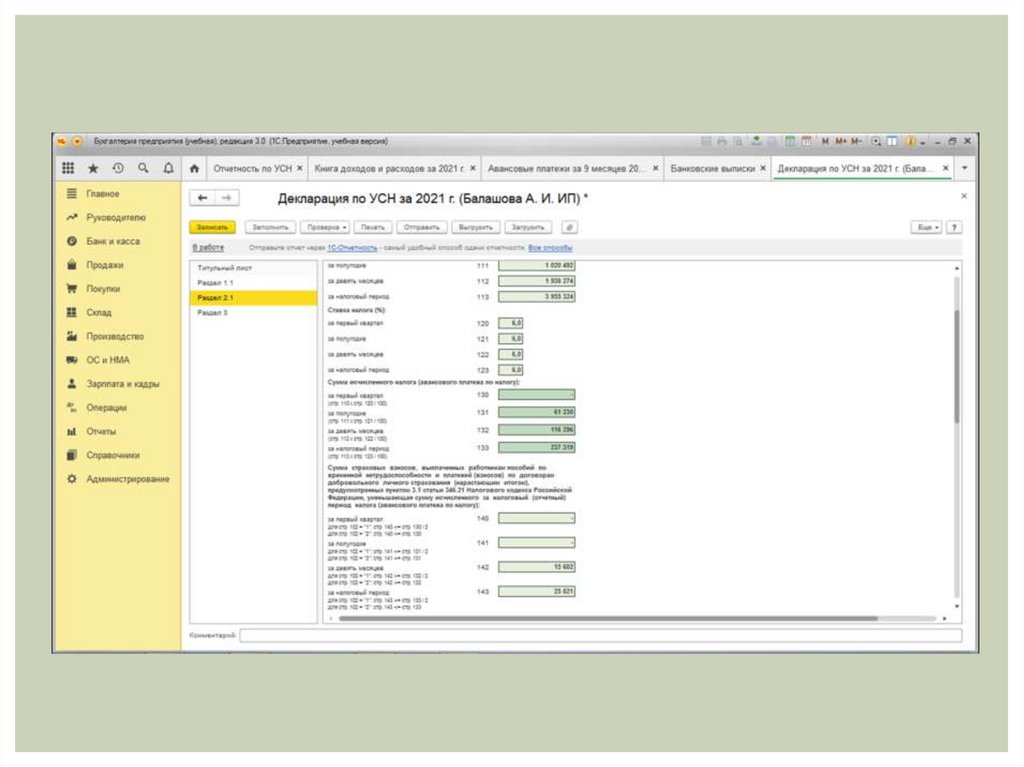
8. Формируем декларацию, нажав на кнопку сформировать декларацию.Все проверяем и выгружаем xlm-файл.
14.
15.
16.
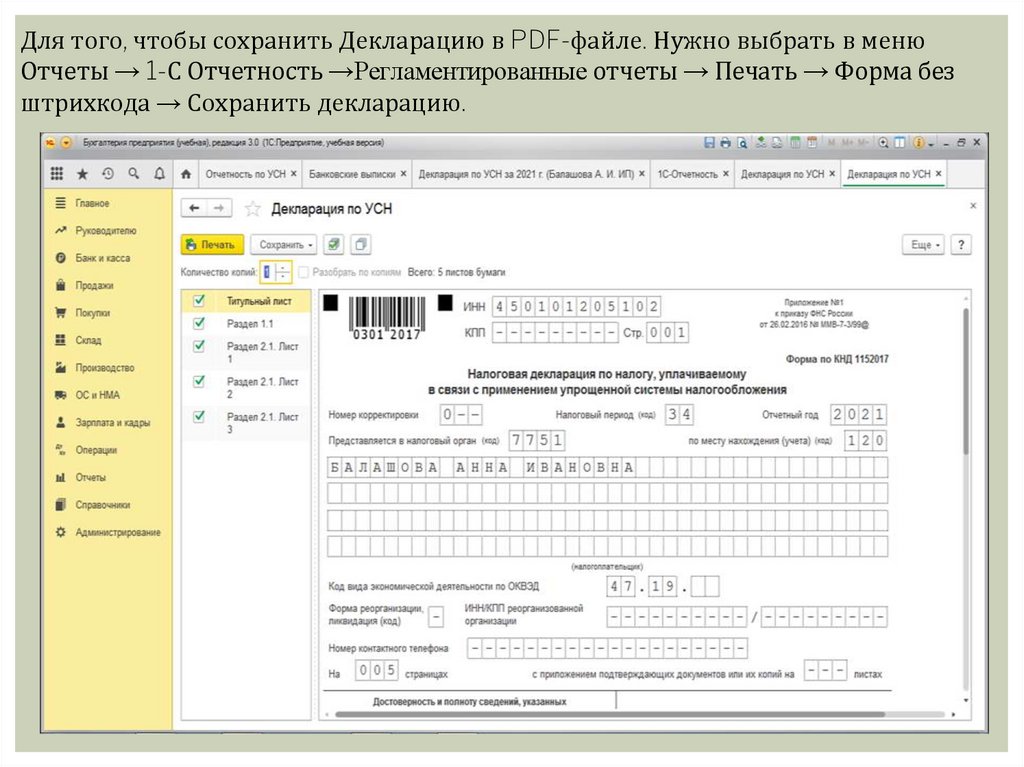
Для того, чтобы сохранить Декларацию в PDF-файле. Нужно выбрать в менюОтчеты → 1-С Отчетность →Регламентированные отчеты → Печать → Форма без
штрихкода → Сохранить декларацию.
17.
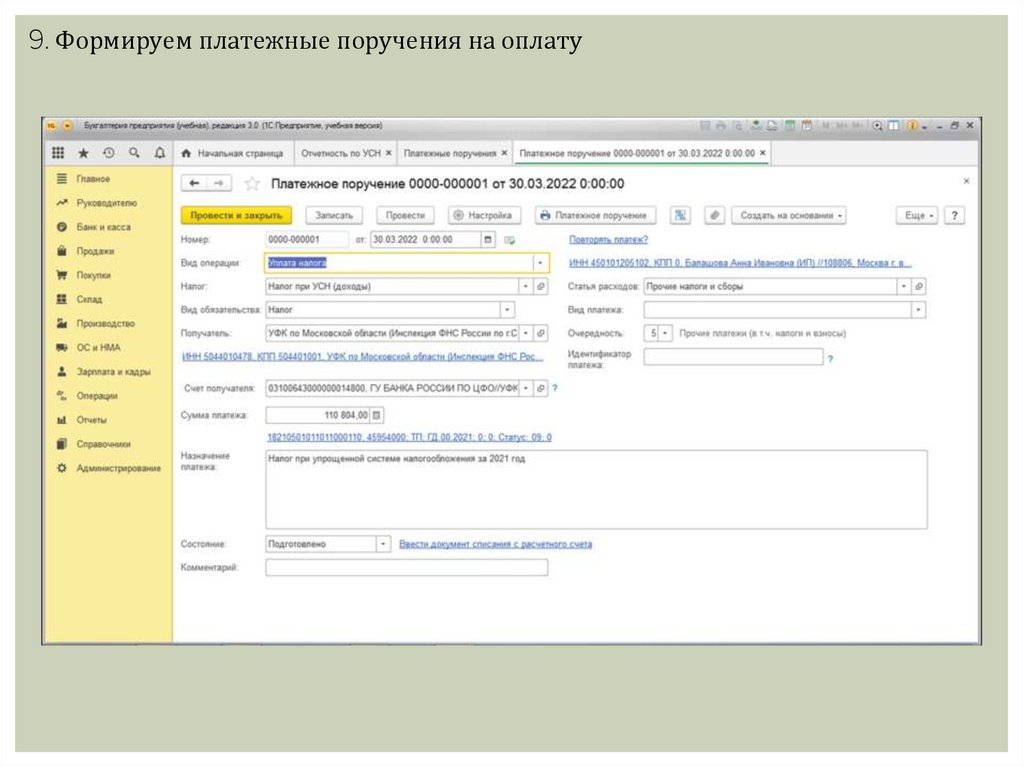
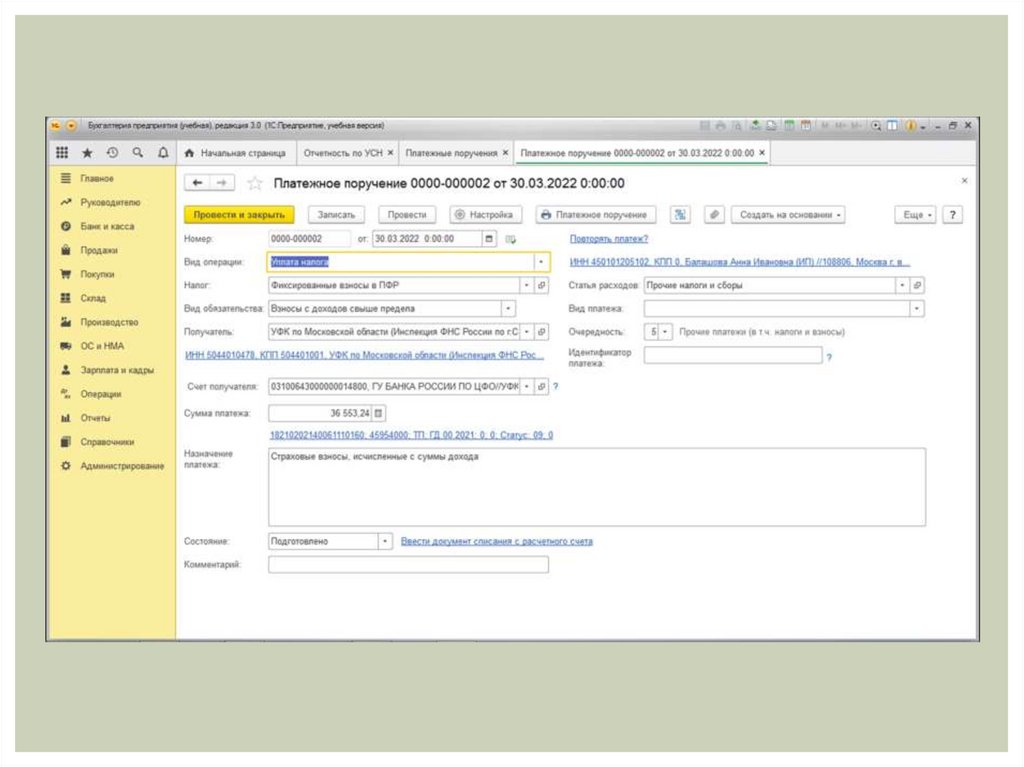
9. Формируем платежные поручения на оплату18.
19.
СПАСИБО ЗАВНИМАНИЕ.