Similar presentations:




Печать. Обучение Micromine
1. Печать
Обучение MicromineВводный курс в Майкромайн - Печать
1
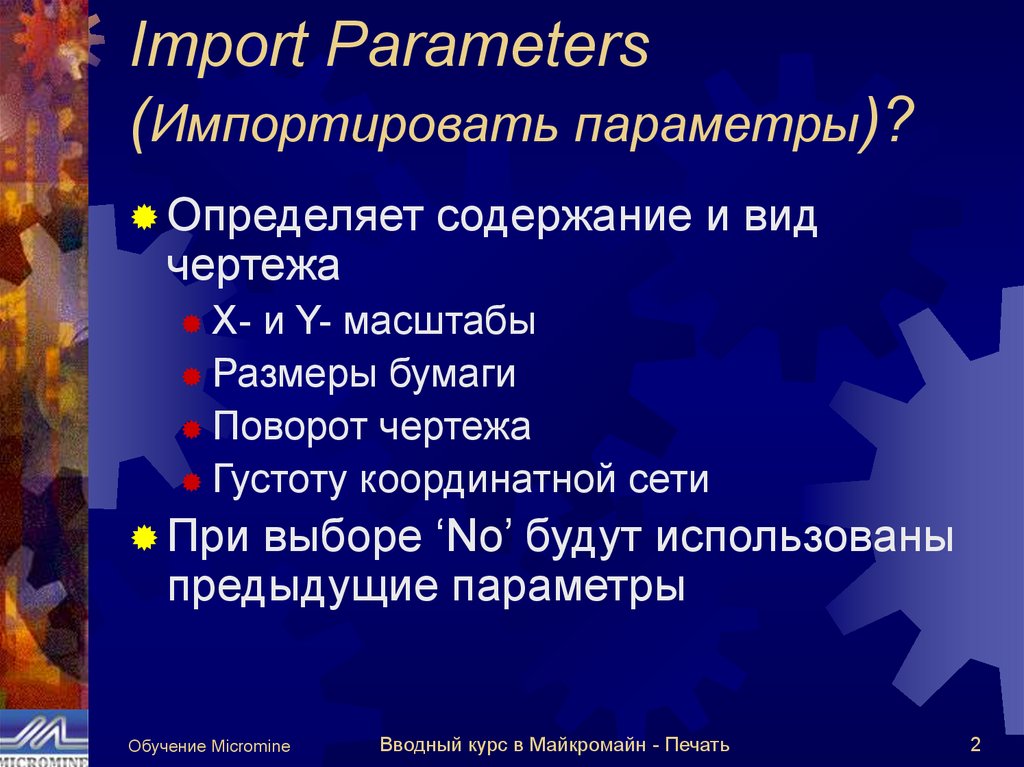
2. Import Parameters (Импортировать параметры)?
Определяетчертежа
содержание и вид
и Y- масштабы
Размеры бумаги
Поворот чертежа
Густоту координатной сети
X-
При
выборе ‘No’ будут использованы
предыдущие параметры
Обучение Micromine
Вводный курс в Майкромайн - Печать
2
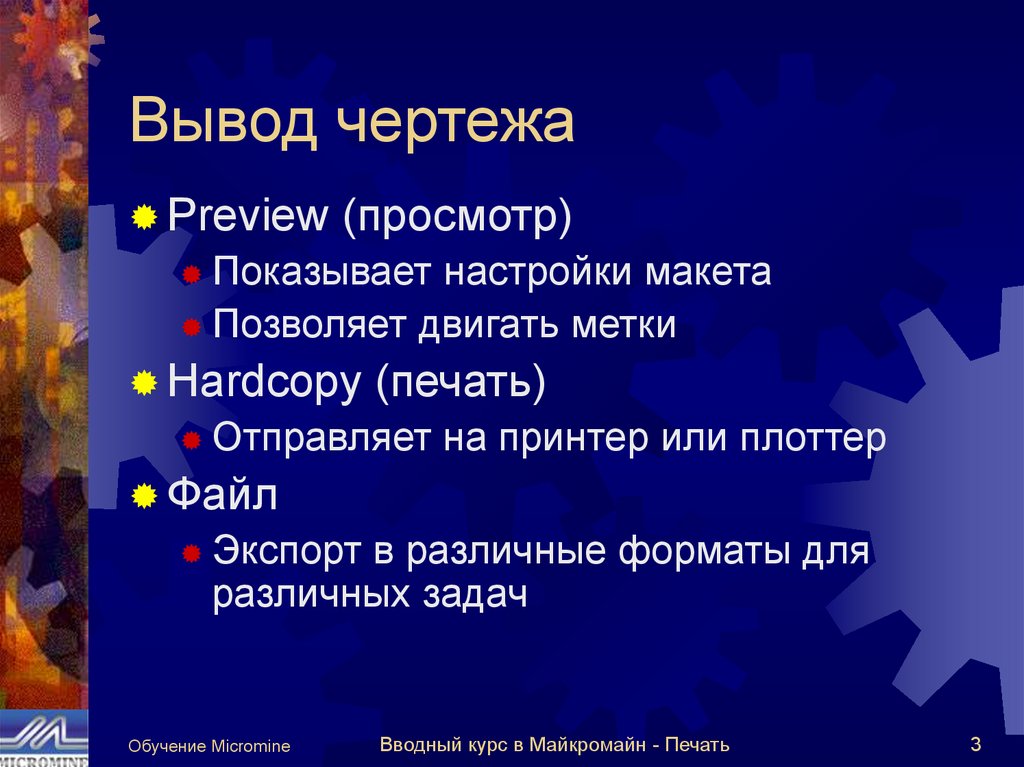
3. Вывод чертежа
Preview(просмотр)
Показывает
настройки макета
Позволяет двигать метки
Hardcopy
(печать)
Отправляет
на принтер или плоттер
Файл
Экспорт
в различные форматы для
различных задач
Обучение Micromine
Вводный курс в Майкромайн - Печать
3
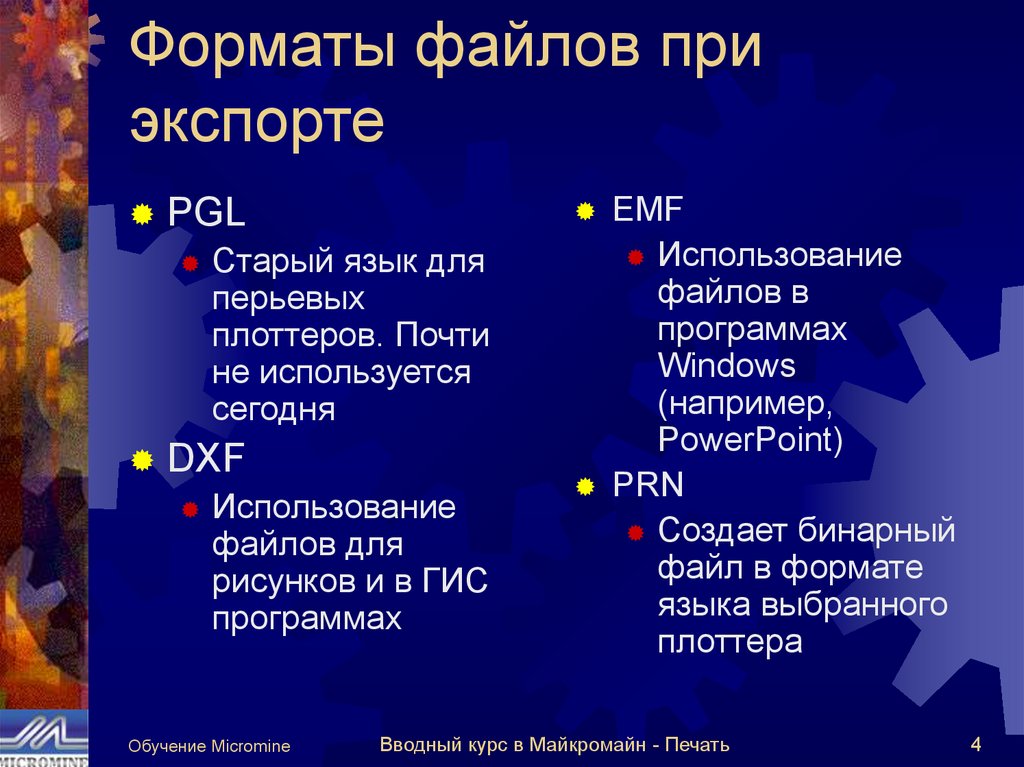
4. Форматы файлов при экспорте
PGLСтарый язык для
перьевых
плоттеров. Почти
не используется
сегодня
DXF
Использование
файлов для
рисунков и в ГИС
программах
Обучение Micromine
EMF
Использование
файлов в
программах
Windows
(например,
PowerPoint)
PRN
Создает бинарный
файл в формате
языка выбранного
плоттера
Вводный курс в Майкромайн - Печать
4
5. Стиль чертежа
Scaled (Масштабированный)Statistical (Статистический)
Для печати в масштабе (используется
наиболее часто)
Для печати гистограмм (масштаб неважен)
Section+Plan (Разрез+План)
Печать разреза с окном плана
План автоматически определяет параметры
разреза
Обучение Micromine
Вводный курс в Майкромайн - Печать
5
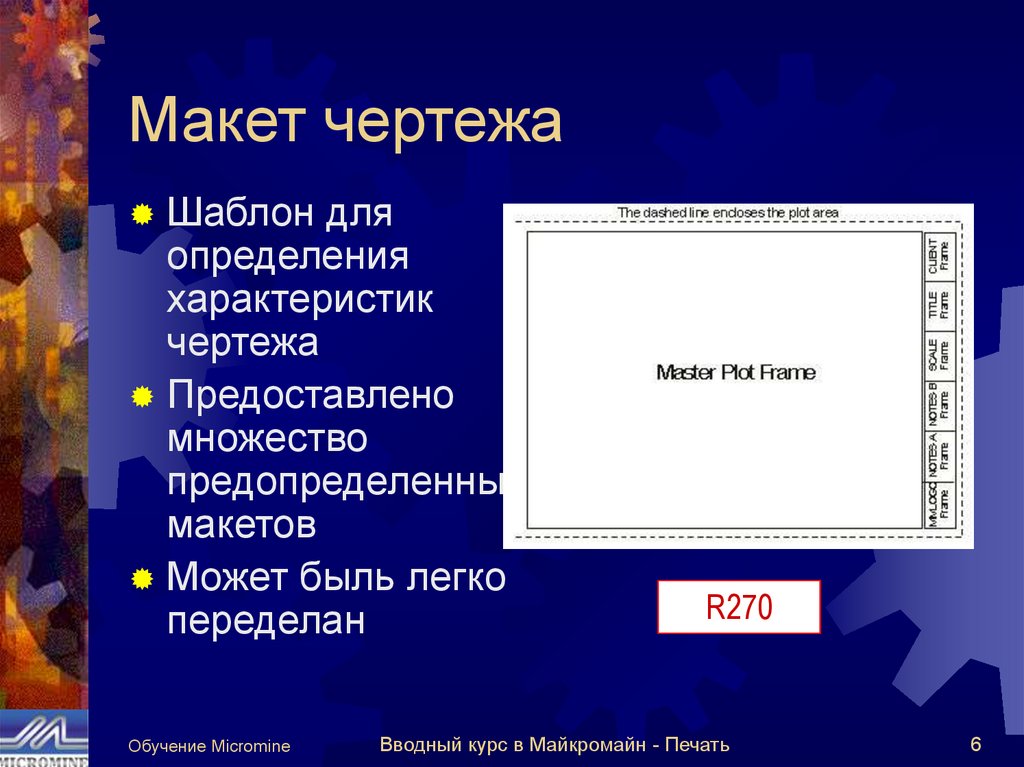
6. Макет чертежа
Шаблон дляопределения
характеристик
чертежа
Предоставлено
множество
предопределенных
макетов
Может быль легко
переделан
Обучение Micromine
BOTTOM
INSIDE
RIGHT
R270
Вводный курс в Майкромайн - Печать
6
7. Установки чертежа
Область чертежа, масштаб и центрвзаимозависимы
При измене одного остальные меняются
автоматически
Желательно не менять некоторые
установки пока не набран опыт работы!
Почему?
В результате Майкромайн может
попытаться сгенерировать чертеж на
невозможном размере бумаги
Обучение Micromine
Вводный курс в Майкромайн - Печать
7
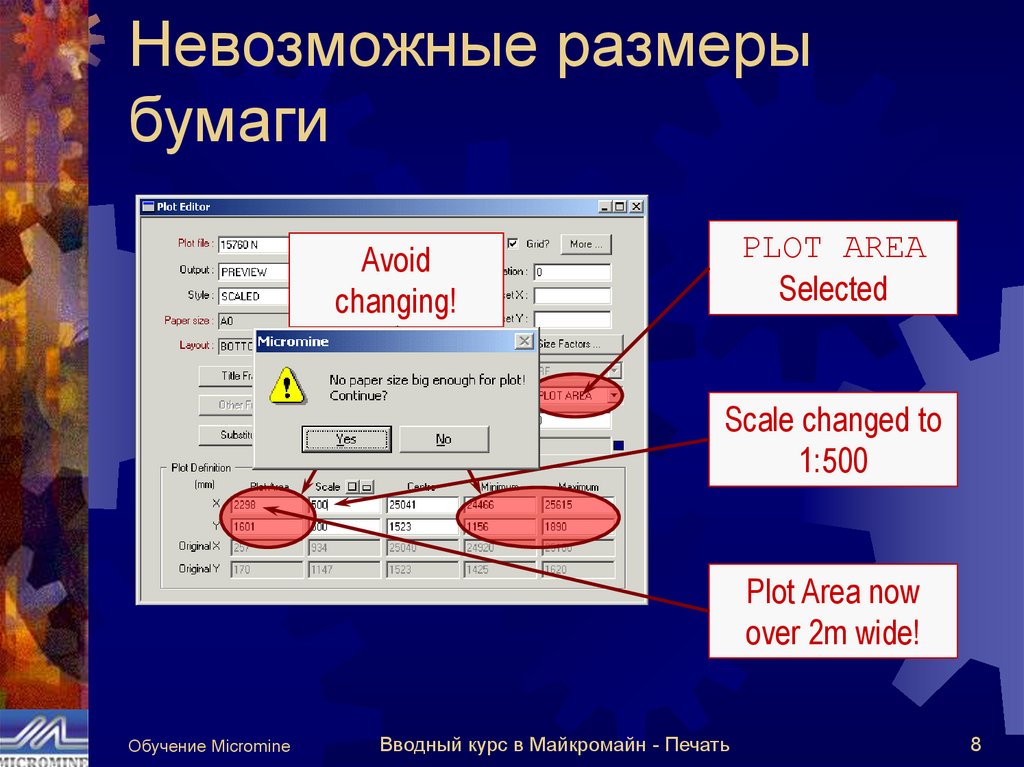
8. Невозможные размеры бумаги
PLOT AREASelected
Avoid
changing!
Scale changed to
1:500
Plot Area now
over 2m wide!
Обучение Micromine
Вводный курс в Майкромайн - Печать
8
9. Установки чертежа (2)
Избегайтеменять:
Изменения по масштабу = MIN/MAX
Область
чертежа
Зависит
от размеров бумаги
Минимум/максимум
Зависят
Обучение Micromine
от всех остальных параметров
Вводный курс в Майкромайн - Печать
9
10. Установки чертежа (3)
Выможете свободно менять:
Размеры бумаги
Масштаб
Центр (используется для
перемещения чертежа)
Остальные параметры зависят от
этих вводных
Обучение Micromine
Вводный курс в Майкромайн - Печать
10
11. Фрагменты заголовков
Определяют различные тексты и заголовкина чертеже
Текст загловков хранится в текстово
файле, а не печатается напрямую в этом
диалоге
Необходимо указать:
Имя текстового файла (для выбора нажать F3)
Имя набора данных (нажать F3; работает как
фильтр)
Нажать на правую кнопку мыши (F4) для
редакции текста
Обучение Micromine
Вводный курс в Майкромайн - Печать
11
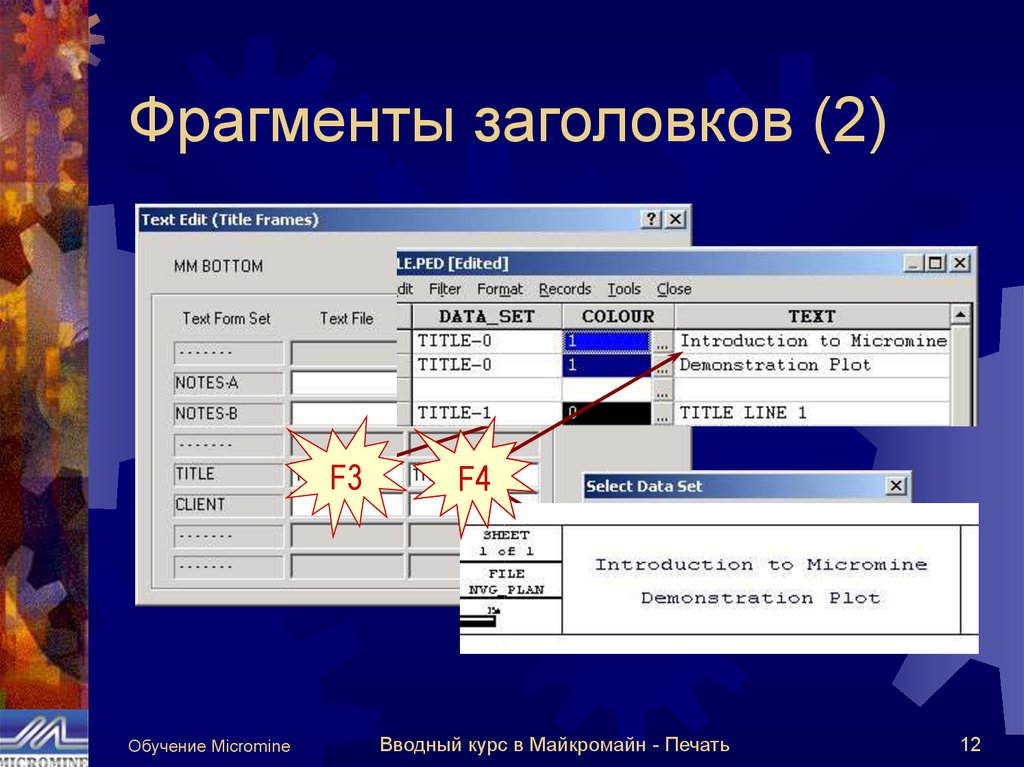
12. Фрагменты заголовков (2)
F3Обучение Micromine
F4
F3
Вводный курс в Майкромайн - Печать
12
13. Настойки макета
Расширенныенастройки чертежа
Можно добавить больше фрагментов
Координатная система (0,0)(1000,1000) не зависит от размеров
бумаги
Измените размер новых фрагментов
перед перемещением
Более
Обучение Micromine
удобно работать с координатами
Вводный курс в Майкромайн - Печать
13
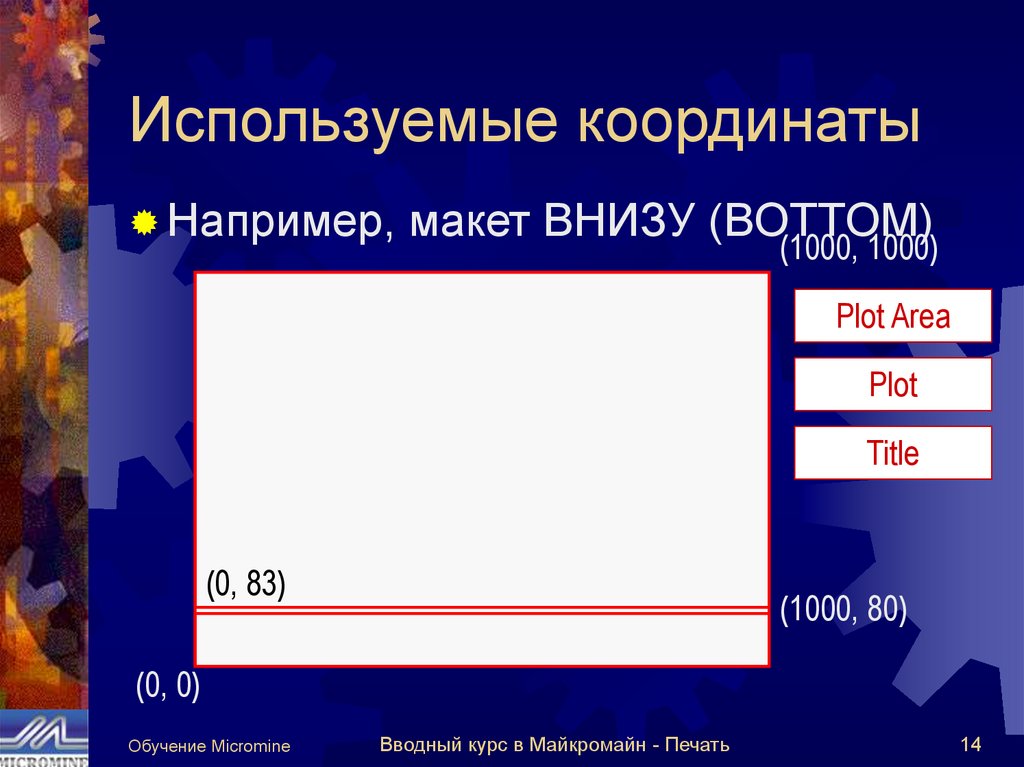
14. Используемые координаты
Например,макет ВНИЗУ (BOTTOM)
(1000, 1000)
Plot Area
Plot
Title
(0, 83)
(1000, 80)
(0, 0)
Обучение Micromine
Вводный курс в Майкромайн - Печать
14
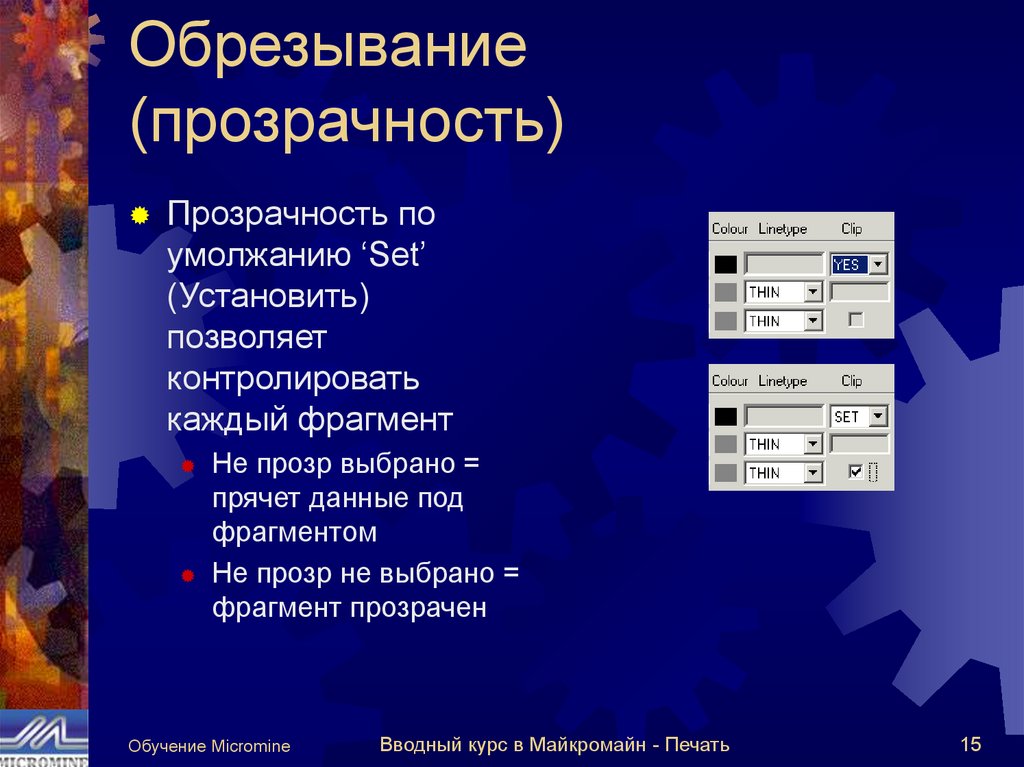
15. Обрезывание (прозрачность)
Прозрачность поумолжанию ‘Set’
(Установить)
позволяет
контролировать
каждый фрагмент
Не прозр выбрано =
прячет данные под
фрагментом
Не прозр не выбрано =
фрагмент прозрачен
Обучение Micromine
Вводный курс в Майкромайн - Печать
15
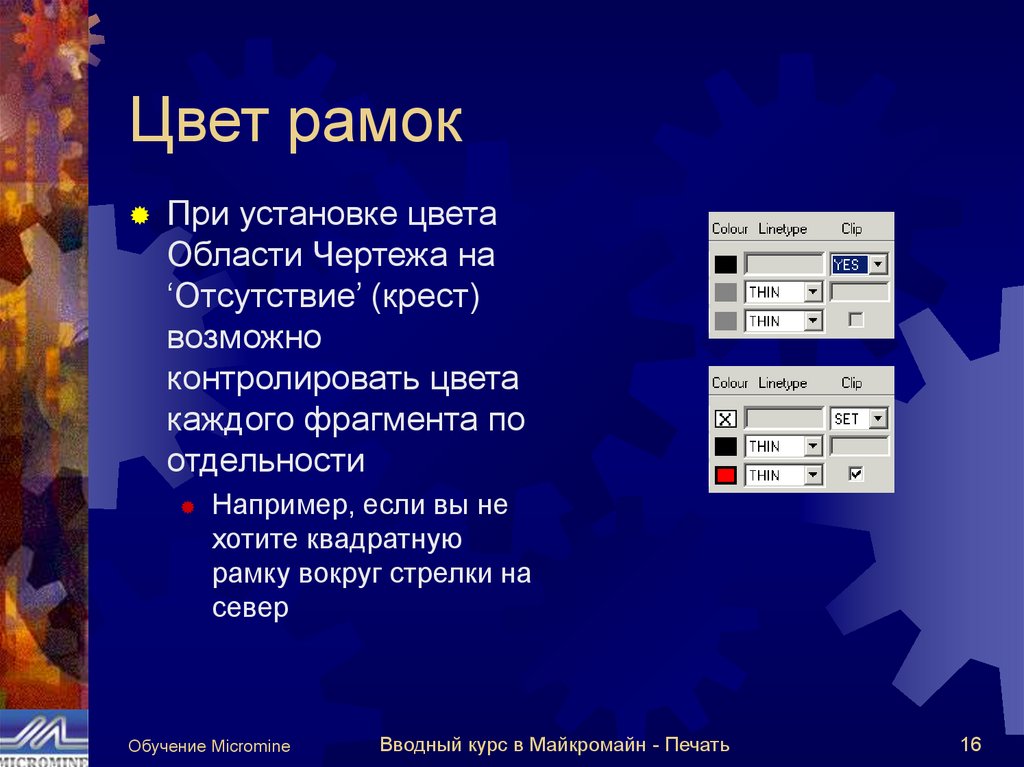
16. Цвет рамок
При установке цветаОбласти Чертежа на
‘Отсутствие’ (крест)
возможно
контролировать цвета
каждого фрагмента по
отдельности
Например, если вы не
хотите квадратную
рамку вокруг стрелки на
север
Обучение Micromine
Вводный курс в Майкромайн - Печать
16
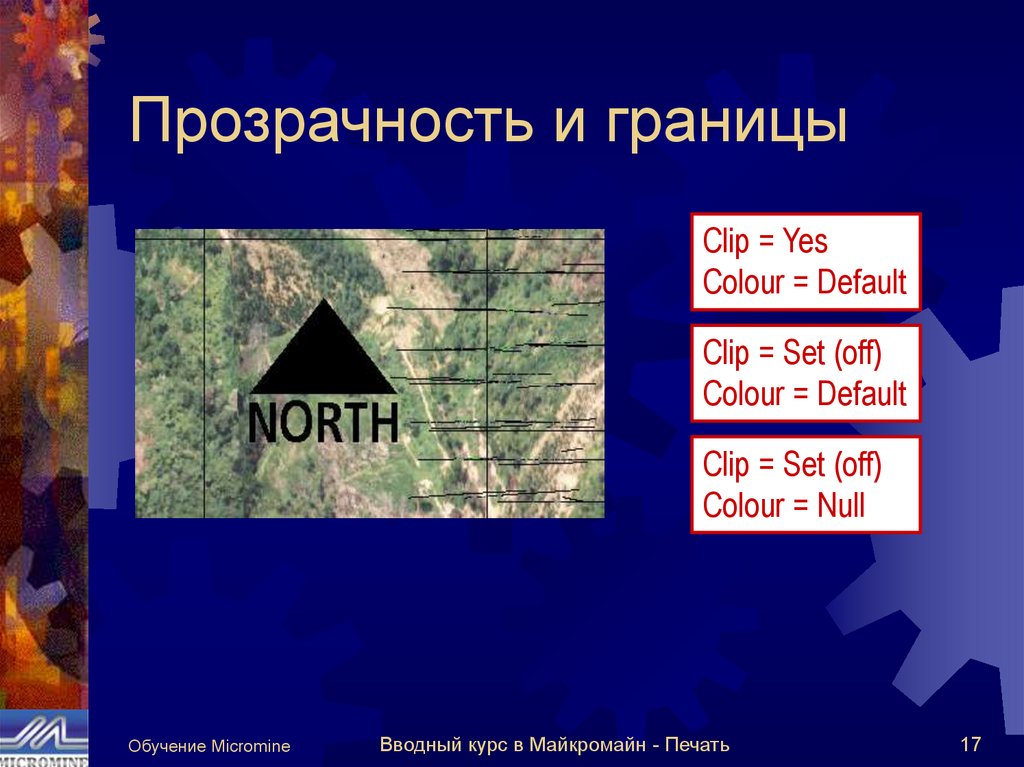
17. Прозрачность и границы
Clip = YesColour = Default
Clip = Set (off)
Colour = Default
Clip = Set (off)
Colour = Null
Обучение Micromine
Вводный курс в Майкромайн - Печать
17
18. Вставка легенды…
… Как фрагмент в пределах чертежаСоздайте фрагмент новой ЛЕГЕНДЫ (LEGEND)
в Настойках Макета
Загрузуте набор цветов в легенду
… Как одна из областей в наборе
ЗАГОЛОВОК
Замените, например, фрагмент
ПРИМЕЧАНИЯ-А на фрагмент ЛЕГЕНДА
(LEGEND) в макете фрагмента Заголовка
Загрузуте набор цветов в легенду
Обучение Micromine
Вводный курс в Майкромайн - Печать
18
19. Вставка второй сети
Дляпечати другой плоской сети
Создайте новый фрагмент GRID
(СЕТЬ) в Настройках Макета
Определите
взаимосвязь основного
чертежа и второй сети
Задайте косметические установки
Обучение Micromine
Вводный курс в Майкромайн - Печать
19
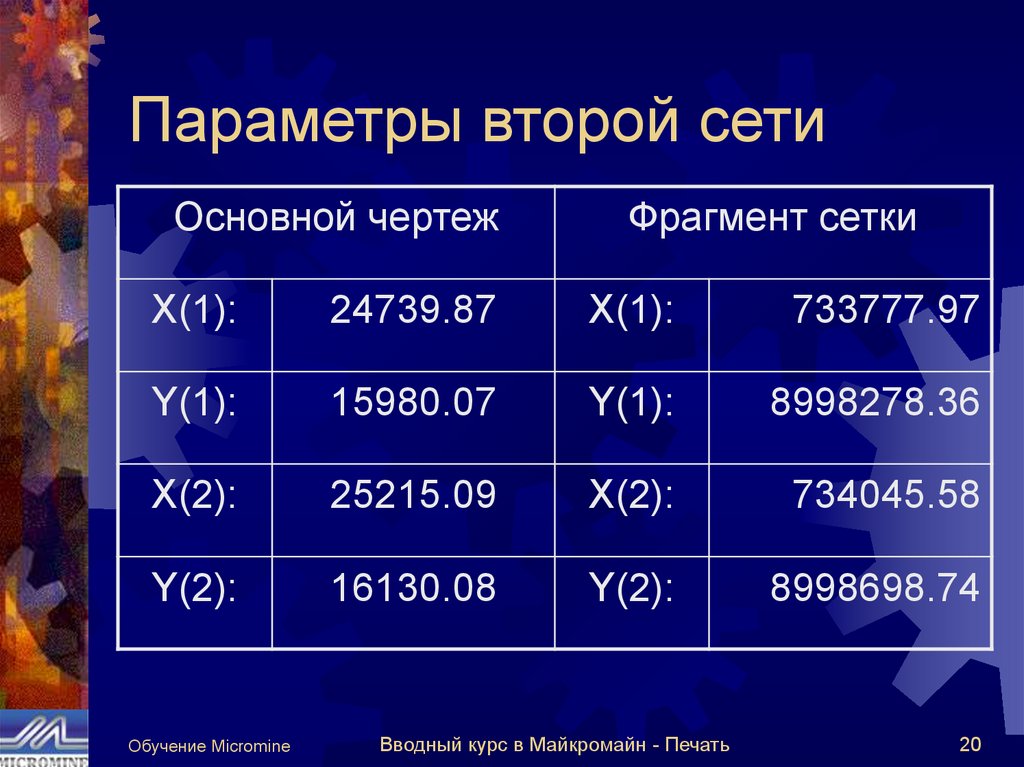
20. Параметры второй сети
Основной чертежФрагмент сетки
X(1):
24739.87
X(1):
733777.97
Y(1):
15980.07
Y(1):
8998278.36
X(2):
25215.09
X(2):
734045.58
Y(2):
16130.08
Y(2):
8998698.74
Обучение Micromine
Вводный курс в Майкромайн - Печать
20
21. Добавление градусной сети
Для печати сетей по широтам/долготамСоздайте новый фрагмент GRATICULE
(градусная сеть)в Настройках Макета
Определите взаимосвязь между
основной/второй сетью и градусной сетью
Задайте косметические установки
Обучение Micromine
Вводный курс в Майкромайн - Печать
21
22. Параметры градусной сети (Гаусс-Крюгер)
Привязатьк рамкам сети
35
северная зона UTM (Петербург)
или 53 (Хабаровск)
Сфероид
Krassovsky 1940
Коэффициент
Обучение Micromine
масштабирования 1.0
Вводный курс в Майкромайн - Печать
22
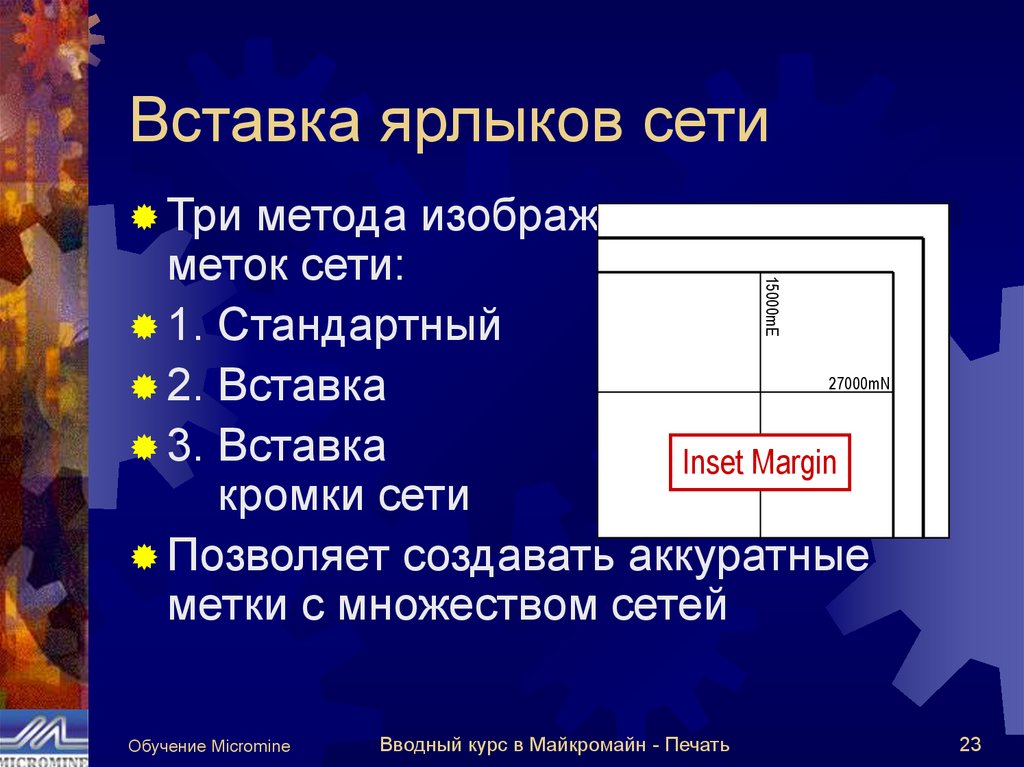
23. Вставка ярлыков сети
Три15000mE
15000mE
метода изображения
меток сети:
1. Стандартный
2. Вставка
3. Вставка
Inset
Standard
Inset
Margin
кромки сети
Позволяет создавать аккуратные
метки с множеством сетей
15000mE
27000mN
27000mN
27000mN
Обучение Micromine
Вводный курс в Майкромайн - Печать
23
24. Вставка сканированного логотипа
… Как фрагмент в пределах чертежаСоздайте новый фрагмент PICTURE
(Рисунок) в Настройках макета
Загрузите изображение в фрагмент
… Как одна из областей в наборе
ЗАГОЛОВОК
Замените, например, фрагмент MMЛОГО на
фрагмент PICTURE в макете фрагмента
Заголовка
Загрузите изображение в фрагмент
Обучение Micromine
Вводный курс в Майкромайн - Печать
24
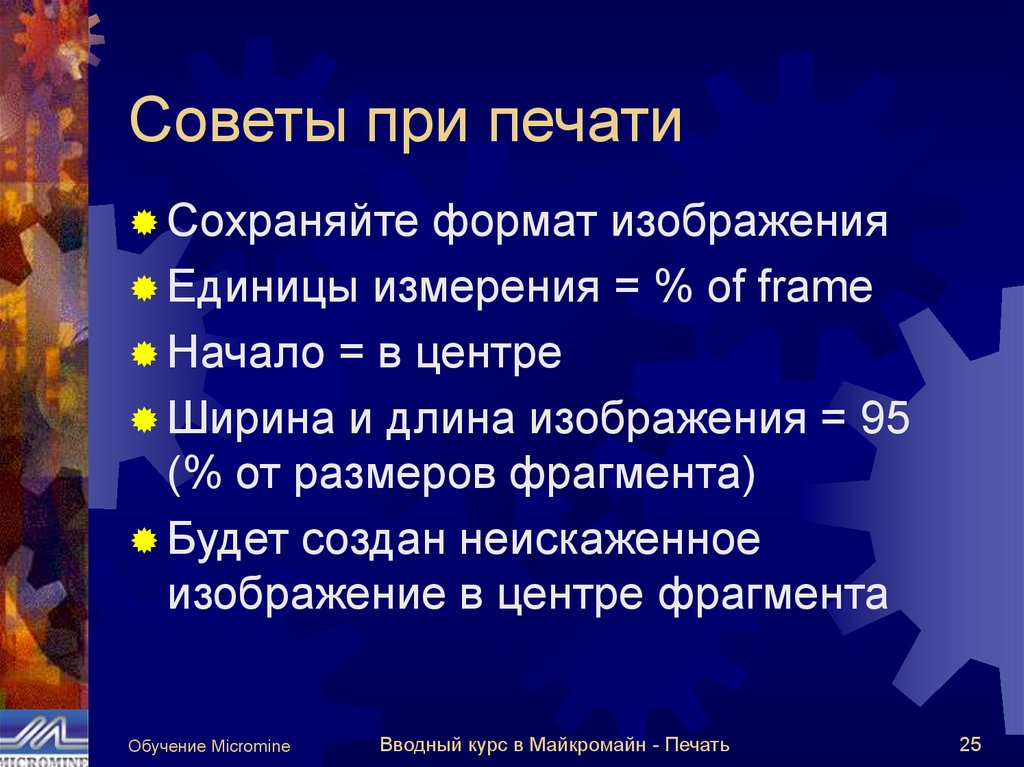
25. Советы при печати
Сохраняйтеформат изображения
Единицы измерения = % of frame
Начало = в центре
Ширина и длина изображения = 95
(% от размеров фрагмента)
Будет создан неискаженное
изображение в центре фрагмента
Обучение Micromine
Вводный курс в Майкромайн - Печать
25
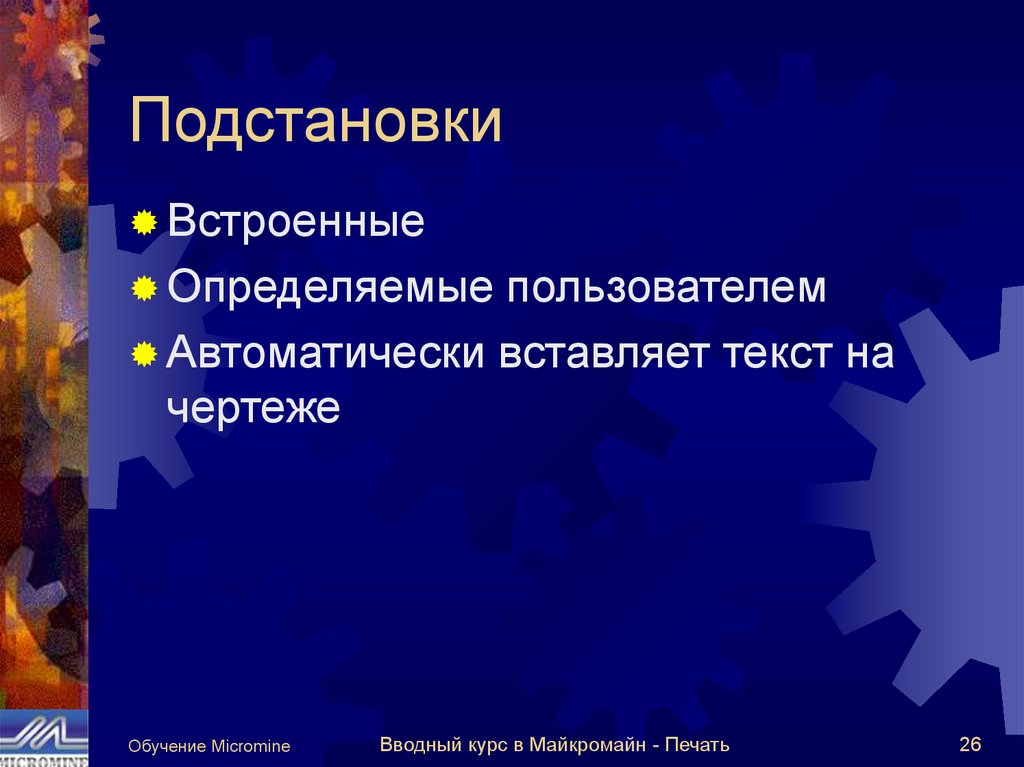
26. Подстановки
ВстроенныеОпределяемые
пользователем
Автоматически вставляет текст на
чертеже
Обучение Micromine
Вводный курс в Майкромайн - Печать
26