
Similar presentations:










Сохранение рисунков и открытие созданных ранее
1.
3Урок 11
Сохранение
рисунков и
открытие
созданных ранее
Понятие компьютерной графики
2.
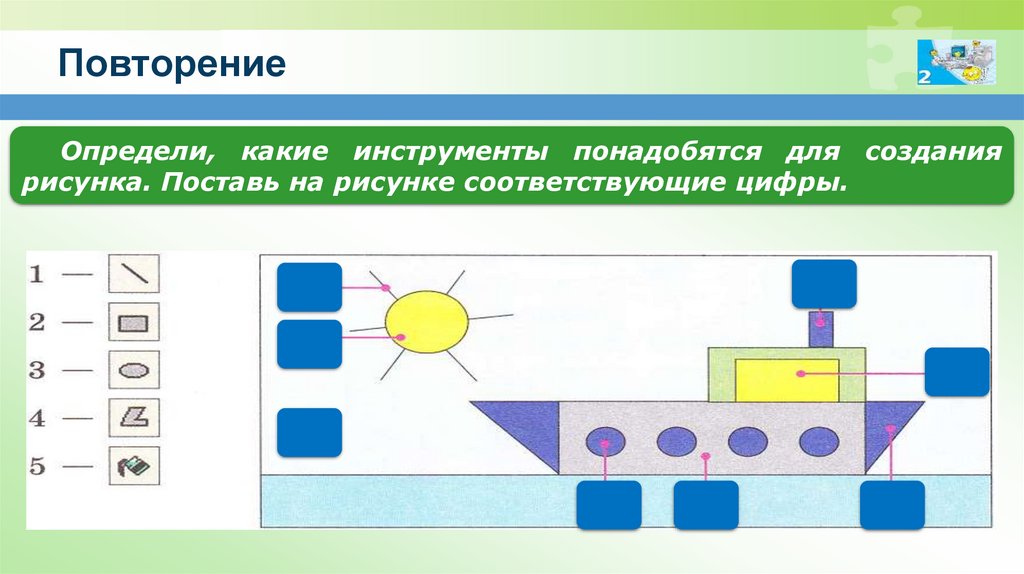
ПовторениеОпредели, какие инструменты понадобятся для создания
рисунка. Поставь на рисунке соответствующие цифры.
3.
Узнаем, как раскрашивать рисунки2
Чтобы твой рисунок получился ярким, его нужно
раскрасить.
Для
этого
тебе
понадобятся
такие
инструменты.
Заливка. Закрашивает замкнутую фигуру. Если фигура
не будет замкнутой, краска разольется.
Распылитель. Создает эффект распыления краски на
изображении.
Кисть. Проводит произвольные линии, различные по
толщине, как обычная кисть.
4.
Изменение готовых изображений2
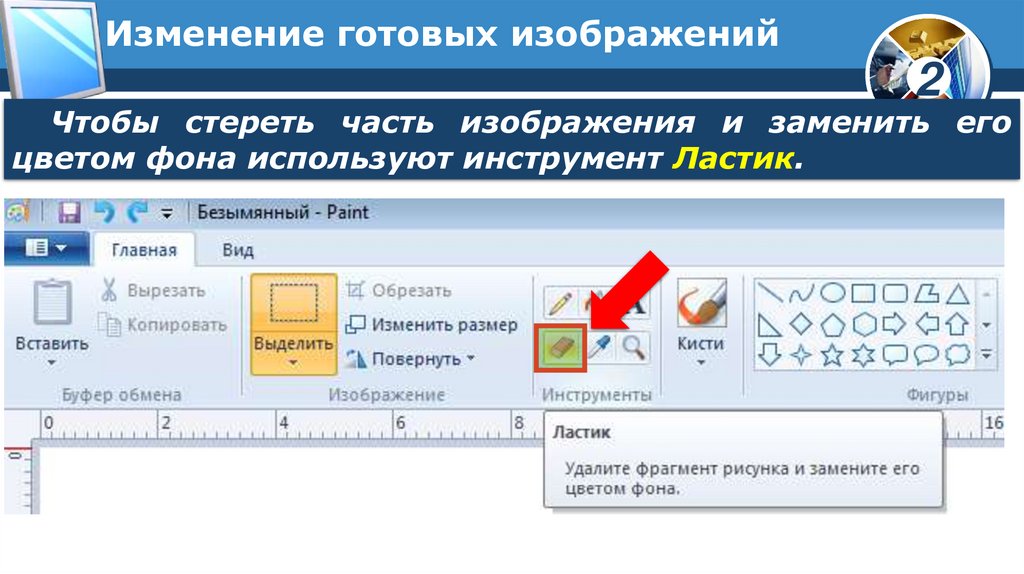
Чтобы стереть часть изображения и заменить его
цветом фона используют инструмент Ластик.
5.
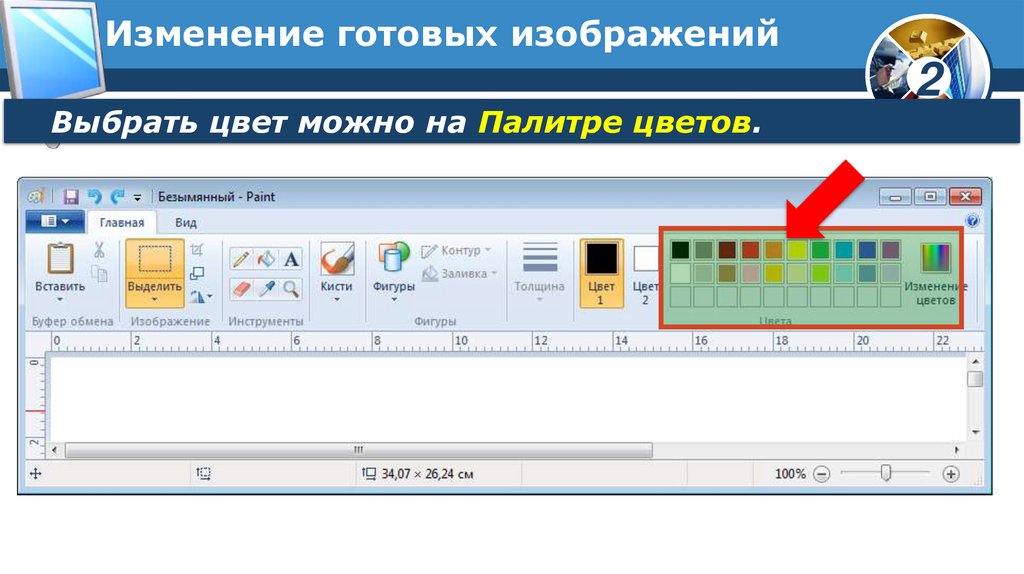
Изменение готовых изображенийВыбрать цвет можно на Палитре цветов.
2
6.
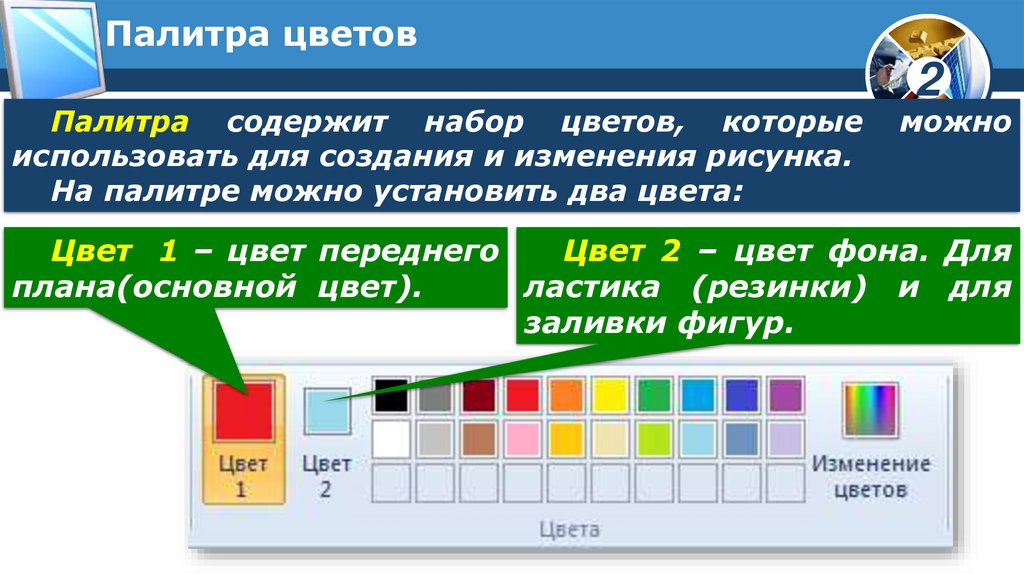
Палитра цветовПалитра содержит набор цветов, которые
использовать для создания и изменения рисунка.
На палитре можно установить два цвета:
2
можно
Цвет 1 – цвет переднего
Цвет 2 – цвет фона. Для
плана(основной цвет).
ластика (резинки) и для
заливки фигур.
7.
Изменение готовых изображений2
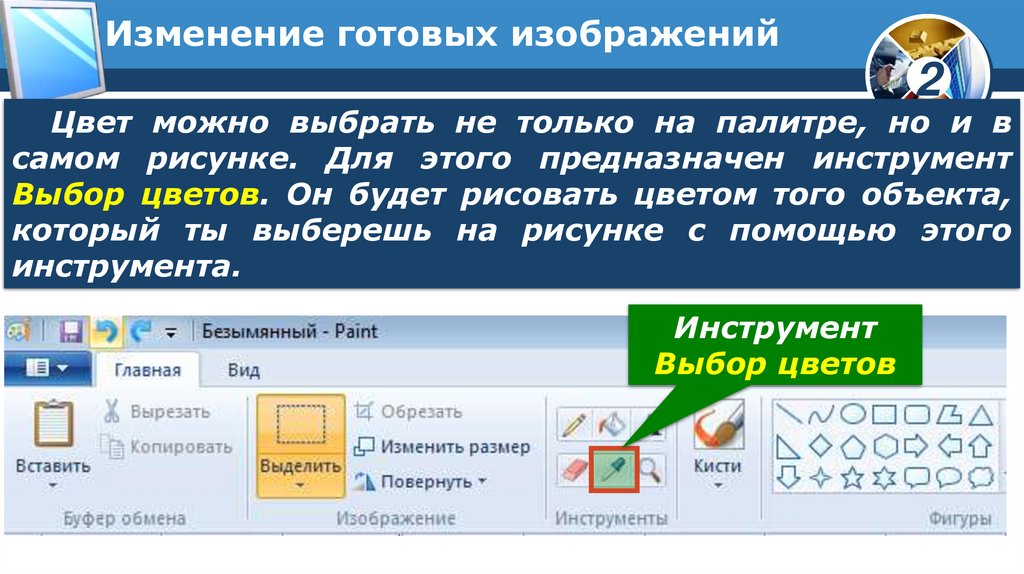
Цвет можно выбрать не только на палитре, но и в
самом рисунке. Для этого предназначен инструмент
Выбор цветов. Он будет рисовать цветом того объекта,
который ты выберешь на рисунке с помощью этого
инструмента.
Инструмент
Выбор цветов
8.
Изменение готовых изображений2
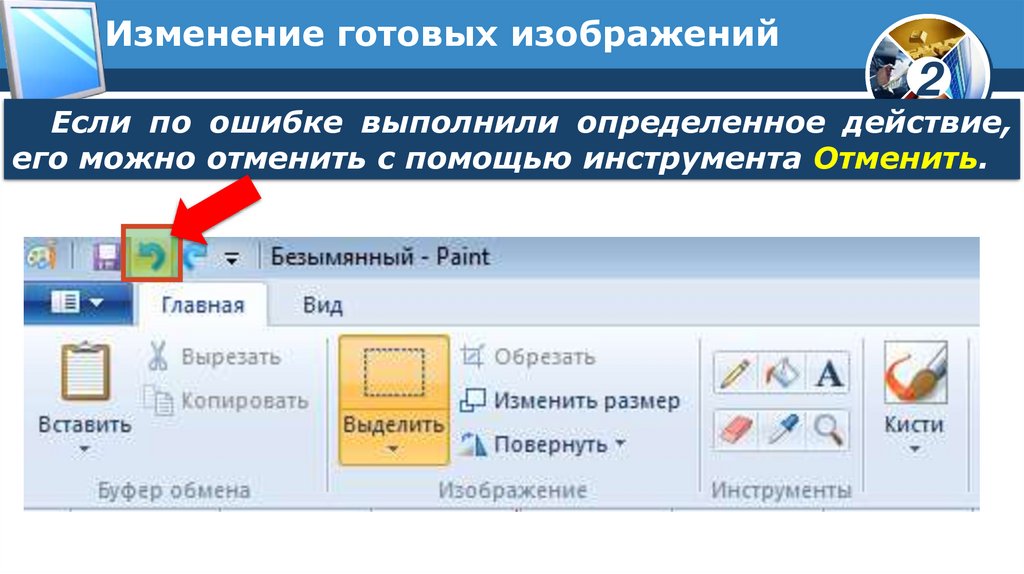
Если по ошибке выполнили определенное действие,
его можно отменить с помощью инструмента Отменить.
9.
Учимся открывать изображения2
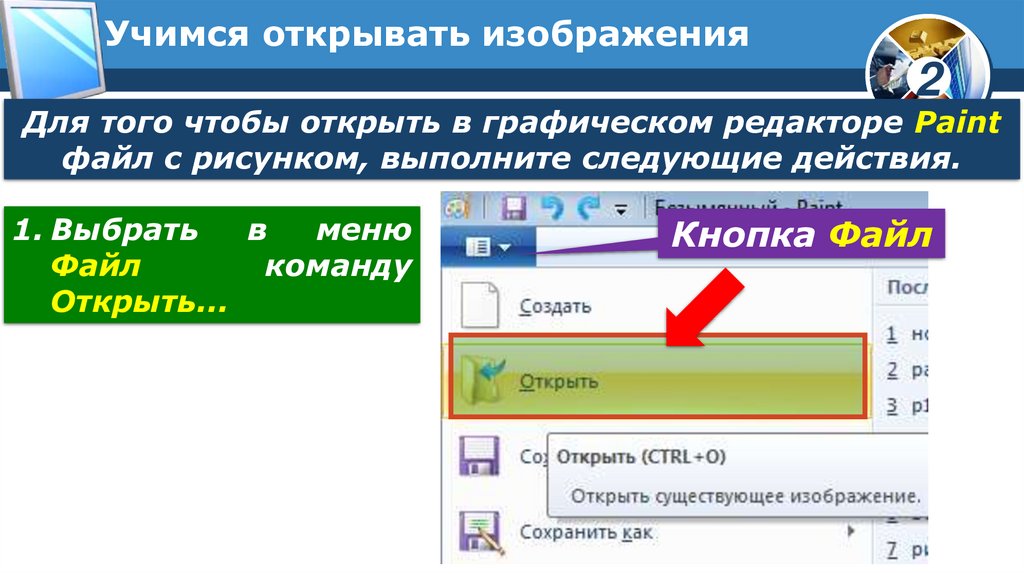
Для того чтобы открыть в графическом редакторе Paint
файл с рисунком, выполните следующие действия.
1. Выбрать
в
меню
Файл
команду
Открыть...
Кнопка Файл
10.
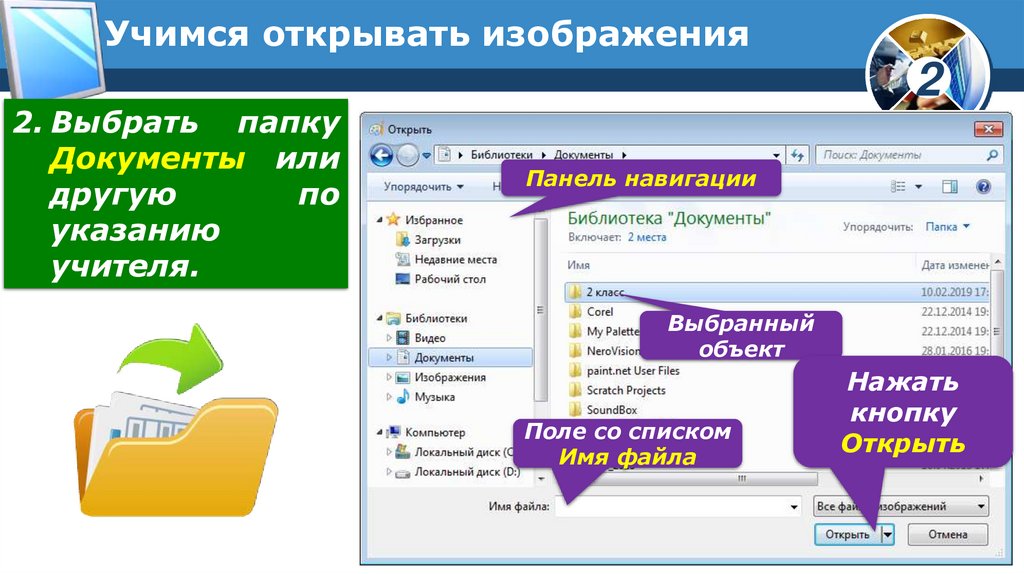
Учимся открывать изображения2. Выбрать папку
Документы или
другую
по
указанию
учителя.
2
Панель навигации
Выбранный
объект
Поле со списком
Имя файла
Нажать
кнопку
Открыть
11.
Как в компьютере хранятсяизображения
2
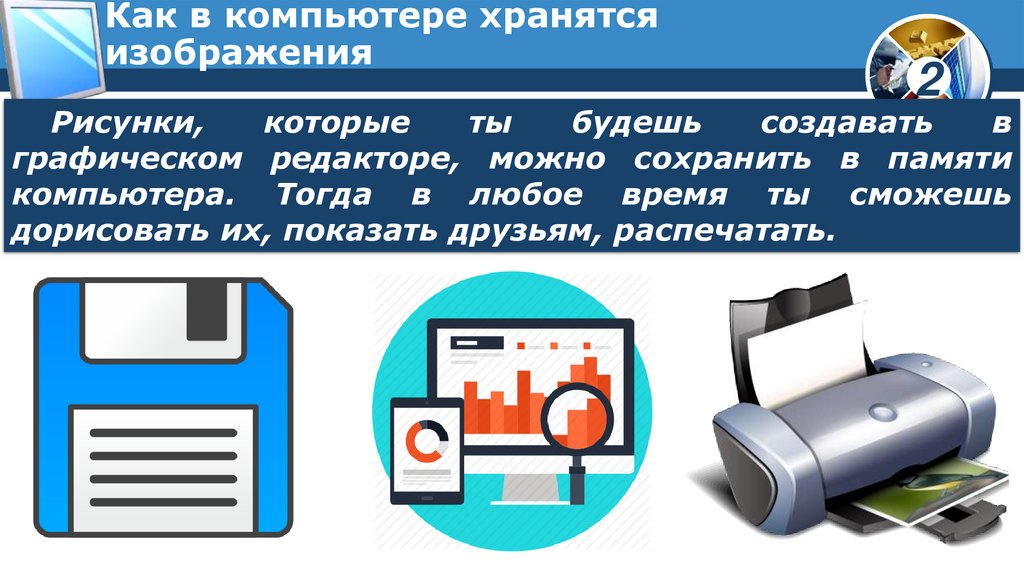
Рисунки,
которые
ты
будешь
создавать
в
графическом редакторе, можно сохранить в памяти
компьютера. Тогда в любое время ты сможешь
дорисовать их, показать друзьям, распечатать.
12.
Сохранение графическихизображений
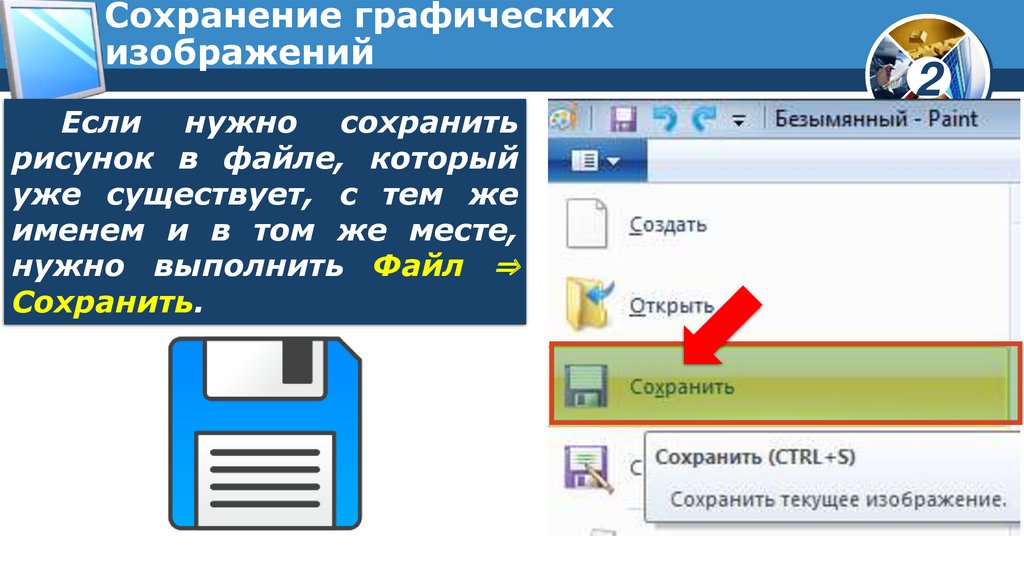
Если нужно сохранить
рисунок в файле, который
уже существует, с тем же
именем и в том же месте,
нужно выполнить Файл ⇒
Сохранить.
2
13.
Сохранение графическихизображений
2
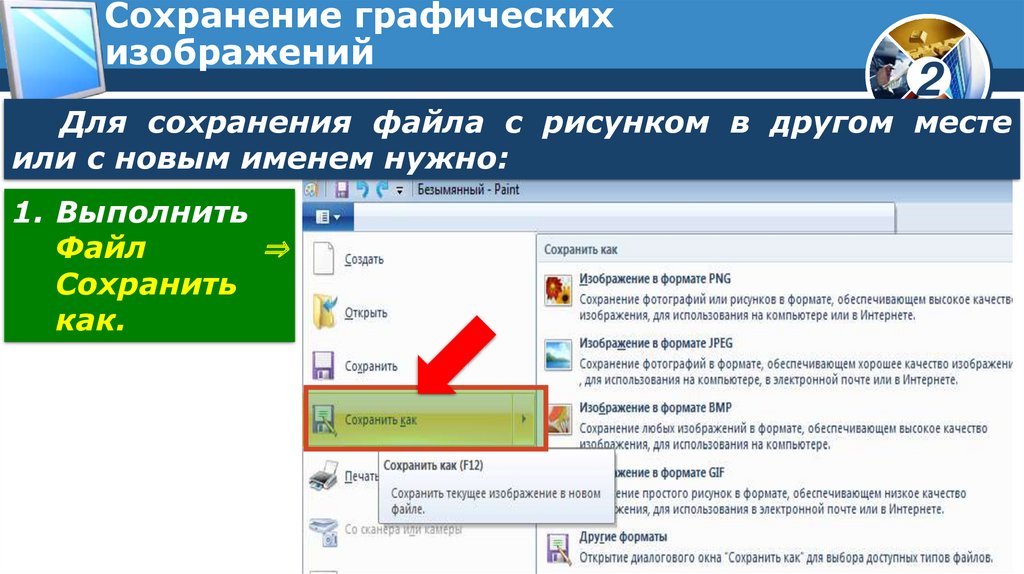
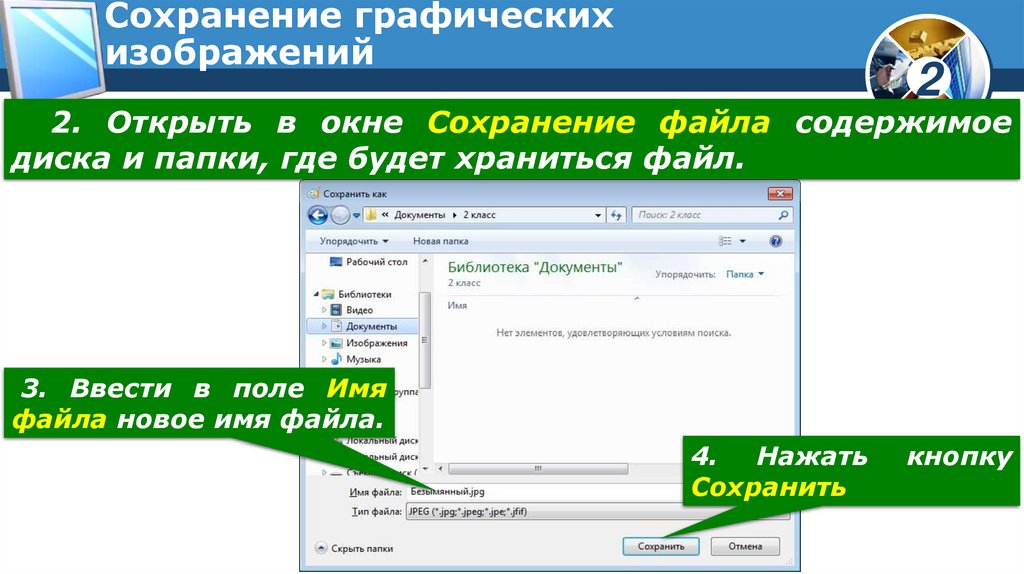
Для сохранения файла с рисунком в другом месте
или с новым именем нужно:
1. Выполнить
Файл
⇒
Сохранить
как.
14.
Сохранение графическихизображений
2
2. Открыть в окне Сохранение файла содержимое
диска и папки, где будет храниться файл.
3. Ввести в поле Имя
файла новое имя файла.
4. Нажать
Сохранить
кнопку
15.
Интересности2
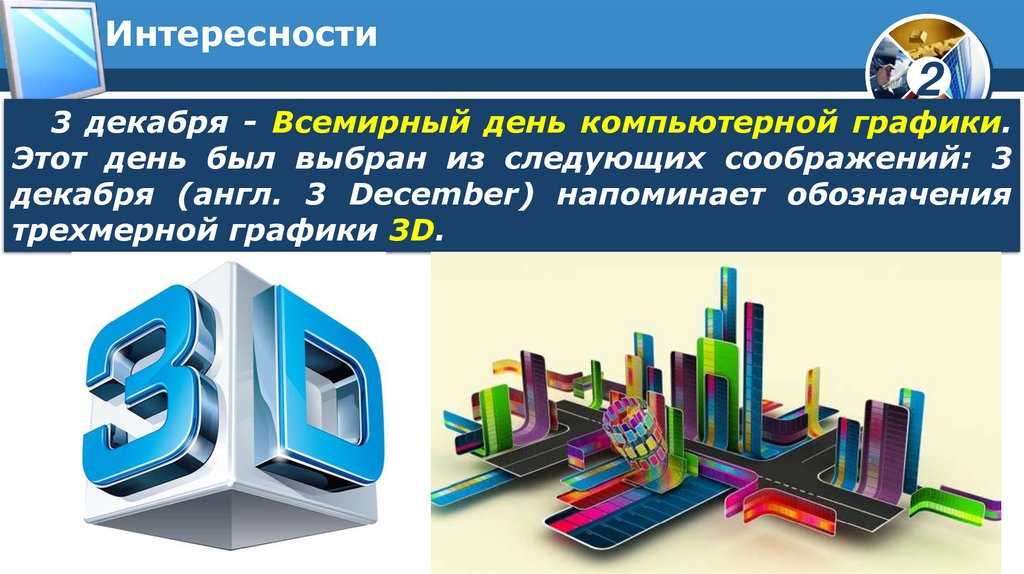
3 декабря - Всемирный день компьютерной графики.
Этот день был выбран из следующих соображений: 3
декабря (англ. 3 December) напоминает обозначения
трехмерной графики 3D.
16.
Вопросы и задания1. Как открыть файл с рисунком?
2
2. С помощью каких инструментов можно изменять
готовые изображения?
3. Как хранятся рисунки в компьютере?
17.
Разгадайте ребус2
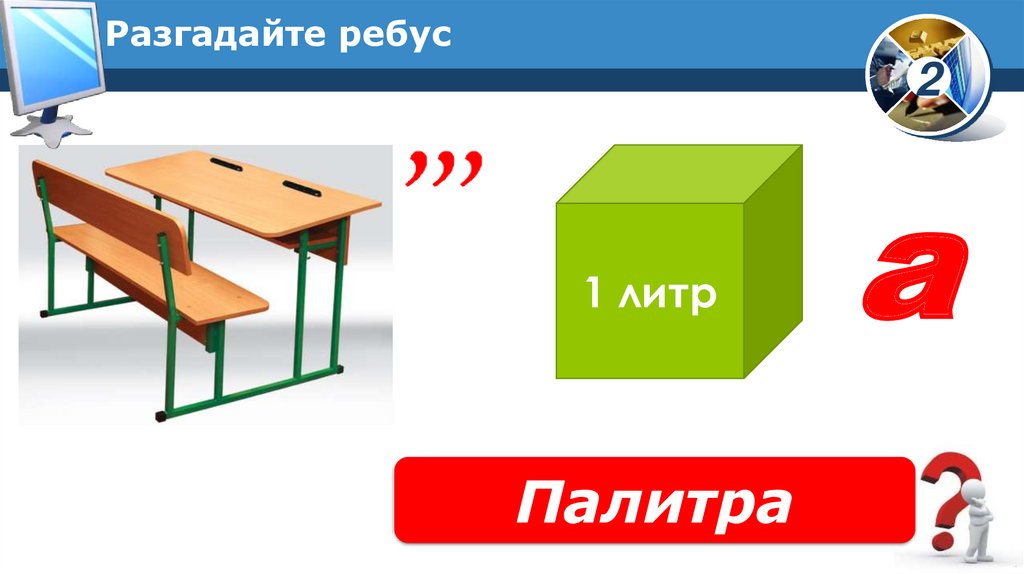
1 литр
Палитра
а
18.
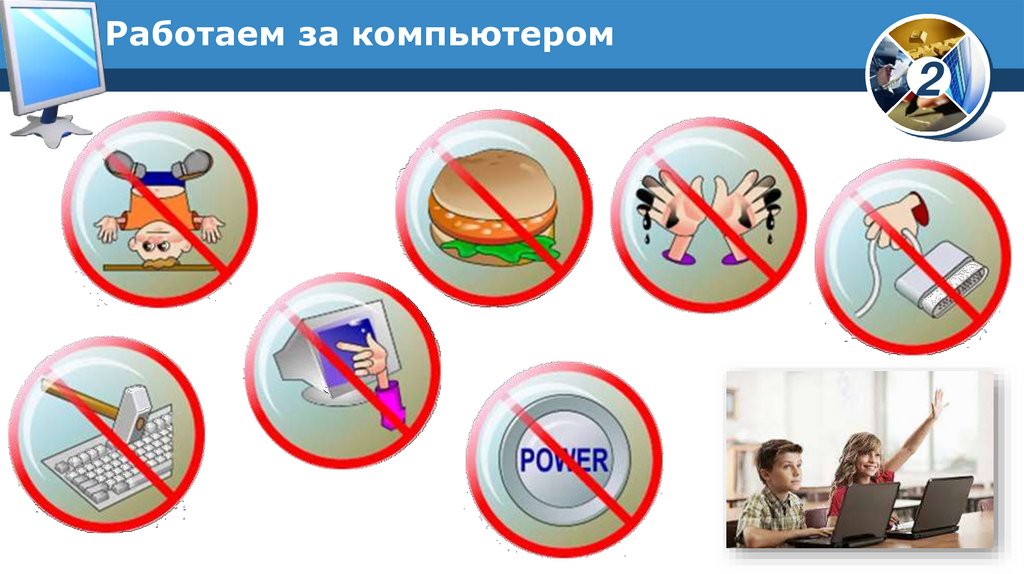
Работаем за компьютером2
19.
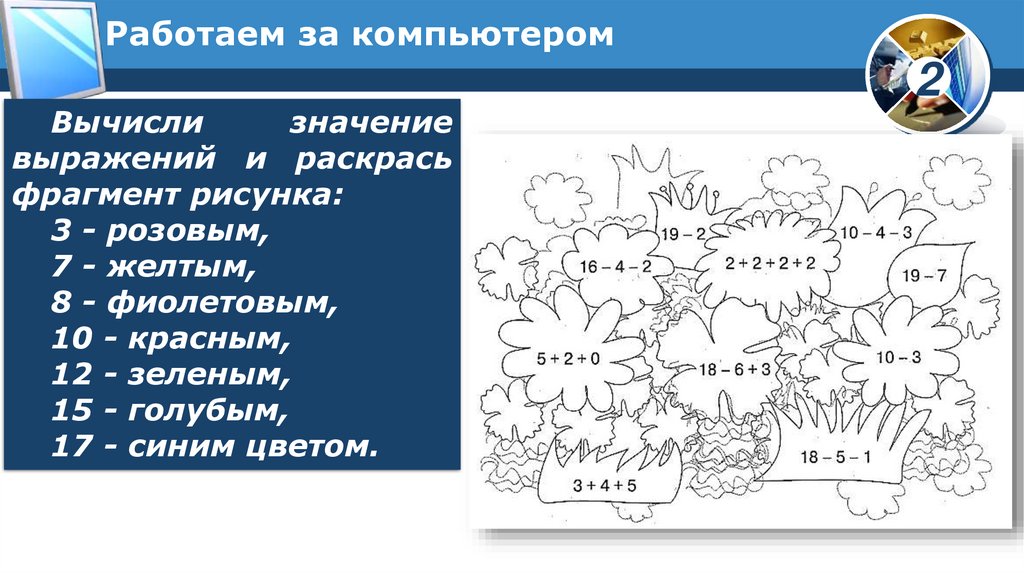
Работаем за компьютеромВычисли
значение
выражений и раскрась
фрагмент рисунка:
3 - розовым,
7 - желтым,
8 - фиолетовым,
10 - красным,
12 - зеленым,
15 - голубым,
17 - синим цветом.
2
20.
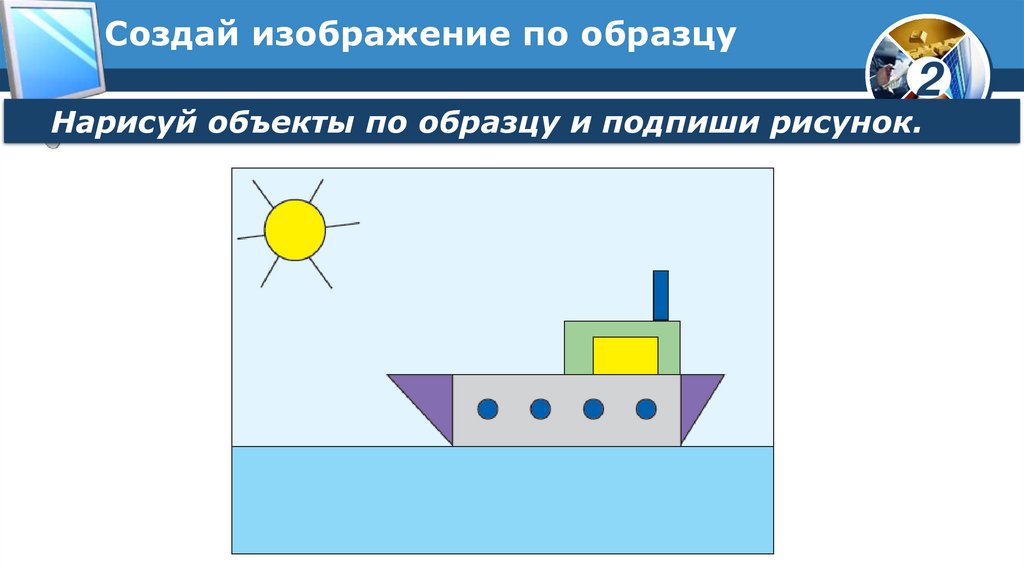
Создай изображение по образцу2
Нарисуй объекты по образцу и подпиши рисунок.
21.
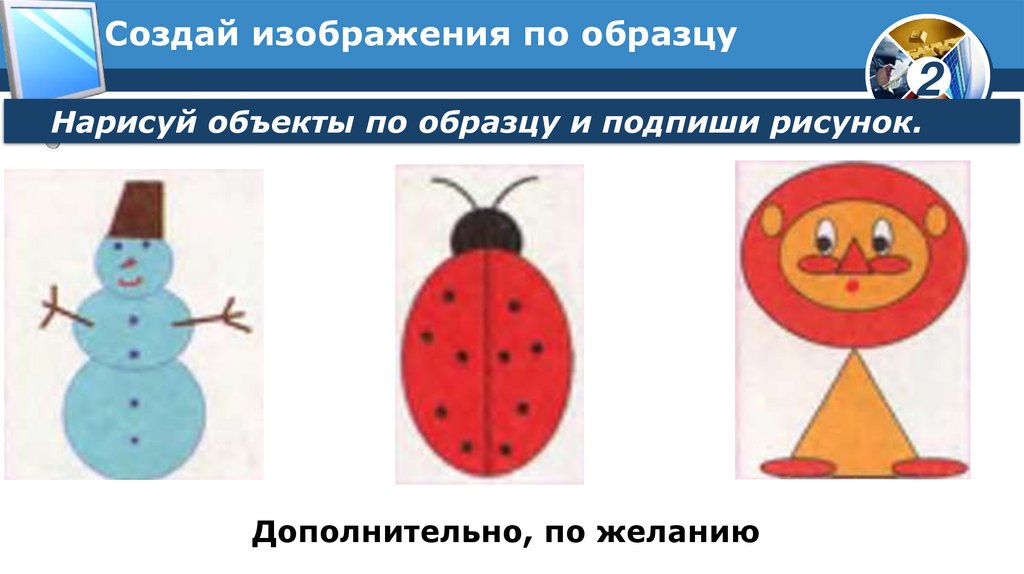
Создай изображения по образцу2
Нарисуй объекты по образцу и подпиши рисунок.
Дополнительно, по желанию
22.
Спасибо завнимание!
3
Урок 11