 software
Similar presentations:








Введение в скульптинг в Zbrush
1.
Введение в скульптингв Zbrush.
2.
Занятие первое.Знакомство с программой.
1.
2.
3.
4.
5.
Что такое zbrush
Где используется
Как используется
Для чего используется
Начало использования программы
3.
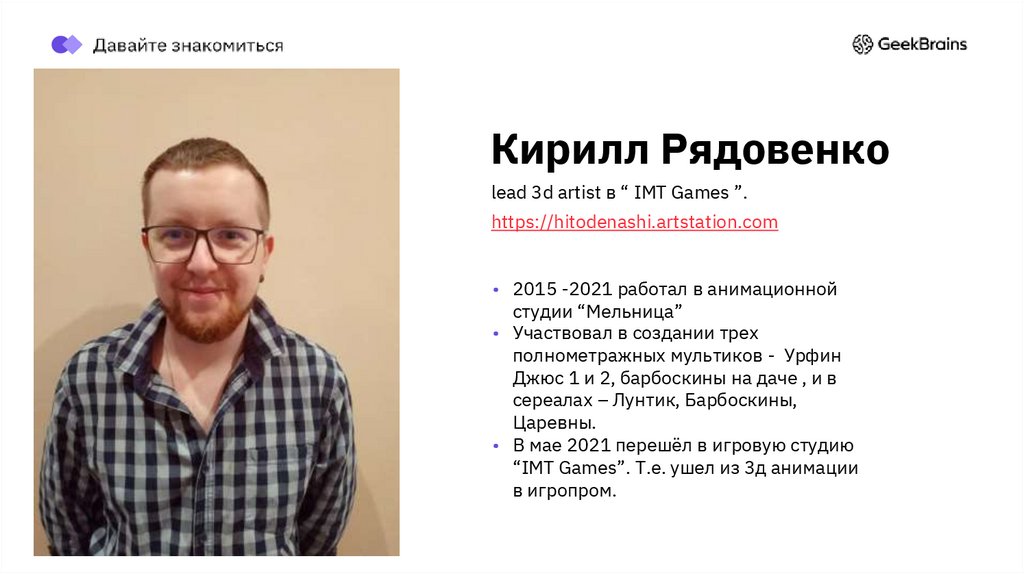
Кирилл Рядовенкоlead 3d artist в “ IMT Games ”.
https://hitodenashi.artstation.com
• 2015 -2021 работал в анимационной
студии “Мельница”
• Участвовал в создании трех
полнометражных мультиков - Урфин
Джюс 1 и 2, барбоскины на даче , и в
сереалах – Лунтик, Барбоскины,
Царевны.
• В мае 2021 перешёл в игровую студию
“IMT Games”. Т.е. ушел из 3д анимации
в игропром.
4.
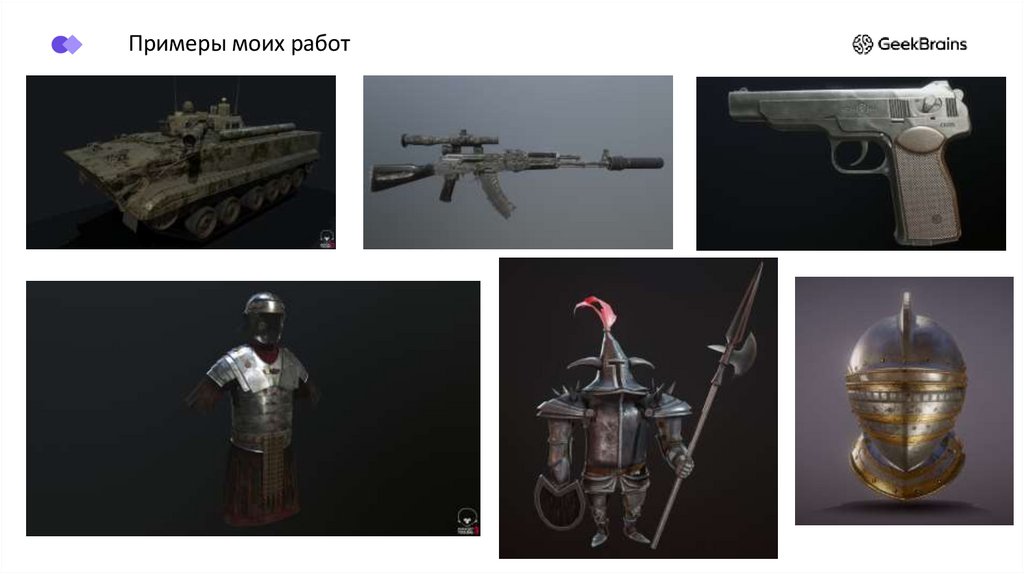
Примеры моих работ5.
Занятие первое.Что будет на уроке?
• Знакомство с программой
• Навигация в программе
• Перемещение объектов
• Интерфейс
• Кастомизация интерфейса
• Tool
• Subtool
6.
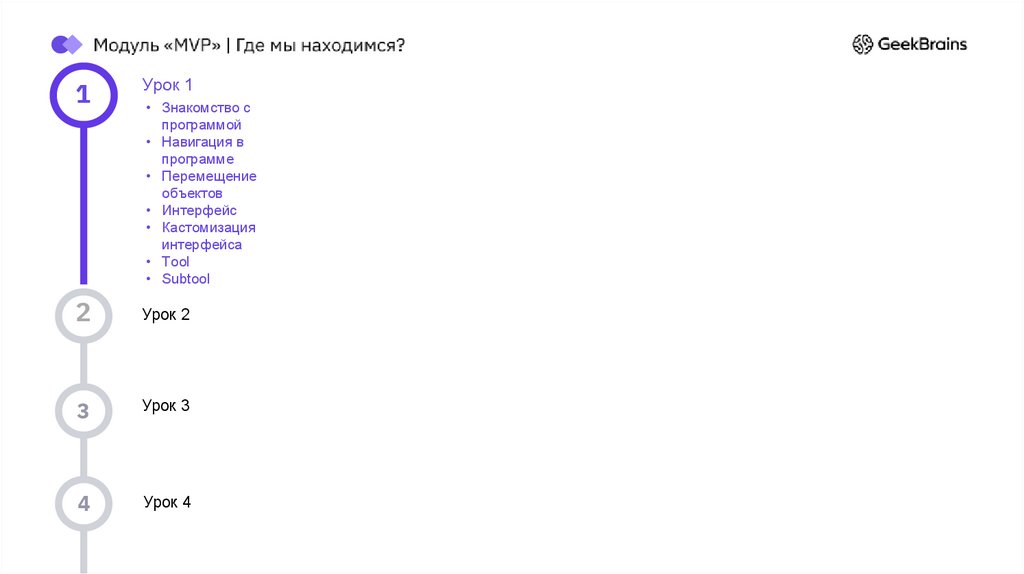
1Урок 1
2
Урок 2
3
Урок 3
4
Урок 4
• Знакомство с
программой
• Навигация в
программе
• Перемещение
объектов
• Интерфейс
• Кастомизация
интерфейса
• Tool
• Subtool
7.
Занятие первое.Знакомство с программой
Что такое zbrush
Для чего нужна программа
Где и как используется
Примеры работ
8.
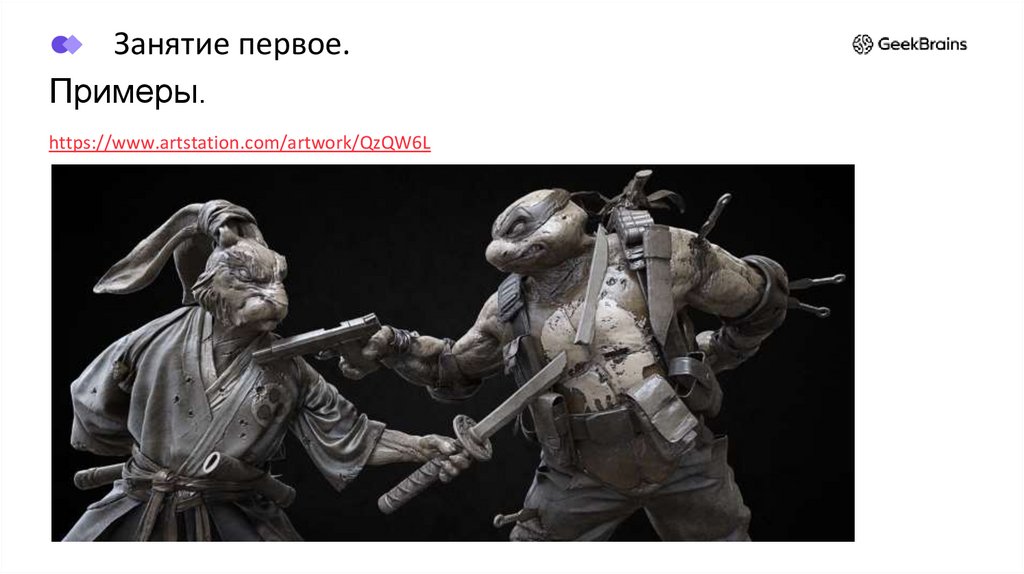
Занятие первое.Примеры.
https://www.artstation.com/artwork/QzQW6L
9.
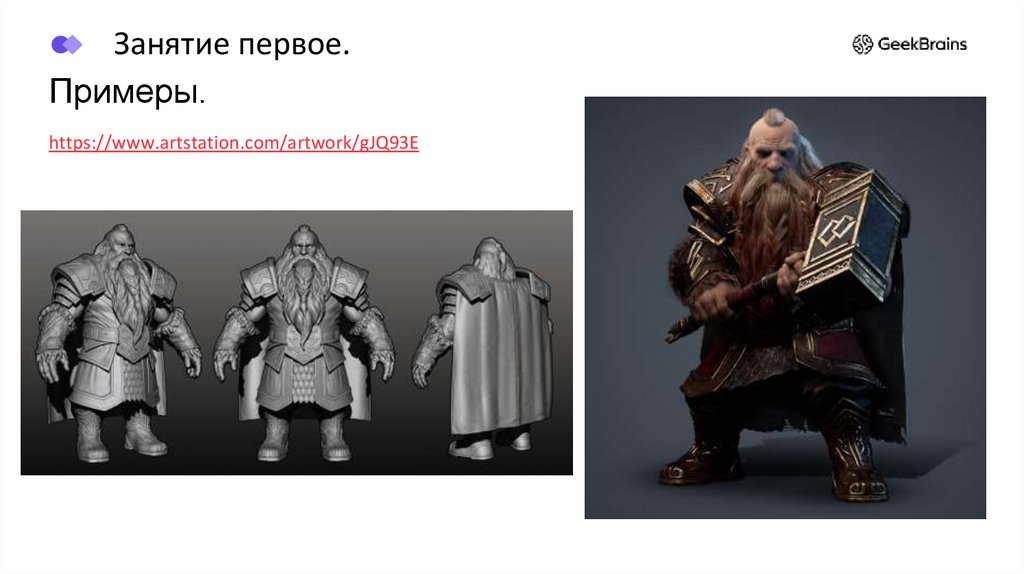
Занятие первое.Примеры.
https://www.artstation.com/artwork/gJQ93E
10.
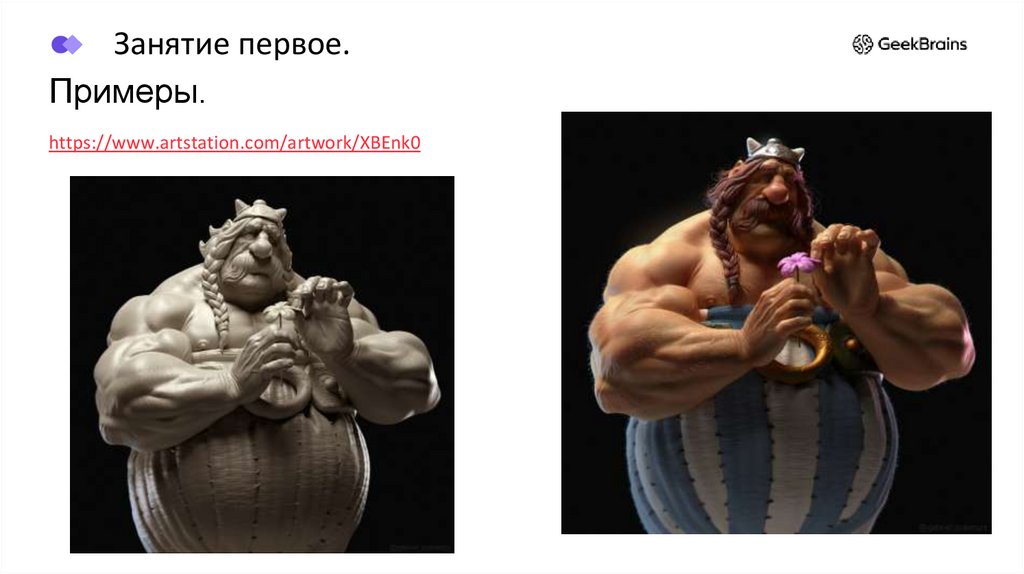
Занятие первое.Примеры.
https://www.artstation.com/artwork/XBEnk0
11.
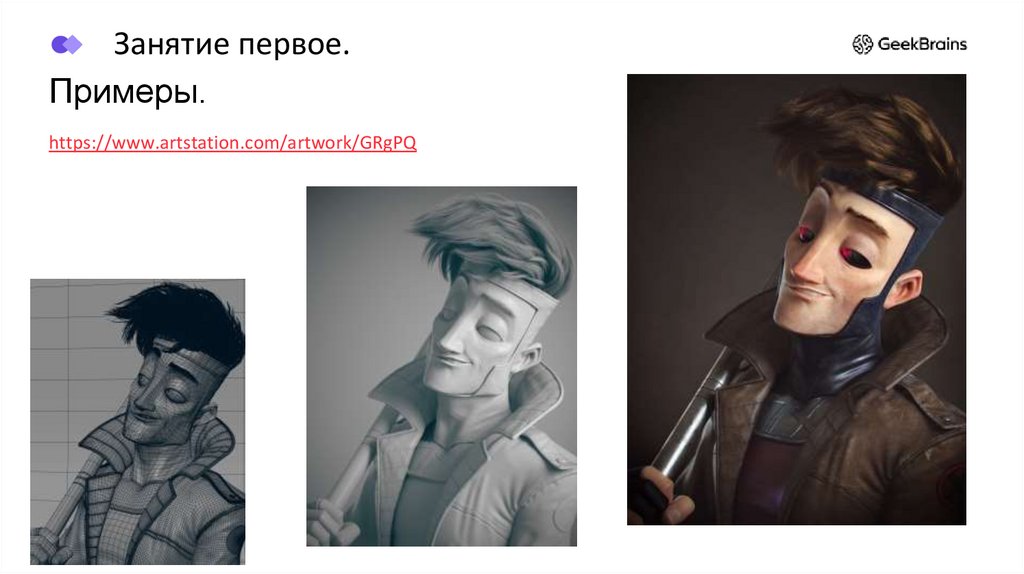
Занятие первое.Примеры.
https://www.artstation.com/artwork/GRgPQ
12.
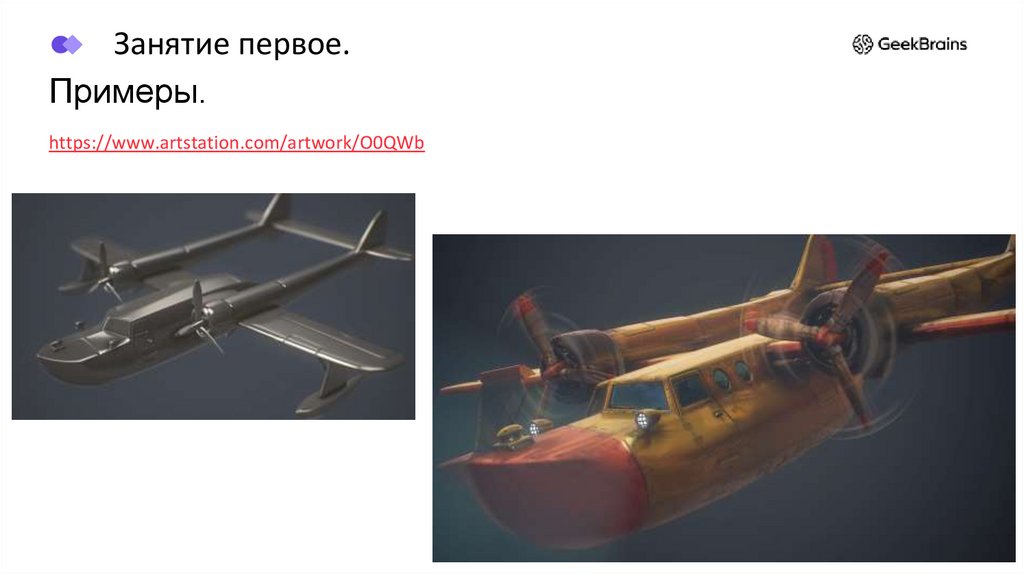
Занятие первое.Примеры.
https://www.artstation.com/artwork/O0QWb
13.
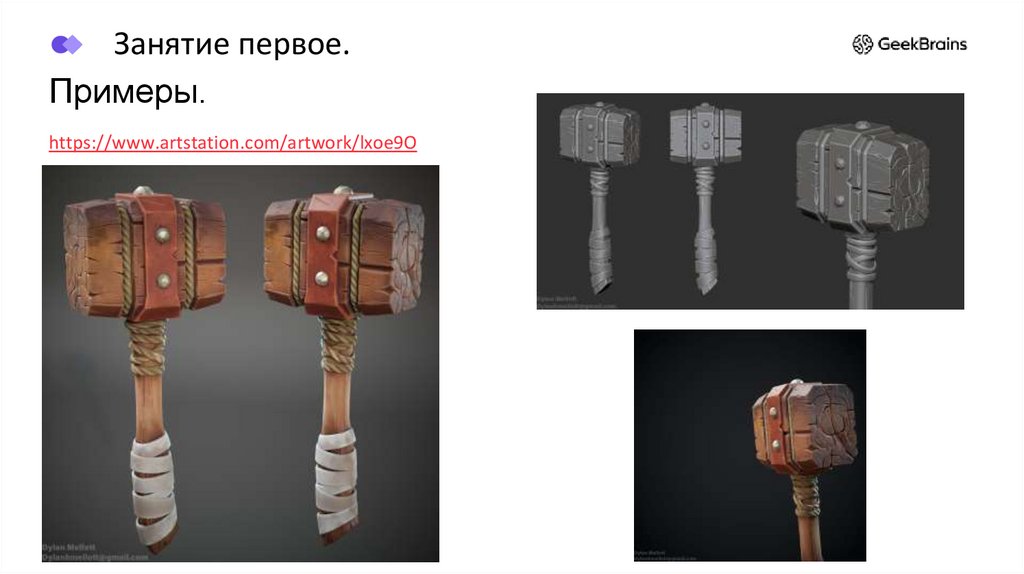
Занятие первое.Примеры.
https://www.artstation.com/artwork/lxoe9O
14.
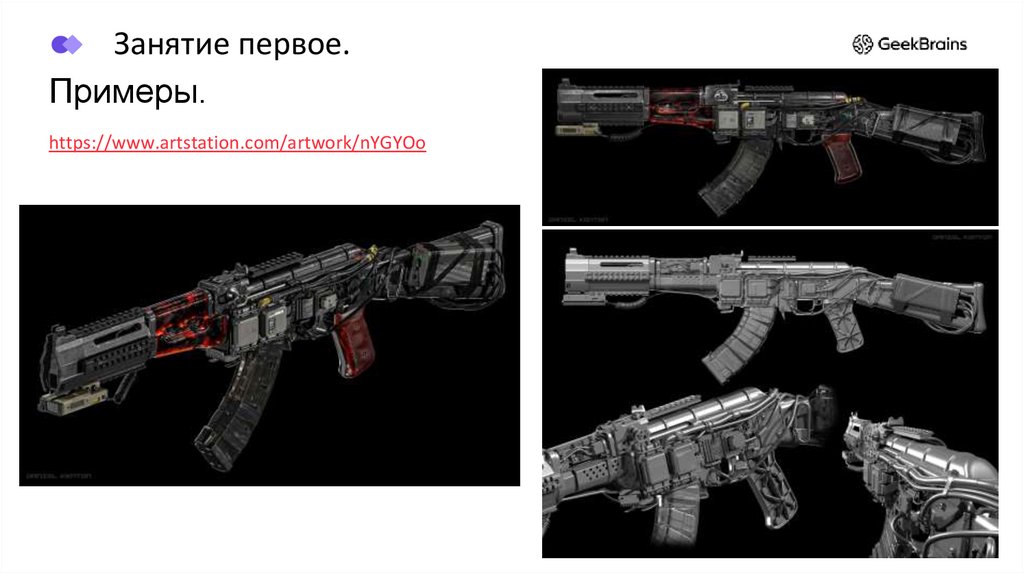
Занятие первое.Примеры.
https://www.artstation.com/artwork/nYGYOo
15.
Занятие первое.Навигация в программе
Переместиться по холсту — удерживать ALT
+ЛКМ и перемещать мышь
Отдалить — приблизить — щелкнуть один
раз ALT и перемещать мышь
Вращение — навести курсор на чистый
участок холста и перемещать мышь.
При зажатой Shift модель выровняется по
одной из осей координат
16.
Занятие первое.Горячие клавиши Hotkeys Zbrush:
Navigation & Interface
Сохранить конфигурацию интерфейса (Store Config) - Shift+Ctrl+i
Открыть проект - Ctrl+O
Сохранить проект - Ctrl+S
Раскрыть / схлопнуть трей (полоски со встречными стрелками) 2xЛКМ или потянуть с зажатой ЛКМ
Свободное вращение - зажатая ПКМ
Перемещение объекта по холсту - Alt+ПКМ
Вращение на фиксированный угол - Shift+ПКМ-вращение
Вращение только вокруг оси Z - нажать Shift → начать вращение →
отпустить Shift, не отжимая кнопку вращения
Масштабирование - нажать Alt → начать вращение → отпустить Alt, не
отжимая кнопку вращения
Масштабирование (2й вариант) - вращение с зажатым Ctrl
Actual - актуальный размер холста, указанный в настройках документа 0 на клавиатуре
AAHalf - половинный размер холста - Ctrl+0
Фокус на объекте (вписать объект в документ) - F или Alt+Shift+ЛКМ
Дублировать тул на холсте с одновременным перемещением копии Shift+S
17.
Занятие первое.Горячие клавиши Hotkeys Zbrush:
Document
чистить холст (а точнее слой) - Ctrl+N
Максимизировать область просмотра - F
Повтор последнего действия - 1
zSub - включение режима с зажатым Alt без необходимости переключения
из Zadd
Запечь информацию в холст - Shift+B. После запекания на мазок кисти или тул
не действуют инструменты Transpose
Перейти в режим редактирования Тула - T
Сохранить проект целиком - Ctrl+S
Открыть проект - Ctrl+O
Забрать пипеткой цвет с холста в активную палитру - С
Отмена действия - Ctrl+Z
Повтор последнего действия, начиная с текущей позиции курсора - Shift+1
Запись последовательности движения кисти - 3
Воспроизвести записанные движения кисти в том же месте документа - 2
Воспроизвести записанные движения кисти в любом месте документа от
курсора - Shift+2
Построить промежуточные мазки между двумя мазками (Stroke Interpolate) Ctrl+Shift+1
Дублировать тул на холсте с одновременным перемещением копии (Snapshot)
- Shift+S
Масштаб миниатюры на холсте. Работает с зажатым Shift при перетаскивании
самой миниатюры на холсте (с зажатой ЛКМ или ПКМ)
GrabDoc - Ctrl+Shift+G
GrabDoc and Depth - Ctrl+Shift+Y
18.
Занятие первое.Горячие клавиши Hotkeys Zbrush:
Tools / Subtools
Cохранить тул целиком - Ctrl+Shift+T
Новый уровень подразделения SDiv - Ctrl+D
Перейти на следующий существующий уровень подразделения SDiv - D
Перейти на предыдущий существующий уровень подразделения Sdiv - Shift+D
Показать полигональную сетку тула - Shift+F
Для быстрой активации сабтула прямо с холста нужно кликнуть по нему с зажатым Alt
Копирование сабтула (Ctrl+Shift+C)
Вставить скопированный сабтул ниже активного (Ctrl+Shift+P)
Сдублировать активный сабтул (Ctrl+Shift+D)
Переключение между сабтулами (выше-ниже) - ↑ или ↓
Перемещение сабтула вверх/вниз по списку - Ctrl+↑ или Ctrl+↓
Режим симметрии - X
Режим Xpose - Shift+X
Перемещение сабтула или свёрнутой папки по списку сабтулов - Ctrl+↓/↑
Выбор следующего сабтула в дереве сабтулов - ↑ или ↓
Включить режим Dynamic - D. Работает если для сабтула нет физических уровней
подразделения (Divide). Отключение динамического подразделения - SHift+D (если
включён Dynamic)
Создать новую папку - Ctrl+F
Зажатый Shift+клик на папке раскрывает/закрывает все папки активного тула
Выбор нескольких сабтулов на холсте в режиме "Transpose All Selected Sabtools" для
Gizmo 3D - Ctrl+Shift+клик на сабтуле
Выйти из режима выделения в режиме Gizmo3D - Ctrl+Shift+росчерк во вьюпорте
Показать/скрыть полки инструментов, оставив только холст - Tab
19.
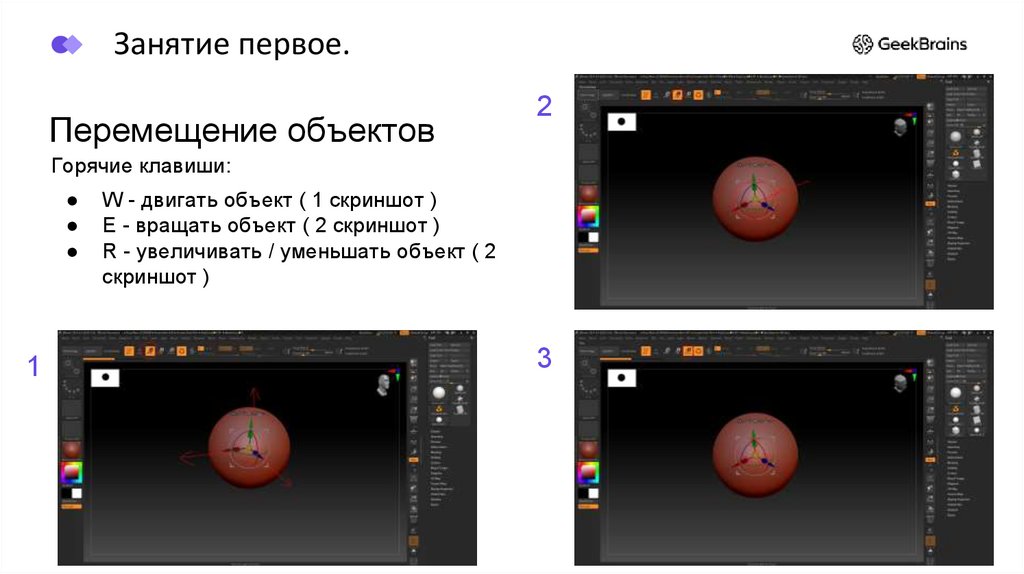
Занятие первое.Перемещение объектов
2
Горячие клавиши:
1
W - двигать объект ( 1 скриншот )
E - вращать объект ( 2 скриншот )
R - увеличивать / уменьшать объект ( 2
скриншот )
3
20.
Занятие первое.Интерфейс:
Файлы и форматы:
ZTL – формат ZbushTool. Сохранение и загрузка - Tool – Save as/Load Tool.
Служит для сохранения геометрии. Содержит только геометрию модели.
ZBR – холст. Открыть или сохранить — Document – Open/Close. Не содержит никакой
информации, кроме двухмерного изображения законченного проекта. Функции Half и Double
уменьшают/ увеличивают разрешение холста в два раза
ZPR – формат проекта (сцены). Открыть или сохранить — File – Open/Close. Содержит всю
информацию о сцене — геометрию, настройки материалов, освещения, рендеринга. File - Revert
– заново открывает сцену, отменяя последние несохраненные изменения.
QuickSave: Автосохранение:
Если программа вылетает, то при последующем запуске автоматически появляется раздел LightBox QuickSave, из которого можно выбрать какую-либо из резервных копий проекта. Количество и частоту
записи копий автосохранения можно задать вручную в опциях Preferences - QuickSave. Там же можно
удалить все автосохранения. Сделать быстрое сохранение самостоятельно можно, нажав
соответствующую опцию в верхнем правом углу (самая верхняя панель инструментов)
21.
Занятие первое.Интерфейс:
Document:
Панель содержит настройки холста. Опция Pro позволяет самостоятельно настроить разрешение для
рендеринга. Half и Double – уменьшают или увеличивают активную область холста Вкладка с опциями
Back и Border предназначена для настройки цвета холста. Чтобы сделать холст без градиента,
следует значение Rate поставить на ноль
Edit:
Действие назад - действие вперед. Количество запоминаемых действий настраивается в Preferens —
Mem Путешествуем по истории: Горизонтальная шкала над холстом отображает произведенные
действия в виде отдельных ячеек. По щелчку мыши на ячейках можно перемещаться по истории
редактирования модели
22.
Занятие первое.Кастомизация интерфейса :
Ручная настройка интерфейса:
1. Preferences - Config - EnableCustomaze
2. Ctrl+Alt и тащить мышью - перенос опций на панель
3. Preferences - Config - Store Config
4. Preferences - Config - SaveUI
23.
Занятие первое.Tool:
Это основные элементы ZBrush, с помощью которых создаются
композиции, иллюстрации и трёхмерные объекты. Tool - это своего рода
кисть, которую можно использовать для рисования на холсте. Но в то же
время возможны две их стадии:
1. Математические объекты (формы и фигуры), которые можно
настраивать интерактивно
2. Полигональные объекты (Polymesh) → следующая форма
математического объекта. Можно скульптить, снимать различные
карты, экспортировать в другие пакеты
24.
Занятие первое.Tool:
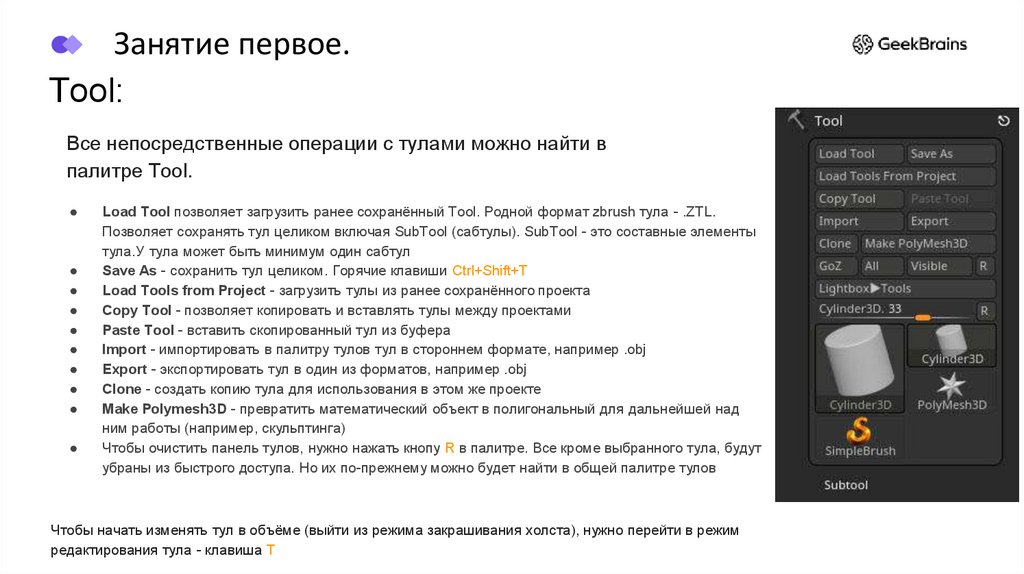
Все непосредственные операции с тулами можно найти в
палитре Tool.
Load Tool позволяет загрузить ранее сохранённый Tool. Родной формат zbrush тула - .ZTL.
Позволяет сохранять тул целиком включая SubTool (сабтулы). SubTool - это составные элементы
тула.У тула может быть минимум один сабтул
Save As - сохранить тул целиком. Горячие клавиши Ctrl+Shift+T
Load Tools from Project - загрузить тулы из ранее сохранённого проекта
Copy Tool - позволяет копировать и вставлять тулы между проектами
Paste Tool - вставить скопированный тул из буфера
Import - импортировать в палитру тулов тул в стороннем формате, например .obj
Export - экспортировать тул в один из форматов, например .obj
Clone - создать копию тула для использования в этом же проекте
Make Polymesh3D - превратить математический объект в полигональный для дальнейшей над
ним работы (например, скульптинга)
Чтобы очистить панель тулов, нужно нажать кнопу R в палитре. Все кроме выбранного тула, будут
убраны из быстрого доступа. Но их по-прежнему можно будет найти в общей палитре тулов
Чтобы начать изменять тул в объёме (выйти из режима закрашивания холста), нужно перейти в режим
редактирования тула - клавиша T
25.
Занятие первое.Subtool:
Сабтулы - это составные элементы тула. Являются отдельными полигональными объектами.
Каждый Subtool может включать в себя максимальное количество точек, доступное для
конкретного ПК. Таким образом тул, если состоит, из 10 сабтулов может состоять из 100 000 000
точек, хотя компьютер может обработать максимум 10 млн. Тул может состоять минимум из
одного сабтула. Обрабатывать можно только один Subtool за раз. Для воздействия или создания
другого сабтула, нужно переключиться на него. Настройка взаимодействия осуществляется из
субпалитры Subtool палитры
26.
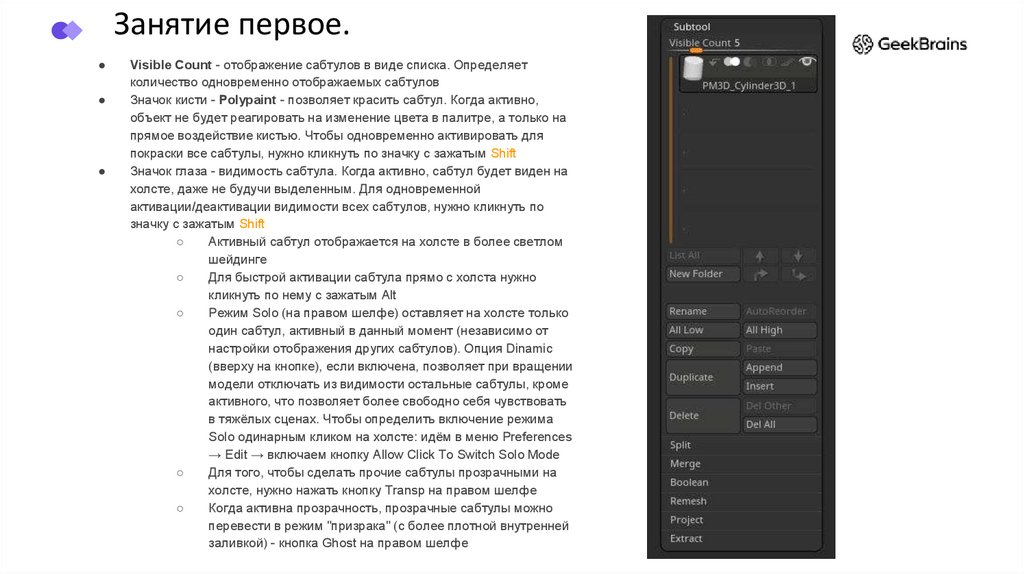
Занятие первое.Visible Count - отображение сабтулов в виде списка. Определяет
количество одновременно отображаемых сабтулов
Значок кисти - Polypaint - позволяет красить сабтул. Когда активно,
объект не будет реагировать на изменение цвета в палитре, а только на
прямое воздействие кистью. Чтобы одновременно активировать для
покраски все сабтулы, нужно кликнуть по значку с зажатым Shift
Значок глаза - видимость сабтула. Когда активно, сабтул будет виден на
холсте, даже не будучи выделенным. Для одновременной
активации/деактивации видимости всех сабтулов, нужно кликнуть по
значку с зажатым Shift
○
Активный сабтул отображается на холсте в более светлом
шейдинге
○
Для быстрой активации сабтула прямо с холста нужно
кликнуть по нему с зажатым Alt
○
Режим Solo (на правом шелфе) оставляет на холсте только
один сабтул, активный в данный момент (независимо от
настройки отображения других сабтулов). Опция Dinamic
(вверху на кнопке), если включена, позволяет при вращении
модели отключать из видимости остальные сабтулы, кроме
активного, что позволяет более свободно себя чувствовать
в тяжёлых сценах. Чтобы определить включение режима
Solo одинарным кликом на холсте: идём в меню Preferences
→ Edit → включаем кнопку Allow Click To Switch Solo Mode
○
Для того, чтобы сделать прочие сабтулы прозрачными на
холсте, нужно нажать кнопку Transp на правом шелфе
○
Когда активна прозрачность, прозрачные сабтулы можно
перевести в режим "призрака" (с более плотной внутренней
заливкой) - кнопка Ghost на правом шелфе
27.
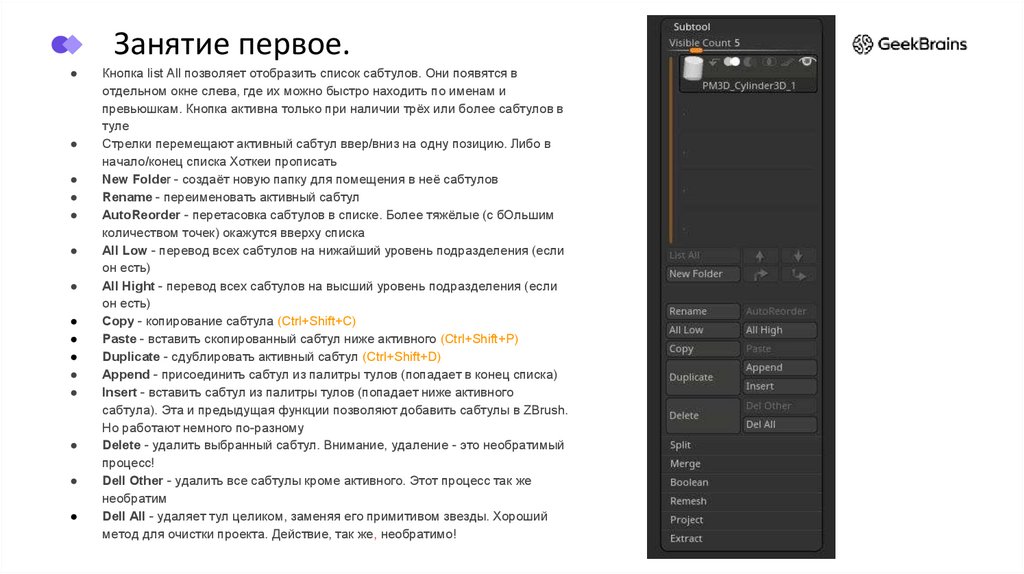
Занятие первое.Кнопка list All позволяет отобразить список сабтулов. Они появятся в
отдельном окне слева, где их можно быстро находить по именам и
превьюшкам. Кнопка активна только при наличии трёх или более сабтулов в
туле
Стрелки перемещают активный сабтул ввер/вниз на одну позицию. Либо в
начало/конец списка Хоткеи прописать
New Folder - создаёт новую папку для помещения в неё сабтулов
Rename - переименовать активный сабтул
AutoReorder - перетасовка сабтулов в списке. Более тяжёлые (с бОльшим
количеством точек) окажутся вверху списка
All Low - перевод всех сабтулов на нижайший уровень подразделения (если
он есть)
All Hight - перевод всех сабтулов на высший уровень подразделения (если
он есть)
Copy - копирование сабтула (Ctrl+Shift+C)
Paste - вставить скопированный сабтул ниже активного (Ctrl+Shift+P)
Duplicate - сдублировать активный сабтул (Ctrl+Shift+D)
Append - присоединить сабтул из палитры тулов (попадает в конец списка)
Insert - вставить сабтул из палитры тулов (попадает ниже активного
сабтула). Эта и предыдущая функции позволяют добавить сабтулы в ZBrush.
Но работают немного по-разному
Delete - удалить выбранный сабтул. Внимание, удаление - это необратимый
процесс!
Dell Other - удалить все сабтулы кроме активного. Этот процесс так же
необратим
Dell All - удаляет тул целиком, заменяя его примитивом звезды. Хороший
метод для очистки проекта. Действие, так же, необратимо!
28.
Занятие первое.Split ZBrush:
Разделение сабтулов на ещё большее количество сабтулов.
Действия необратимы для команды Undo
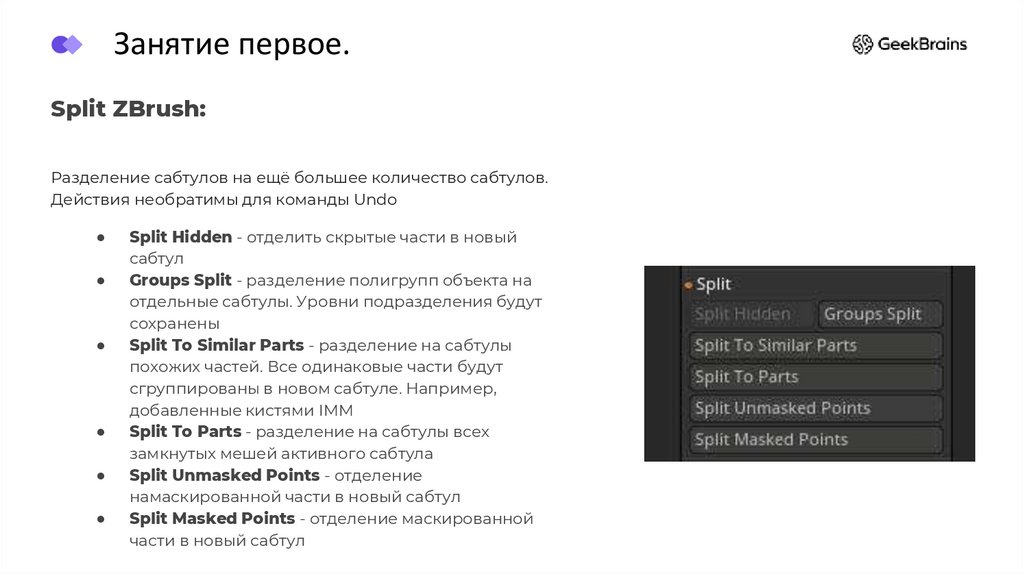
Split Hidden - отделить скрытые части в новый
сабтул
Groups Split - разделение полигрупп объекта на
отдельные сабтулы. Уровни подразделения будут
сохранены
Split To Similar Parts - разделение на сабтулы
похожих частей. Все одинаковые части будут
сгруппированы в новом сабтуле. Например,
добавленные кистями IMM
Split To Parts - разделение на сабтулы всех
замкнутых мешей активного сабтула
Split Unmasked Points - отделение
намаскированной части в новый сабтул
Split Masked Points - отделение маскированной
части в новый сабтул
29.
Занятие первое.Remesh:
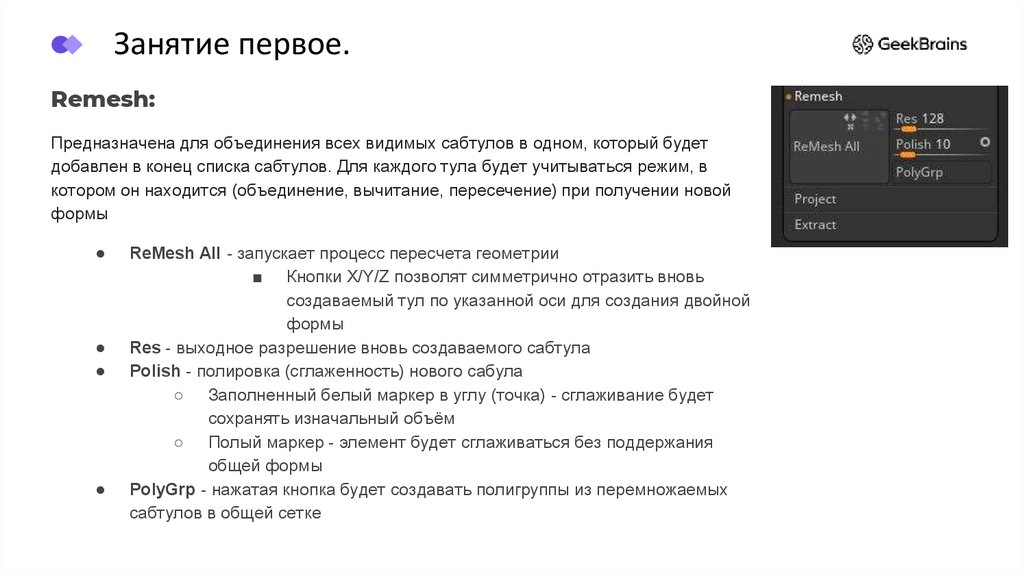
Предназначена для объединения всех видимых сабтулов в одном, который будет
добавлен в конец списка сабтулов. Для каждого тула будет учитываться режим, в
котором он находится (объединение, вычитание, пересечение) при получении новой
формы
ReMesh All - запускает процесс пересчета геометрии
■ Кнопки X/Y/Z позволят симметрично отразить вновь
создаваемый тул по указанной оси для создания двойной
формы
Res - выходное разрешение вновь создаваемого сабтула
Polish - полировка (сглаженность) нового сабула
○ Заполненный белый маркер в углу (точка) - сглаживание будет
сохранять изначальный объём
○ Полый маркер - элемент будет сглаживаться без поддержания
общей формы
PolyGrp - нажатая кнопка будет создавать полигруппы из перемножаемых
сабтулов в общей сетке
30.
Занятие первое.Project:
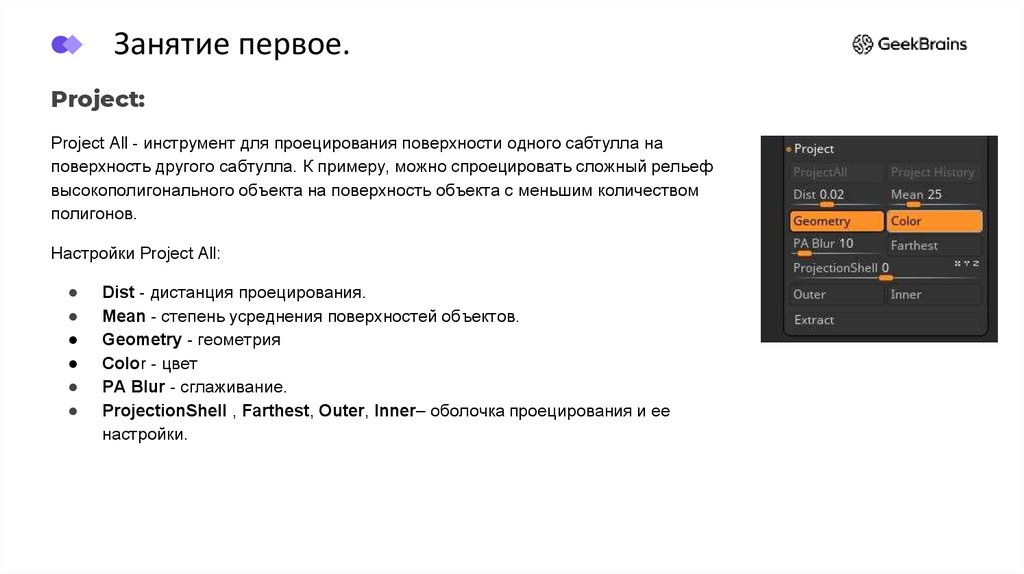
Project All - инструмент для проецирования поверхности одного сабтулла на
поверхность другого сабтулла. К примеру, можно спроецировать сложный рельеф
высокополигонального объекта на поверхность объекта с меньшим количеством
полигонов.
Настройки Project All:
Dist - дистанция проецирования.
Mean - степень усреднения поверхностей объектов.
Geometry - геометрия
Color - цвет
PA Blur - сглаживание.
ProjectionShell , Farthest, Outer, Inner– оболочка проецирования и ее
настройки.
31.
Занятие первое.Extract:
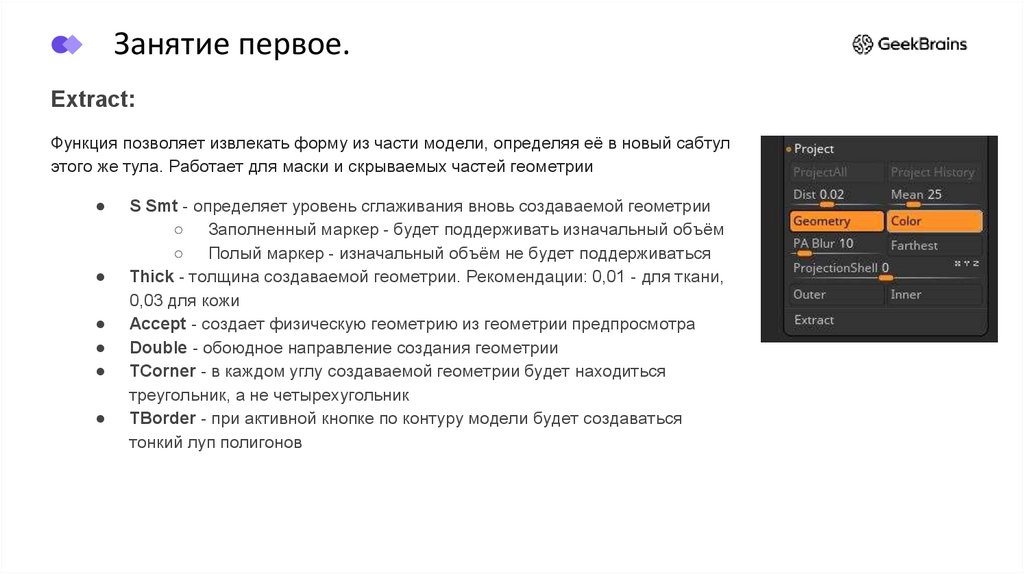
Функция позволяет извлекать форму из части модели, определяя её в новый сабтул
этого же тула. Работает для маски и скрываемых частей геометрии
S Smt - определяет уровень сглаживания вновь создаваемой геометрии
○ Заполненный маркер - будет поддерживать изначальный объём
○ Полый маркер - изначальный объём не будет поддерживаться
Thick - толщина создаваемой геометрии. Рекомендации: 0,01 - для ткани,
0,03 для кожи
Accept - создает физическую геометрию из геометрии предпросмотра
Double - обоюдное направление создания геометрии
TCorner - в каждом углу создаваемой геометрии будет находиться
треугольник, а не четырехугольник
TBorder - при активной кнопке по контуру модели будет создаваться
тонкий луп полигонов