 software
Similar presentations:



Лекция 29. CorelDRAW Инструменты группы. Изменение формы
1.
CorelDRAWИнструменты группы
Изменение формы
2.
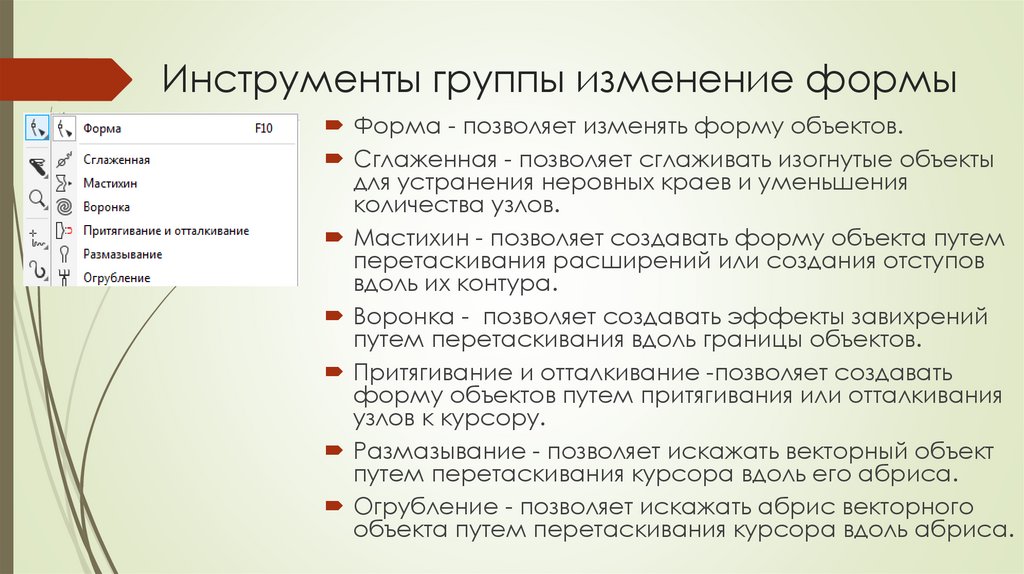
Инструменты группы изменение формыФорма - позволяет изменять форму объектов.
Сглаженная - позволяет сглаживать изогнутые объекты
для устранения неровных краев и уменьшения
количества узлов.
Мастихин - позволяет создавать форму объекта путем
перетаскивания расширений или создания отступов
вдоль их контура.
Воронка - позволяет создавать эффекты завихрений
путем перетаскивания вдоль границы объектов.
Притягивание и отталкивание -позволяет создавать
форму объектов путем притягивания или отталкивания
узлов к курсору.
Размазывание - позволяет искажать векторный объект
путем перетаскивания курсора вдоль его абриса.
Огрубление - позволяет искажать абрис векторного
объекта путем перетаскивания курсора вдоль абриса.
3.
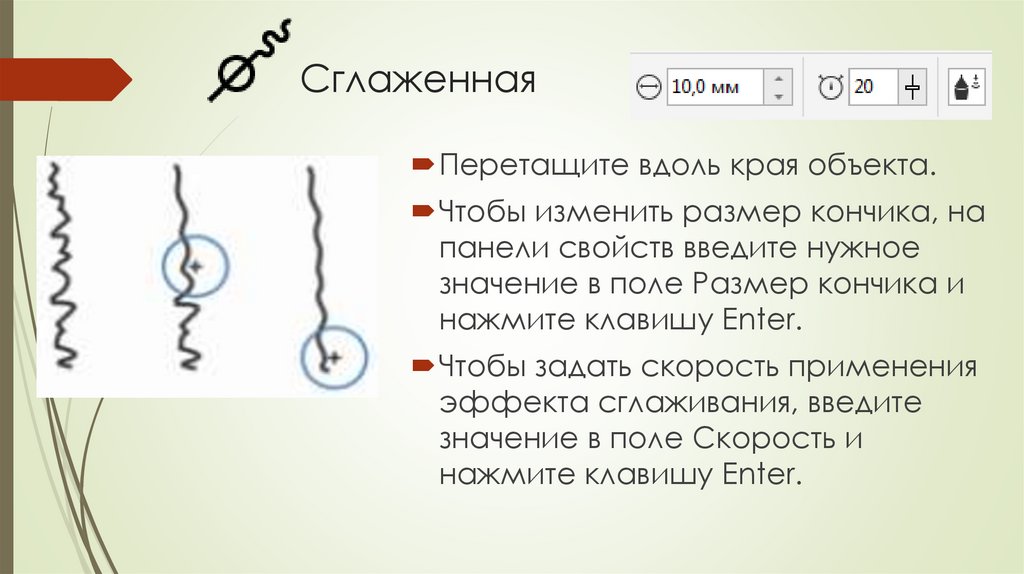
СглаженнаяПеретащите вдоль края объекта.
Чтобы изменить размер кончика, на
панели свойств введите нужное
значение в поле Размер кончика и
нажмите клавишу Enter.
Чтобы задать скорость применения
эффекта сглаживания, введите
значение в поле Скорость и
нажмите клавишу Enter.
4.
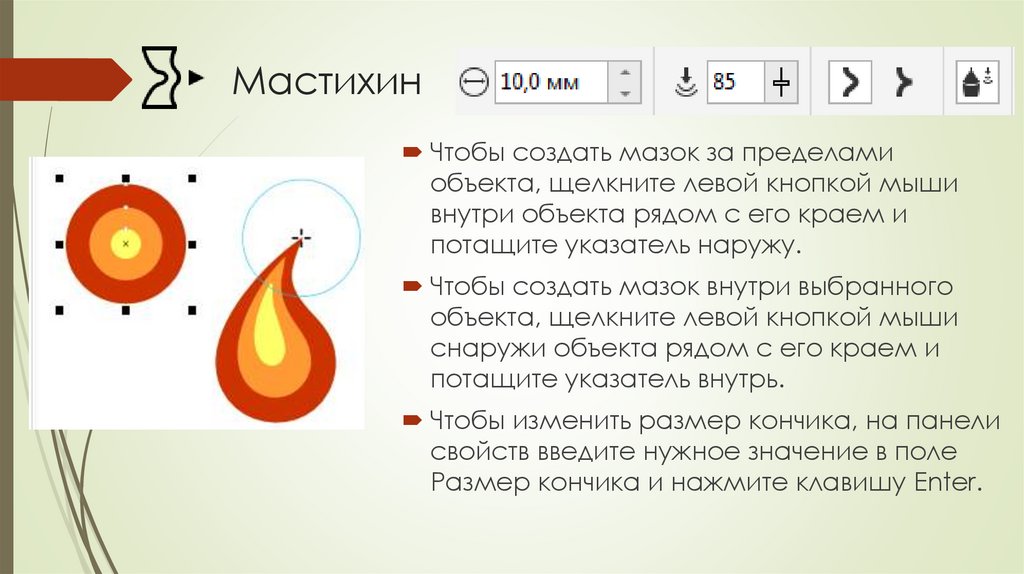
МастихинЧтобы создать мазок за пределами
объекта, щелкните левой кнопкой мыши
внутри объекта рядом с его краем и
потащите указатель наружу.
Чтобы создать мазок внутри выбранного
объекта, щелкните левой кнопкой мыши
снаружи объекта рядом с его краем и
потащите указатель внутрь.
Чтобы изменить размер кончика, на панели
свойств введите нужное значение в поле
Размер кончика и нажмите клавишу Enter.
5.
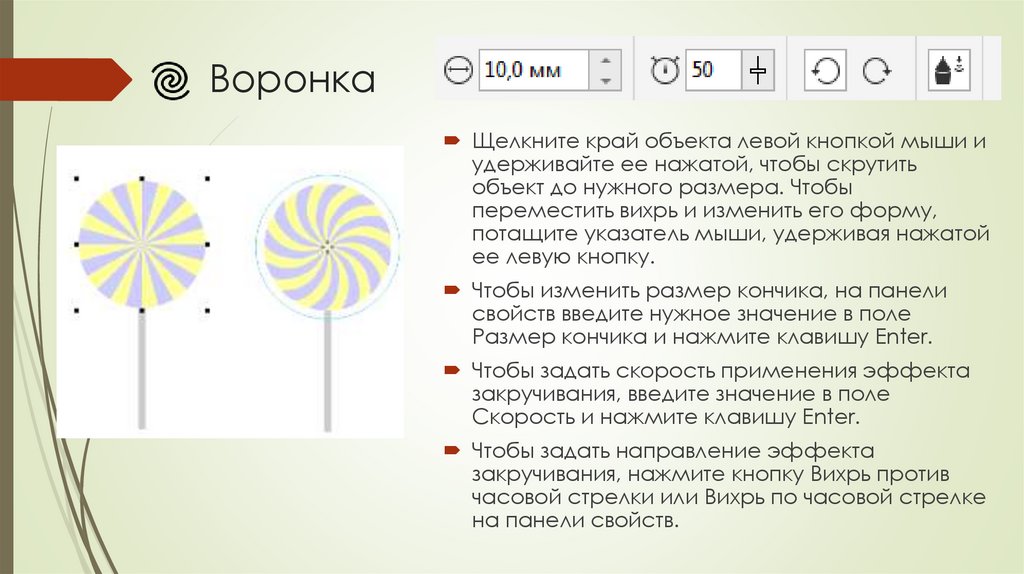
ВоронкаЩелкните край объекта левой кнопкой мыши и
удерживайте ее нажатой, чтобы скрутить
объект до нужного размера. Чтобы
переместить вихрь и изменить его форму,
потащите указатель мыши, удерживая нажатой
ее левую кнопку.
Чтобы изменить размер кончика, на панели
свойств введите нужное значение в поле
Размер кончика и нажмите клавишу Enter.
Чтобы задать скорость применения эффекта
закручивания, введите значение в поле
Скорость и нажмите клавишу Enter.
Чтобы задать направление эффекта
закручивания, нажмите кнопку Вихрь против
часовой стрелки или Вихрь по часовой стрелке
на панели свойств.
6.
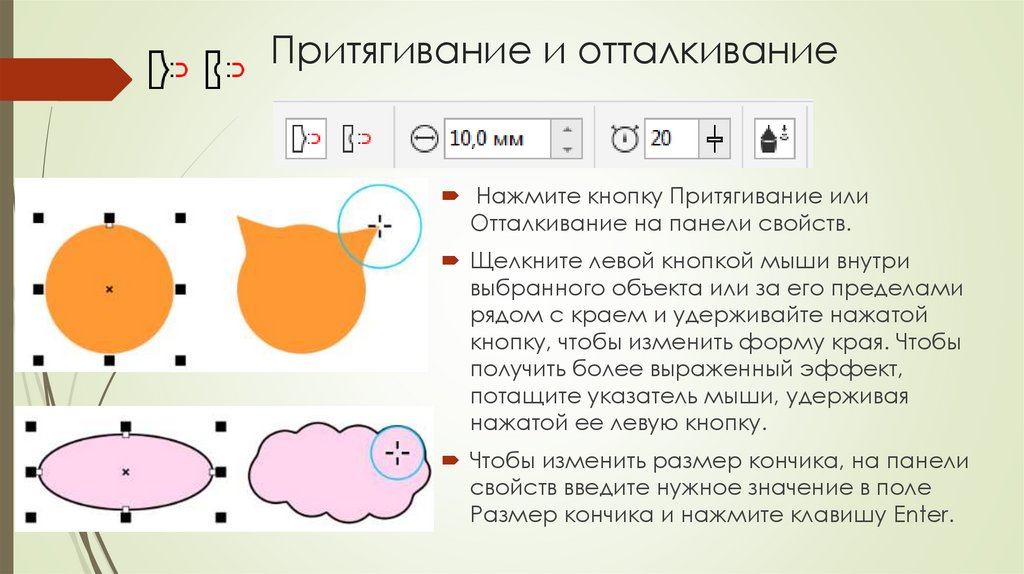
Притягивание и отталкиваниеНажмите кнопку Притягивание или
Отталкивание на панели свойств.
Щелкните левой кнопкой мыши внутри
выбранного объекта или за его пределами
рядом с краем и удерживайте нажатой
кнопку, чтобы изменить форму края. Чтобы
получить более выраженный эффект,
потащите указатель мыши, удерживая
нажатой ее левую кнопку.
Чтобы изменить размер кончика, на панели
свойств введите нужное значение в поле
Размер кончика и нажмите клавишу Enter.
7.
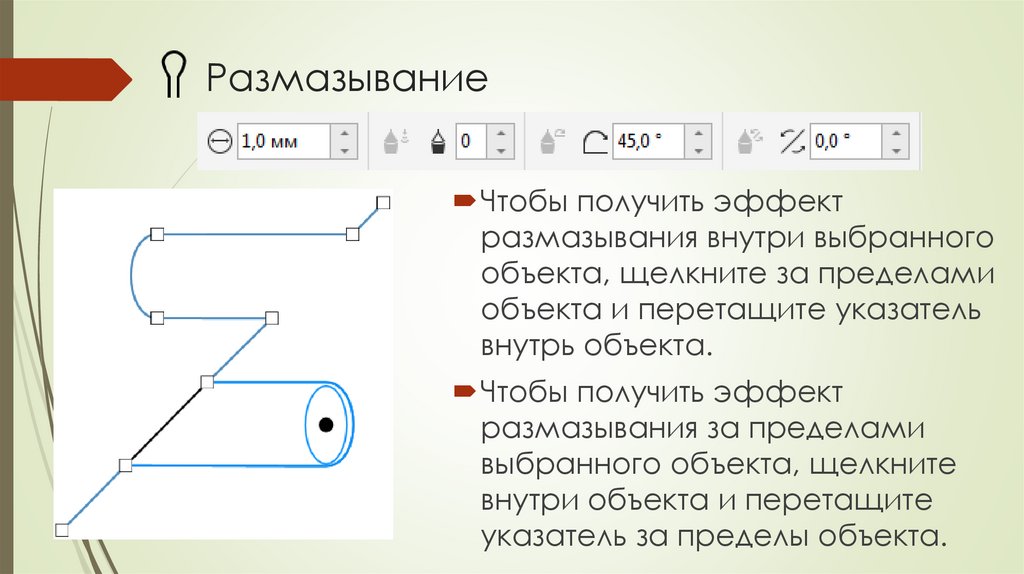
РазмазываниеЧтобы получить эффект
размазывания внутри выбранного
объекта, щелкните за пределами
объекта и перетащите указатель
внутрь объекта.
Чтобы получить эффект
размазывания за пределами
выбранного объекта, щелкните
внутри объекта и перетащите
указатель за пределы объекта.
8.
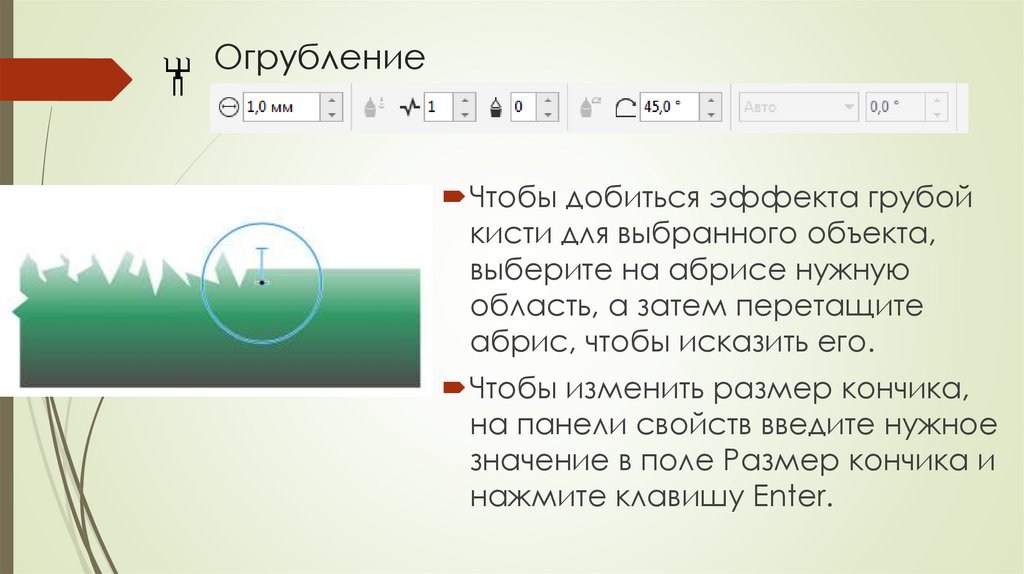
ОгрублениеЧтобы добиться эффекта грубой
кисти для выбранного объекта,
выберите на абрисе нужную
область, а затем перетащите
абрис, чтобы исказить его.
Чтобы изменить размер кончика,
на панели свойств введите нужное
значение в поле Размер кончика и
нажмите клавишу Enter.