
 informatics
Similar presentations:


Представление презентации с помощью POWERPOINT
1.
2.
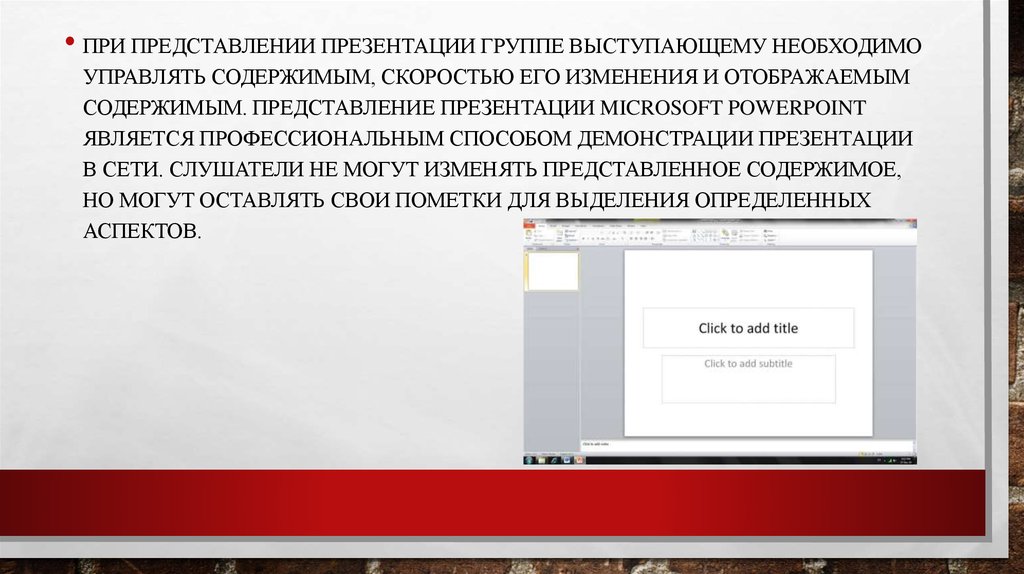
• ПРИ ПРЕДСТАВЛЕНИИ ПРЕЗЕНТАЦИИ ГРУППЕ ВЫСТУПАЮЩЕМУ НЕОБХОДИМОУПРАВЛЯТЬ СОДЕРЖИМЫМ, СКОРОСТЬЮ ЕГО ИЗМЕНЕНИЯ И ОТОБРАЖАЕМЫМ
СОДЕРЖИМЫМ. ПРЕДСТАВЛЕНИЕ ПРЕЗЕНТАЦИИ MICROSOFT POWERPOINT
ЯВЛЯЕТСЯ ПРОФЕССИОНАЛЬНЫМ СПОСОБОМ ДЕМОНСТРАЦИИ ПРЕЗЕНТАЦИИ
В СЕТИ. СЛУШАТЕЛИ НЕ МОГУТ ИЗМЕНЯТЬ ПРЕДСТАВЛЕННОЕ СОДЕРЖИМОЕ,
НО МОГУТ ОСТАВЛЯТЬ СВОИ ПОМЕТКИ ДЛЯ ВЫДЕЛЕНИЯ ОПРЕДЕЛЕННЫХ
АСПЕКТОВ.
3.
ПЕРЕДАЧА ФАЙЛА POWERPOINT ПЕРЕДЗАПЛАНИРОВАННЫМ СОБРАНИЕМ
ЕСЛИ СОБРАНИЕ НАЗНАЧЕНО, ТО ПЕРЕД ЕГО НАЧАЛОМ СЛЕДУЕТ ЗАГРУЗИТЬ В НЕГО
ПРЕЗЕНТАЦИЮ.
ОТКРОЙТЕ СОБРАНИЕ ИЗ MICROSOFT OUTLOOK, ЩЕЛКНУВ В ПРИГЛАШЕНИИ ССЫЛКУ
ПРИСОЕДИНИТЬСЯ ПО СЕТИ ИЛИ ПРИСОЕДИНИТЬСЯ К СОБРАНИЮ ПО СЕТИ.
В ОКНЕ ВСТРЕЧИ НАЖМИТЕ КНОПКУ СОВМЕСТНЫЙ ДОСТУП, А ЗАТЕМ ЩЕЛКНИТЕ
ЭЛЕМЕНТ ПРЕЗЕНТАЦИЯ POWERPOINT.
ДВАЖДЫ ЩЕЛКНИТЕ ДОБАВЛЯЕМЫЙ ФАЙЛ POWERPOINT, А ЗАТЕМ НАЖМИТЕ
КНОПКУ ОТКРЫТЬ. ПОСЛЕ ЗАГРУЗКИ И ПРЕОБРАЗОВАНИЯ ФАЙЛА ДЛЯ ПРЕЗЕНТАЦИИ
СЛАЙДЫ БУДУТ ОТОБРАЖЕНЫ В ОБЛАСТИ СЦЕНЫ СОБРАНИЯ СПРАВА ОТ ОКНА СОБРАНИЯ.
4. Управление списком пользователей, которым разрешена загрузка презентации
УПРАВЛЕНИЕ СПИСКОМПОЛЬЗОВАТЕЛЕЙ, КОТОРЫМ
РАЗРЕШЕНА ЗАГРУЗКА ПРЕЗЕНТАЦИИ
ЧТОБЫ СКОНЦЕНТРИРОВАТЬСЯ НА ТЕМЕ ПРЕЗЕНТАЦИИ И ПРЕДОТВРАТИТЬ ОТВЛЕЧЕНИЕ
ВНИМАНИЯ, МОЖНО ОГРАНИЧИТЬ КРУГ ПОЛЬЗОВАТЕЛЕЙ, КОТОРЫМ РАЗРЕШЕНО ЗАГРУЖАТЬ
ПРЕЗЕНТАЦИЮ ИЛИ РАЗДАТОЧНЫЕ МАТЕРИАЛЫ.
ПОСЛЕ ПЕРЕДАЧИ ПРЕЗЕНТАЦИИ ПЕРЕЙДИТЕ В ОБЛАСТЬ СЦЕНЫ СОБРАНИЯ И ЩЕЛКНИТЕ СТРЕЛКУ
РЯДОМ С ЭЛЕМЕНТОМ СОДЕРЖИМОЕ СОБРАНИЯ ИЛИ ИМЯ ФАЙЛА, ЗАТЕМ ЩЕЛКНИТЕ СТРЕЛКУ
РЯДОМ С ФАЙЛОМ, НАВЕДИТЕ УКАЗАТЕЛЬ МЫШИ НА КОМАНДУ СДЕЛАТЬ ДОСТУПНЫМ ДЛЯ, А
ЗАТЕМ ВЫБЕРИТЕ ОДИН ИЗ СЛЕДУЮЩИХ ВАРИАНТОВ:
ОРГАНИЗАТОР СОБРАНИЯ ПОЗВОЛЯЕТ ЗАГРУЖАТЬ ФАЙЛ ТОЛЬКО ПОЛЬЗОВАТЕЛЮ, ЗАПЛАНИРОВАВШЕМУ
СОБРАНИЕ. ВЫБЕРИТЕ ЭТОТ ВАРИАНТ, ЕСЛИ ВЫ ПРЕДСТАВЛЯЕТЕ ПРЕЗЕНТАЦИЮ И НЕ ХОТИТЕ, ЧТОБЫ
УЧАСТНИКИ ВИДЕЛИ ЕЕ СОДЕРЖИМОЕ ЗАРАНЕЕ.
ВЫСТУПАЮЩИЕ
ПОЗВОЛЯЕТ ЗАГРУЖАТЬ ФАЙЛ ТОЛЬКО ВЫСТУПАЮЩИМ.
ВСЕ ПОЗВОЛЯЕТ ЗАГРУЖАТЬ ФАЙЛ ОРГАНИЗАТОРУ, ВЫСТУПАЮЩИМ И УЧАСТНИКАМ.
5.
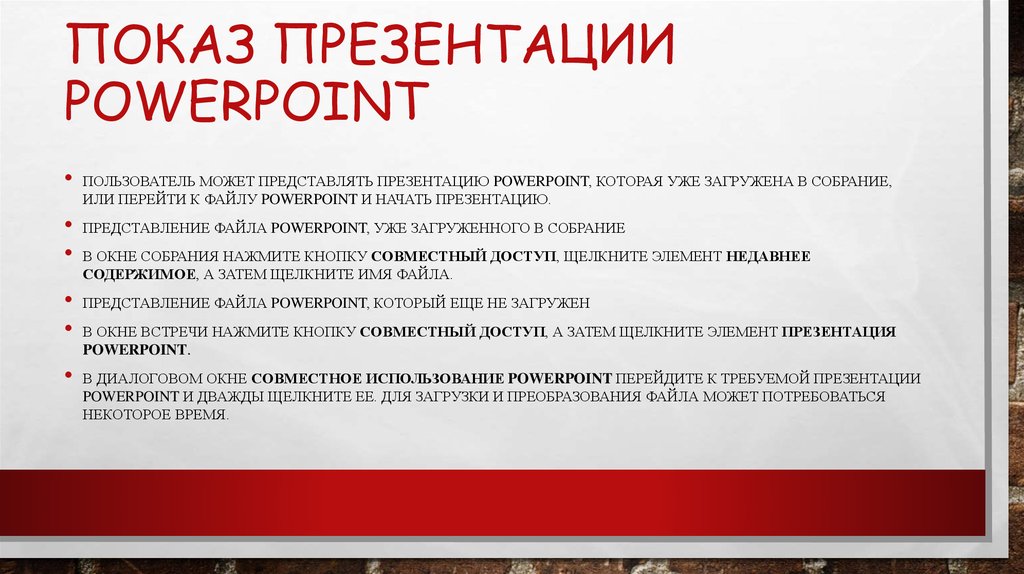
ПОКАЗ ПРЕЗЕНТАЦИИPOWERPOINT
ПОЛЬЗОВАТЕЛЬ МОЖЕТ ПРЕДСТАВЛЯТЬ ПРЕЗЕНТАЦИЮ POWERPOINT, КОТОРАЯ УЖЕ ЗАГРУЖЕНА В СОБРАНИЕ,
ИЛИ ПЕРЕЙТИ К ФАЙЛУ POWERPOINT И НАЧАТЬ ПРЕЗЕНТАЦИЮ.
ПРЕДСТАВЛЕНИЕ ФАЙЛА POWERPOINT, УЖЕ ЗАГРУЖЕННОГО В СОБРАНИЕ
В ОКНЕ СОБРАНИЯ НАЖМИТЕ КНОПКУ СОВМЕСТНЫЙ ДОСТУП, ЩЕЛКНИТЕ ЭЛЕМЕНТ НЕДАВНЕЕ
СОДЕРЖИМОЕ, А ЗАТЕМ ЩЕЛКНИТЕ ИМЯ ФАЙЛА.
ПРЕДСТАВЛЕНИЕ ФАЙЛА POWERPOINT, КОТОРЫЙ ЕЩЕ НЕ ЗАГРУЖЕН
В ОКНЕ ВСТРЕЧИ НАЖМИТЕ КНОПКУ СОВМЕСТНЫЙ ДОСТУП, А ЗАТЕМ ЩЕЛКНИТЕ ЭЛЕМЕНТ ПРЕЗЕНТАЦИЯ
POWERPOINT.
В ДИАЛОГОВОМ ОКНЕ СОВМЕСТНОЕ ИСПОЛЬЗОВАНИЕ POWERPOINT ПЕРЕЙДИТЕ К ТРЕБУЕМОЙ ПРЕЗЕНТАЦИИ
POWERPOINT И ДВАЖДЫ ЩЕЛКНИТЕ ЕЕ. ДЛЯ ЗАГРУЗКИ И ПРЕОБРАЗОВАНИЯ ФАЙЛА МОЖЕТ ПОТРЕБОВАТЬСЯ
НЕКОТОРОЕ ВРЕМЯ.
6. Остановка презентации
ОСТАНОВКА ПРЕЗЕНТАЦИИ• ЧТОБЫ ОСТАНОВИТЬ ПОКАЗ ПРЕЗЕНТАЦИИ, ВЫПОЛНИТЕ СЛЕДУЮЩИЕ
ДЕЙСТВИЯ:
ЩЕЛКНИТЕ КОМАНДУ ОСТАНОВИТЬ ПРЕЗЕНТАЦИЮ В ВЕРХНЕМ УГЛУ СЦЕНЫ
СОБРАНИЯ.
7. Управление тем, что видят другие в ходе вашей презентации
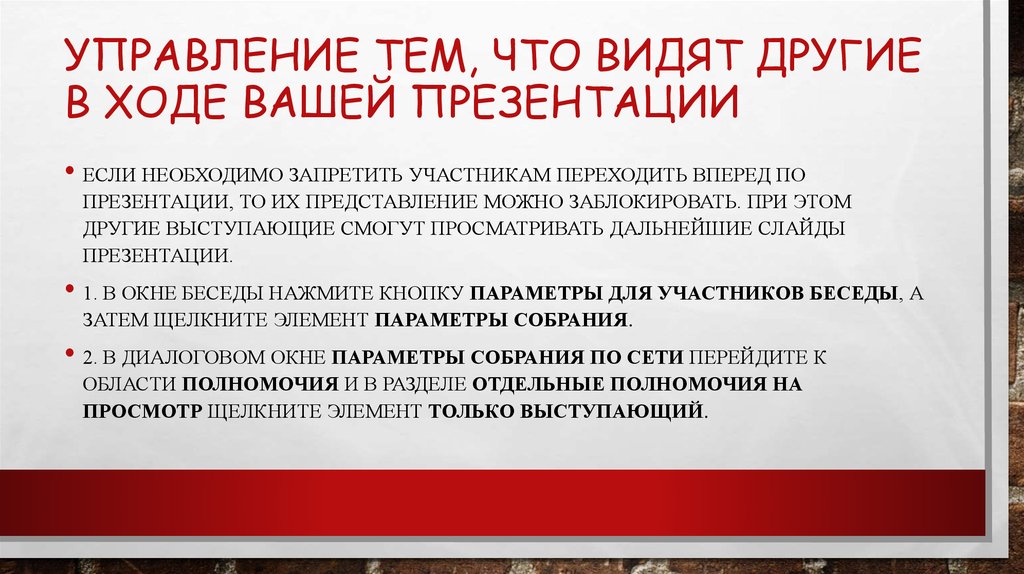
УПРАВЛЕНИЕ ТЕМ, ЧТО ВИДЯТ ДРУГИЕВ ХОДЕ ВАШЕЙ ПРЕЗЕНТАЦИИ
• ЕСЛИ НЕОБХОДИМО ЗАПРЕТИТЬ УЧАСТНИКАМ ПЕРЕХОДИТЬ ВПЕРЕД ПО
ПРЕЗЕНТАЦИИ, ТО ИХ ПРЕДСТАВЛЕНИЕ МОЖНО ЗАБЛОКИРОВАТЬ. ПРИ ЭТОМ
ДРУГИЕ ВЫСТУПАЮЩИЕ СМОГУТ ПРОСМАТРИВАТЬ ДАЛЬНЕЙШИЕ СЛАЙДЫ
ПРЕЗЕНТАЦИИ.
• 1. В ОКНЕ БЕСЕДЫ НАЖМИТЕ КНОПКУ ПАРАМЕТРЫ ДЛЯ УЧАСТНИКОВ БЕСЕДЫ, А
ЗАТЕМ ЩЕЛКНИТЕ ЭЛЕМЕНТ ПАРАМЕТРЫ СОБРАНИЯ.
• 2. В ДИАЛОГОВОМ ОКНЕ ПАРАМЕТРЫ СОБРАНИЯ ПО СЕТИ ПЕРЕЙДИТЕ К
ОБЛАСТИ ПОЛНОМОЧИЯ И В РАЗДЕЛЕ ОТДЕЛЬНЫЕ ПОЛНОМОЧИЯ НА
ПРОСМОТР ЩЕЛКНИТЕ ЭЛЕМЕНТ ТОЛЬКО ВЫСТУПАЮЩИЙ.
8. Предоставление всем участникам прав выступающего
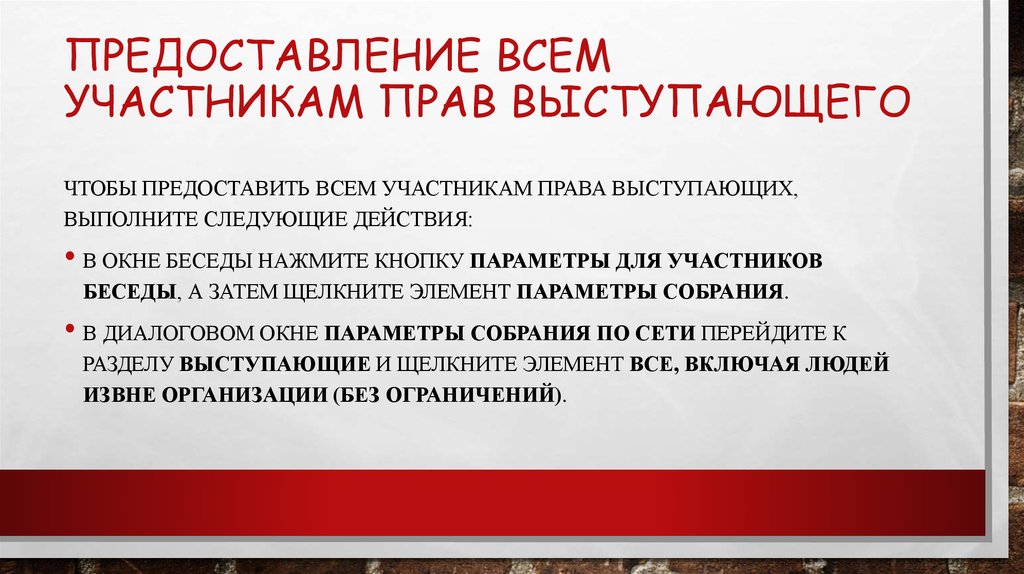
ПРЕДОСТАВЛЕНИЕ ВСЕМУЧАСТНИКАМ ПРАВ ВЫСТУПАЮЩЕГО
ЧТОБЫ ПРЕДОСТАВИТЬ ВСЕМ УЧАСТНИКАМ ПРАВА ВЫСТУПАЮЩИХ,
ВЫПОЛНИТЕ СЛЕДУЮЩИЕ ДЕЙСТВИЯ:
• В ОКНЕ БЕСЕДЫ НАЖМИТЕ КНОПКУ ПАРАМЕТРЫ ДЛЯ УЧАСТНИКОВ
БЕСЕДЫ, А ЗАТЕМ ЩЕЛКНИТЕ ЭЛЕМЕНТ ПАРАМЕТРЫ СОБРАНИЯ.
• В ДИАЛОГОВОМ ОКНЕ ПАРАМЕТРЫ СОБРАНИЯ ПО СЕТИ ПЕРЕЙДИТЕ К
РАЗДЕЛУ ВЫСТУПАЮЩИЕ И ЩЕЛКНИТЕ ЭЛЕМЕНТ ВСЕ, ВКЛЮЧАЯ ЛЮДЕЙ
ИЗВНЕ ОРГАНИЗАЦИИ (БЕЗ ОГРАНИЧЕНИЙ).
9.
ВСТАВКА ИЗОБРАЖЕНИЯ ВПРЕЗЕНТАЦИЮ POWERPOINT
В ХОДЕ ПРЕЗЕНТАЦИИ МОЖНО ВСТАВИТЬ ИЗОБРАЖЕНИЕ В ФАЙЛ POWERPOINT,
ВЫПОЛНИВ СЛЕДУЮЩИЕ ДЕЙСТВИЯ:
• ОТКРОЙТЕ ОКНО СОБРАНИЯ, ПЕРЕЙДИТЕ К СРЕДСТВАМ СОЗДАНИЯ
КОММЕНТАРИЕВ В НИЖНЕЙ ЧАСТИ СЦЕНЫ СОБРАНИЯ, ЩЕЛКНИТЕ
ЗНАЧОК ВСТАВИТЬ ИЗОБРАЖЕНИЕ, А ЗАТЕМ ПЕРЕЙДИТЕ К ВСТАВЛЯЕМОМУ
ИЗОБРАЖЕНИЮ И ДВАЖДЫ ЩЕЛКНИТЕ ЕГО.
10. Сохранение копии файла с примечаниями
СОХРАНЕНИЕ КОПИИ ФАЙЛА СПРИМЕЧАНИЯМИ
• ОТКРОЙТЕ ОКНО СОБРАНИЯ, ПЕРЕЙДИТЕ К СРЕДСТВАМ СОЗДАНИЯ
КОММЕНТАРИЕВ В НИЖНЕЙ ЧАСТИ СЦЕНЫ СОБРАНИЯ, ЩЕЛКНИТЕ
ЗНАЧОК СОХРАНИТЬ, А ЗАТЕМ ПЕРЕЙДИТЕ В ВЫБРАННОЕ РАСПОЛОЖЕНИЕ И
ЩЕЛКНИТЕ КОМАНДУ СОХРАНИТЬ.