


 software
Similar presentations:




Ретушь изображений: виды и инструменты
1.
1План занятия:
Что такое ретушь изображения?
Виды ретуши и их особенности
Обзор инструментов ретуширования
2.
Понятие ретуши изображенияРетушь (обработка фотографий) нужна для того, чтобы улучшить
изображение. Ретушь может быть различных видов:
Портретная ретушь;
Гламурная ретушь (журнальная, глянцевая);
Цветокоррекция;
Художественная ретушь и фотомонтаж;
Сложная обработка.
2
3.
Понятие ретуши изображенияРетушь фото может предусматривать :
Цвето- и тонокоррекцию;
Кадрирование;
Добавление яркости, контраста и насыщенности;
Виньетирование и тонировка;
Устранение шумов, царапин и трещин;
Коррекция экспозиции;
Добавление глубины резкости;
Удаление лишних элементов на фото (пятна, мусор на заднем
плане, нежелательные объекты в кадре).
3
4.
Портретная ретушь включает:ретушь кожи – устранение дефектов (прыщи, царапины, шрамы,
синяки, сужение пор, удаление веснушек или уменьшение их
количества, разглаживание морщин);
обработку глаз – придание им большей выразительности;
отбеливание зубов;
наложение/удаление макияжа;
обработку прически, если она того требует;
замену цвета волос и глаз;
пластику – коррекция формы носа, разреза глаз, формы рта,
недостатков фигуры.
4
5.
Портретная ретушьДО
5
ПОСЛЕ
6.
Портретная ретушьДО
6
ПОСЛЕ
7.
Гламурная ретушь7
Гламурная ретушь - это ретушь лица и фигуры в стиле
глянцевого журнала (часто используется при создании
рекламного образа).
ДО
ПОСЛЕ
8.
Цветокоррекция фотографий8
Цветокоррекция фотографий - это коррекция цветовой гаммы,
баланса белого, насыщенности, резкости и контрастности
изображения, также выравнивание освещенности слишком
темных или светлых участков фотографии.
ДО
ПОСЛЕ
9.
Художественная ретушь фотографийХудожественная ретушь фотографий - различная цветовая
коррекция, перевод в черно-белый снимок, имитация старинных
фотокарточек, тонирование и другая художественная обработка.
ДО
ПОСЛЕ
9
10.
Художественная ретушь фотографийДО
ПОСЛЕ
10
11.
ФотомонтажФотомонтаж представляет собой особый вид ретуши, который
позволяет изменить композицию изображения либо объединить
несколько иллюстраций в одну.
11
12.
Фотомонтаж12
13.
Сложная обработка13
14.
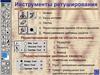
Инструменты ретушированияНа панели инструментов инструменты ретуширования находятся в
одной группе с инструментами рисования:
– Восстанавливающая кисть (горячая клавиша J )
– Штамп (горячая клавиша S )
– Ластик (горячая клавиша E )
14
15.
Восстанавливающая кистьПозволяет восстановить участки изображений с помощью взятых
за образец фрагментов. Она использует пикселы по образцу
изображения или узора и сопоставляет их текстуру, освещение,
прозрачность с соответствующими параметрами исправляемых
пикселов.
15
16.
Точечная восстанавливающая кистьПозволяет абсолютно автоматически ретушировать некоторые
недостатки фотографий. Действия точечной восстанавливающей
кисти аналогичны действиям восстанавливающей кисти, но в
отличие от нее не требуется указывать точку, которая
используется в качестве образца. Точечная восстанавливающая
кисть автоматически выбирает образцы пикселов из области
вокруг ретушируемого фрагмента.
16
17.
ЗаплаткаПозволяет восстанавливать выделенную область с помощью
пикселов другой области (сочетание произвольного выделения и
заливки).
17
18.
Пример 1Избавим девушку на фото от прыщей.
18
19.
Красные глазаДанный инструмент удаляет эффект "красных глаз", а также
белые и зеленые блики на фотографиях, снятых со вспышкой
19
20.
Пример 2Исправим эффект красных глаз на фото.
20
21.
Штамп и узорный штампШтамп предназначен для нанесения одной части изображения
поверх другой части изображения.
Узорный штамп позволяет рисовать текстурой, можно рисовать
сложные поверхности (человеческую кожу, песок)
21
22.
Пример 3Заполним изображение цепочками миньонов.
22
23.
Задание 11. Откройте изображение “Задание 1.png”.
2. Используя инструмент Восстанавливающая кисть, удалите
“лишние” окошки на изображении.
3. Сохраните документ и покажите преподавателю.
23
24.
Задание 21. Откройте в изображение “Задание 2.jpg”
2. Используя инструменты “Восстанавливающая кисть” и “Штамп”
максимально удалите чёрные царапины с изображения.
3. Сохраните документ и покажите преподавателю.
24
25.
Задание 31. Откройте в изображение “Задание 3.jpg”.
2. Используя инструменты “Восстанавливающая кисть” и “Штамп”
удалите надпись с листа на планшете.
3. Перетащите в документ надпись из файла “Надпись для
Задания 3.png”. Измените размер и наклон, чтобы надпись
помещалась на листе планшета.
4. Сделайте 4 дубликата надписи на листе любым известным
вам способом.
5. Сохраните документ и покажите преподавателю.
25
26.
Задание 41. Откройте в изображение “Задание 4.jpg”
2. Используя инструменты “Восстанавливающая кисть” и “Штамп”
максимально удалите строчки ниток с куртки.
3. Сохраните документ и покажите преподавателю.
26
27.
27Задание 1.
Откройте изображение «Миньоны идут.jpg» и разблокируйте слой
«Фон». Используя инструмент “Замена цвета”, измените цвет
миньона посередине с жёлтого на фиолетовый. При
необходимости используйте параметр Допуск (на панели
настроек) инструмента “Замена цвета”, чтобы воздействовать на
более широкий диапазон цветов.
Задание 2.
С помощью инструмента Пипетка возьмите пробу самого тёмного
оттенка коричневого цвета на гитаре и, пользуясь инструментом
“Замена цвета”, покрасьте штаны миньона с гитарой в этот цвет.