РЕГИСТРАЦИЯ ПОСТГАРАНТИИ
Постгарантия регистрируется на удаленном рабочем столе (на терминале) в программе Директум
С левой стороны выбрать папку «Компоненты», подпапку «Работа с претензиями» и в открывшемся окне выбрать каталог «Постгарантия»
В открывшемся окне регистрации нажать на кнопку «Создать запись».
На вкладке Общая информация нужно заполнить поля со звездочкой - *Канал получения (нажать на троеточие и в выпадающем окне
Если ФИО клиента распространенное, то после выбора Контрагента выпадет окно со всеми контрагентами в нашей базе с такими же
В списке останется один контрагент. Его можно выбрать двойным щелчком левой кнопкой мыши. После этого окно выбора КА закроется
Переходим к вкладке Информация по отгрузке и нажимаем на кнопку Выбор ДО.
Откроется список всех заказов клиента. Необходимо выбрать один верный заказ, с которым у клиента возникли проблемы.
В открывшемся окне нужно выбрать именно тот товар, по которому обратился клиент.
Переходим к вкладке Описание и заполняем поле «Описание дефекта», опираясь на слова клиента о проблеме с товаром. Далее нужно
После того, как все вкладки и поля заполнены, нужно нажать на значок дискеты Сохранить.
После того, как значок Сохранить погаснет, нажимаем на кнопку Отправить в работу. На всплывшем модальном окне нажать ОК.
1.92M
Category: softwaresoftware

Регистрация постгарантии

1. РЕГИСТРАЦИЯ ПОСТГАРАНТИИ

2025

2. Постгарантия регистрируется на удаленном рабочем столе (на терминале) в программе Директум

3. С левой стороны выбрать папку «Компоненты», подпапку «Работа с претензиями» и в открывшемся окне выбрать каталог «Постгарантия»

4. В открывшемся окне регистрации нажать на кнопку «Создать запись».

5. На вкладке Общая информация нужно заполнить поля со звездочкой - *Канал получения (нажать на троеточие и в выпадающем окне

выбрать колл-центр), * Город (клиента), *ФИО
контрагента. Данные можно взять из Галактики. Также на этой вкладке указан номер
регистрируемой постгарантии (подсвечено зелёным).

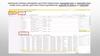
6. Если ФИО клиента распространенное, то после выбора Контрагента выпадет окно со всеми контрагентами в нашей базе с такими же

ФИО. Чтобы выбрать верный вариант, необходимо в
область фильтрации (подсвечено красным) вставить номер телефона нужного контрагента и
нажать Enter.

7. В списке останется один контрагент. Его можно выбрать двойным щелчком левой кнопкой мыши. После этого окно выбора КА закроется

автоматически, а клиент подтянется в окно регистрации, и его номер
телефона проставится в соответствующем поле.

8. Переходим к вкладке Информация по отгрузке и нажимаем на кнопку Выбор ДО.

9. Откроется список всех заказов клиента. Необходимо выбрать один верный заказ, с которым у клиента возникли проблемы.

10. В открывшемся окне нужно выбрать именно тот товар, по которому обратился клиент.

11. Переходим к вкладке Описание и заполняем поле «Описание дефекта», опираясь на слова клиента о проблеме с товаром. Далее нужно

заполнить поле «Требование клиента».

12. После того, как все вкладки и поля заполнены, нужно нажать на значок дискеты Сохранить.

13. После того, как значок Сохранить погаснет, нажимаем на кнопку Отправить в работу. На всплывшем модальном окне нажать ОК.

English     Русский Rules