
 pedagogy
Similar presentations:









Параметры страницы. Списки и таблицы. Практическая работа: Форматирование текстовых документов
1.
«Параметры страницы.Списки и таблицы.
Практическая работа:
Форматирование
текстовых
документов»
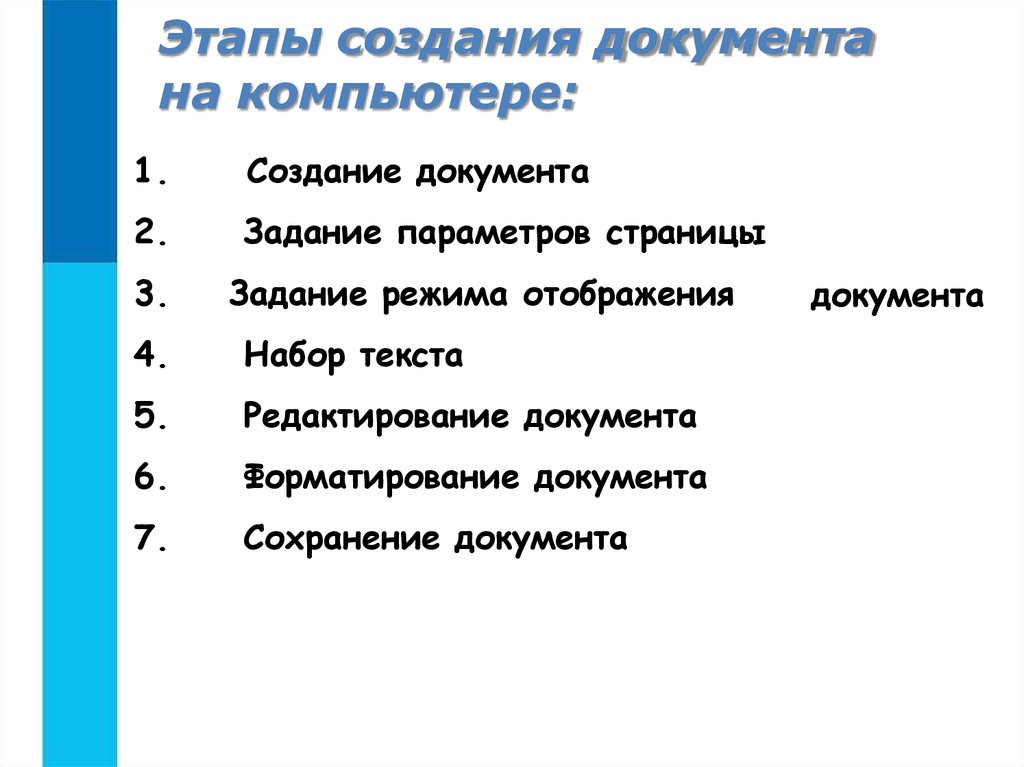
2. Этапы создания документа на компьютере:
1.Создание документа
2.
Задание параметров страницы
3.
Задание режима отображения
4.
Набор текста
5.
Редактирование документа
6.
Форматирование документа
7.
Сохранение документа
документа
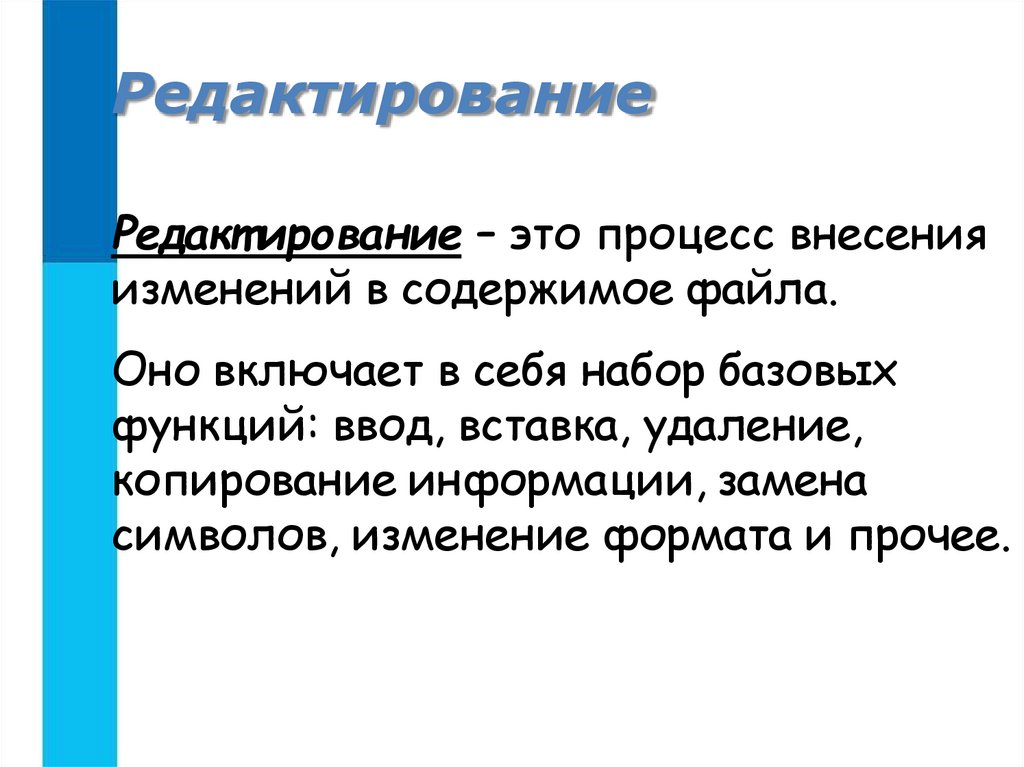
3. Редактирование
Редакт ирование – это процесс внесенияизменений в содержимое файла.
Оно включает в себя набор базовых
функций: ввод, вставка, удаление,
копирование информации, замена
символов, изменение формата и прочее.
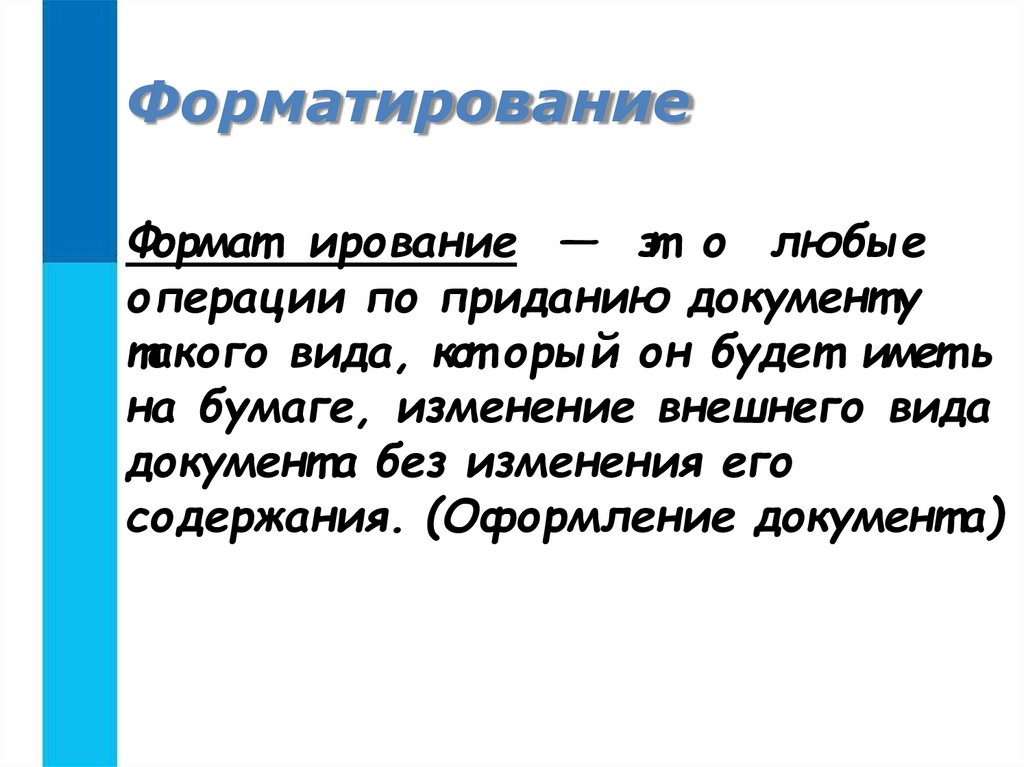
4. Форматирование
Формат ирование — эт о любыеоперации по приданию документ у
такого вида, кот орый он будет имет ь
на бумаге, изменение внешнего вида
документ а без изменения его
содержания. (Оформление документ а)
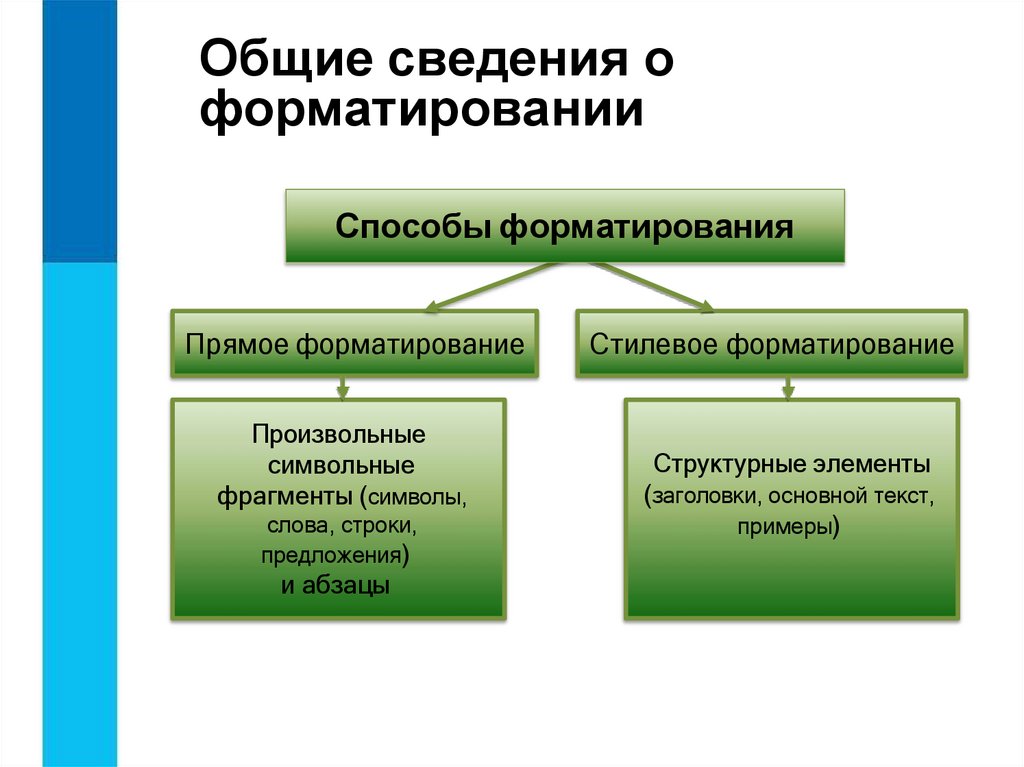
5. Общие сведения о форматировании
Способы форматированияПрямое форматирование
Произвольные
символьные
фрагменты (символы,
слова, строки,
предложения)
и абзацы
Стилевое форматирование
Структурные элементы
(заголовки, основной текст,
примеры)
6.
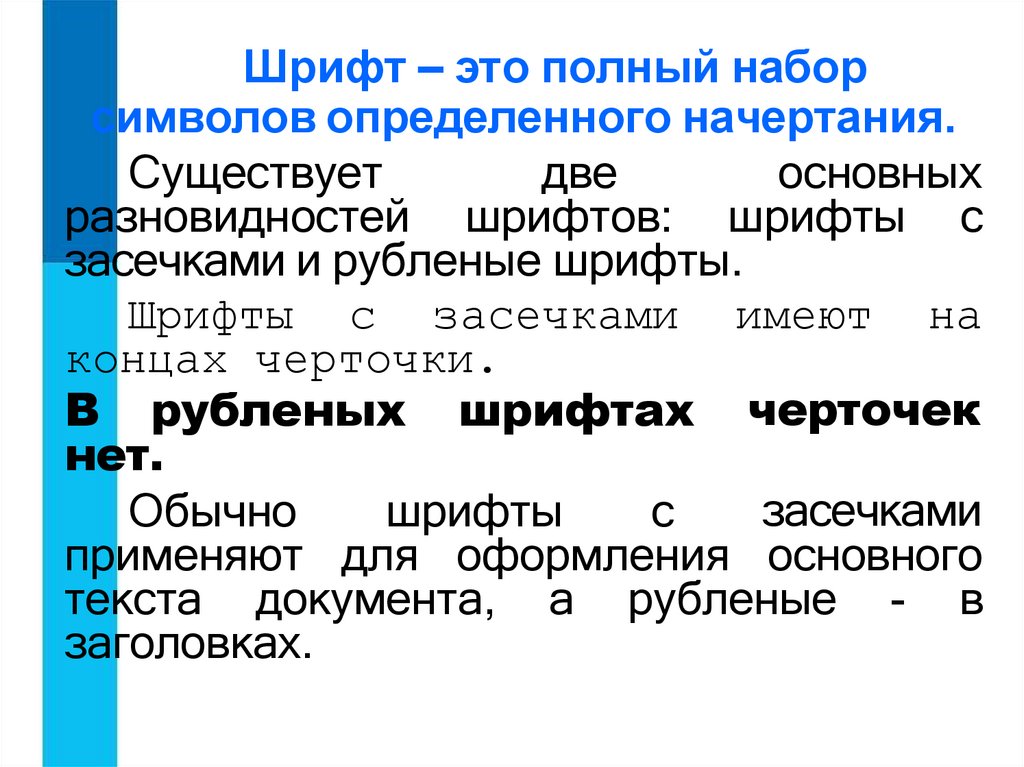
Шрифт – это полный наборсимволов определенного начертания.
Существует
две
основных
разновидностей шрифтов: шрифты с
засечками и рубленые шрифты.
Шрифты с засечками имеют на
концах черточки.
В рубленых шрифтах черточек
нет.
засечками
Обычно
шрифты
с
применяют для оформления основного
текста документа, а рубленые - в
заголовках.
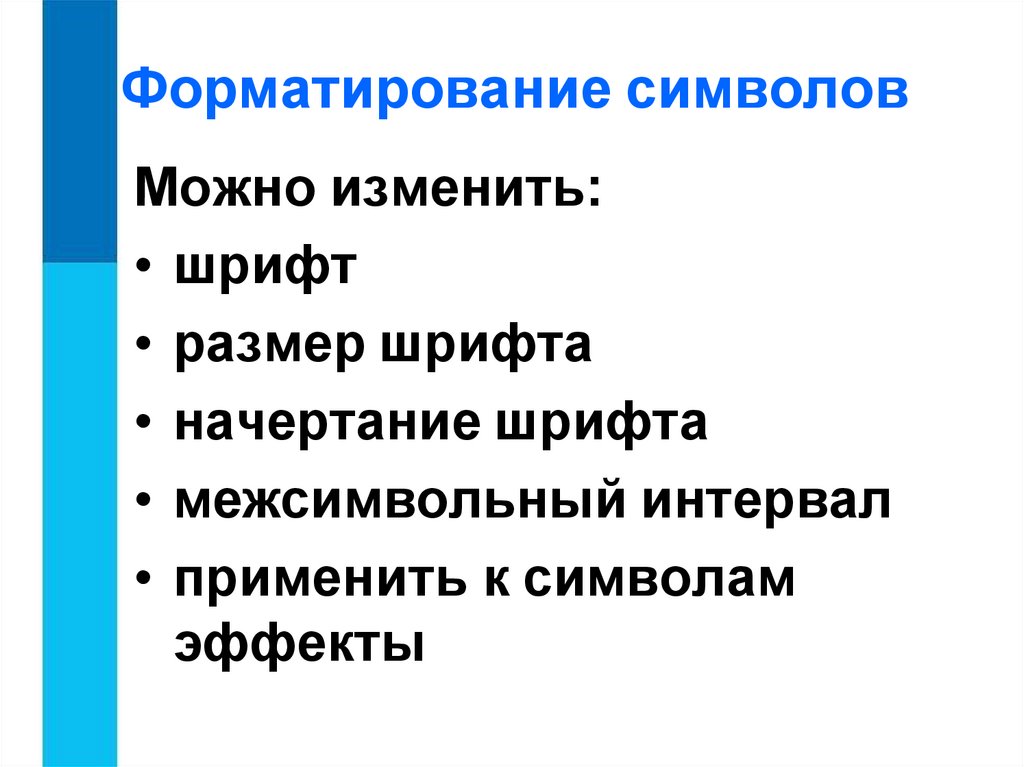
7. Форматирование символов
Можно изменить:• шрифт
• размер шрифта
• начертание шрифта
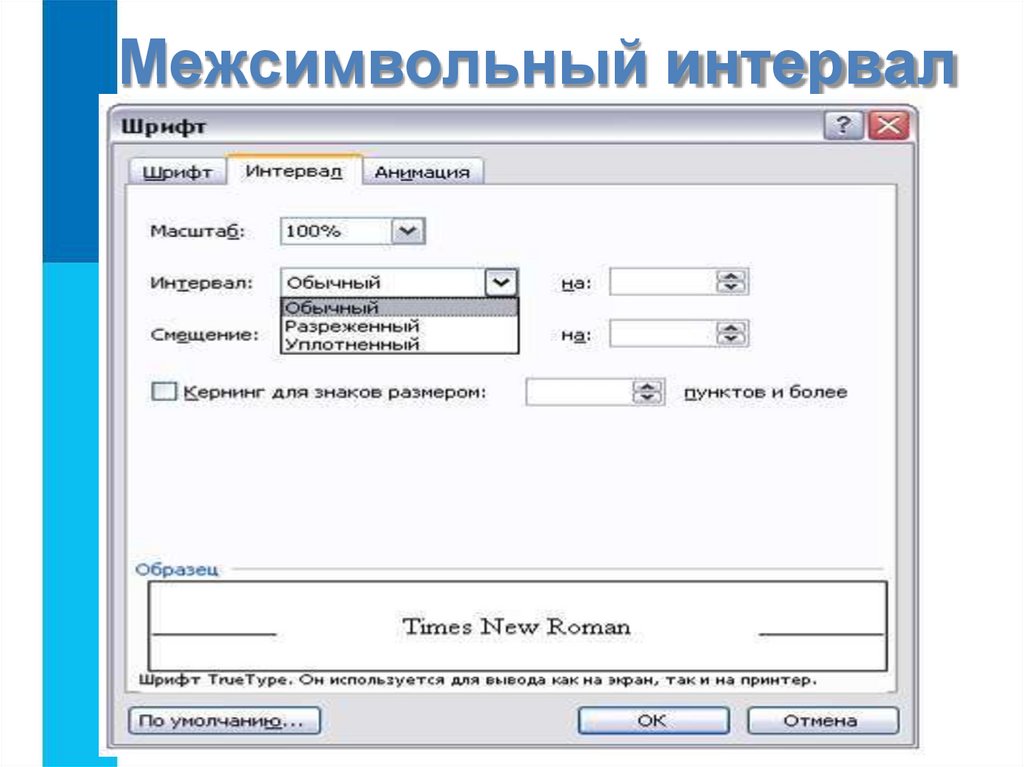
• межсимвольный интервал
• применить к символам
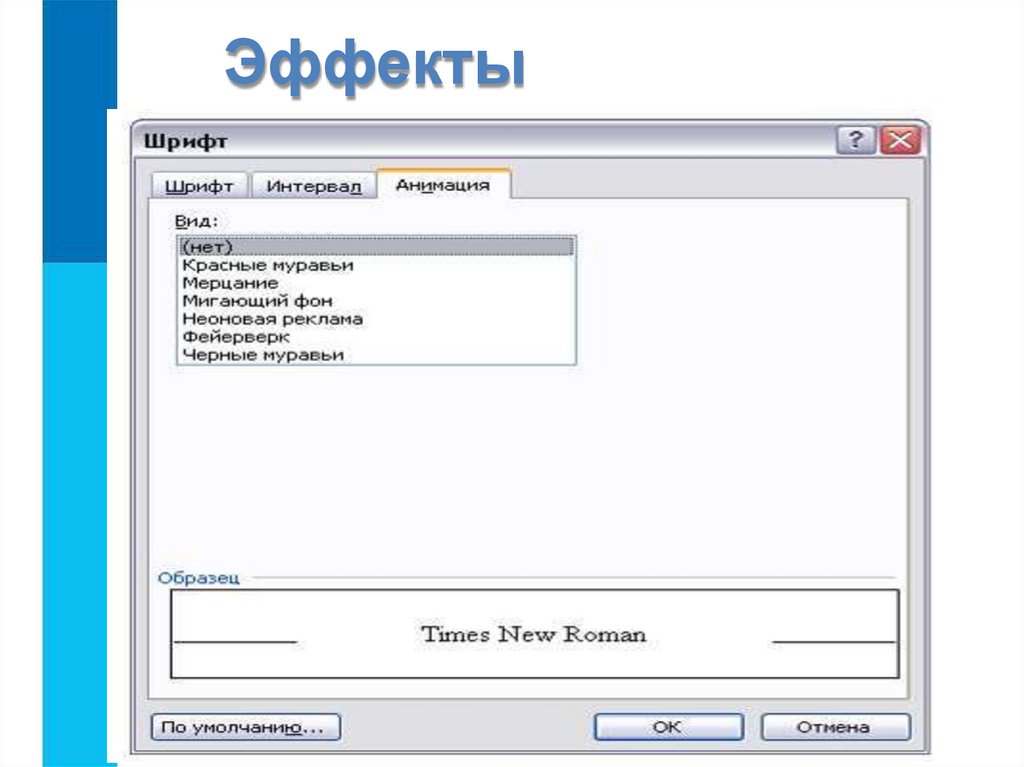
эффекты
8.
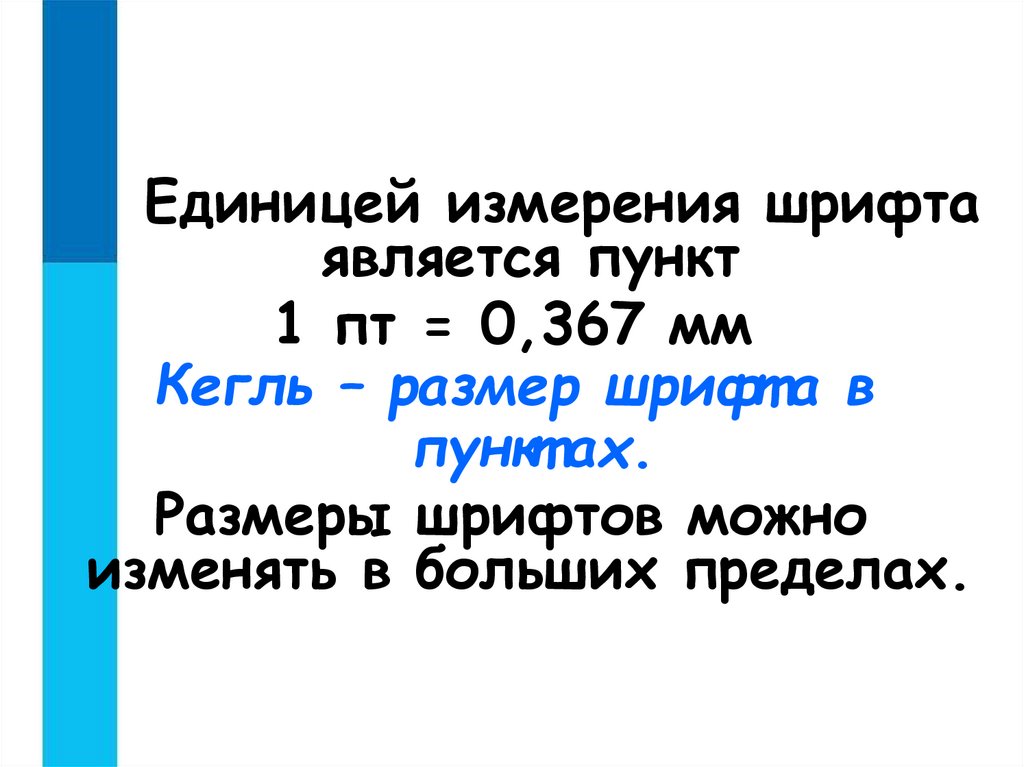
Единицей измерения шрифтаявляется пункт
1 пт = 0,367 мм
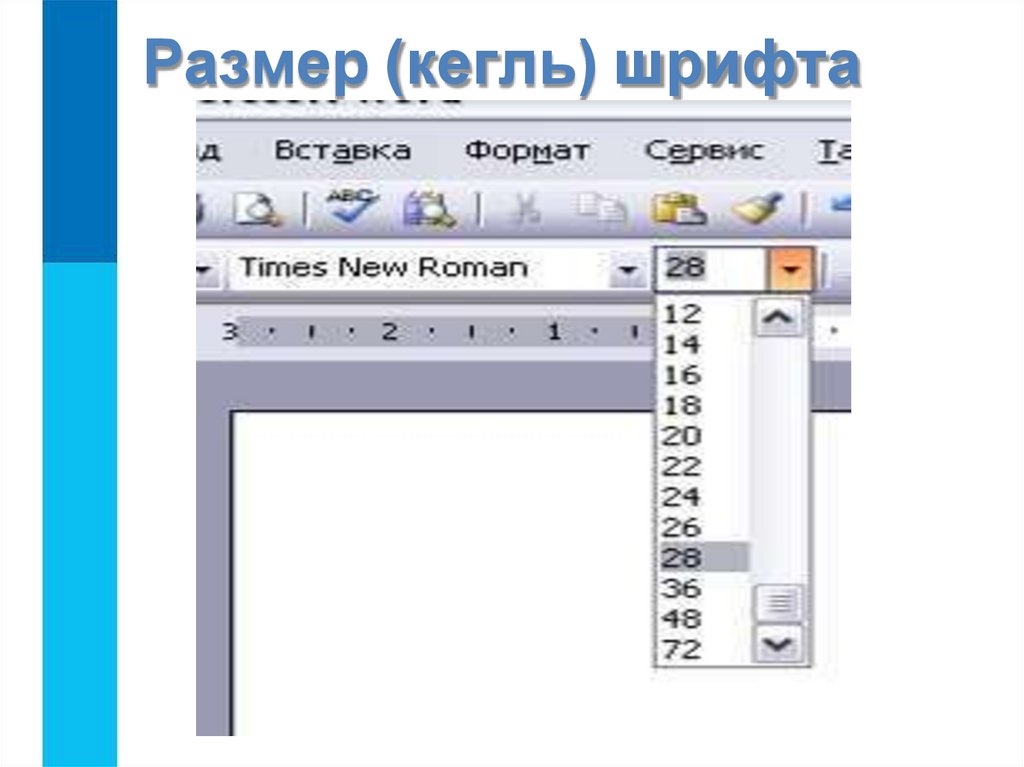
Кегль – размер шрифт а в
пункт ах.
Размеры шрифтов можно
изменять в больших пределах.
9. Размер (кегль) шрифта
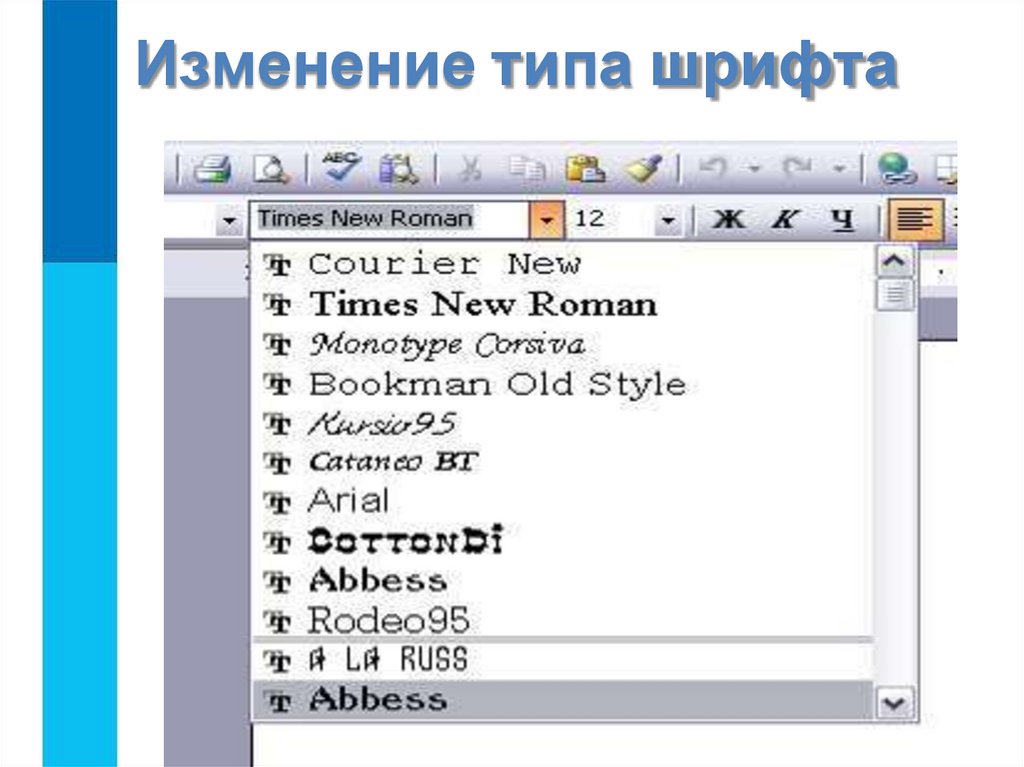
10. Изменение типа шрифта
11.
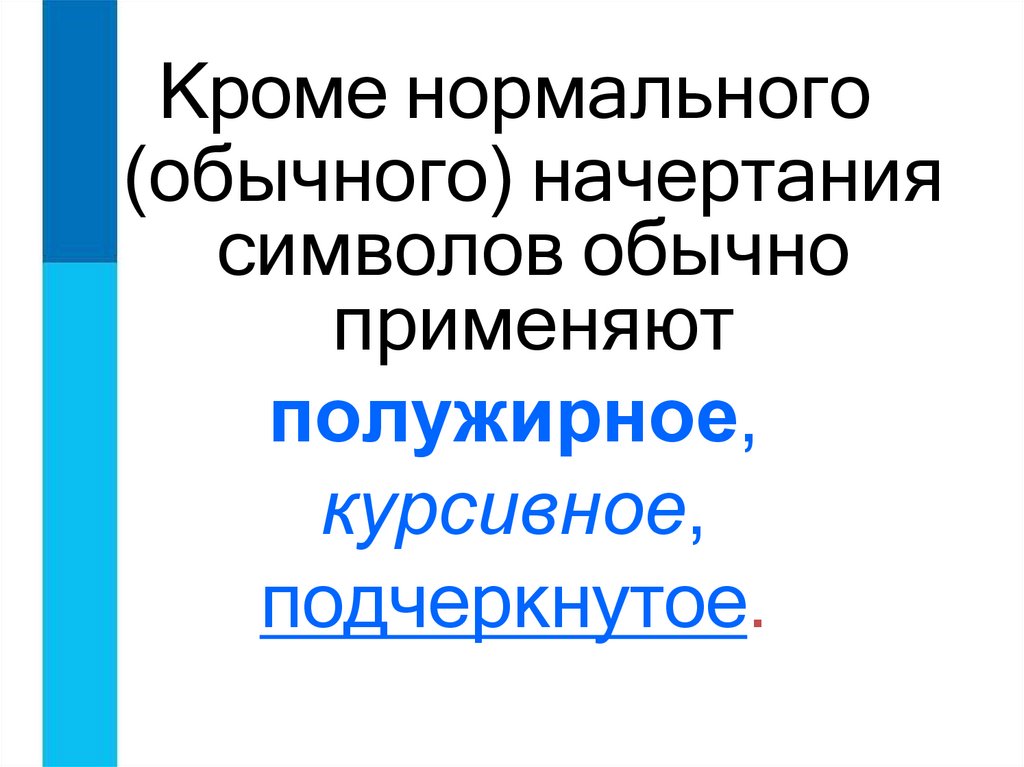
Кроме нормального(обычного) начертания
символов обычно
применяют
полужирное,
курсивное,
подчеркнутое.
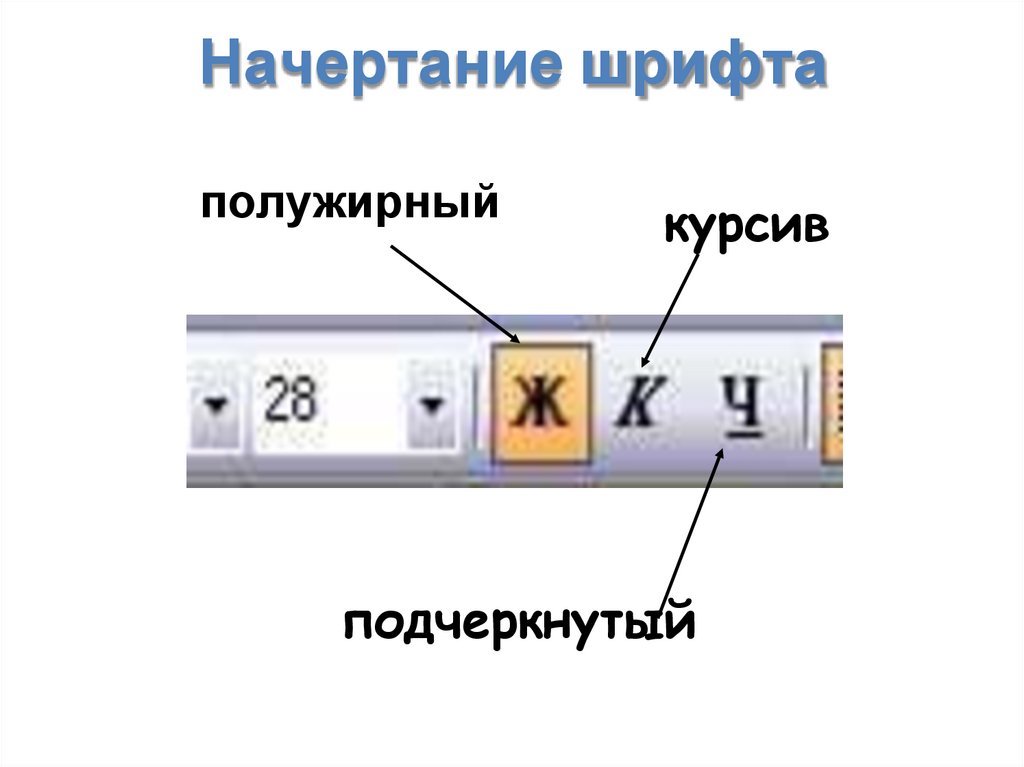
12. Начертание шрифта
полужирныйкурсив
подчеркнутый
13.
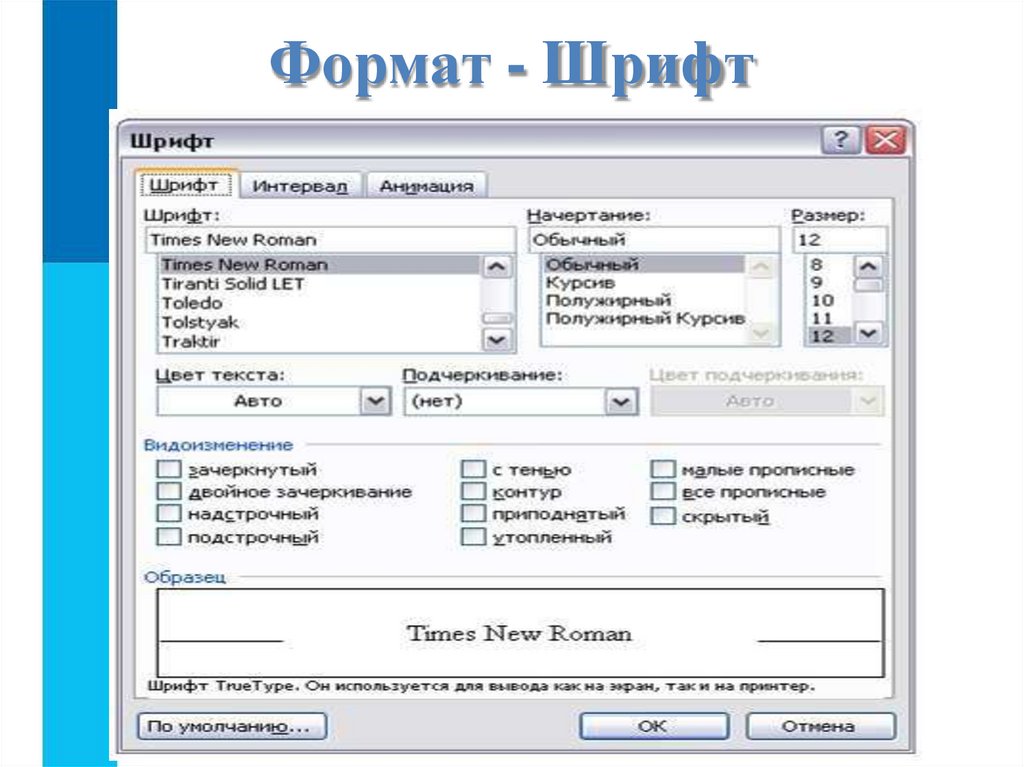
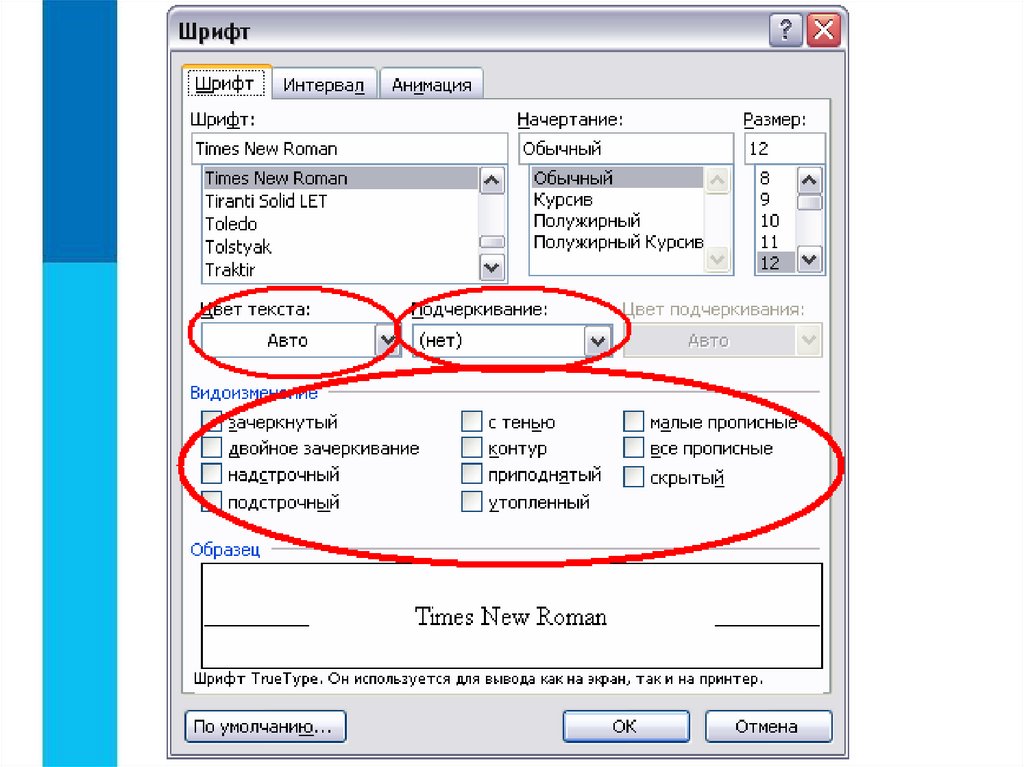
Формат→ШрифтМожно также установить
дополнительные параметры
форматирования символов:
подчеркивание
символов
различными типами линий,
изменение вида символов,
изменение
расстояний
между символами.
14. Формат - Шрифт
15.
16. Межсимвольный интервал
17. Эффекты
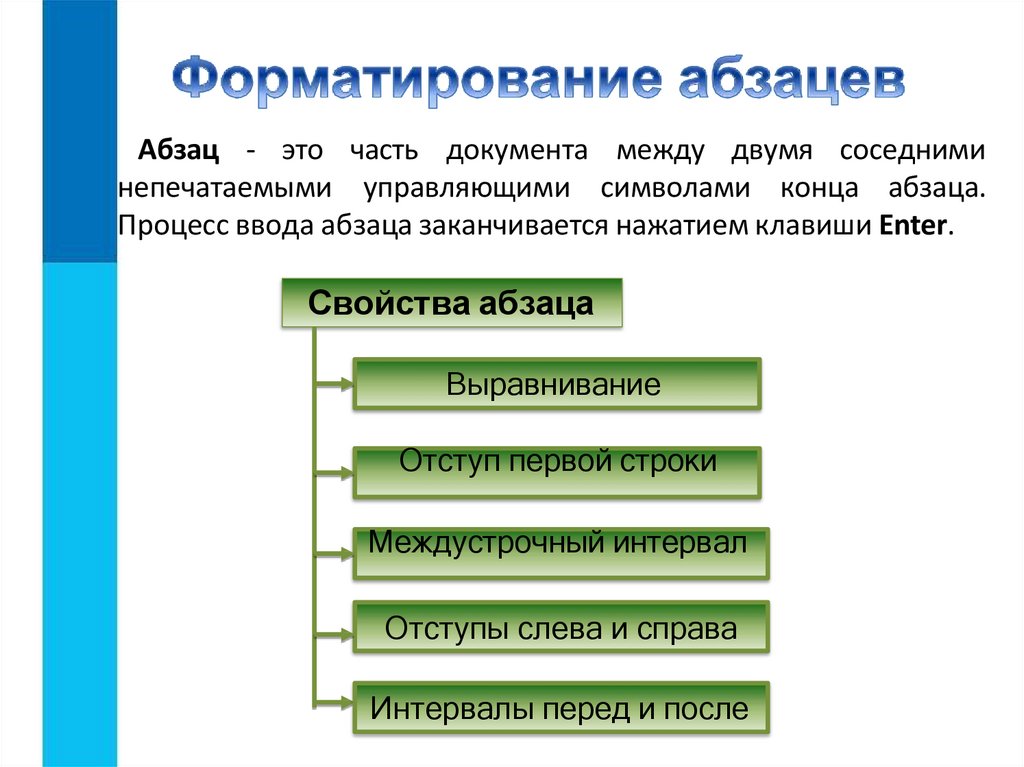
18. Абзац - это часть документа между двумя соседними
непечатаемыми управляющими символами конца абзаца.Процесс ввода абзаца заканчивается нажатием клавиши Enter.
Свойства абзаца
Выравнивание
Отступ первой строки
Междустрочный интервал
Отступы слева и справа
Интервалы перед и после
19.
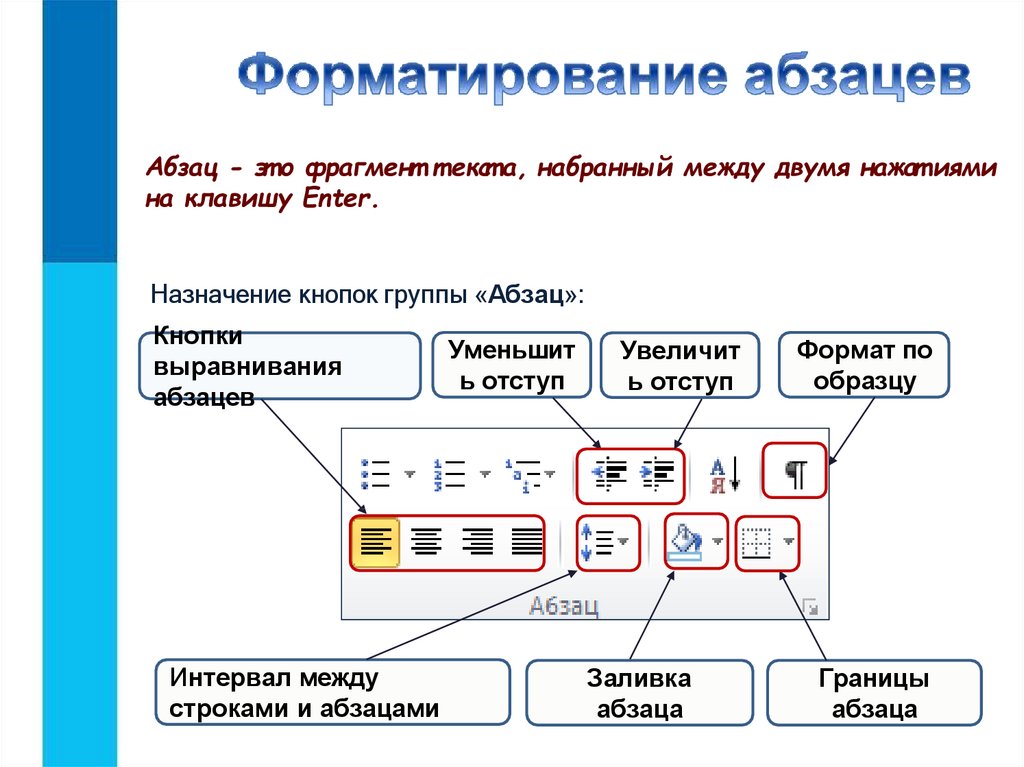
Абзац - эт о фрагмент т екст а, набранный между двумя нажат иямина клавишу Enter.
Назначение кнопок группы «Абзац»:
Кнопки
выравнивания
абзацев
Интервал между
строками и абзацами
Уменьшит
ь отступ
Увеличит
ь отступ
Заливка
абзаца
Формат по
образцу
Границы
абзаца
20.
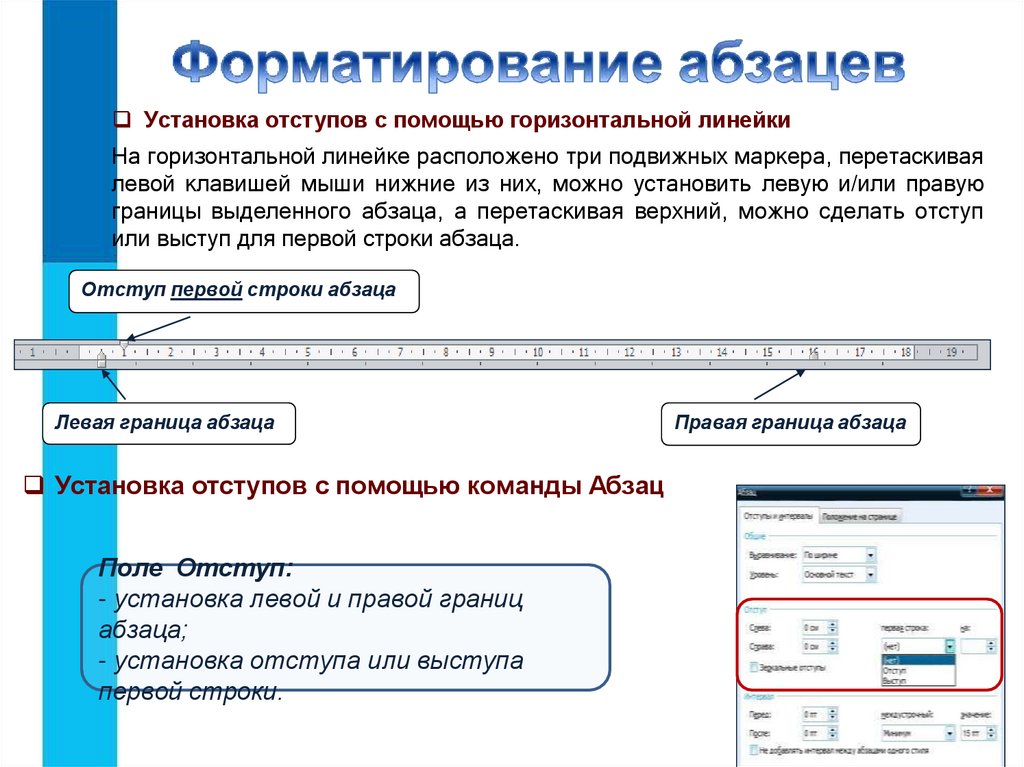
Установка отступов с помощью горизонтальной линейкиНа горизонтальной линейке расположено три подвижных маркера, перетаскивая
левой клавишей мыши нижние из них, можно установить левую и/или правую
границы выделенного абзаца, а перетаскивая верхний, можно сделать отступ
или выступ для первой строки абзаца.
Отступ первой строки абзаца
Левая граница абзаца
Установка отступов с помощью команды Абзац
Поле Отступ:
- установка левой и правой границ
абзаца;
- установка отступа или выступа
первой строки.
Правая граница абзаца
21.
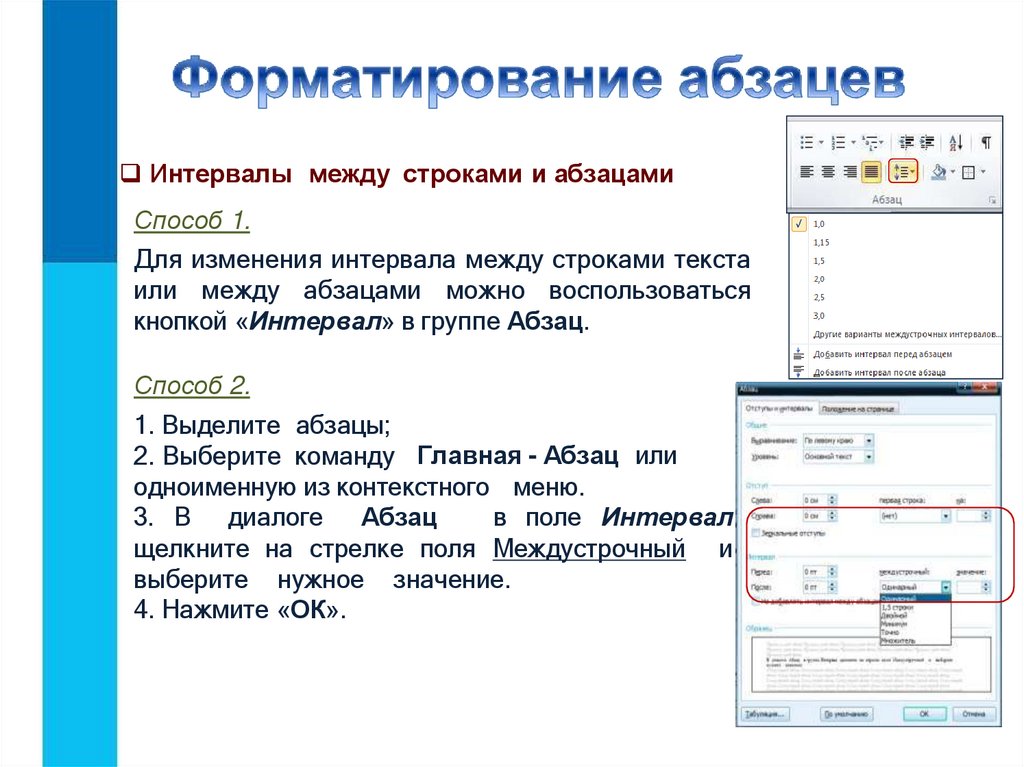
Интервалы между строками и абзацамиСпособ 1.
Для изменения интервала между строками текста
или между абзацами можно воспользоваться
кнопкой «Интервал» в группе Абзац.
Способ 2.
1. Выделите абзацы;
2. Выберите команду Главная - Абзац или
одноименную из контекстного меню.
3. В диалоге Абзац
в поле Интервал
щелкните на стрелке поля Междустрочный и
выберите нужное значение.
4. Нажмите «ОК».
22.
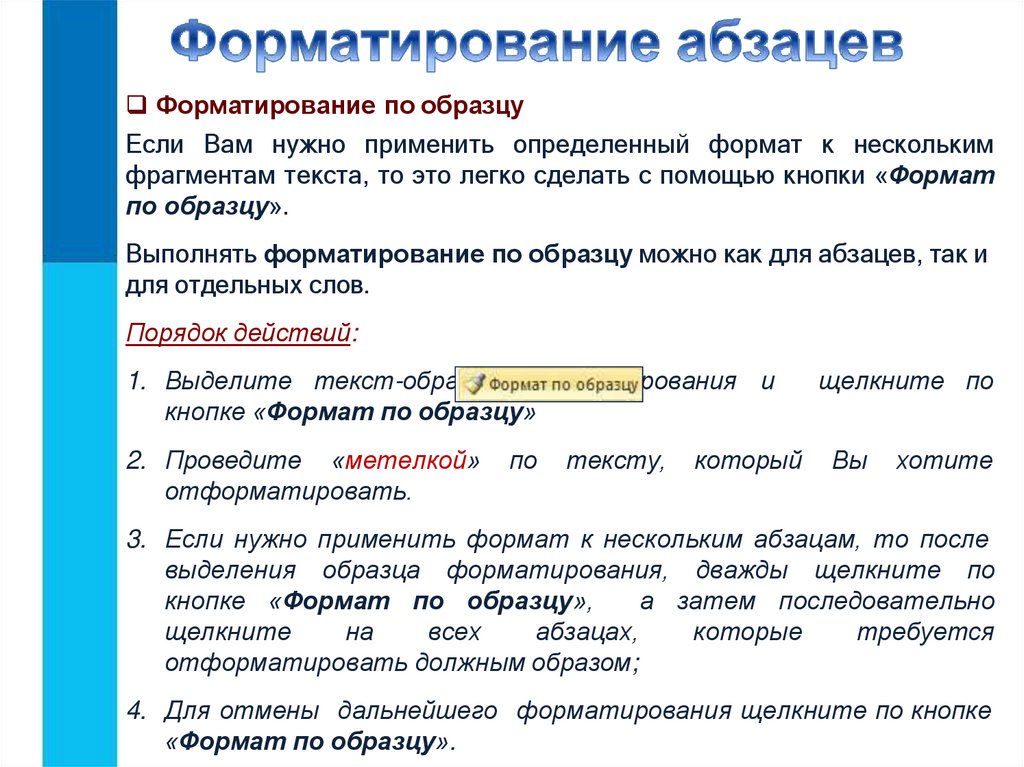
Форматирование по образцуЕсли Вам нужно применить определенный формат к нескольким
фрагментам текста, то это легко сделать с помощью кнопки «Формат
по образцу».
Выполнять форматирование по образцу можно как для абзацев, так и
для отдельных слов.
Порядок действий:
1. Выделите текст-образец форматирования и
кнопке «Формат по образцу»
щелкните по
2. Проведите «метелкой»
отформатировать.
Вы
по
тексту,
который
хотите
3. Если нужно применить формат к нескольким абзацам, то после
выделения образца форматирования, дважды щелкните по
кнопке «Формат по образцу»,
а затем последовательно
щелкните
на
всех
абзацах,
которые
требуется
отформатировать должным образом;
4. Для отмены дальнейшего форматирования щелкните по кнопке
«Формат по образцу».
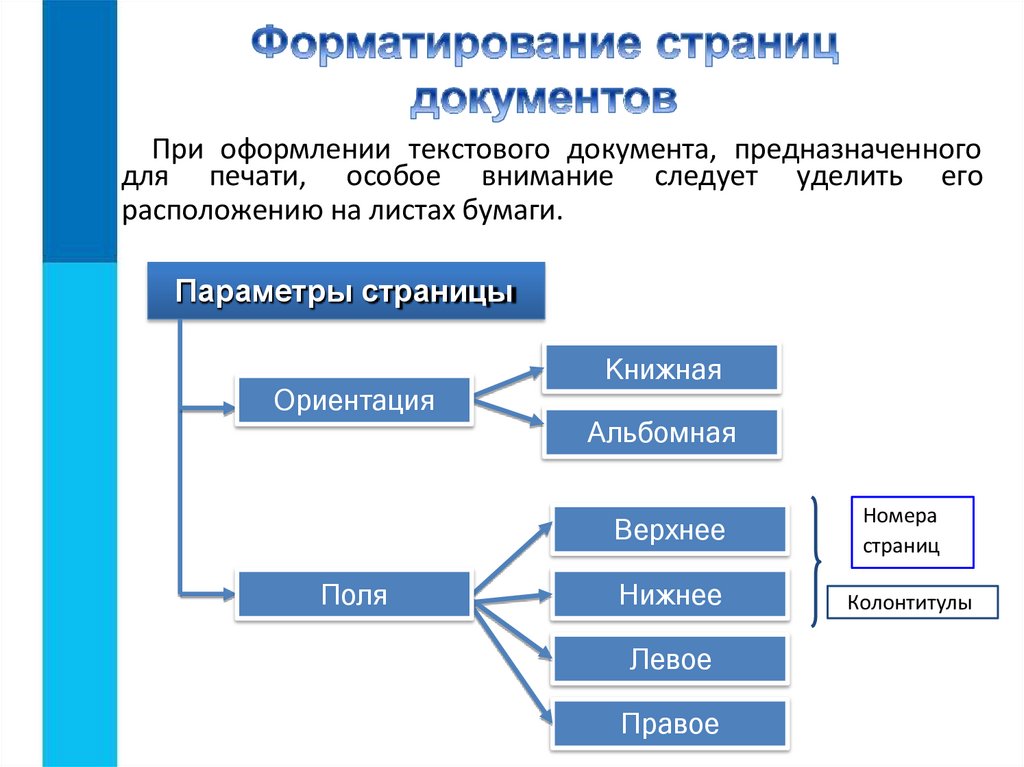
23. При оформлении текстового документа, предназначенного
для печати, особое внимание следует уделить егорасположению на листах бумаги.
Параметры страницы
Ориентация
Поля
Книжная
Альбомная
Верхнее
Номера
страниц
Нижнее
Колонтитулы
Левое
Правое
24.
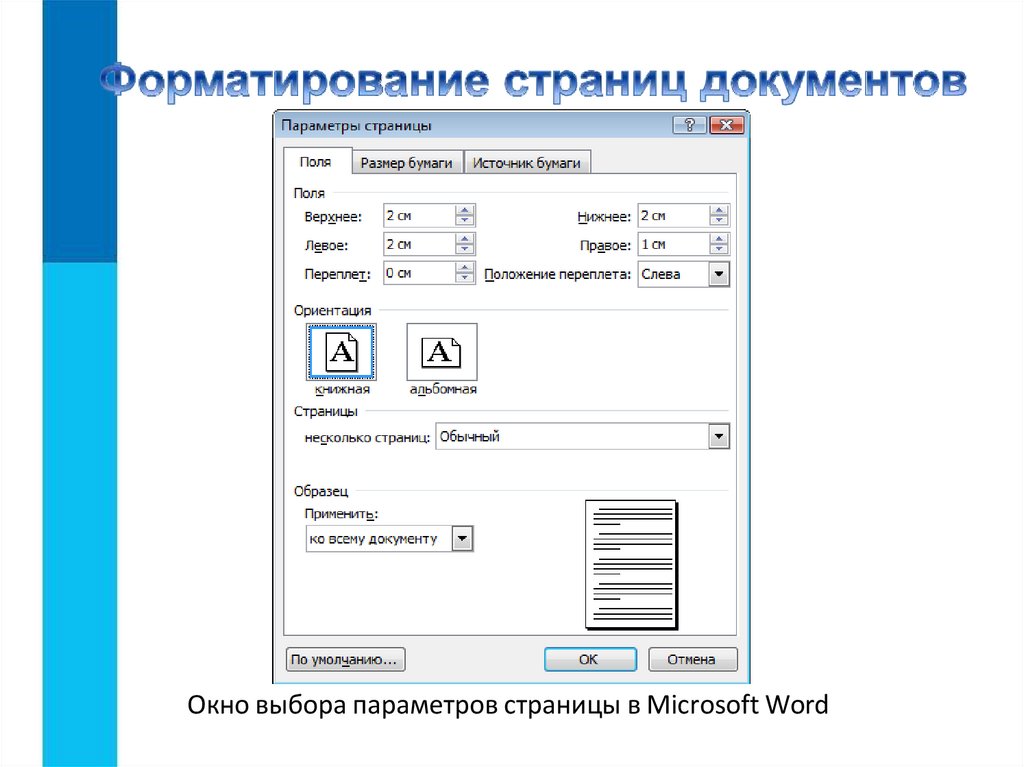
Окно выбора параметров страницы в Microsoft Word25.
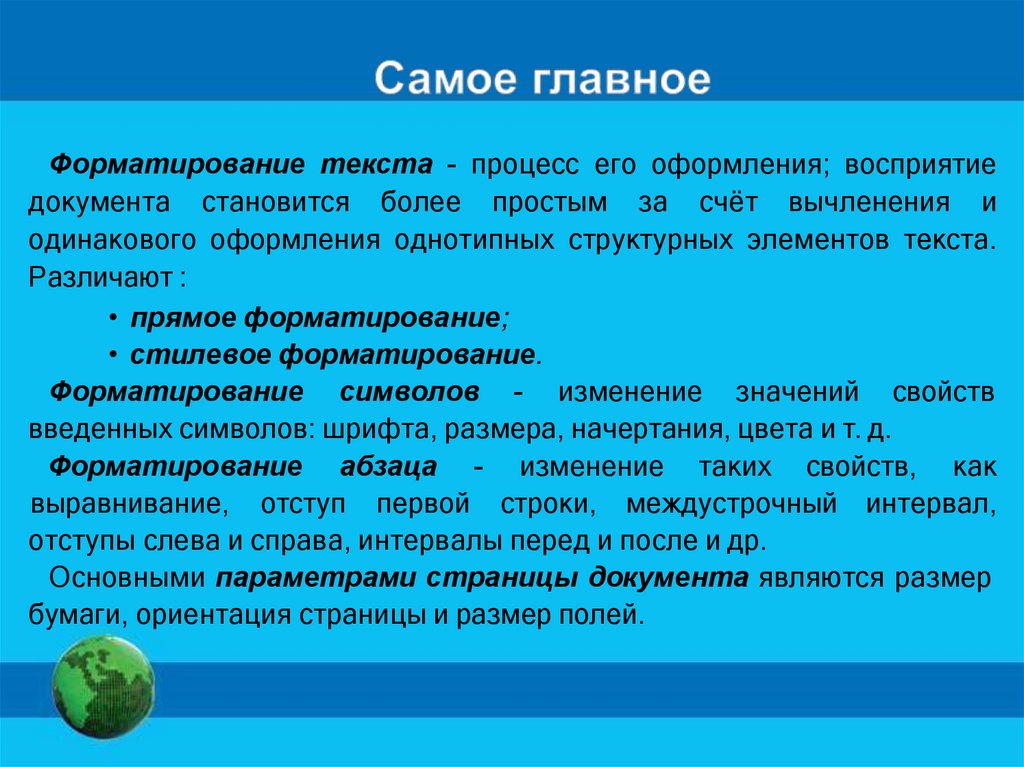
Форматирование текста - процесс его оформления; восприятиедокумента становится более простым за счёт вычленения и
одинакового оформления однотипных структурных элементов текста.
Различают :
• прямое форматирование;
• стилевое форматирование.
Форматирование символов - изменение значений свойств
введенных символов: шрифта, размера, начертания, цвета и т. д.
Форматирование абзаца - изменение таких свойств, как
выравнивание, отступ первой строки, междустрочный интервал,
отступы слева и справа, интервалы перед и после и др.
Основными параметрами страницы документа являются размер
бумаги, ориентация страницы и размер полей.
26.
27.
28.
(с указанием КЛАССА, ФАМИЛИИ, ДАТЫ УРОКА).29. Домашнее задание
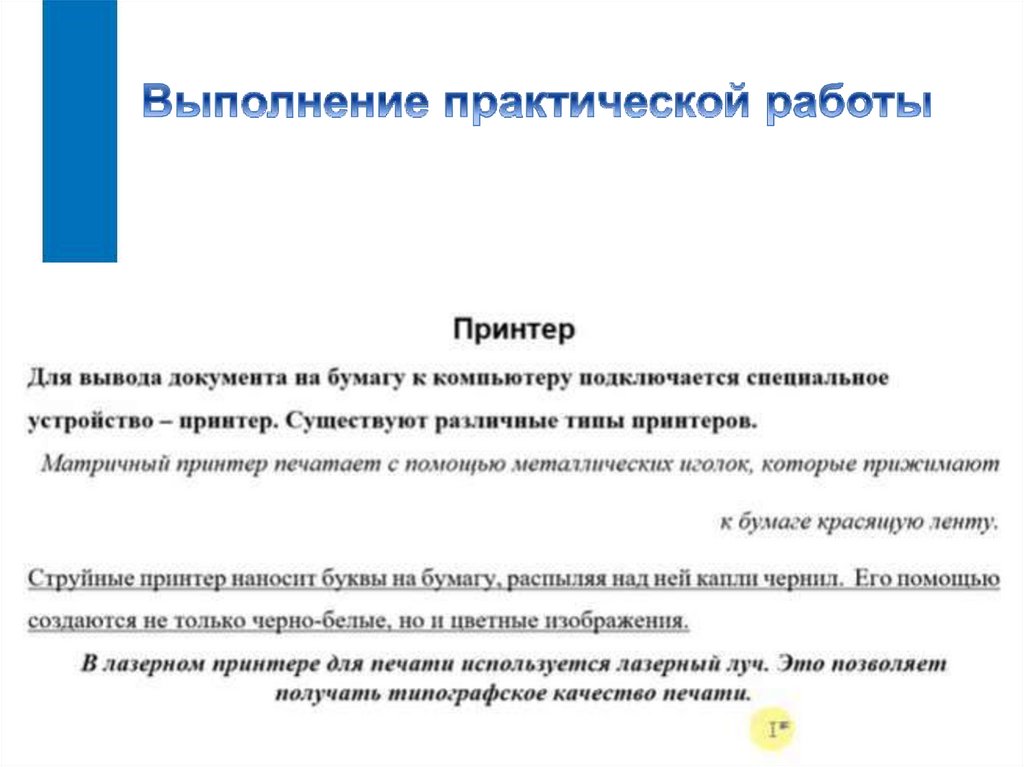
1. Повторить:§ 4.3. стр.169-176,
2. Выполните работу по форматированию
текстового документа.
(Наберите и отформатируйте текст по
образцу)
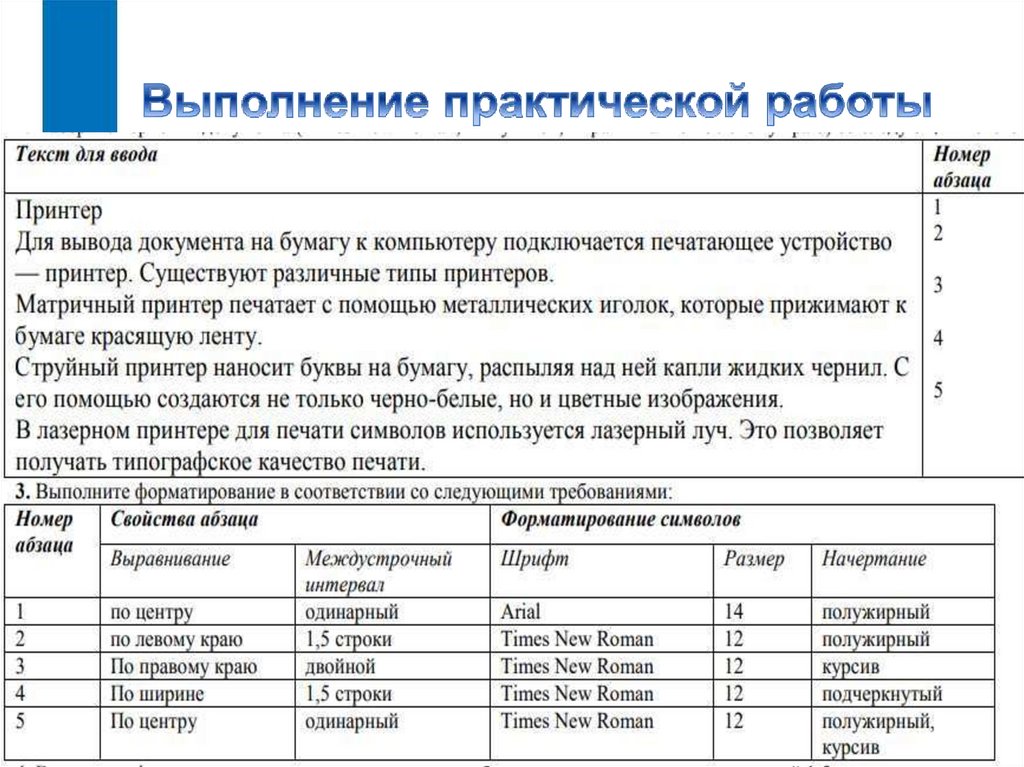
Созданный файл пришлите учителю.