
 pedagogy
Similar presentations:





Текстовый процессор MS Word
1. Лекция № 5
Текстовый процессор MS WORD2.
Все создаваемые текстовые документы делятсяна две группы:
• Простые документы (содержат только текст).
• Комплексные
документы
(кроме
текста
содержат объекты другой природы, например,
рисунки,
формулы,
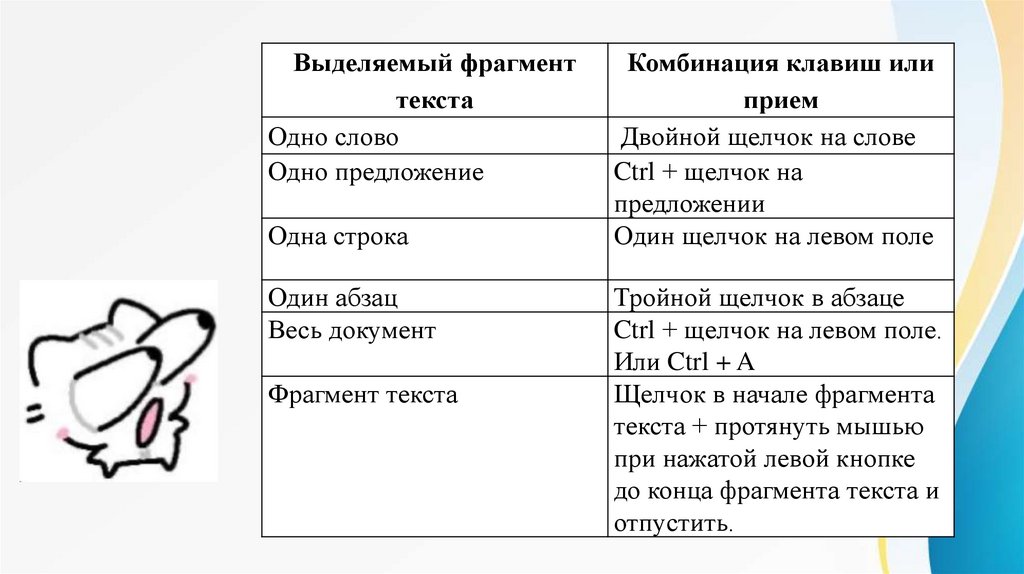
таблицы,
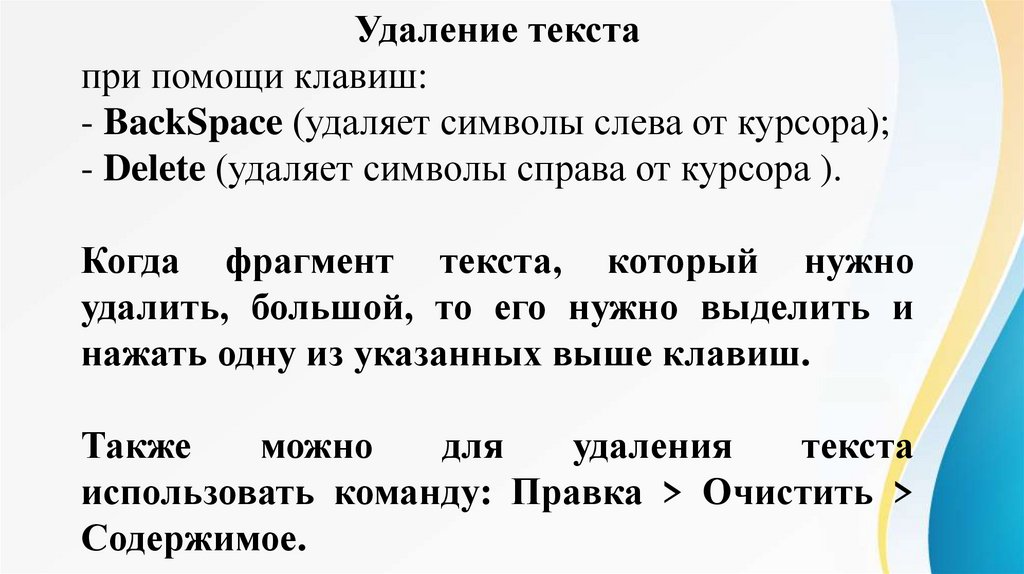
диаграммы,
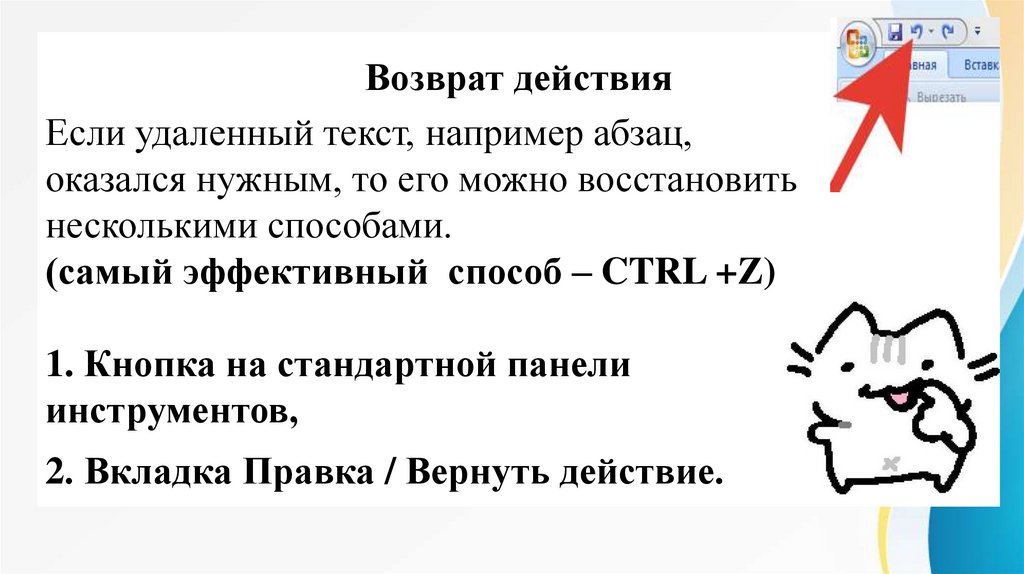
видеоклипы, звуковые файлы).
3.
Текстовый процессор - программноесредство, которое предназначено для
создания, редактирования и
форматирования простых и комплексных
текстовых документов.
4.
Существует несколько способов запускаMicrosoft Word
1. Двойным щелчком на значке или ярлыке
Microsoft Word.
2. Из меню кнопки Пуск
(Пуск / Программы / Microsoft Officе /
Microsoft Word).
3. Открыть (или создать и открыть)
документ (файл) формата WORD.
5.
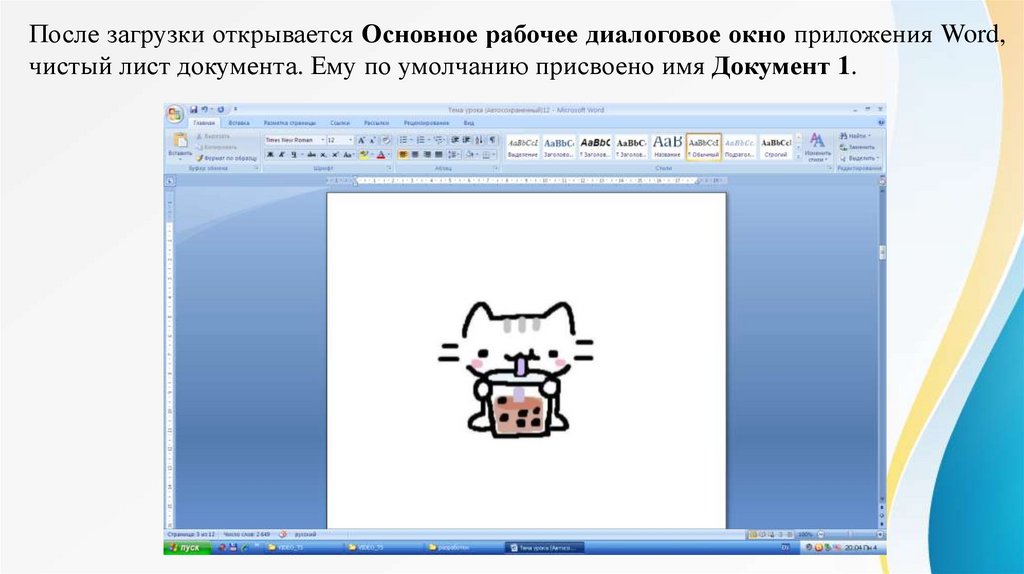
После загрузки открывается Основное рабочее диалоговое окно приложения Word,чистый лист документа. Ему по умолчанию присвоено имя Документ 1.
6.
Создание, сохранение документа.Существует несколько вариантов:
1. Файл / Создать.
2. Вкладка Стандартная / кнопка Создать / Новый
документ.
Лучше сразу присвоить документу нужное имя и
сохранить его
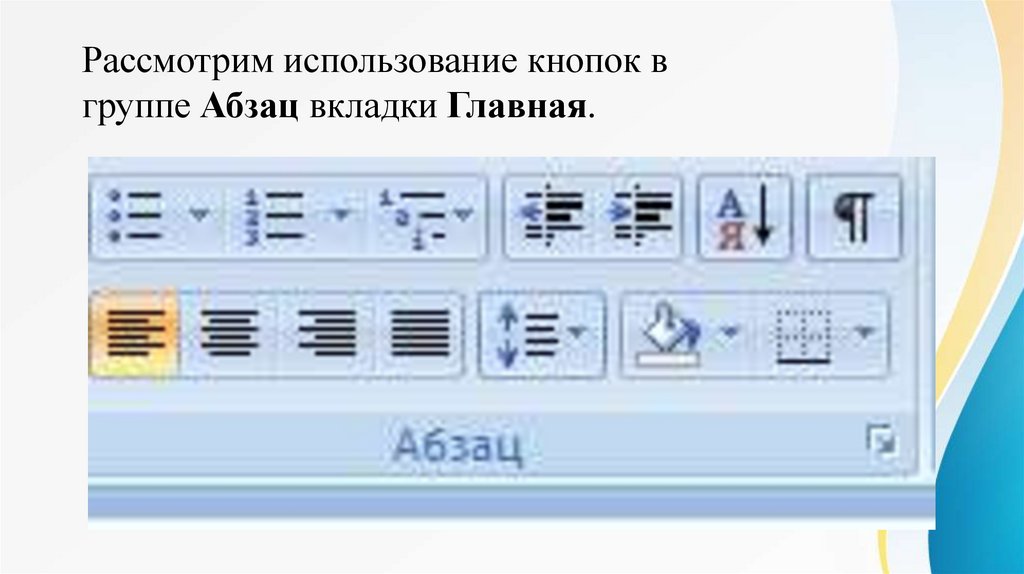
Файл / Сохранить как … / задаёте имя файлу, сохраняя
расширение (.docx) и нажимаете кнопку Сохранить.
7.
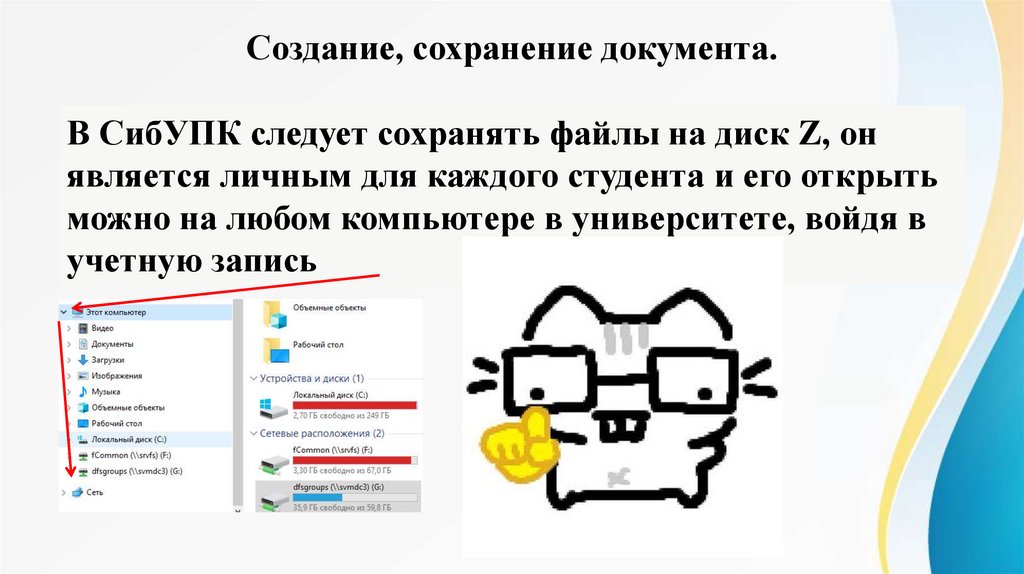
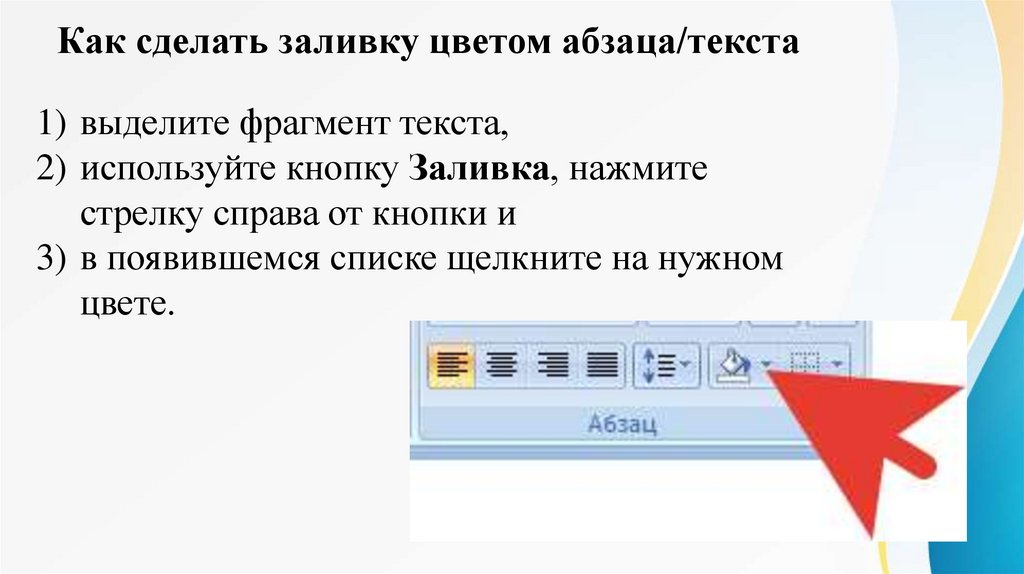
Создание, сохранение документа.В СибУПК следует сохранять файлы на диск Z, он
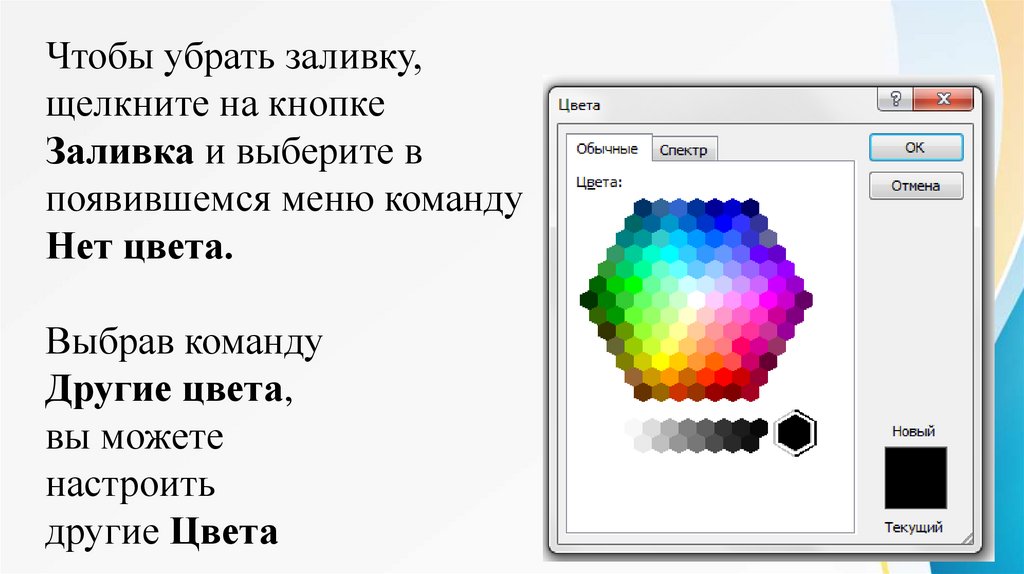
является личным для каждого студента и его открыть
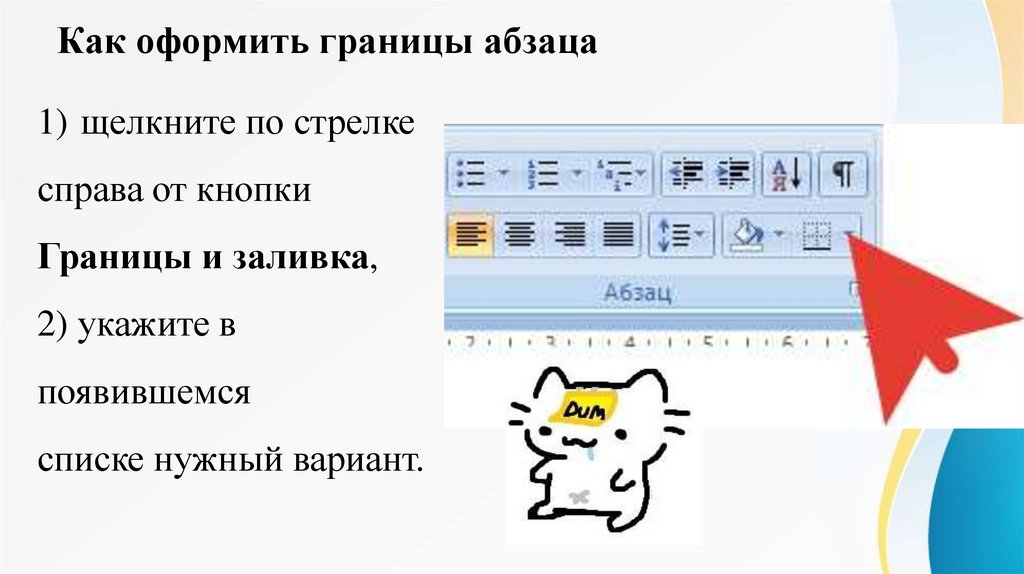
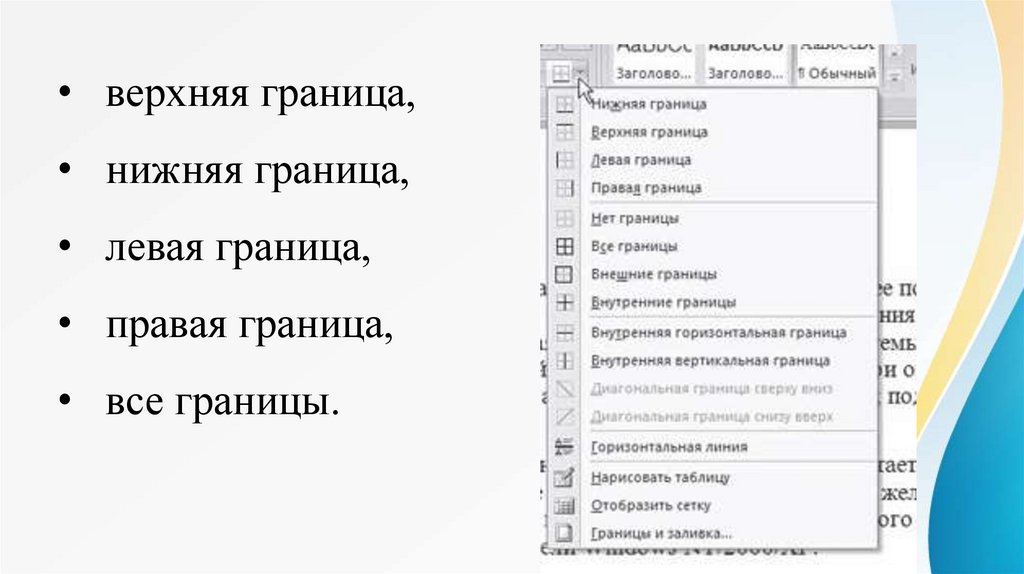
можно на любом компьютере в университете, войдя в
учетную запись
8.
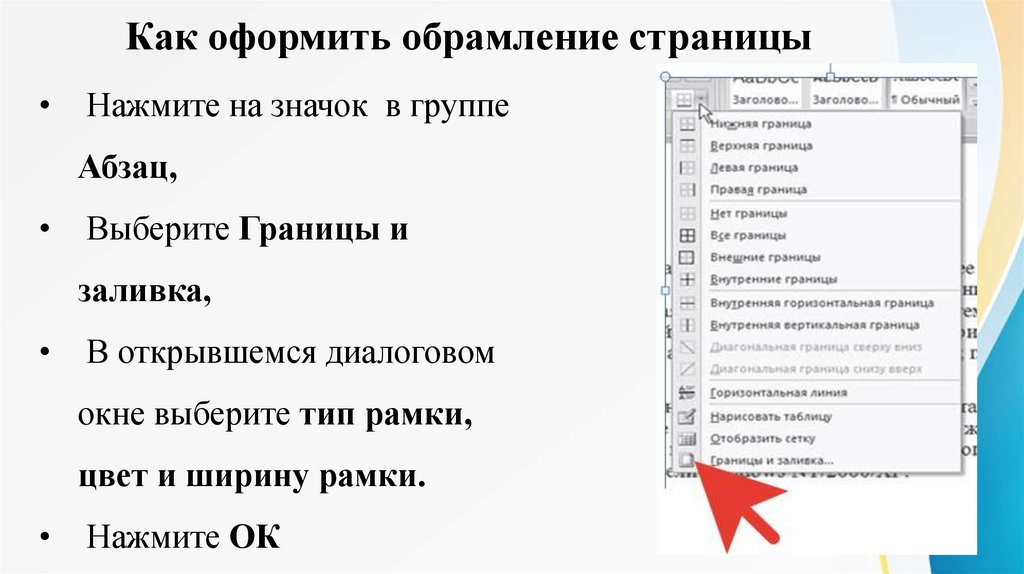
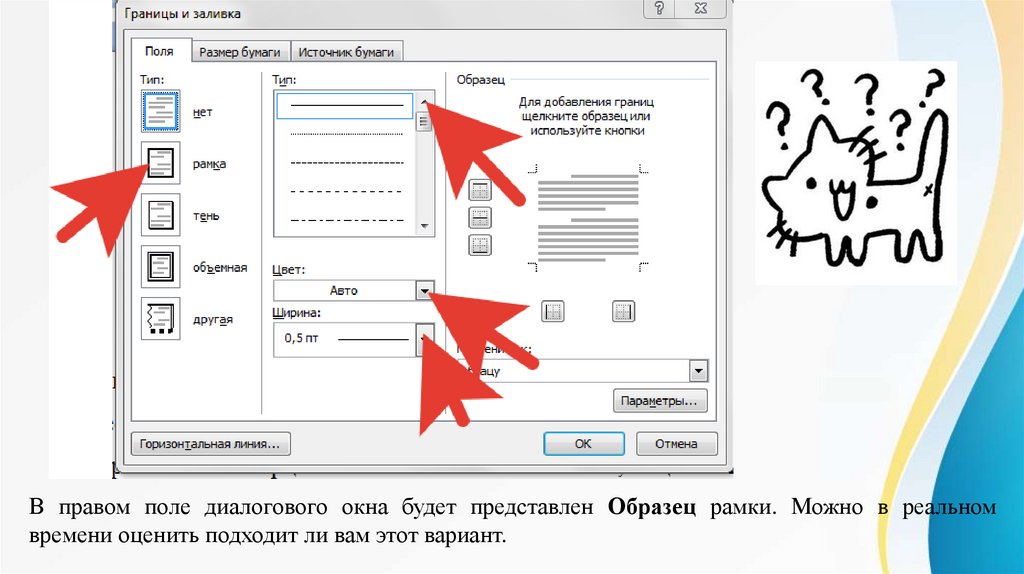
Памятка как заходить в учетную запись СибУПКНа вашем Пропуске или Студенческом написан код,
примеры такого:
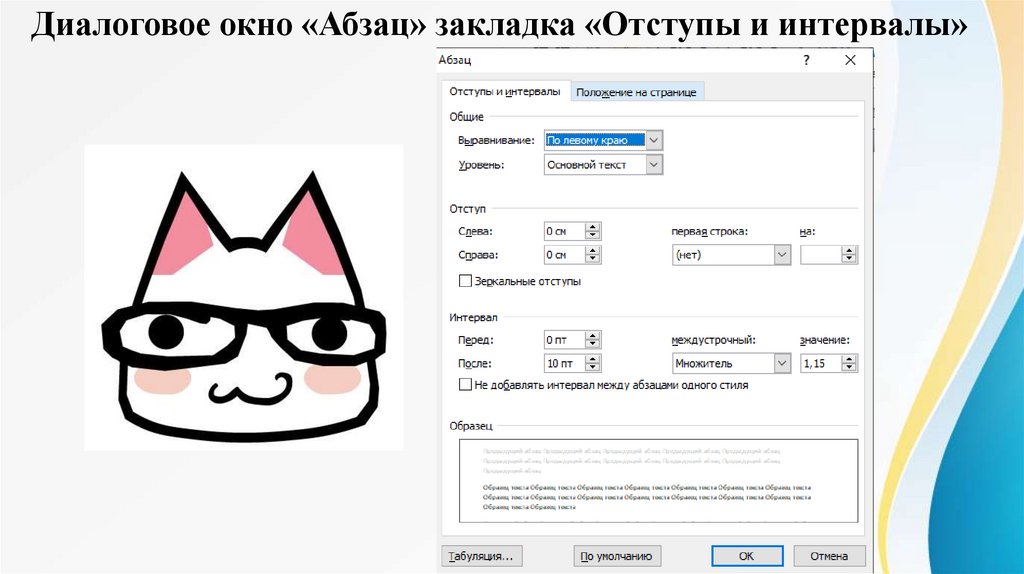
Для групп БД:
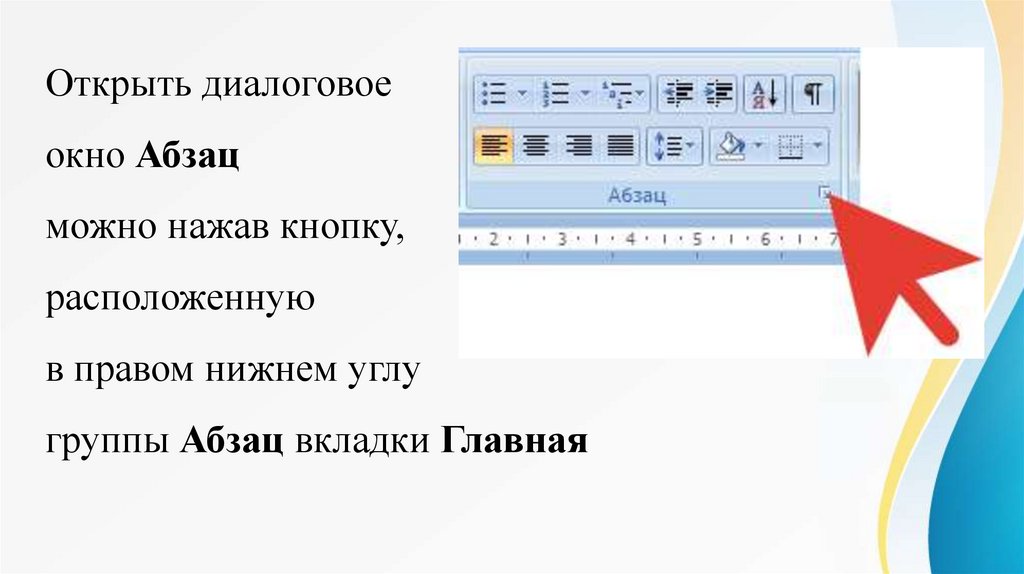
БД-О-01-25-001
Для групп ЮПХ: ЮПХ-О-01-25-002
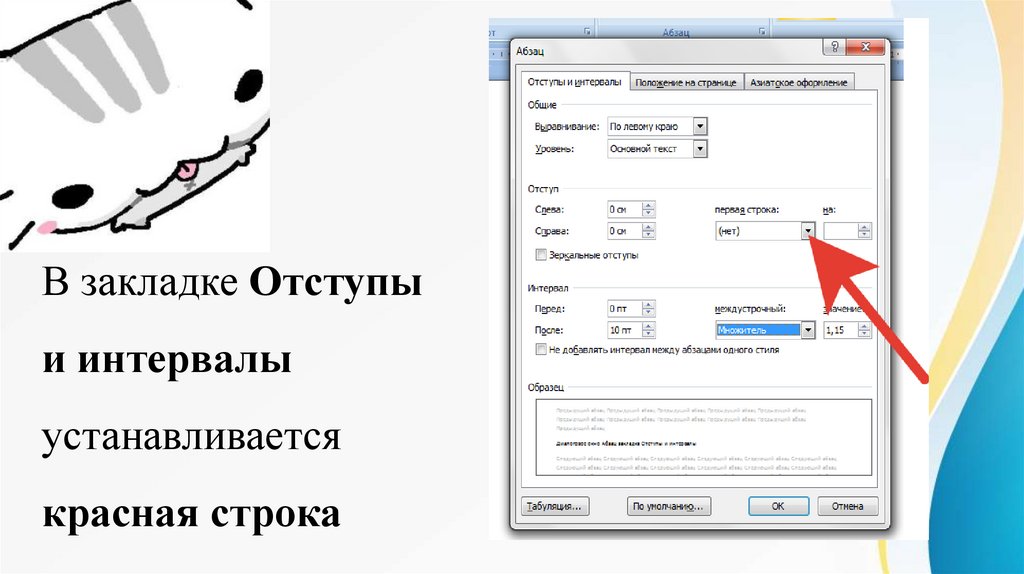
Для групп ЮР:
ЮР-О-01-25-003
Тогда логин для входа в учетку будет:
Для групп БД:
BDО0125001
Для групп ЮПХ: YPHО0125002
Для групп ЮР:
YRО0125003
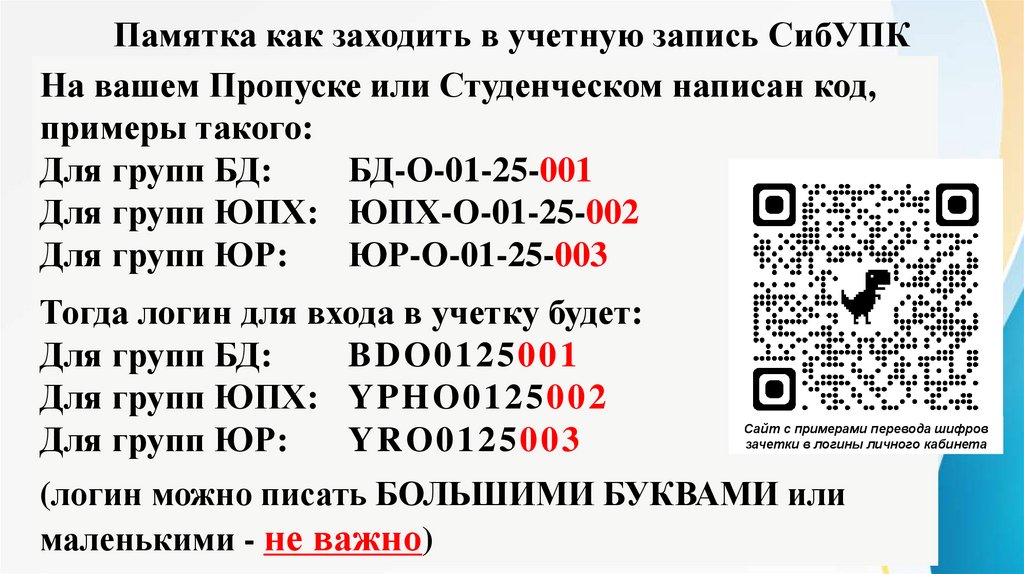
Сайт с примерами перевода шифров
зачетки в логины личного кабинета
(логин можно писать БОЛЬШИМИ БУКВАМИ или
маленькими - не важно)
9.
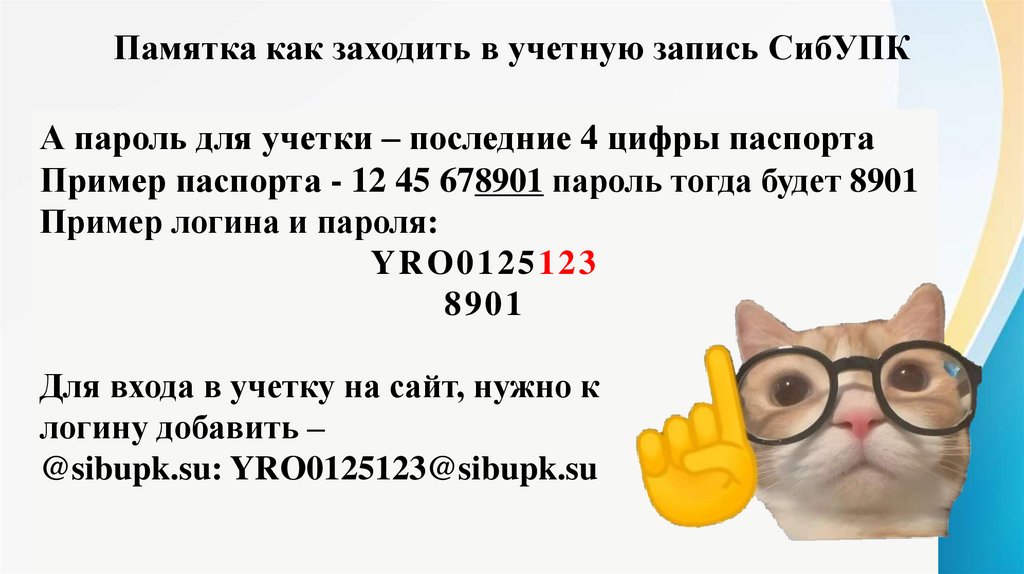
Памятка как заходить в учетную запись СибУПКА пароль для учетки – последние 4 цифры паспорта
Пример паспорта - 12 45 678901 пароль тогда будет 8901
Пример логина и пароля:
YRО0125123
8901
Для входа в учетку на сайт, нужно к
логину добавить –
@sibupk.su: YRО0125123@sibupk.su
10.
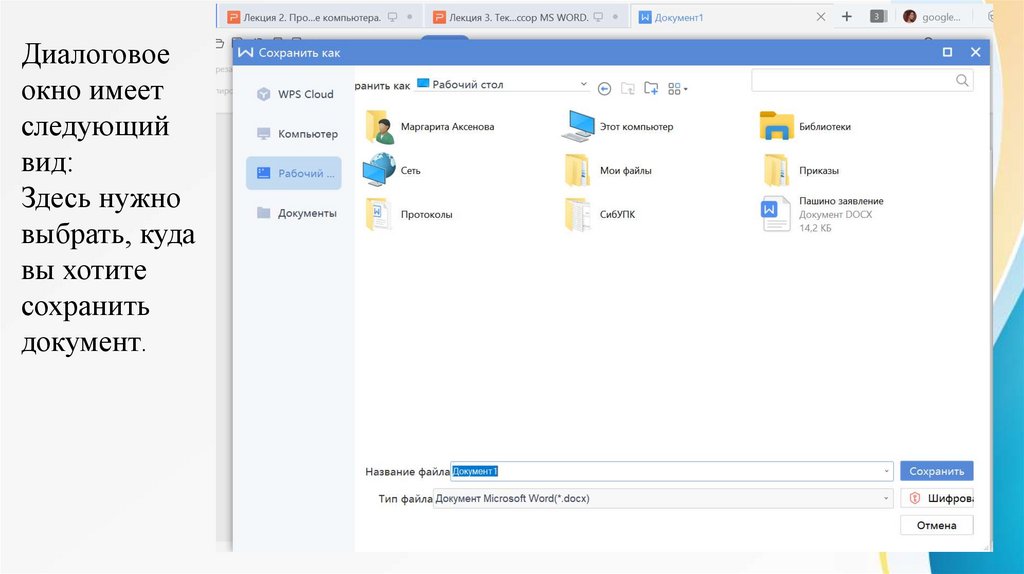
Диалоговоеокно имеет
следующий
вид:
Здесь нужно
выбрать, куда
вы хотите
сохранить
документ.
11.
Ввод текстаМигающая вертикальная черта - курсор ввода.
Клавиша Shift - Ввод прописных букв;
Клавиша CapsLock - Ввод большого количества прописных
букв подряд.
Вводимый текст автоматически переносится по строкам.
Поэтому не нужно в конце каждой строки нажимать клавишу
Enter. Эту клавишу нажимают при вставке пустых строк и
разделении текста на абзацы.
12.
Редактирование текстаРедактирование - это изменение уже
существующего текста.
Перед выполнением редактирования, нужно
«выделить» фрагмент текста.
Текст можно выделять с помощью клавиш
или мыши.
13.
Для удобства пользуемся правой кнопкоймыши. Это оптимизирует вашу работу над
текстом, позволит выполнить ее быстрее.
Нажав правую кнопку компьютерной мыши,
можно выполнить следующие операции:
Вырезать,
Копировать,
Вставить,
Форматировать шрифт, Добавлять маркеры,
Делать гиперссылки.
14.
Выделяемый фрагменттекста
Одно слово
Одно предложение
Одна строка
Один абзац
Весь документ
Фрагмент текста
Комбинация клавиш или
прием
Двойной щелчок на слове
Ctrl + щелчок на
предложении
Один щелчок на левом поле
Тройной щелчок в абзаце
Ctrl + щелчок на левом поле.
Или Ctrl + A
Щелчок в начале фрагмента
текста + протянуть мышью
при нажатой левой кнопке
до конца фрагмента текста и
отпустить.
15.
Удаление текстапри помощи клавиш:
- BackSpace (удаляет символы слева от курсора);
- Delete (удаляет символы справа от курсора ).
Когда фрагмент текста, который нужно
удалить, большой, то его нужно выделить и
нажать одну из указанных выше клавиш.
Также
можно
для
удаления
текста
использовать команду: Правка > Очистить >
Содержимое.
16.
Возврат действияЕсли удаленный текст, например абзац,
оказался нужным, то его можно восстановить
несколькими способами.
(самый эффективный способ – CTRL +Z)
1. Кнопка на стандартной панели
инструментов,
2. Вкладка Правка / Вернуть действие.
17.
Чтобы разбить абзац на два,нужно в месте нужного
разделения нажать клавишу
Enter.
18.
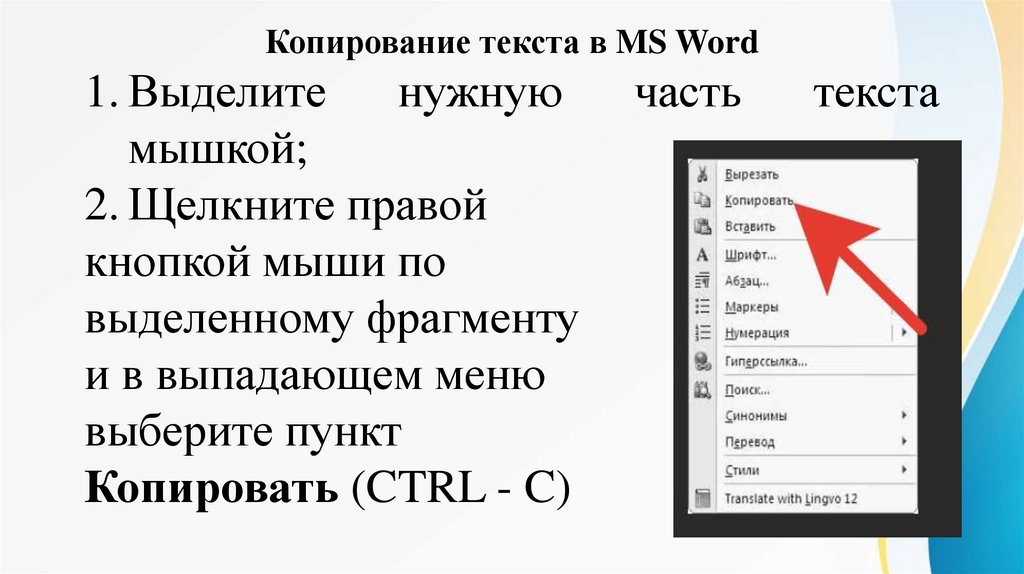
Копирование текста в MS Word1. Выделите
нужную
мышкой;
2. Щелкните правой
кнопкой мыши по
выделенному фрагменту
и в выпадающем меню
выберите пункт
Копировать (CTRL - C)
часть
текста
19.
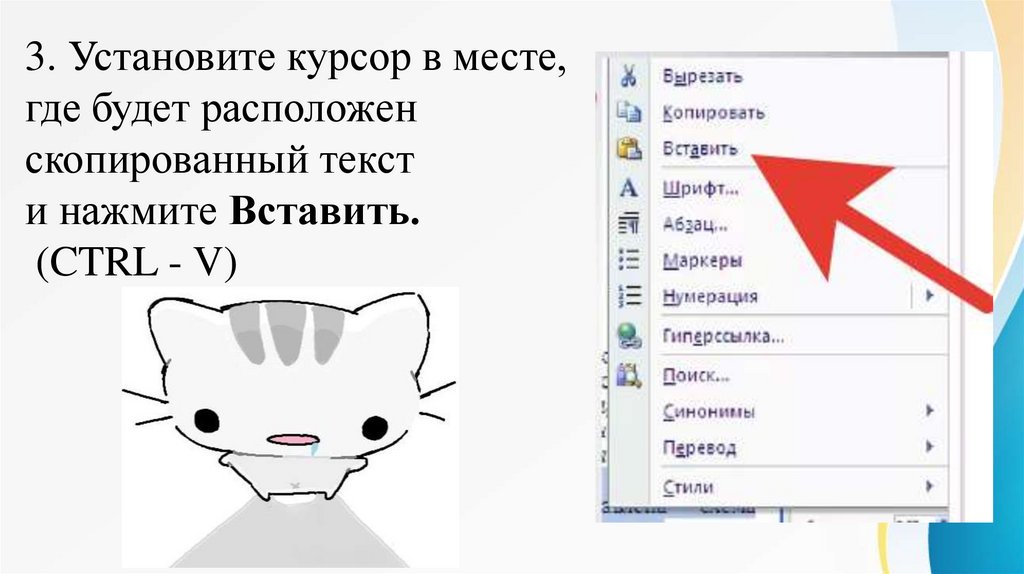
3. Установите курсор в месте,где будет расположен
скопированный текст
и нажмите Вставить.
(CTRL - V)
20.
Перемещение (вырезание и вставка) текста1. Выделите текст,
2. Вызовите контекстное меню, нажав правую
кнопку мыши, выберите Вырезать (Ctrl + X).
3. Установите курсор в нужное место и вызвав
контекстное меню, выберите Вставить (Ctrl +
V)
21.
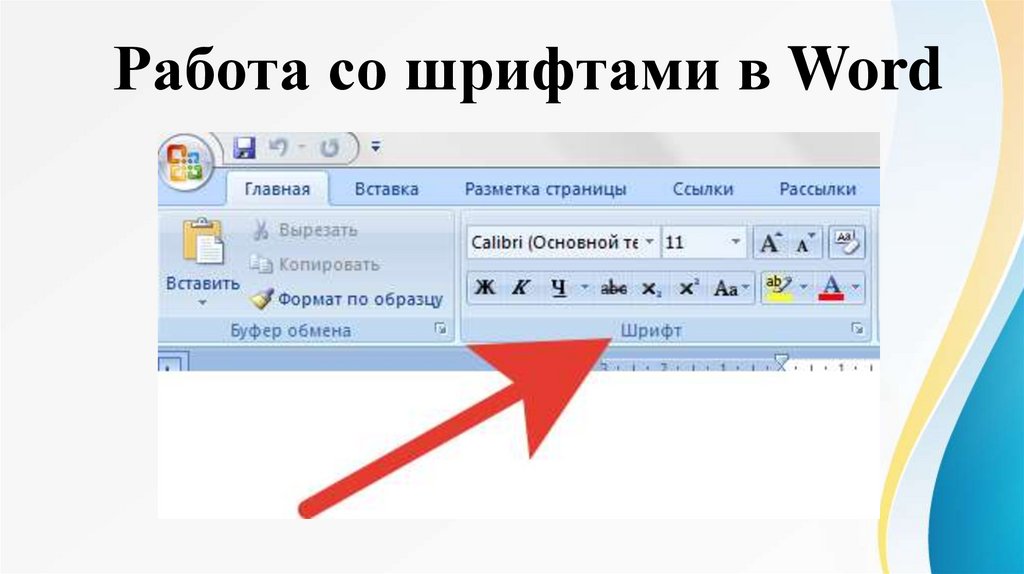
Работа со шрифтами в Word22.
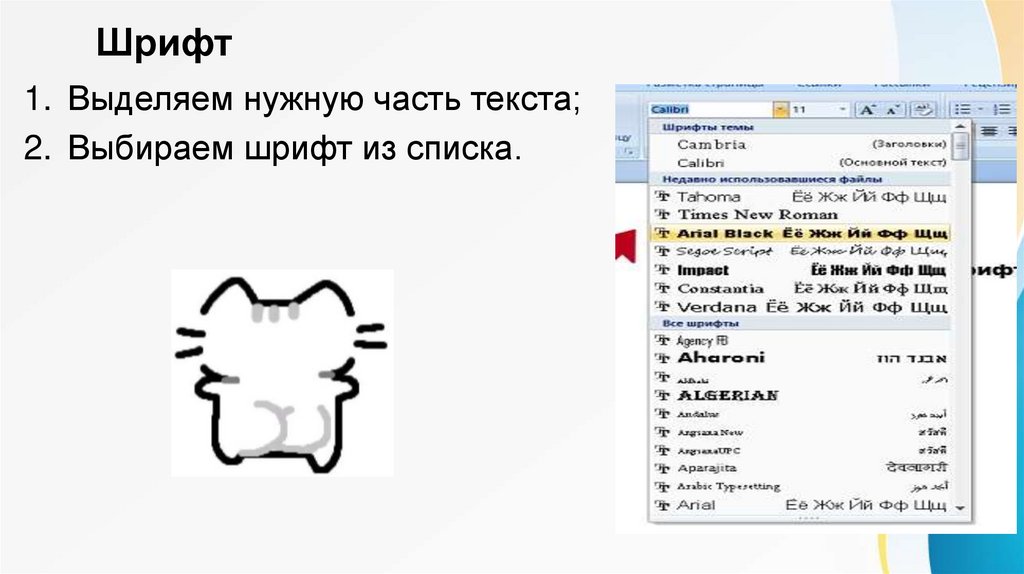
Шрифт1. Выделяем нужную часть текста;
2. Выбираем шрифт из списка.
23.
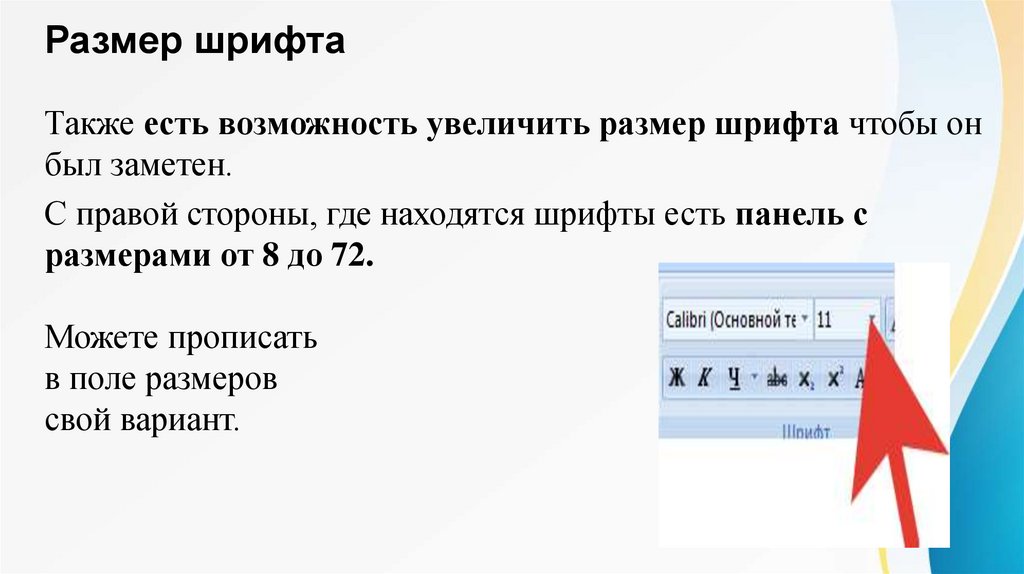
Размер шрифтаТакже есть возможность увеличить размер шрифта чтобы он
был заметен.
С правой стороны, где находятся шрифты есть панель с
размерами от 8 до 72.
Можете прописать
в поле размеров
свой вариант.
24.
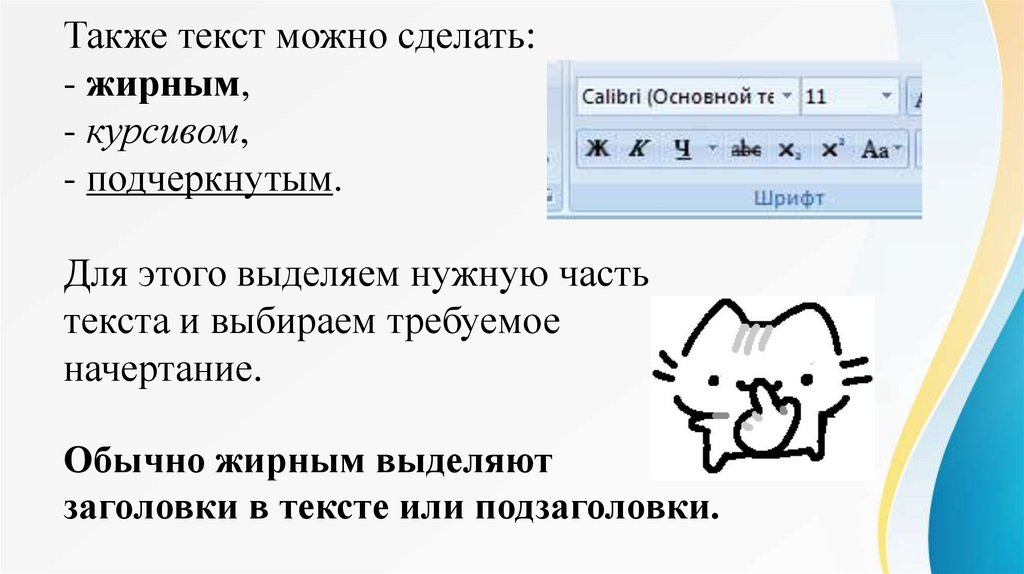
Также текст можно сделать:- жирным,
- курсивом,
- подчеркнутым.
Для этого выделяем нужную часть
текста и выбираем требуемое
начертание.
Обычно жирным выделяют
заголовки в тексте или подзаголовки.
25.
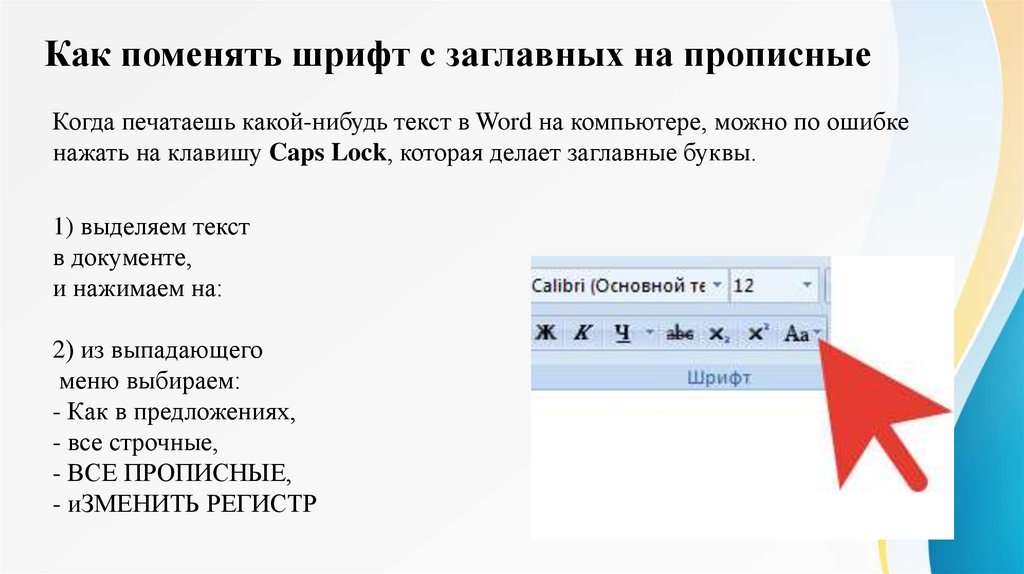
Как поменять шрифт с заглавных на прописныеКогда печатаешь какой-нибудь текст в Word на компьютере, можно по ошибке
нажать на клавишу Caps Lock, которая делает заглавные буквы.
1) выделяем текст
в документе,
и нажимаем на:
2) из выпадающего
меню выбираем:
- Как в предложениях,
- все строчные,
- ВСЕ ПРОПИСНЫЕ,
- иЗМЕНИТЬ РЕГИСТР
26.
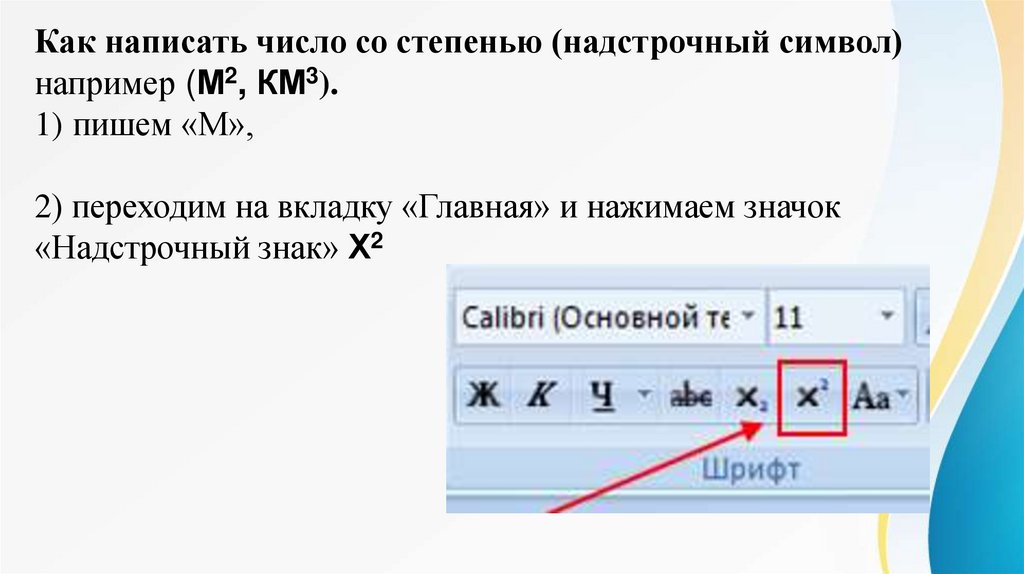
Как написать число со степенью (надстрочный символ)например (М2, КМ3).
1) пишем «М»,
2) переходим на вкладку «Главная» и нажимаем значок
«Надстрочный знак» Х2
27.
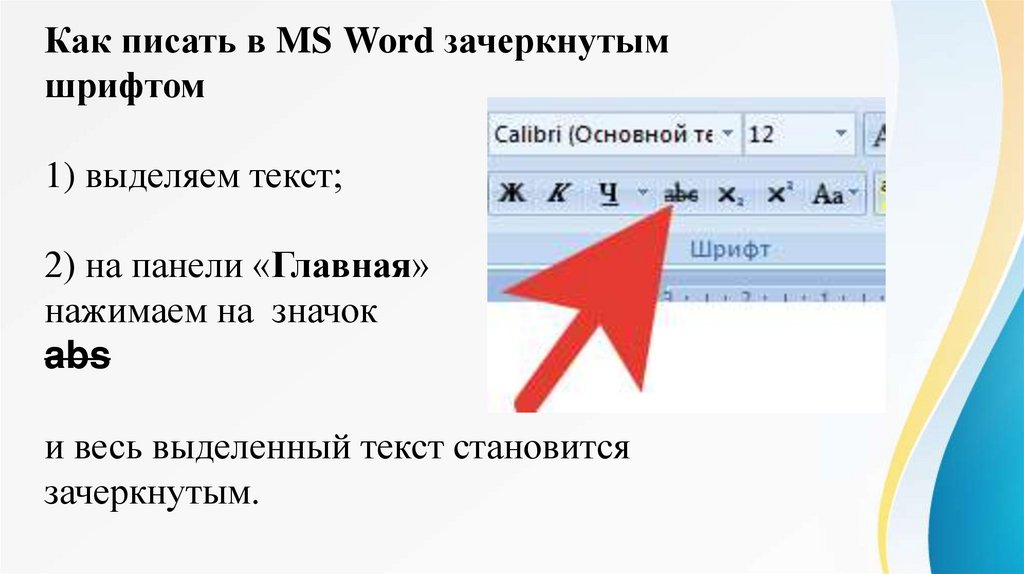
Как писать в MS Word зачеркнутымшрифтом
1) выделяем текст;
2) на панели «Главная»
нажимаем на значок
abs
и весь выделенный текст становится
зачеркнутым.
28.
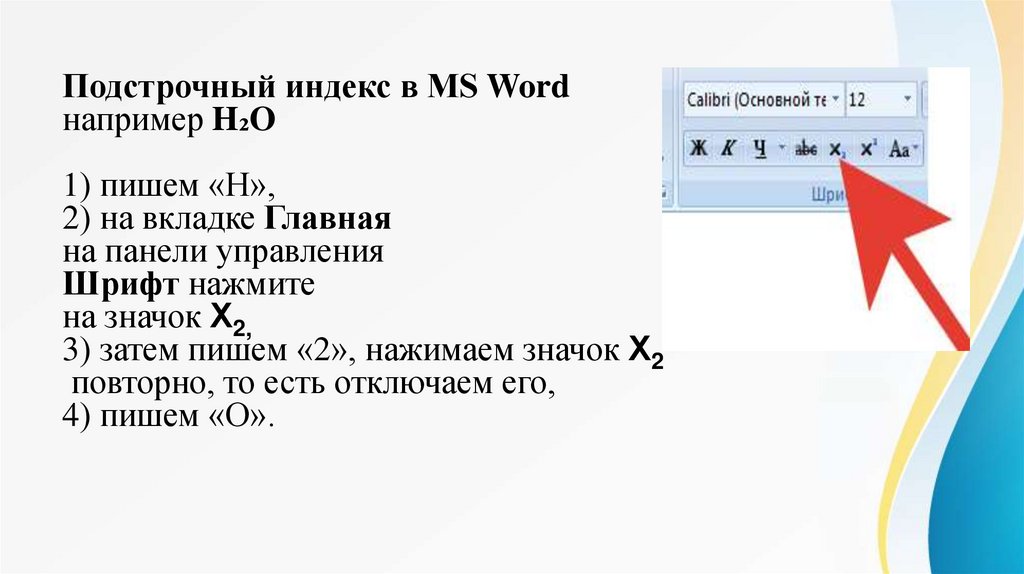
Подстрочный индекс в MS Wordнапример H₂O
1) пишем «Н»,
2) на вкладке Главная
на панели управления
Шрифт нажмите
на значок Х2,
3) затем пишем «2», нажимаем значок Х2
повторно, то есть отключаем его,
4) пишем «О».
29.
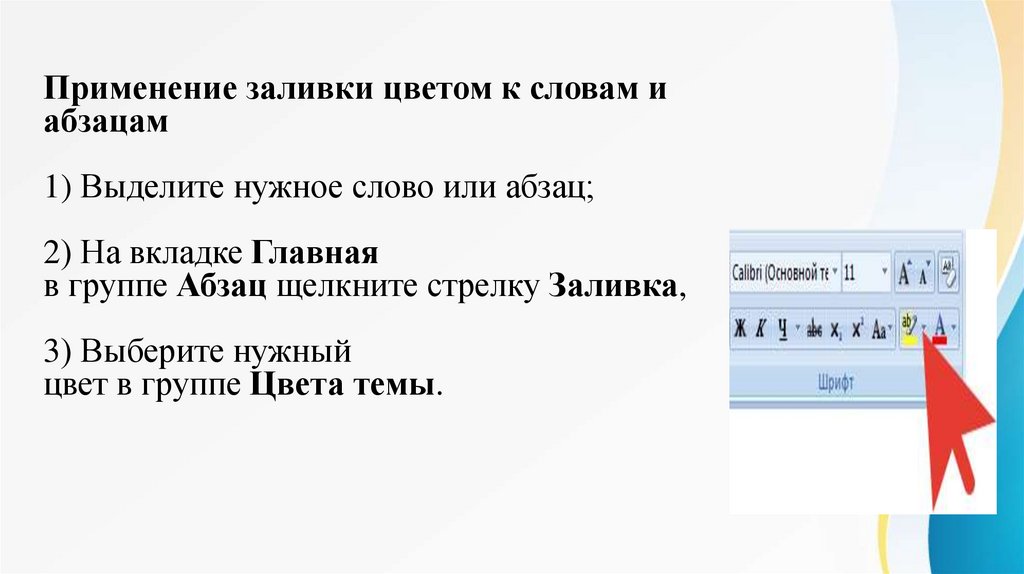
Применение заливки цветом к словам иабзацам
1) Выделите нужное слово или абзац;
2) На вкладке Главная
в группе Абзац щелкните стрелку Заливка,
3) Выберите нужный
цвет в группе Цвета темы.
30.
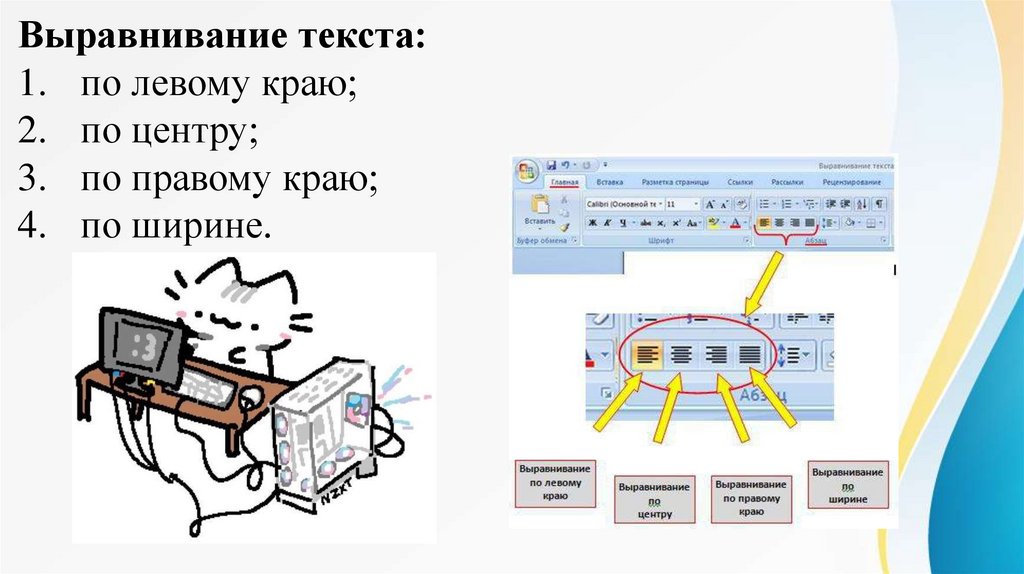
Выравнивание текста:1. по левому краю;
2. по центру;
3. по правому краю;
4. по ширине.
31.
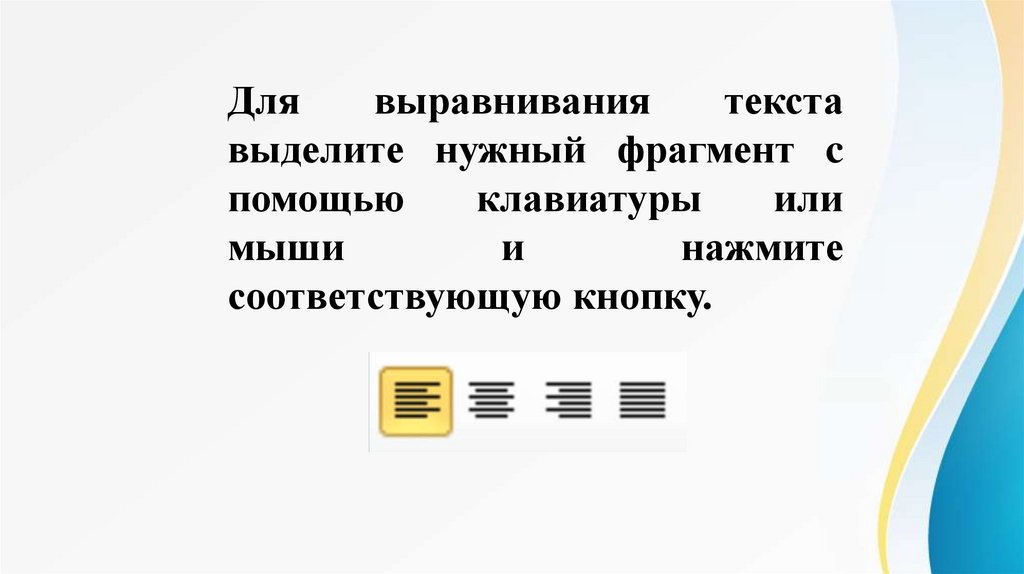
Длявыравнивания
текста
выделите нужный фрагмент c
помощью
клавиатуры
или
мыши
и
нажмите
соответствующую кнопку.
32.
Дополнительныевозможности функции
ШРИФТ
33.
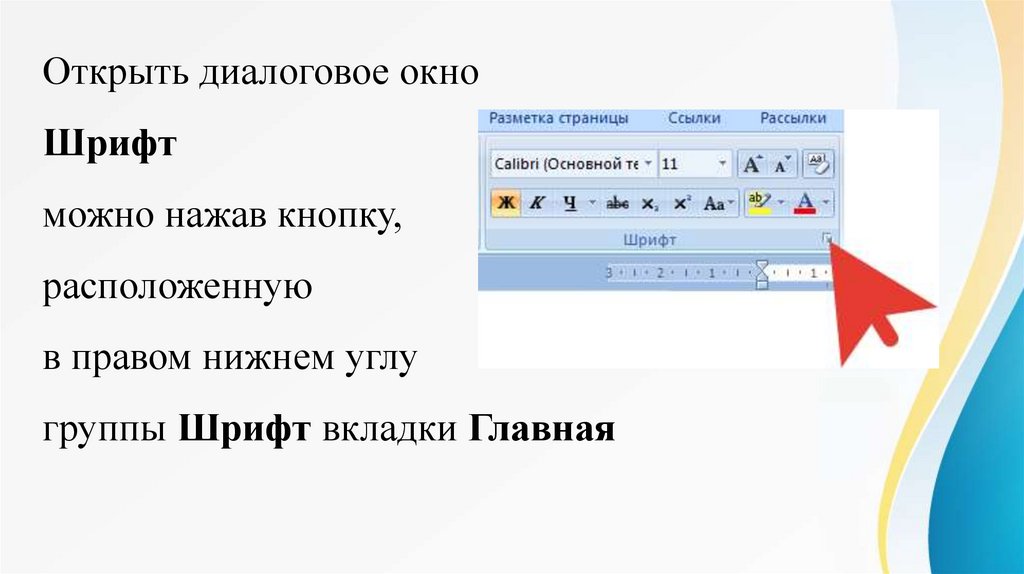
Открыть диалоговое окноШрифт
можно нажав кнопку,
расположенную
в правом нижнем углу
группы Шрифт вкладки Главная
34.
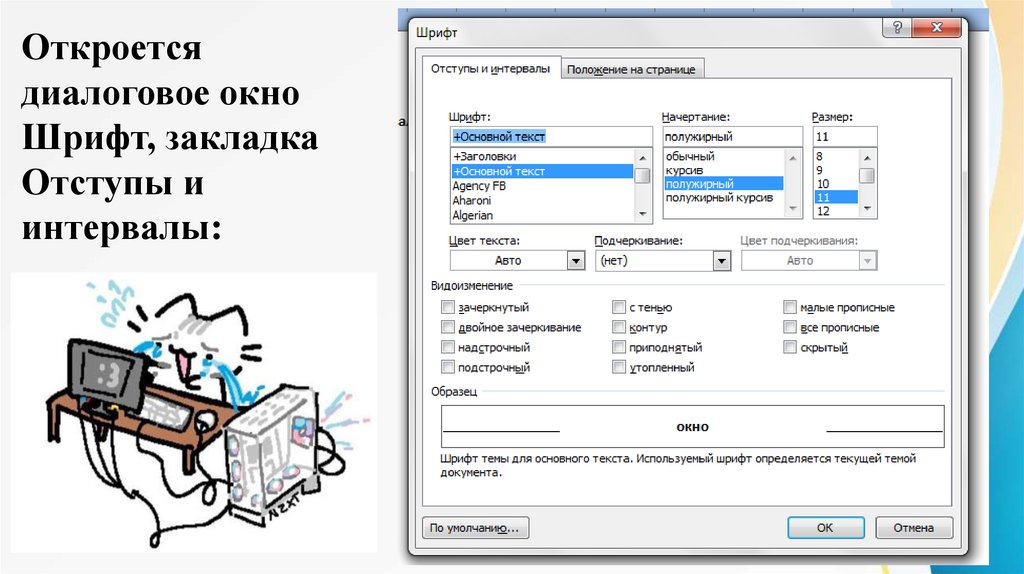
Откроетсядиалоговое окно
Шрифт, закладка
Отступы и
интервалы:
35.
• Вкладка Шрифт предоставляет более широкие возможностидля форматирования шрифта, чем элементы управления
группы Шрифт на ленте или панели форматирования.
• В списке Размер указывают размер шрифта,
раскрывающемся списке Цвет – цвет шрифта и т. д.
в
36.
• В раскрывающемся списке Подчеркивание выбирают стильподчеркивания текста, если таковое требуется.
• Здесь вам предоставляется уже больше вариантов,
чем в группе Шрифт ленты
или на панели форматирования.
37.
• Кроме того, обратите внимание на группуфлажков Видоизменение. С их помощью вы можете
сделать шрифт зачеркнутым, а также опустить или
поднять символы текста относительно опорной
линии,
то
есть
присвоить
шрифту
атрибут надстрочный или подстрочный.
• В поле Образец вы видите, как будет выглядеть ваш
текст после применения выбранных параметров.
38.
Варианты видоизменения текста:зачеркнутый,
двойное
зачеркивание,
надстрочный,
подстрочный,
с тенью,
контур,
приподнятый,
утопленный,
малые прописные,
все прописные.
39.
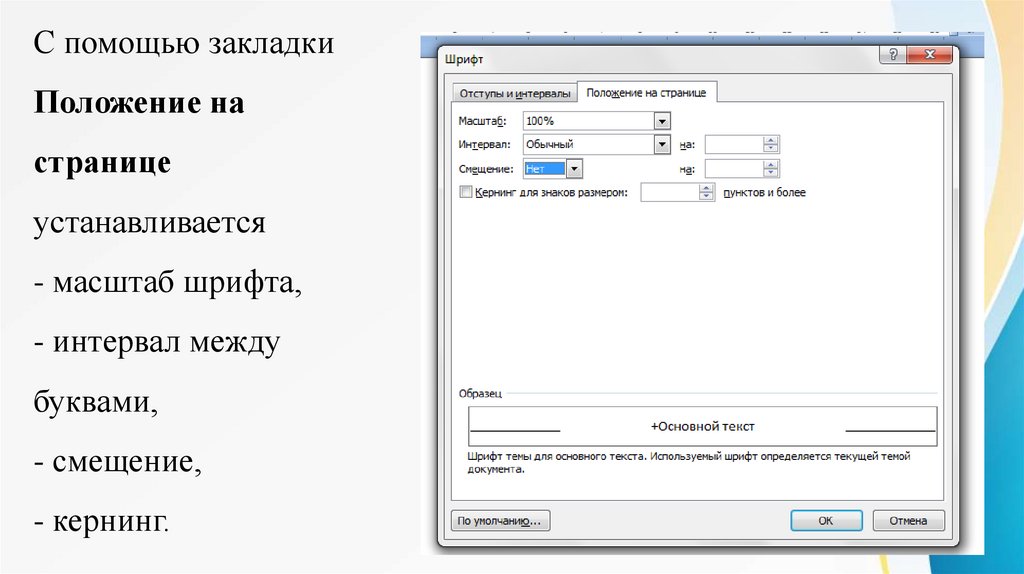
С помощью закладкиПоложение на
странице
устанавливается
- масштаб шрифта,
- интервал между
буквами,
- смещение,
- кернинг.
40.
Вкладка Главная, группа Абзац41.
Абзацем является фрагмент от началадокумента до первого нажатия клавиши Enter.
Wоrd позволяет использовать различные способы для
оформления абзацев.
42.
Рассмотрим использование кнопок вгруппе Абзац вкладки Главная.
43.
Как сделать заливку цветом абзаца/текста1) выделите фрагмент текста,
2) используйте кнопку Заливка, нажмите
стрелку справа от кнопки и
3) в появившемся списке щелкните на нужном
цвете.
44.
Чтобы убрать заливку,щелкните на кнопке
Заливка и выберите в
появившемся меню команду
Нет цвета.
Выбрав команду
Другие цвета,
вы можете
настроить
другие Цвета
45.
Как оформить границы абзаца1) щелкните по стрелке
справа от кнопки
Границы и заливка,
2) укажите в
появившемся
списке нужный вариант.
46.
• верхняя граница,• нижняя граница,
• левая граница,
• правая граница,
• все границы.
47.
Чтобы убрать границы абзаца,щелкните на стрелке справа от
кнопки типа границы и
выберите в меню команду
Нет границы.
48.
Как оформить обрамление страницыНажмите на значок в группе
Абзац,
Выберите Границы и
заливка,
В открывшемся диалоговом
окне выберите тип рамки,
цвет и ширину рамки.
Нажмите ОК
49.
В правом поле диалогового окна будет представлен Образец рамки. Можно в реальномвремени оценить подходит ли вам этот вариант.
50.
Диалоговое окно «Абзац» закладка «Отступы и интервалы»51.
Открыть диалоговоеокно Абзац
можно нажав кнопку,
расположенную
в правом нижнем углу
группы Абзац вкладки Главная
52.
Изменение интервала между абзацами:• выделите абзац/текст.
• вызовите окно «Абзац».
Во вкладке «Отступы и интервалы», в области
Интервал, в поле после и до: установить интервал
(например 12 pt.), нажмите кнопку OK.
53.
В закладке Отступыи интервалы
устанавливается
красная строка