 programming
Similar presentations:







Основы CI/CD, Git и системы контроля версий
1. Избранные главы информатики
ЛЕКЦИЯ 12. Основы CI/CD, Git
1. Основы CI/CD2. Git и системы контроля версий
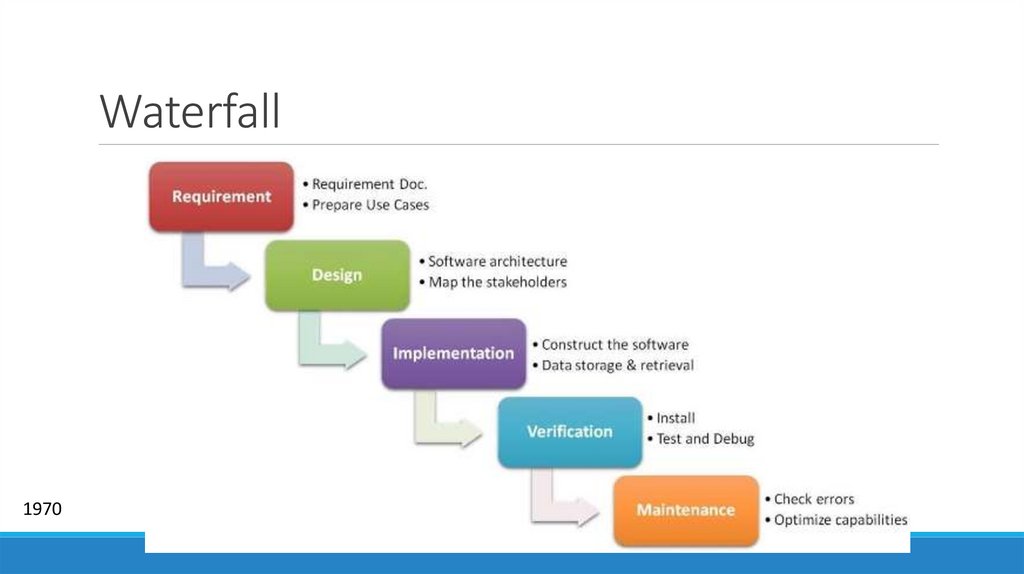
3. Waterfall
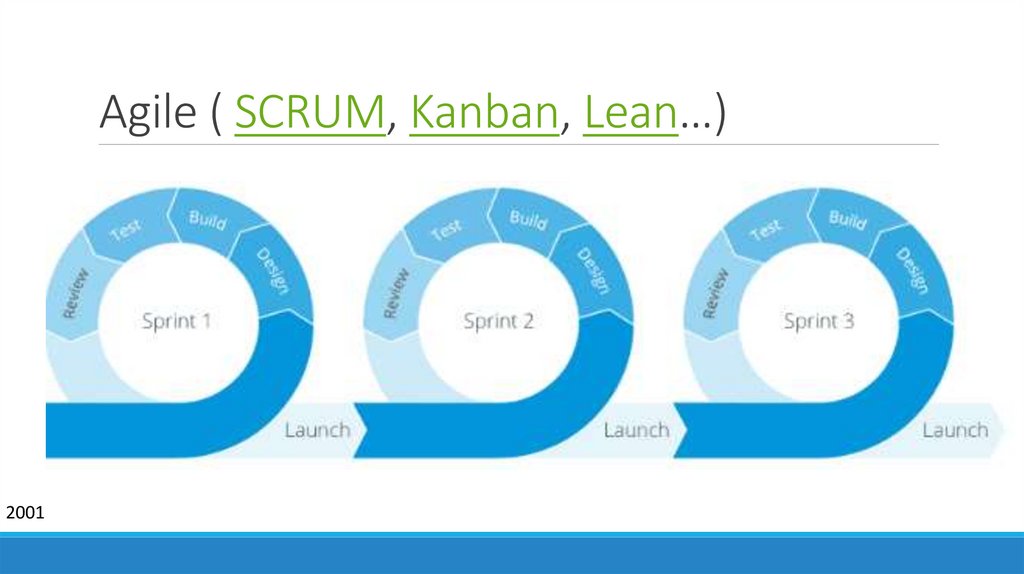
19704. Agile ( SCRUM, Kanban, Lean…)
Agile ( SCRUM, Kanban, Lean…)2001
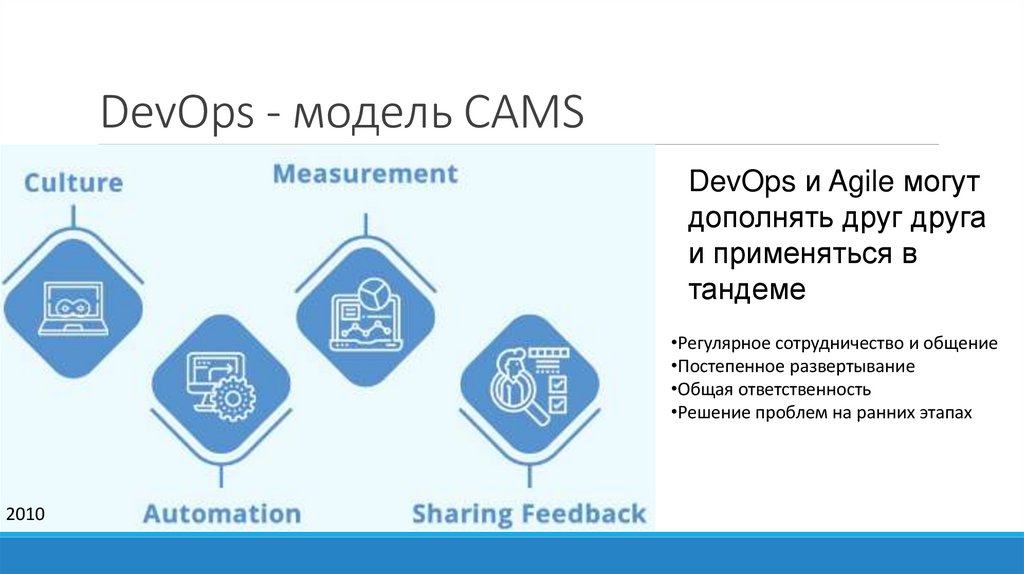
5. DevOps - модель CAMS
DevOps и Agile могутдополнять друг друга
и применяться в
тандеме
•Регулярное сотрудничество и общение
•Постепенное развертывание
•Общая ответственность
•Решение проблем на ранних этапах
2010
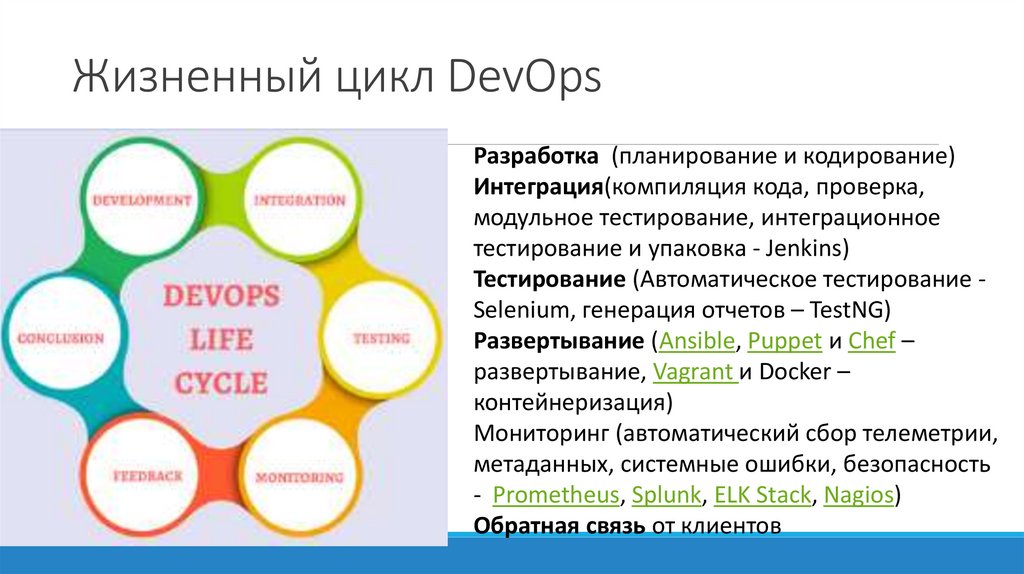
6. Жизненный цикл DevOps
Разработка (планирование и кодирование)Интеграция(компиляция кода, проверка,
модульное тестирование, интеграционное
тестирование и упаковка - Jenkins)
Тестирование (Автоматическое тестирование Selenium, генерация отчетов – TestNG)
Развертывание (Ansible, Puppet и Chef –
развертывание, Vagrant и Docker –
контейнеризация)
Мониторинг (автоматический сбор телеметрии,
метаданных, системные ошибки, безопасность
- Prometheus, Splunk, ELK Stack, Nagios)
Обратная связь от клиентов
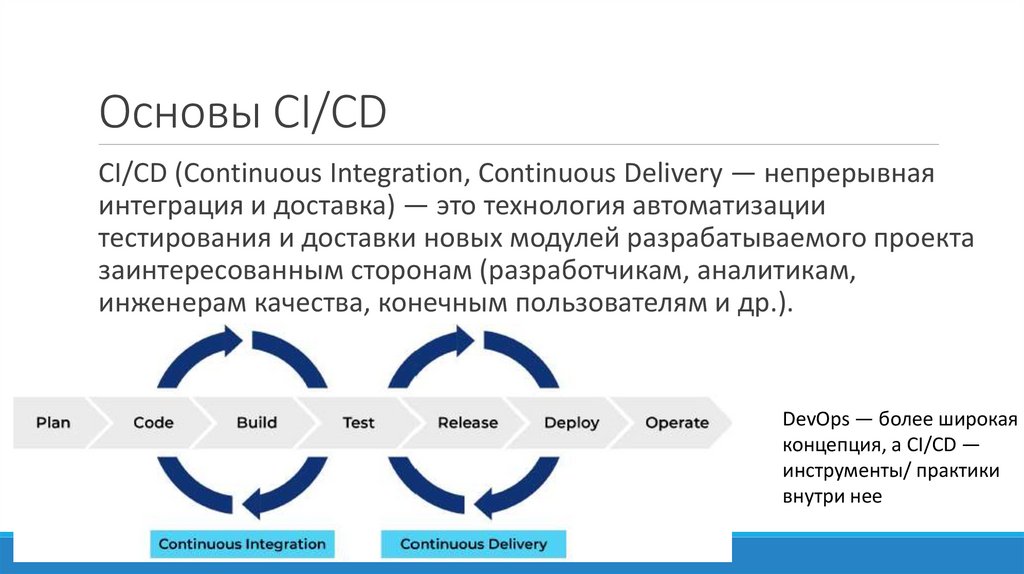
7. Основы CI/CD
CI/CD (Continuous Integration, Continuous Delivery — непрерывнаяинтеграция и доставка) — это технология автоматизации
тестирования и доставки новых модулей разрабатываемого проекта
заинтересованным сторонам (разработчикам, аналитикам,
инженерам качества, конечным пользователям и др.).
DevOps — более широкая
концепция, а CI/CD —
инструменты/ практики
внутри нее
8. Основы CI/CD - задачи
•автоматизация последовательной сборки, упаковки и тестированияпрограммных продуктов;
•автоматизация развертывания приложения в различных окружениях;
•минимизация ошибок и уязвимостей программного продукта
9. Основы CI/CD - принципы
•Распределение ответственности;•Сокращение рисков;
•Оптимизация обратной связи;
•Создание рабочей среды
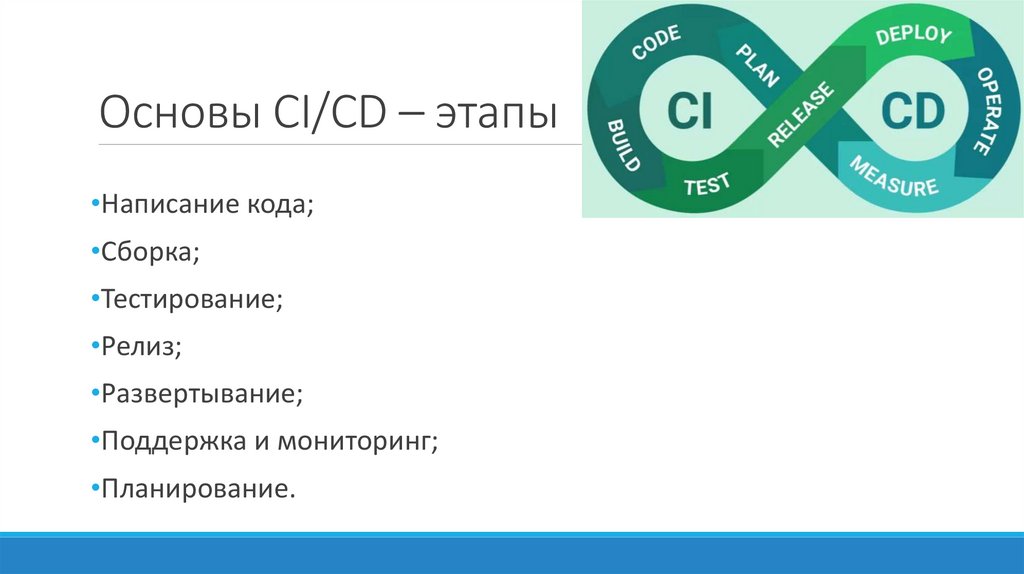
10. Основы CI/CD – этапы
•Написание кода;•Сборка;
•Тестирование;
•Релиз;
•Развертывание;
•Поддержка и мониторинг;
•Планирование.
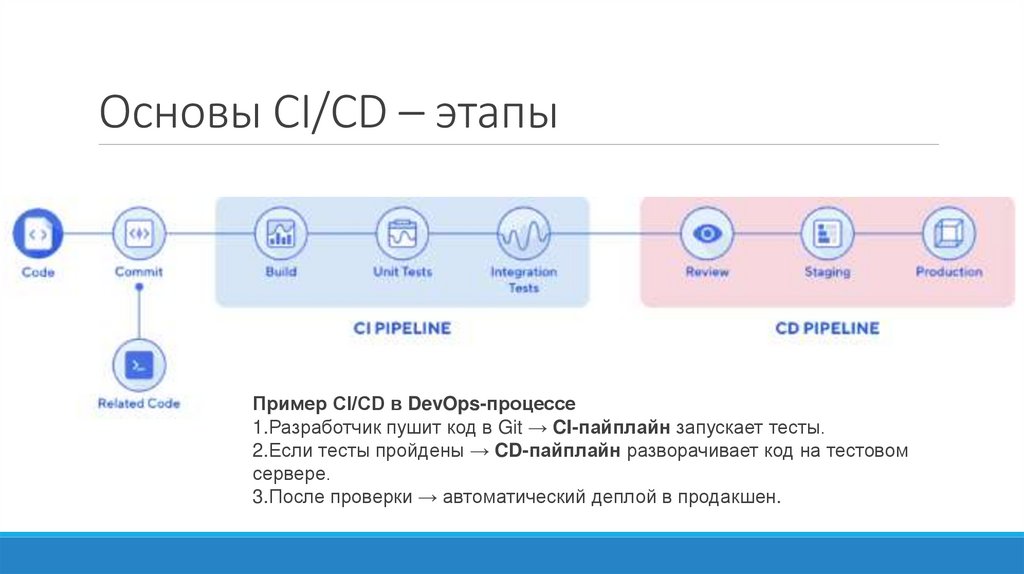
11. Основы CI/CD – этапы
Пример CI/CD в DevOps-процессе1.Разработчик пушит код в Git → CI-пайплайн запускает тесты.
2.Если тесты пройдены → CD-пайплайн разворачивает код на тестовом
сервере.
3.После проверки → автоматический деплой в продакшен.
12. CI-пайплайн (Continuous Integration Pipeline
CI-пайплайн (Continuous Integration Pipeline) — этоавтоматизированная последовательность шагов, которая
проверяет и подготавливает ваш код при каждом изменении
(например, при коммите в Git).
Цель — быстро находить ошибки и гарантировать, что новая
версия кода работает корректно.
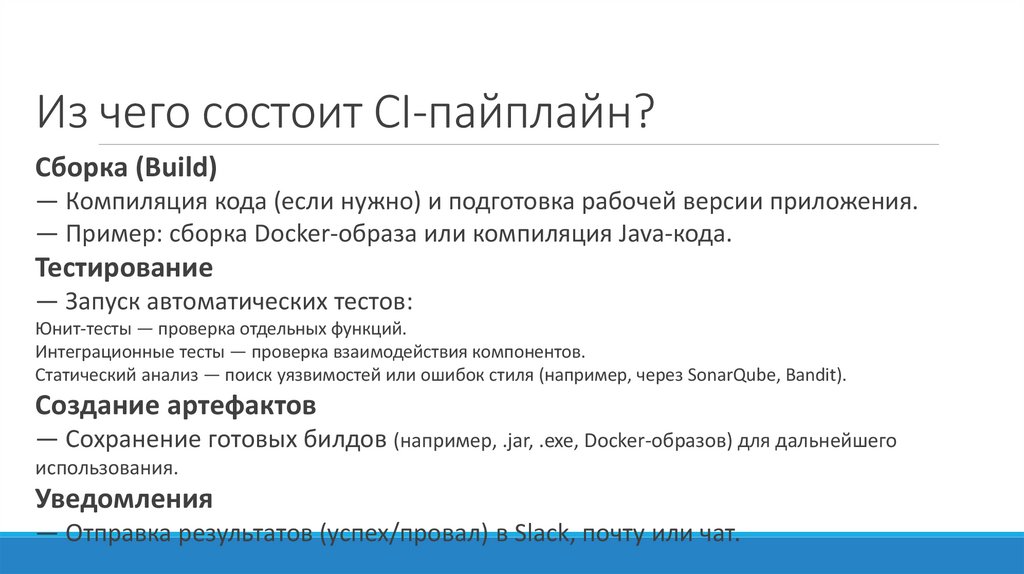
13. Из чего состоит CI-пайплайн?
Сборка (Build)— Компиляция кода (если нужно) и подготовка рабочей версии приложения.
— Пример: сборка Docker-образа или компиляция Java-кода.
Тестирование
— Запуск автоматических тестов:
Юнит-тесты — проверка отдельных функций.
Интеграционные тесты — проверка взаимодействия компонентов.
Статический анализ — поиск уязвимостей или ошибок стиля (например, через SonarQube, Bandit).
Создание артефактов
— Сохранение готовых билдов (например, .jar, .exe, Docker-образов) для дальнейшего
использования.
Уведомления
— Отправка результатов (успех/провал) в Slack, почту или чат.
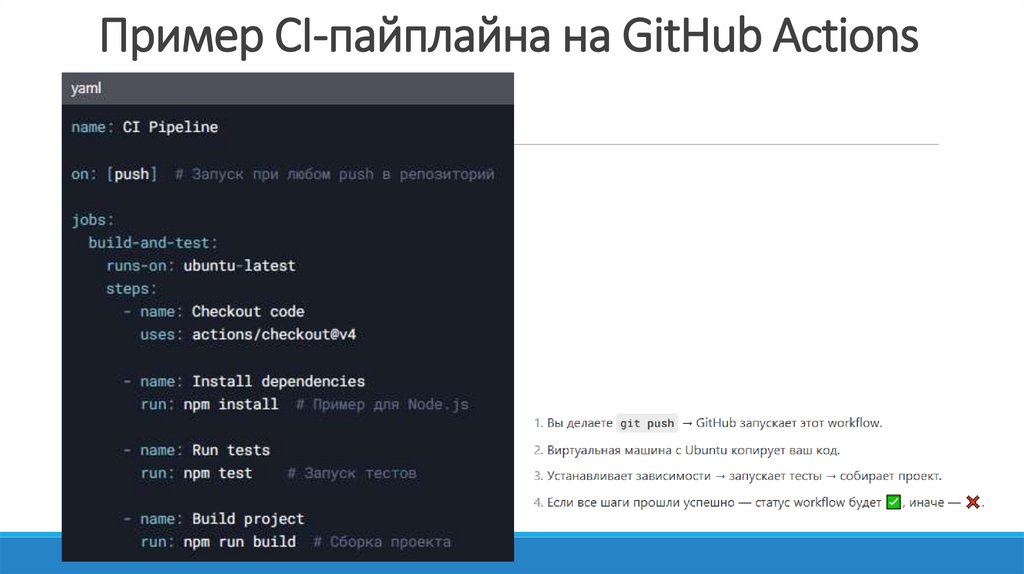
14. Пример CI-пайплайна на GitHub Actions
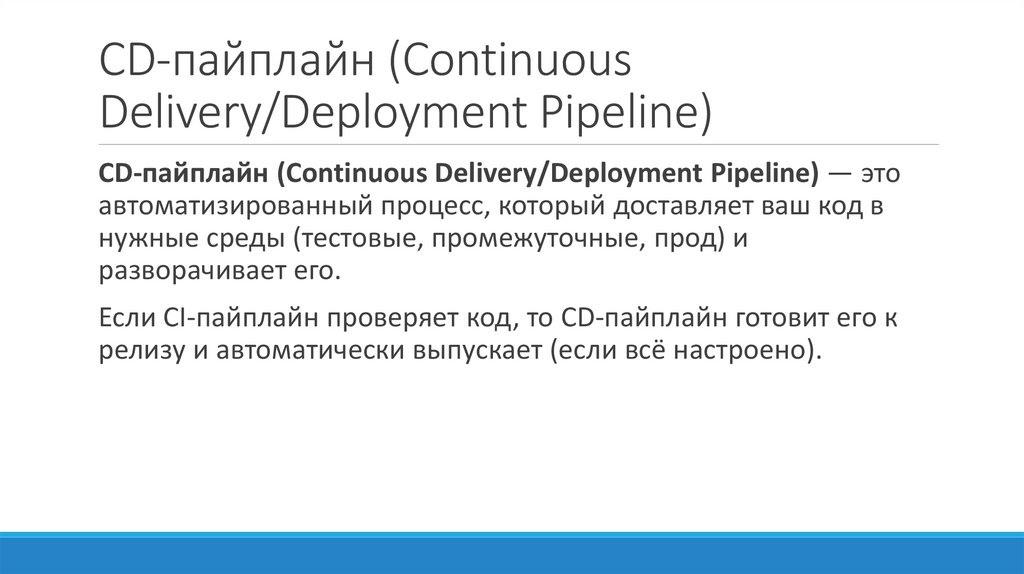
15. CD-пайплайн (Continuous Delivery/Deployment Pipeline)
CD-пайплайн (Continuous Delivery/Deployment Pipeline) — этоавтоматизированный процесс, который доставляет ваш код в
нужные среды (тестовые, промежуточные, прод) и
разворачивает его.
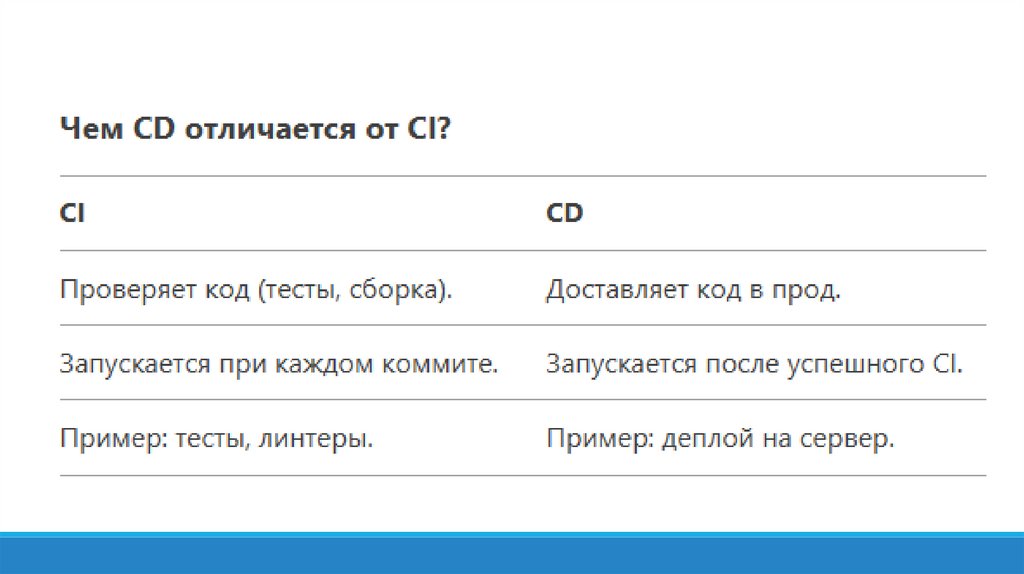
Если CI-пайплайн проверяет код, то CD-пайплайн готовит его к
релизу и автоматически выпускает (если всё настроено).
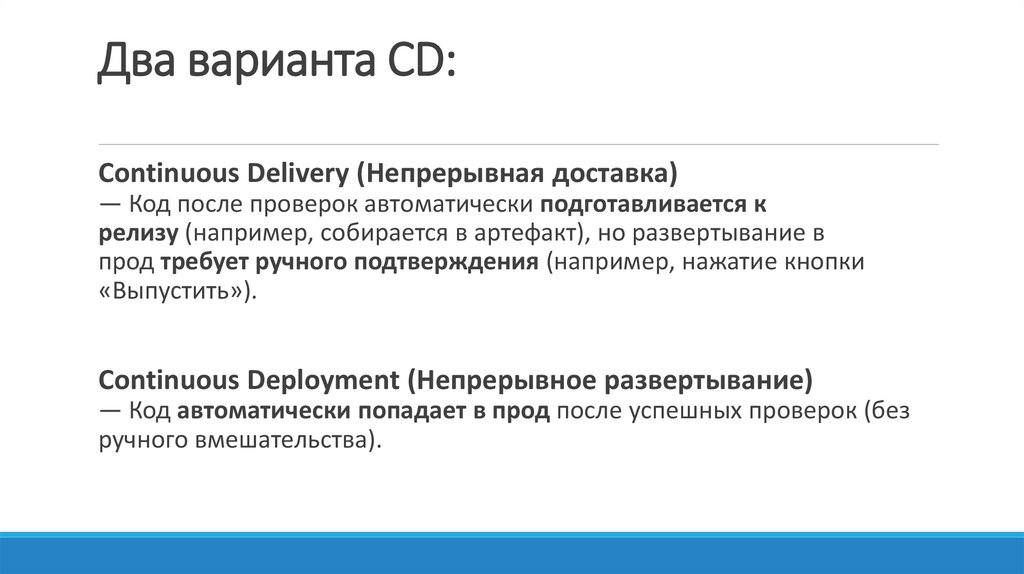
16. Два варианта CD:
Continuous Delivery (Непрерывная доставка)— Код после проверок автоматически подготавливается к
релизу (например, собирается в артефакт), но развертывание в
прод требует ручного подтверждения (например, нажатие кнопки
«Выпустить»).
Continuous Deployment (Непрерывное развертывание)
— Код автоматически попадает в прод после успешных проверок (без
ручного вмешательства).
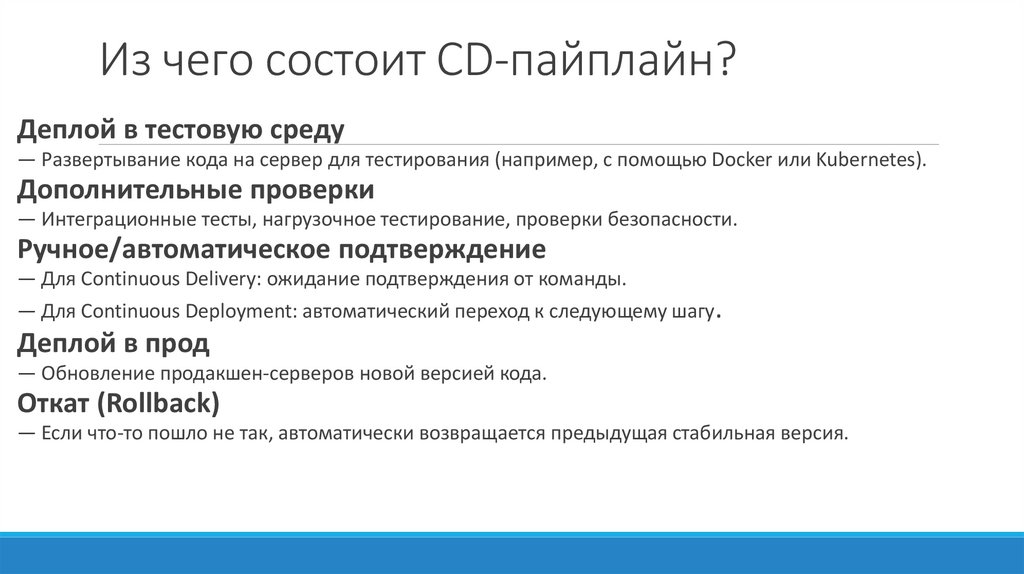
17. Из чего состоит CD-пайплайн?
Деплой в тестовую среду— Развертывание кода на сервер для тестирования (например, с помощью Docker или Kubernetes).
Дополнительные проверки
— Интеграционные тесты, нагрузочное тестирование, проверки безопасности.
Ручное/автоматическое подтверждение
— Для Continuous Delivery: ожидание подтверждения от команды.
— Для Continuous Deployment: автоматический переход к следующему шагу.
Деплой в прод
— Обновление продакшен-серверов новой версией кода.
Откат (Rollback)
— Если что-то пошло не так, автоматически возвращается предыдущая стабильная версия.
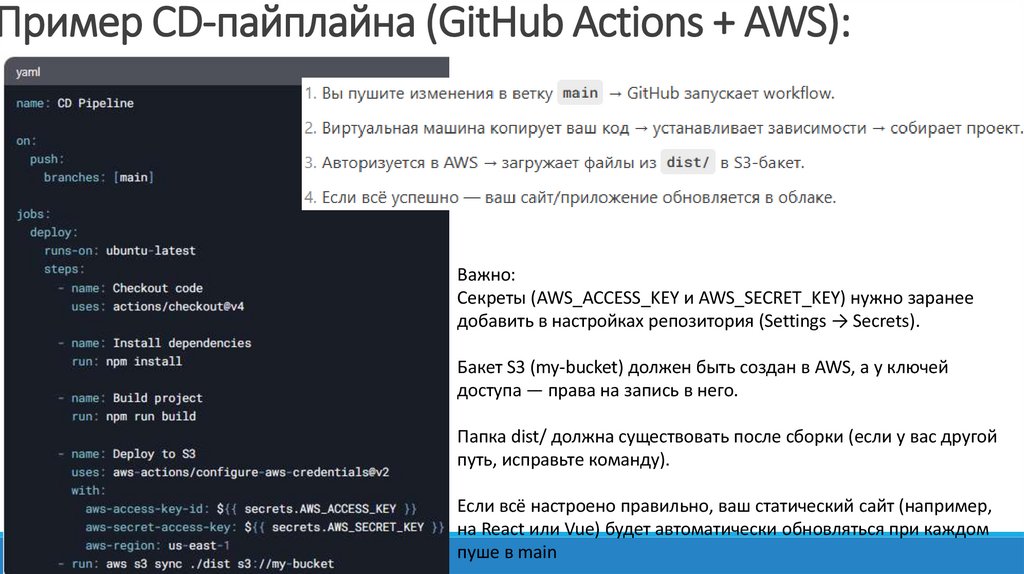
18. Пример CD-пайплайна (GitHub Actions + AWS):
Важно:Секреты (AWS_ACCESS_KEY и AWS_SECRET_KEY) нужно заранее
добавить в настройках репозитория (Settings → Secrets).
Бакет S3 (my-bucket) должен быть создан в AWS, а у ключей
доступа — права на запись в него.
Папка dist/ должна существовать после сборки (если у вас другой
путь, исправьте команду).
Если всё настроено правильно, ваш статический сайт (например,
на React или Vue) будет автоматически обновляться при каждом
пуше в main
19.
20.
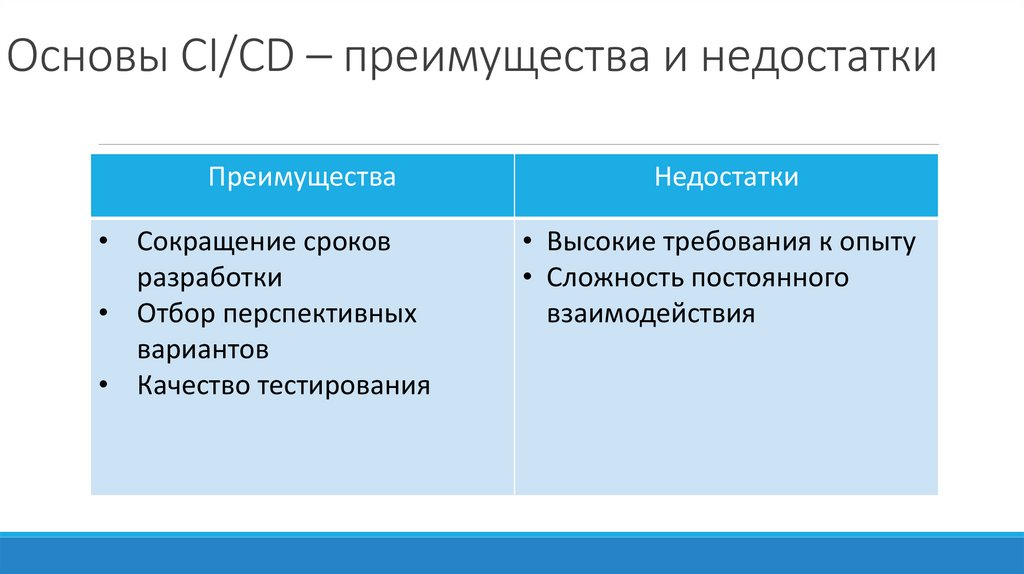
21. Основы CI/CD – преимущества и недостатки
Преимущества• Сокращение сроков
разработки
• Отбор перспективных
вариантов
• Качество тестирования
Недостатки
• Высокие требования к опыту
• Сложность постоянного
взаимодействия
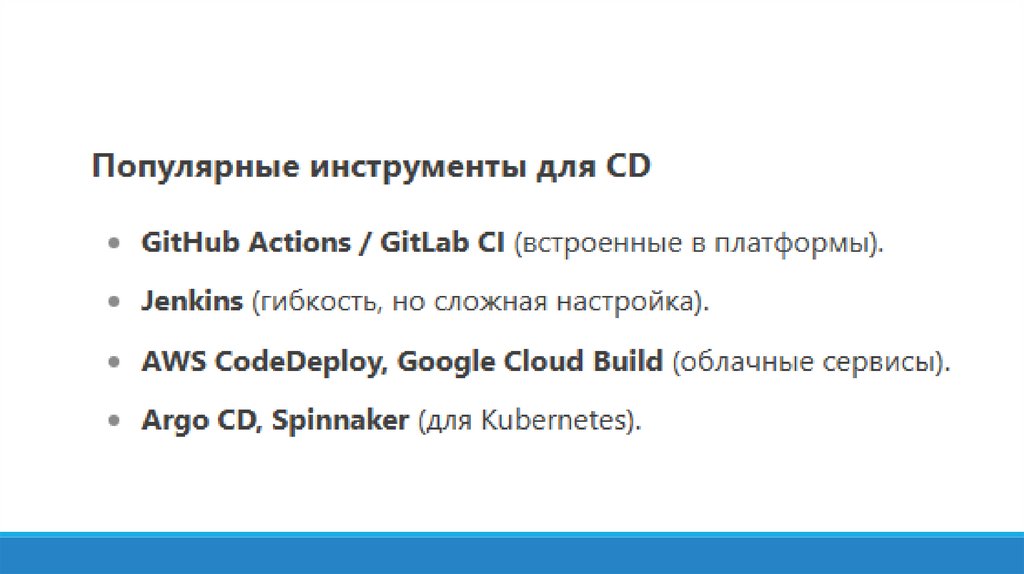
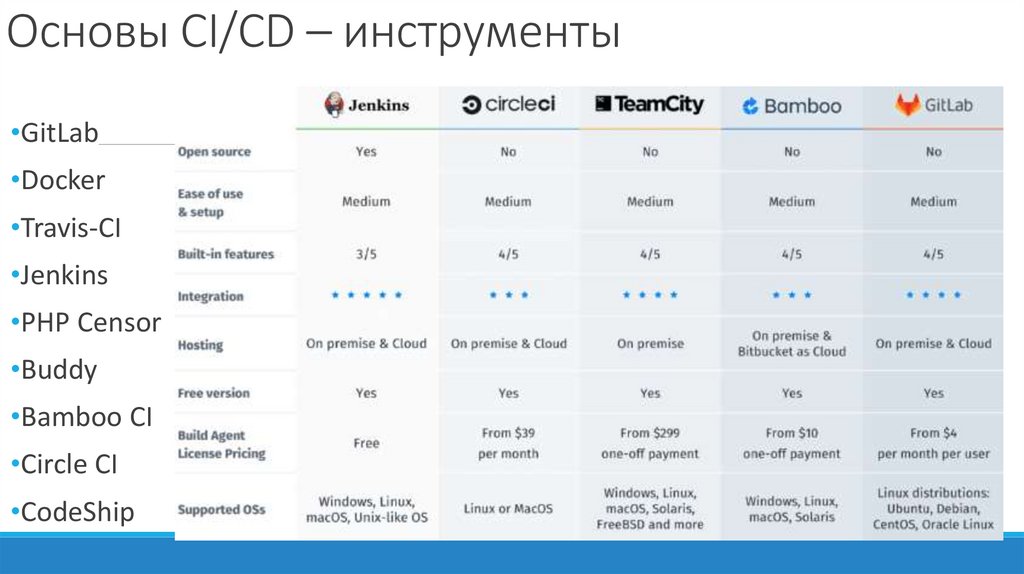
22. Основы CI/CD – инструменты
Основы CI/CD – инструменты•GitLab
•Docker
•Travis-CI
•Jenkins
•PHP Censor
•Buddy
•Bamboo CI
•Circle CI
•CodeShip
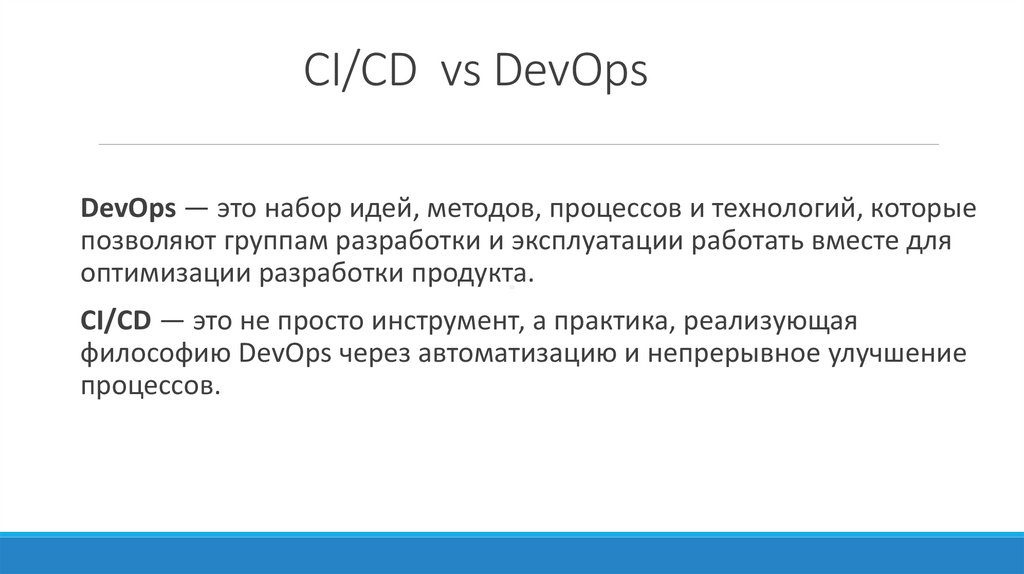
23. CI/CD vs DevOps
CI/CD vs DevOpsDevOps — это набор идей, методов, процессов и технологий, которые
позволяют группам разработки и эксплуатации работать вместе для
оптимизации разработки продукта.
CI/CD — это не просто инструмент, а практика, реализующая
философию DevOps через автоматизацию и непрерывное улучшение
процессов.
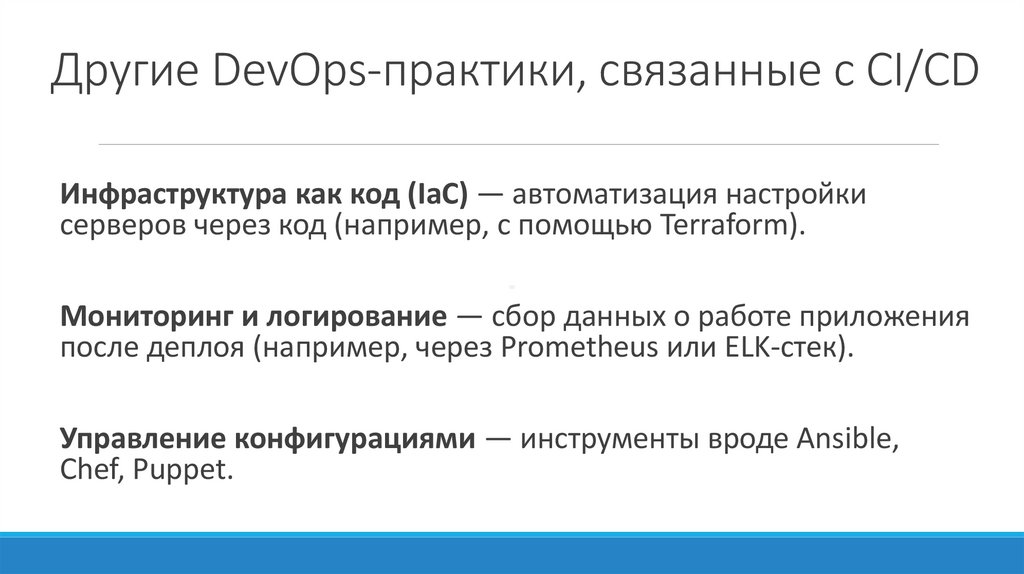
24. Другие DevOps-практики, связанные с CI/CD
Инфраструктура как код (IaC) — автоматизация настройкисерверов через код (например, с помощью Terraform).
Мониторинг и логирование — сбор данных о работе приложения
после деплоя (например, через Prometheus или ELK-стек).
Управление конфигурациями — инструменты вроде Ansible,
Chef, Puppet.
25. Полезные ссылки
1. https://katalon.com/resources-center/blog/ci-cd-tools2. https://katalon.com/resources-center/blog/ci-cd-introduction
3. https://www.spiceworks.com/tech/devops/articles/cicd-vs-devops/
4. https://cloud.yandex.ru/blog/posts/2022/10/ci-cd
5. https://habr.com/ru/company/otus/blog/515078/
6. https://mcs.mail.ru/blog/chto-takoe-metodologiya-devops
7. https://proglib.io/p/osnovy-metodologii-devops-2021-02-20
8. https://intuit.ru/studies/courses/3680/922/lecture/32689?page=1
26. Git и системы контроля версий
Система контроля версий (СКВ, англ. Version ControlSystem) - программное обеспечение хранящее все
версии возможного файла, и дающее возможность
получить к ним доступ.
27. Системы контроля версий
Существуют системы контроля версий:•Локальные (RCS);
•Централизованные (CVS, Subversion, Perforce)
•Распределенные (Git, Mercurial, Bazaar, Darcs)
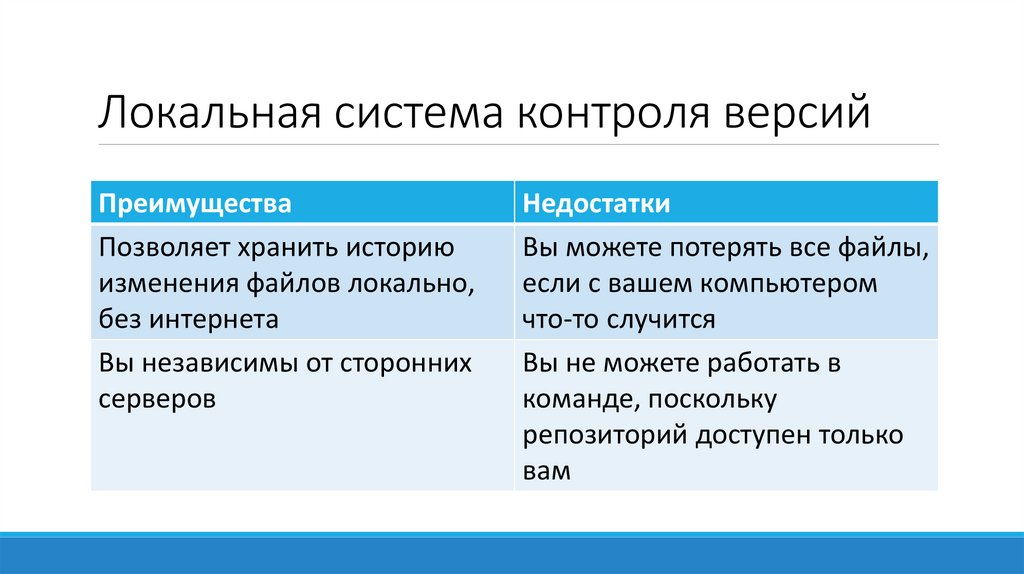
28. Локальная система контроля версий
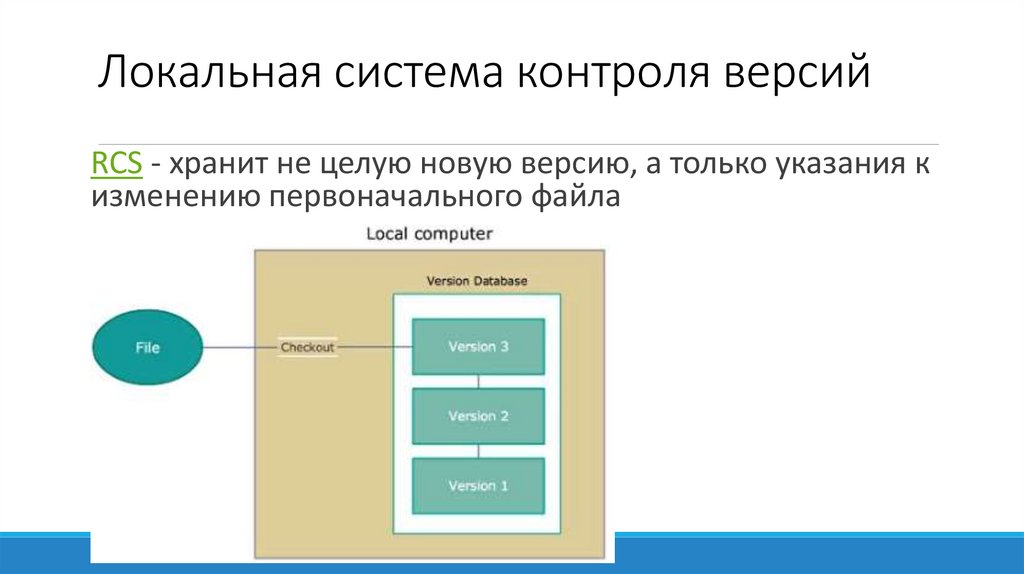
RCS - хранит не целую новую версию, а только указания кизменению первоначального файла
29. Локальная система контроля версий
ПреимуществаПозволяет хранить историю
изменения файлов локально,
без интернета
Вы независимы от сторонних
серверов
Недостатки
Вы можете потерять все файлы,
если с вашем компьютером
что-то случится
Вы не можете работать в
команде, поскольку
репозиторий доступен только
вам
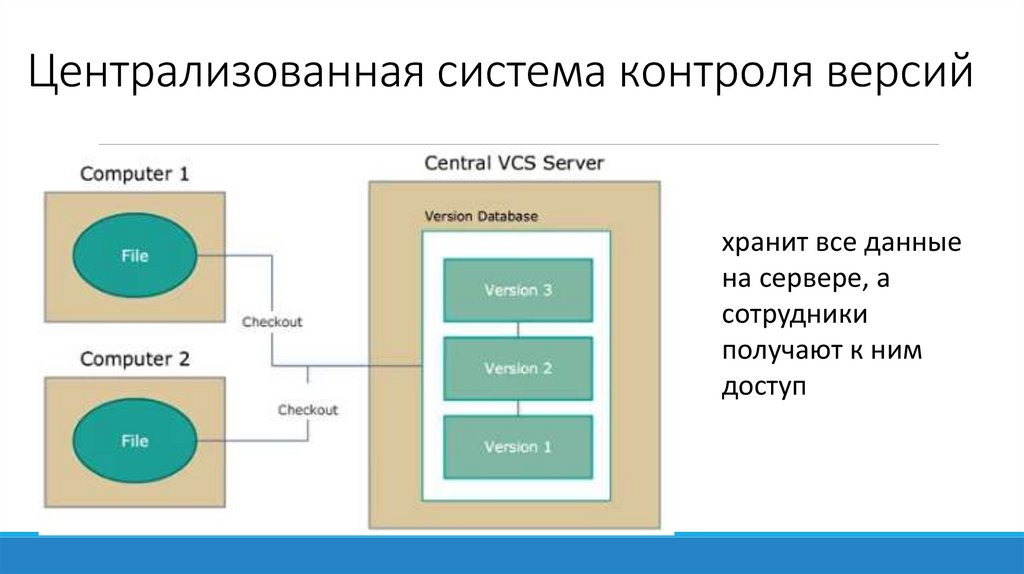
30. Централизованная система контроля версий
хранит все данныена сервере, а
сотрудники
получают к ним
доступ
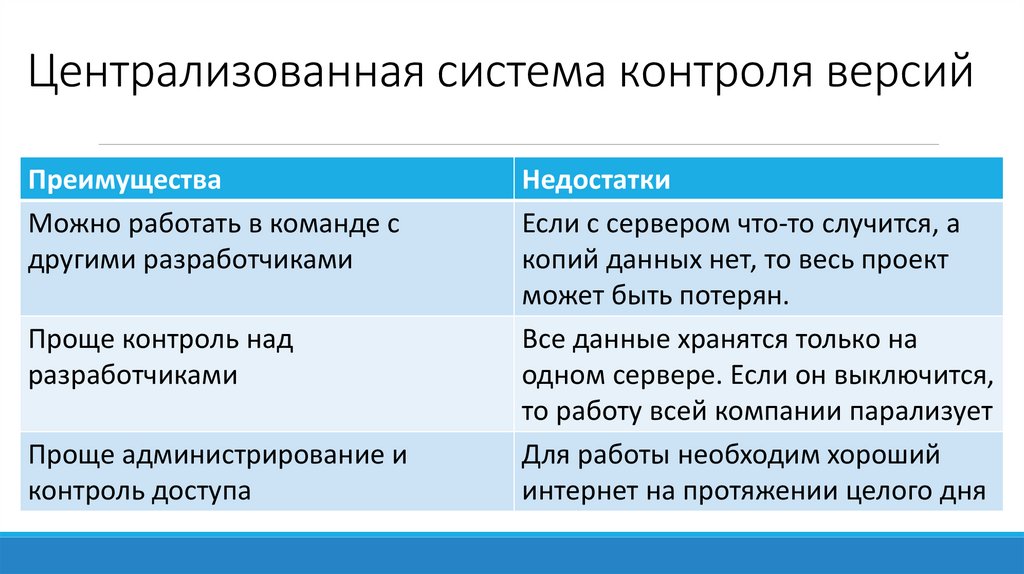
31. Централизованная система контроля версий
ПреимуществаМожно работать в команде с
другими разработчиками
Проще контроль над
разработчиками
Проще администрирование и
контроль доступа
Недостатки
Если с сервером что-то случится, а
копий данных нет, то весь проект
может быть потерян.
Все данные хранятся только на
одном сервере. Если он выключится,
то работу всей компании парализует
Для работы необходим хороший
интернет на протяжении целого дня
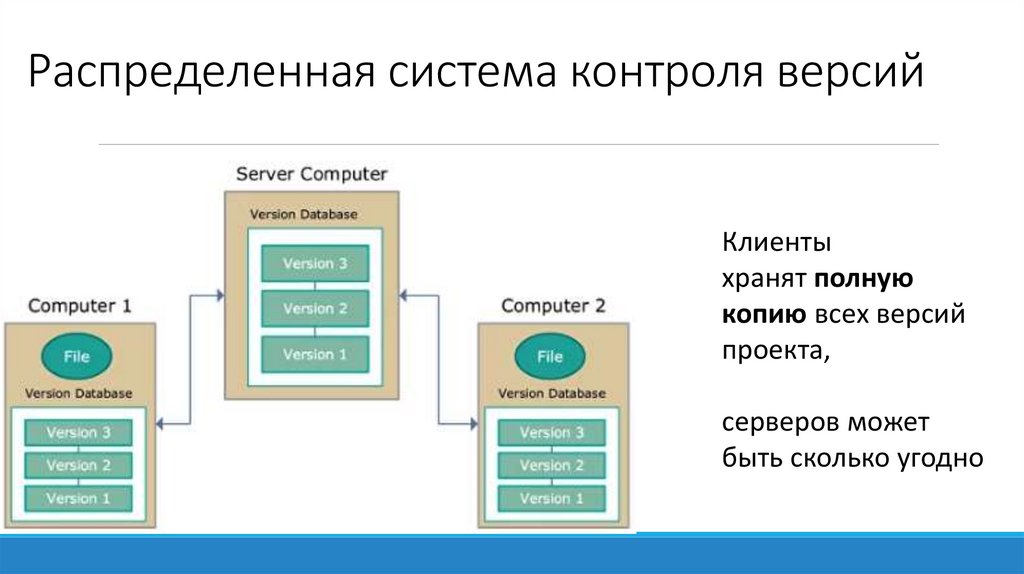
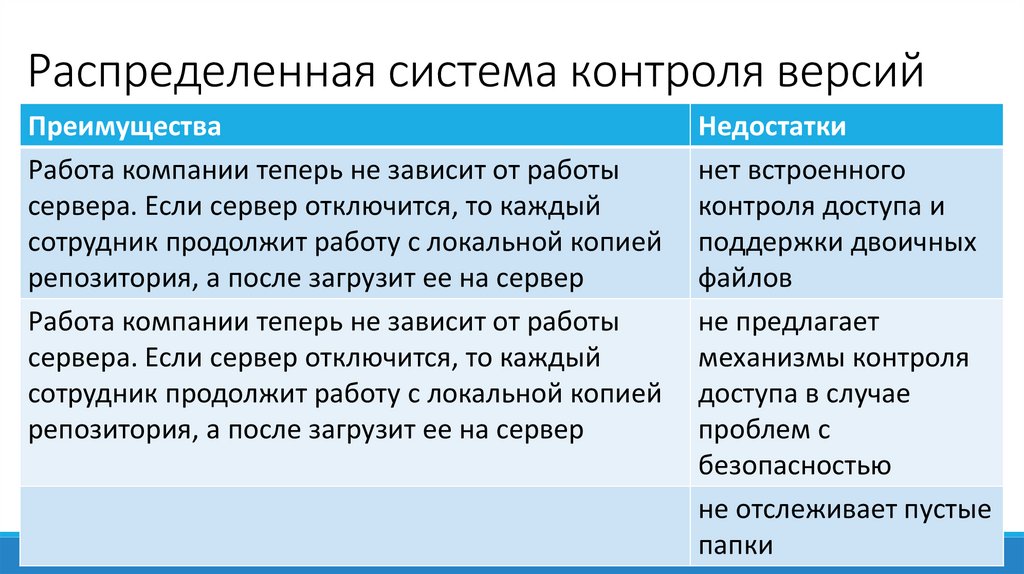
32. Распределенная система контроля версий
Клиентыхранят полную
копию всех версий
проекта,
серверов может
быть сколько угодно
33. Распределенная система контроля версий
ПреимуществаРабота компании теперь не зависит от работы
сервера. Если сервер отключится, то каждый
сотрудник продолжит работу с локальной копией
репозитория, а после загрузит ее на сервер
Работа компании теперь не зависит от работы
сервера. Если сервер отключится, то каждый
сотрудник продолжит работу с локальной копией
репозитория, а после загрузит ее на сервер
Недостатки
нет встроенного
контроля доступа и
поддержки двоичных
файлов
не предлагает
механизмы контроля
доступа в случае
проблем с
безопасностью
не отслеживает пустые
папки
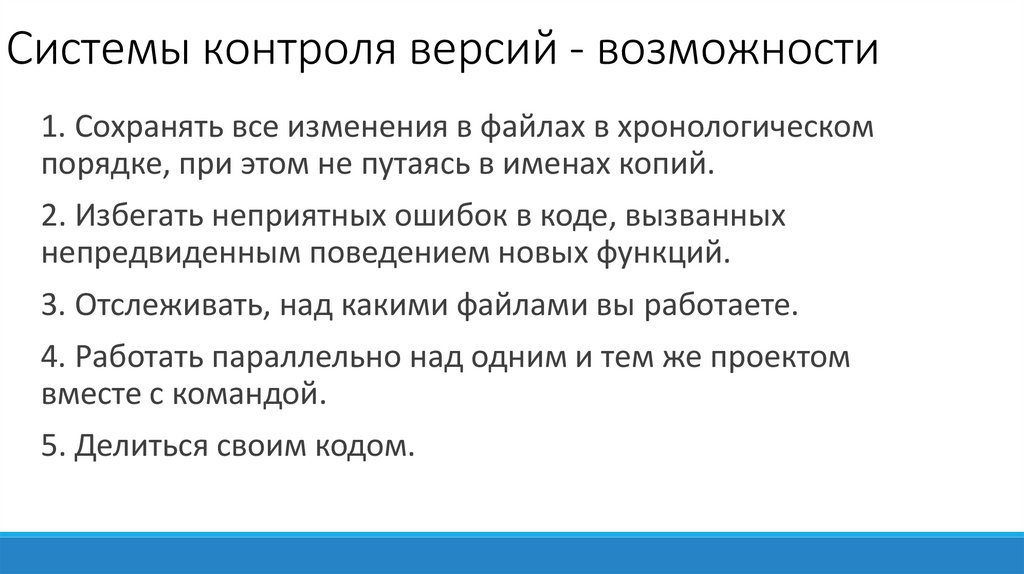
34. Системы контроля версий - возможности
1. Сохранять все изменения в файлах в хронологическомпорядке, при этом не путаясь в именах копий.
2. Избегать неприятных ошибок в коде, вызванных
непредвиденным поведением новых функций.
3. Отслеживать, над какими файлами вы работаете.
4. Работать параллельно над одним и тем же проектом
вместе с командой.
5. Делиться своим кодом.
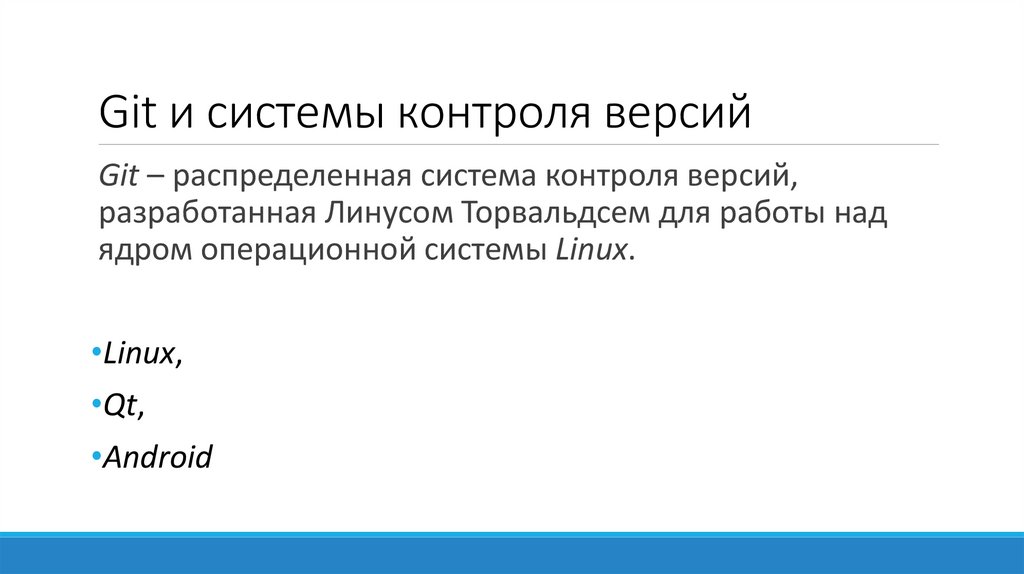
35. Git и системы контроля версий
Git – распределенная система контроля версий,разработанная Линусом Торвальдсем для работы над
ядром операционной системы Linux.
•Linux,
•Qt,
•Android
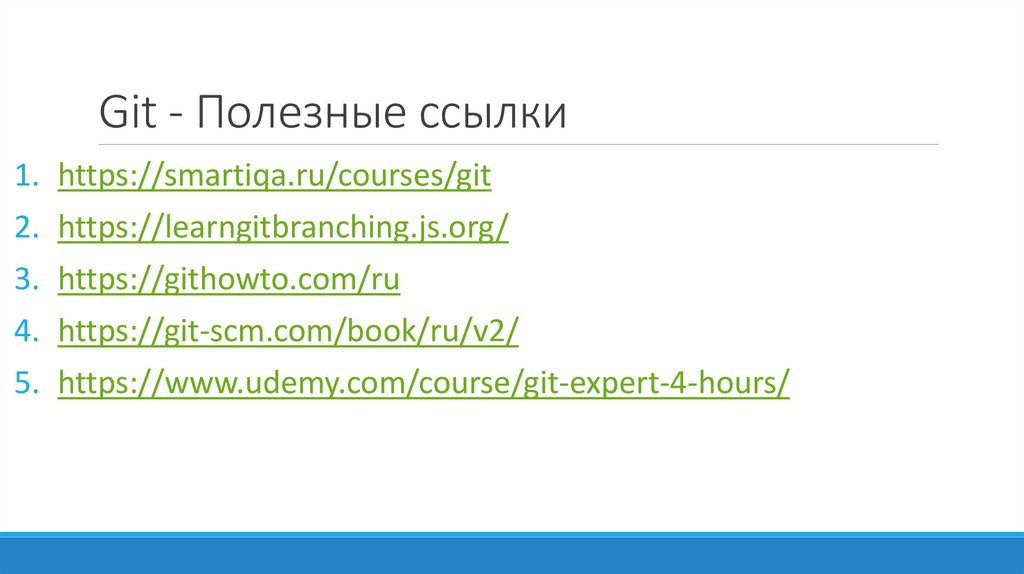
36. Git - Полезные ссылки
1. https://smartiqa.ru/courses/git2. https://learngitbranching.js.org/
3. https://githowto.com/ru
4. https://git-scm.com/book/ru/v2/
5. https://www.udemy.com/course/git-expert-4-hours/
37. Git – установка
Варианты установки:● через пакетный менеджер
● установщик, скачанный с официального сайта
(https://git-scm.com/downloads )
https://smartiqa.ru/courses/git/lesson-1 - об
установке: выбор имени основной ветки и настройка
запуска git из консоли
38. Git – основные понятия
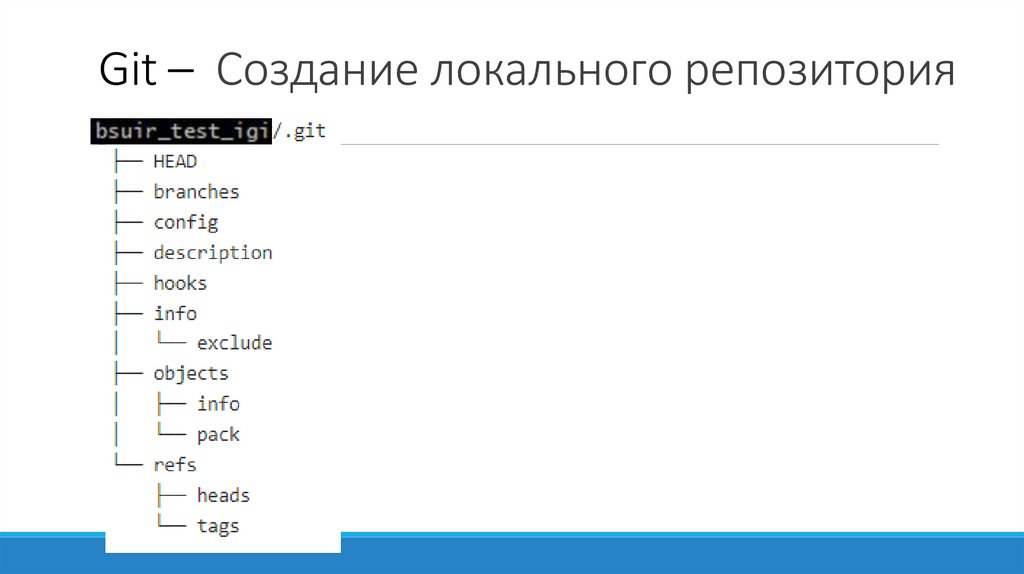
Репозиторий – папка проекта, отслеживаемого Git, содержащая деревоизменений проекта в хронологическом порядке. Все файлы истории хранятся в
специальной папке .git/ внутри папки проекта.
Индекс – файл, в котором содержатся изменения, подготовленные для
добавления в коммит. Вы можете добавлять и убирать файлы из индекса.
Коммит – фиксация изменений, внесенных в индекс. Другими словами,
коммит – это единица изменений в вашем проекте. Коммит хранит измененные
файлы, имя автора коммита и время, в которое был сделан коммит. Кроме того,
каждый коммит имеет уникальный идентификатор, который позволяет в любое
время к нему откатиться.
39. Git – основные понятия
Указатели HEAD, ORIGHEAD– это ссылка на определенный коммит.Ссылка – это некоторая метка, которую использует Git или сам пользователь,
чтобы указать на коммит.
Ветка – это последовательность коммитов. Технически же, ветка – это
ссылка на последний коммит в этой ветке. Преимущество веток в их
независимости.
Рабочая копия. Директория .git/ с её содержимым относится к Git. Все
остальные файлы называются рабочей копией и принадлежат пользователю
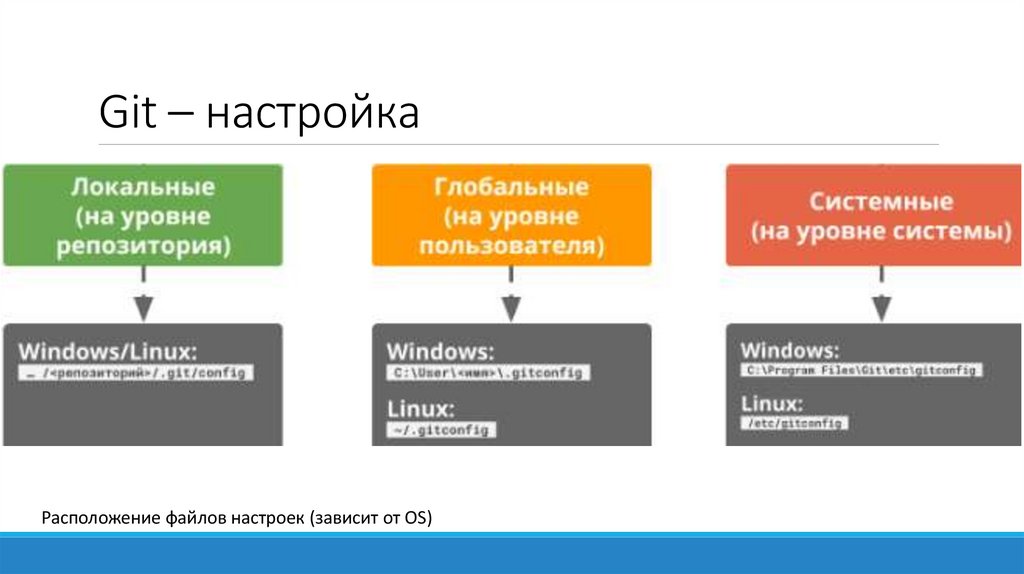
40. Git – настройка
Расположение файлов настроек (зависит от OS)41. Git – настройка
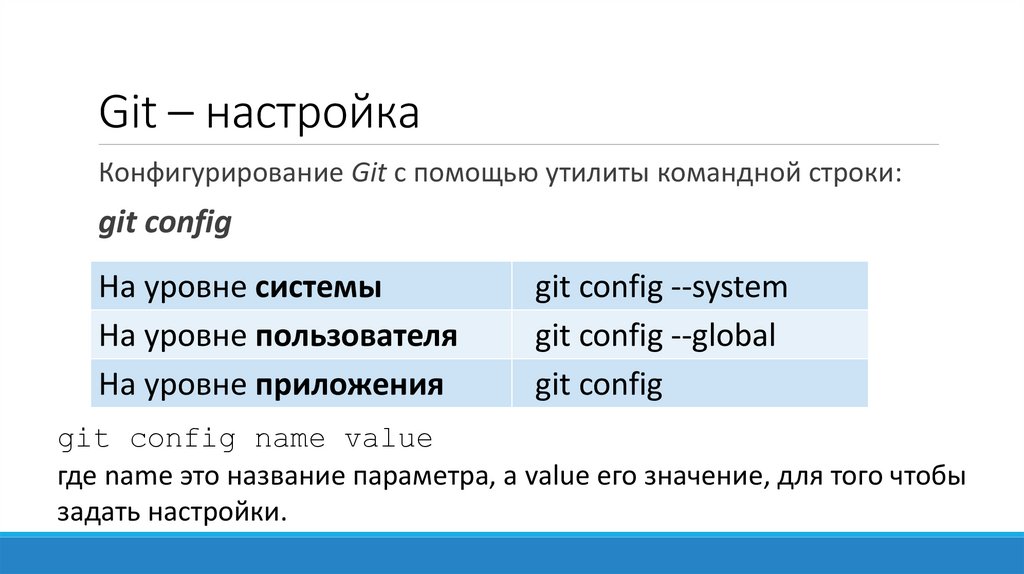
Конфигурирование Git с помощью утилиты командной строки:git config
На уровне системы
На уровне пользователя
На уровне приложения
git config --system
git config --global
git config
git config name value
где name это название параметра, а value его значение, для того чтобы
задать настройки.
42. Git – настройка
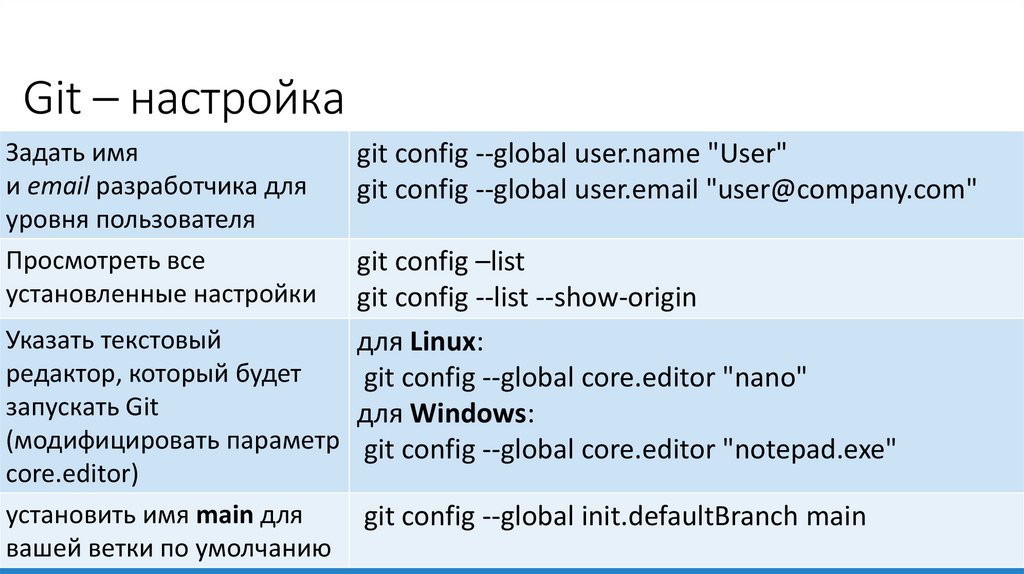
Задать имяи email разработчика для
уровня пользователя
Просмотреть все
установленные настройки
git config --global user.name "User"
git config --global user.email "user@company.com"
git config –list
git config --list --show-origin
Указать текстовый
для Linux:
редактор, который будет
git config --global core.editor "nano"
запускать Git
для Windows:
(модифицировать параметр git config --global core.editor "notepad.exe"
core.editor)
установить имя main для
вашей ветки по умолчанию
git config --global init.defaultBranch main
43. Git – help
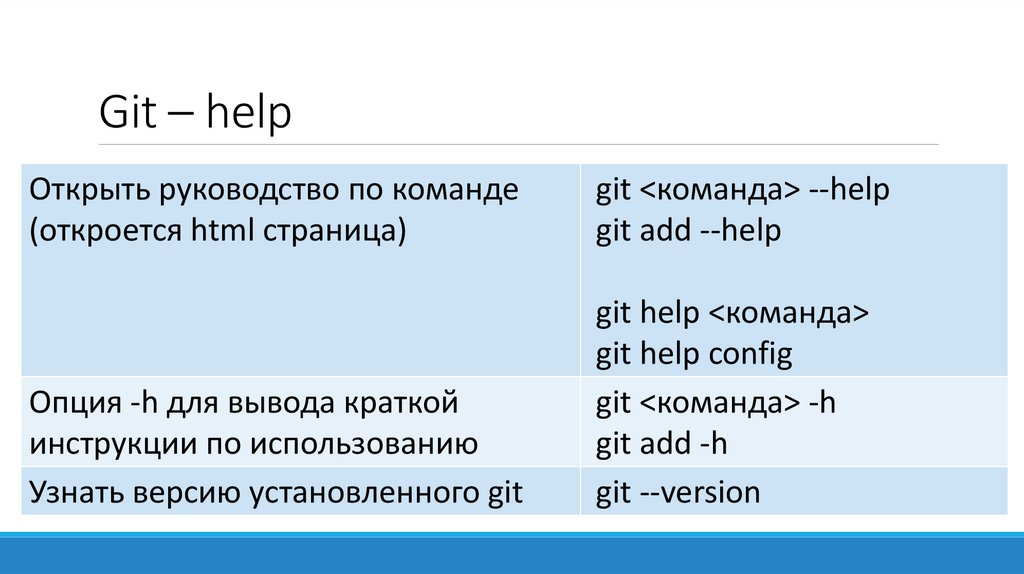
Открыть руководство по команде(откроется html cтраница)
git <команда> --help
git add --help
Oпция -h для вывода краткой
инструкции по использованию
Узнать версию установленного git
git help <команда>
git help config
git <команда> -h
git add -h
git --version
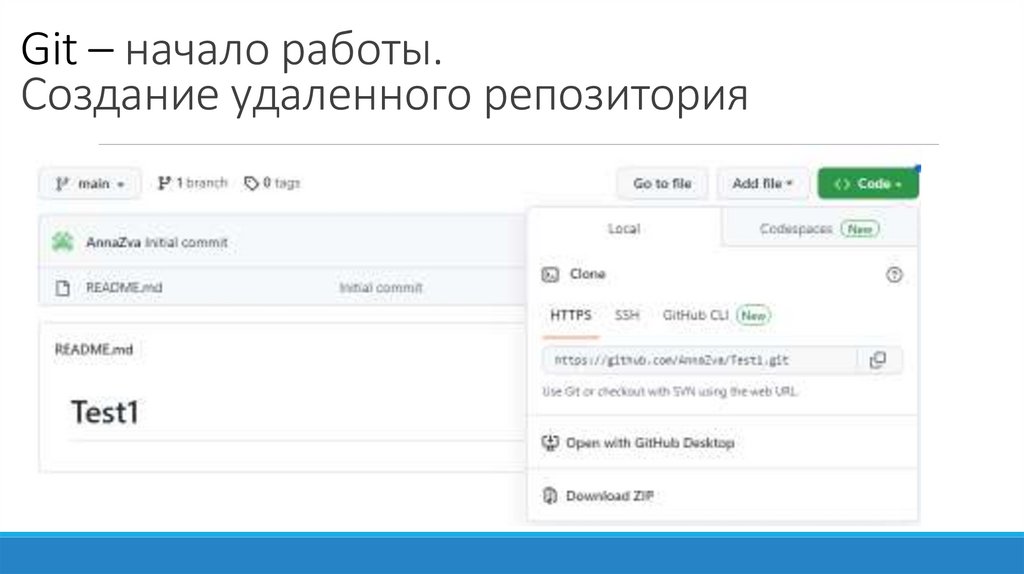
44. Git – начало работы. Создание удаленного репозитория
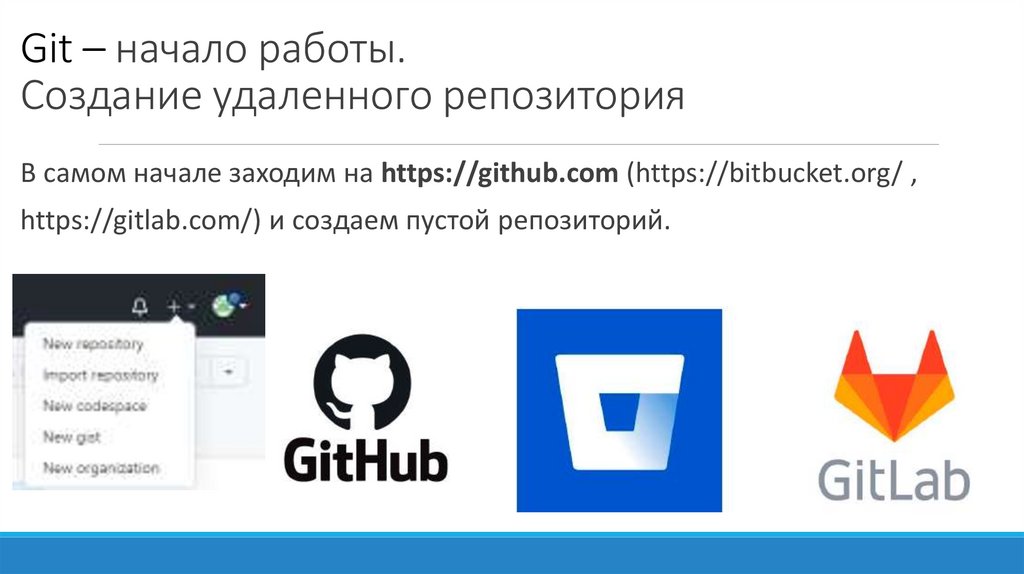
В самом начале заходим на https://github.com (https://bitbucket.org/ ,https://gitlab.com/) и создаем пустой репозиторий.
45.
Git – начало работы.Создание удаленного репозитория
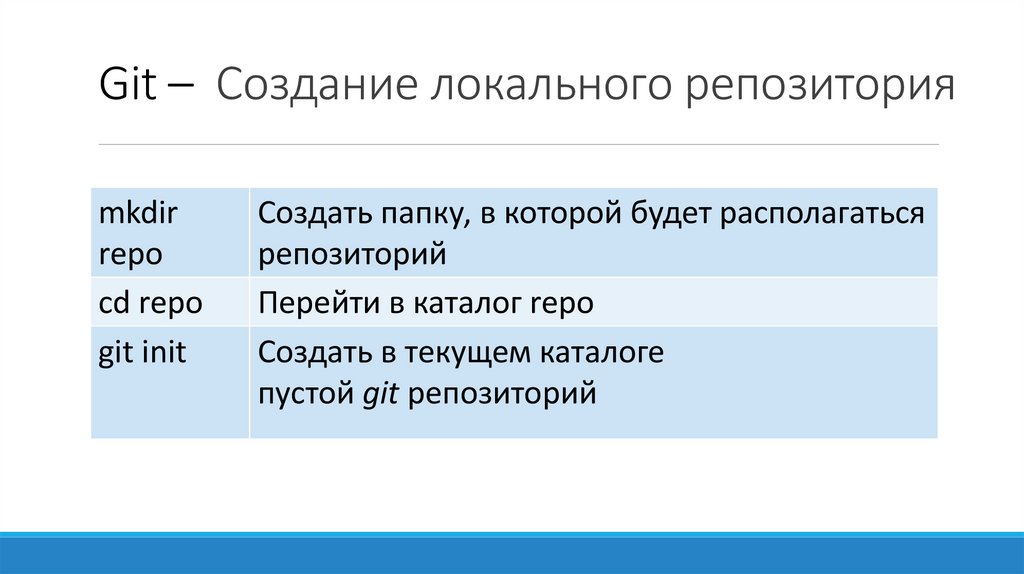
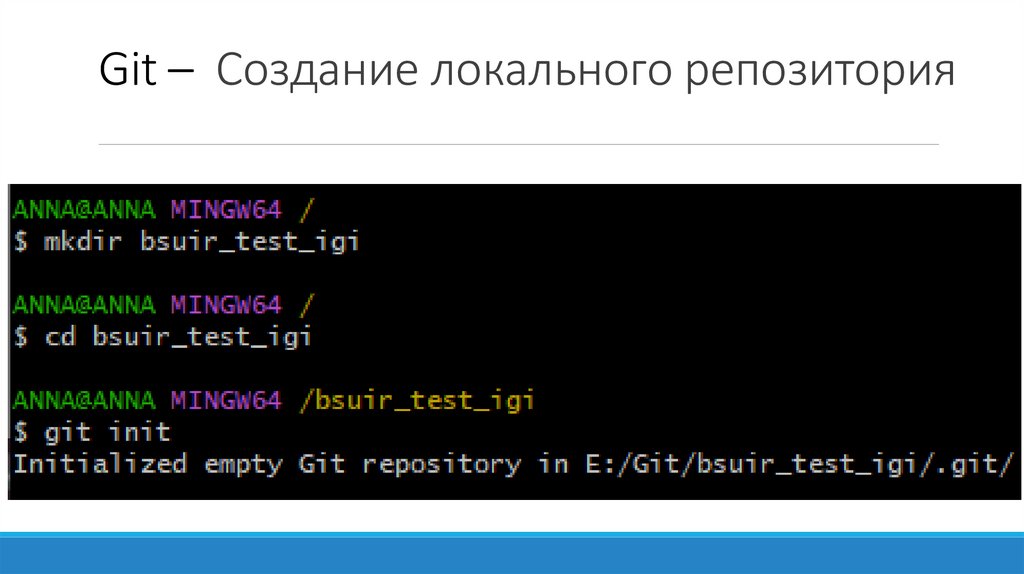
46. Git – Создание локального репозитория
mkdirrepo
cd repo
git init
Cоздать папку, в которой будет располагаться
репозиторий
Перейти в каталог repo
Создать в текущем каталоге
пустой git репозиторий
47. Git – Создание локального репозитория
48. Git – Создание локального репозитория
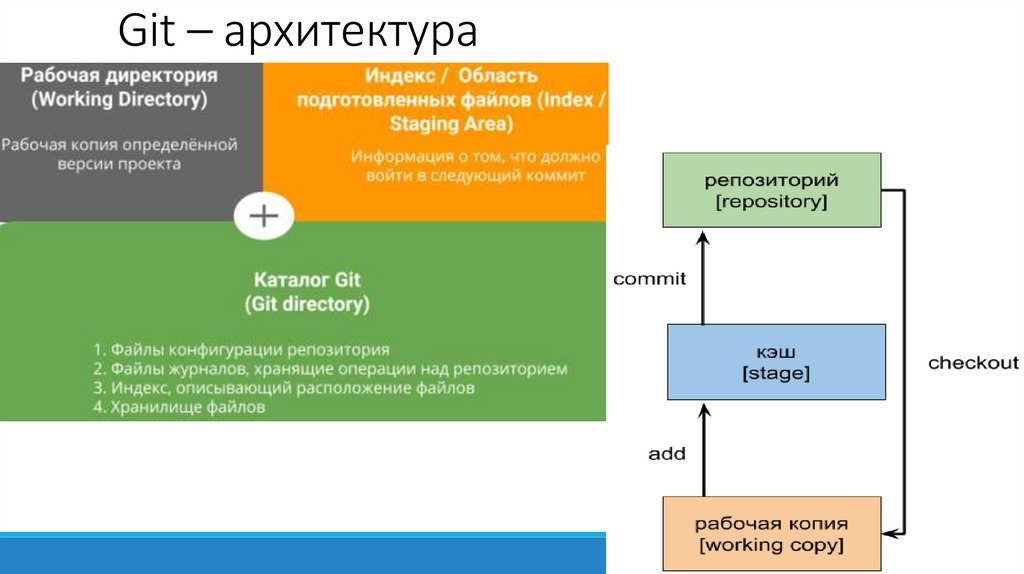
49. Git – архитектура
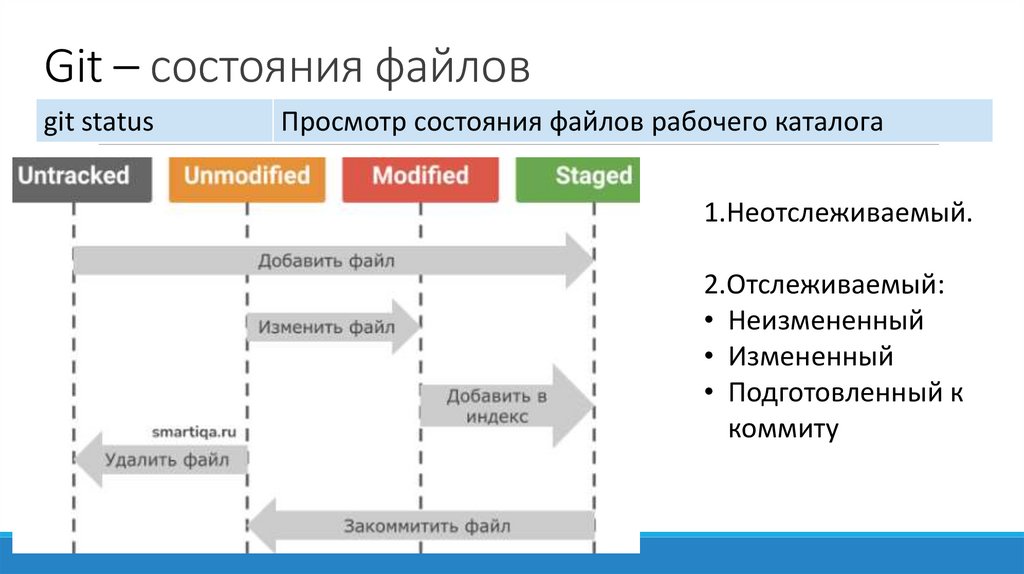
50. Git – состояния файлов
git statusПросмотр состояния файлов рабочего каталога
1.Неотслеживаемый.
2.Отслеживаемый:
• Неизмененный
• Измененный
• Подготовленный к
коммиту
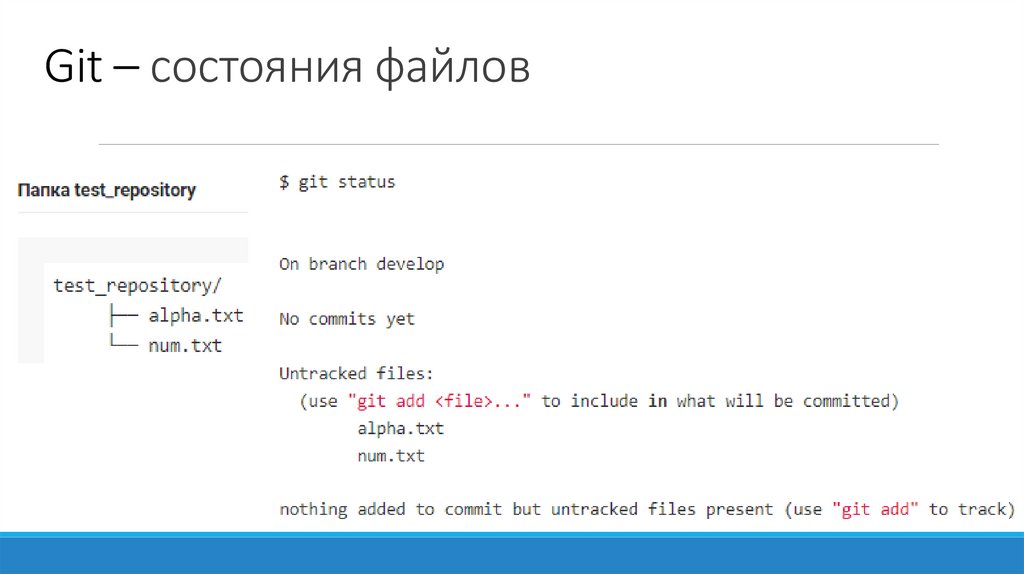
51. Git – состояния файлов
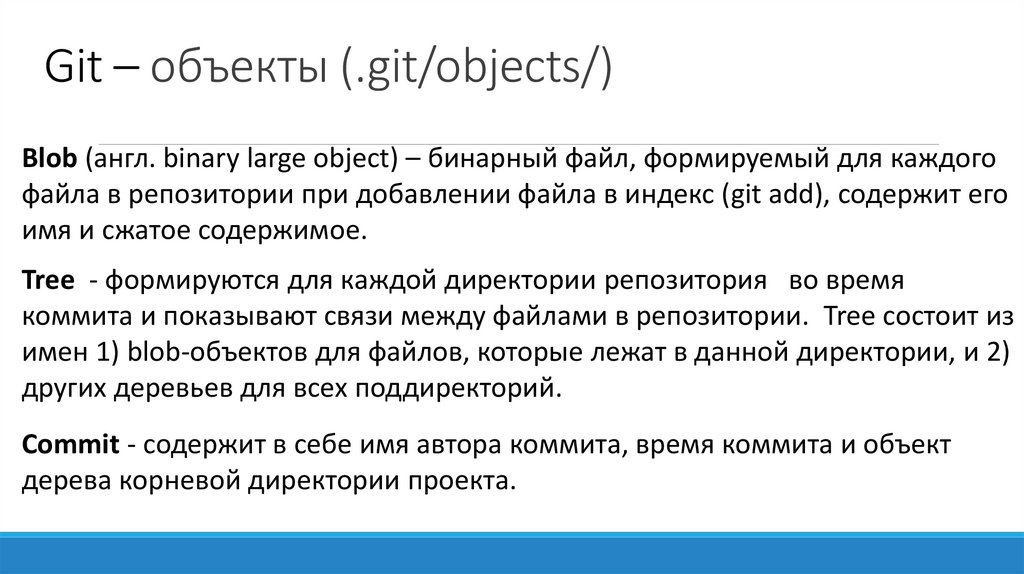
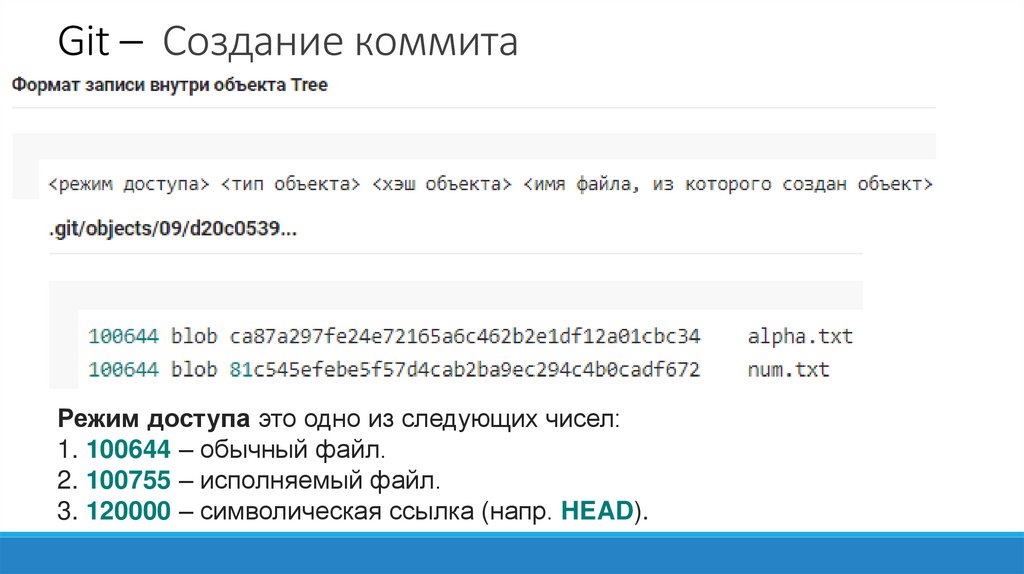
52. Git – объекты (.git/objects/)
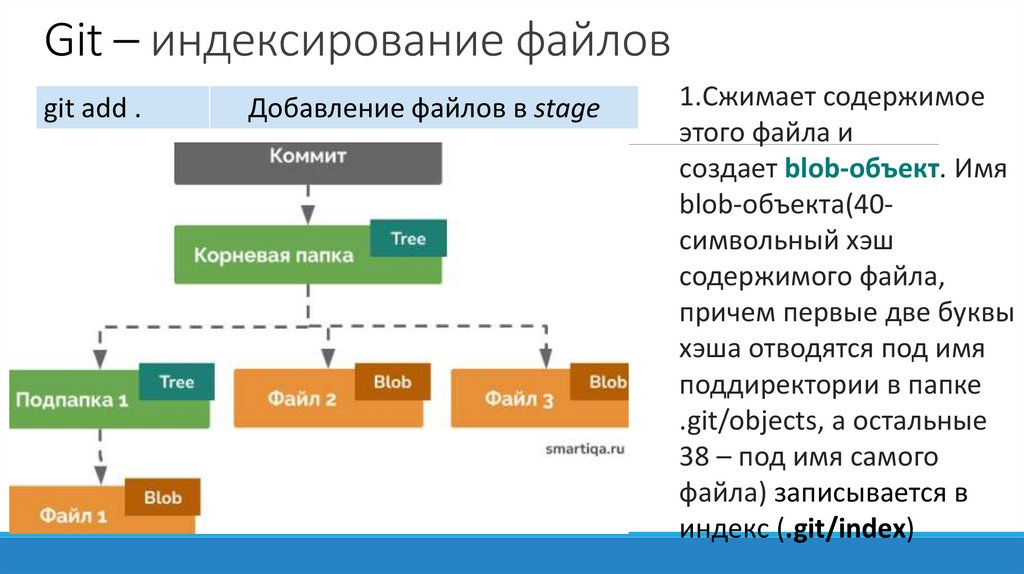
Blob (англ. binary large object) – бинарный файл, формируемый для каждогофайла в репозитории при добавлении файла в индекс (git add), содержит его
имя и сжатое содержимое.
Tree - формируются для каждой директории репозитория во время
коммита и показывают связи между файлами в репозитории. Tree состоит из
имен 1) blob-объектов для файлов, которые лежат в данной директории, и 2)
других деревьев для всех поддиректорий.
Commit - содержит в себе имя автора коммита, время коммита и объект
дерева корневой директории проекта.
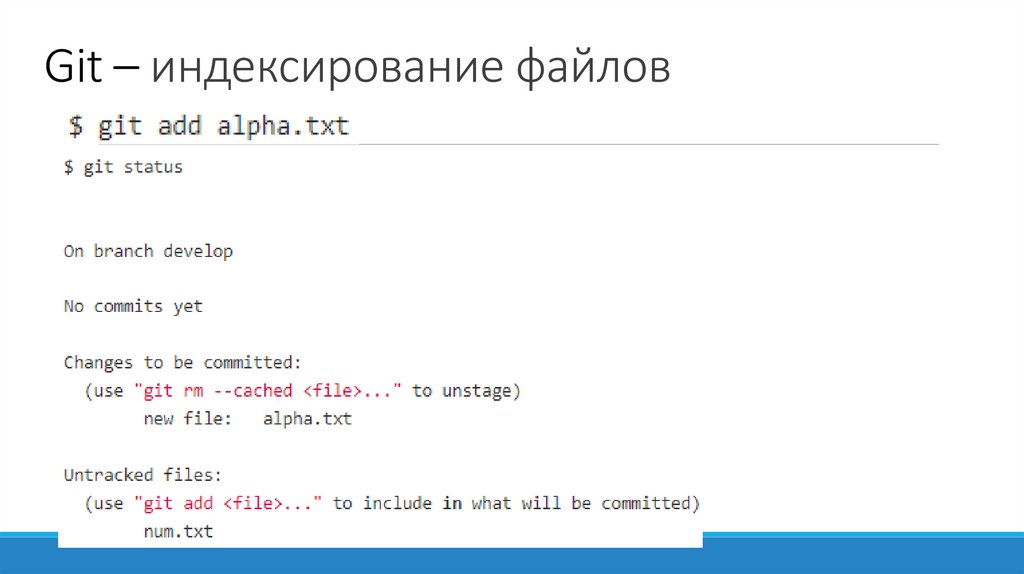
53. Git – индексирование файлов
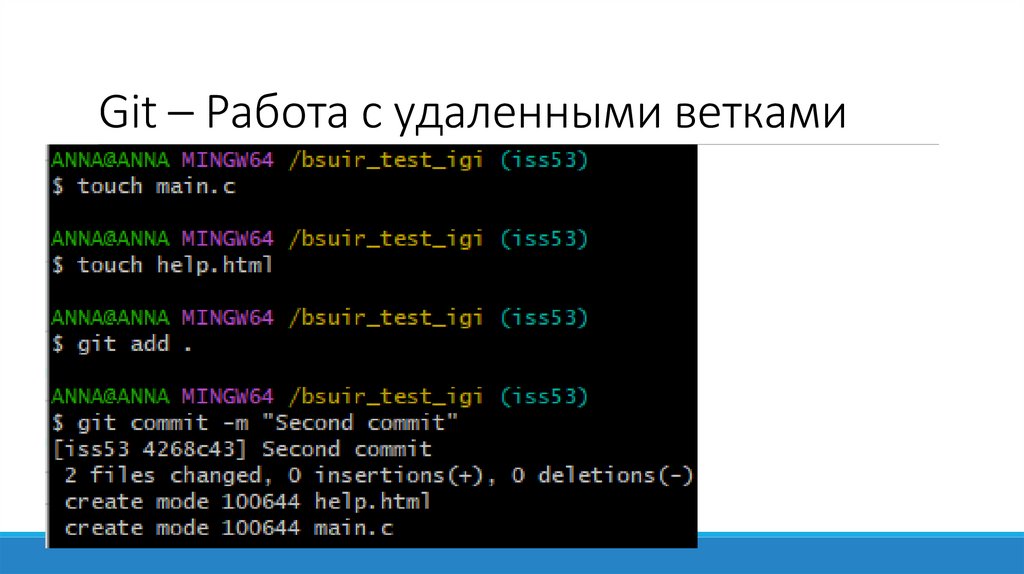
git add .Добавление файлов в stage
1.Сжимает содержимое
этого файла и
создает blob-объект. Имя
blob-объекта(40символьный хэш
содержимого файла,
причем первые две буквы
хэша отводятся под имя
поддиректории в папке
.git/objects, а остальные
38 – под имя самого
файла) записывается в
индекс (.git/index)
54. Git – индексирование файлов
55. Git – индексирование файлов
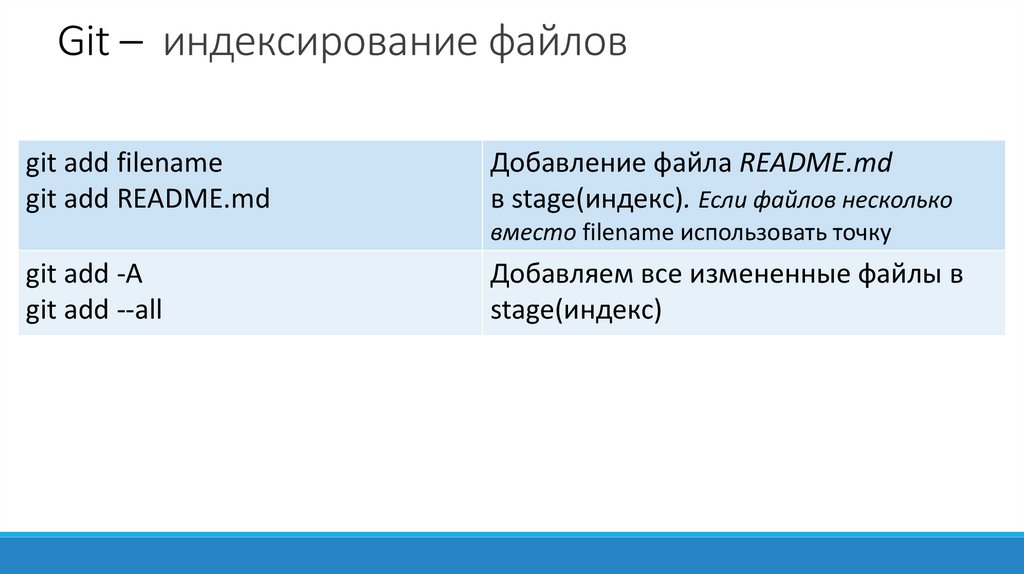
git add filenamegit add README.md
Добавление файла README.md
в stage(индекс). Если файлов несколько
вместо filename использовать точку
git add -A
git add --all
Добавляем все измененные файлы в
stage(индекс)
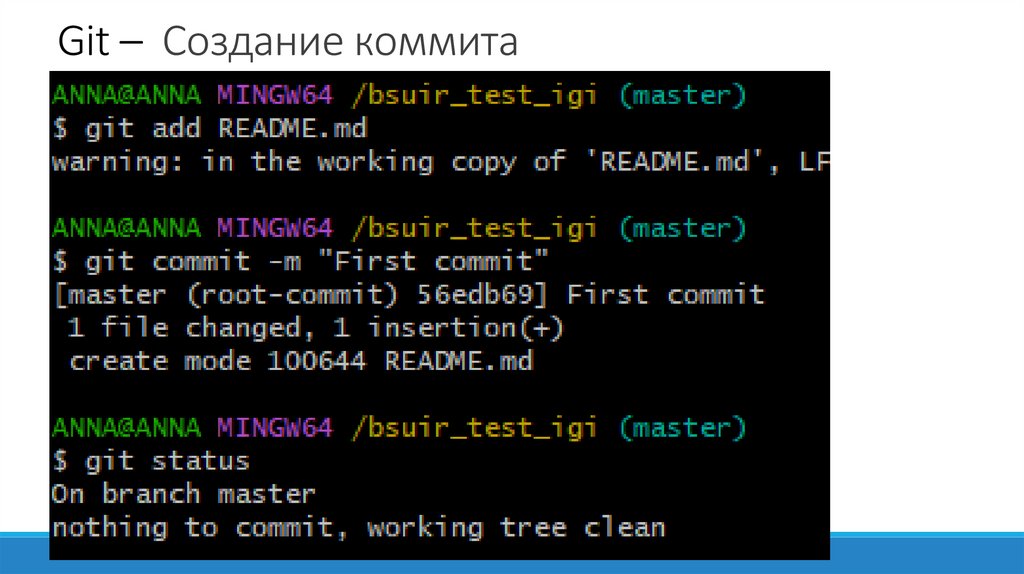
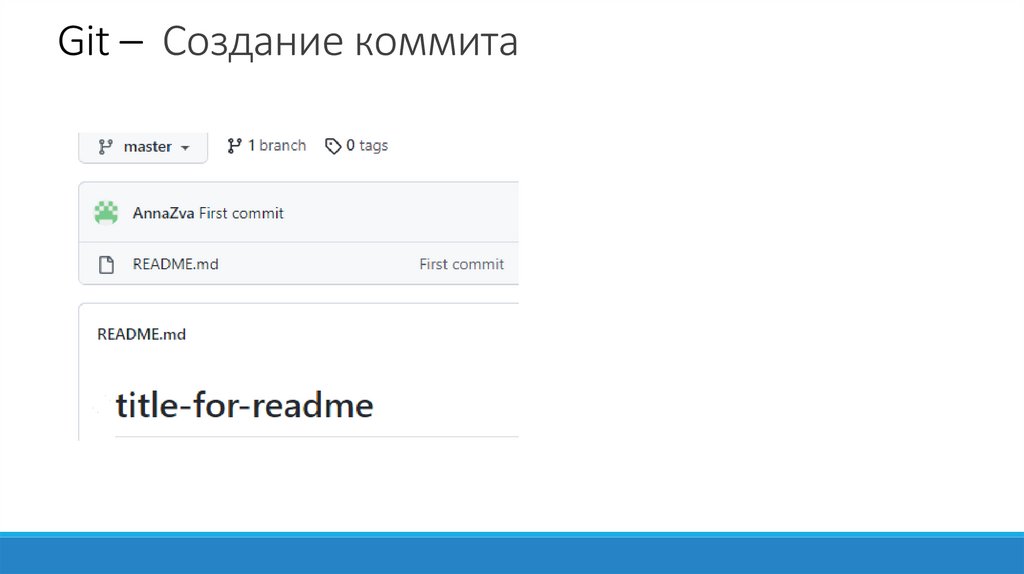
56. Git – Создание коммита
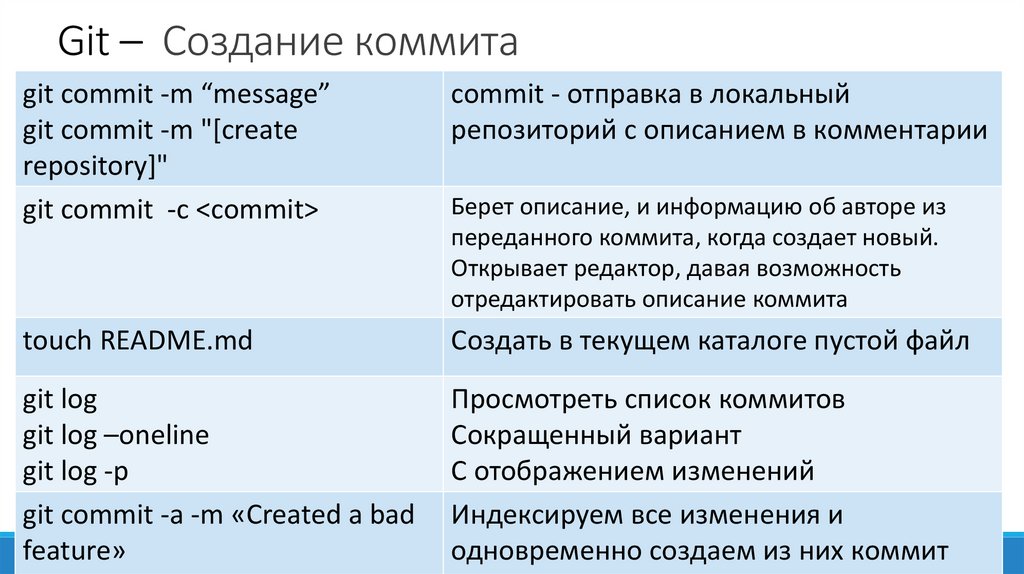
git commit -m “message”git commit -m "[create
repository]"
git commit -c <commit>
commit - отправка в локальный
репозиторий с описанием в комментарии
touch README.md
Создать в текущем каталоге пустой файл
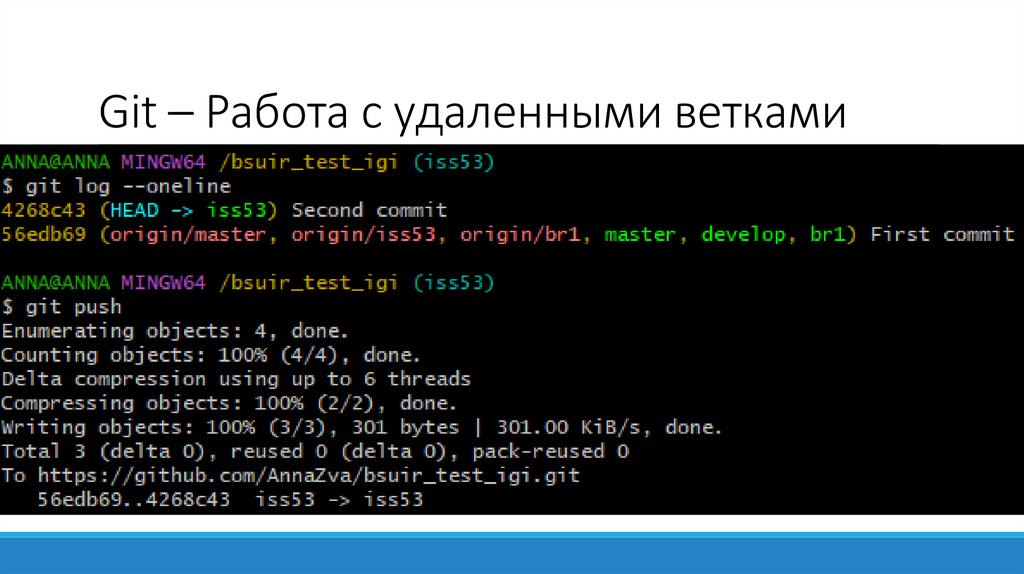
git log
git log –oneline
git log -p
git commit -a -m «Created a bad
feature»
Просмотреть список коммитов
Сокращенный вариант
C отображением изменений
Индексируем все изменения и
одновременно создаем из них коммит
Берет описание, и информацию об авторе из
переданного коммита, когда создает новый.
Открывает редактор, давая возможность
отредактировать описание коммита
57. Git – Создание коммита
58. Git – Создание коммита
Режим доступа это одно из следующих чисел:1. 100644 – обычный файл.
2. 100755 – исполняемый файл.
3. 120000 – символическая ссылка (напр. HEAD).
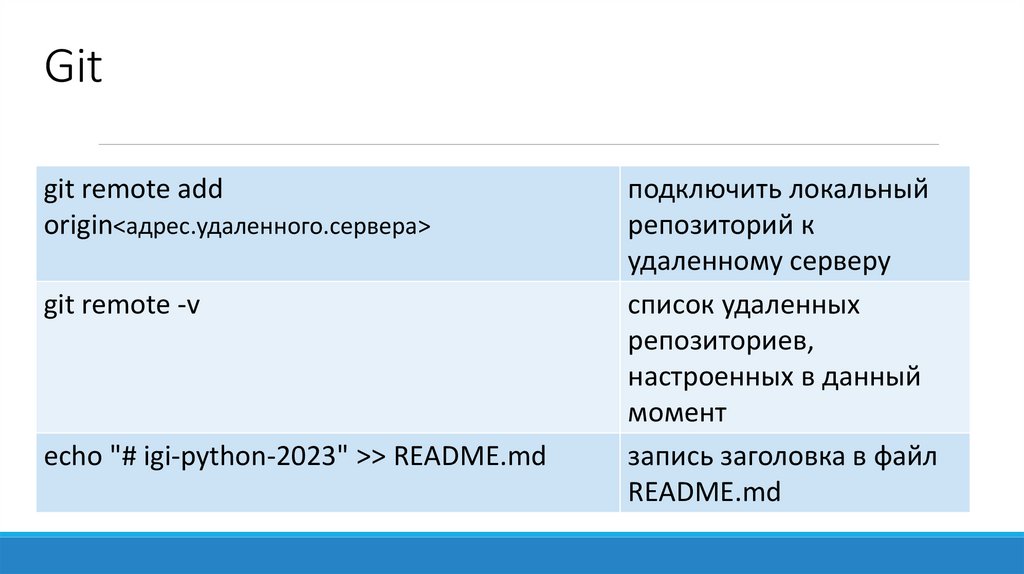
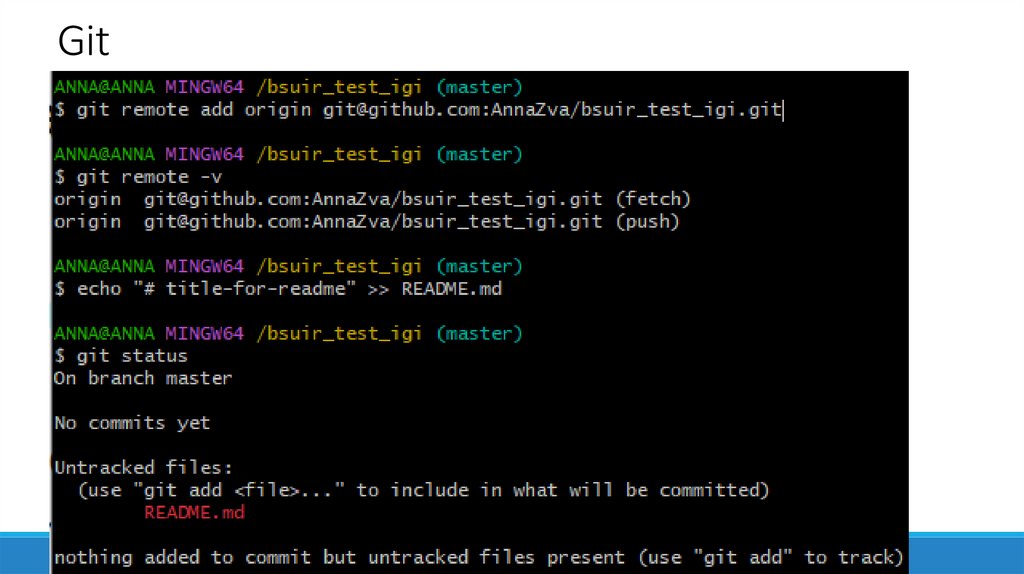
59. Git
git remote addorigin<адрес.удаленного.сервера>
git remote -v
echo "# igi-python-2023" >> README.md
подключить локальный
репозиторий к
удаленному серверу
список удаленных
репозиториев,
настроенных в данный
момент
запись заголовка в файл
README.md
60. Git
61. Git – Создание коммита
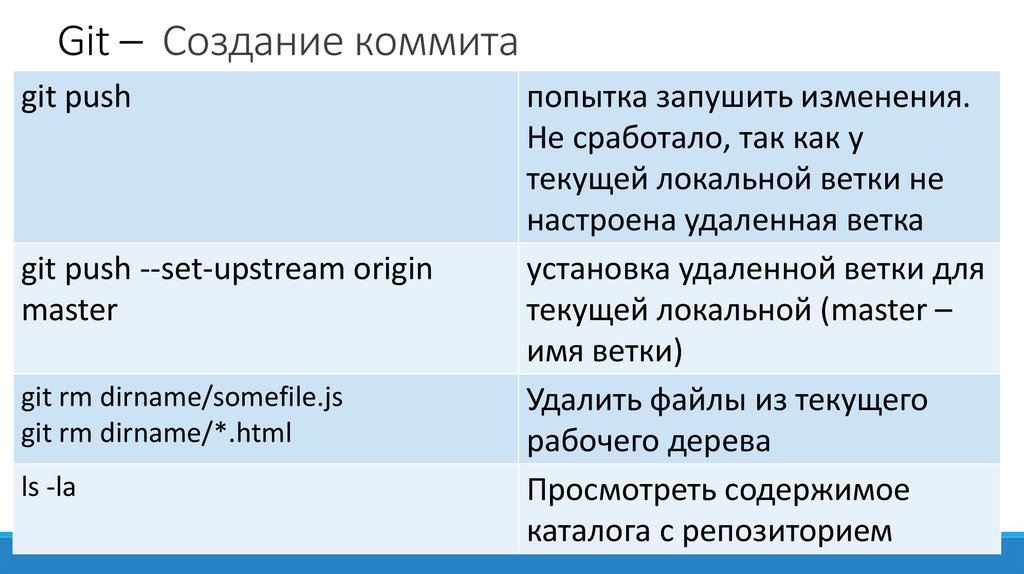
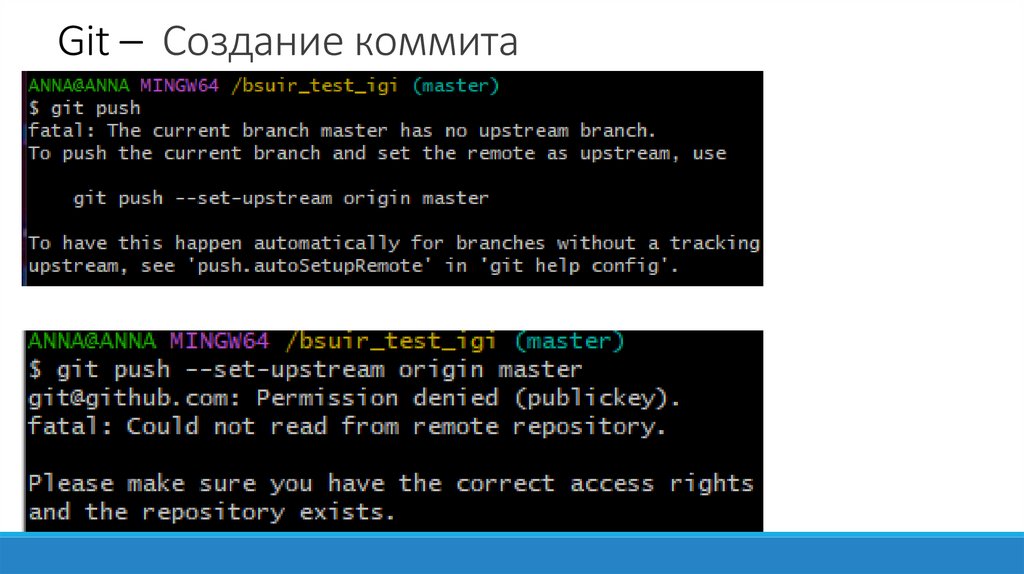
git pushgit push --set-upstream origin
master
git rm dirname/somefile.js
git rm dirname/*.html
ls -la
попытка запушить изменения.
Не сработало, так как у
текущей локальной ветки не
настроена удаленная ветка
установка удаленной ветки для
текущей локальной (master –
имя ветки)
Удалить файлы из текущего
рабочего дерева
Просмотреть содержимое
каталога с репозиторием
62. Git – Создание коммита
63.
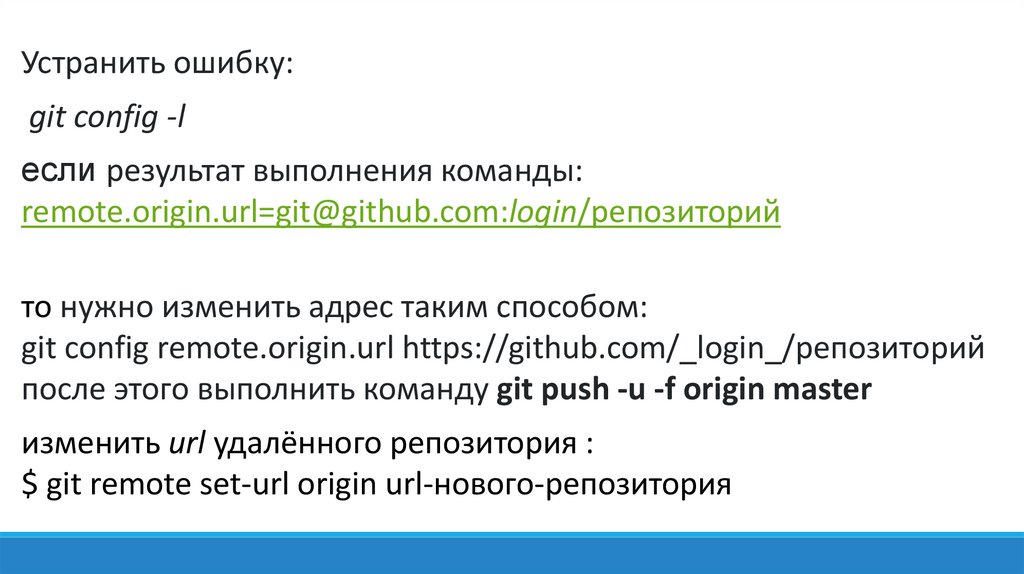
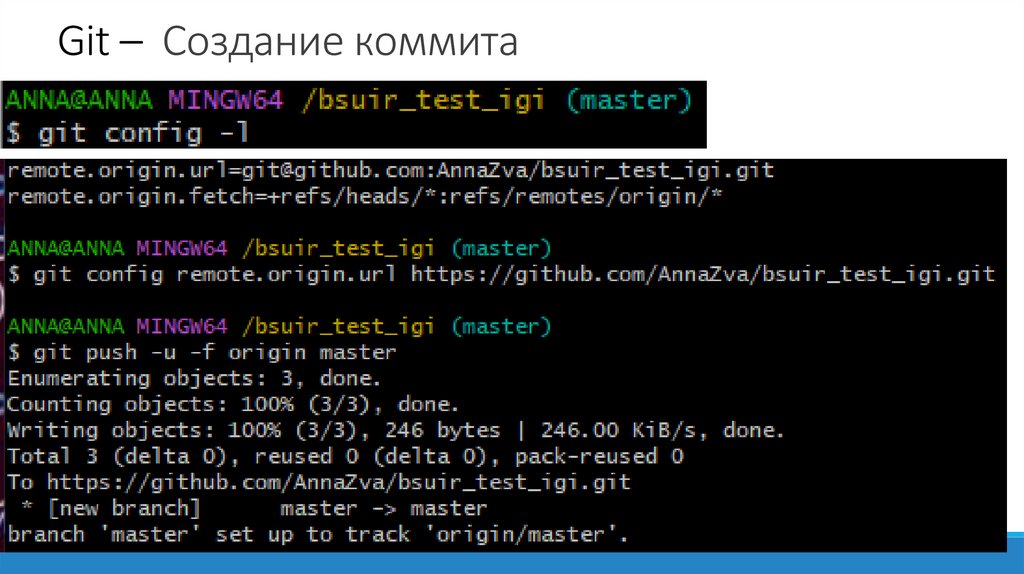
Устранить ошибку:git config -l
если результат выполнения команды:
remote.origin.url=git@github.com:login/репозиторий
то нужно изменить адрес таким способом:
git config remote.origin.url https://github.com/_login_/репозиторий
после этого выполнить команду git push -u -f origin master
изменить url удалённого репозитория :
$ git remote set-url origin url-нового-репозитория
64. Git – Создание коммита
65. Git – Создание коммита
66. Git – Ветвление
Ветка в Git:• последовательность коммитов
• ссылка на последний коммит в этой ветке
• перемещаемый указатель(ссылка) на один из коммитов.
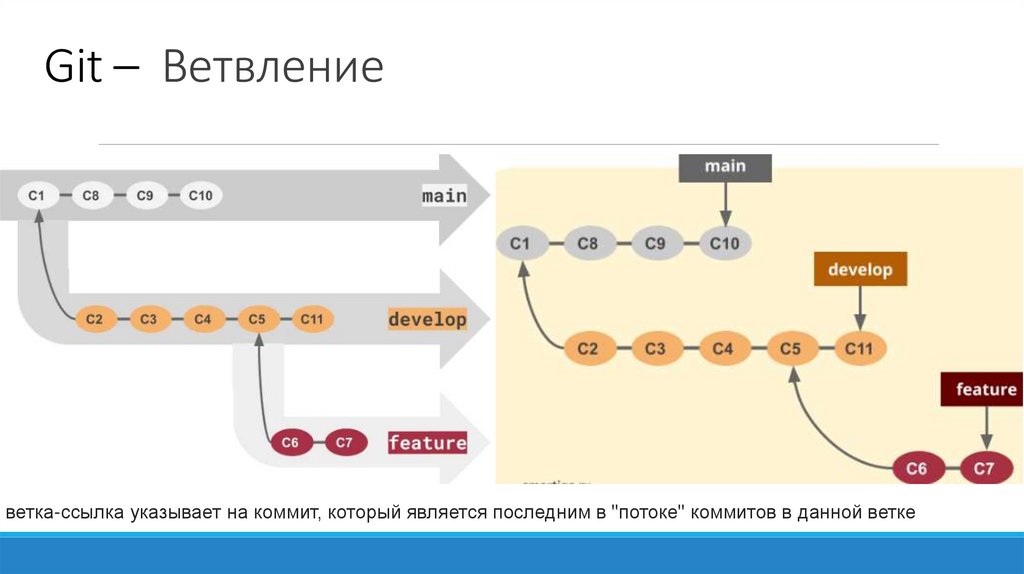
67. Git – Ветвление
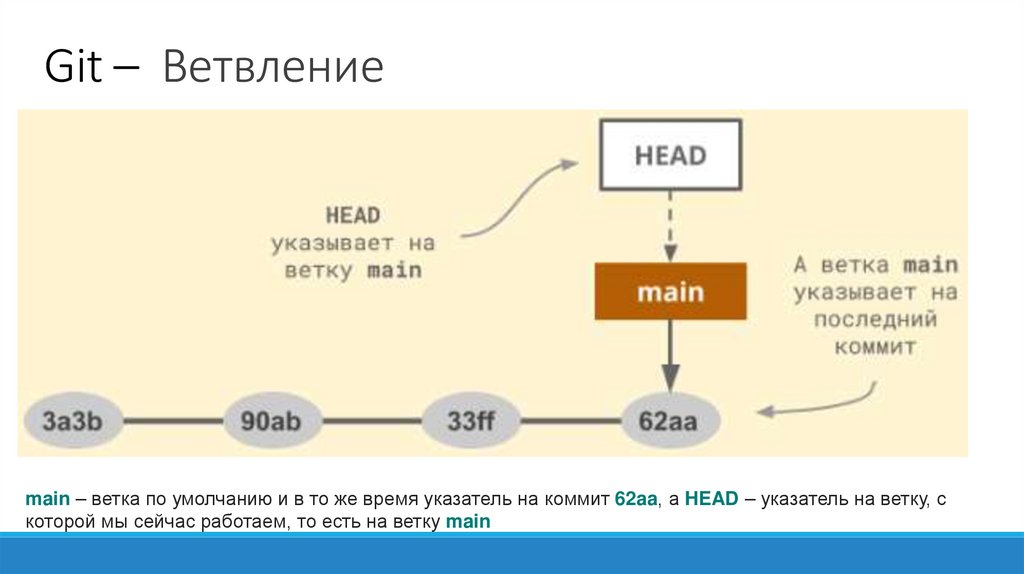
ветка-ссылка указывает на коммит, который является последним в "потоке" коммитов в данной ветке68. Git – Ветвление
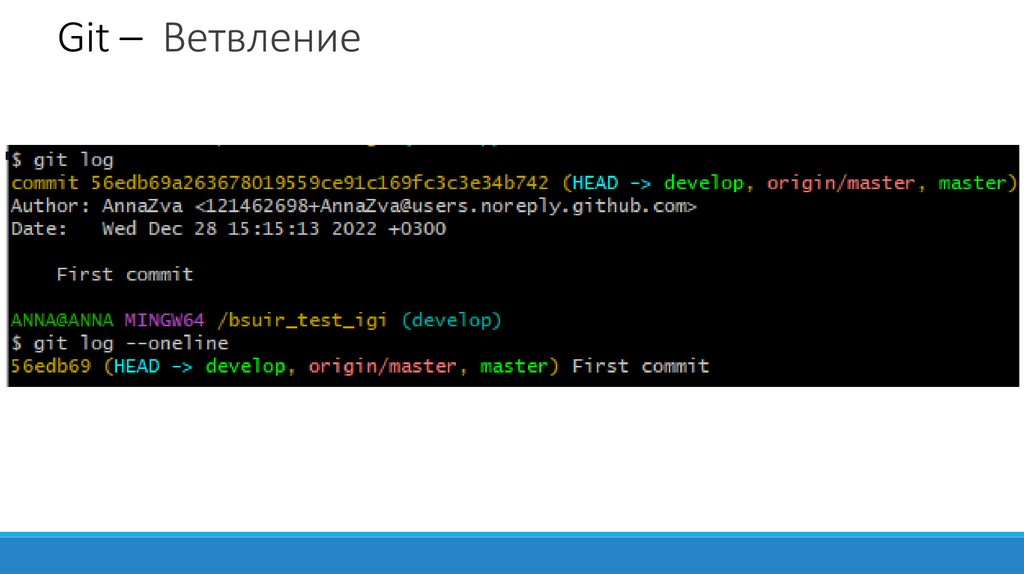
Git хранит специальный указатель HEAD (указатель на текущуюлокальную ветку, на коммит из которого загружаются файлы).
ORIG_HEAD – указатель, который появляется при
передвижении HEAD вручную на НЕ последний
коммит. ORIG_HEAD указывает на тот же коммит, на который
указывал HEAD до передвижения назад. Нужен он, чтобы мы
имели возможность вернуться на хронологически последний
коммит без существенных затрат
69. Git – Ветвление
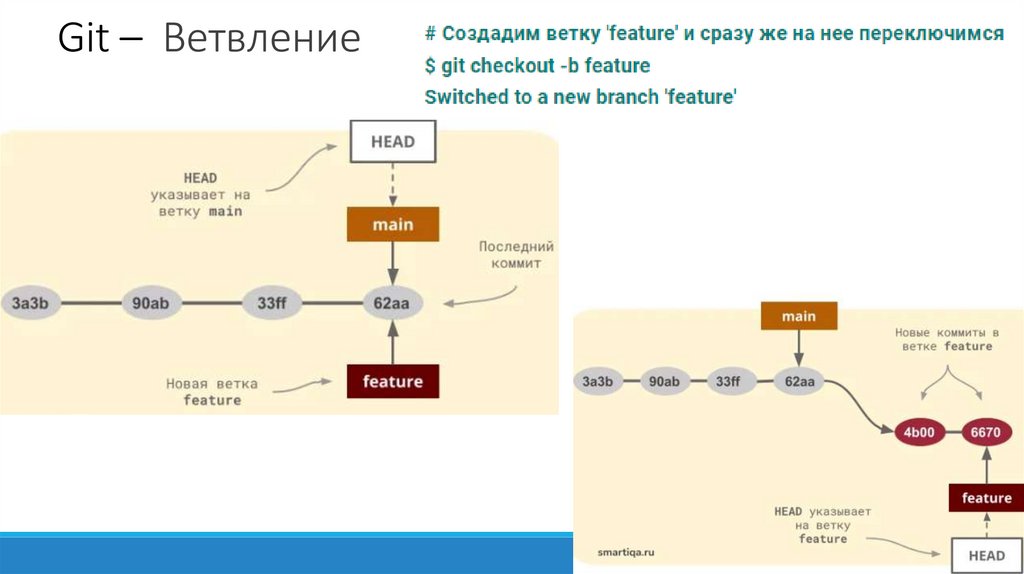
main – ветка по умолчанию и в то же время указатель на коммит 62aa, а HEAD – указатель на ветку, скоторой мы сейчас работаем, то есть на ветку main
70. Git – Ветвление
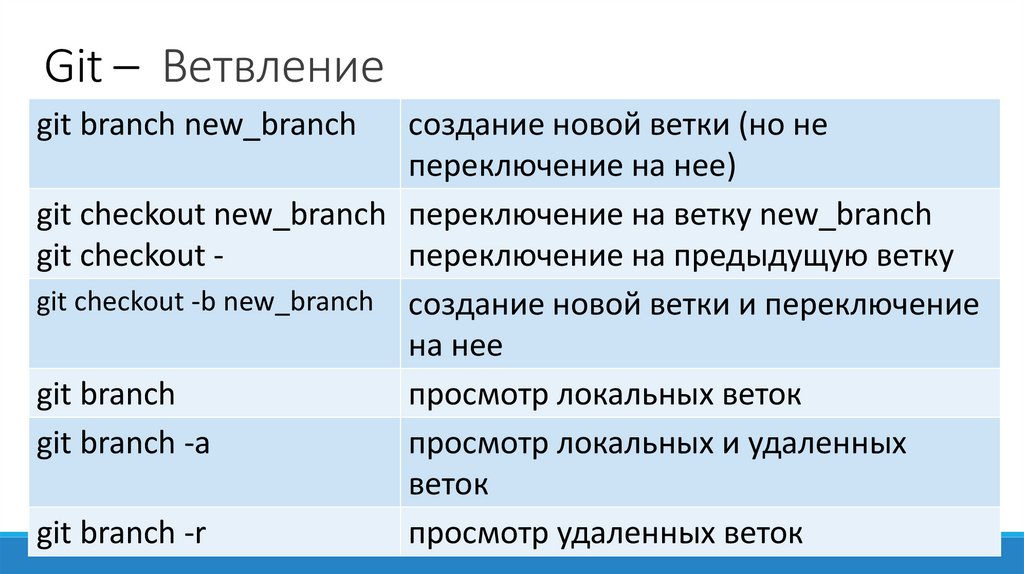
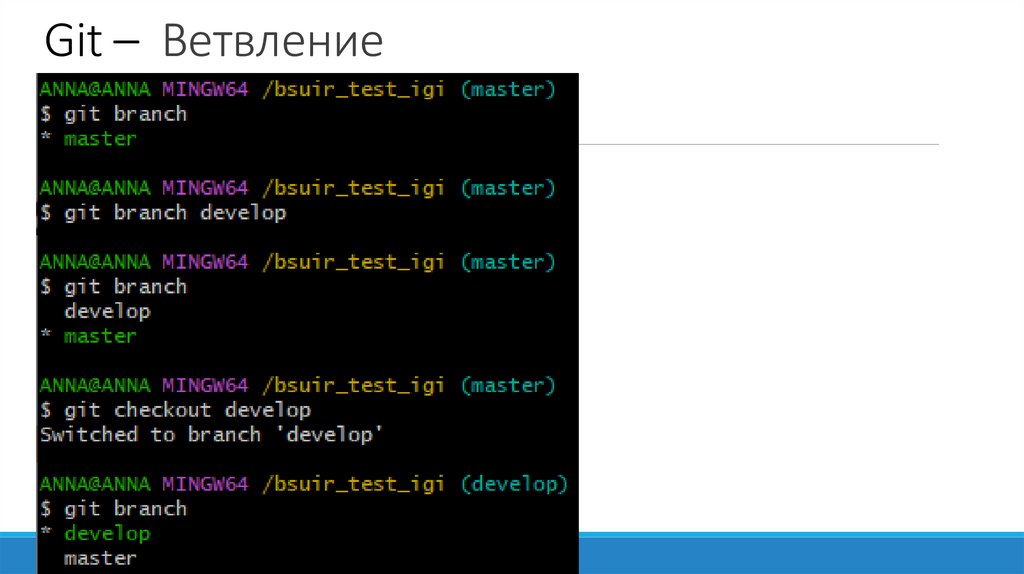
git branch new_branchсоздание новой ветки (но не
переключение на нее)
git checkout new_branch переключение на ветку new_branch
git checkout переключение на предыдущую ветку
git checkout -b new_branch создание новой ветки и переключение
на нее
git branch
просмотр локальных веток
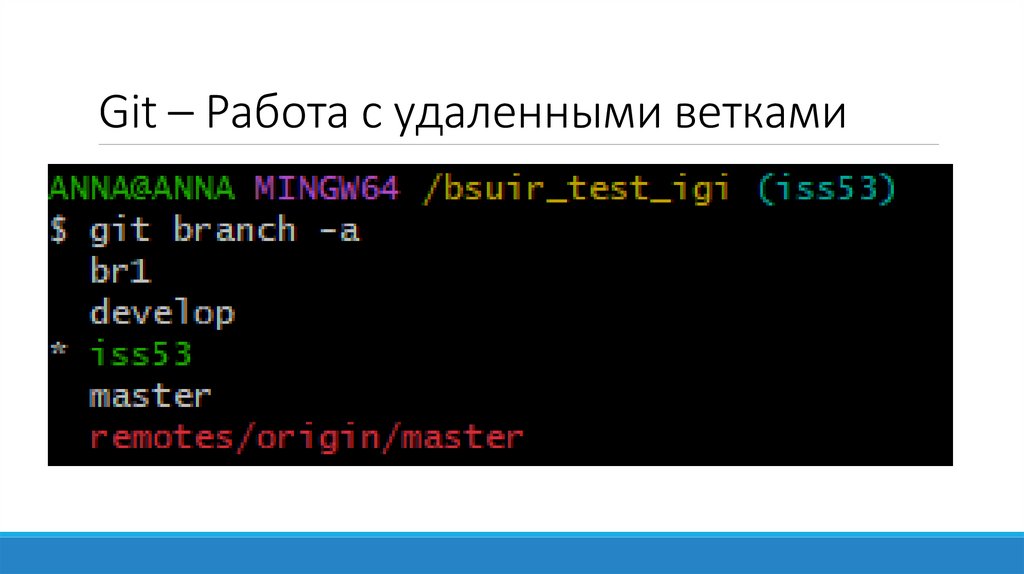
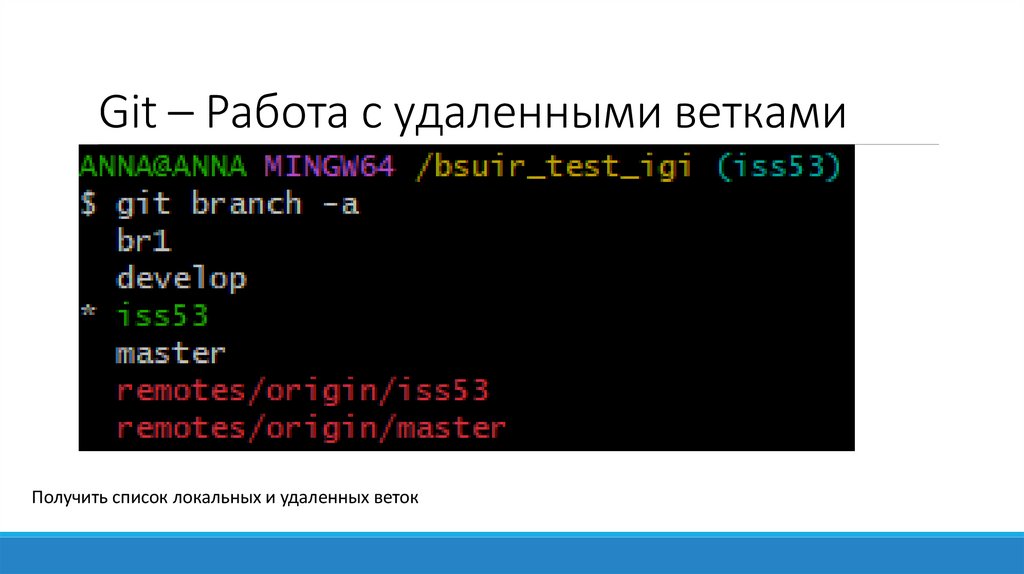
git branch -a
просмотр локальных и удаленных
веток
git branch -r
просмотр удаленных веток
71. Git – Ветвление
72. Git – Ветвление
73. Git – Ветвление
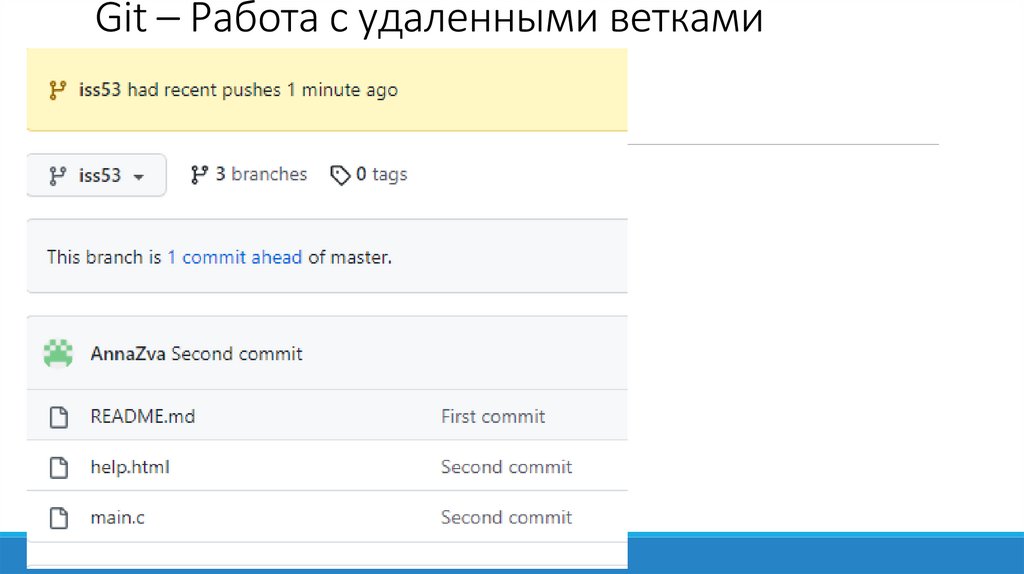
74. Git – Работа с удаленными ветками
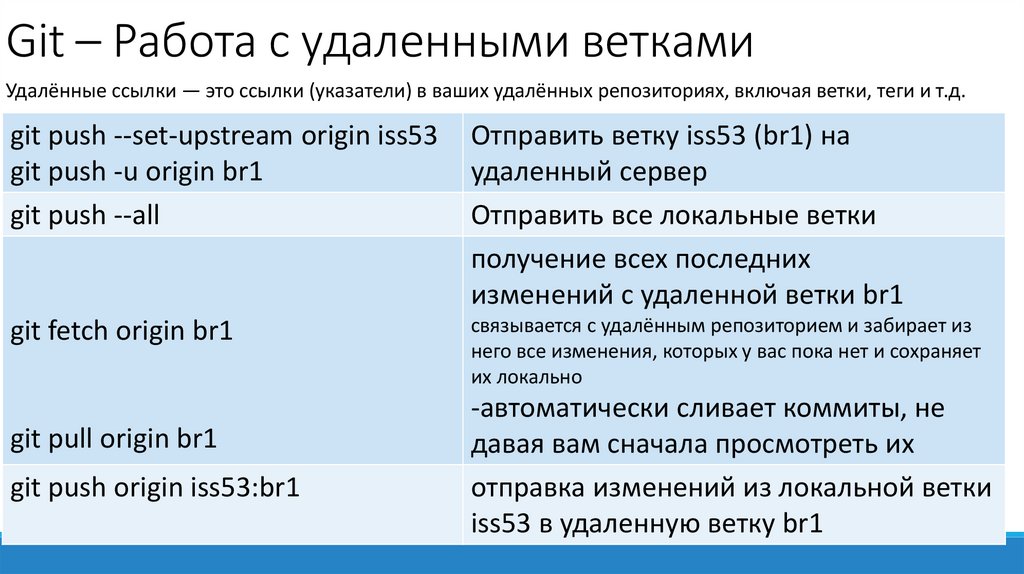
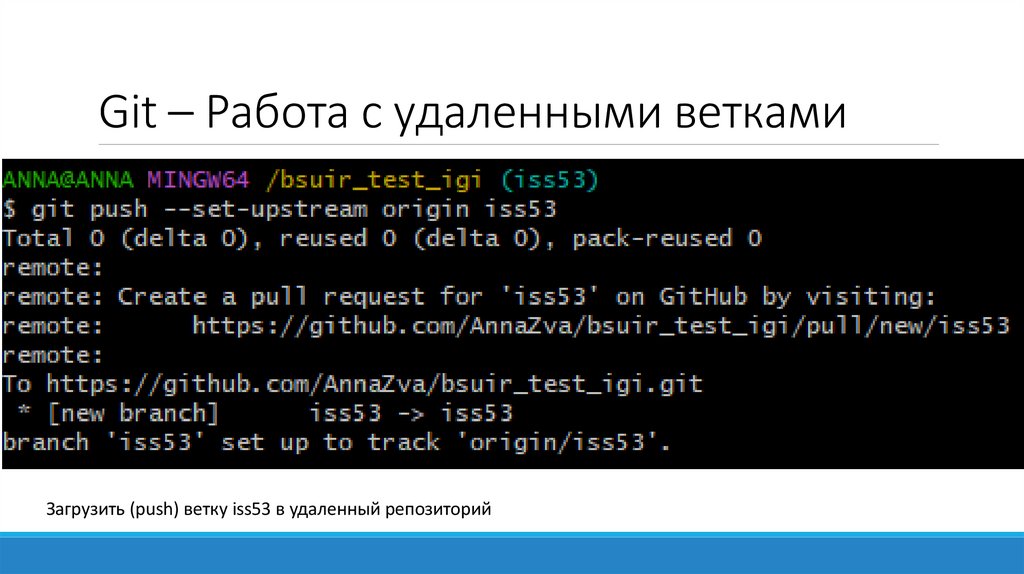
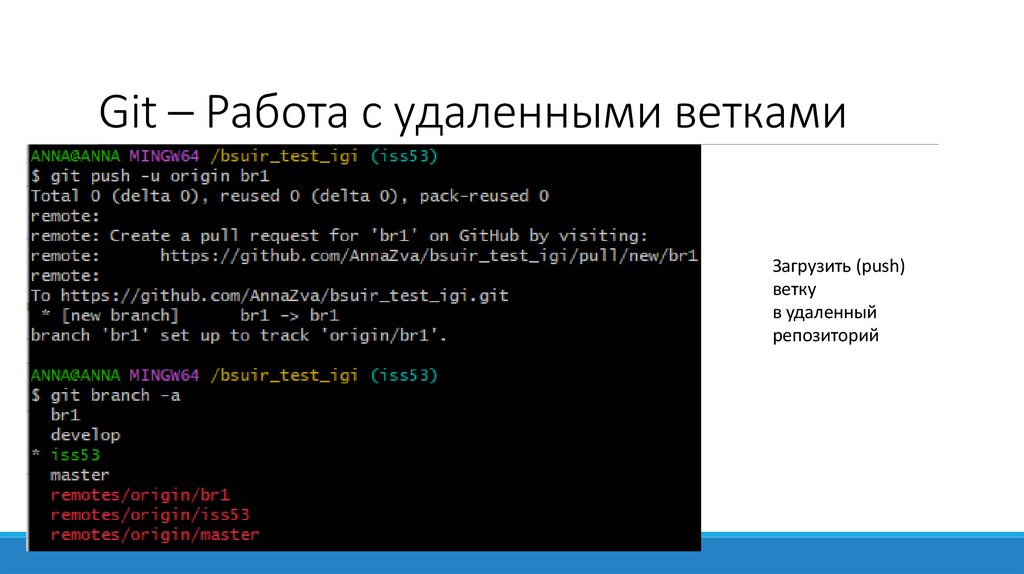
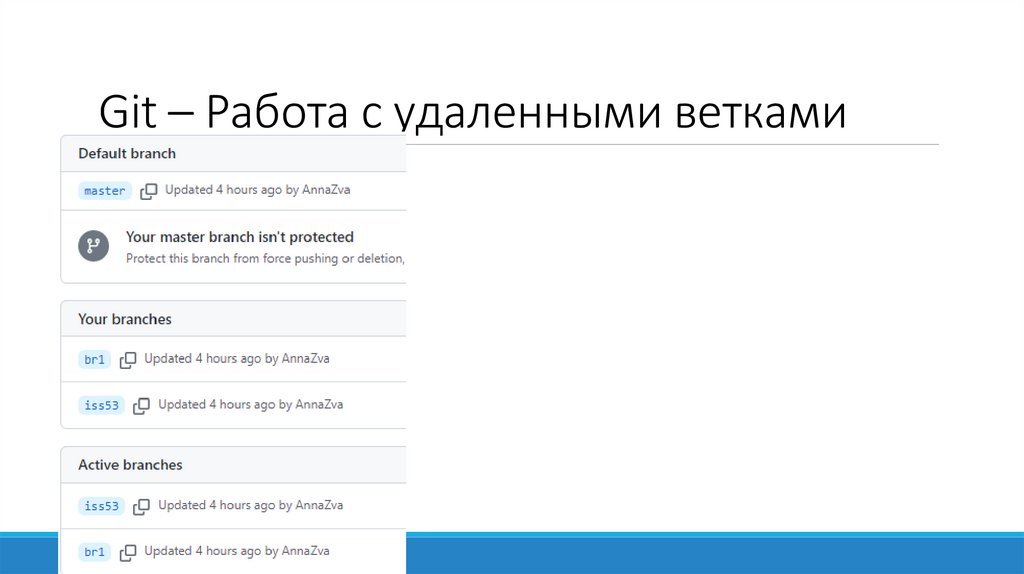
Удалённые ссылки — это ссылки (указатели) в ваших удалённых репозиториях, включая ветки, теги и т.д.git push --set-upstream origin iss53
git push -u origin br1
git push --all
Отправить ветку iss53 (br1) на
удаленный сервер
Отправить все локальные ветки
получение всех последних
изменений с удаленной ветки br1
git fetch origin br1
связывается с удалённым репозиторием и забирает из
него все изменения, которых у вас пока нет и сохраняет
их локально
git pull origin br1
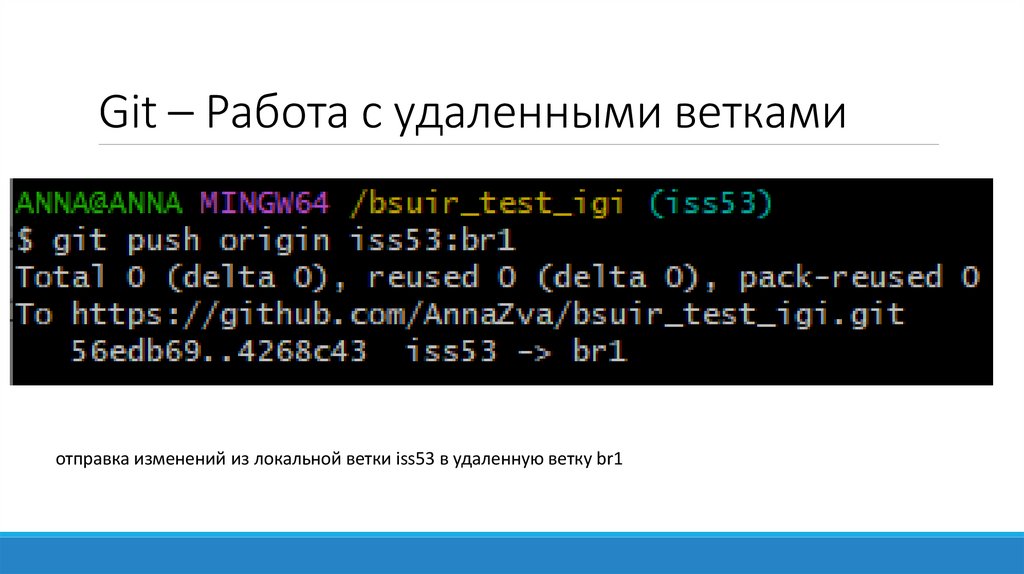
git push origin iss53:br1
-автоматически сливает коммиты, не
давая вам сначала просмотреть их
отправка изменений из локальной ветки
iss53 в удаленную ветку br1
75. Git – Работа с удаленными ветками
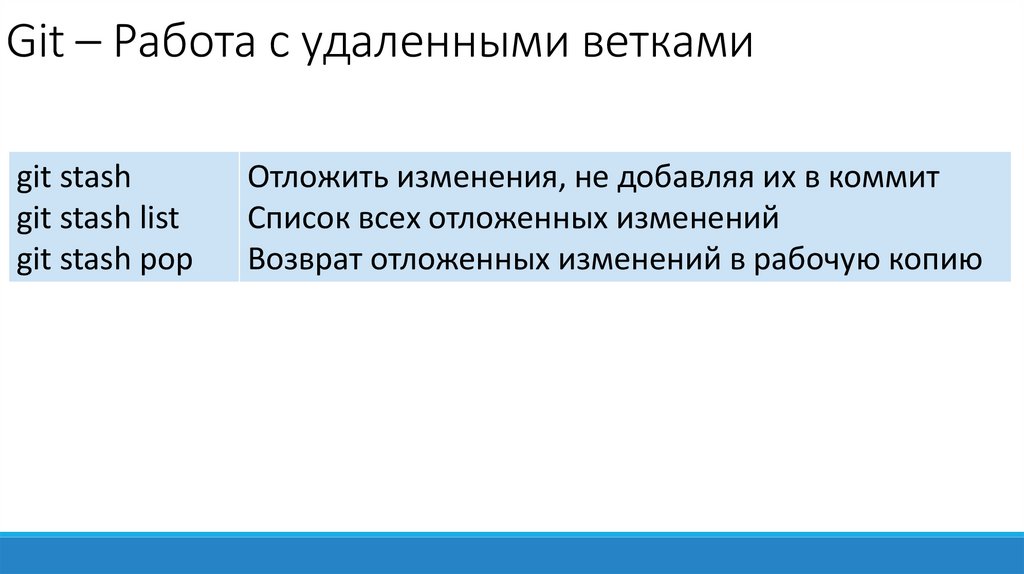
git stashgit stash list
git stash pop
Отложить изменения, не добавляя их в коммит
Cписок всех отложенных изменений
Возврат отложенных изменений в рабочую копию
76. Git – Просмотр состояния ветки
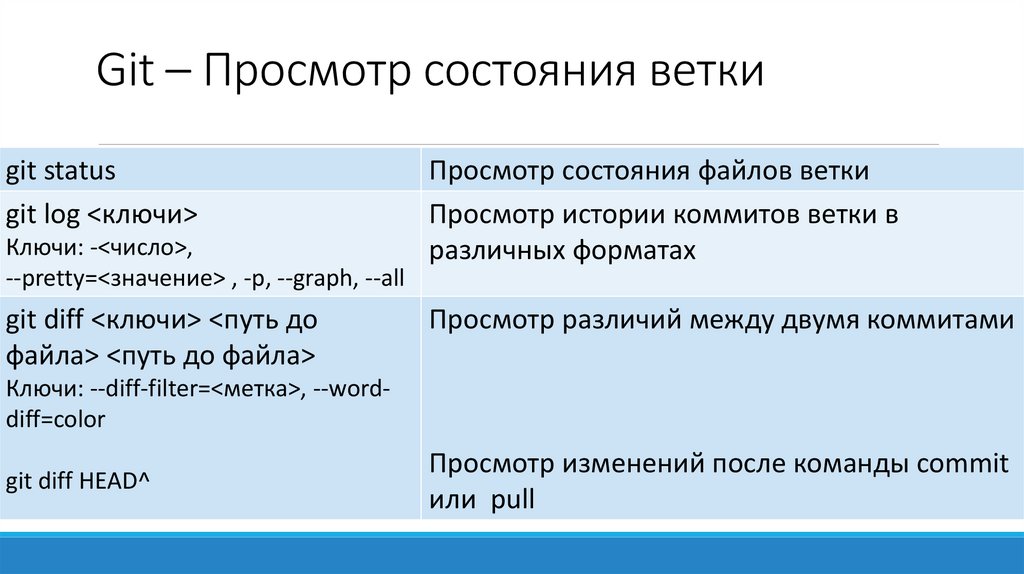
git statusgit log <ключи>
Ключи: -<число>,
--pretty=<значение> , -p, --graph, --all
git diff <ключи> <путь до
файла> <путь до файла>
Просмотр состояния файлов ветки
Просмотр истории коммитов ветки в
различных форматах
Просмотр различий между двумя коммитами
Ключи: --diff-filter=<метка>, --worddiff=color
git diff HEAD^
Просмотр изменений после команды commit
или pull
77. Git – Работа с удаленными ветками
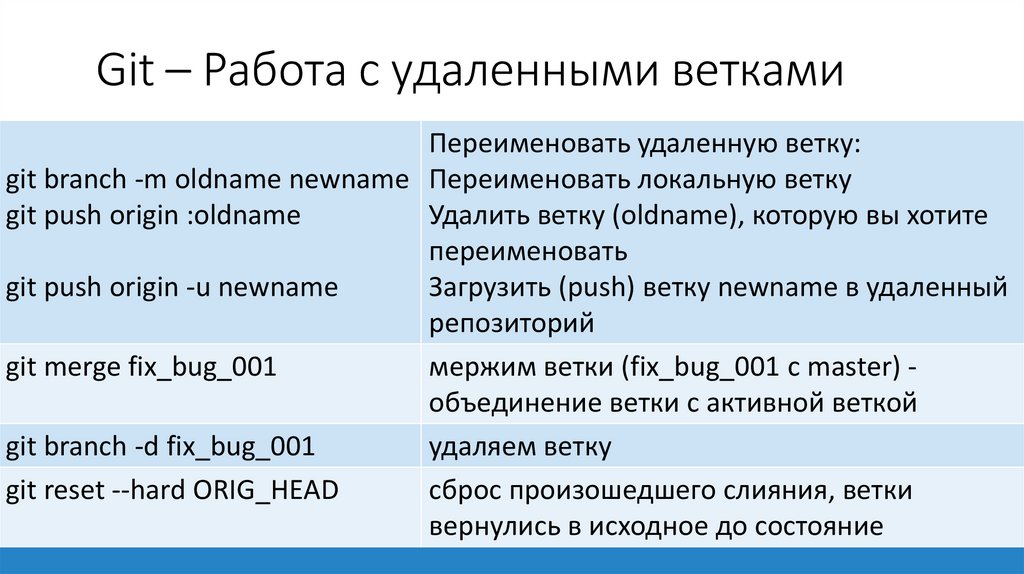
Переименовать удаленную ветку:git branch -m oldname newname Переименовать локальную ветку
git push origin :oldname
Удалить ветку (oldname), которую вы хотите
переименовать
git push origin -u newname
Загрузить (push) ветку newname в удаленный
репозиторий
git merge fix_bug_001
мержим ветки (fix_bug_001 c master) объединение ветки с активной веткой
git branch -d fix_bug_001
удаляем ветку
git reset --hard ORIG_HEAD
сброс произошедшего слияния, ветки
вернулись в исходное до состояние
78. Git – Работа с удаленными ветками
79. Git – Работа с удаленными ветками
Загрузить (push) ветку iss53 в удаленный репозиторий80. Git – Работа с удаленными ветками
Получить список локальных и удаленных веток81. Git – Работа с удаленными ветками
Загрузить (push)ветку
в удаленный
репозиторий
82. Git – Работа с удаленными ветками
83. Git – Работа с удаленными ветками
84. Git – Работа с удаленными ветками
85. Git – Работа с удаленными ветками
отправка изменений из локальной ветки iss53 в удаленную ветку br186. Git – Работа с удаленными ветками
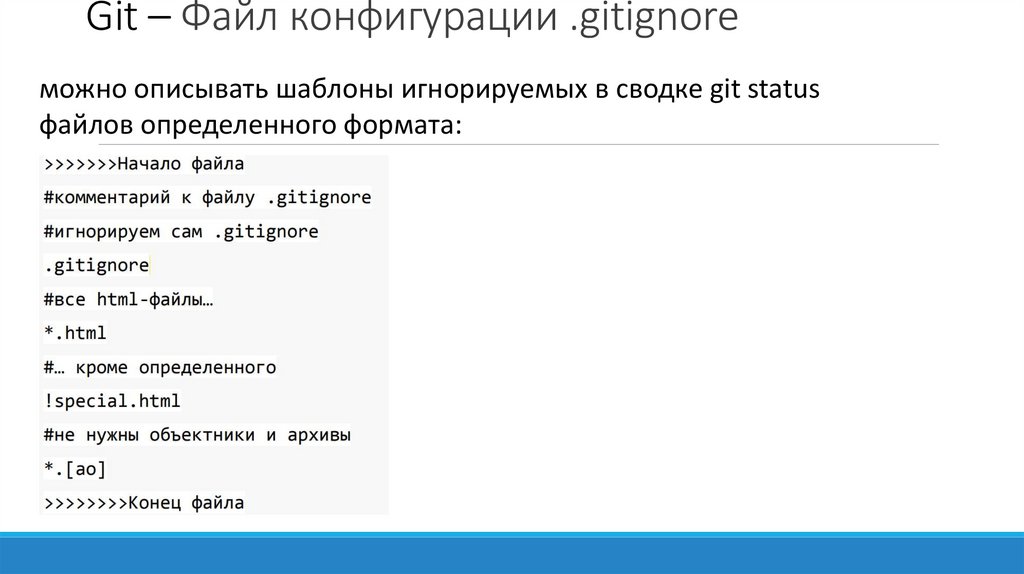
87. Git – Файл конфигурации .gitignore
можно описывать шаблоны игнорируемых в сводке git statusфайлов определенного формата:
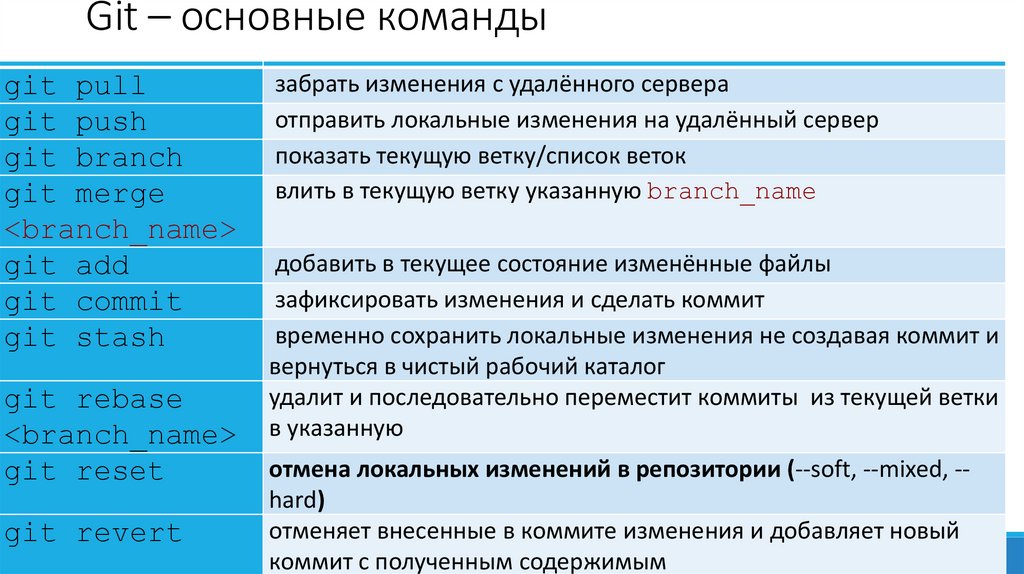
88. Git – основные команды
git pullgit push
git branch
git merge
<branch_name>
git add
git commit
git stash
git rebase
<branch_name>
git reset
git revert
забрать изменения с удалённого сервера
отправить локальные изменения на удалённый сервер
показать текущую ветку/список веток
влить в текущую ветку указанную branch_name
добавить в текущее состояние изменённые файлы
зафиксировать изменения и сделать коммит
временно сохранить локальные изменения не создавая коммит и
вернуться в чистый рабочий каталог
удалит и последовательно переместит коммиты из текущей ветки
в указанную
отменa локальных изменений в репозитории (--soft, --mixed, -hard)
отменяет внесенные в коммите изменения и добавляет новый
коммит с полученным содержимым
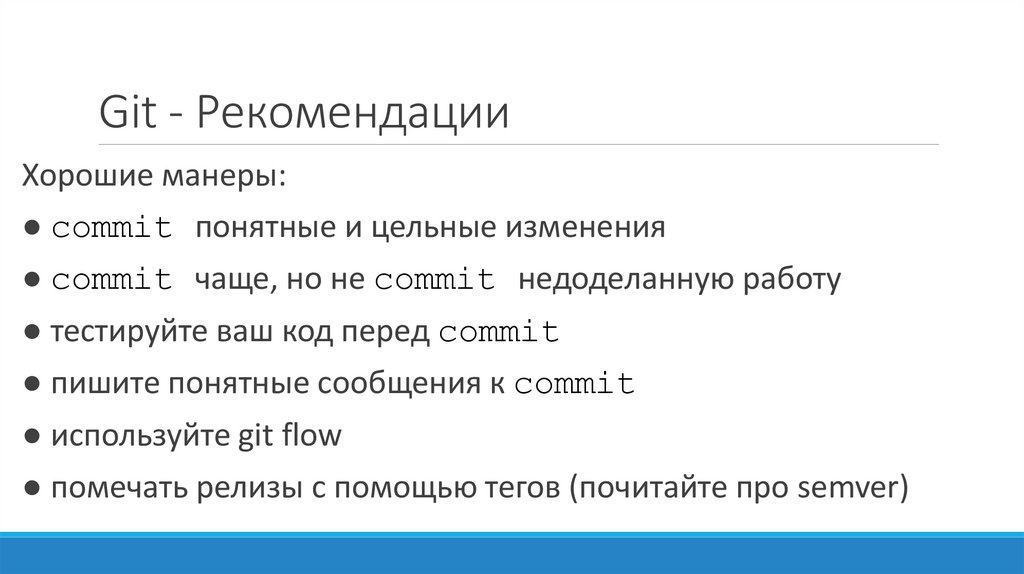
89. Git - Рекомендации
Хорошие манеры:● commit понятные и цельные изменения
● commit чаще, но не commit недоделанную работу
● тестируйте ваш код перед commit
● пишите понятные сообщения к commit
● используйте git flow
● помечать релизы с помощью тегов (почитайте про semver)