
 database
Similar presentations:









Окна рабочей среды MS Access
1. Рабочая среда MS Access
РАБОЧАЯ СРЕДАMS ACCESS
2. Вопросы лекции
ВОПРОСЫ ЛЕКЦИИОкна рабочей среды MS Access
2. Основные компоненты MS
Access
3. Работа с таблицами. Типы
данных
1.
3. Окна рабочей среды MS Access
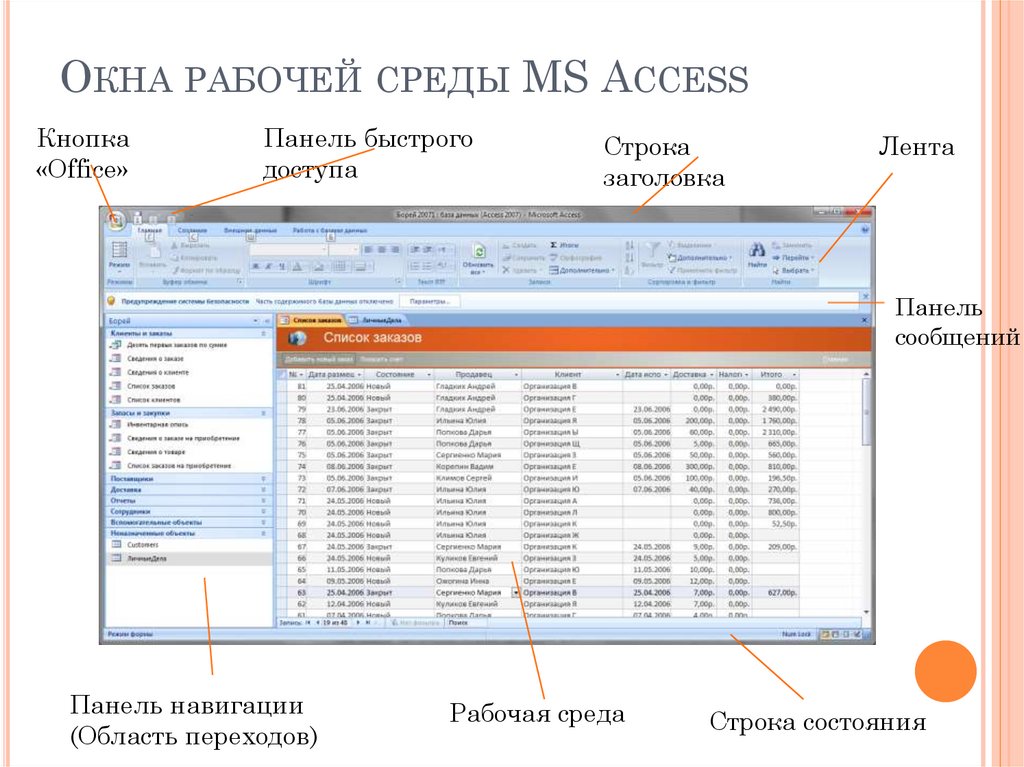
ОКНА РАБОЧЕЙ СРЕДЫ MS ACCESSКнопка
«Office»
Панель быстрого
доступа
Строка
заголовка
Лента
Панель
сообщений
Панель навигации
(Область переходов)
Рабочая среда
Строка состояния
4. Кнопка «Office»
КНОПКА «OFFICE»Открывает меню для основных действий с
файлом БД, а также список последних
документов (баз данных), с которыми
пользователь работал в программе MS Access
5. Панель быстрого доступа
ПАНЕЛЬ БЫСТРОГО ДОСТУПАСодержит кнопки для выполнения чаще всего
используемых
команд.
Эта
панель
настраиваемая. С помощью кнопки со стрелкой
направленной вниз открывается ее меню,
состоящее
из
команд,
которые
можно
добавлять или убирать.
6. Строка заголовка
СТРОКА ЗАГОЛОВКАВ
которой отображается имя открытой БД
(дополнительно показываются ее формат и
режим), а также кнопки управления окном
программы
7. Лента
ЛЕНТАНовый элемент интерфейса (заменивший меню и
панели инструментов), содержащий все
элементы управления, с помощью которых
выполняются команды и задания в программе
Access.
Элементы расположены на тематических
вкладках.
8. Панель сообщений
ПАНЕЛЬ СООБЩЕНИЙВ которой отображаются важные сообщения
системы, например, предупреждения системы
безопасности
9. Панель навигации
ПАНЕЛЬ НАВИГАЦИИВ ней отображаются настраиваемые списки всех
объектов БД, и с помощью которой можно
открывать объекты и выполнять с ними другие
действия.
10. Рабочая область
РАБОЧАЯ ОБЛАСТЬВ ней располагаются все открытые объекты БД, с
которыми может работать пользователь.
Несколько открытых объектов располагаются
на вкладках, которые «наложены» друг на
друга. (В разделе Параметры можно изменить
Вкладки на Перекрывание окон)
11. Строка состояния
СТРОКА СОСТОЯНИЯВ
которой отображается текущее состояние
программы, а также кнопки для быстрого
переключения
режимов
отображения
активного объекта БД
12. Способы открытия БД Access
СПОСОБЫ ОТКРЫТИЯ БД ACCESSОткрыть
–
для
общего
доступа
в
многопользовательской среде;
Открыть для чтения – только для чтения, без
возможности редактирования ее объектов;
Монопольно
– открыть в монопольном
режиме без возможности доступа к ней других
пользователей;
Монопольно для чтения – только для чтения
в монопольном режиме.
13. Способы создания БД
СПОСОБЫ СОЗДАНИЯ БДС помощью мастера или шаблона
Без использования шаблона (обычный способ)
14. Основные компоненты MS Access
ОСНОВНЫЕ КОМПОНЕНТЫ MS ACCESSТаблицы – основной компонент реляционной БД.
Основное
назначение
таблиц
–
хранение
информации;
Запросы – объект Access, предназначенный для
отбора информации по критериям пользователя;
Формы – служат для наглядного представления
данных таблиц, а также для удобного ввода и
редактирования записей в таблицах;
Отчеты – служат для вывода информации на
экран или бумажный носитель;
Макросы – служат для автоматизации часто
повторяющихся действий с БД;
Модули
–
мини
программы
на
языке
программирования
VBA
для
управления
объектами БД
15. Создание таблиц
СОЗДАНИЕ ТАБЛИЦСоздать таблицу в среде MS Access можно одним
из следующих способов:
1.
Вставить новую таблицу в новую или
существующую БД с помощью конструктора;
2.
Вставить новую таблицу в режиме ввода
данных;
3.
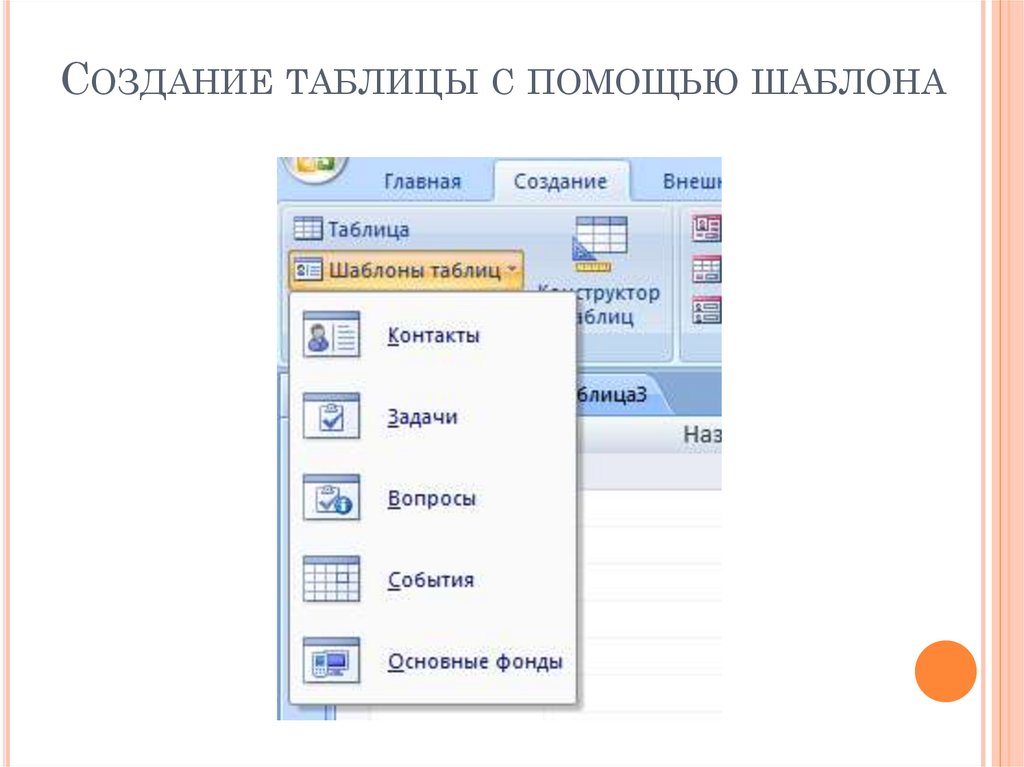
Формируют таблицу с помощью шаблона;
4.
Импортируя или присоединяя таблицу к БД
из другого источника данных;
5.
Создать таблицу средствами операторов
языка SQL.
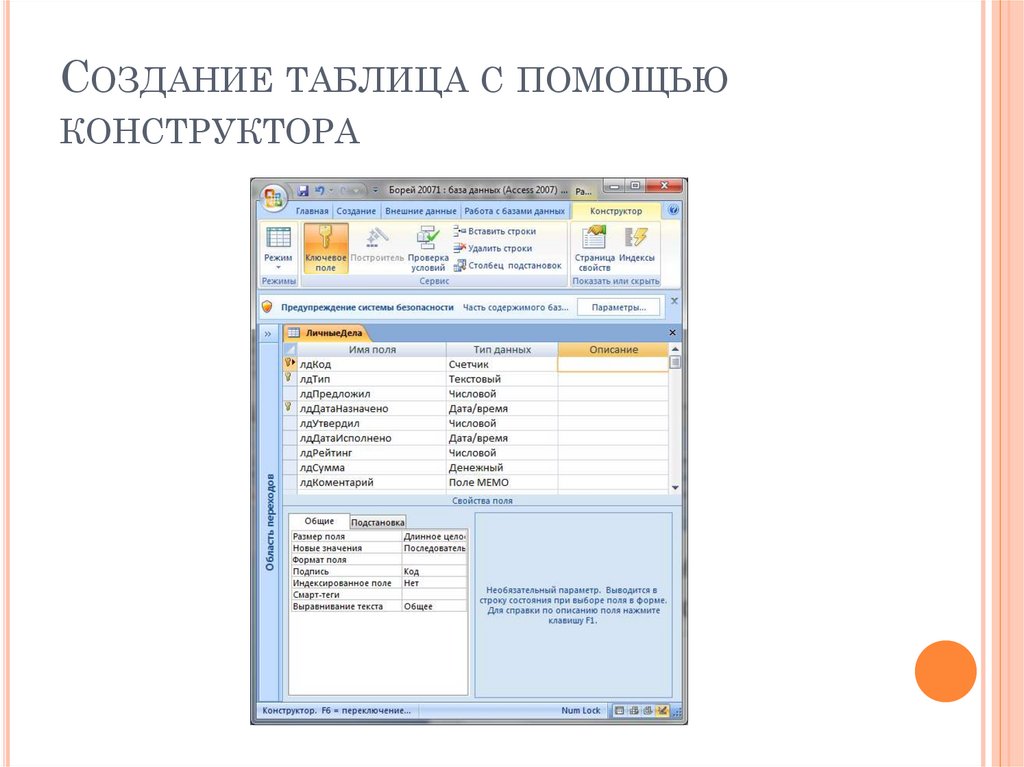
16. Создание таблица с помощью конструктора
СОЗДАНИЕ ТАБЛИЦА С ПОМОЩЬЮКОНСТРУКТОРА
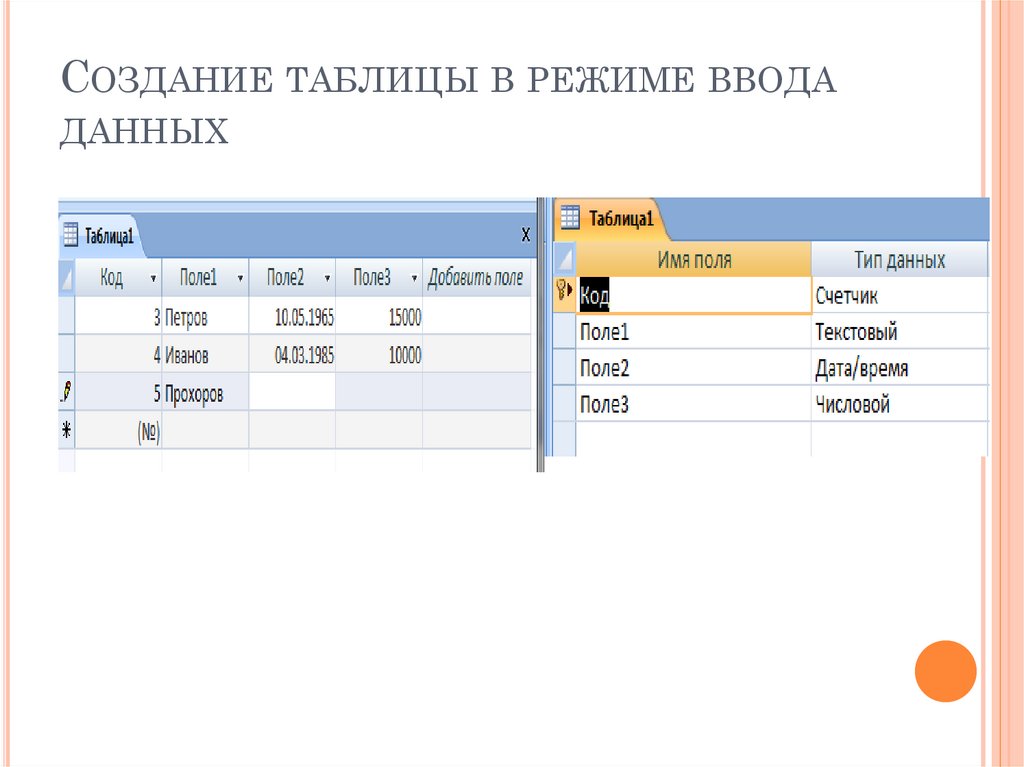
17. Создание таблицы в режиме ввода данных
СОЗДАНИЕ ТАБЛИЦЫ В РЕЖИМЕ ВВОДАДАННЫХ
18. Создание таблицы с помощью шаблона
СОЗДАНИЕ ТАБЛИЦЫ С ПОМОЩЬЮ ШАБЛОНА19. Правила именования атрибутов таблиц
ПРАВИЛА ИМЕНОВАНИЯ АТРИБУТОВТАБЛИЦ
Имена атрибутов должны быть уникальны;
Имена атрибутов не должны превышать 64
символов включая пробелы;
Желательно избегать употребления имен,
совпадающих с именами встроенных функций,
например, Name, Date и др.;
Имя атрибута не должно начинаться с пробела
или другого управляющего символа (коды
ASCII от 0 до 31);
Избегать употребления специальных символов
.!‘[] и“
20. Закрепление атрибутов таблицы
ЗАКРЕПЛЕНИЕ АТРИБУТОВ ТАБЛИЦЫДля закрепления полей таблицы необходимо:
Выделить поле (или поля);
В контекстном меню выбрать пункт
«Закрепить столбцы»;
Закрепленные поля перемещаются к левой части
таблицы.
Для освобождения закрепленных полей
необходимо в контекстном меню выбрать
команду «Освободить все столбцы»
21. Типы данных MS Access
ТИПЫ ДАННЫХ MS ACCESSКороткий текст
Длинный текст
Числовой
Дата/время
Денежный
Счетчик
Логический
Поле объекта OLE
Гиперссылка
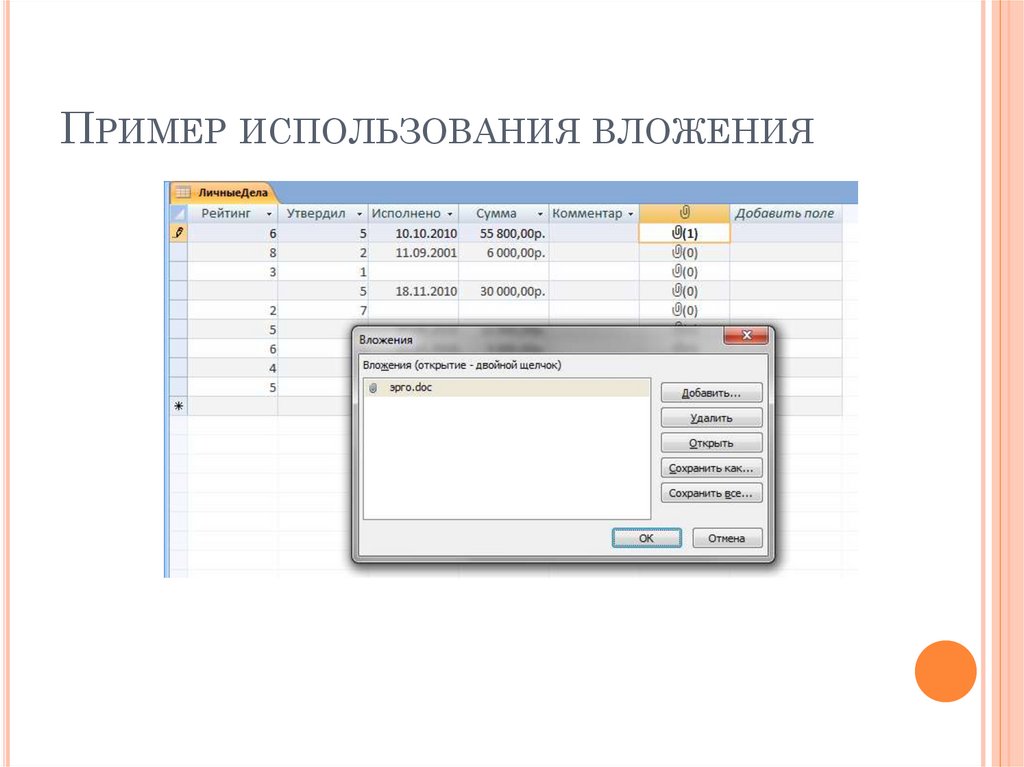
Вложение
Мастер подстановок.