

 business
Similar presentations:








Единое рабочее место: инструкция «кратко о важном»
1. ЕДИНОЕ РАБОЧЕЕ МЕСТО
Инструкция: КРАТКО О ВАЖНОМ2. КАК ОТПРАВИТЬ ДЕМОДОСТУП
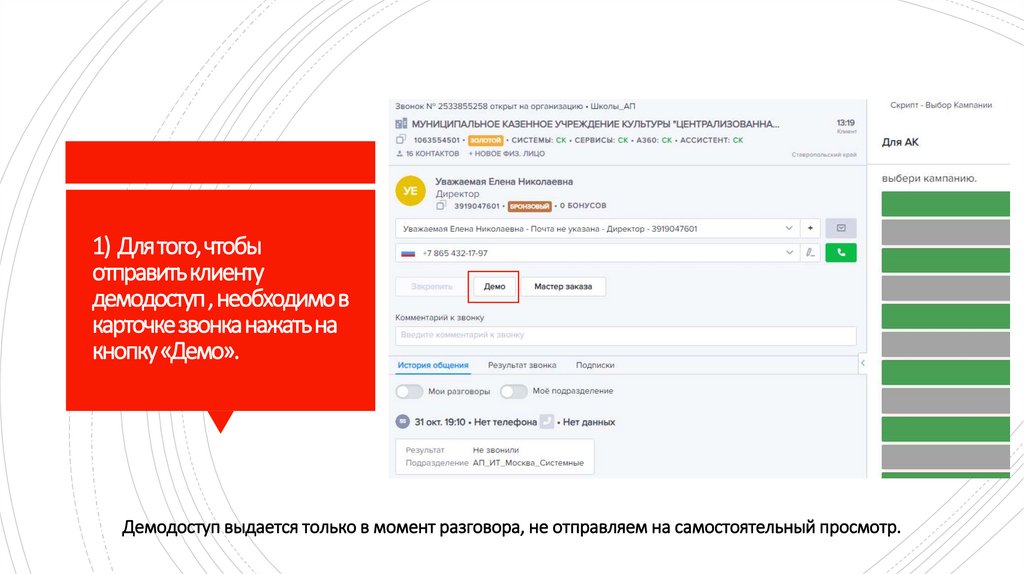
3. 1) Для того, чтобы отправить клиенту демодоступ , необходимо в карточке звонка нажать на кнопку «Демо».
1) Для того, чтобыотправить клиенту
демодоступ, необходимо в
карточке звонка нажать на
кнопку «Демо».
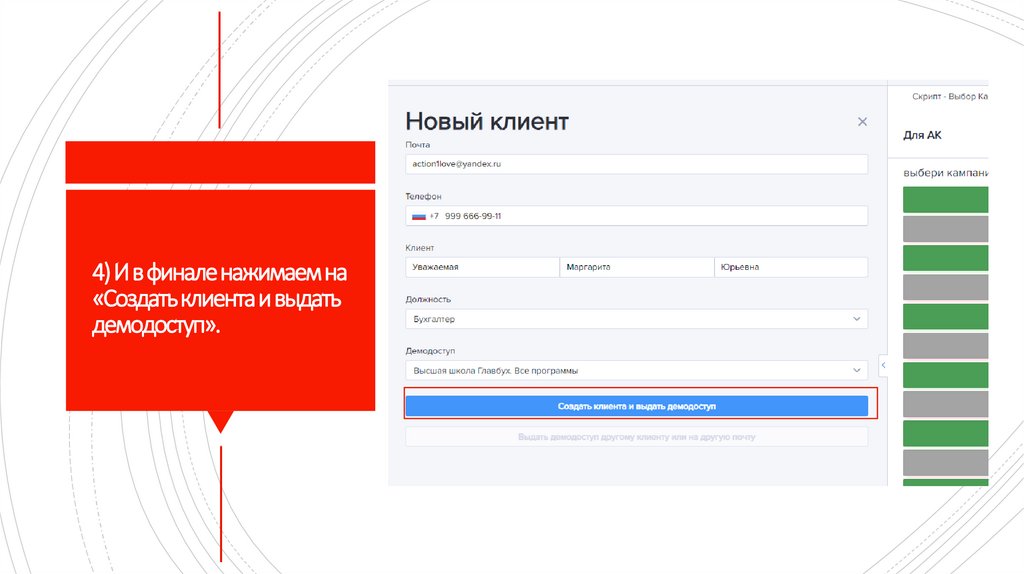
Демодоступ выдается только в момент разговора, не отправляем на самостоятельный просмотр.
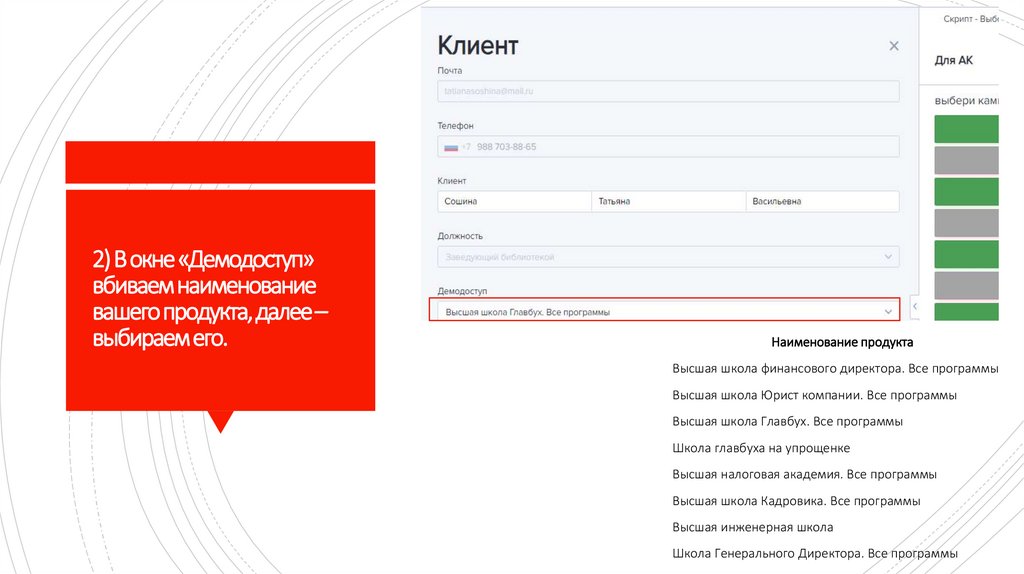
4. 2) В окне «Демодоступ» вбиваем наименование вашего продукта, далее – выбираем его.
Наименование продуктаВысшая школа финансового директора. Все программы
Высшая школа Юрист компании. Все программы
Высшая школа Главбух. Все программы
Школа главбуха на упрощенке
Высшая налоговая академия. Все программы
Высшая школа Кадровика. Все программы
Высшая инженерная школа
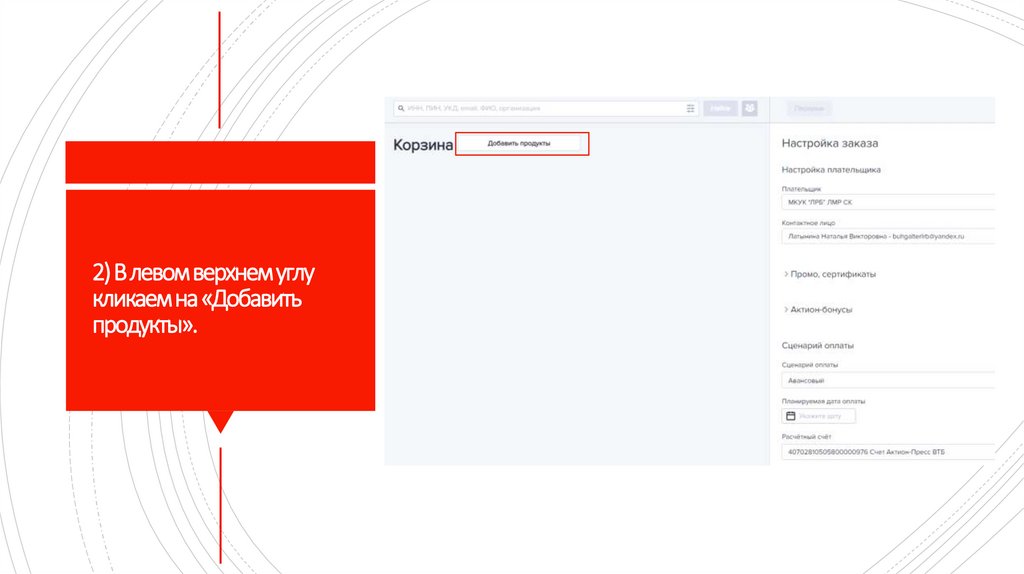
Школа Генерального Директора. Все программы
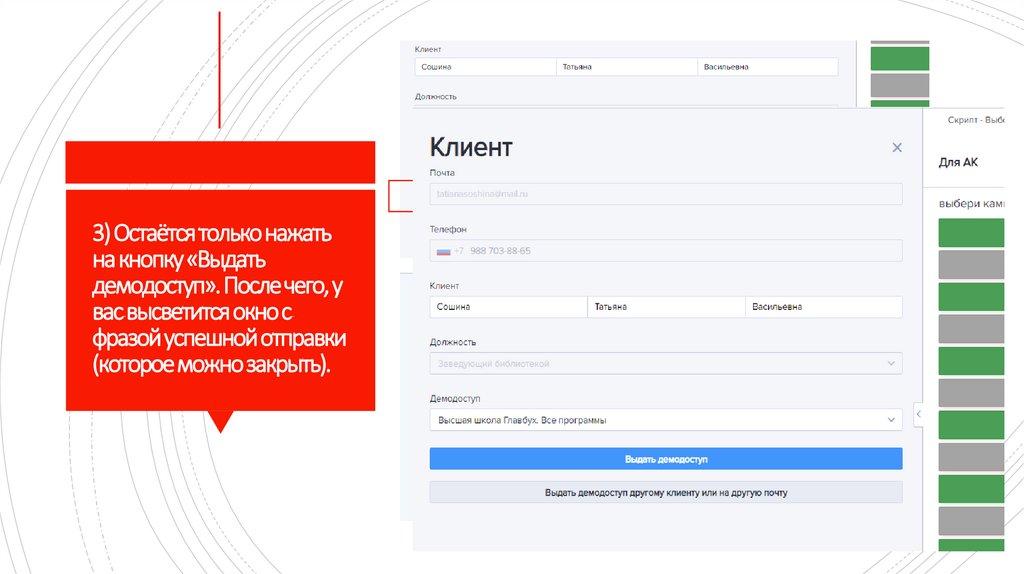
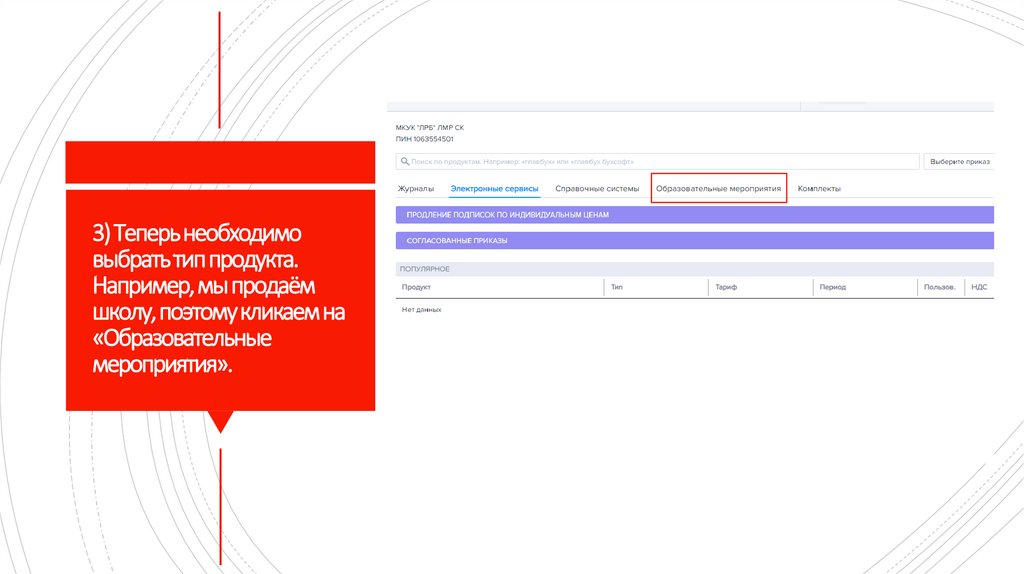
5. 3) Остаётся только нажать на кнопку «Выдать демодоступ». После чего, у вас высветится окно с фразой успешной отправки (которое
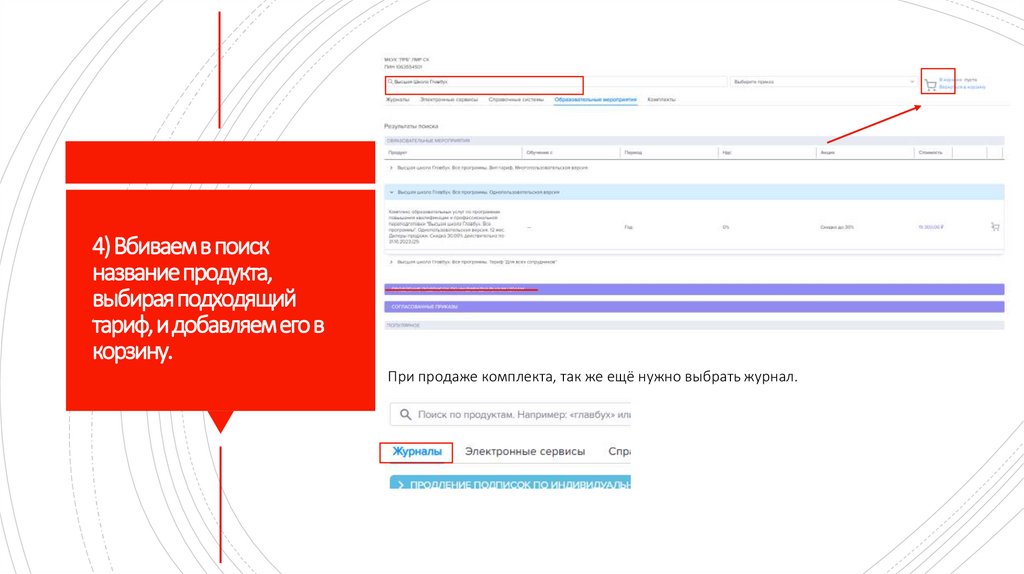
можно закрыть).6. КАК ОТПРАВИТЬ ДЕМОДОСТУП, ЕСЛИ У КЛИЕНТА ПОМЕНЯЛАСЬ ПОЧТА (ЛИБО НУЖНО ОТПРАВИТЬ ДРУГОМУ КЛИЕНТУ ДЕМО)
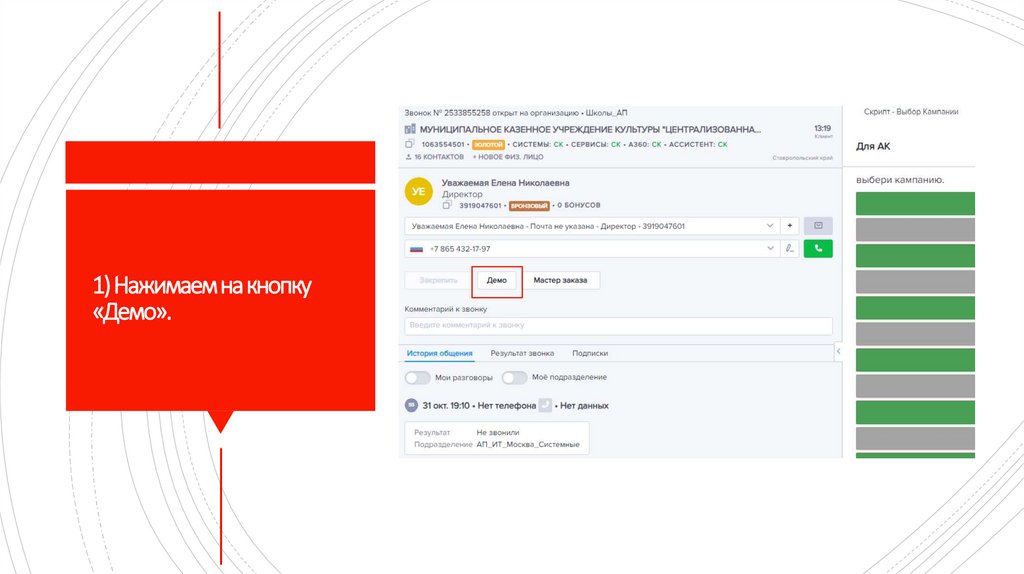
7. 1) Нажимаем на кнопку «Демо».
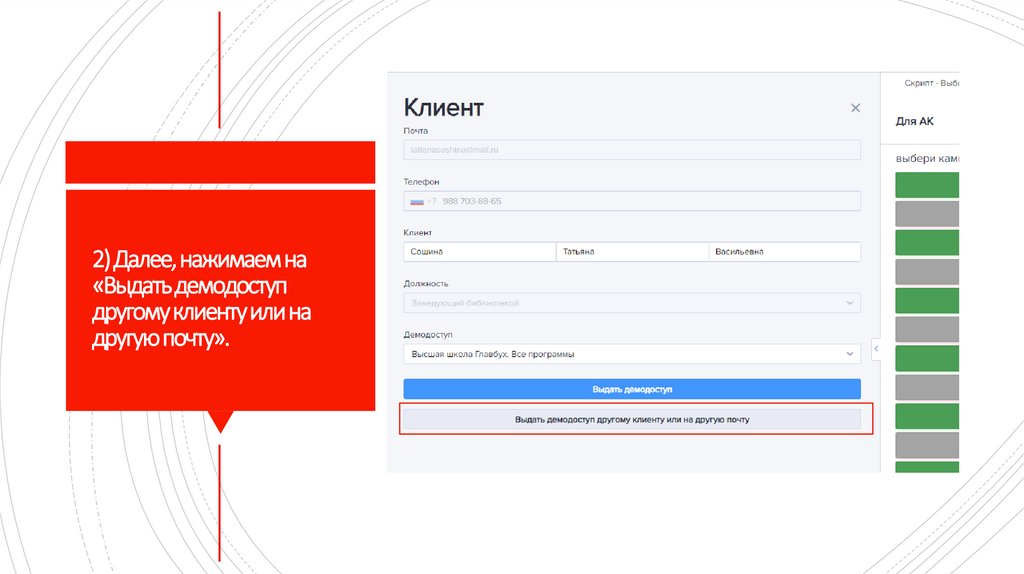
8. 2) Далее, нажимаем на «Выдать демодоступ другому клиенту или на другую почту».
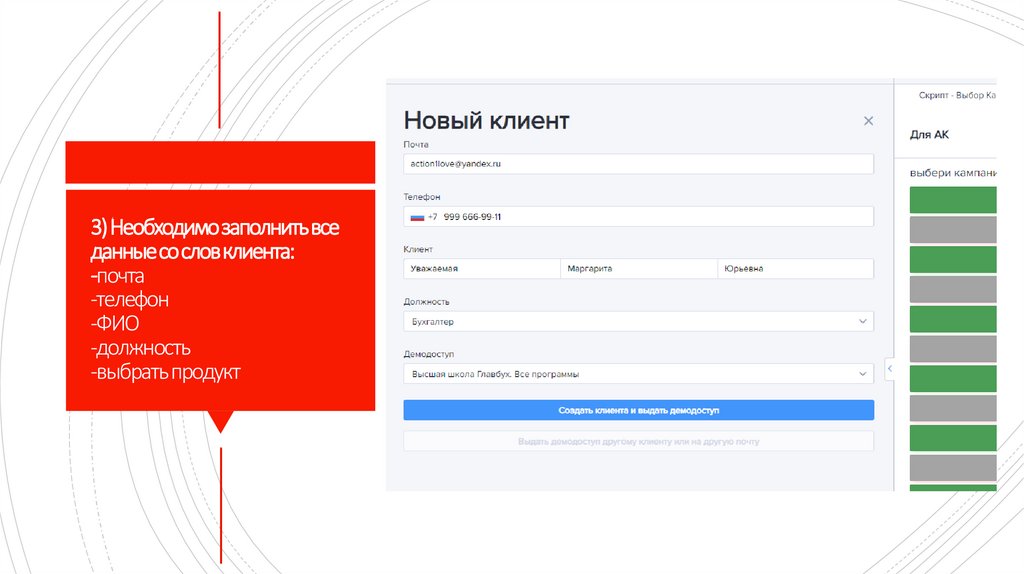
9. 3) Необходимо заполнить все данные со слов клиента: -почта -телефон -ФИО -должность -выбрать продукт
10. 4) И в финале нажимаем на «Создать клиента и выдать демодоступ».
4) И в финаленажимаем на«Создать клиента и выдать
демодоступ».
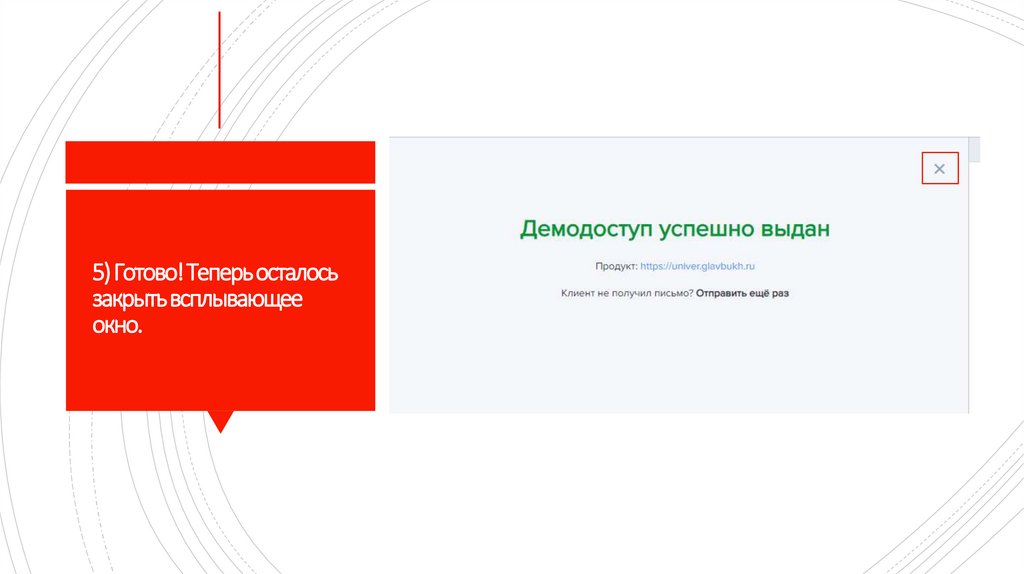
11. 5) Готово! Теперь осталось закрыть всплывающее окно.
12. Как добавить организацию к клиенту
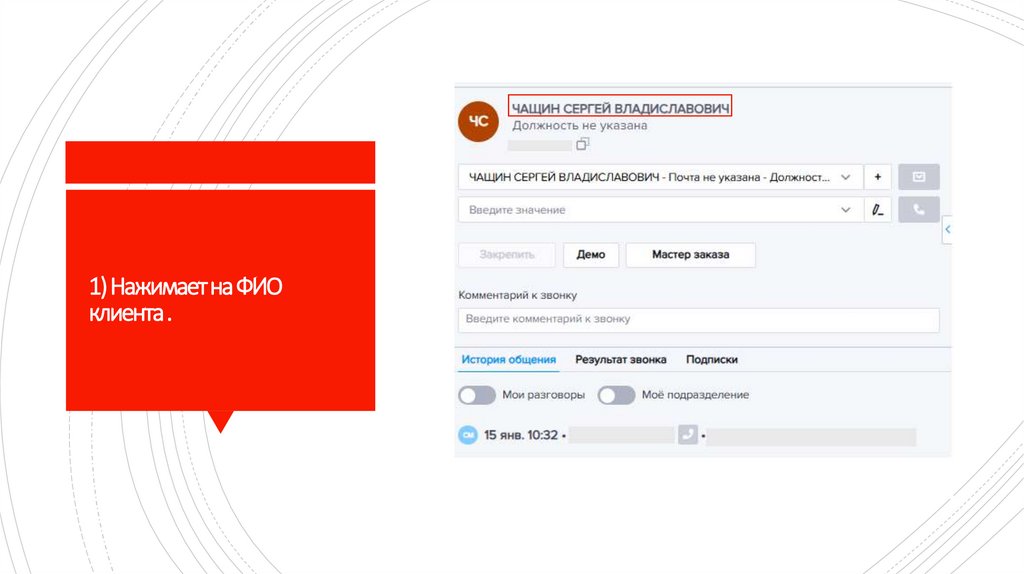
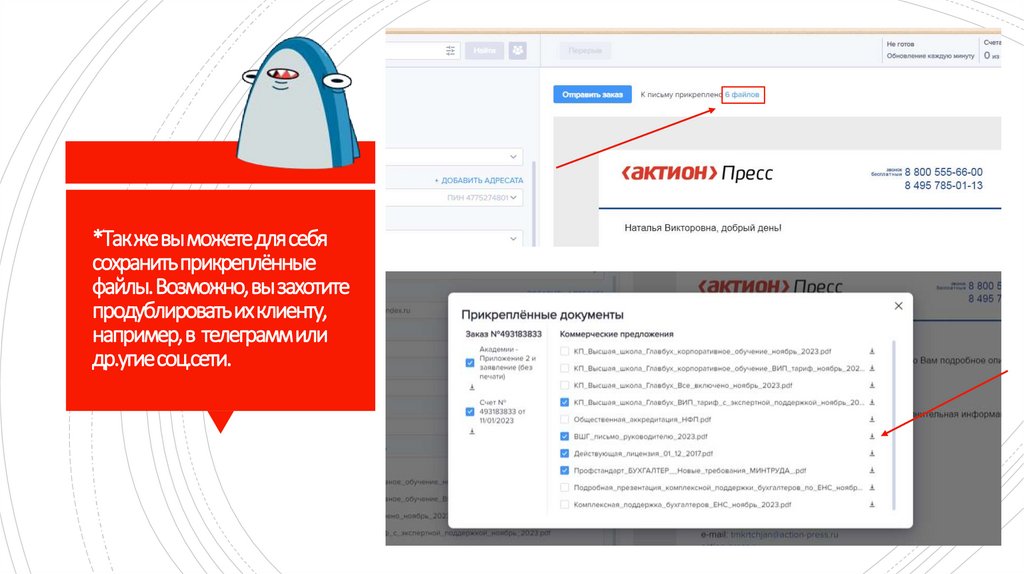
13. 1) Нажимает на ФИО клиента .
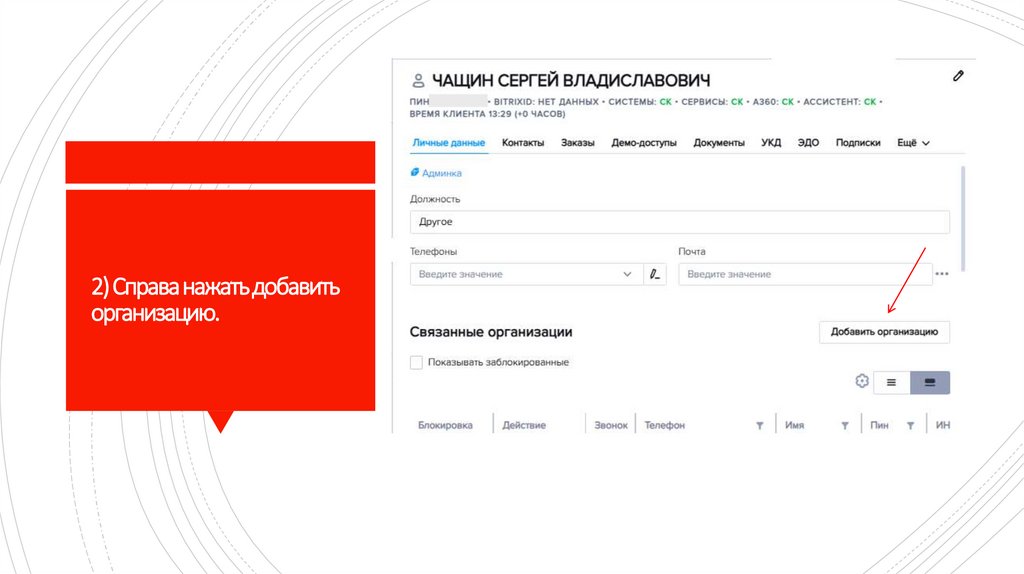
14. 2) Справа нажать добавить организацию.
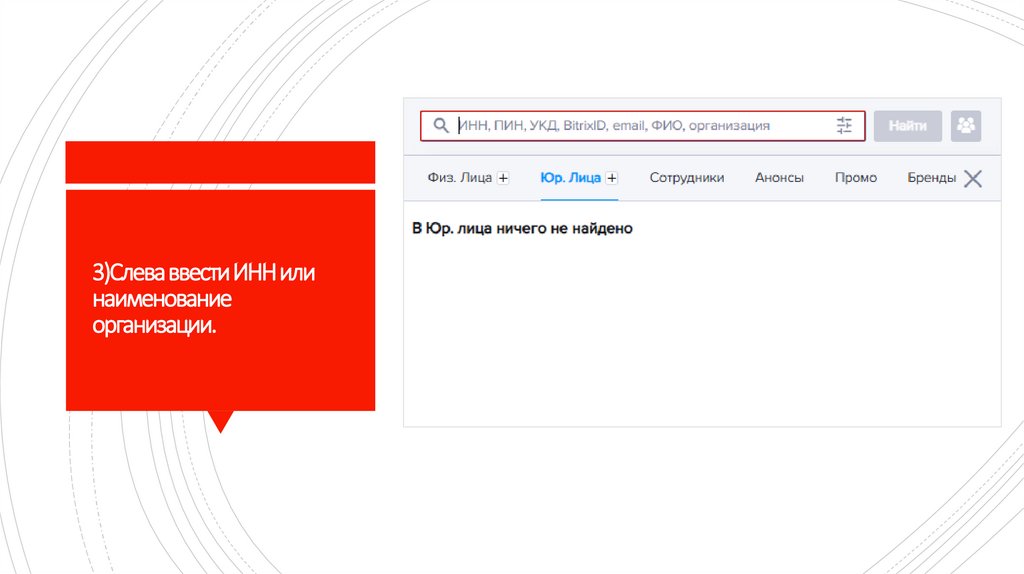
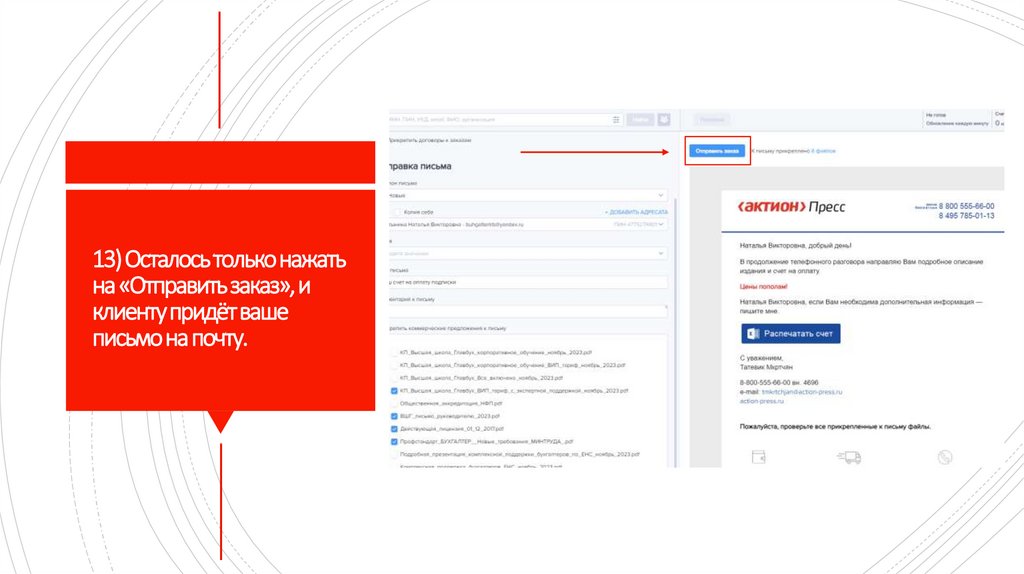
15. 3)Слева ввести ИНН или наименование организации.
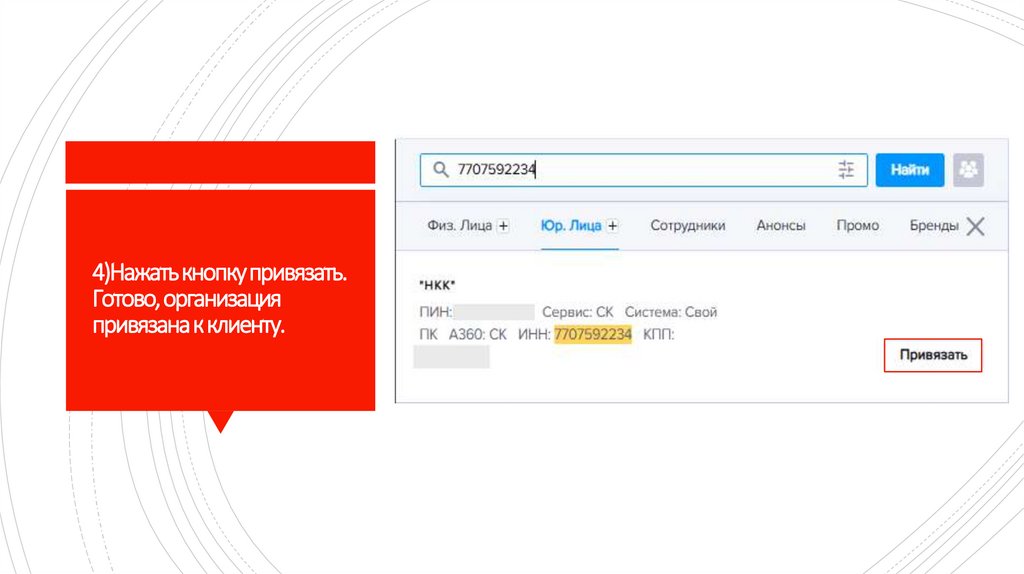
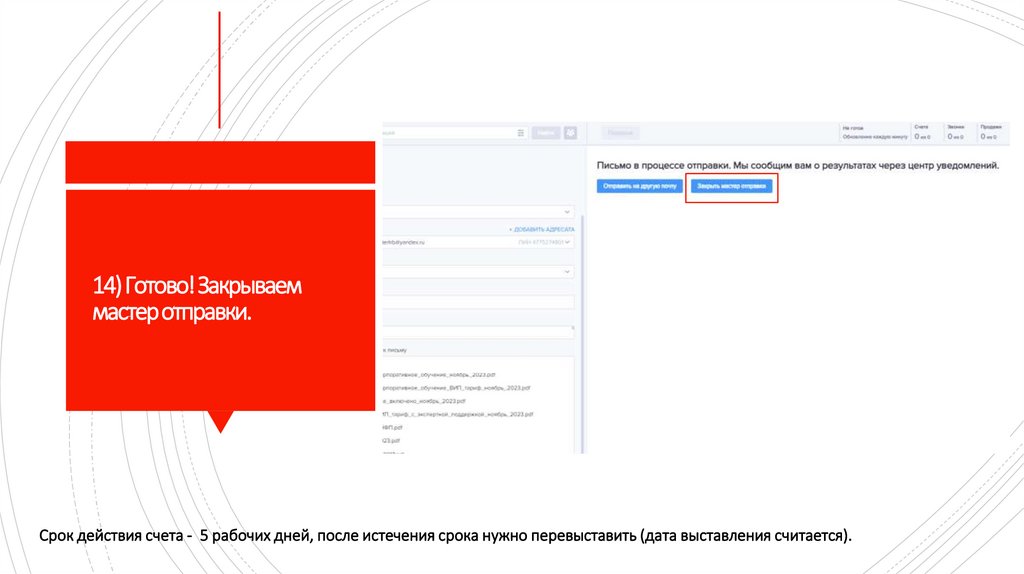
16. 4)Нажать кнопку привязать. Готово, организация привязана к клиенту.
17. КАК ВЫСТАВИТЬ СЧЁТ
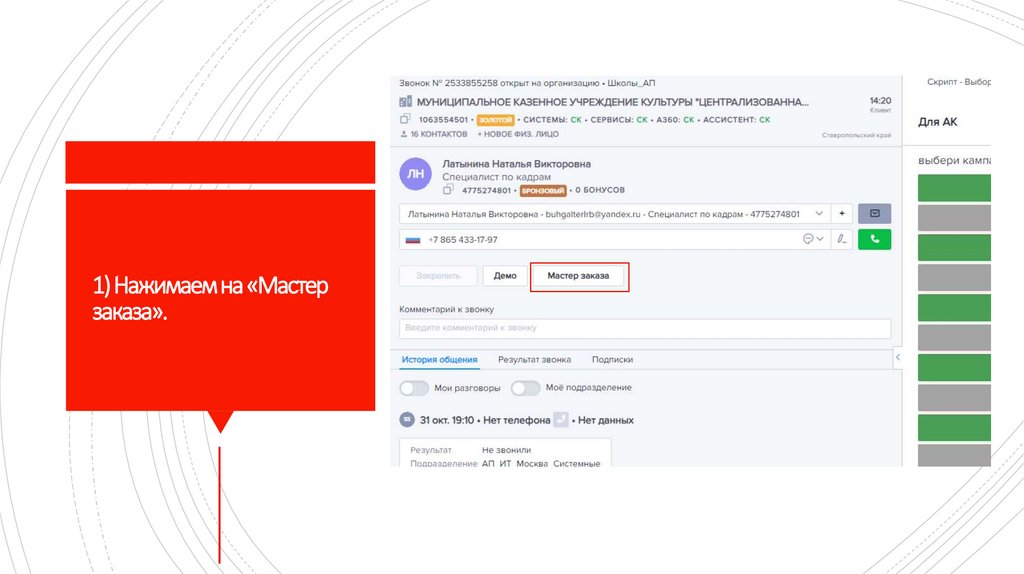
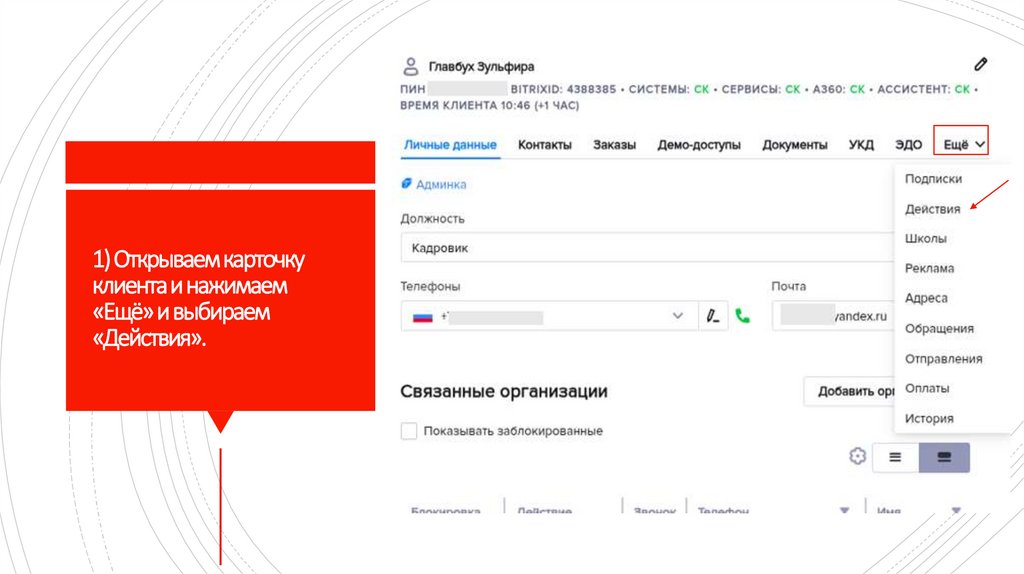
18. 1) Нажимаем на «Мастер заказа».
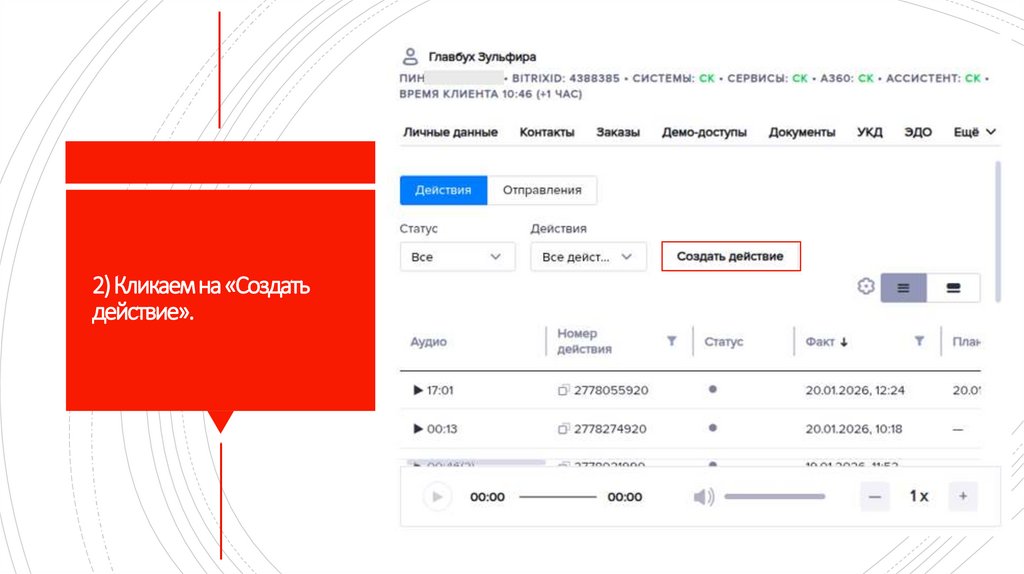
19. 2) В левом верхнем углу кликаем на «Добавить продукты».
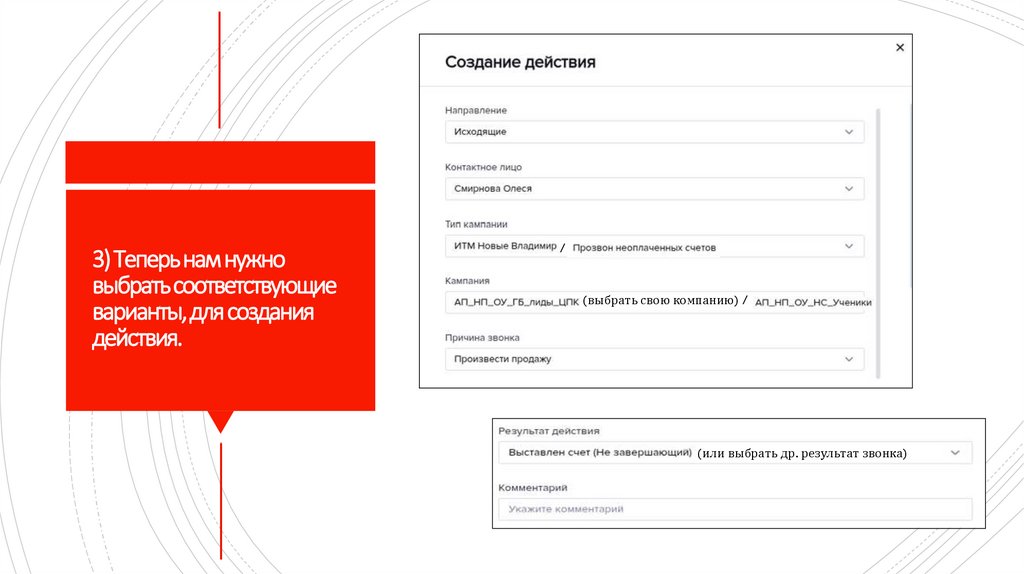
20. 3) Теперь необходимо выбрать тип продукта. Например, мы продаём школу, поэтому кликаем на «Образовательные мероприятия».
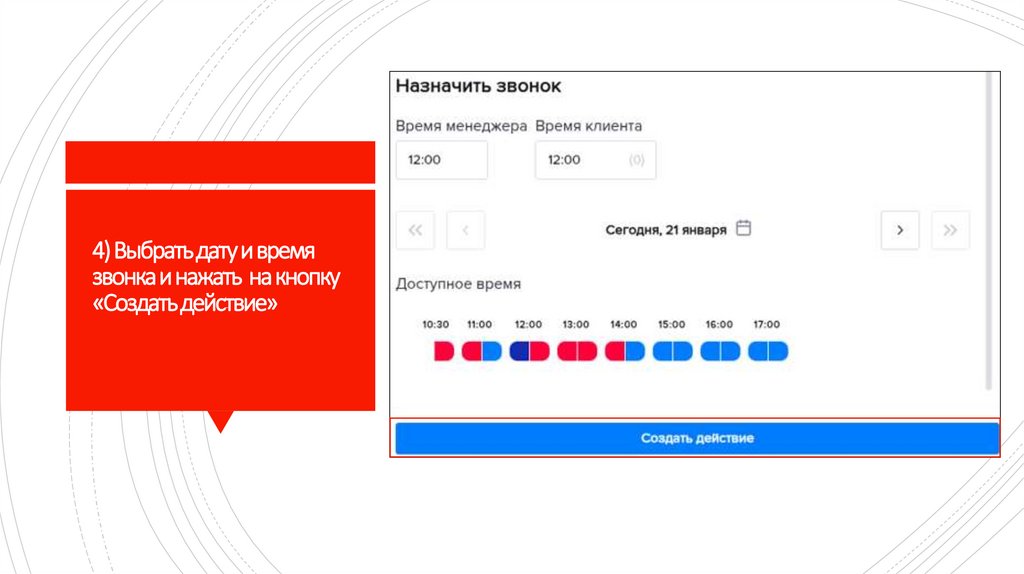
21. 4) Вбиваем в поиск название продукта, выбирая подходящий тариф, и добавляем его в корзину.
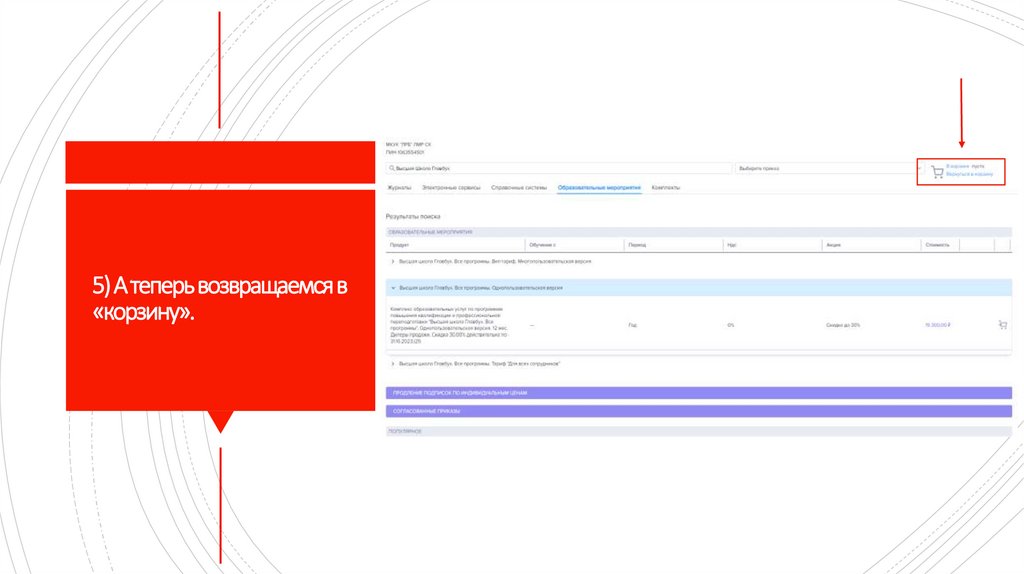
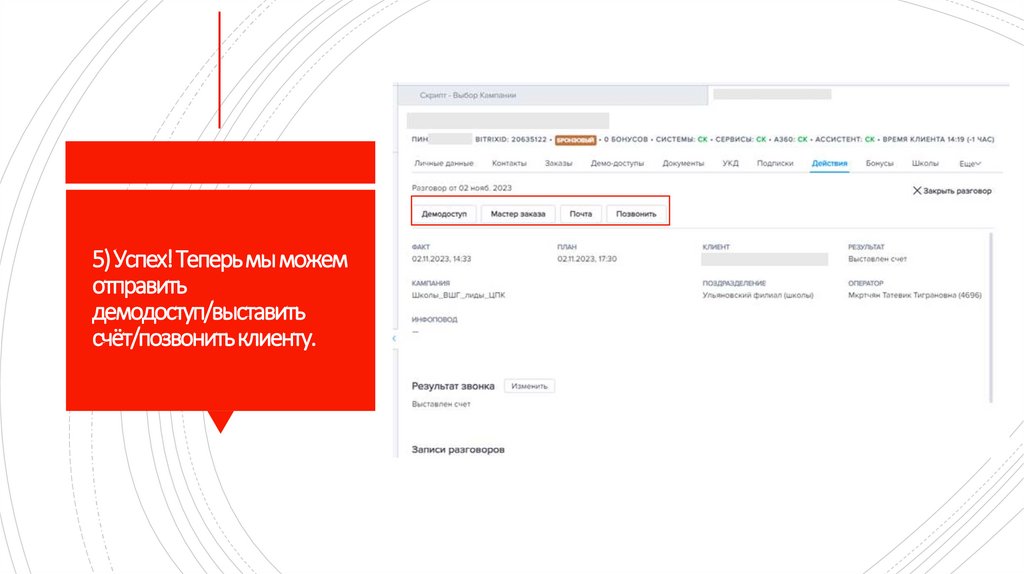
При продаже комплекта, так же ещё нужно выбрать журнал.22. 5) А теперь возвращаемся в «корзину».
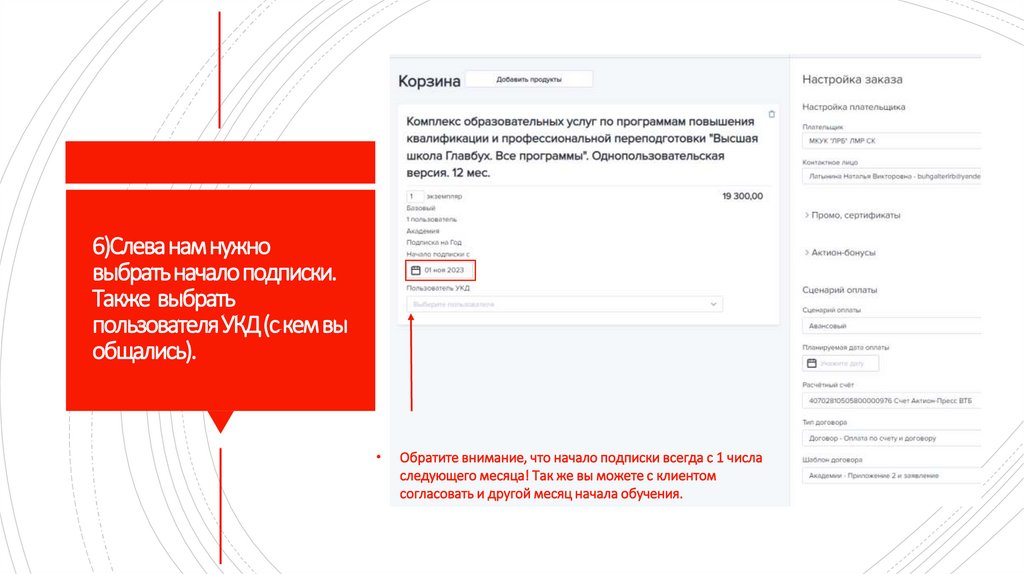
23. 6)Слева нам нужно выбрать начало подписки. Также выбрать пользователя УКД (с кем вы общались).
Обратите внимание, что начало подписки всегда с 1 числа
следующего месяца! Так же вы можете с клиентом
согласовать и другой месяц начала обучения.
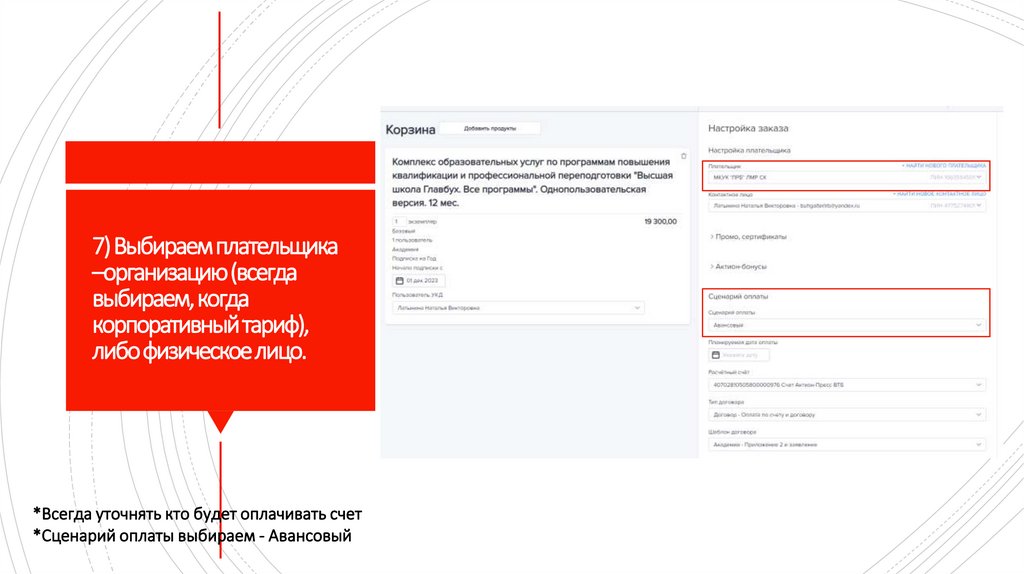
24. 7) Выбираем плательщика –организацию (всегда выбираем, когда корпоративный тариф), либо физическое лицо.
*Всегда уточнять кто будет оплачивать счет*Сценарий оплаты выбираем - Авансовый
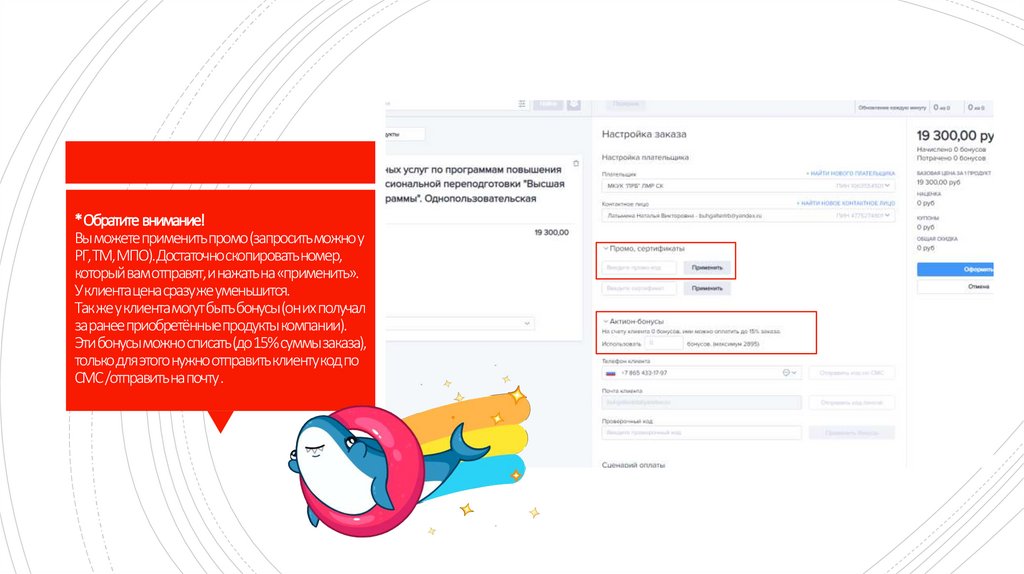
25. * Обратите внимание! Вы можете применить промо (запросить можно у РГ, ТМ, МПО). Достаточно скопировать номер, который вам
*Обратите внимание!Вы можете применитьпромо (запроситьможно у
РГ,ТМ, МПО).Достаточноскопироватьномер,
который вамотправят,и нажатьна «применить».
У клиентацена сразуже уменьшится.
Так же у клиентамогут бытьбонусы(он их получал
за ранее приобретённыепродуктыкомпании).
Эти бонусыможно списать(до 15% суммызаказа),
толькодляэтого нужно отправитьклиентукод по
СМС /отправитьна почту .
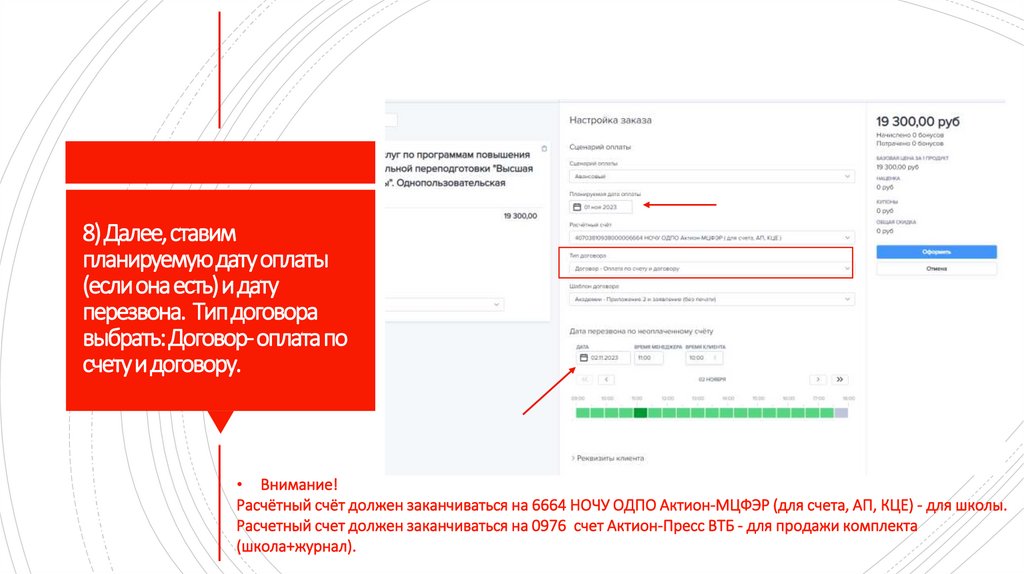
26. 8) Далее, ставим планируемую дату оплаты (если она есть) и дату перезвона. Тип договора выбрать: Договор- оплата по счету и
8) Далее, ставимпланируемую дату оплаты
(если она есть) и дату
перезвона. Тип договора
выбрать: Договор-оплата по
счету и договору.
• Внимание!
Расчётный счёт должен заканчиваться на 6664 НОЧУ ОДПО Актион-МЦФЭР (для счета, АП, КЦЕ) - для школы.
Расчетный счет должен заканчиваться на 0976 счет Актион-Пресс ВТБ - для продажи комплекта
(школа+журнал).
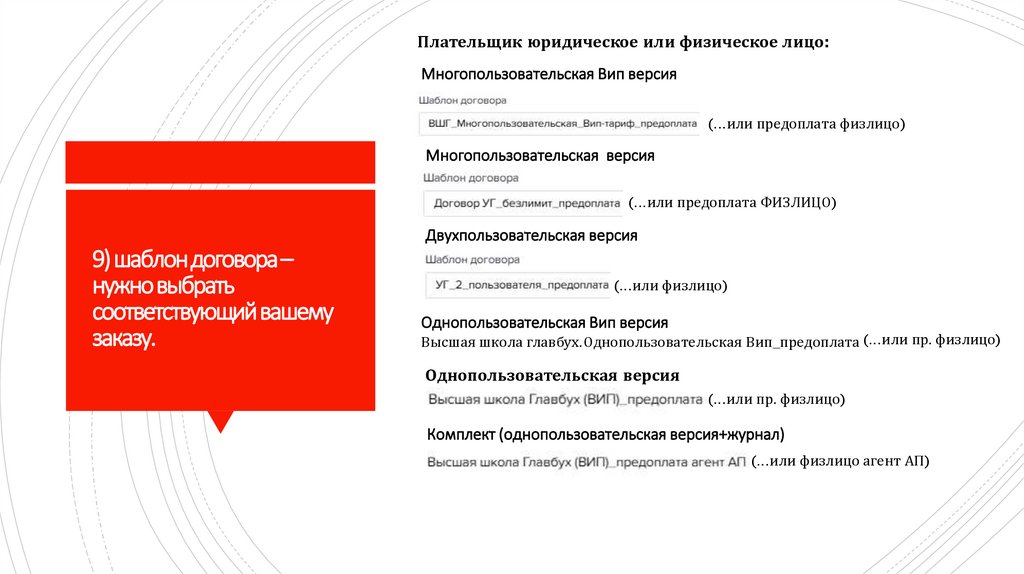
27. 9) шаблон договора – нужно выбрать соответствующий вашему заказу.
Плательщик юридическое или физическое лицо:Многопользовательская Вип версия
(...или предоплата физлицо)
Многопользовательская версия
(...или предоплата ФИЗЛИЦО)
Двухпользовательская версия
9)шаблон договора –
нужно выбрать
соответствующий вашему
заказу.
(...или физлицо)
Однопользовательская Вип версия
Высшая школа главбух.Однопользовательская Вип_предоплата (...или пр. физлицо)
Однопользовательская версия
(...или пр. физлицо)
Комплект (однопользовательская версия+журнал)
(...или физлицо агент АП)
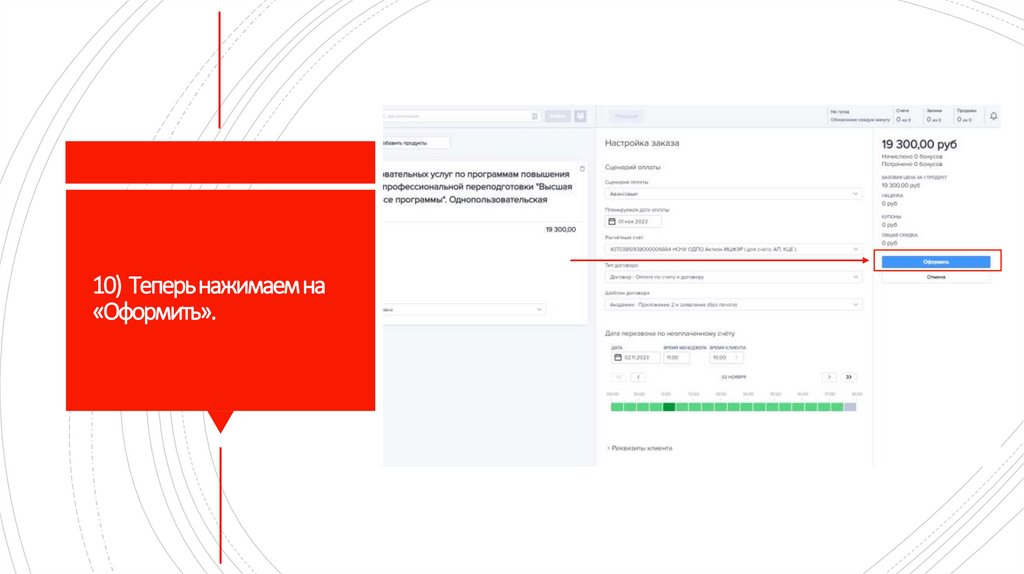
28. 10) Теперь нажимаем на «Оформить».
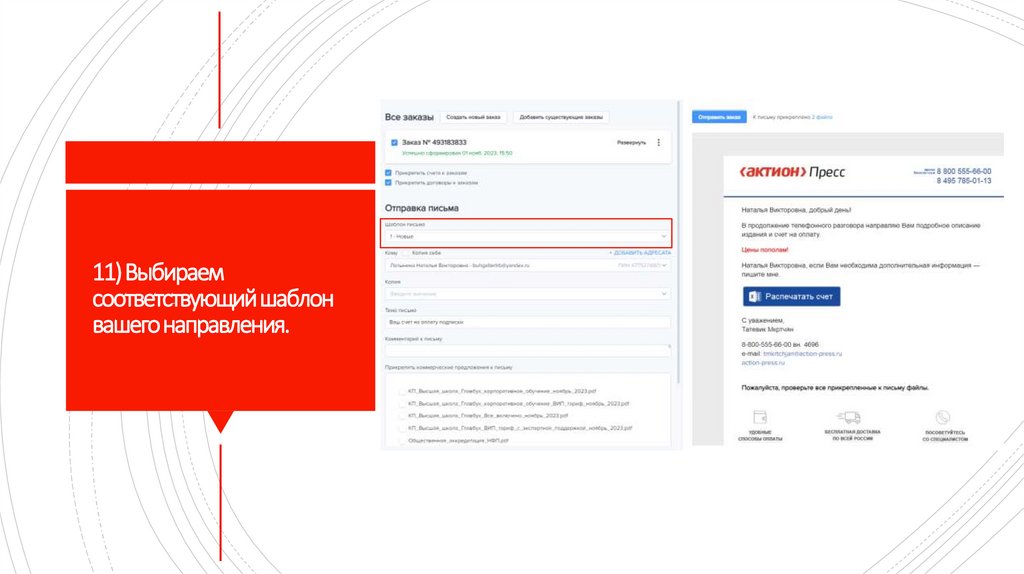
29. 11) Выбираем соответствующий шаблон вашего направления.
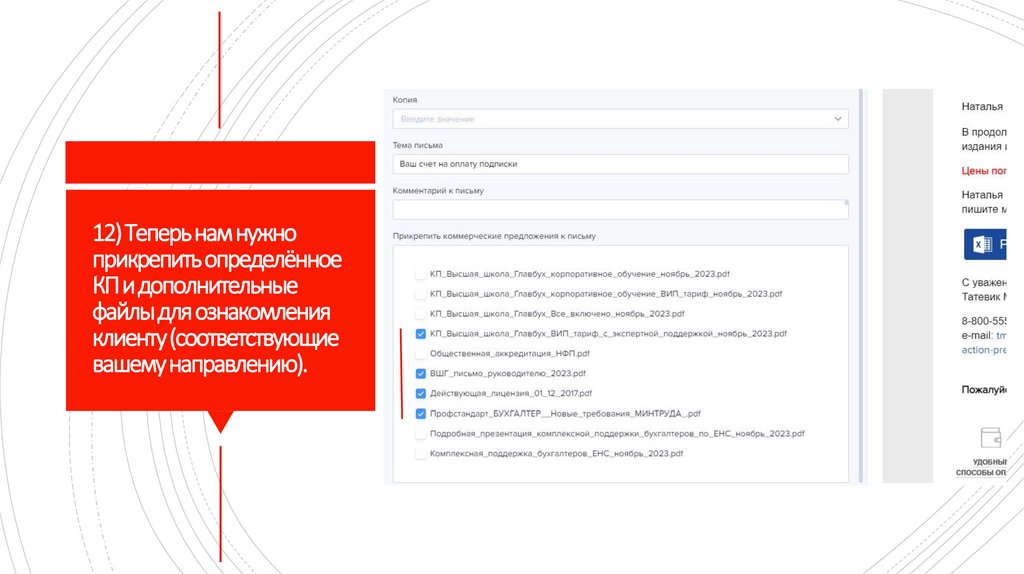
30. 12) Теперь нам нужно прикрепить определённое КП и дополнительные файлы для ознакомления клиенту (соответствующие вашему
направлению).31. *Так же вы можете для себя сохранить прикреплённые файлы. Возможно, вы захотите продублировать их клиенту, например, в
телеграмм илидр.угиесоц.сети.
32. 13) Осталось только нажать на «Отправить заказ», и клиенту придёт ваше письмо на почту.
33. 14) Готово! Закрываем мастер отправки.
Срок действия счета - 5 рабочих дней, после истечения срока нужно перевыставить (дата выставления считается).34. КАК РАБОТАТЬ ЧЕРЕЗ РУЧНИК
35. 1) Открываем карточку клиента и нажимаем «Ещё» и выбираем «Действия».
36. 2) Кликаем на «Создать действие».
37. 3) Теперь нам нужно выбрать соответствующие варианты, для создания действия.
/(выбрать свою компанию) /
(или выбрать др. результат звонка)
38. 4) Выбрать дату и время звонка и нажать на кнопку «Создать действие»
39. 5) Успех! Теперь мы можем отправить демодоступ/выставить счёт/позвонить клиенту.
40. ПАМЯТКА СТАТУСЫ ЗВОНКОВ
БОНУСПАМЯТКА
СТАТУСЫ
ЗВОНКОВ
41.
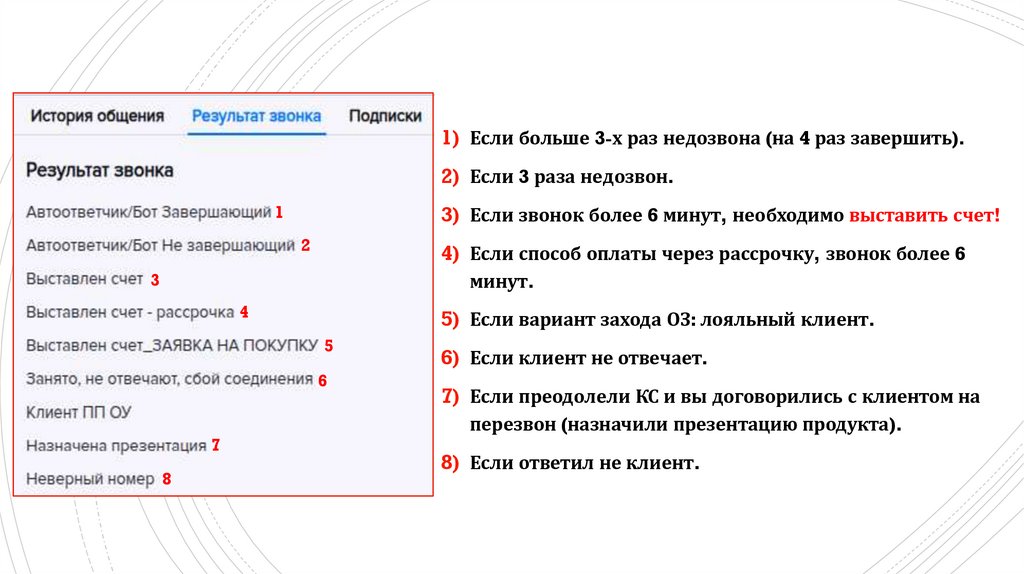
1) Если больше 3-х раз недозвона (на 4 раз завершить).2) Если 3 раза недозвон.
3) Если звонок более 6 минут, необходимо выставить счет!
1
2
3
4) Если способ оплаты через рассрочку, звонок более 6
минут.
2
4
1
3
4
5
5) Если вариант захода ОЗ: лояльный клиент.
5
6
6
7
8
6) Если клиент не отвечает.
7) Если преодолели КС и вы договорились с клиентом на
перезвон (назначили презентацию продукта).
8) Если ответил не клиент.
42.
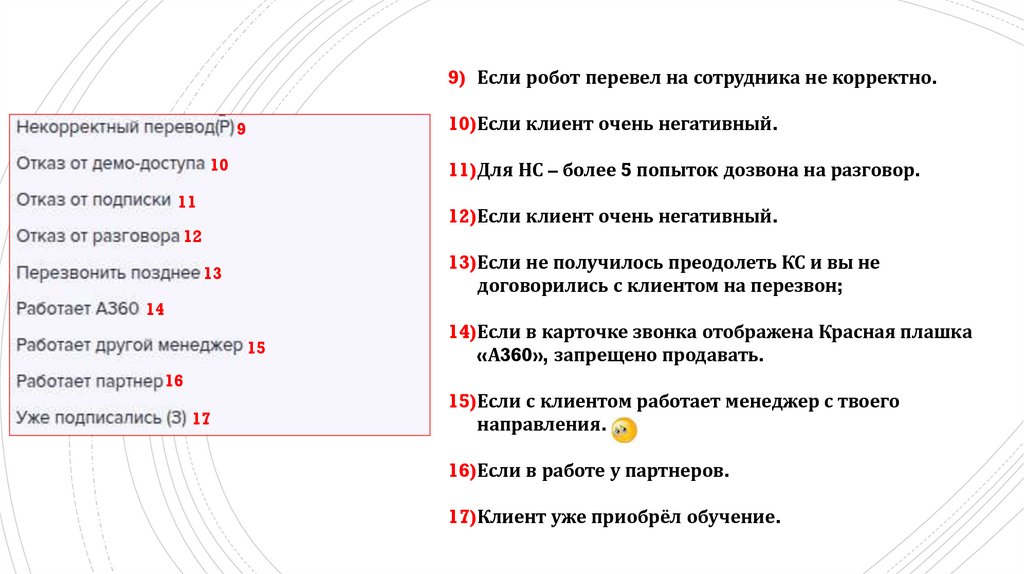
9) Если робот перевел на сотрудника не корректно.10)Если клиент очень негативный.
9
10
11)Для НС – более 5 попыток дозвона на разговор.
11
12)Если клиент очень негативный.
12
13)Если не получилось преодолеть КС и вы не
договорились с клиентом на перезвон;
13
14
15
16
17
14)Если в карточке звонка отображена Красная плашка
«А360», запрещено продавать.
15)Если с клиентом работает менеджер с твоего
направления.
16)Если в работе у партнеров.
17)Клиент уже приобрёл обучение.
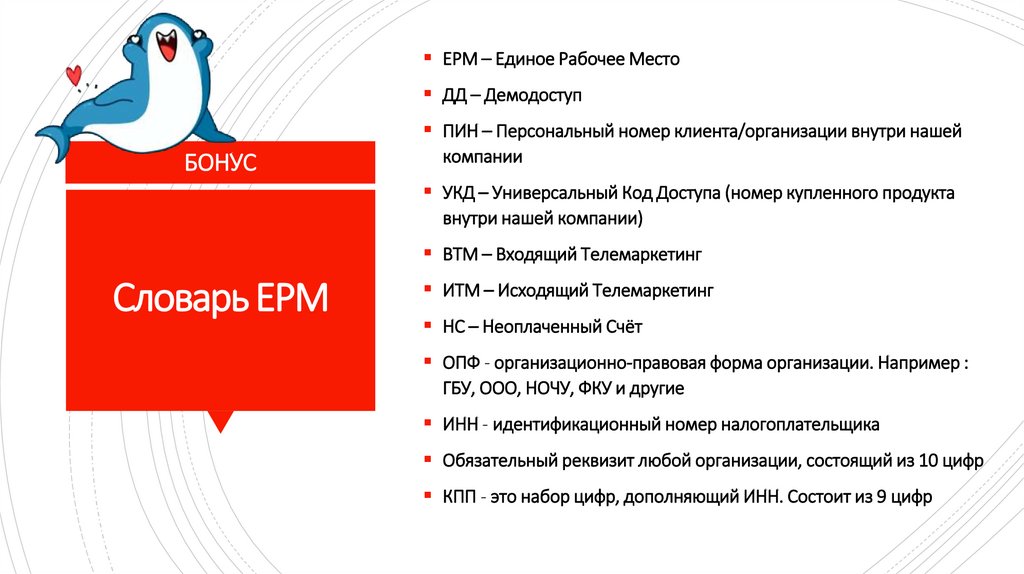
43. Словарь ЕРМ
ЕРМ – Единое Рабочее МестоДД – Демодоступ
ПИН – Персональный номер клиента/организации внутри нашей
БОНУС
компании
УКД – Универсальный Код Доступа (номер купленного продукта
внутри нашей компании)
ВТМ – Входящий Телемаркетинг
Словарь ЕРМ
ИТМ – Исходящий Телемаркетинг
НС – Неоплаченный Счёт
ОПФ - организационно-правовая форма организации. Например :
ГБУ, ООО, НОЧУ, ФКУ и другие
ИНН - идентификационный номер налогоплательщика
Обязательный реквизит любой организации, состоящий из 10 цифр
КПП - это набор цифр, дополняющий ИНН. Состоит из 9 цифр