

 management
Similar presentations:







Инвентаризация 2026 — инструкция для сотрудников
1. Инвентаризация 2026 инструкция для сотрудников
2. Содержание
3Старт инвентаризации
4
Задача в личном кабинете
6
Как найти серийный и инвентарный номера
9
Данные об оборудовании совпадают
11
Данные об оборудовании не совпадают
13 Сообщить о дополнительном оборудовании
2
3. Старт инвентаризации в Компании
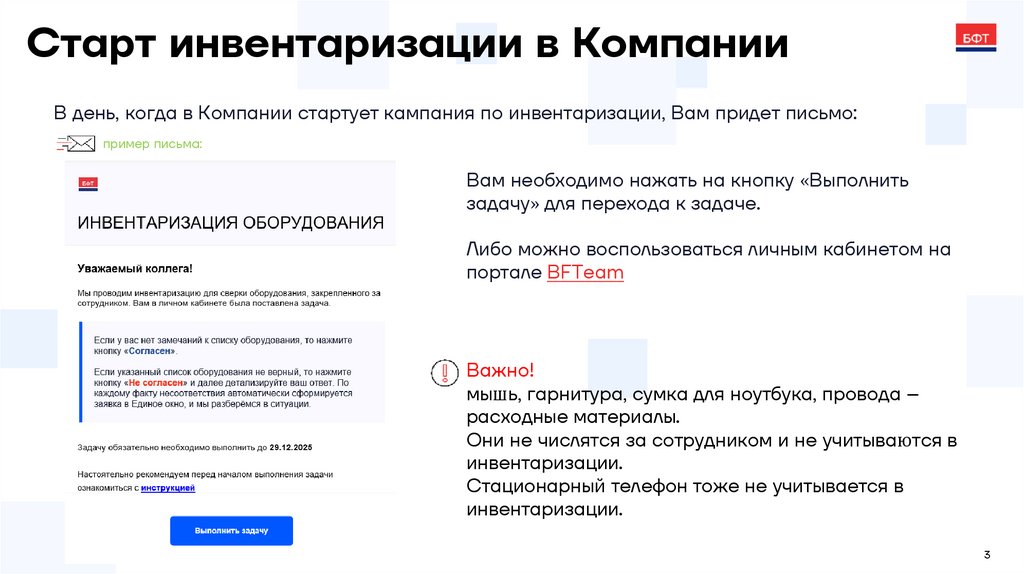
В день, когда в Компании стартует кампания по инвентаризации, Вам придет письмо:пример письма:
Вам необходимо нажать на кнопку «Выполнить
задачу» для перехода к задаче.
Либо можно воспользоваться личным кабинетом на
портале BFTeam
Важно!
мышь, гарнитура, сумка для ноутбука, провода –
расходные материалы.
Они не числятся за сотрудником и не учитываются в
инвентаризации.
Стационарный телефон тоже не учитывается в
инвентаризации.
3
4. Задача в Личном кабинете портала BFTeam
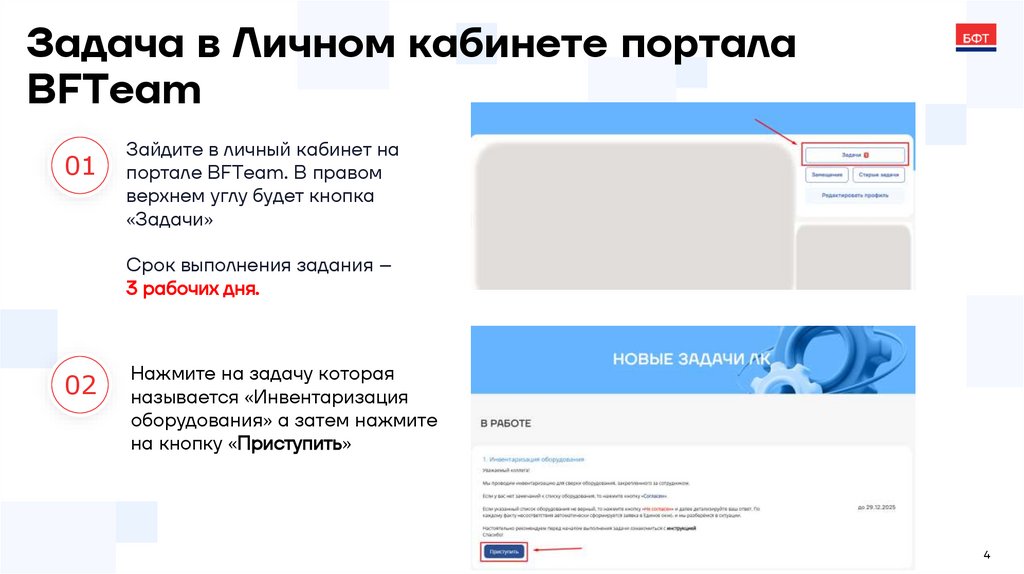
01Зайдите в личный кабинет на
портале BFTeam. В правом
верхнем углу будет кнопка
«Задачи»
Срок выполнения задания –
3 рабочих дня.
02
Нажмите на задачу которая
называется «Инвентаризация
оборудования» а затем нажмите
на кнопку «Приступить»
4
5. Задача инвентаризации
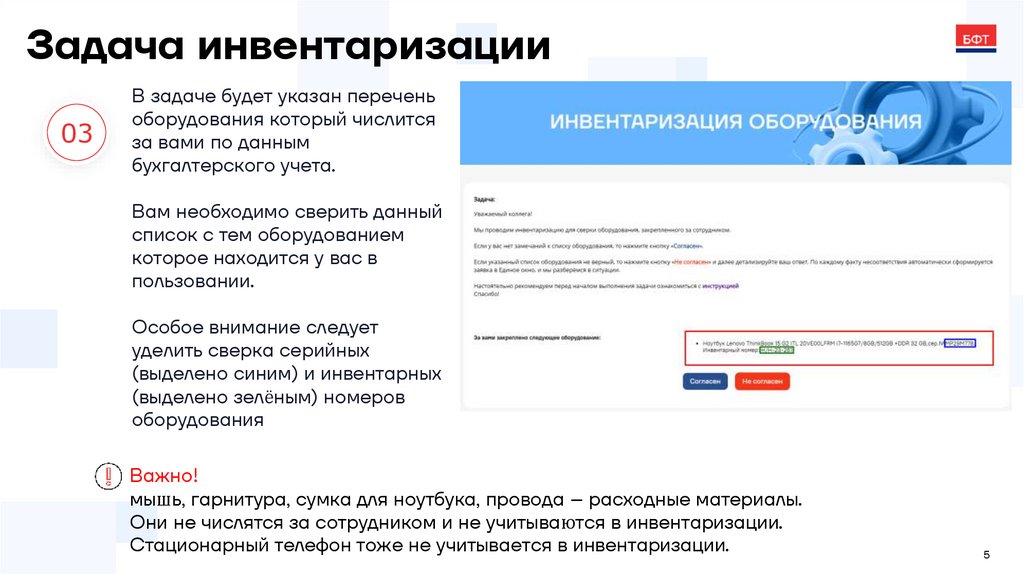
03В задаче будет указан перечень
оборудования который числится
за вами по данным
бухгалтерского учета.
Вам необходимо сверить данный
список с тем оборудованием
которое находится у вас в
пользовании.
Особое внимание следует
уделить сверка серийных
(выделено синим) и инвентарных
(выделено зелёным) номеров
оборудования
Важно!
мышь, гарнитура, сумка для ноутбука, провода – расходные материалы.
Они не числятся за сотрудником и не учитываются в инвентаризации.
Стационарный телефон тоже не учитывается в инвентаризации.
5
6. Как найти серийный и инвентарный номера
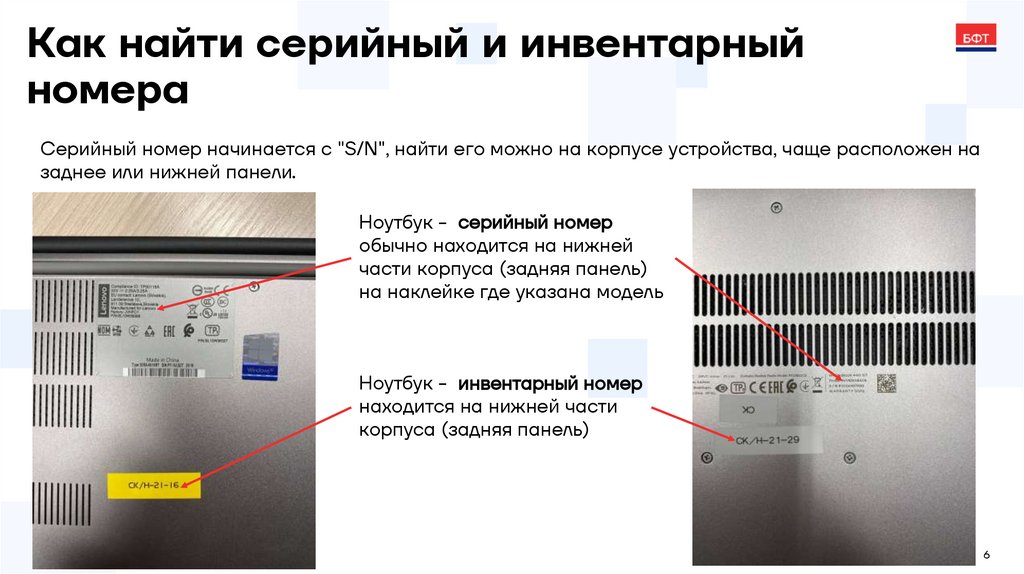
Серийный номер начинается с "S/N", найти его можно на корпусе устройства, чаще расположен назаднее или нижней панели.
Ноутбук - серийный номер
обычно находится на нижней
части корпуса (задняя панель)
на наклейке где указана модель
Ноутбук - инвентарный номер
находится на нижней части
корпуса (задняя панель)
6
7. Как найти серийный и инвентарный номера
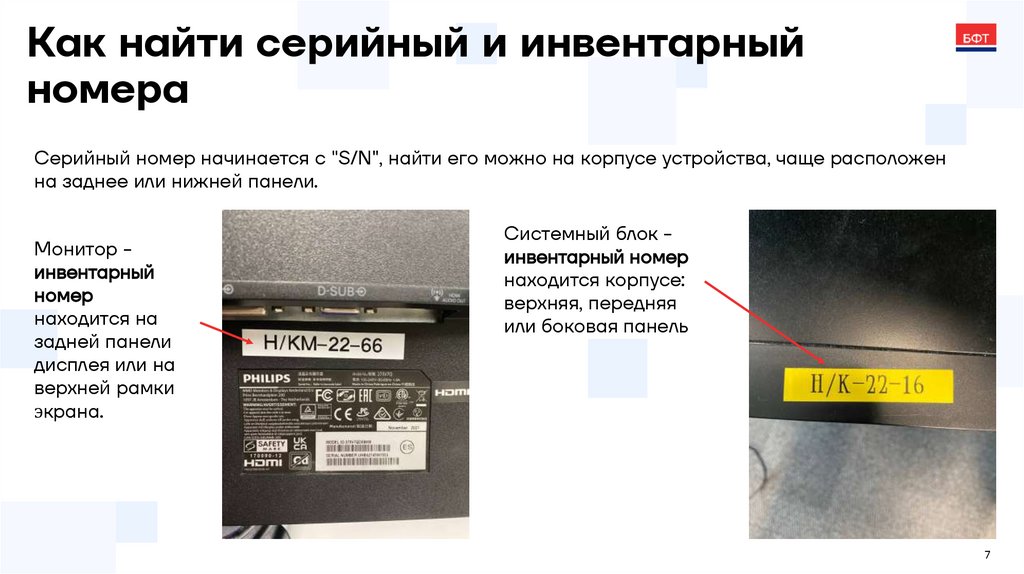
Серийный номер начинается с "S/N", найти его можно на корпусе устройства, чаще расположенна заднее или нижней панели.
Монитор инвентарный
номер
находится на
задней панели
дисплея или на
верхней рамки
экрана.
Системный блок инвентарный номер
находится корпусе:
верхняя, передняя
или боковая панель
7
8. Как найти серийный и инвентарный номера
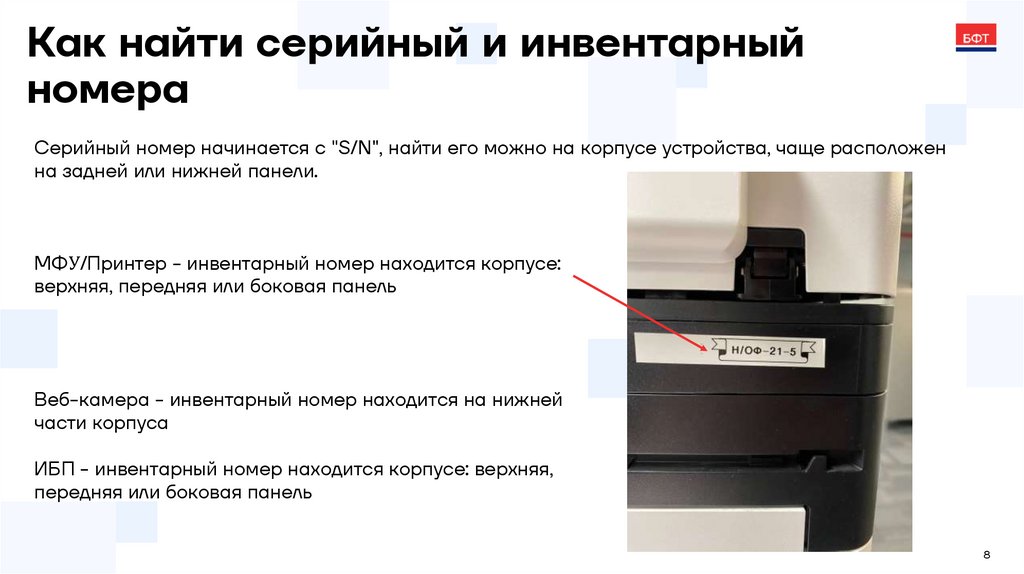
Серийный номер начинается с "S/N", найти его можно на корпусе устройства, чаще расположенна задней или нижней панели.
МФУ/Принтер - инвентарный номер находится корпусе:
верхняя, передняя или боковая панель
Веб-камера - инвентарный номер находится на нижней
части корпуса
ИБП - инвентарный номер находится корпусе: верхняя,
передняя или боковая панель
8
9. Данные об оборудовании совпадают
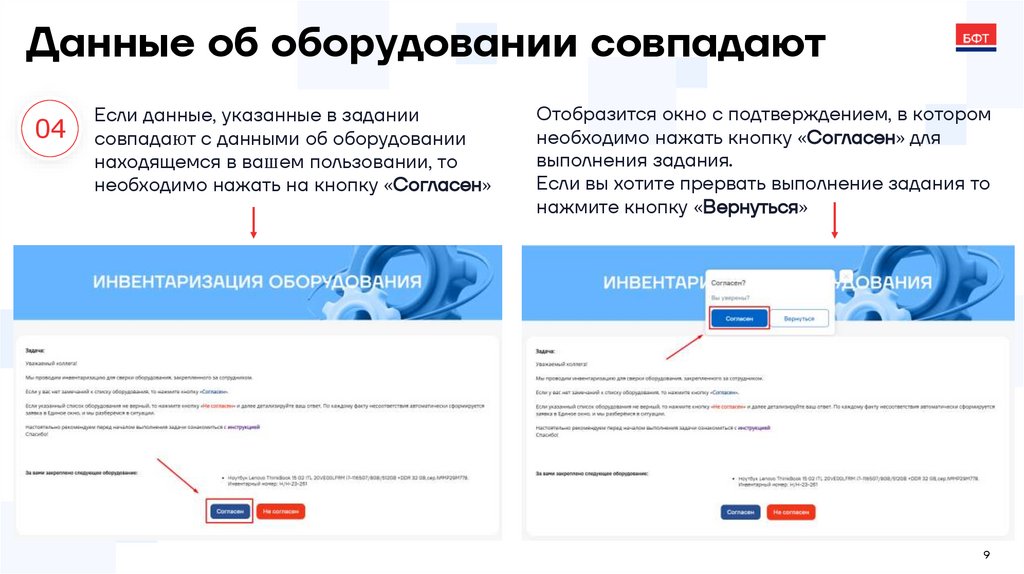
04Если данные, указанные в задании
совпадают с данными об оборудовании
находящемся в вашем пользовании, то
необходимо нажать на кнопку «Согласен»
Отобразится окно с подтверждением, в котором
необходимо нажать кнопку «Согласен» для
выполнения задания.
Если вы хотите прервать выполнение задания то
нажмите кнопку «Вернуться»
9
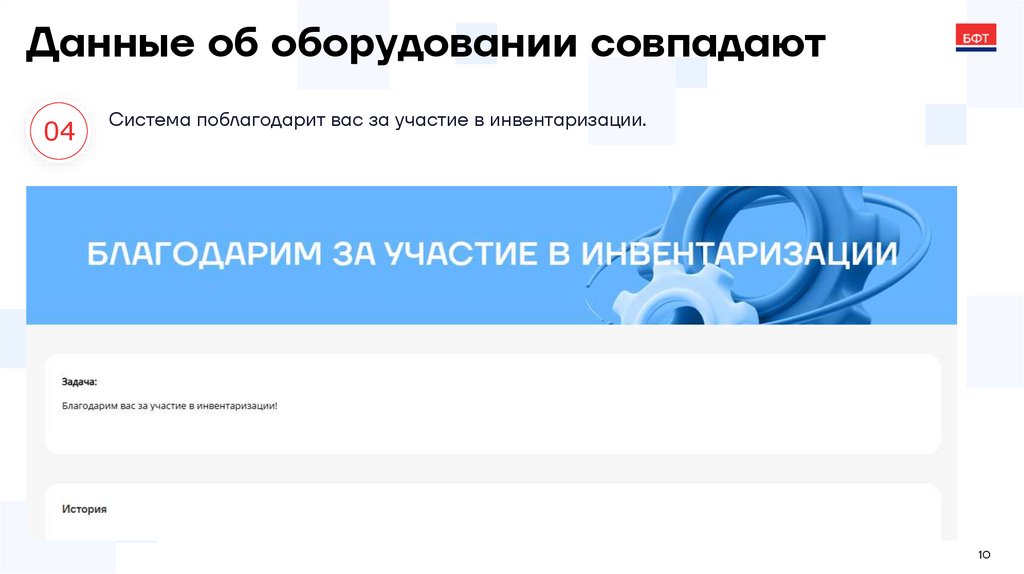
10. Данные об оборудовании совпадают
04Система поблагодарит вас за участие в инвентаризации.
10
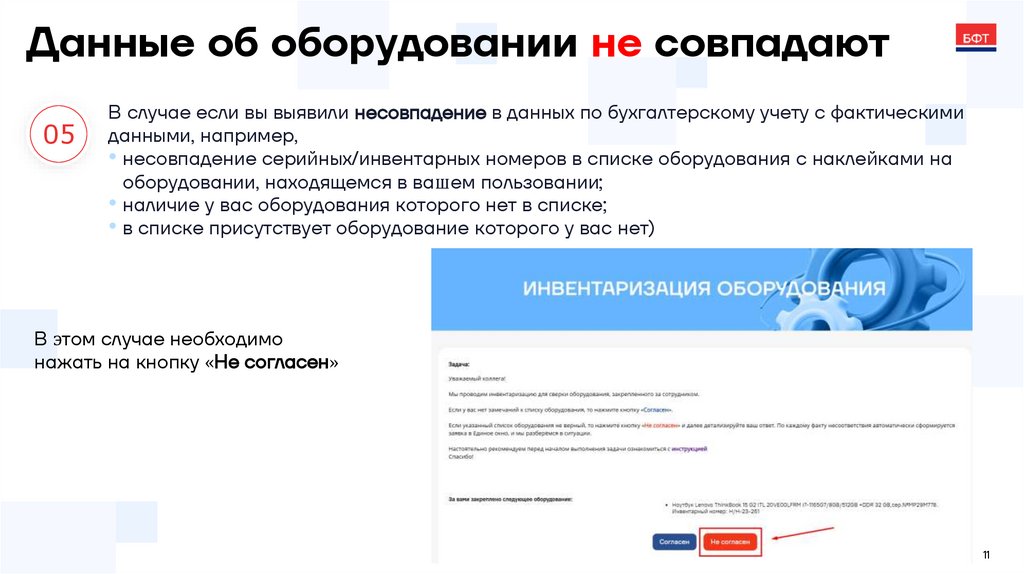
11. Данные об оборудовании не совпадают
05В случае если вы выявили несовпадение в данных по бухгалтерскому учету с фактическими
данными, например,
• несовпадение серийных/инвентарных номеров в списке оборудования с наклейками на
оборудовании, находящемся в вашем пользовании;
• наличие у вас оборудования которого нет в списке;
• в списке присутствует оборудование которого у вас нет)
В этом случае необходимо
нажать на кнопку «Не согласен»
11
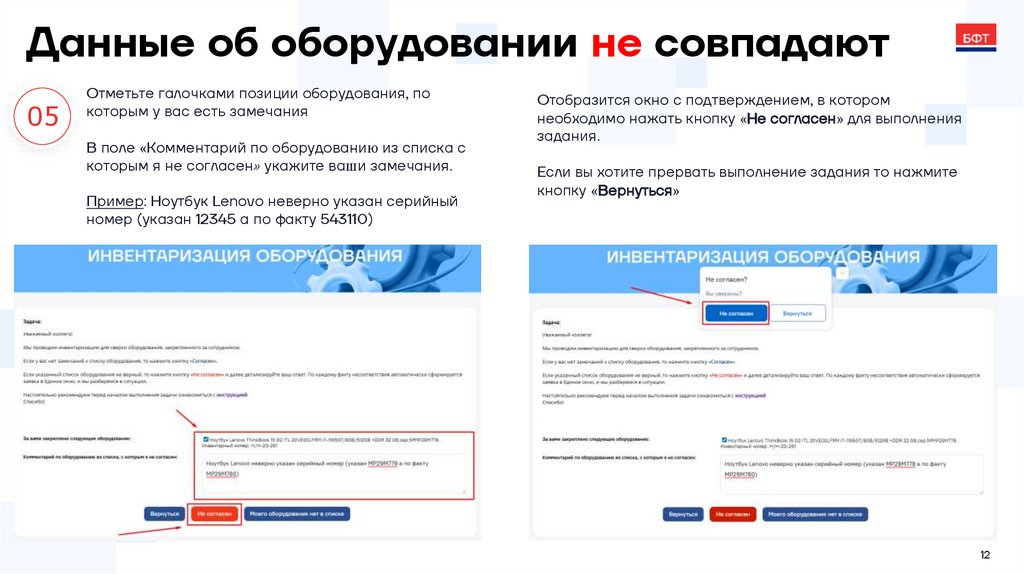
12. Данные об оборудовании не совпадают
05Отметьте галочками позиции оборудования, по
которым у вас есть замечания
В поле «Комментарий по оборудованию из списка с
которым я не согласен» укажите ваши замечания.
Пример: Ноутбук Lenovo неверно указан серийный
номер (указан 12345 а по факту 543110)
Отобразится окно с подтверждением, в котором
необходимо нажать кнопку «Не согласен» для выполнения
задания.
Если вы хотите прервать выполнение задания то нажмите
кнопку «Вернуться»
12
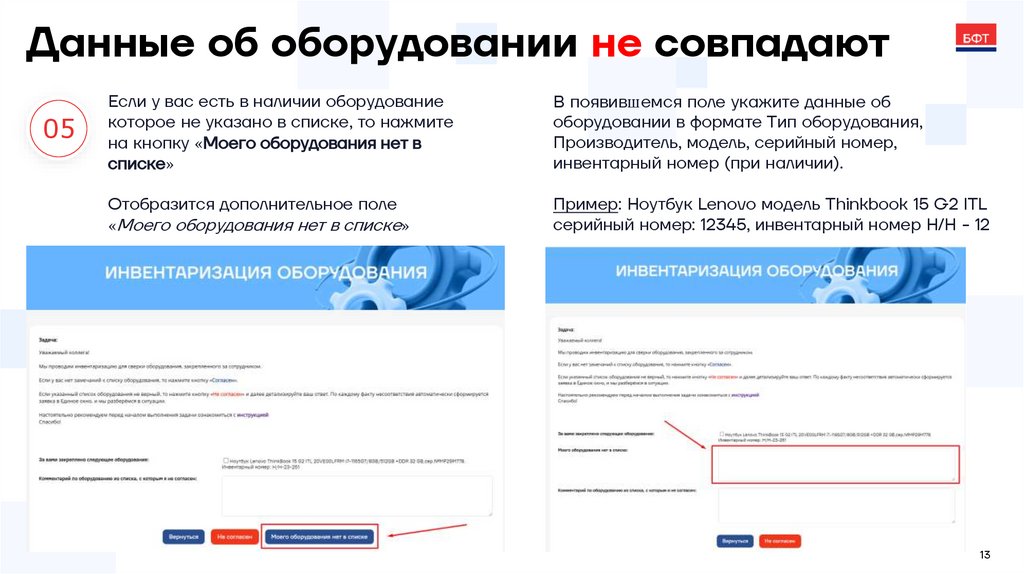
13. Данные об оборудовании не совпадают
05Если у вас есть в наличии оборудование
которое не указано в списке, то нажмите
на кнопку «Моего оборудования нет в
списке»
В появившемся поле укажите данные об
оборудовании в формате Тип оборудования,
Производитель, модель, серийный номер,
инвентарный номер (при наличии).
Отобразится дополнительное поле
«Моего оборудования нет в списке»
Пример: Ноутбук Lenovo модель Thinkbook 15 G2 ITL
серийный номер: 12345, инвентарный номер Н/Н - 12
13
14. Данные об оборудовании не совпадают
05Система поблагодарит вас за участие и уведомит о создании заявок в Едином окне по всем
позициям по которым выявлено расхождение.
Дальнейшее взаимодействие будет происходить в рамках созданных заявок
14