

 management
Similar presentations:


Sulpak. Визуальная инструкция по рабочим процедурам продавца
1.
Визуальнаяинструкция по
рабочим процедурам
продавца
2.
СОДЕРЖАНИЕЭлектронная система приход/уход…………..3
Подготовка к рабочей смене……...……..…4-8
Продажа товара………………….....................9
Мерчендайзинг………………………………....11
Курсы СДО……………………………..............12
Виды продаж…….…………………….............19
Памятка для продавца………………………..21
Продажа из открытого накопителя………….22
Продажа из закрытого накопителя………….23
Продажа витринного образца…………….....24
Продажа со склада-золотой товар……….....25
Продажа товара на доставку………..............26
Обнаружение дефектного товара на
витрине………………………………….............28
14. Обнаружение дефектного товара в зоне
выдачи и проверки товара…………..............29
15. Работа с личным кабинетом Front Office..30-35
16. Процедура окончания рабочей смены………36
1.
2.
3.
4.
5.
6.
7.
8.
9.
10.
11.
12.
13.
2
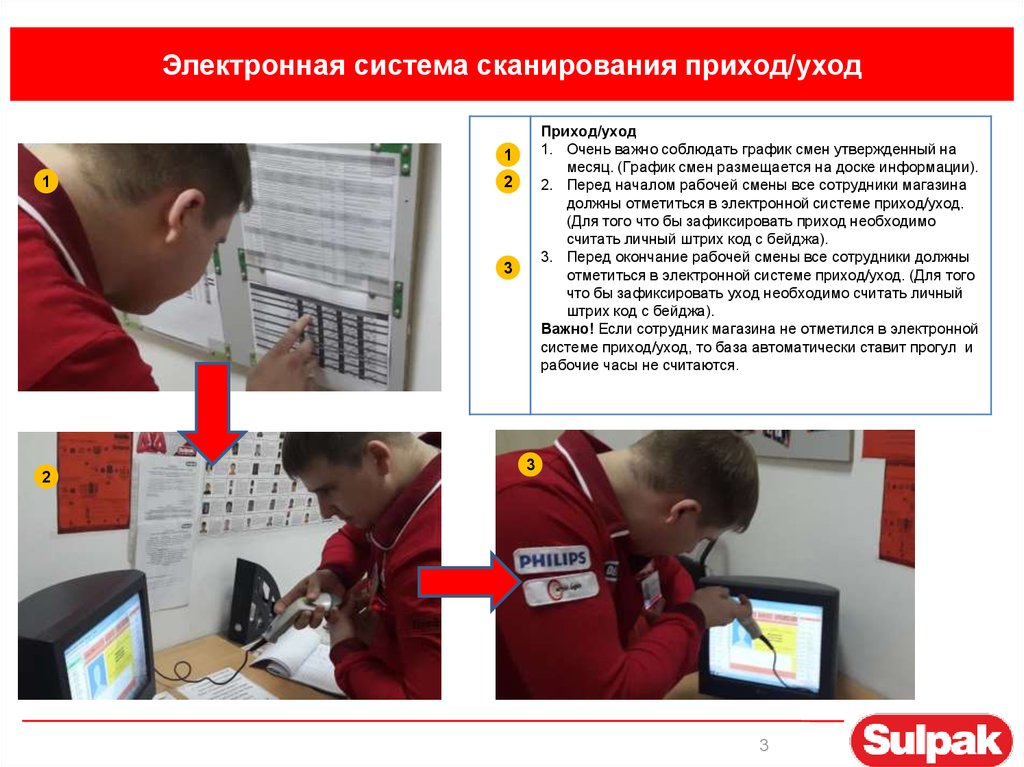
3. Электронная система сканирования приход/уход
Приход/уход1. Очень важно соблюдать график смен утвержденный на
месяц. (График смен размещается на доске информации).
2. Перед началом рабочей смены все сотрудники магазина
должны отметиться в электронной системе приход/уход.
(Для того что бы зафиксировать приход необходимо
считать личный штрих код с бейджа).
3. Перед окончание рабочей смены все сотрудники должны
отметиться в электронной системе приход/уход. (Для того
что бы зафиксировать уход необходимо считать личный
штрих код с бейджа).
Важно! Если сотрудник магазина не отметился в электронной
системе приход/уход, то база автоматически ставит прогул и
рабочие часы не считаются.
1
1
2
3
2
3
3
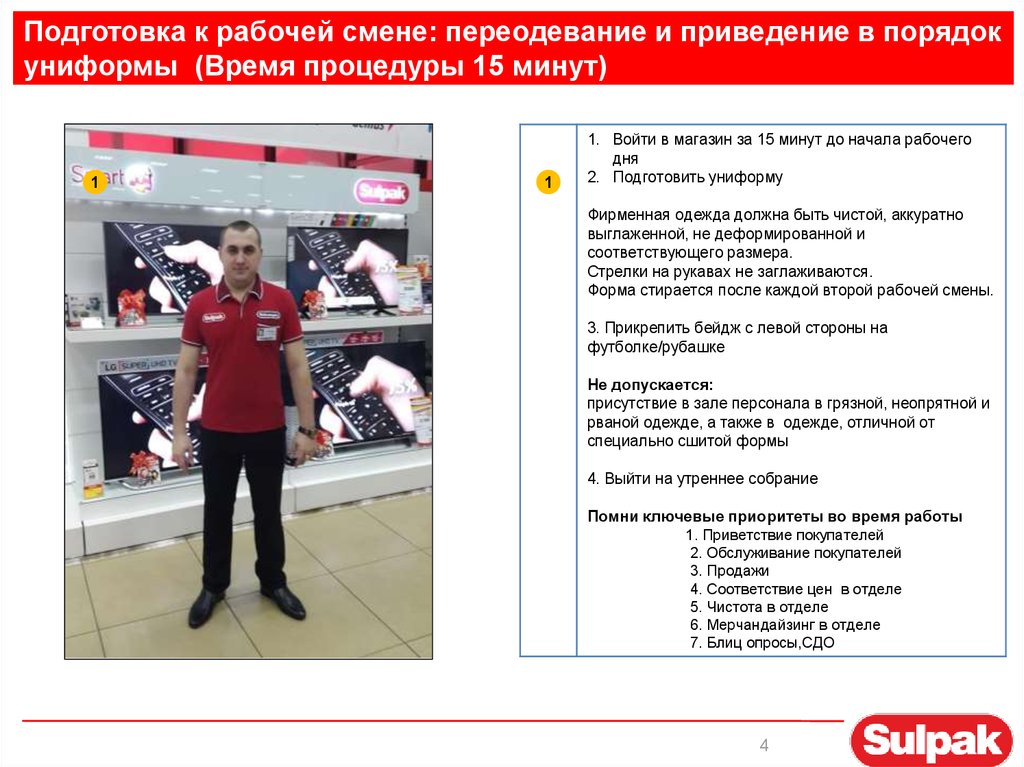
4. Подготовка к рабочей смене: переодевание и приведение в порядок униформы (Время процедуры 15 минут)
11
1. Войти в магазин за 15 минут до начала рабочего
дня
2. Подготовить униформу
Фирменная одежда должна быть чистой, аккуратно
выглаженной, не деформированной и
соответствующего размера.
Стрелки на рукавах не заглаживаются.
Форма стирается после каждой второй рабочей смены.
3. Прикрепить бейдж с левой стороны на
футболке/рубашке
Не допускается:
присутствие в зале персонала в грязной, неопрятной и
рваной одежде, а также в одежде, отличной от
специально сшитой формы
4. Выйти на утреннее собрание
Помни ключевые приоритеты во время работы
1. Приветствие покупателей
2. Обслуживание покупателей
3. Продажи
4. Соответствие цен в отделе
5. Чистота в отделе
6. Мерчандайзинг в отделе
7. Блиц опросы,СДО
4
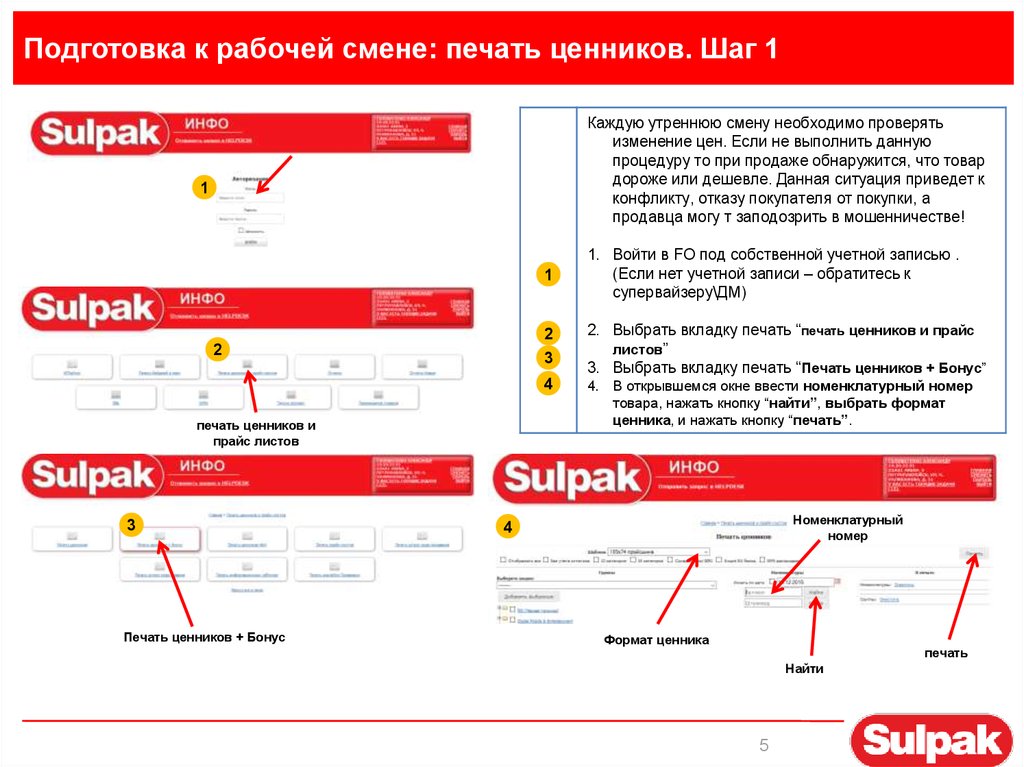
5. Подготовка к рабочей смене: печать ценников. Шаг 1
Каждую утреннюю смену необходимо проверятьизменение цен. Если не выполнить данную
процедуру то при продаже обнаружится, что товар
дороже или дешевле. Данная ситуация приведет к
конфликту, отказу покупателя от покупки, а
продавца могу т заподозрить в мошенничестве!
1
1
1
2
2
3
4
печать ценников и
прайс листов
3
Печать ценников + Бонус
1. Войти в FO под собственной учетной записью .
(Если нет учетной записи – обратитесь к
супервайзеру\ДМ)
2. Выбрать вкладку печать “печать ценников и прайс
листов”
3. Выбрать вкладку печать “Печать ценников + Бонус”
4. В открывшемся окне ввести номенклатурный номер
товара, нажать кнопку “найти”, выбрать формат
ценника, и нажать кнопку “печать”.
Номенклатурный
номер
4
Формат ценника
печать
Найти
5
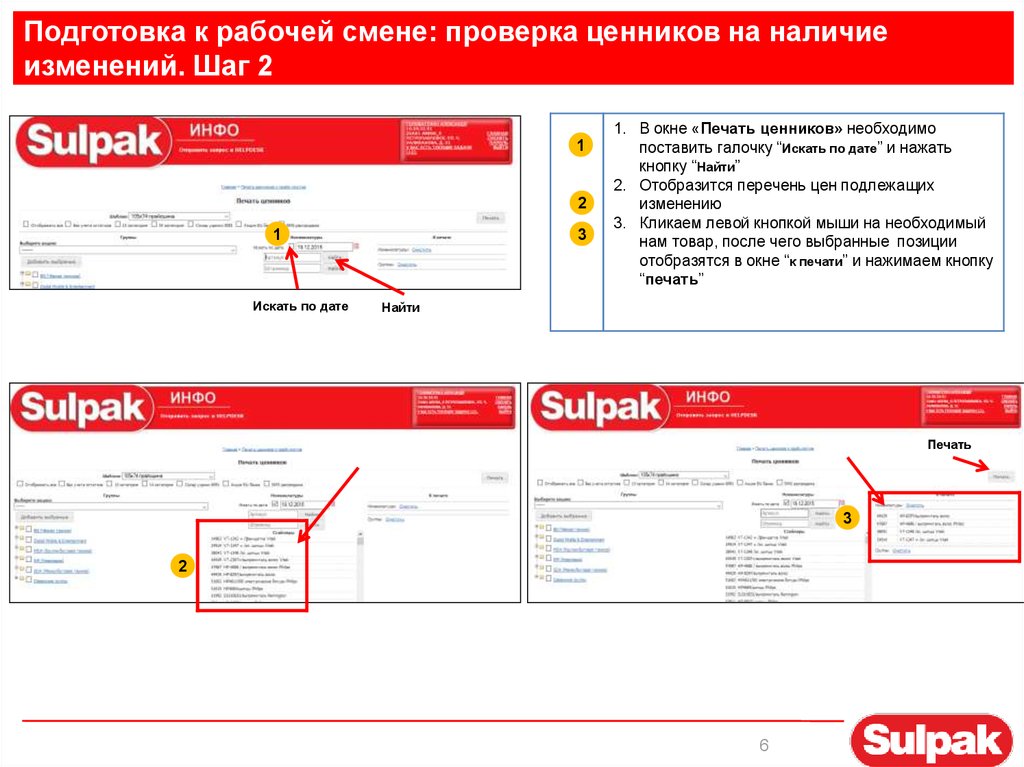
6. Подготовка к рабочей смене: проверка ценников на наличие изменений. Шаг 2
12
1
Искать по дате
3
1. В окне «Печать ценников» необходимо
поставить галочку “Искать по дате” и нажать
кнопку “Найти”
2. Отобразится перечень цен подлежащих
изменению
3. Кликаем левой кнопкой мыши на необходимый
нам товар, после чего выбранные позиции
отобразятся в окне “к печати” и нажимаем кнопку
“печать”
Найти
Печать
3
2
6
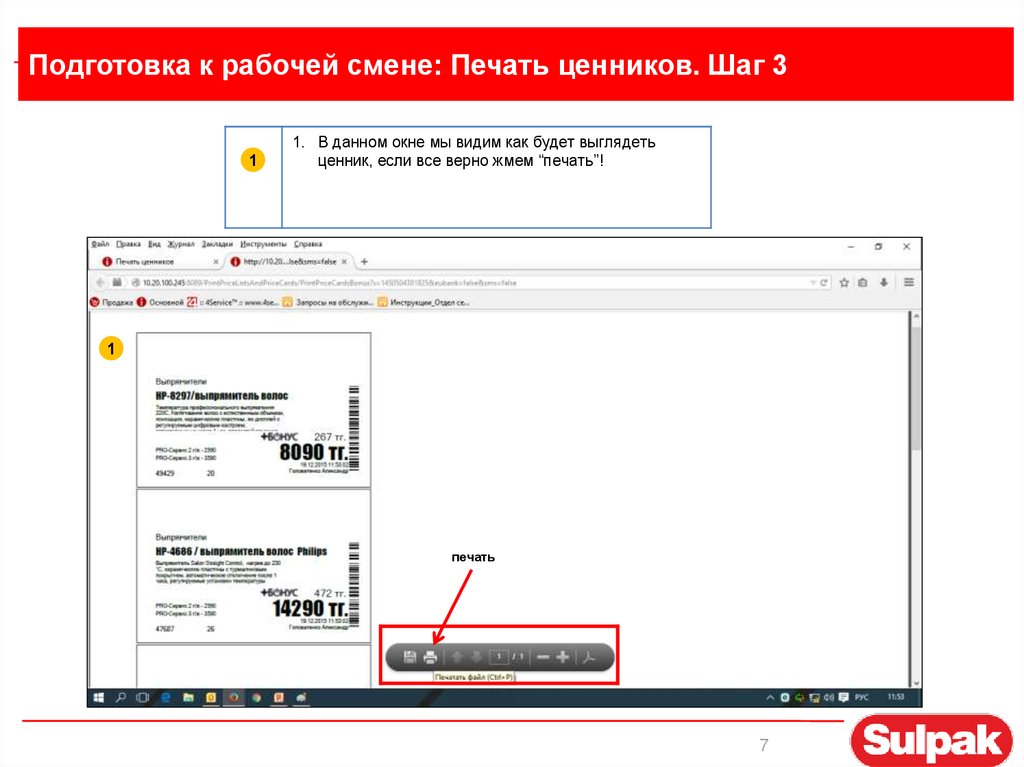
7. Подготовка к рабочей смене: Печать ценников. Шаг 3
11. В данном окне мы видим как будет выглядеть
ценник, если все верно жмем “печать”!
1
3
печать
7
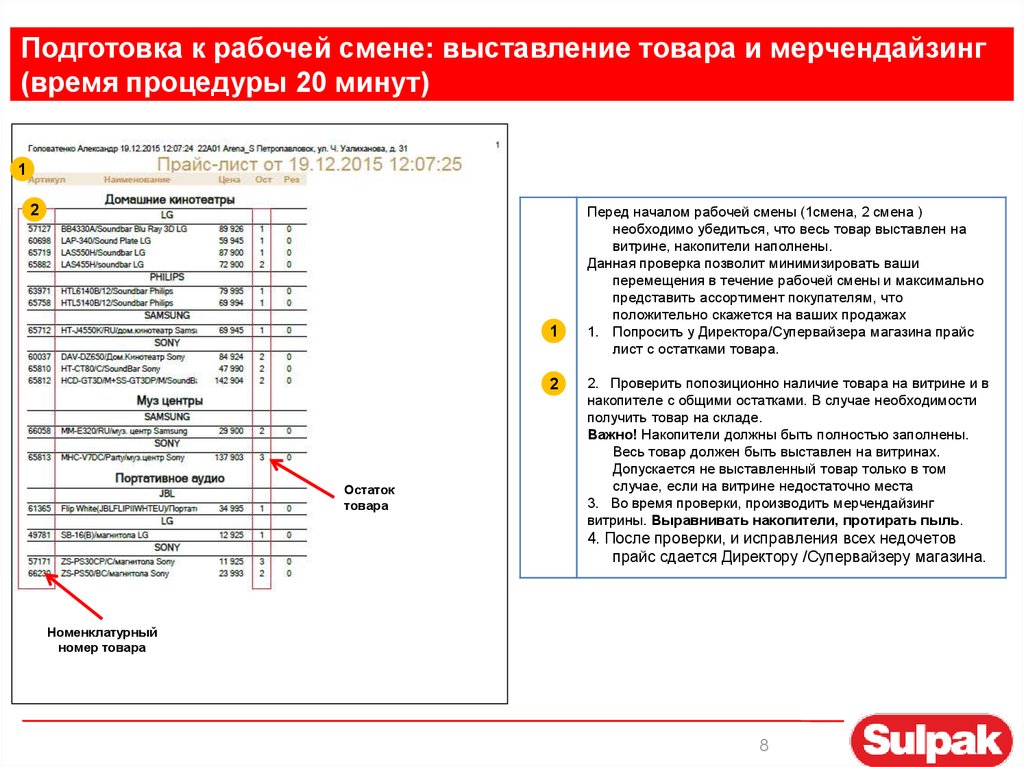
8. Подготовка к рабочей смене: выставление товара и мерчендайзинг (время процедуры 20 минут)
12
1
2
Остаток
товара
Перед началом рабочей смены (1смена, 2 смена )
необходимо убедиться, что весь товар выставлен на
витрине, накопители наполнены.
Данная проверка позволит минимизировать ваши
перемещения в течение рабочей смены и максимально
представить ассортимент покупателям, что
положительно скажется на ваших продажах
1. Попросить у Директора/Супервайзера магазина прайс
лист с остатками товара.
2. Проверить попозиционно наличие товара на витрине и в
накопителе с общими остатками. В случае необходимости
получить товар на складе.
Важно! Накопители должны быть полностью заполнены.
Весь товар должен быть выставлен на витринах.
Допускается не выставленный товар только в том
случае, если на витрине недостаточно места
3. Во время проверки, производить мерчендайзинг
витрины. Выравнивать накопители, протирать пыль.
4. После проверки, и исправления всех недочетов
прайс сдается Директору /Супервайзеру магазина.
Номенклатурный
номер товара
8
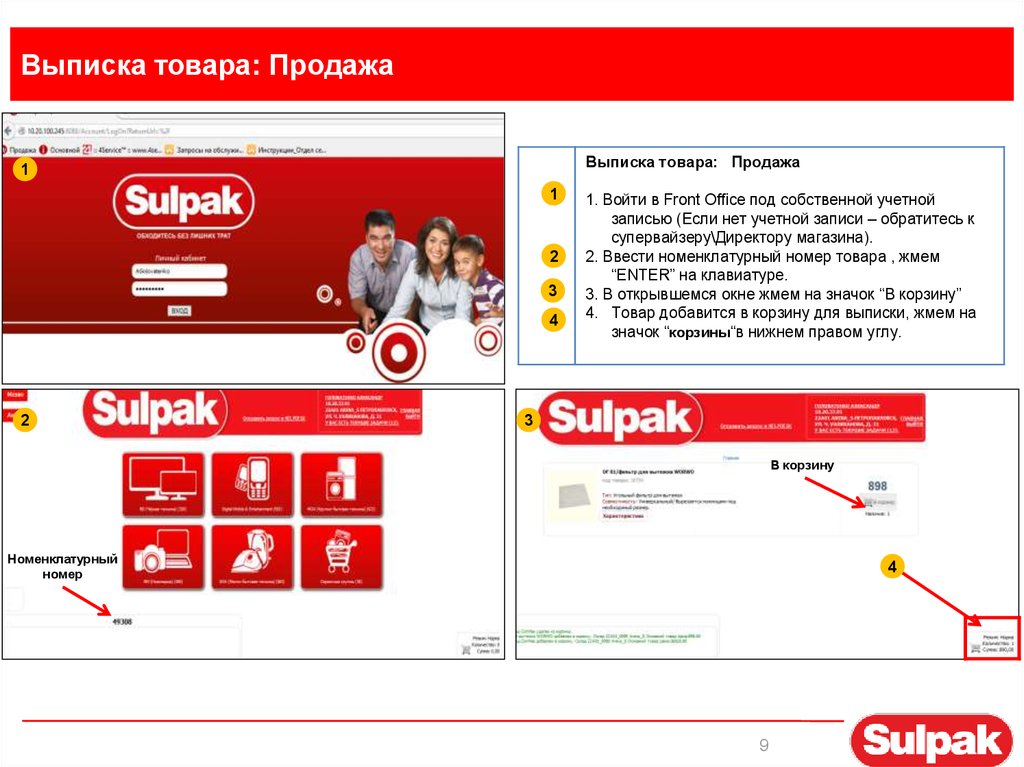
9. Выписка товара: Продажа
Выписка товара: Продажа1
1
2
3
4
2
1. Войти в Front Office под собственной учетной
записью (Если нет учетной записи – обратитесь к
супервайзеру\Директору магазина).
2. Ввести номенклатурный номер товара , жмем
“ENTER” на клавиатуре.
3. В открывшемся окне жмем на значок “В корзину”
4. Товар добавится в корзину для выписки, жмем на
значок “корзины“в нижнем правом углу.
3
В корзину
Номенклатурный
номер
4
9
10. Выписка товара: Продажа
Выписка товара: Продажа1
1
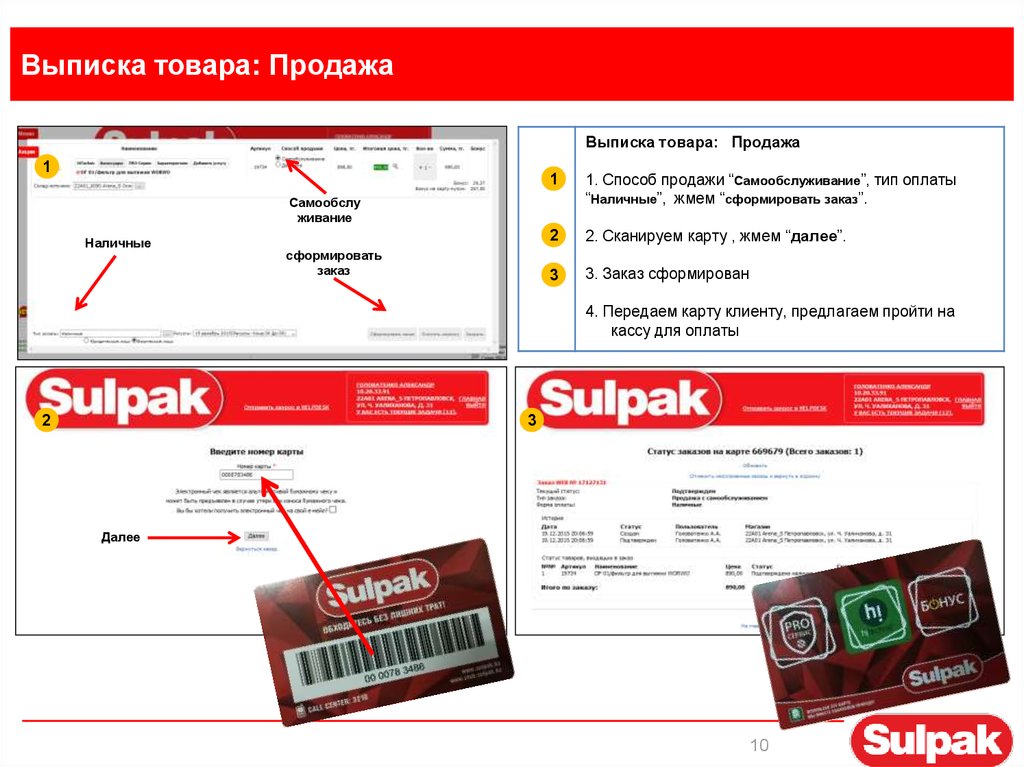
1. Способ продажи “Самообслуживание”, тип оплаты
“Наличные”, жмем “сформировать заказ”.
2
2. Сканируем карту , жмем “далее”.
3
3. Заказ сформирован
Самообслу
живание
Наличные
сформировать
заказ
4. Передаем карту клиенту, предлагаем пройти на
кассу для оплаты
2
3
Далее
10
11. Курсы СДО
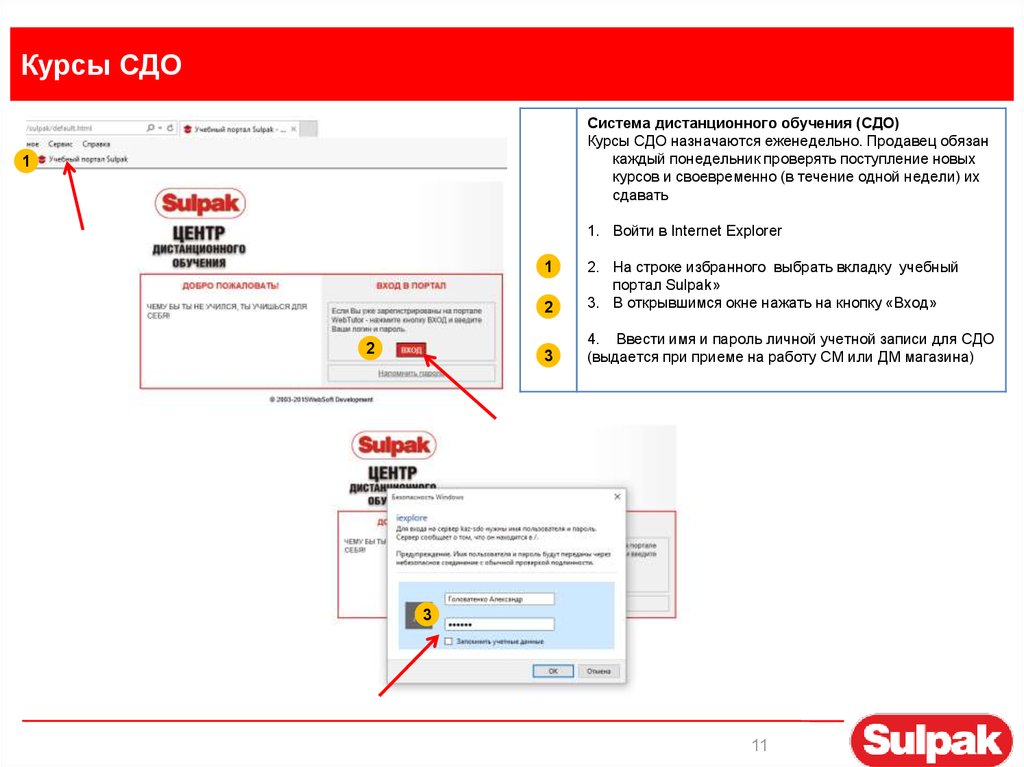
Система дистанционного обучения (СДО)Курсы СДО назначаются еженедельно. Продавец обязан
каждый понедельник проверять поступление новых
курсов и своевременно (в течение одной недели) их
сдавать
1
1. Войти в Internet Explorer
2
2. На строке избранного выбрать вкладку учебный
портал Sulpak»
3. В открывшимся окне нажать на кнопку «Вход»
3
4. Ввести имя и пароль личной учетной записи для СДО
(выдается при приеме на работу СМ или ДМ магазина)
1
2
3
11
12. Курсы СДО
111
2
3
4
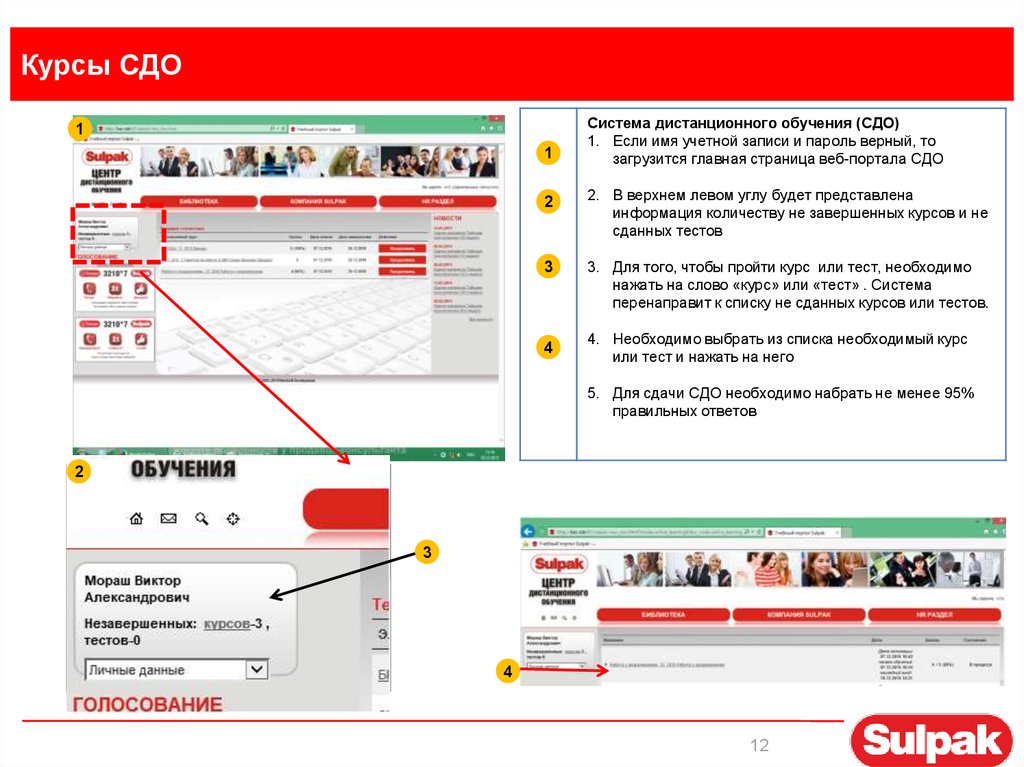
Система дистанционного обучения (СДО)
1. Если имя учетной записи и пароль верный, то
загрузится главная страница веб-портала СДО
2. В верхнем левом углу будет представлена
информация количеству не завершенных курсов и не
сданных тестов
3. Для того, чтобы пройти курс или тест, необходимо
нажать на слово «курс» или «тест» . Система
перенаправит к списку не сданных курсов или тестов.
4. Необходимо выбрать из списка необходимый курс
или тест и нажать на него
5. Для сдачи СДО необходимо набрать не менее 95%
правильных ответов
2
3
4
12
13. Виды продаж
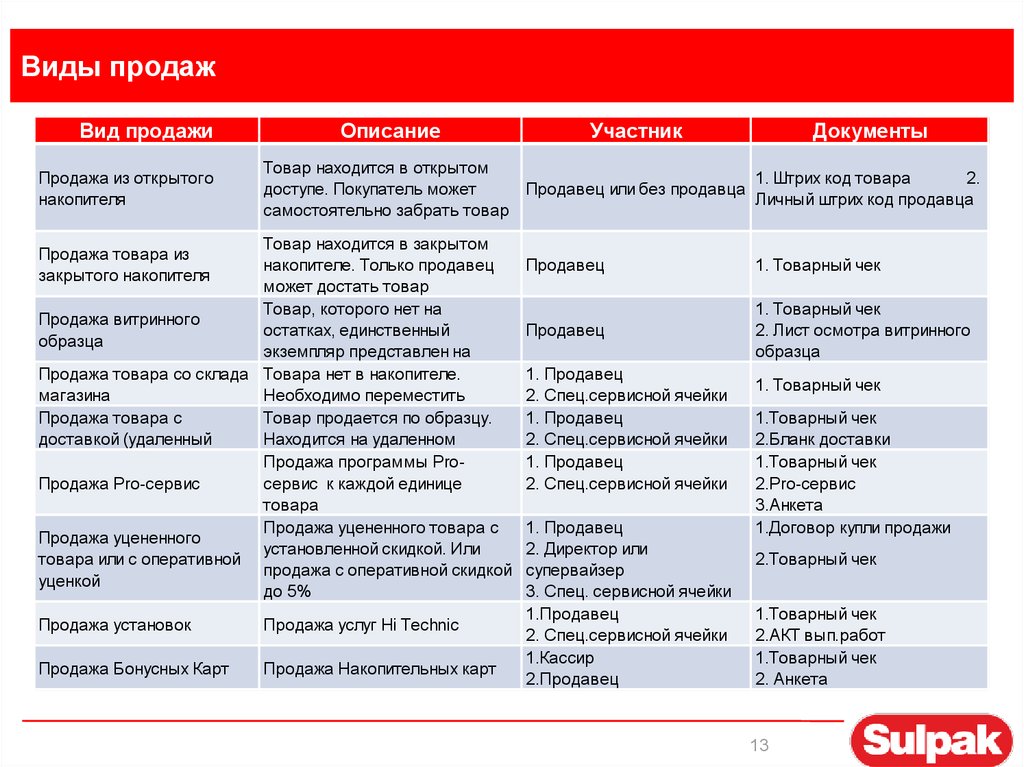
Вид продажиПродажа из открытого
накопителя
Описание
Участник
Документы
Товар находится в открытом
1. Штрих код товара
2.
доступе. Покупатель может
Продавец или без продавца
Личный штрих код продавца
самостоятельно забрать товар
Товар находится в закрытом
накопителе. Только продавец
может достать товар
Товар, которого нет на
Продажа витринного
остатках, единственный
образца
экземпляр представлен на
Продажа товара со склада Товара нет в накопителе.
магазина
Необходимо переместить
Продажа товара с
Товар продается по образцу.
доставкой (удаленный
Находится на удаленном
Продажа программы ProПродажа Pro-сервис
сервис к каждой единице
товара
Продажа уцененного товара с
Продажа уцененного
установленной скидкой. Или
товара или с оперативной
продажа с оперативной скидкой
уценкой
до 5%
Продажа товара из
закрытого накопителя
Продажа установок
Продажа услуг Hi Technic
Продажа Бонусных Карт
Продажа Накопительных карт
Продавец
1. Товарный чек
Продавец
1. Товарный чек
2. Лист осмотра витринного
образца
1. Продавец
2. Спец.сервисной ячейки
1. Продавец
2. Спец.сервисной ячейки
1. Продавец
2. Спец.сервисной ячейки
1. Продавец
2. Директор или
супервайзер
3. Спец. сервисной ячейки
1.Продавец
2. Спец.сервисной ячейки
1.Кассир
2.Продавец
1. Товарный чек
1.Товарный чек
2.Бланк доставки
1.Товарный чек
2.Pro-сервис
3.Анкета
1.Договор купли продажи
2.Товарный чек
1.Товарный чек
2.АКТ вып.работ
1.Товарный чек
2. Анкета
13
14. Памятка для продавца: аксессуары к товару
При продаже основного товара не забывайте предлагать аксессуары к товару который уже естьу покупателя дома, а не только к тому что сейчас продаете!
Перечень аксессуаров по группам товара приведены в таблице
Телевизор
Холодильник
Кронштейн / Тумба 1
1
Стиральные машины
Посудомойки
Плиты и встройка
Однорозеточный
фильтр /
Стабилизатор
1
Анти вибрационные
подставки
1 Средство для посуды 1
Чистящее средство
2
Сетевой фильтр
2
Чистящее средство
2
Средство от накипи
2
Сливной шланг
2
Скребок
3
Кабель HDMI
3
Поглатитель запаха
3
Мешок для стирки
3
Средство от накипи
3
Салфетка для
протирки
4 Чистящее средство 4
Посуда
4
Порошок
4
Посуда
Наушники
форма для льда
5
Сливной шланг
5
Наклейка
декоративная
5
5
СВЧ
5
Посуда
ПК, Ноутбук
Моб. телефон
МБТ
Карта памяти
1
Сумка
1 Зарядное устройство 1
Книга
2 Чистящее средство 2
Сумочка
2
Мышка
2
Чехол
2
Фильтр для воды
3
Посуда
3
USB кабели
3 Сетевой фильтр / ИБП 3
Карта памяти
3
Картридж для
фильтра
4
Книга
4
Чистящее средство
4
Жесткий диск
4
Гарнитура
4
Посуда
5
Кронштейн
5
Фоторамка
5
Клавиатуры /
комплекты
5
Защитная пленка
5
Разделочная доска
1
Крышка
Фото Видео
4 Рукавица / Прихватка
1
14
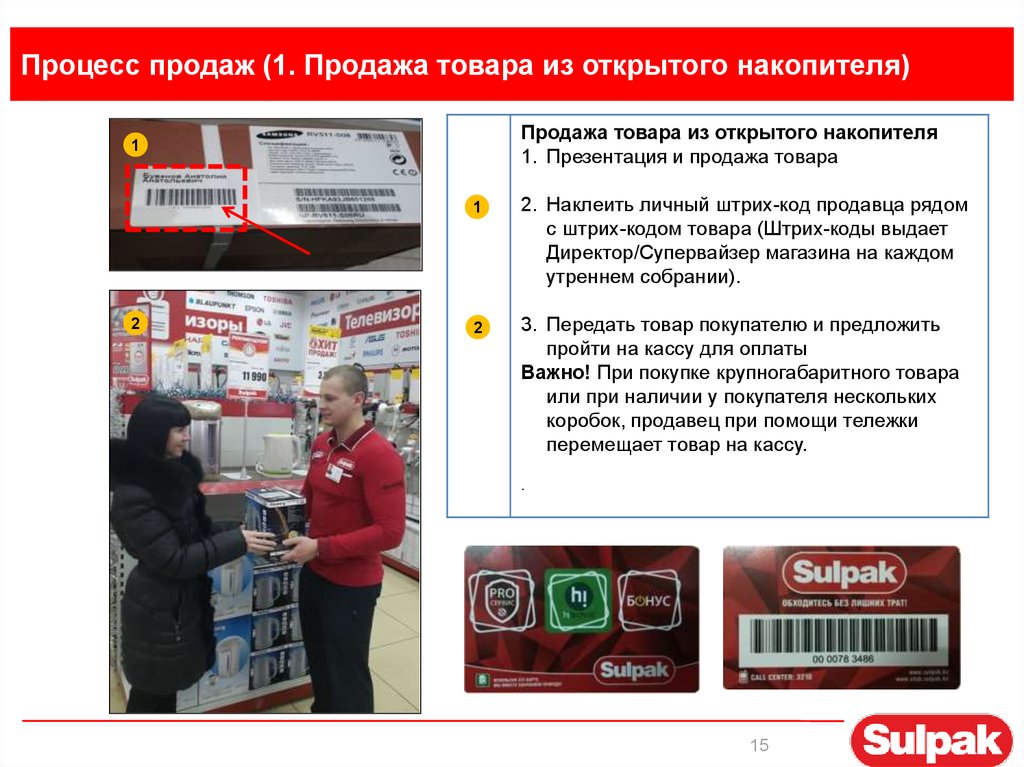
15. Процесс продаж (1. Продажа товара из открытого накопителя)
Продажа товара из открытого накопителя1. Презентация и продажа товара
1
1
2
2
2. Наклеить личный штрих-код продавца рядом
с штрих-кодом товара (Штрих-коды выдает
Директор/Супервайзер магазина на каждом
утреннем собрании).
3. Передать товар покупателю и предложить
пройти на кассу для оплаты
Важно! При покупке крупногабаритного товара
или при наличии у покупателя нескольких
коробок, продавец при помощи тележки
перемещает товар на кассу.
.
15
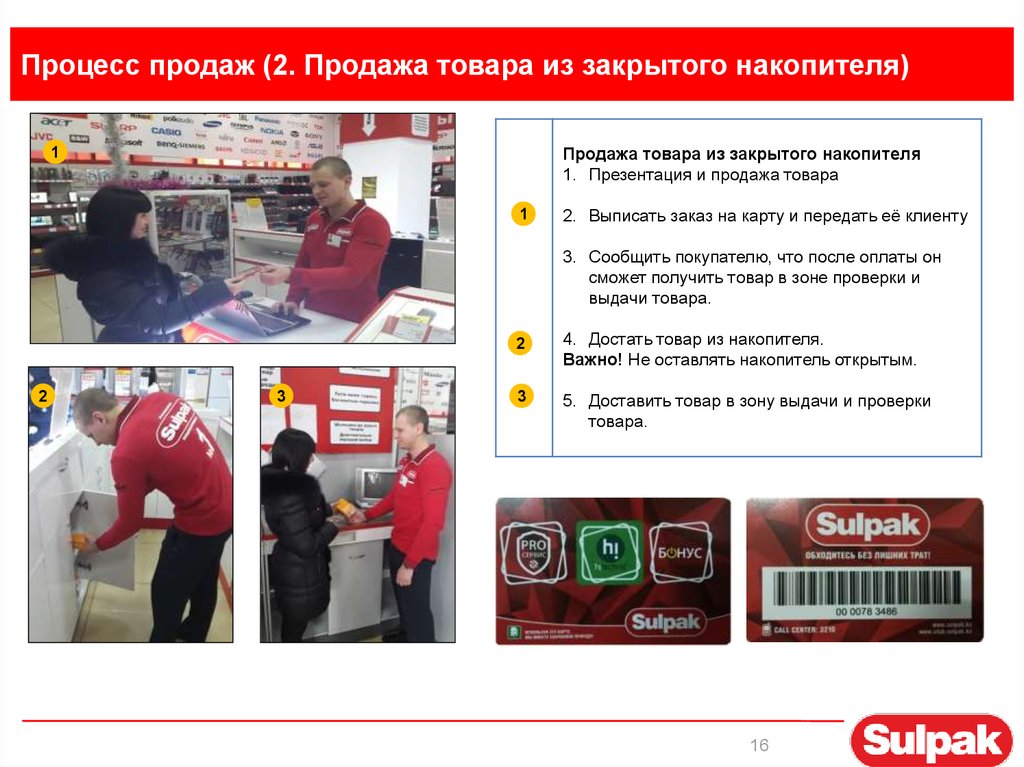
16. Процесс продаж (2. Продажа товара из закрытого накопителя)
Продажа товара из закрытого накопителя1. Презентация и продажа товара
1
1
2. Выписать заказ на карту и передать её клиенту
3. Сообщить покупателю, что после оплаты он
сможет получить товар в зоне проверки и
выдачи товара.
2
2
3
3
4. Достать товар из накопителя.
Важно! Не оставлять накопитель открытым.
5. Доставить товар в зону выдачи и проверки
товара.
16
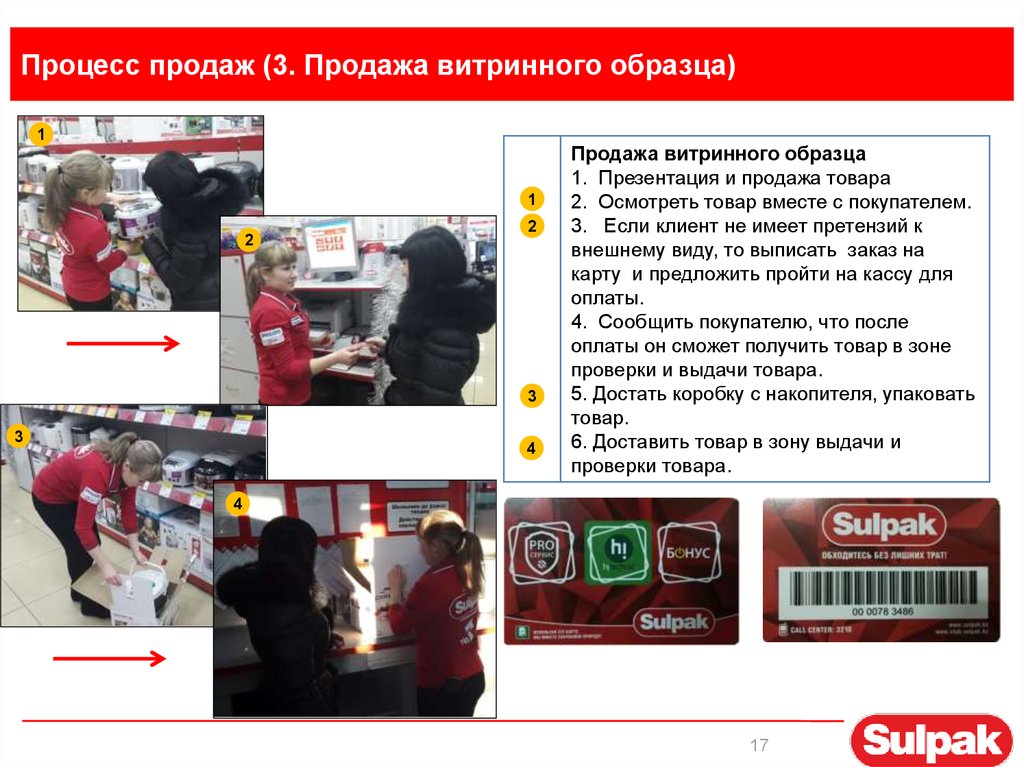
17. Процесс продаж (3. Продажа витринного образца)
11
2
2
3
3
4
Продажа витринного образца
1. Презентация и продажа товара
2. Осмотреть товар вместе с покупателем.
3. Если клиент не имеет претензий к
внешнему виду, то выписать заказ на
карту и предложить пройти на кассу для
оплаты.
4. Сообщить покупателю, что после
оплаты он сможет получить товар в зоне
проверки и выдачи товара.
5. Достать коробку с накопителя, упаковать
товар.
6. Доставить товар в зону выдачи и
проверки товара.
4
17
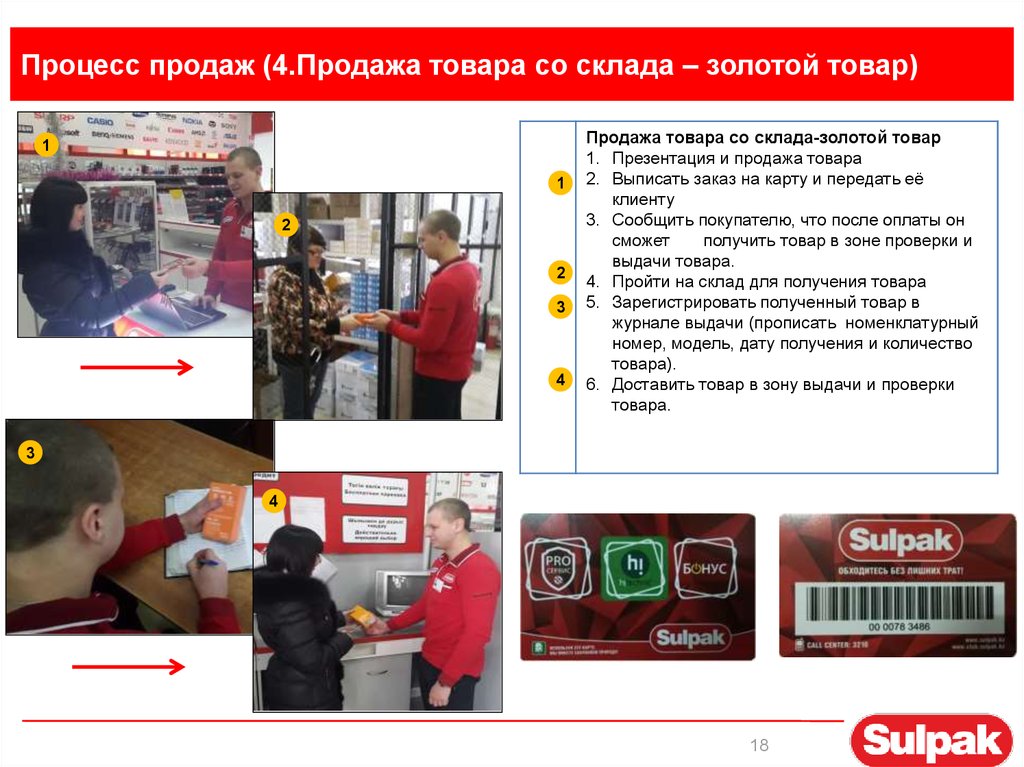
18. Процесс продаж (4.Продажа товара со склада – золотой товар)
11
2
2
3
4
Продажа товара со склада-золотой товар
1. Презентация и продажа товара
2. Выписать заказ на карту и передать её
клиенту
3. Сообщить покупателю, что после оплаты он
сможет
получить товар в зоне проверки и
выдачи товара.
4. Пройти на склад для получения товара
5. Зарегистрировать полученный товар в
журнале выдачи (прописать номенклатурный
номер, модель, дату получения и количество
товара).
6. Доставить товар в зону выдачи и проверки
товара.
3
4
18
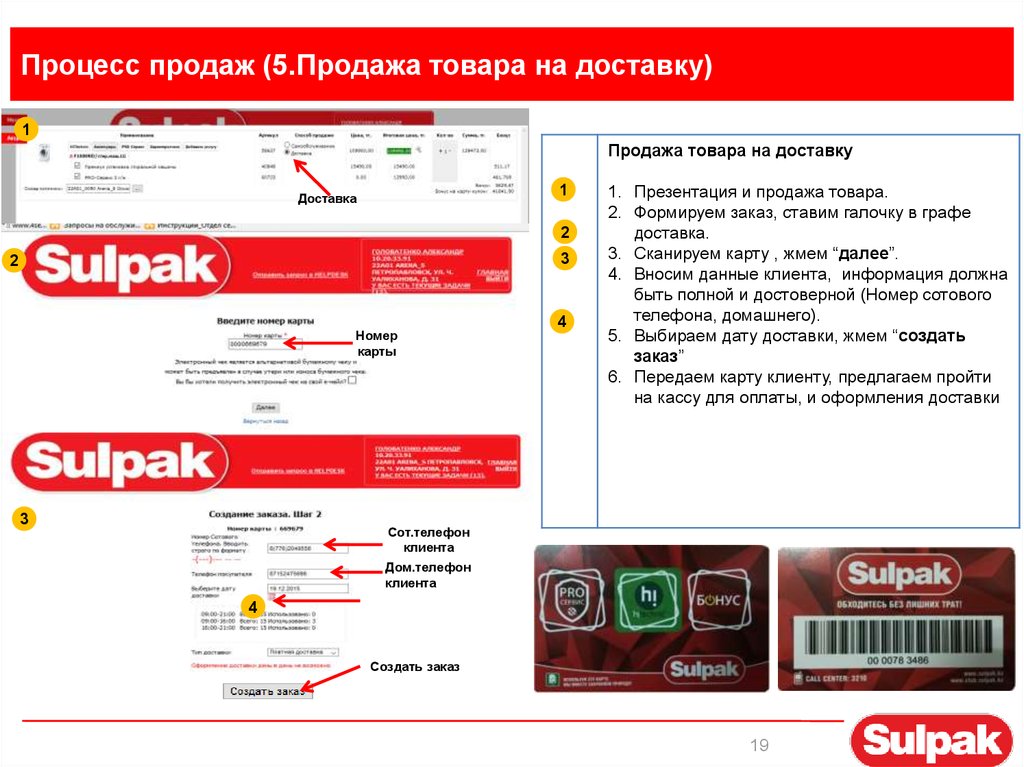
19. Процесс продаж (5.Продажа товара на доставку)
1Продажа товара на доставку
1
Доставка
2
3
2
Номер
карты
3
4
1. Презентация и продажа товара.
2. Формируем заказ, ставим галочку в графе
доставка.
3. Сканируем карту , жмем “далее”.
4. Вносим данные клиента, информация должна
быть полной и достоверной (Номер сотового
телефона, домашнего).
5. Выбираем дату доставки, жмем “создать
заказ”
6. Передаем карту клиенту, предлагаем пройти
на кассу для оплаты, и оформления доставки
Сот.телефон
клиента
Дом.телефон
клиента
4
Создать заказ
19
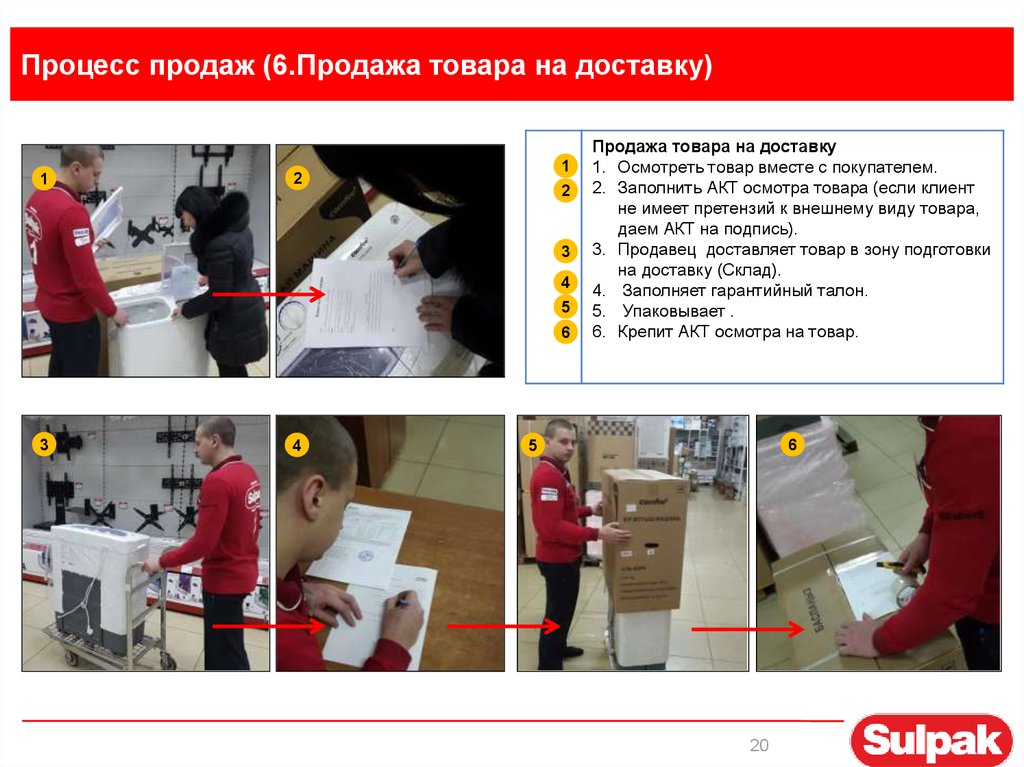
20. Процесс продаж (6.Продажа товара на доставку)
11
2
2
3
4
5
6
3
4
Продажа товара на доставку
1. Осмотреть товар вместе с покупателем.
2. Заполнить АКТ осмотра товара (если клиент
не имеет претензий к внешнему виду товара,
даем АКТ на подпись).
3. Продавец доставляет товар в зону подготовки
на доставку (Склад).
4. Заполняет гарантийный талон.
5. Упаковывает .
6. Крепит АКТ осмотра на товар.
6
5
20
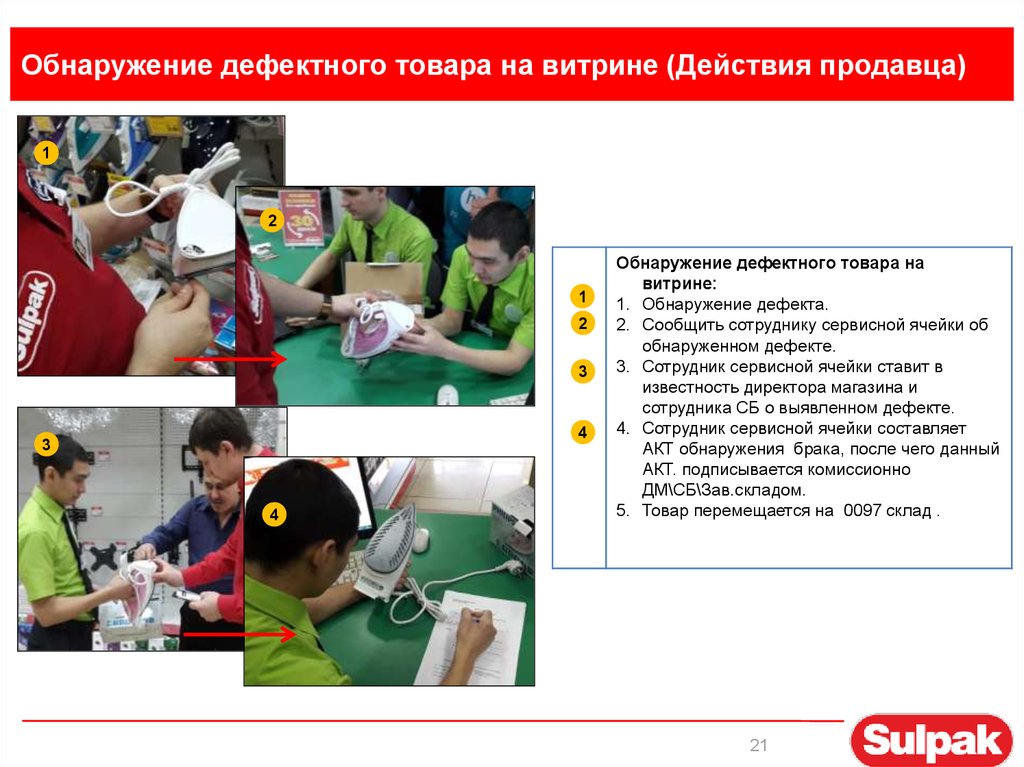
21. Обнаружение дефектного товара на витрине (Действия продавца)
12
1
2
3
4
3
4
Обнаружение дефектного товара на
витрине:
1. Обнаружение дефекта.
2. Сообщить сотруднику сервисной ячейки об
обнаруженном дефекте.
3. Сотрудник сервисной ячейки ставит в
известность директора магазина и
сотрудника СБ о выявленном дефекте.
4. Сотрудник сервисной ячейки составляет
АКТ обнаружения брака, после чего данный
АКТ. подписывается комиссионно
ДМ\СБ\Зав.складом.
5. Товар перемещается на 0097 склад .
21
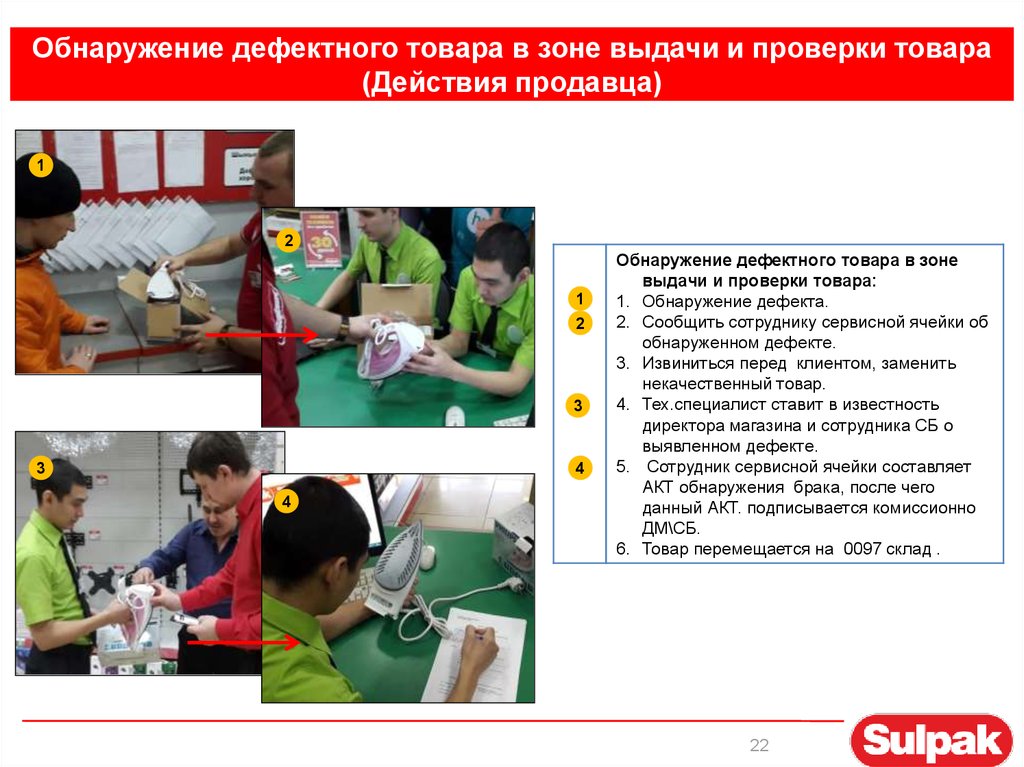
22. Обнаружение дефектного товара в зоне выдачи и проверки товара (Действия продавца)
12
1
2
3
3
4
4
Обнаружение дефектного товара в зоне
выдачи и проверки товара:
1. Обнаружение дефекта.
2. Сообщить сотруднику сервисной ячейки об
обнаруженном дефекте.
3. Извиниться перед клиентом, заменить
некачественный товар.
4. Тех.специалист ставит в известность
директора магазина и сотрудника СБ о
выявленном дефекте.
5. Сотрудник сервисной ячейки составляет
АКТ обнаружения брака, после чего
данный АКТ. подписывается комиссионно
ДМ\СБ.
6. Товар перемещается на 0097 склад .
22
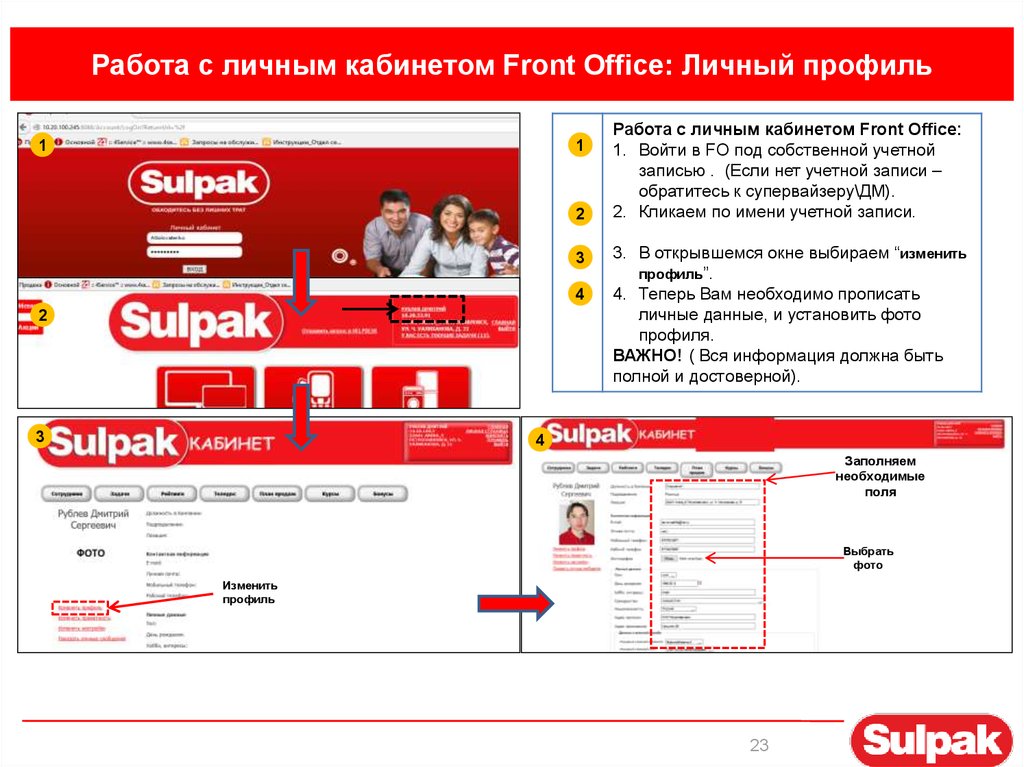
23. Работа с личным кабинетом Front Office: Личный профиль
11
2
3
4
2
3
Работа с личным кабинетом Front Office:
1. Войти в FO под собственной учетной
записью . (Если нет учетной записи –
обратитесь к супервайзеру\ДМ).
2. Кликаем по имени учетной записи.
3. В открывшемся окне выбираем “изменить
профиль”.
4. Теперь Вам необходимо прописать
личные данные, и установить фото
профиля.
ВАЖНО! ( Вся информация должна быть
полной и достоверной).
4
Заполняем
необходимые
поля
Выбрать
фото
Изменить
профиль
23
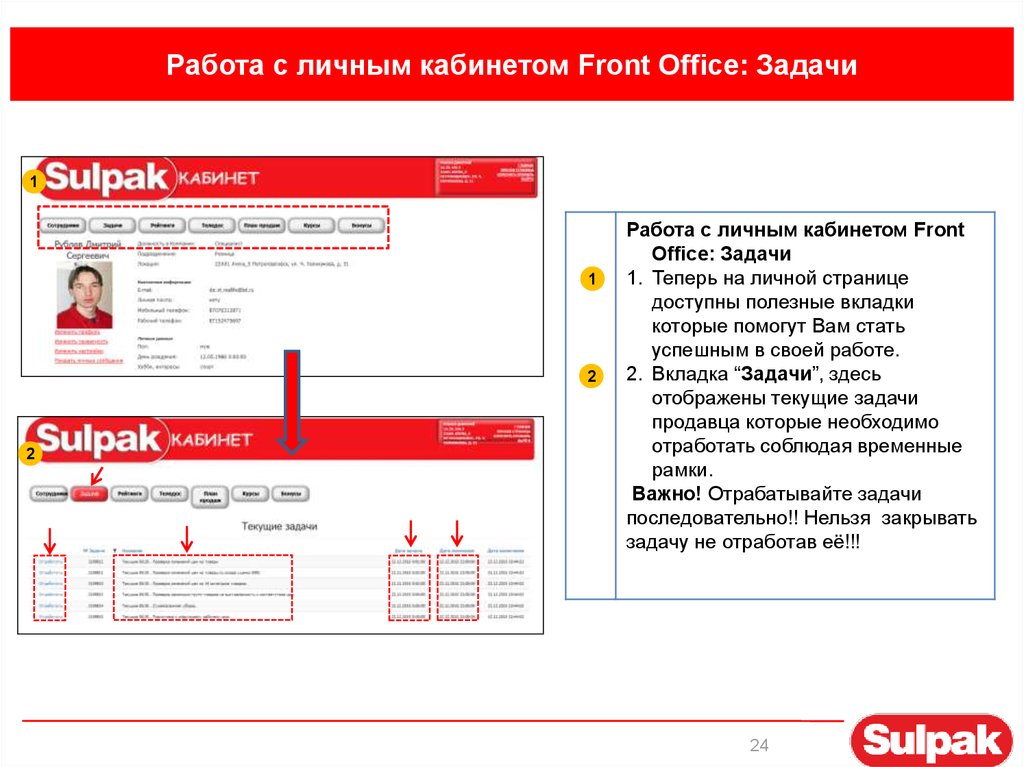
24. Работа с личным кабинетом Front Office: Задачи
11
2
2
Работа с личным кабинетом Front
Office: Задачи
1. Теперь на личной странице
доступны полезные вкладки
которые помогут Вам стать
успешным в своей работе.
2. Вкладка “Задачи”, здесь
отображены текущие задачи
продавца которые необходимо
отработать соблюдая временные
рамки.
Важно! Отрабатывайте задачи
последовательно!! Нельзя закрывать
задачу не отработав её!!!
24
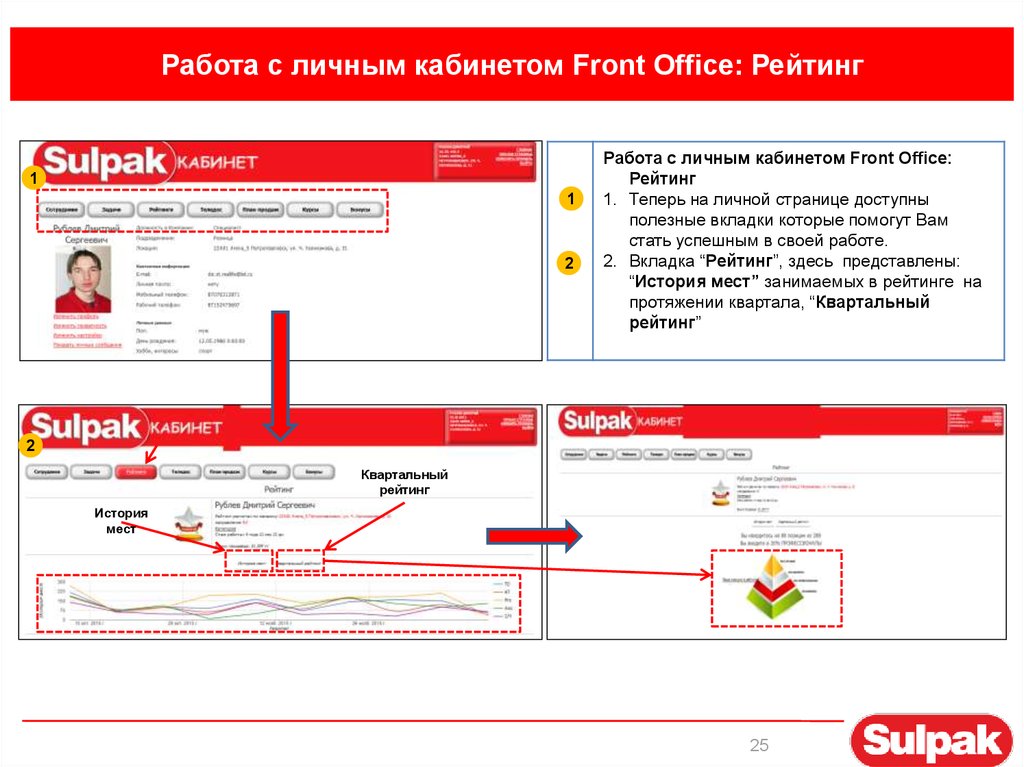
25. Работа с личным кабинетом Front Office: Рейтинг
11
2
Работа с личным кабинетом Front Office:
Рейтинг
1. Теперь на личной странице доступны
полезные вкладки которые помогут Вам
стать успешным в своей работе.
2. Вкладка “Рейтинг”, здесь представлены:
“История мест” занимаемых в рейтинге на
протяжении квартала, “Квартальный
рейтинг”
2
Квартальный
рейтинг
История
мест
25
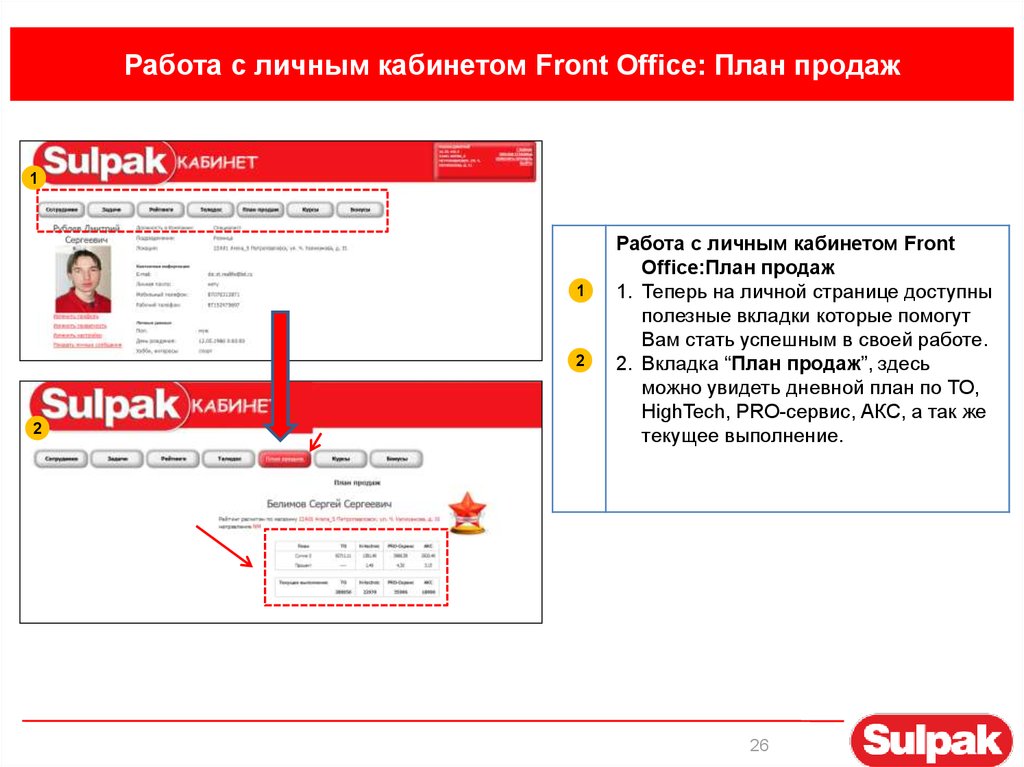
26. Работа с личным кабинетом Front Office: План продаж
11
2
2
Работа с личным кабинетом Front
Office:План продаж
1. Теперь на личной странице доступны
полезные вкладки которые помогут
Вам стать успешным в своей работе.
2. Вкладка “План продаж”, здесь
можно увидеть дневной план по ТО,
HighTech, PRO-сервис, АКС, а так же
текущее выполнение.
26
27. Работа с личным кабинетом Front Office: Курсы
11
2
2
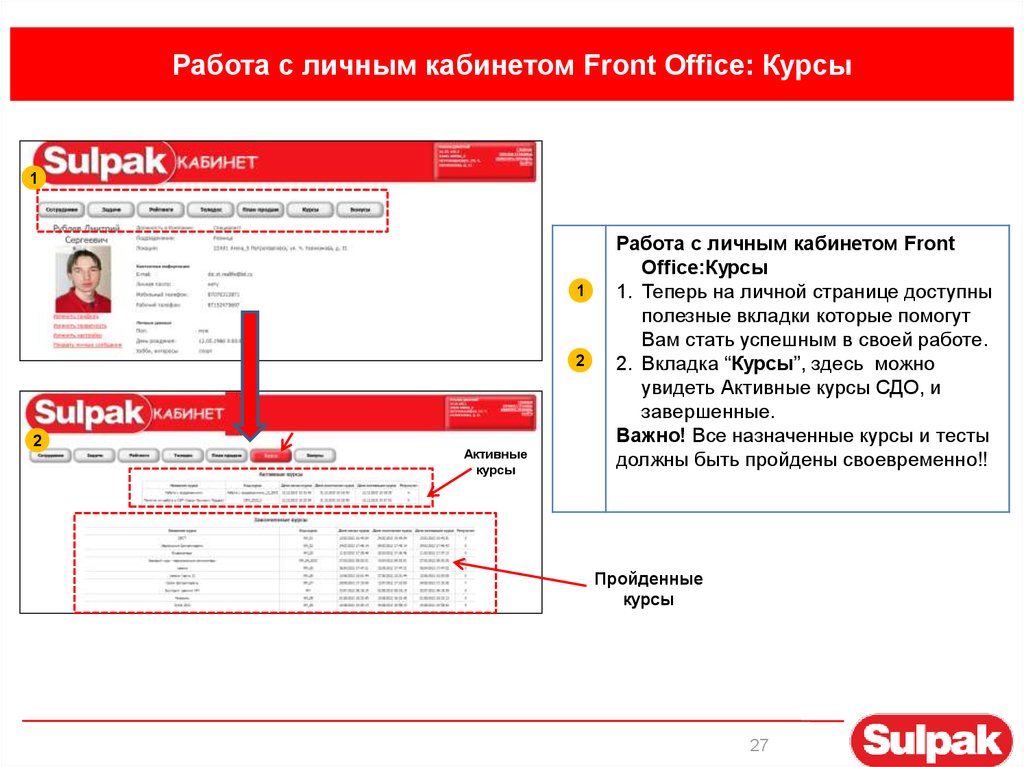
Активные
курсы
Работа с личным кабинетом Front
Office:Курсы
1. Теперь на личной странице доступны
полезные вкладки которые помогут
Вам стать успешным в своей работе.
2. Вкладка “Курсы”, здесь можно
увидеть Активные курсы СДО, и
завершенные.
Важно! Все назначенные курсы и тесты
должны быть пройдены своевременно!!
Пройденные
курсы
27
28. Работа с личным кабинетом Front Office: Бонусы
11
2
2
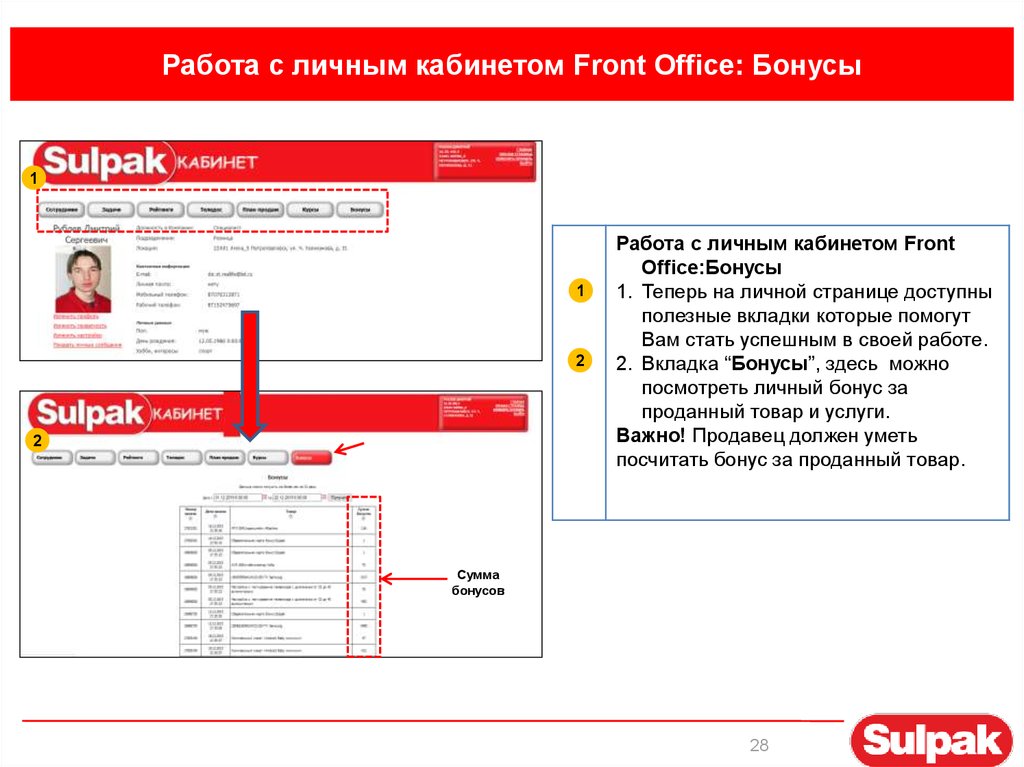
Работа с личным кабинетом Front
Office:Бонусы
1. Теперь на личной странице доступны
полезные вкладки которые помогут
Вам стать успешным в своей работе.
2. Вкладка “Бонусы”, здесь можно
посмотреть личный бонус за
проданный товар и услуги.
Важно! Продавец должен уметь
посчитать бонус за проданный товар.
Сумма
бонусов
28
29. Окончание рабочей смены
11
2
2
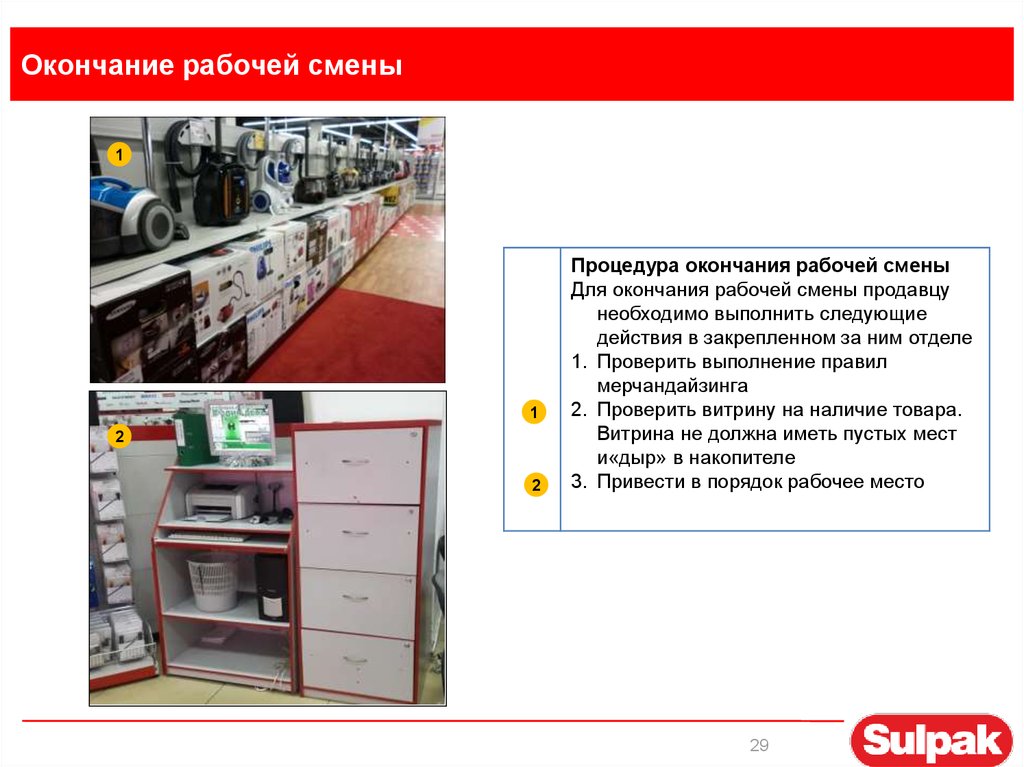
Процедура окончания рабочей смены
Для окончания рабочей смены продавцу
необходимо выполнить следующие
действия в закрепленном за ним отделе
1. Проверить выполнение правил
мерчандайзинга
2. Проверить витрину на наличие товара.
Витрина не должна иметь пустых мест
и«дыр» в накопителе
3. Привести в порядок рабочее место
29