
 software
Similar presentations:









Настройка CISCO Jabber и CRM (EKC 7_5) / CISCO Finesse (Инструкция для Липецка)
1. Вход в CISCO Jabber , ЕКЦ CRM7_5, CISCO Finesse («если не работает CRM» )
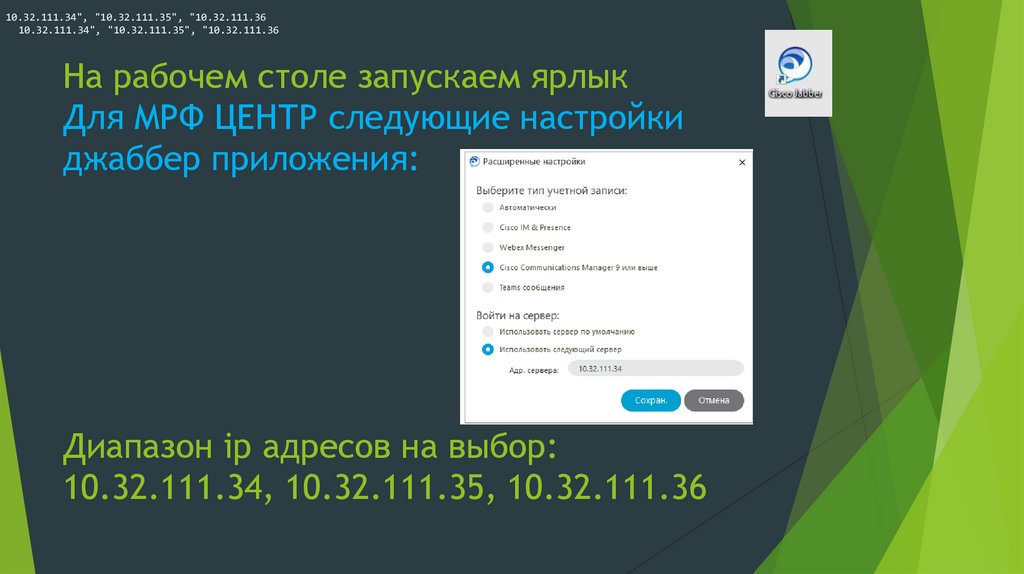
Инструкция для Липецка2. На рабочем столе запускаем ярлык Для МРФ ЦЕНТР следующие настройки джаббер приложения: Диапазон ip адресов на выбор:
10.32.111.34", "10.32.111.35", "10.32.111.3610.32.111.34", "10.32.111.35", "10.32.111.36
На рабочем столе запускаем ярлык
Для МРФ ЦЕНТР следующие настройки
джаббер приложения:
Диапазон ip адресов на выбор:
10.32.111.34, 10.32.111.35, 10.32.111.36
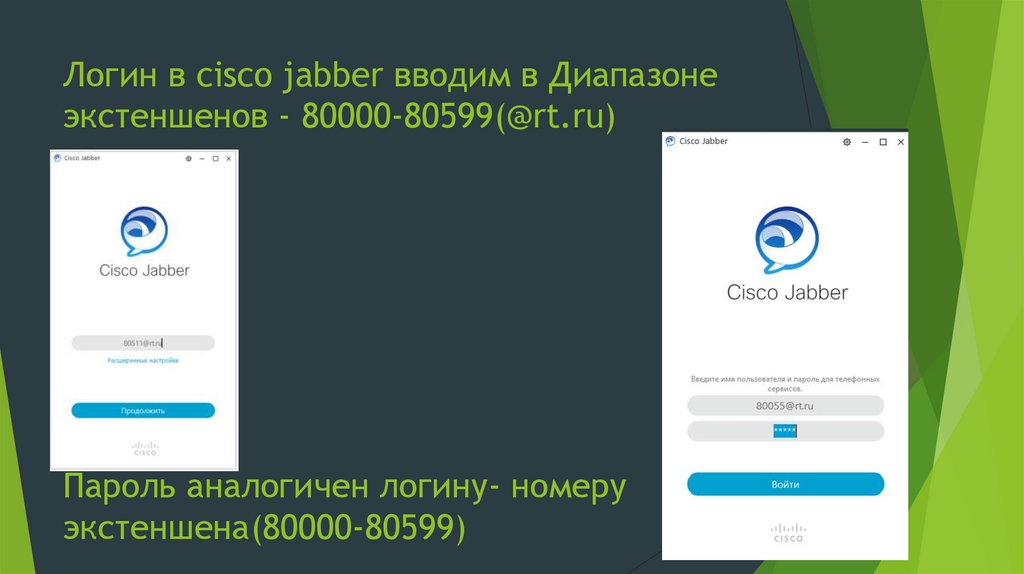
3. Логин в cisco jabber вводим в Диапазоне экстеншенов - 80000-80599(@rt.ru) Пароль аналогичен логину- номеру
Логин в cisco jabber вводим в Диапазонеэкстеншенов - 80000-80599(@rt.ru)
Пароль аналогичен логину- номеру
экстеншена(80000-80599)
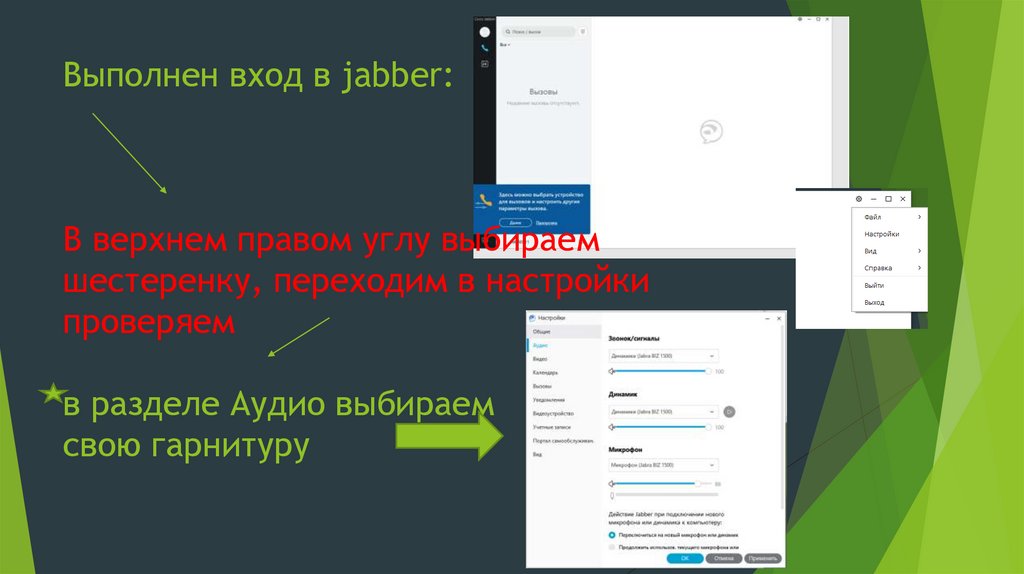
4. Выполнен вход в jabber: В верхнем правом углу выбираем шестеренку, переходим в настройки проверяем в разделе Аудио выбираем
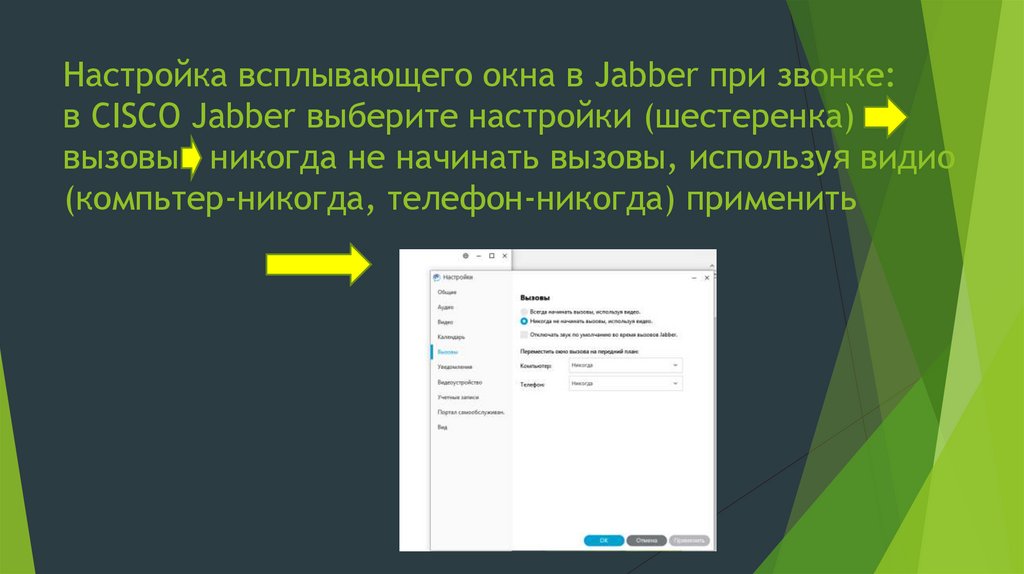
свою гарнитуру5. Настройка всплывающего окна в Jabber при звонке: в CISCO Jabber выберите настройки (шестеренка) вызовы никогда не начинать
вызовы, используя видио(компьтер-никогда, телефон-никогда) применить
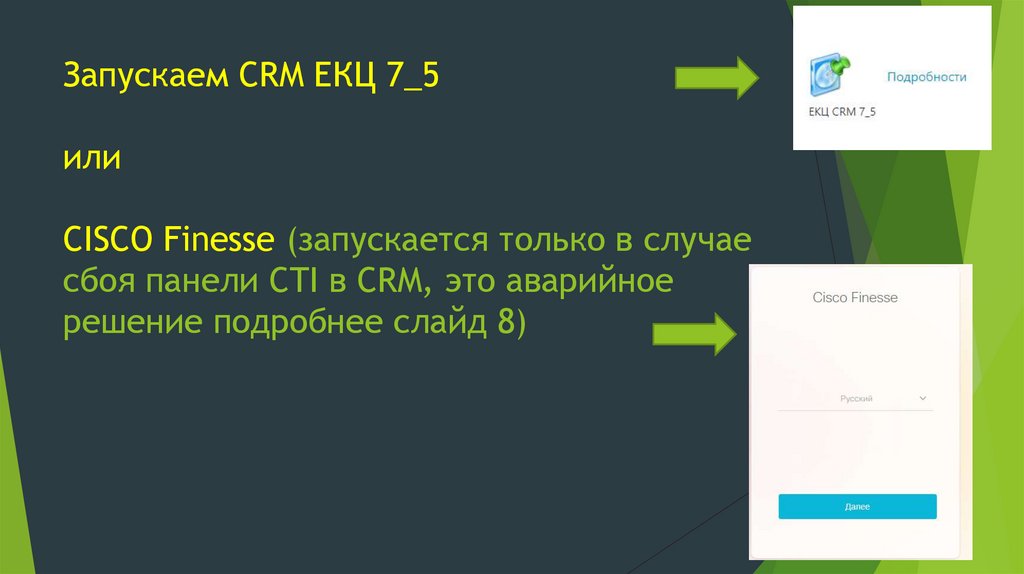
6. Запускаем CRM ЕКЦ 7_5 или CISCO Finesse (запускается только в случае сбоя панели CTI в CRM, это аварийное решение подробнее
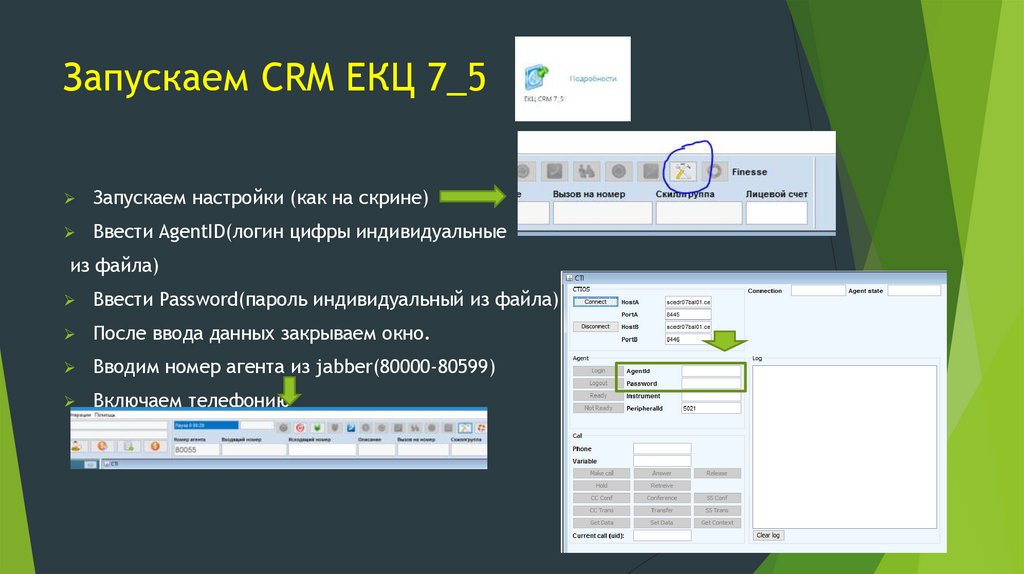
слайд 8)7. Запускаем CRM ЕКЦ 7_5
Запускаем настройки (как на скрине)Ввести AgentID(логин цифры индивидуальные
из файла)
Ввести Password(пароль индивидуальный из файла)
После ввода данных закрываем окно.
Вводим номер агента из jabber(80000-80599)
Включаем телефонию
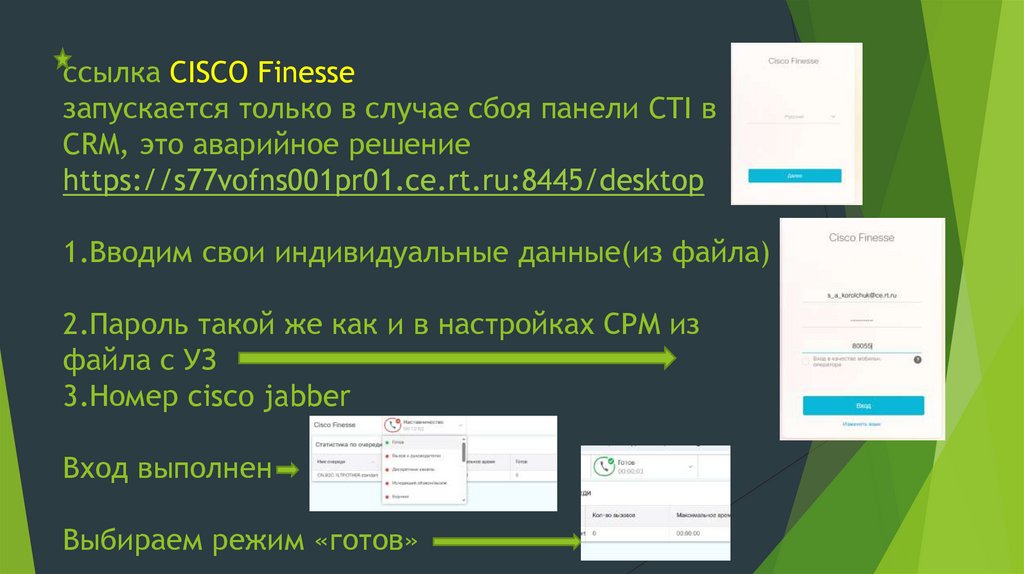
8. ссылка CISCO Finesse запускается только в случае сбоя панели CTI в CRM, это аварийное решение
https://s77vofns001pr01.ce.rt.ru:8445/desktop1.Вводим свои индивидуальные данные(из файла)
2.Пароль такой же как и в настройках СРМ из
файла с УЗ
3.Номер cisco jabber
Вход выполнен
Выбираем режим «готов»
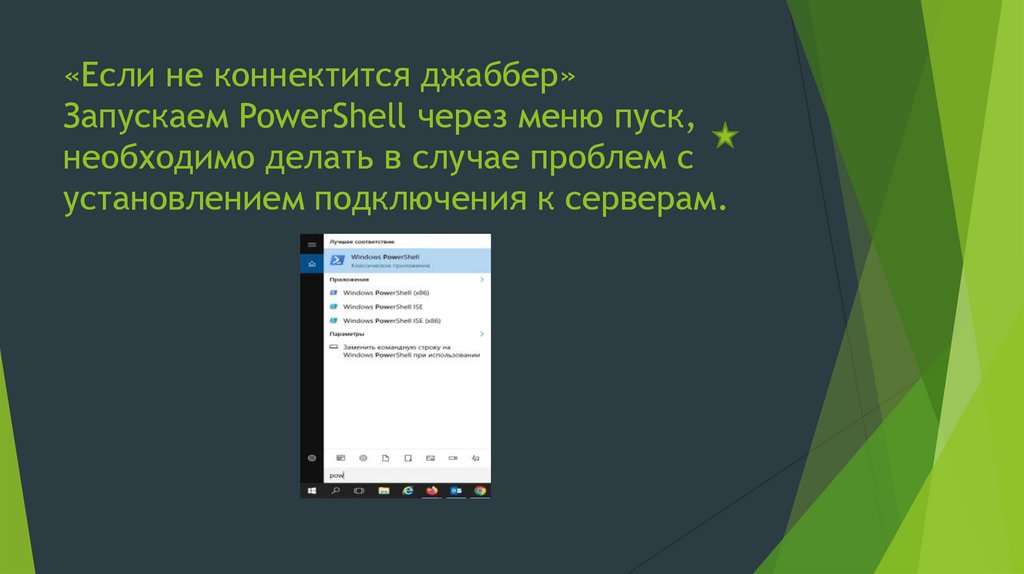
9. «Если не коннектится джаббер» Запускаем PowerShell через меню пуск, необходимо делать в случае проблем с установлением
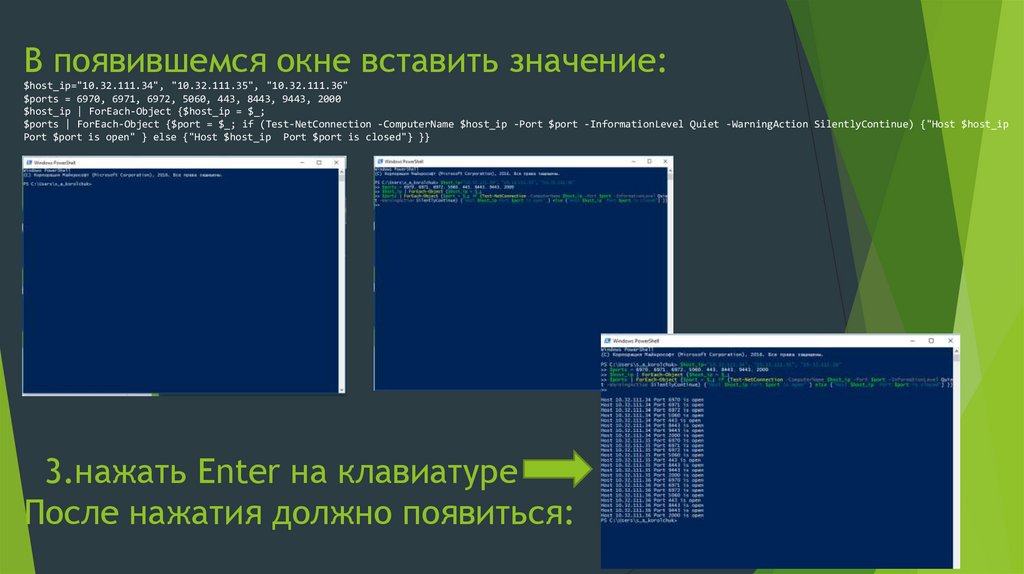
подключения к серверам.10. В появившемся окне вставить значение: 3.нажать Enter на клавиатуре После нажатия должно появиться:
В появившемся окне вставить значение:$host_ip="10.32.111.34", "10.32.111.35", "10.32.111.36"
$ports = 6970, 6971, 6972, 5060, 443, 8443, 9443, 2000
$host_ip | ForEach-Object {$host_ip = $_;
$ports | ForEach-Object {$port = $_; if (Test-NetConnection -ComputerName $host_ip -Port $port -InformationLevel Quiet -WarningAction SilentlyContinue) {"Host $host_ip
Port $port is open" } else {"Host $host_ip Port $port is closed"} }}
3.нажать Enter на клавиатуре
После нажатия должно появиться: