
![Кнопка [Скидка %]](https://cf5.ppt-online.org/files5/slide/d/d7OkwjlIUzPxhCZ0BW5ifLc1AHqKXFbToeEuDJ/slide-8.jpg "Кнопка [Скидка %]")
![Кнопка [Скидка руб.]](https://cf5.ppt-online.org/files5/slide/d/d7OkwjlIUzPxhCZ0BW5ifLc1AHqKXFbToeEuDJ/slide-9.jpg "Кнопка [Скидка руб.]")
![Кнопка [Изменение цены]](https://cf5.ppt-online.org/files5/slide/d/d7OkwjlIUzPxhCZ0BW5ifLc1AHqKXFbToeEuDJ/slide-10.jpg "Кнопка [Изменение цены]")

 advertising
Similar presentations:








Работа с Авророй
1. Работа с Авророй
Август 2024 г.Работа с Авророй
Супермаркеты
Просто - Эффективно - Коллективно
2. Касса с тач монитором
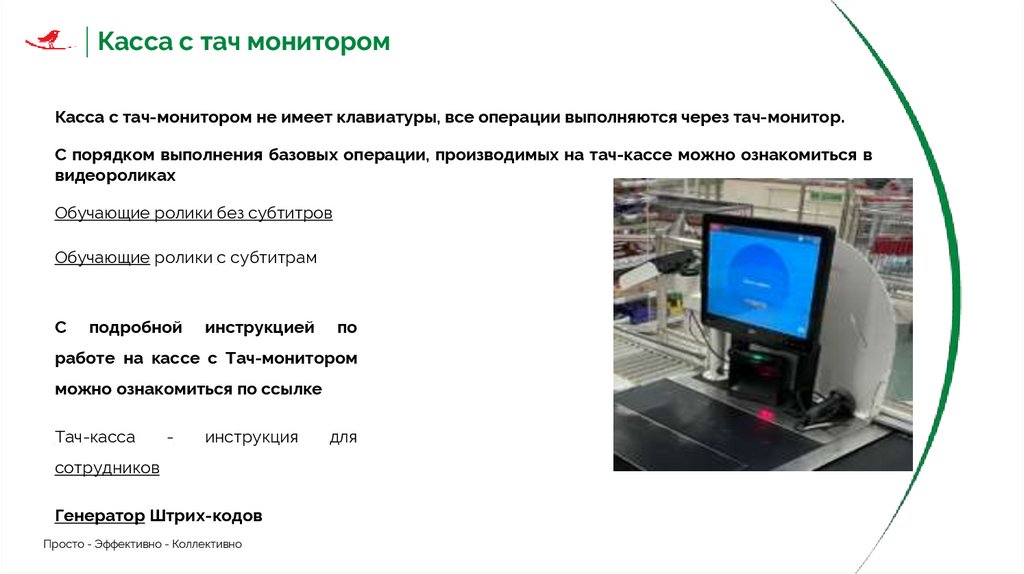
Касса с тач-монитором не имеет клавиатуры, все операции выполняются через тач-монитор.С порядком выполнения базовых операции, производимых на тач-кассе можно ознакомиться в
видеороликах
Обучающие ролики без субтитров
Обучающие ролики с субтитрам
С
подробной
инструкцией
по
работе на кассе с Тач-монитором
можно ознакомиться по ссылке
Тач-касса
-
инструкция
сотрудников
Генератор Штрих-кодов
Просто - Эффективно - Коллективно
для
3. Касса с тач монитором - введение очереди
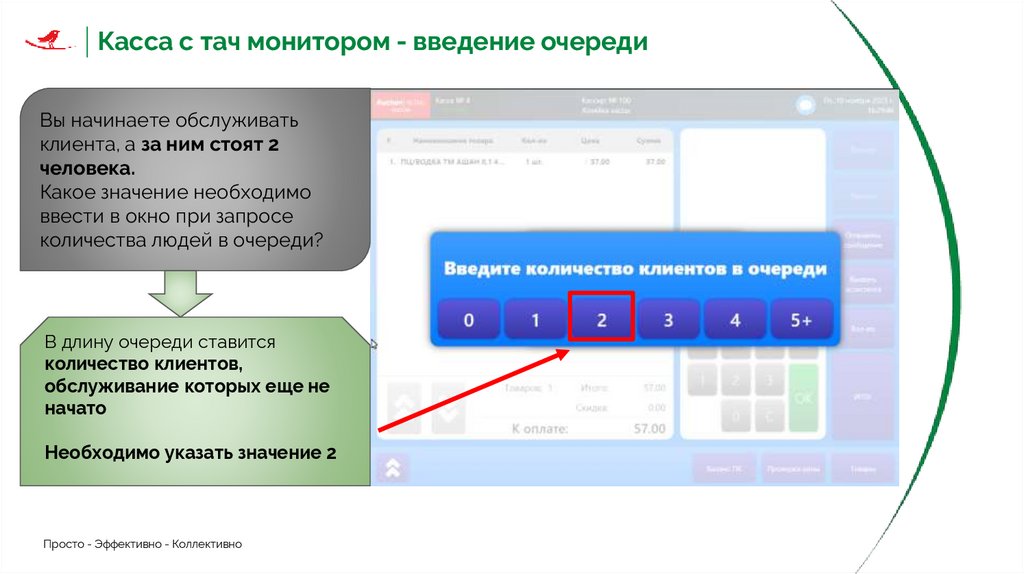
Вы начинаете обслуживатьклиента, а за ним стоят 2
человека.
Какое значение необходимо
ввести в окно при запросе
количества людей в очереди?
В длину очереди ставится
количество клиентов,
обслуживание которых еще не
начато
Необходимо указать значение 2
Просто - Эффективно - Коллективно
Тачкасса инструк
ция для
сотрудн
иков
4. Касса с тач монитором - поиск чека
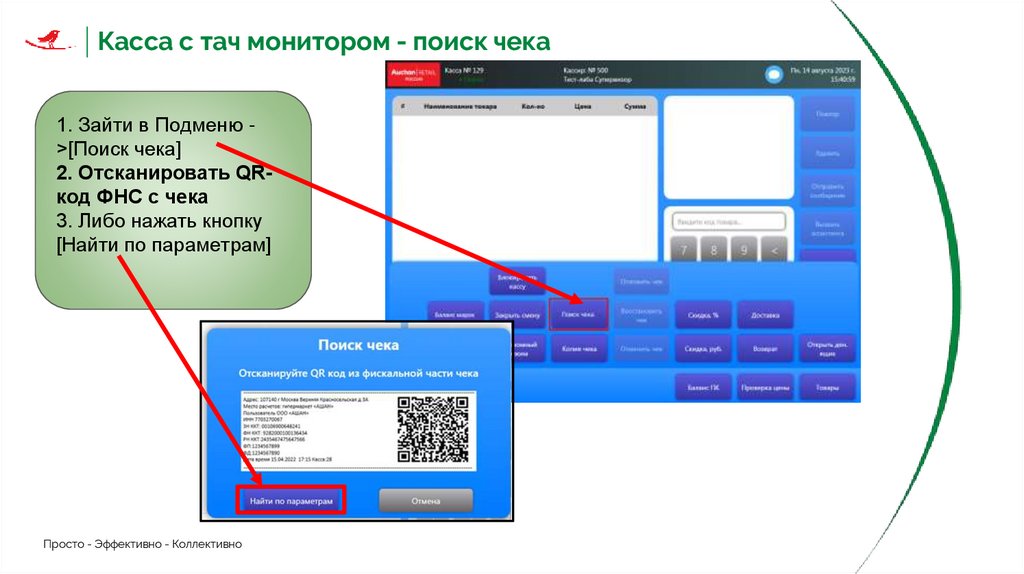
1. Зайти в Подменю >[Поиск чека]2. Отсканировать QRкод ФНС с чека
3. Либо нажать кнопку
[Найти по параметрам]
Просто - Эффективно - Коллективно
5. Касса с тач монитором - поиск чека
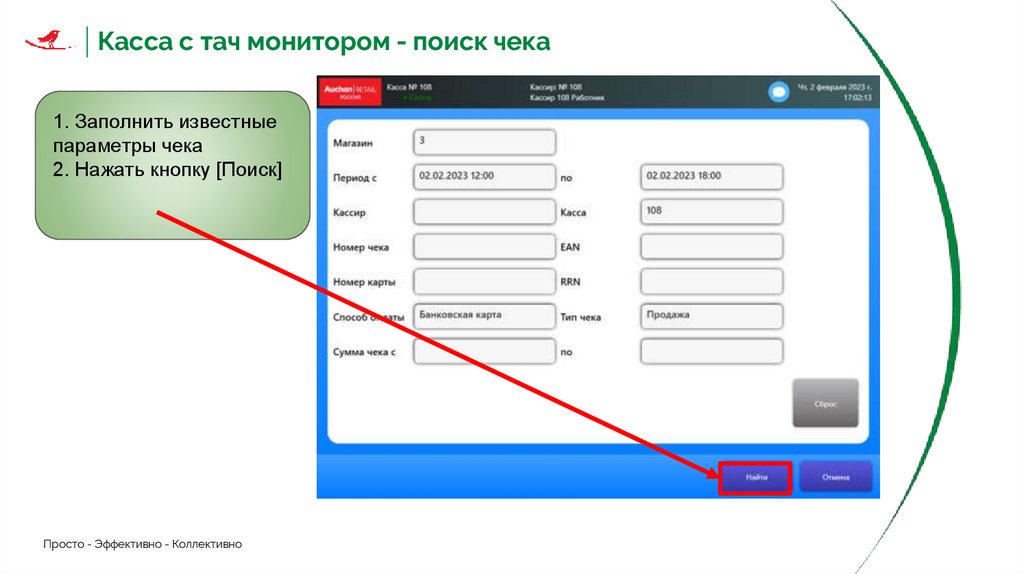
1. Заполнить известныепараметры чека
2. Нажать кнопку [Поиск]
Просто - Эффективно - Коллективно
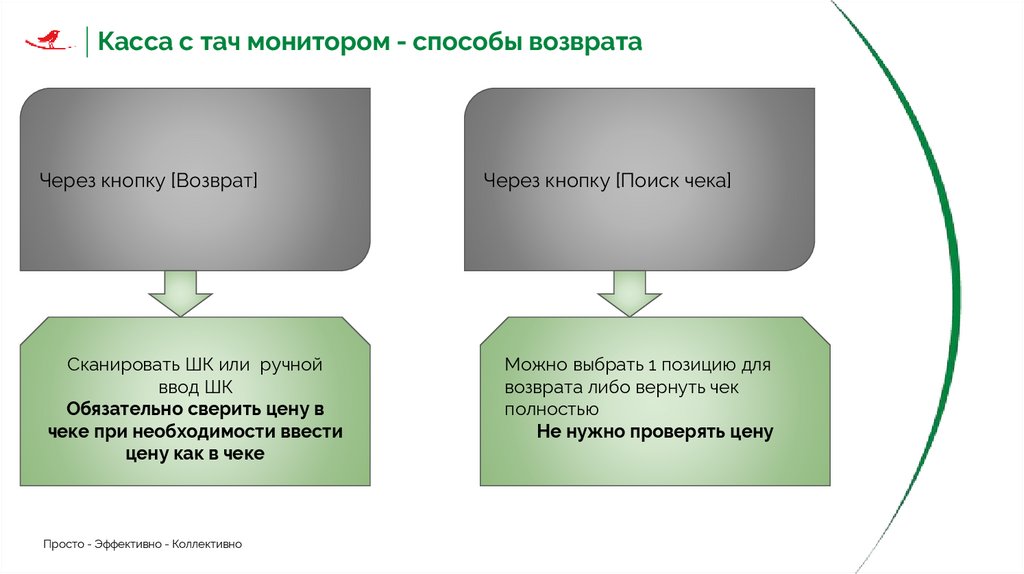
6. Касса с тач монитором - способы возврата
Через кнопку [Возврат]Сканировать ШК или ручной
ввод ШК
Обязательно сверить цену в
чеке при необходимости ввести
цену как в чеке
Просто - Эффективно - Коллективно
Через кнопку [Поиск чека]
Можно выбрать 1 позицию для
возврата либо вернуть чек
полностью
Не нужно проверять цену
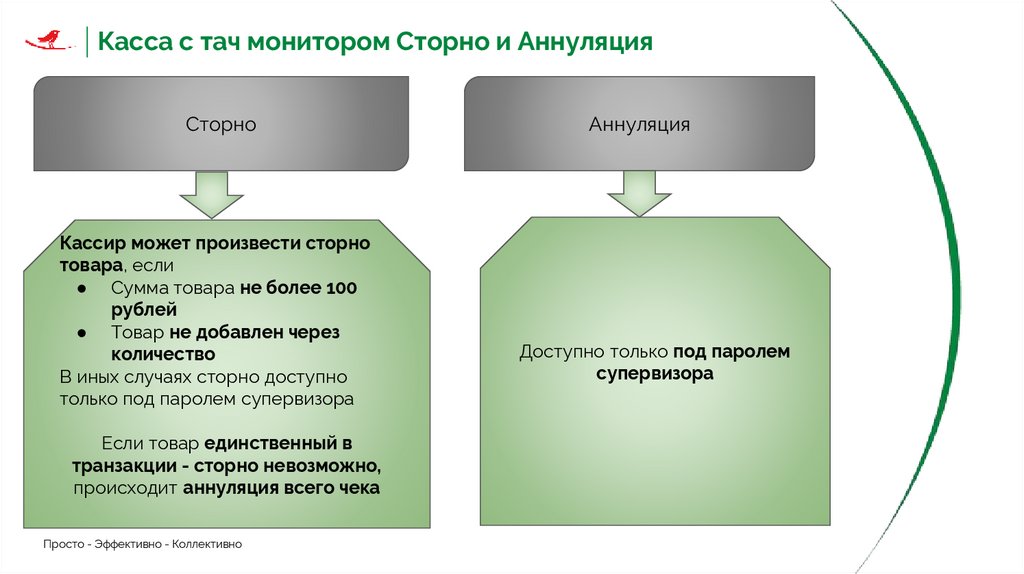
7. Касса с тач монитором Сторно и Аннуляция
СторноКассир может произвести сторно
товара, если
● Сумма товара не более 100
рублей
● Товар не добавлен через
количество
В иных случаях сторно доступно
только под паролем супервизора
Если товар единственный в
транзакции - сторно невозможно,
происходит аннуляция всего чека
Просто - Эффективно - Коллективно
Аннуляция
Доступно только под паролем
супервизора
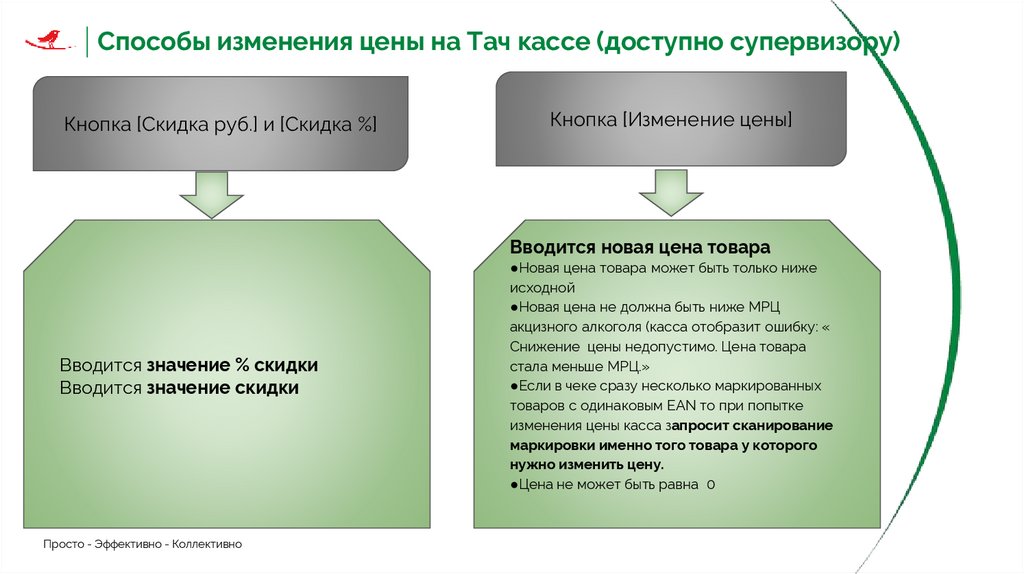
8. Способы изменения цены на Тач кассе (доступно супервизору)
Кнопка [Скидка руб.] и [Скидка %]Кнопка [Изменение цены]
Вводится новая цена товара
Вводится значение % скидки
Вводится значение скидки
Просто - Эффективно - Коллективно
●Новая цена товара может быть только ниже
исходной
●Новая цена не должна быть ниже МРЦ
акцизного алкоголя (касса отобразит ошибку: «
Снижение цены недопустимо. Цена товара
стала меньше МРЦ.»
●Если в чеке сразу несколько маркированных
товаров с одинаковым EAN то при попытке
изменения цены касса запросит сканирование
маркировки именно того товара у которого
нужно изменить цену.
●Цена не может быть равна 0
9. Кнопка [Скидка %]
1.2.
3.
4.
5.
Нажать кнопку (меню
функций). Касса отобразит
меню функций.
Нажать кнопку [Скидка %]
Отсканировать товар или
ввести ШК вручную
Ввести значение скидки в %
и нажать [ОК]
К товару применена скидка,
возврат в режим
сканирования
Просто - Эффективно - Коллективно
10. Кнопка [Скидка руб.]
Кнопка [Изменение цены]1.
2.
3.
4.
Просканировать товар
(если он еще не добавлен в
транзакцию)
Выбрать данный товар и на
экране кассы и нажать
[Изменение цены]
Ввести новую цену товара и
нажать [ОК]
НОвая цена применена,
возврат в транзакцию
Просто - Эффективно - Коллективно
11. Кнопка [Изменение цены]
Отличия Программного ОбеспеченияФункция
CashMng
Aurora
Обслуживающая Компания
Пилот
ICL
Подтверждения на кассе
Карточка /Ключ
Пароль
Закрытие Торгового Дня
Вручную
Автоматически
Информационное внесение на
кассе
Делается
Не делается
Смена пароля
В Программе
На кассе
Открытие денежного ящика
Картой/ключом супервизора
Кассир может сделать сам
Касса: функция введения
очереди
нет
да
Присвоение номера кассиру
Автоматическое
По определенным правилам
Просто - Эффективно - Коллективно
12. Отличия Программного Обеспечения
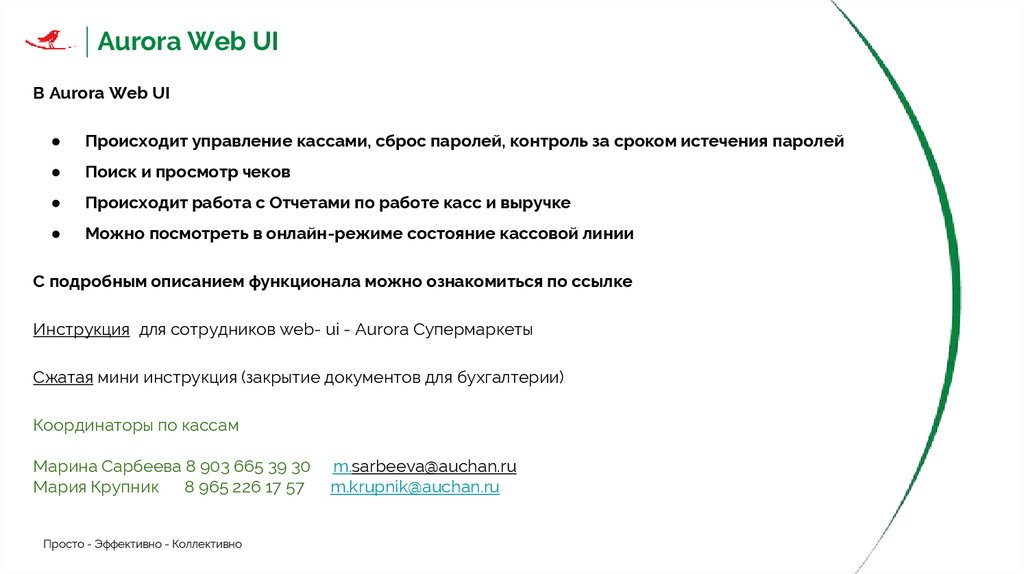
Aurora Web UIВ Aurora Web UI
Происходит управление кассами, сброс паролей, контроль за сроком истечения паролей
Поиск и просмотр чеков
Происходит работа с Отчетами по работе касс и выручке
Можно посмотреть в онлайн-режиме состояние кассовой линии
С подробным описанием функционала можно ознакомиться по ссылке
Инструкция для сотрудников web- ui - Aurora Супермаркеты
Сжатая мини инструкция (закрытие документов для бухгалтерии)
Координаторы по кассам
Марина Сарбеева 8 903 665 39 30
Мария Крупник 8 965 226 17 57
Просто - Эффективно - Коллективно
m.sarbeeva@auchan.ru
m.krupnik@auchan.ru
13. Aurora Web UI
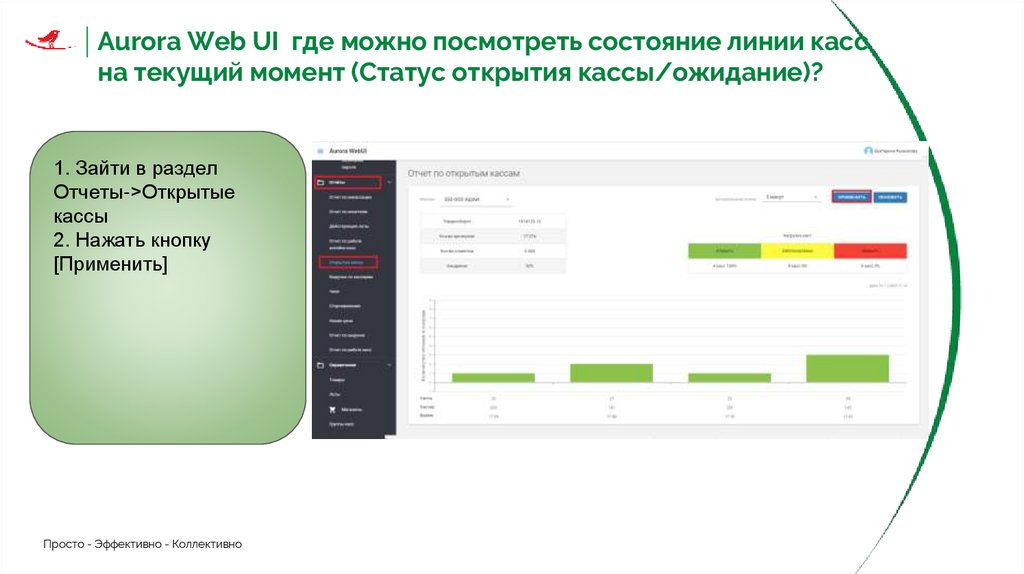
где можно посмотреть состояние линии кассна текущий момент (Статус открытия кассы/ожидание)?
1. Зайти в раздел
Отчеты->Открытые
кассы
2. Нажать кнопку
[Применить]
Просто - Эффективно - Коллективно
14. Aurora Web UI где можно посмотреть состояние линии касс на текущий момент (Статус открытия кассы/ожидание)?
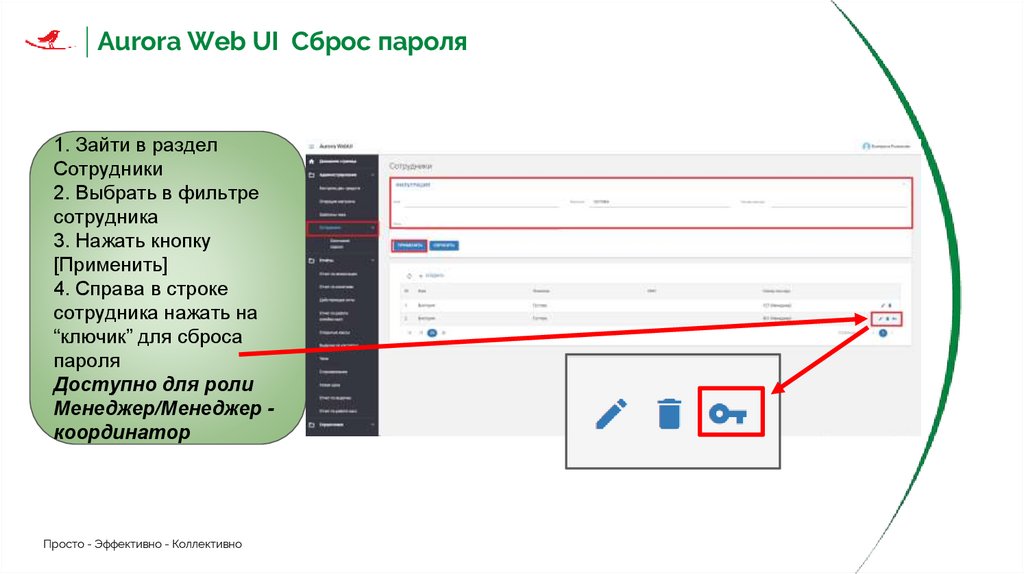
Aurora Web UI Сброс пароля1. Зайти в раздел
Сотрудники
2. Выбрать в фильтре
сотрудника
3. Нажать кнопку
[Применить]
4. Справа в строке
сотрудника нажать на
“ключик” для сброса
пароля
Доступно для роли
Менеджер/Менеджер координатор
Просто - Эффективно - Коллективно
15. Aurora Web UI Сброс пароля
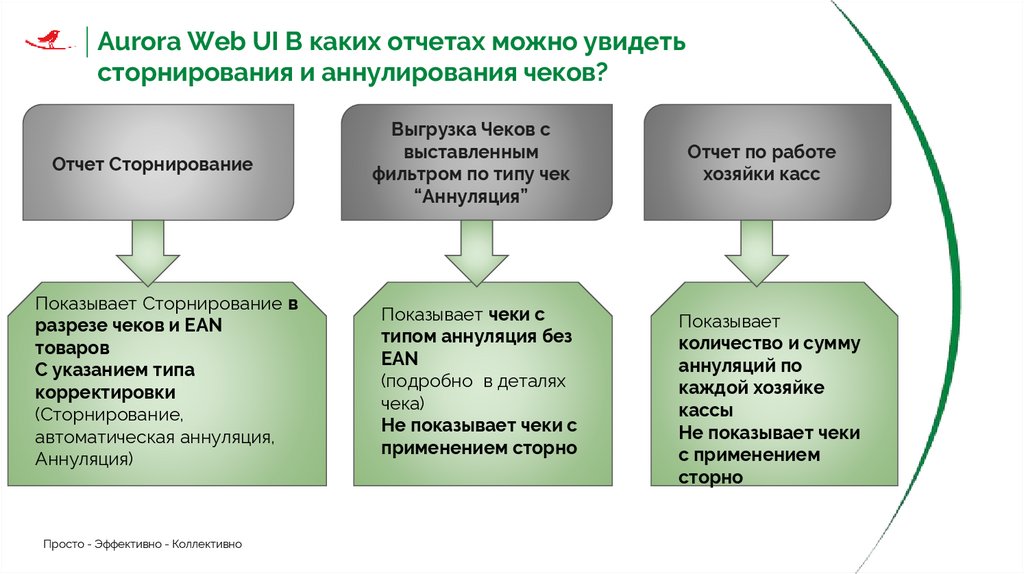
Aurora Web UI В каких отчетах можно увидетьсторнирования и аннулирования чеков?
Отчет Сторнирование
Показывает Сторнирование в
разрезе чеков и EAN
товаров
С указанием типа
корректировки
(Сторнирование,
автоматическая аннуляция,
Аннуляция)
Просто - Эффективно - Коллективно
Выгрузка Чеков с
выставленным
фильтром по типу чек
“Аннуляция”
Показывает чеки с
типом аннуляция без
EAN
(подробно в деталях
чека)
Не показывает чеки с
применением сторно
Отчет по работе
хозяйки касс
Показывает
количество и сумму
аннуляций по
каждой хозяйке
кассы
Не показывает чеки
с применением
сторно
16. Aurora Web UI В каких отчетах можно увидеть сторнирования и аннулирования чеков?
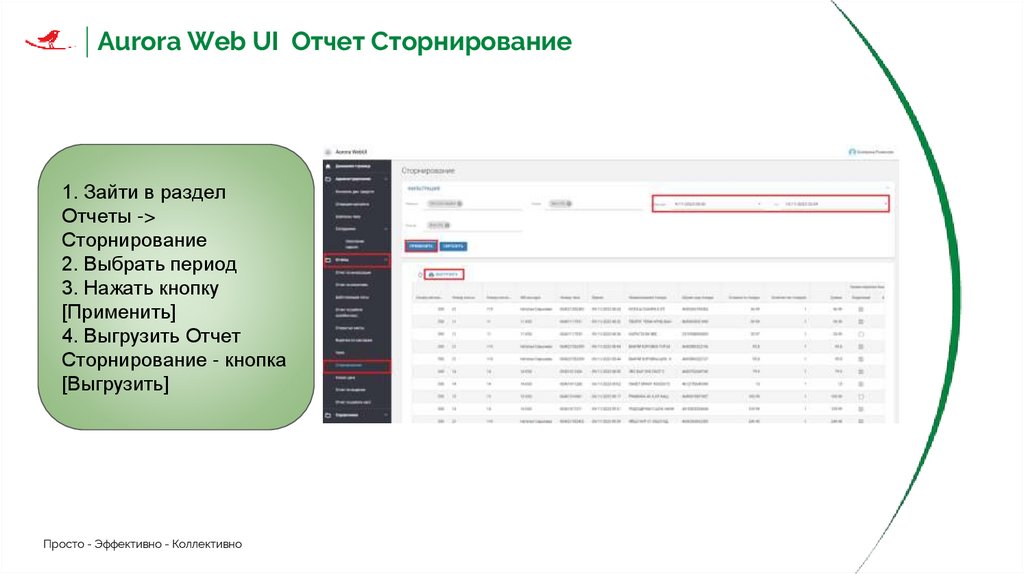
Aurora Web UI Отчет Сторнирование1. Зайти в раздел
Отчеты ->
Сторнирование
2. Выбрать период
3. Нажать кнопку
[Применить]
4. Выгрузить Отчет
Сторнирование - кнопка
[Выгрузить]
Просто - Эффективно - Коллективно
17. Aurora Web UI Отчет Сторнирование
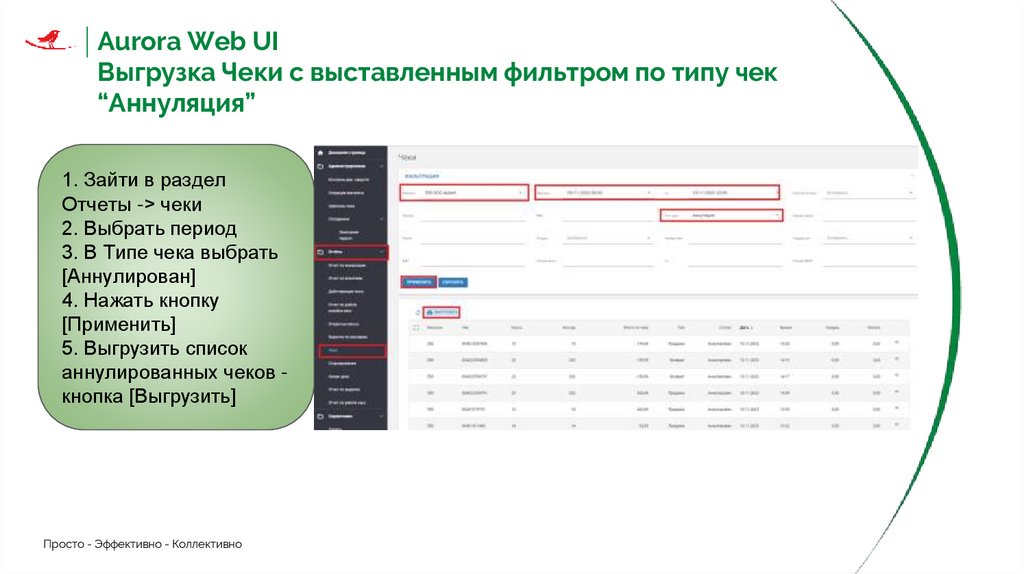
Aurora Web UIВыгрузка Чеки с выставленным фильтром по типу чек
“Аннуляция”
1. Зайти в раздел
Отчеты -> чеки
2. Выбрать период
3. В Типе чека выбрать
[Аннулирован]
4. Нажать кнопку
[Применить]
5. Выгрузить список
аннулированных чеков кнопка [Выгрузить]
Просто - Эффективно - Коллективно
18. Aurora Web UI Выгрузка Чеки с выставленным фильтром по типу чек “Аннуляция”
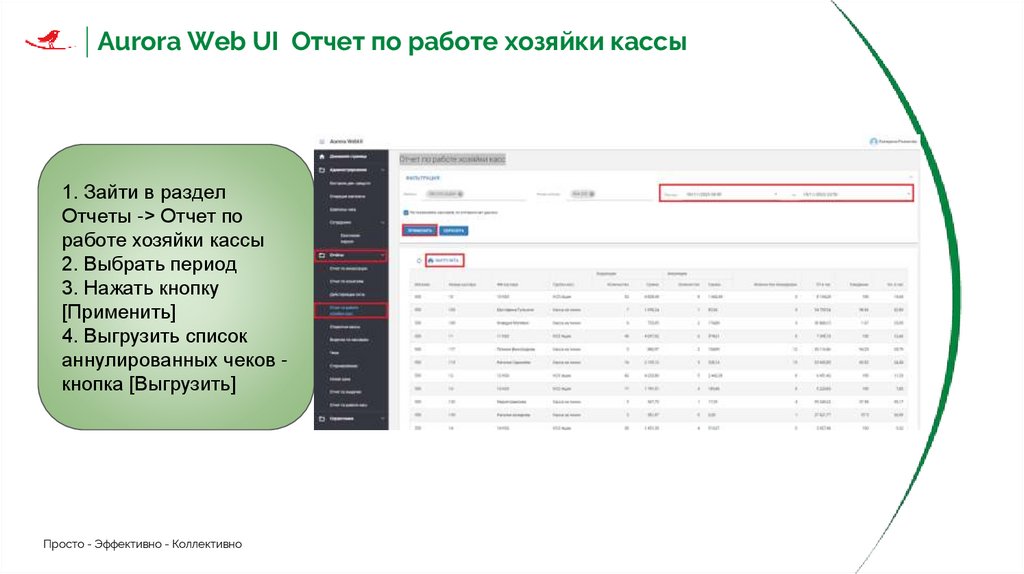
Aurora Web UI Отчет по работе хозяйки кассы1. Зайти в раздел
Отчеты -> Отчет по
работе хозяйки кассы
2. Выбрать период
3. Нажать кнопку
[Применить]
4. Выгрузить список
аннулированных чеков кнопка [Выгрузить]
Просто - Эффективно - Коллективно
19. Aurora Web UI Отчет по работе хозяйки кассы
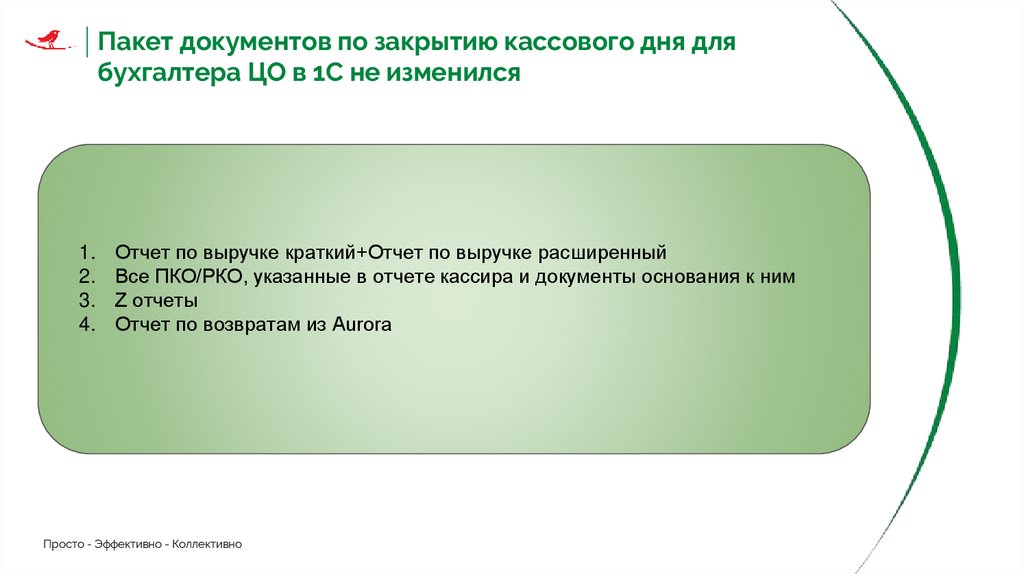
Пакет документов по закрытию кассового дня длябухгалтера ЦО в 1С не изменился
1.
2.
3.
4.
Отчет по выручке краткий+Отчет по выручке расширенный
Все ПКО/РКО, указанные в отчете кассира и документы основания к ним
Z отчеты
Отчет по возвратам из Aurora
Просто - Эффективно - Коллективно
20. Пакет документов по закрытию кассового дня для бухгалтера ЦО в 1С не изменился
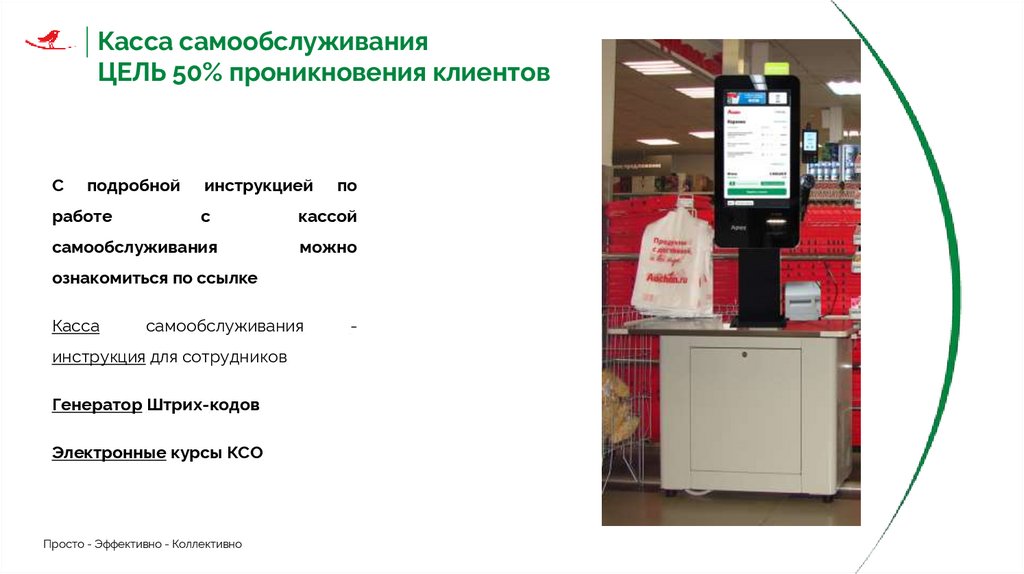
Касса самообслуживанияЦЕЛЬ 50% проникновения клиентов
С
подробной
работе
инструкцией
по
с
кассой
самообслуживания
можно
ознакомиться по ссылке
Касса
самообслуживания
инструкция для сотрудников
Генератор Штрих-кодов
Электронные курсы КСО
Просто - Эффективно - Коллективно
-
21. Касса самообслуживания ЦЕЛЬ 50% проникновения клиентов
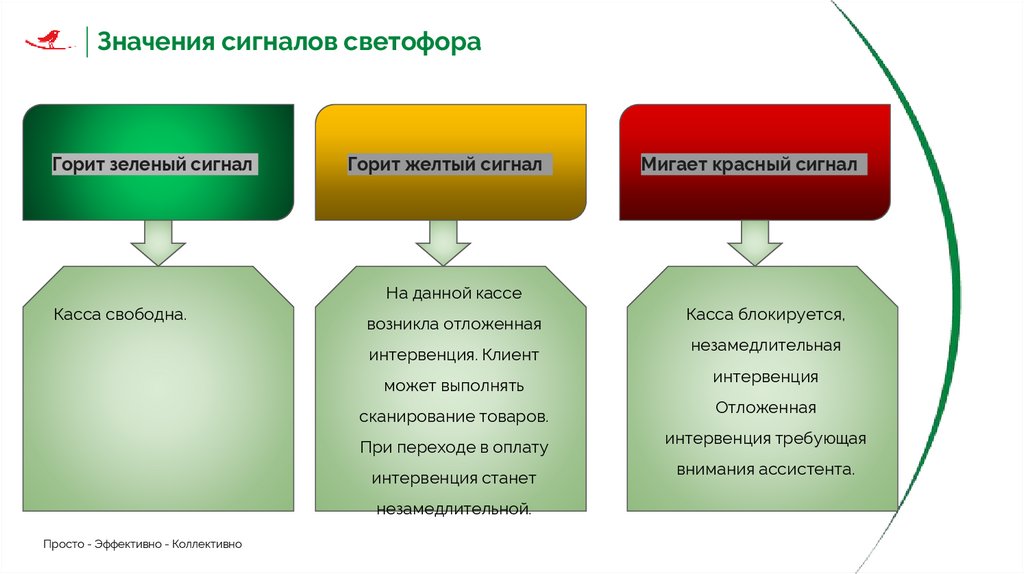
Значения сигналов светофораГорит зеленый сигнал
Горит желтый сигнал
Мигает красный сигнал
На данной кассе
Касса свободна.
возникла отложенная
интервенция. Клиент
может выполнять
сканирование товаров.
При переходе в оплату
интервенция станет
незамедлительной.
Просто - Эффективно - Коллективно
Касса блокируется,
незамедлительная
интервенция
Отложенная
интервенция требующая
внимания ассистента.
22. Значения сигналов светофора
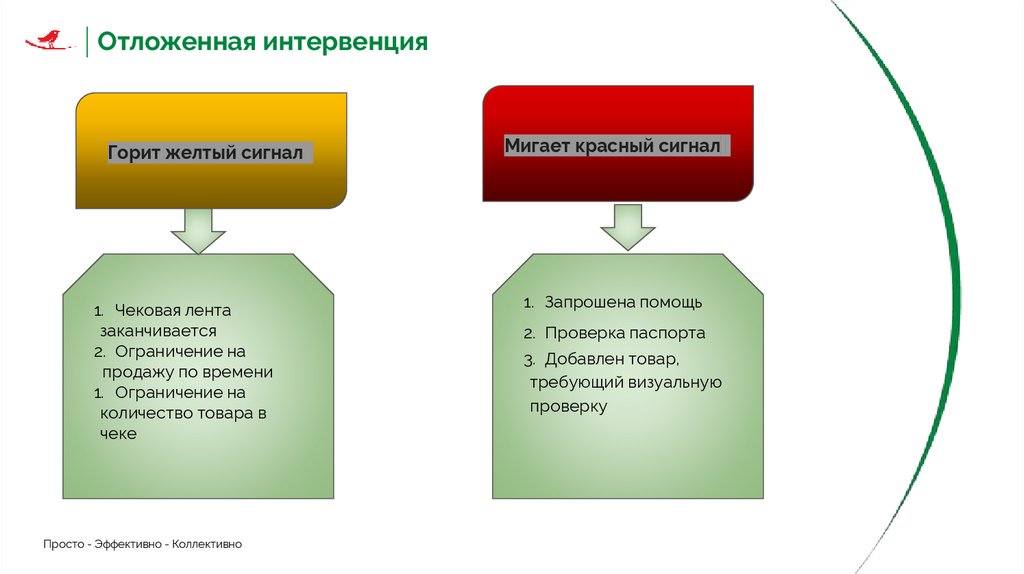
Отложенная интервенцияГорит желтый сигнал
1. Чековая лента
заканчивается
2. Ограничение на
продажу по времени
1. Ограничение на
количество товара в
чеке
Просто - Эффективно - Коллективно
Мигает красный сигнал
1. Запрошена помощь
2. Проверка паспорта
3. Добавлен товар,
требующий визуальную
проверку
23. Отложенная интервенция
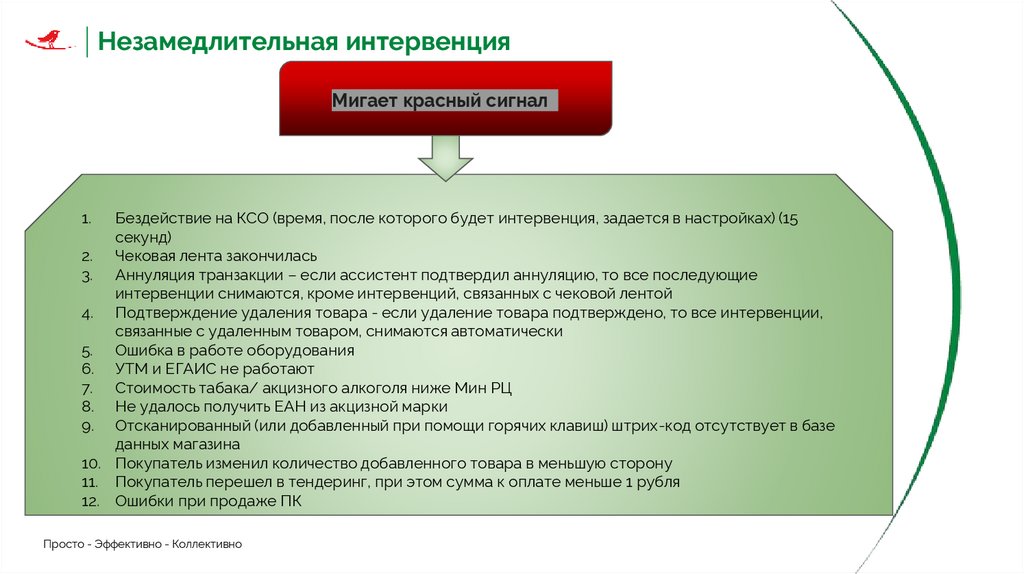
Незамедлительная интервенцияМигает красный сигнал
1.
Бездействие на КСО (время, после которого будет интервенция, задается в настройках) (15
секунд)
2. Чековая лента закончилась
3. Аннуляция транзакции – если ассистент подтвердил аннуляцию, то все последующие
интервенции снимаются, кроме интервенций, связанных с чековой лентой
4. Подтверждение удаления товара - если удаление товара подтверждено, то все интервенции,
связанные с удаленным товаром, снимаются автоматически
5. Ошибка в работе оборудования
6. УТМ и ЕГАИС не работают
7. Стоимость табака/ акцизного алкоголя ниже Мин РЦ
8. Не удалось получить ЕАН из акцизной марки
9. Отсканированный (или добавленный при помощи горячих клавиш) штрих-код отсутствует в базе
данных магазина
10. Покупатель изменил количество добавленного товара в меньшую сторону
11. Покупатель перешел в тендеринг, при этом сумма к оплате меньше 1 рубля
12. Ошибки при продаже ПК
Просто - Эффективно - Коллективно
24. Незамедлительная интервенция
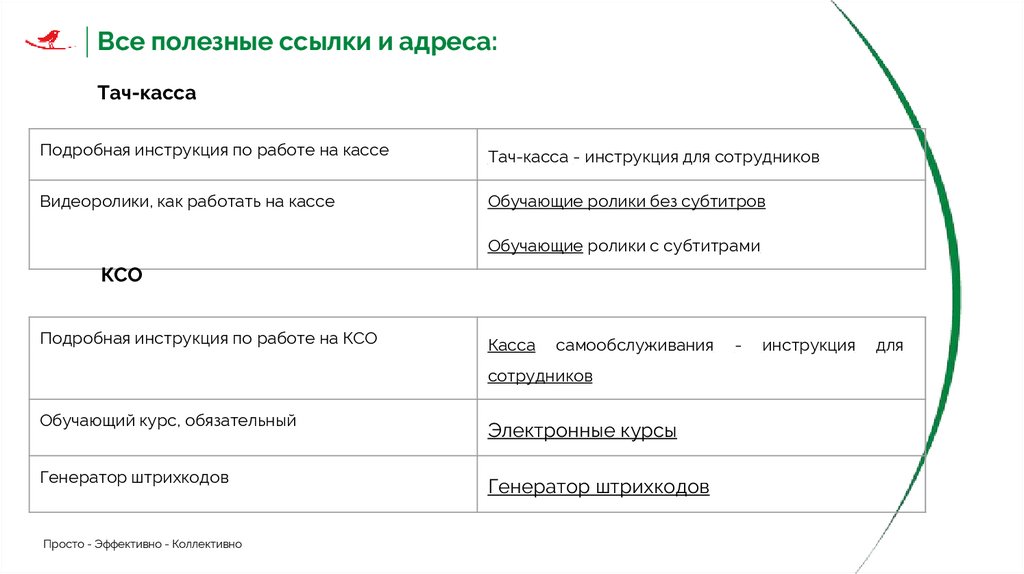
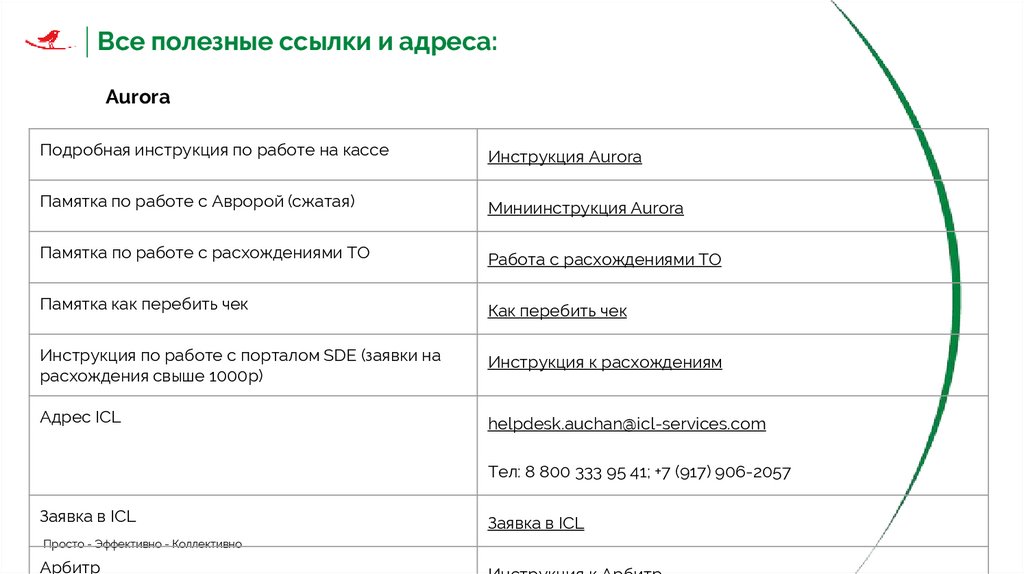
Все полезные ссылки и адреса:Тач-касса
Подробная инструкция по работе на кассе
Тач-касса - инструкция для сотрудников
Видеоролики, как работать на кассе
Обучающие ролики без субтитров
Обучающие ролики с субтитрами
КСО
Подробная инструкция по работе на КСО
Касса
самообслуживания
сотрудников
Обучающий курс, обязательный
Электронные курсы
Генератор штрихкодов
Генератор штрихкодов
Просто - Эффективно - Коллективно
-
инструкция
для
25. Все полезные ссылки и адреса: Тач-касса
Все полезные ссылки и адреса:Aurora
Подробная инструкция по работе на кассе
Инструкция Aurora
Памятка по работе с Авророй (сжатая)
Миниинструкция Aurora
Памятка по работе с расхождениями ТО
Работа с расхождениями ТО
Памятка как перебить чек
Как перебить чек
Инструкция по работе с порталом SDE (заявки на
расхождения свыше 1000р)
Инструкция к расхождениям
Адрес ICL
helpdesk.auchan@icl-services.com
Тел: 8 800 333 95 41; +7 (917) 906-2057
Заявка в ICL
Просто - Эффективно - Коллективно
Арбитр
Заявка в ICL
26. Все полезные ссылки и адреса:
Спасибо !Просто - Эффективно - Коллективно