 warfare
Similar presentations:








Створенная файлів конфігурації для радіостанції “HARRIS” УКХ діапазону
1.
ВІЙСЬКОВА ЧАСТИНА A 3990Навчальна дисципліна
“ТЕХНІЧНА ПІДГОТОВКА”
Тема заняття: Створенная файлів конфігурації для радіостанції
“HARRIS”
УКХ діапазону RF-7850M-HH / RF-7800V-HH
2.
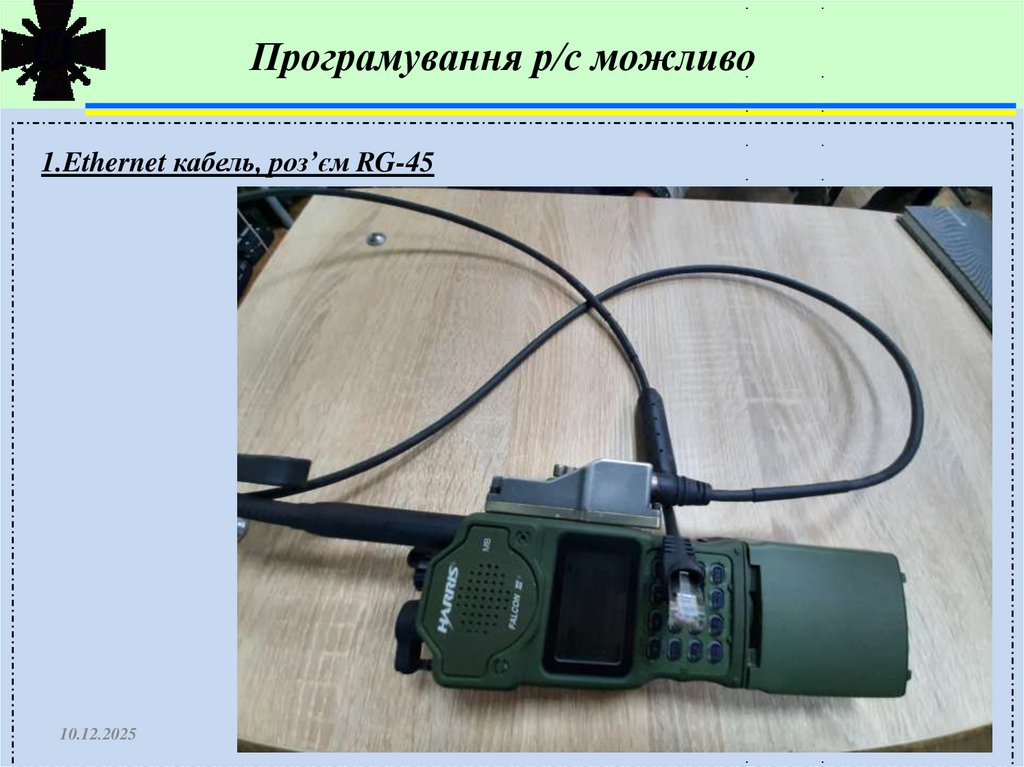
Програмування р/с можливо1.Ethernet кабель, роз’єм RG-45
10.12.2025
2
3.
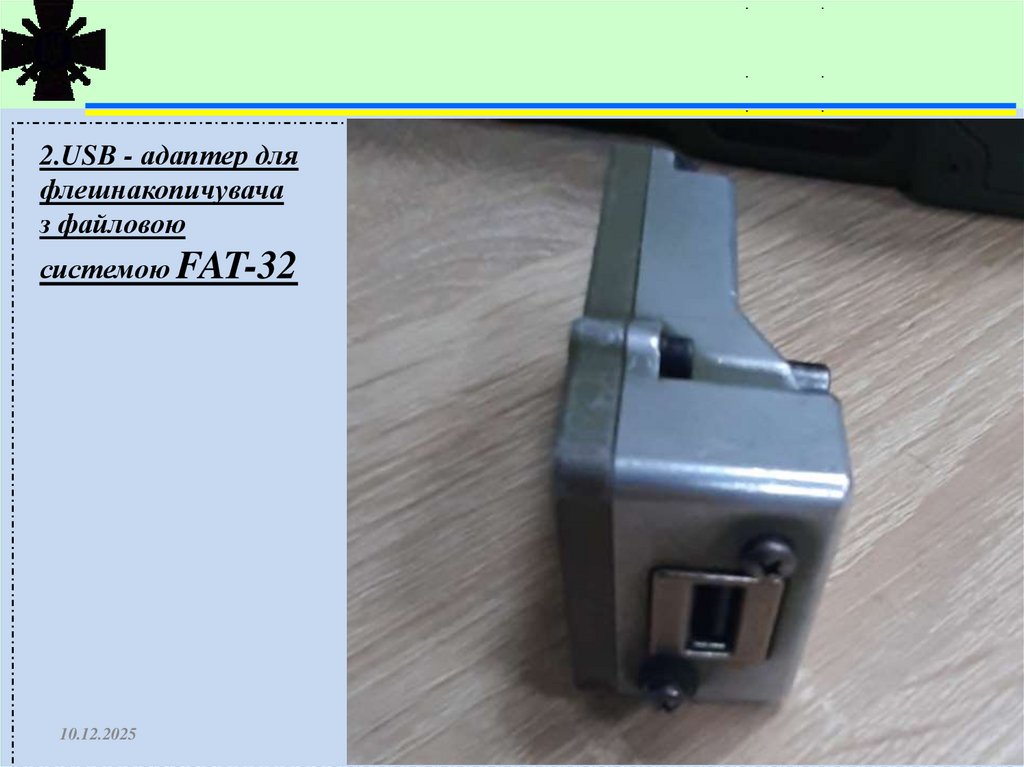
2.USB - адаптер дляфлешнакопичувача
з файловою
системою FAT-32
10.12.2025
3
4.
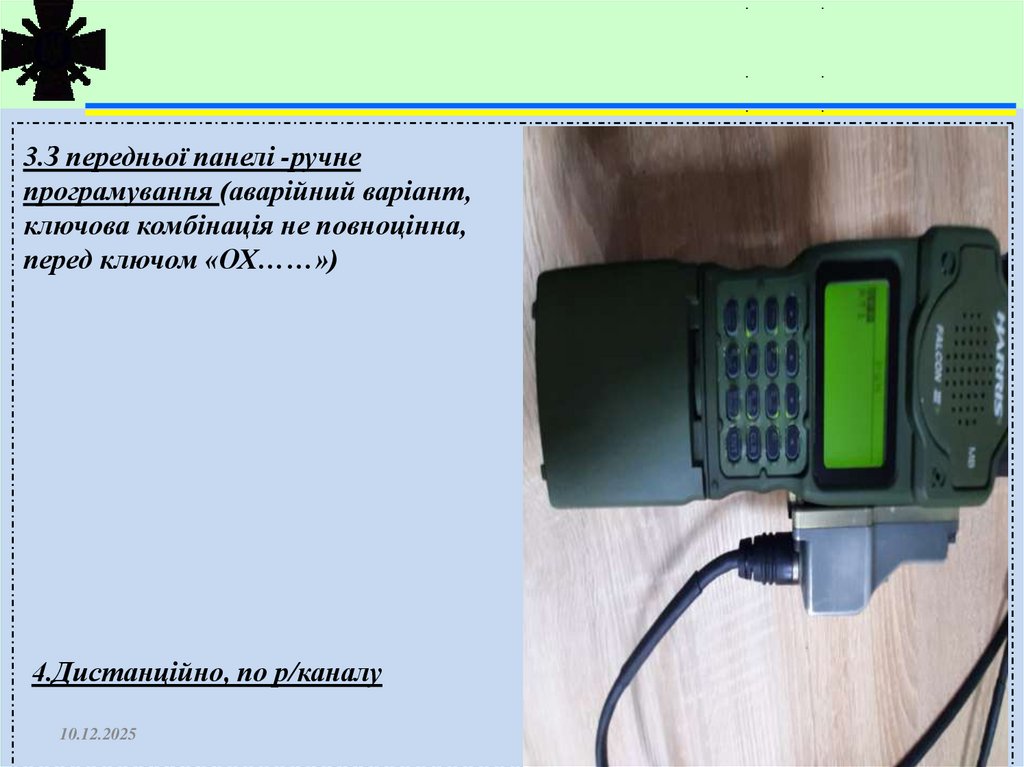
3.З передньої панелі -ручнепрограмування (аварійний варіант,
ключова комбінація не повноцінна,
перед ключом «ОХ……»)
4.Дистанційно, по р/каналу
10.12.2025
4
5.
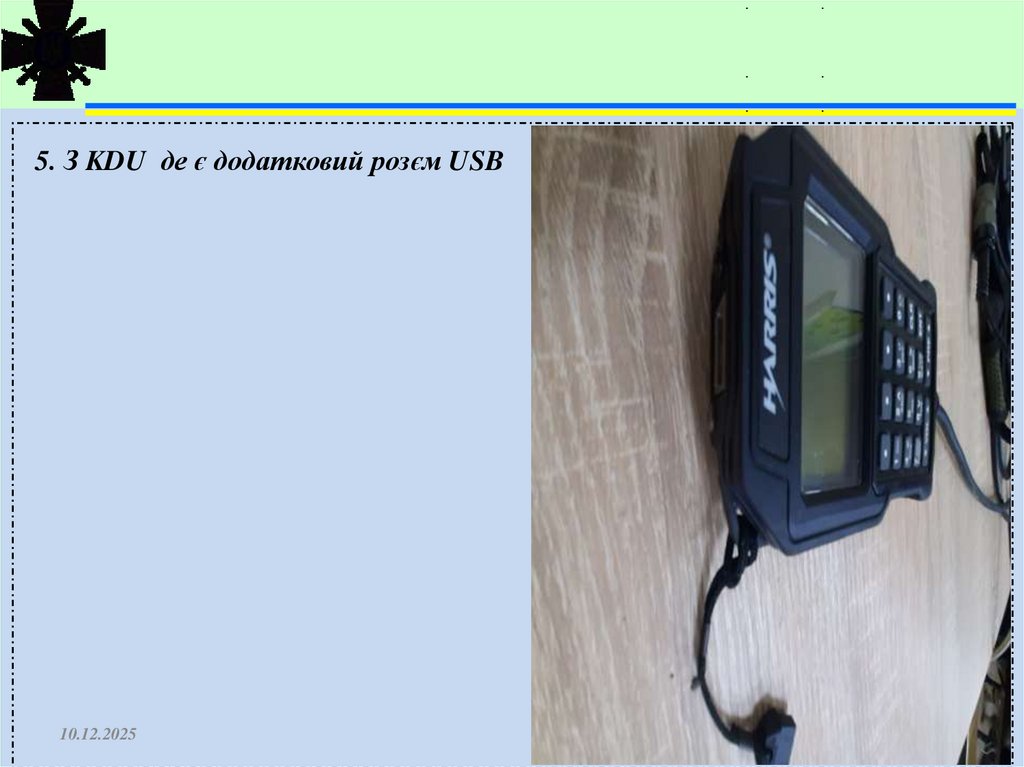
5. З KDU де є додатковий розєм USB10.12.2025
5
6.
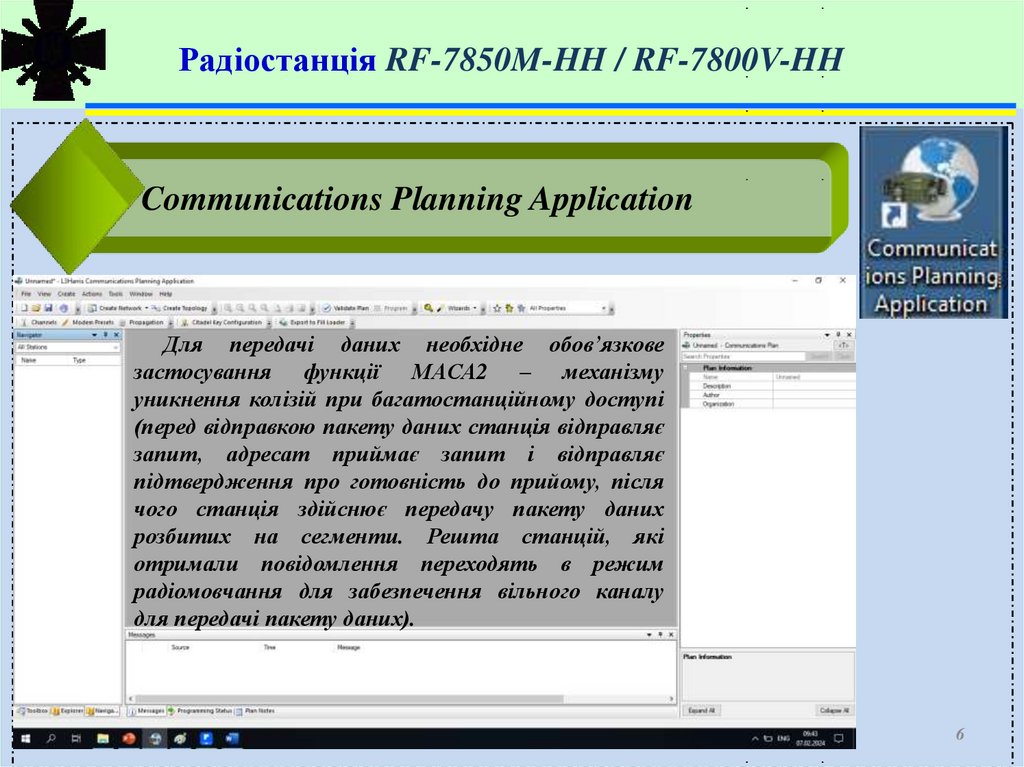
Радіостанція RF-7850M-HH / RF-7800V-HHCommunications Planning Application
Для передачі даних необхідне обов’язкове
застосування функції МАСА2 – механізму
уникнення колізій при багатостанційному доступі
(перед відправкою пакету даних станція відправляє
запит, адресат приймає запит і відправляє
підтвердження про готовність до прийому, після
чого станція здійснює передачу пакету даних
розбитих на сегменти. Решта станцій, які
отримали повідомлення переходять в режим
радіомовчання для забезпечення вільного каналу
для передачі пакету даних).
10.12.2025
6
7.
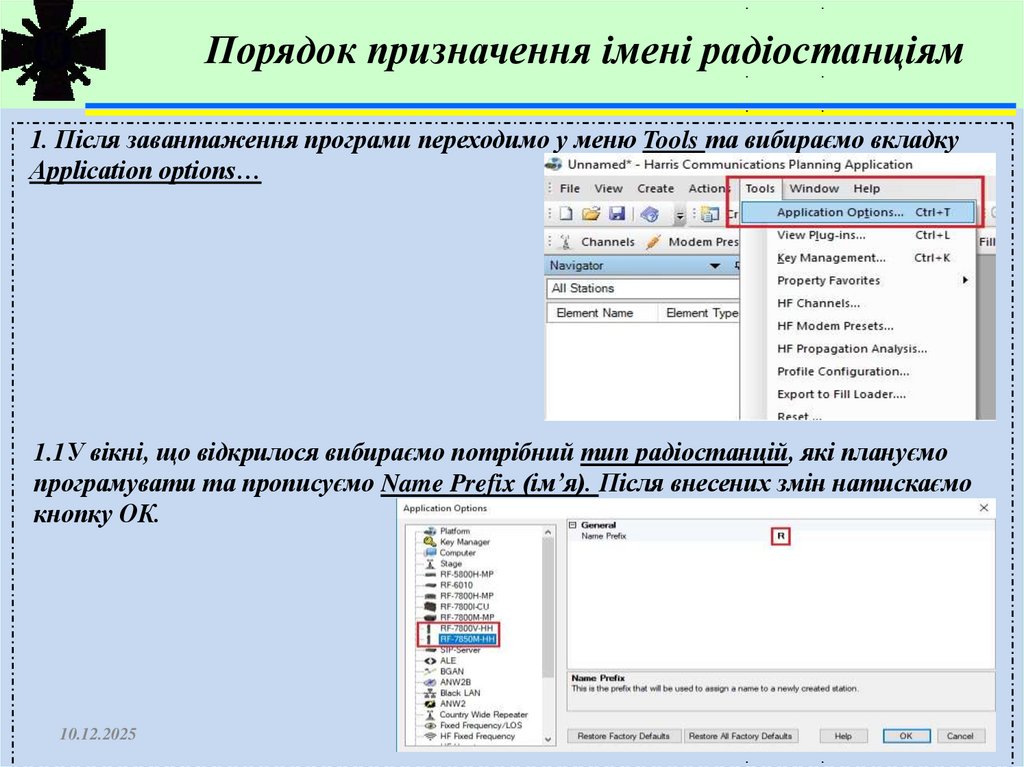
Порядок призначення імені радіостанціям1. Після завантаження програми переходимо у меню Tools та вибираємо вкладку
Application options…
1.1У вікні, що відкрилося вибираємо потрібний тип радіостанцій, які плануємо
програмувати та прописуємо Name Prefix (ім’я). Після внесених змін натискаємо
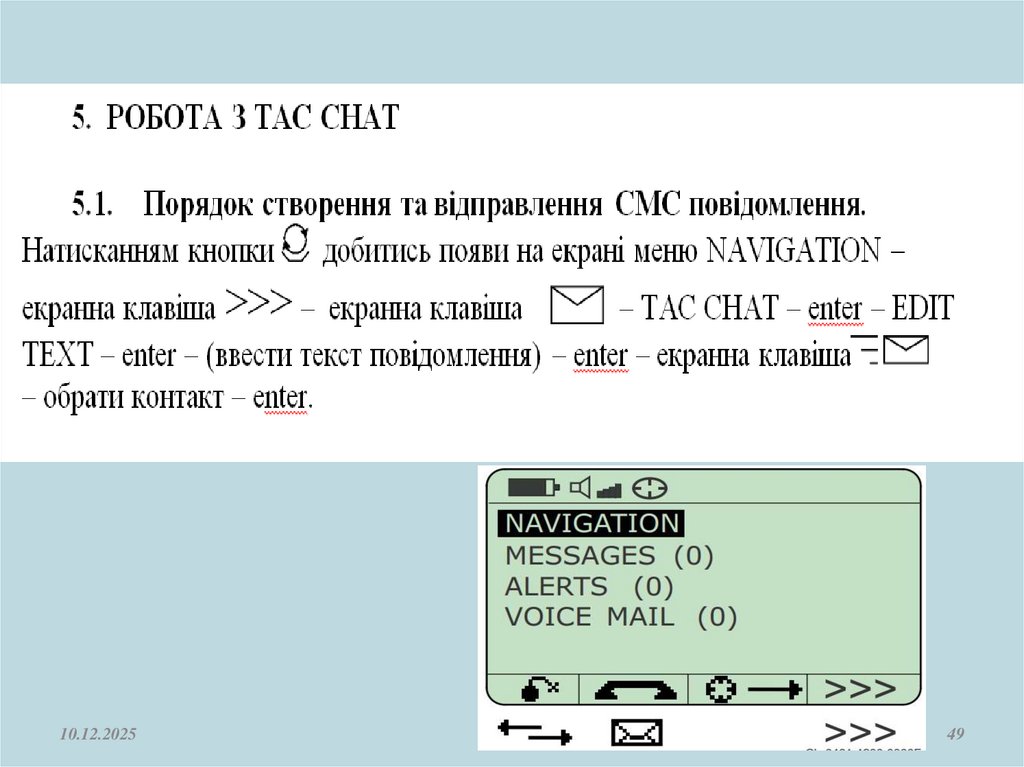
кнопку ОК.
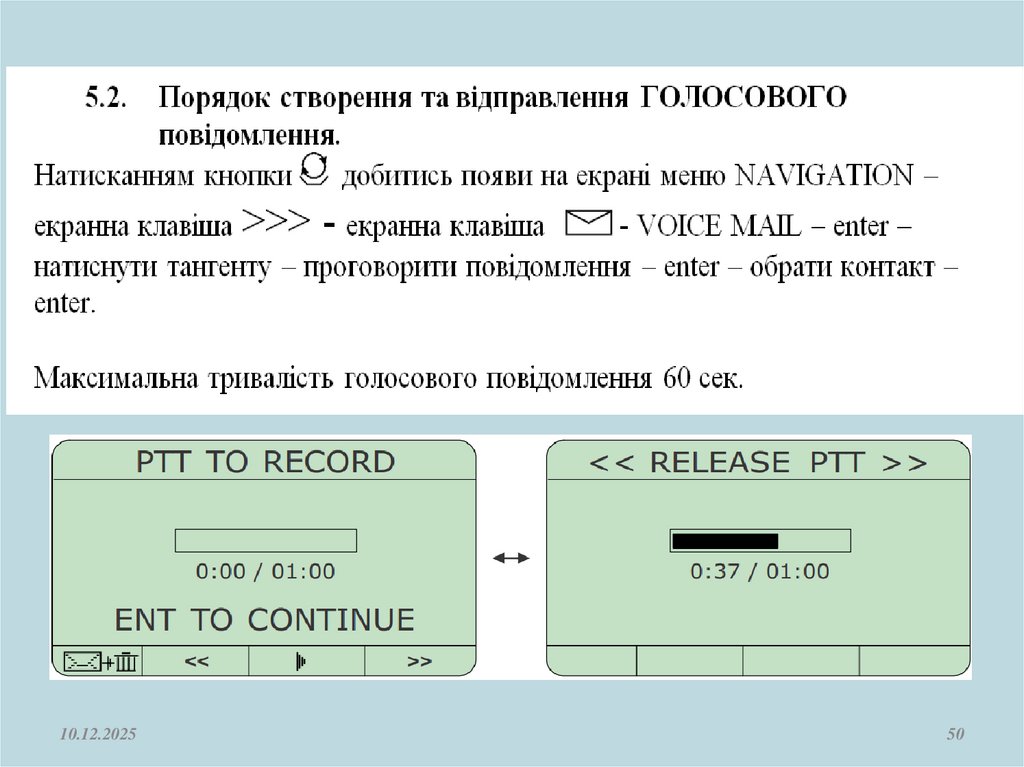
10.12.2025
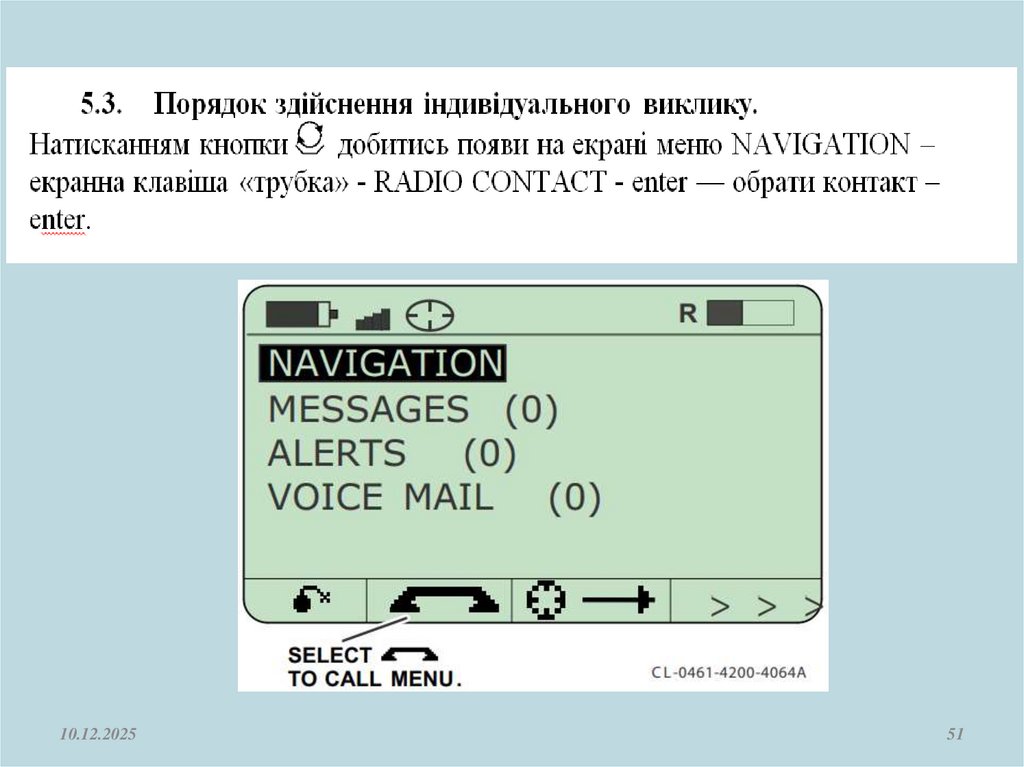
7
8.
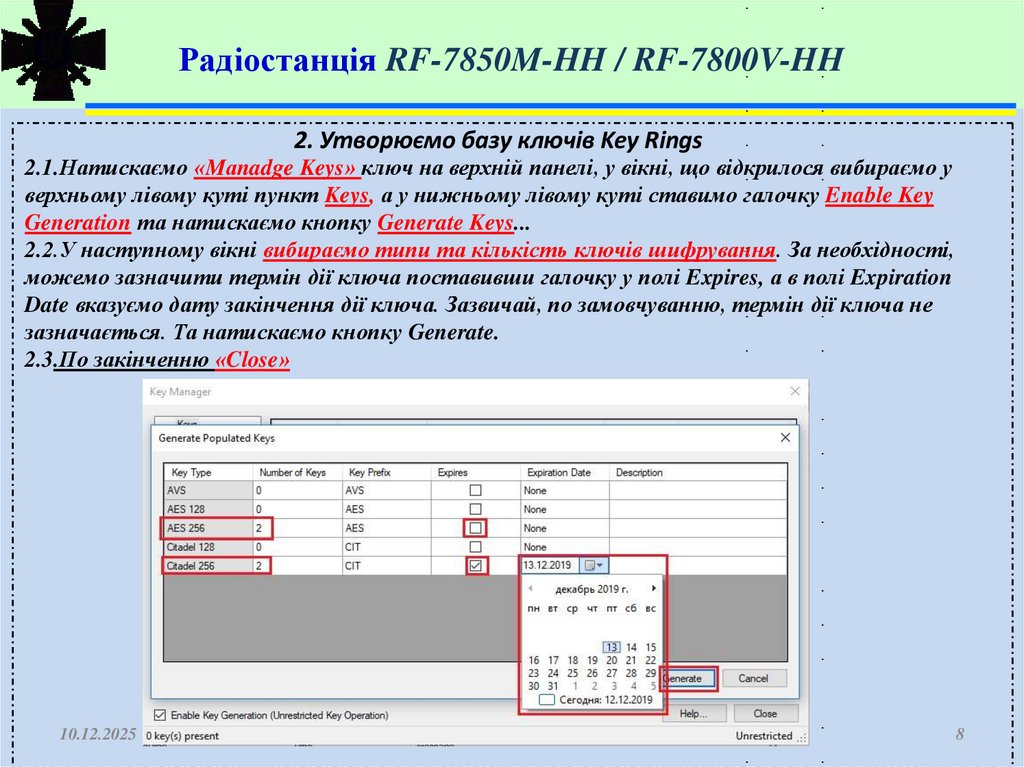
Радіостанція RF-7850M-HH / RF-7800V-HH2. Утворюємо базу ключів Key Rings
2.1.Натискаємо «Mаnadge Keys» ключ на верхній панелі, у вікні, що відкрилося вибираємо у
верхньому лівому куті пункт Keys, а у нижньому лівому куті ставимо галочку Enable Key
Generation та натискаємо кнопку Generate Keys...
2.2.У наступному вікні вибираємо типи та кількість ключів шифрування. За необхідності,
можемо зазначити термін дії ключа поставивши галочку у полі Expires, а в полі Expiration
Date вказуємо дату закінчення дії ключа. Зазвичай, по замовчуванню, термін дії ключа не
зазначається. Та натискаємо кнопку Generate.
2.3.По закінченню «Close»
10.12.2025
8
9.
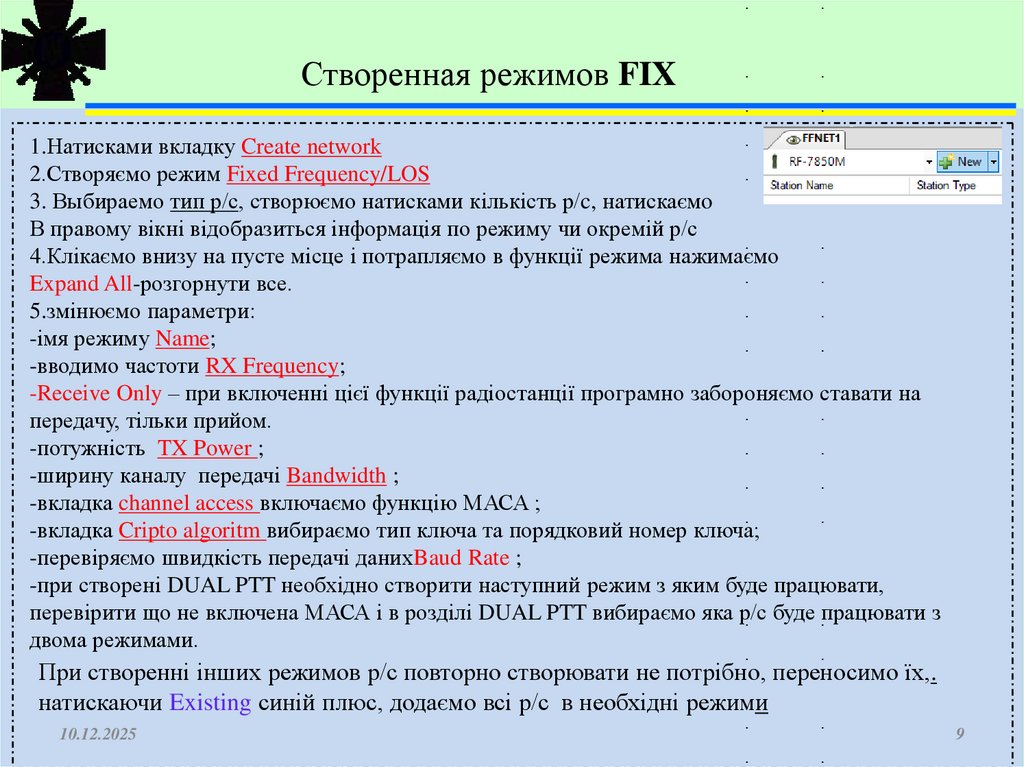
Створенная режимов FIX1.Натисками вкладку Create network
2.Створяємо режим Fixed Frequency/LOS
3. Выбираемо тип р/с, створюємо натисками кількість р/c, натискаємo
В правому вікні відобразиться інформація по режиму чи окремій р/с
4.Клікаємо внизу на пусте місце і потрапляємо в функції режима нажимаємо
Expand All-розгорнути все.
5.змінюємо параметри:
-імя режиму Name;
-вводимо частоти RX Frequency;
-Receive Only – при включенні цієї функції радіостанції програмно забороняємо ставати на
передачу, тільки прийом.
-потужність TX Power ;
-ширину каналу передачі Bandwidth ;
-вкладка channel access включаємо функцію МАСА ;
-вкладка Cripto algoritm вибираємо тип ключа та порядковий номер ключа;
-перевіряємо швидкість передачі данихBaud Rate ;
-при створені DUAL PTT необхідно створити наступний режим з яким буде працювати,
перевірити що не включена МАСА і в розділі DUAL PTT вибираємо яка р/с буде працювати з
двома режимами.
При створенні інших режимов р/с повторно створювати не потрібно, переносимо їх,.
натискаючи Existing синій плюс, додаємо всі р/с в необхідні режими
10.12.2025
9
10.
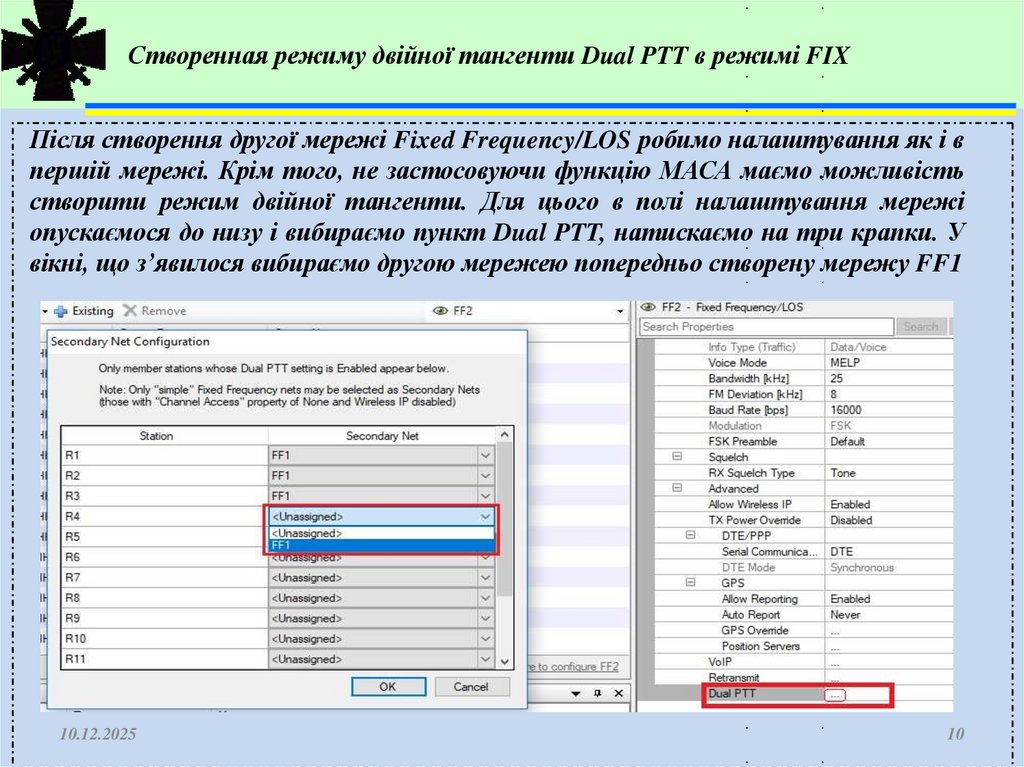
Створенная режиму двійної тангенти Dual PTT в режимі FIXПісля створення другої мережі Fixed Frequency/LOS робимо налаштування як і в
першій мережі. Крім того, не застосовуючи функцію МАСА маємо можливість
створити режим двійної тангенти. Для цього в полі налаштування мережі
опускаємося до низу і вибираємо пункт Dual PTT, натискаємо на три крапки. У
вікні, що з’явилося вибираємо другою мережею попередньо створену мережу FF1
10.12.2025
10
11.
Quicklook• Quicklook 1A – режим ППРЧ (більше 100 разів за секунду). Діапазон частот 30 –
511,975 МГц. Можлива передача даних та/або голосу. Канал з шириною смуги 25 кГц
підтримує швидкість передачі даних до 16 кбіт/сек, для роботи з р/ст Harris старого
парку.
• Quicklook 2 –режим ППРЧ (більше 300 разів за секунду). Можлива передача тільки
голосу
• Quicklook 3 –режим ППРЧ. Можлива передача тільки голосу. Можливі підрежими
Quicklook 3:
– повільний (slow) режим ППРЧ (більше 100 разів за секунду);
– середній (medium) режим ППРЧ (більше 300 разів за секунду);
– швидкий (fast) режим ППРЧ(більше 1000 разів за секунду);
– режим пошуку вільного каналу (FCS – free channel search);
– автоматичний (auto) – р/с сама обирає чи передавати на одній частоті (FCS), чи
на різних частотах зі швидкістю, яку вказали в залежності від якості каналу.
Потребує синхронізації TOD шляхом виставлення часу на радіостанції вручну (з
точністю ±1 хв) або по часу від GPS.
• Quicklook W режим ППРЧ - 100 або 300 разів на секунду; Обов’язково застосовується
МАСА2! Можлива передача даних та/або голосу. Канал з шириною смуги 75 кГц
підтримує швидкість передачі даних до
64 кбіт/сек при режимі псевдовипадкового
перескоку робочої частоти 100 разів за секунду(100 стрибків у випадку передачі даних, 300 стрибків при
10.12.2025
11
передачі
голосу).
12.
Створенная режимов Quicklook 1A1.Натисками вкладку Creаtе network ;
2.Створюємо режим Quicklook ;
3.Додаємо раніше створені р/с через Existing ;
4.Змінюємо імя
5.Створюємо раньше кількість хопсетів у вкладці Hopset Configuration натискаючи
Generate New Hopset ,змінюючи тип хопсета на -Wideband, ID хопсета , та частоти
Start-Stop Frequensy та Створюємо ключі TRANSEC у вкладці TRANSEC Manager
Таким чином Створюємо потрібну кількість хопсетів одразу для усіх мереж ППРЧ
(QL1A, QL2, QL3, QLW, TNW). Після проведення всіх налаштувань натискаємо
кнопку ОК. ;
6.Налаштовуєм Quicklook1:
-перевіряємо Hopping Algorithm чи вибраний Quicklook1A;
-вибираємо хопсет RX Hopset до раніше створеного;
-потужність TX Power ;
-вкладка channel access включаємо функцію МАСА
-вкладка Cripto algoritm вибираємо тип ключа та порядковий номер ключа;
-перевіряємо швидкість передачі даних Baud Rate .
10.12.2025
12
13.
Примітка:В режимі Quicklook 2 передача даних не можлива, тільки голос.
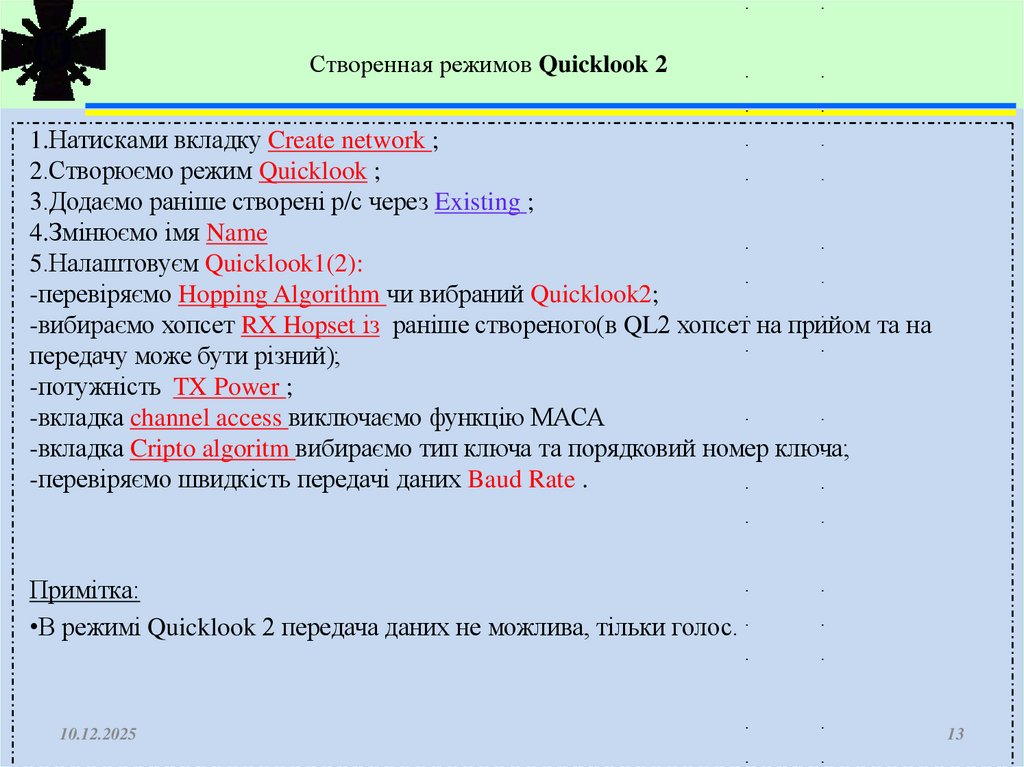
Створенная режимов Quicklook 2
1.Натисками вкладку Create network ;
2.Створюємо режим Quicklook ;
3.Додаємо раніше створені р/с через Existing ;
4.Змінюємо імя Name
5.Налаштовуєм Quicklook1(2):
-перевіряємо Hopping Algorithm чи вибраний Quicklook2;
-вибираємо хопсет RX Hopset із раніше створеного(в QL2 хопсет на прийом та на
передачу може бути різний);
-потужність TX Power ;
-вкладка channel access виключаємо функцію МАСА
-вкладка Cripto algoritm вибираємо тип ключа та порядковий номер ключа;
-перевіряємо швидкість передачі даних Baud Rate .
Примітка:
•В режимі Quicklook 2 передача даних не можлива, тільки голос.
10.12.2025
13
14.
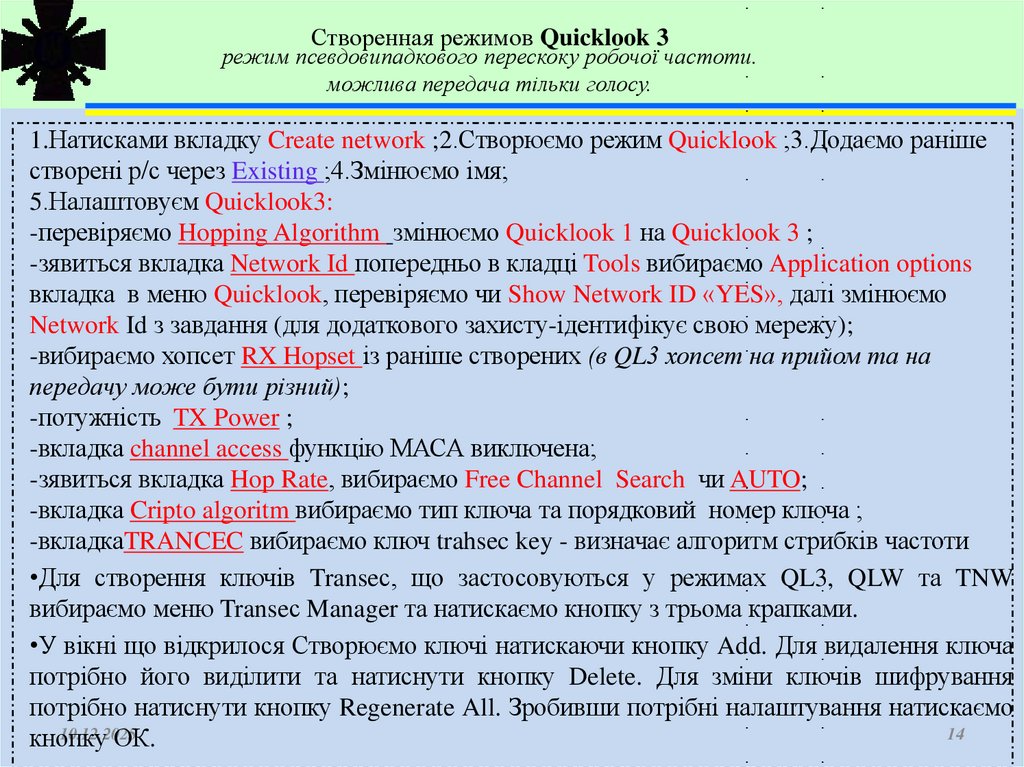
Створенная режимов Quicklook 3режим псевдовипадкового перескоку робочої частоти.
можлива передача тільки голосу.
1.Натисками вкладку Create network ;2.Створюємо режим Quicklook ;3.Додаємо раніше
створені р/с через Existing ;4.Змінюємо імя;
5.Налаштовуєм Quicklook3:
-перевіряємо Hopping Algorithm змінюємо Quicklook 1 на Quicklook 3 ;
-зявиться вкладка Network Id попередньо в кладці Tools вибираємо Application options
вкладка в меню Quicklook, перевіряємо чи Show Network ID «YES», далі змінюємо
Network Id з завдання (для додаткового захисту-ідентифікує свою мережу);
-вибираємо хопсет RX Hopset із раніше створених (в QL3 хопсет на прийом та на
передачу може бути різний);
-потужність TX Power ;
-вкладка channel access функцію МАСА виключена;
-зявиться вкладка Hop Rate, вибираємо Free Channel Search чи AUTO;
-вкладка Cripto algoritm вибираємо тип ключа та порядковий номер ключа ;
-вкладкаTRANCEC вибираємо ключ trahsec key - визначає алгоритм стрибків частоти
•Для створення ключів Transeс, що застосовуються у режимах QL3, QLW та TNW
вибираємо меню Transeс Manager та натискаємо кнопку з трьома крапками.
•У вікні що відкрилося Створюємо ключі натискаючи кнопку Add. Для видалення ключа
потрібно його виділити та натиснути кнопку Delete. Для зміни ключів шифрування
потрібно натиснути кнопку Regenerate All. Зробивши потрібні налаштування натискаємо
10.12.2025
14
кнопку
ОК.
15.
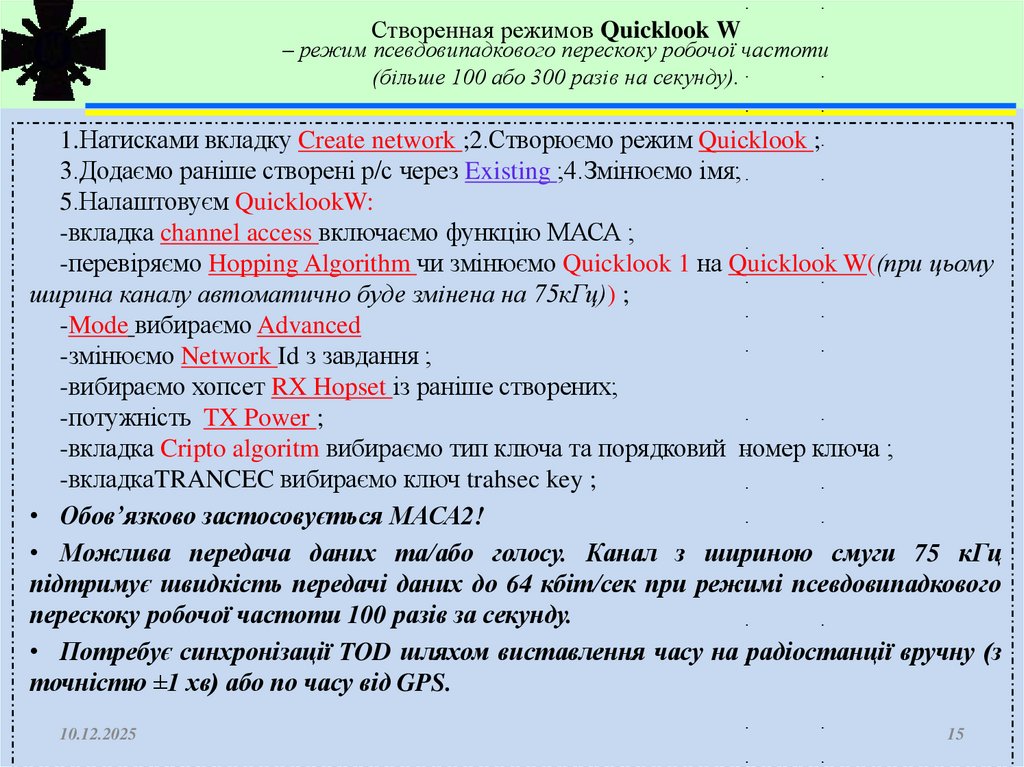
Створенная режимов Quicklook W– режим псевдовипадкового перескоку робочої частоти
(більше 100 або 300 разів на секунду).
1.Натисками вкладку Create network ;2.Створюємо режим Quicklook ;
3.Додаємо раніше створені р/с через Existing ;4.Змінюємо імя;
5.Налаштовуєм QuicklookW:
-вкладка channel access включаємо функцію МАСА ;
-перевіряємо Hopping Algorithm чи змінюємо Quicklook 1 на Quicklook W((при цьому
ширина каналу автоматично буде змінена на 75кГц)) ;
-Mode вибираємо Advanced
-змінюємо Network Id з завдання ;
-вибираємо хопсет RX Hopset із раніше створених;
-потужність TX Power ;
-вкладка Cripto algoritm вибираємо тип ключа та порядковий номер ключа ;
-вкладкаTRANCEC вибираємо ключ trahsec key ;
• Обов’язково застосовується МАСА2!
• Можлива передача даних та/або голосу. Канал з шириною смуги 75 кГц
підтримує швидкість передачі даних до 64 кбіт/сек при режимі псевдовипадкового
перескоку робочої частоти 100 разів за секунду.
• Потребує синхронізації TOD шляхом виставлення часу на радіостанції вручну (з
точністю ±1 хв) або по часу від GPS.
10.12.2025
15
16.
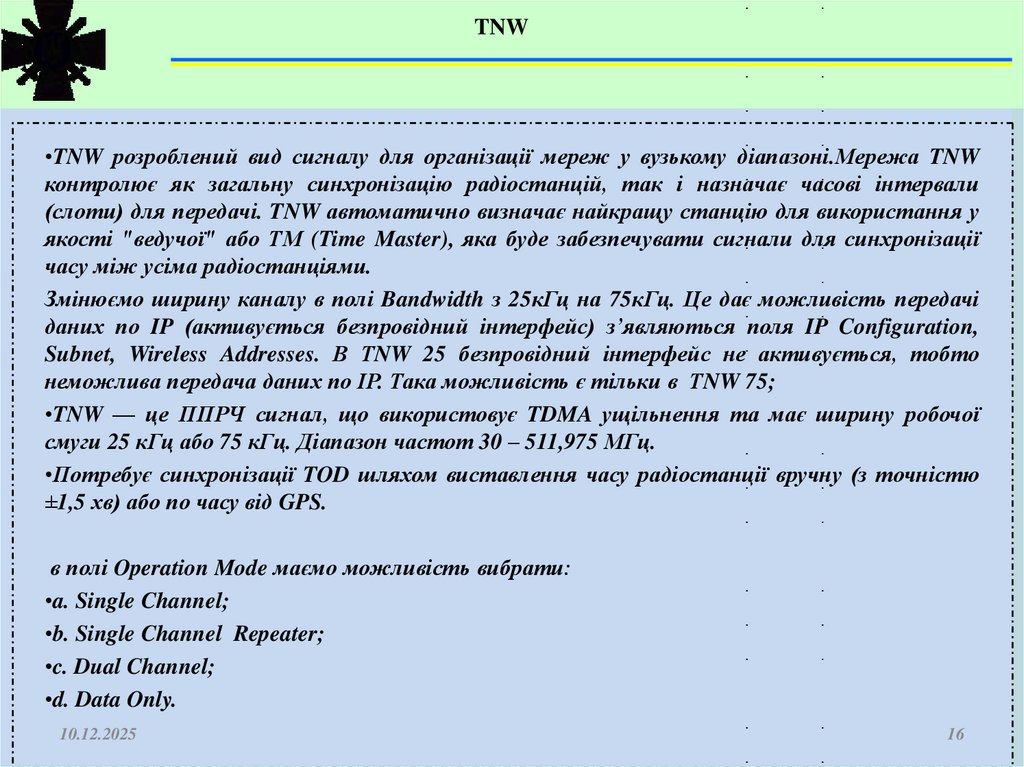
TNW•TNW розроблений вид сигналу для організації мереж у вузькому діапазоні.Мережа TNW
контролює як загальну синхронізацію радіостанцій, так і назначає часові інтервали
(слоти) для передачі. TNW автоматично визначає найкращу станцію для використання у
якості "ведучої" або ТМ (Time Master), яка буде забезпечувати сигнали для синхронізації
часу між усіма радіостанціями.
Змінюємо ширину каналу в полі Bandwidth з 25кГц на 75кГц. Це дає можливість передачі
даних по IP (активується безпровідний інтерфейс) з’являються поля IP Configuration,
Subnet, Wireless Addresses. В ТNW 25 безпровідний інтерфейс не активується, тобто
неможлива передача даних по ІР. Така можливість є тільки в ТNW 75;
•TNW — це ППРЧ сигнал, що використовує TDMA ущільнення та має ширину робочої
смуги 25 кГц або 75 кГц. Діапазон частот 30 – 511,975 МГц.
•Потребує синхронізації TOD шляхом виставлення часу радіостанції вручну (з точністю
±1,5 хв) або по часу від GPS.
в полі Operation Mode маємо можливість вибрати:
•a. Single Channel;
•b. Single Channel Repeater;
•c. Dual Channel;
•d. Data Only.
10.12.2025
16
17.
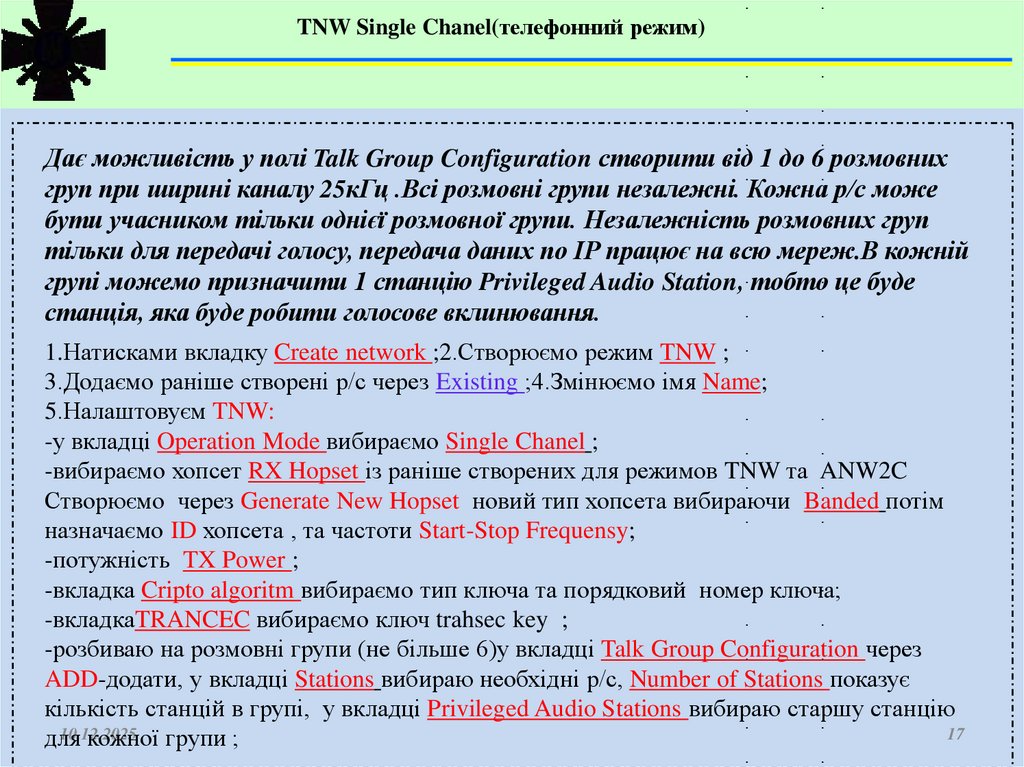
TNW Single Chanel(телефонний режим)Дає можливість у полі Talk Group Configuration створити від 1 до 6 розмовних
груп при ширині каналу 25кГц .Всі розмовні групи незалежні. Кожна р/с може
бути учасником тільки однієї розмовної групи. Незалежність розмовних груп
тільки для передачі голосу, передача даних по ІР працює на всю мереж.В кожній
групі можемо призначити 1 станцію Privileged Audio Station, тобто це буде
станція, яка буде робити голосове вклинювання.
1.Натисками вкладку Create network ;2.Створюємо режим TNW ;
3.Додаємо раніше створені р/с через Existing ;4.Змінюємо імя Name;
5.Налаштовуєм TNW:
-у вкладці Operation Mode вибираємо Single Chanel ;
-вибираємо хопсет RX Hopset із раніше створених для режимов TNW та ANW2C
Створюємо через Generate New Hopset новий тип хопсета вибираючи Banded потім
назначаємо ID хопсета , та частоти Start-Stop Frequensy;
-потужність TX Power ;
-вкладка Cripto algoritm вибираємо тип ключа та порядковий номер ключа;
-вкладкаTRANCEC вибираємо ключ trahsec key ;
-розбиваю на розмовні групи (не більше 6)у вкладці Talk Group Configuration через
ADD-додати, у вкладці Stations вибираю необхідні р/с, Number of Stations показує
кількість станцій в групі, у вкладці Privileged Audio Stations вибираю старшу станцію
10.12.2025
17
для
кожної групи ;
18.
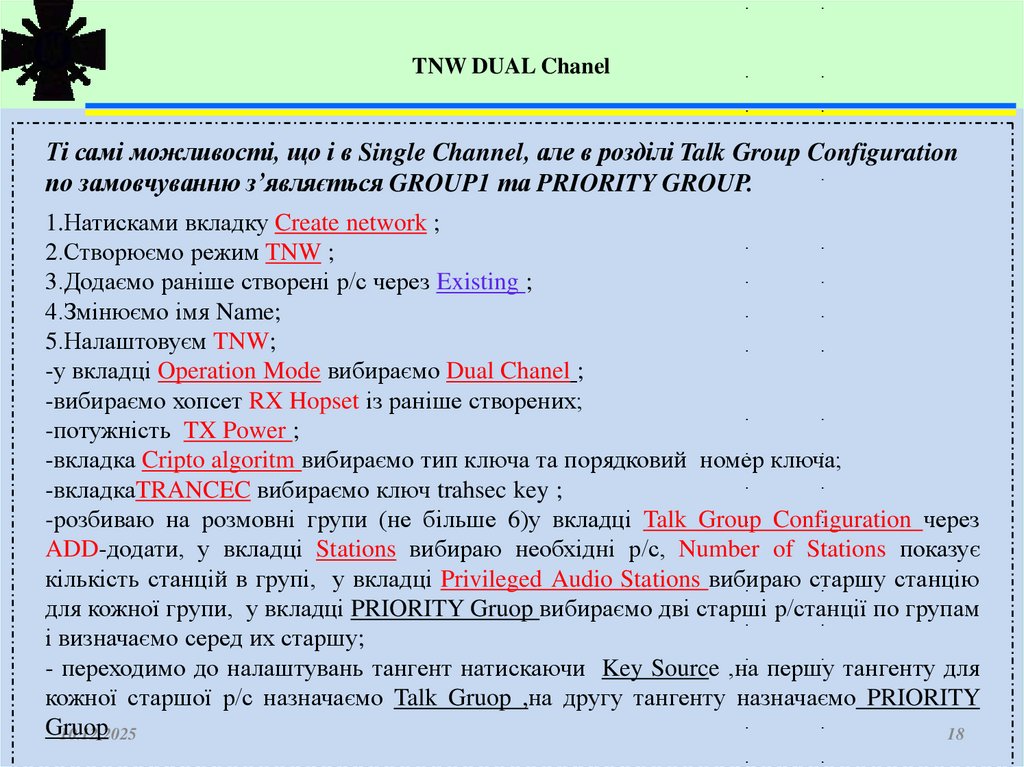
TNW DUAL ChanelТі самі можливості, що і в Single Channel, але в розділі Talk Group Configuration
по замовчуванню з’являється GROUP1 та PRIORITY GROUP.
1.Натисками вкладку Create network ;
2.Створюємо режим TNW ;
3.Додаємо раніше створені р/с через Existing ;
4.Змінюємо імя Name;
5.Налаштовуєм TNW;
-у вкладці Operation Mode вибираємо Dual Chanel ;
-вибираємо хопсет RX Hopset із раніше створених;
-потужність TX Power ;
-вкладка Cripto algoritm вибираємо тип ключа та порядковий номер ключа;
-вкладкаTRANCEC вибираємо ключ trahsec key ;
-розбиваю на розмовні групи (не більше 6)у вкладці Talk Group Configuration через
ADD-додати, у вкладці Stations вибираю необхідні р/с, Number of Stations показує
кількість станцій в групі, у вкладці Privileged Audio Stations вибираю старшу станцію
для кожної групи, у вкладці PRIORITY Gruop вибираємо дві старші р/станції по групам
і визначаємо серед их старшу;
- переходимо до налаштувань тангент натискаючи Key Source ,на першу тангенту для
кожної старшої р/с назначаємо Talk Gruop ,на другу тангенту назначаємо PRIORITY
Gruop
10.12.2025
18
19.
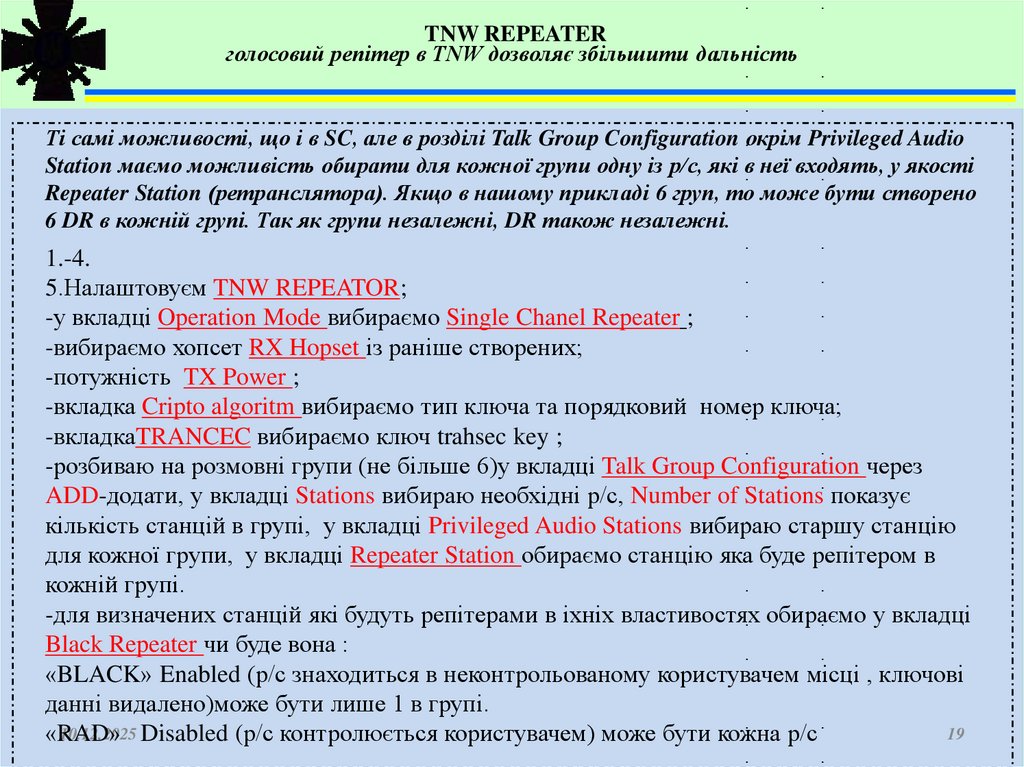
TNW REPEATERголосовий репітер в TNW дозволяє збільшити дальність
Ті самі можливості, що і в SC, але в розділі Talk Group Configuration окрім Privileged Audio
Station маємо можливість обирати для кожної групи одну із р/с, які в неї входять, у якості
Repeater Station (ретранслятора). Якщо в нашому прикладі 6 груп, то може бути створено
6 DR в кожній групі. Так як групи незалежні, DR також незалежні.
1.-4.
5.Налаштовуєм TNW REPEATOR;
-у вкладці Operation Mode вибираємо Single Chanel Repeater ;
-вибираємо хопсет RX Hopset із раніше створених;
-потужність TX Power ;
-вкладка Cripto algoritm вибираємо тип ключа та порядковий номер ключа;
-вкладкаTRANCEC вибираємо ключ trahsec key ;
-розбиваю на розмовні групи (не більше 6)у вкладці Talk Group Configuration через
ADD-додати, у вкладці Stations вибираю необхідні р/с, Number of Stations показує
кількість станцій в групі, у вкладці Privileged Audio Stations вибираю старшу станцію
для кожної групи, у вкладці Repeater Station обираємо станцію яка буде репітером в
кожній групі.
-для визначених станцій які будуть репітерами в іхніх властивостях обираємо у вкладці
Black Repeater чи буде вона :
«BLACK» Enabled (р/с знаходиться в неконтрольованому користувачем місці , ключові
данні видалено)може бути лише 1 в групі.
10.12.2025 Disabled (р/с контролюється користувачем) може бути кожна р/с
19
«RAD»
20.
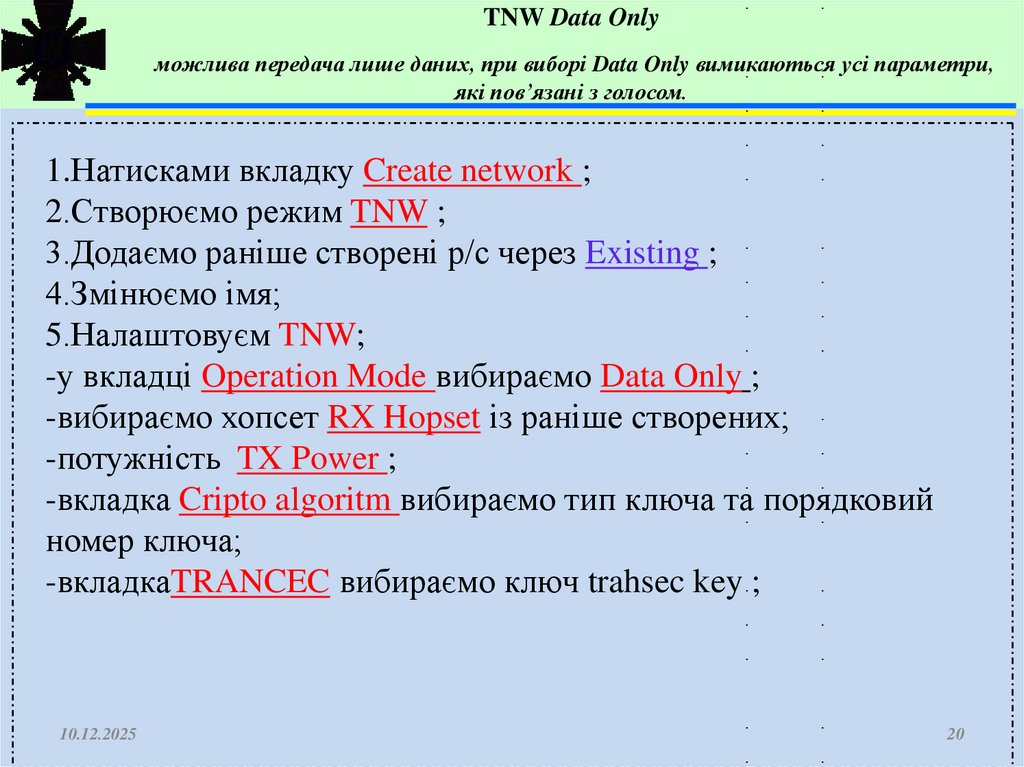
TNW Data Onlyможлива передача лише даних, при виборі Data Only вимикаються усі параметри,
які пов’язані з голосом.
1.Натисками вкладку Create network ;
2.Створюємо режим TNW ;
3.Додаємо раніше створені р/с через Existing ;
4.Змінюємо імя;
5.Налаштовуєм TNW;
-у вкладці Operation Mode вибираємо Data Only ;
-вибираємо хопсет RX Hopset із раніше створених;
-потужність TX Power ;
-вкладка Cripto algoritm вибираємо тип ключа та порядковий
номер ключа;
-вкладкаTRANCEC вибираємо ключ trahsec key ;
10.12.2025
20
21.
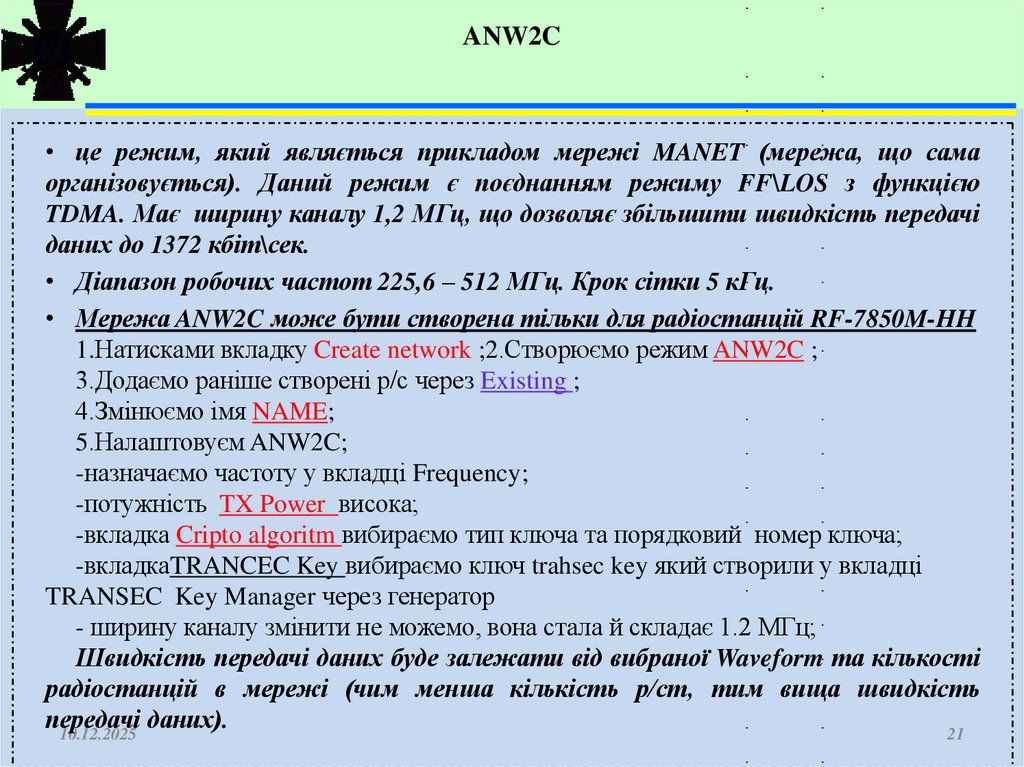
ANW2C• це режим, який являється прикладом мережі MANET (мережа, що сама
організовується). Даний режим є поєднанням режиму FF\LOS з функцією
TDMA. Має ширину каналу 1,2 МГц, що дозволяє збільшити швидкість передачі
даних до 1372 кбіт\сек.
• Діапазон робочих частот 225,6 – 512 МГц. Крок сітки 5 кГц.
• Мережа ANW2C може бути створена тільки для радіостанцій RF-7850M-HH
1.Натисками вкладку Create network ;2.Створюємо режим ANW2C ;
3.Додаємо раніше створені р/с через Existing ;
4.Змінюємо імя NAME;
5.Налаштовуєм ANW2C;
-назначаємо частоту у вкладці Frequency;
-потужність TX Power висока;
-вкладка Cripto algoritm вибираємо тип ключа та порядковий номер ключа;
-вкладкаTRANCEC Key вибираємо ключ trahsec key який створили у вкладці
TRANSEC Key Manager через генератор
- ширину каналу змінити не можемо, вона стала й складає 1.2 МГц;
Швидкість передачі даних буде залежати від вибраної Waveform та кількості
радіостанцій в мережі (чим менша кількість р/ст, тим вища швидкість
передачі
даних).
10.12.2025
21
22.
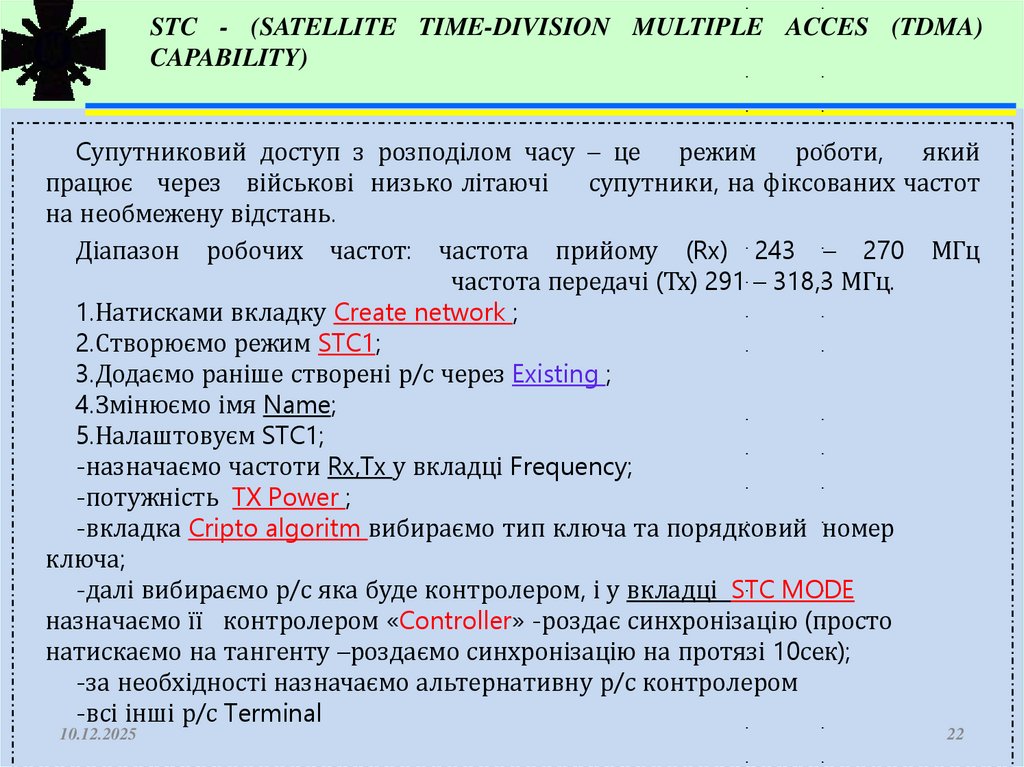
STC - (SATELLITE TIME-DIVISION MULTIPLE ACCES (TDMA)CAPABILITY)
Cупутниковий доступ з розподілом часу – це режим
роботи, який
працює через військові низько літаючі
супутники, на фіксованих частот
на необмежену відстань.
Діапазон робочих частот: частота прийому (Rx) 243 – 270 МГц
частота передачі (Тх) 291 – 318,3 МГц.
1.Натисками вкладку Create network ;
2.Створюємо режим STC1;
3.Додаємо раніше створені р/с через Existing ;
4.Змінюємо імя Name;
5.Налаштовуєм STC1;
-назначаємо частоти Rx,Tx у вкладці Frequency;
-потужність TX Power ;
-вкладка Cripto algoritm вибираємо тип ключа та порядковий номер
ключа;
-далі вибираємо р/с яка буде контролером, і у вкладці STC MODE
назначаємо її контролером «Controller» -роздає синхронізацію (просто
натискаємо на тангенту –роздаємо синхронізацію на протязі 10сек);
-за необхідності назначаємо альтернативну р/с контролером
-всі інші р/с Terminal
10.12.2025
22
23.
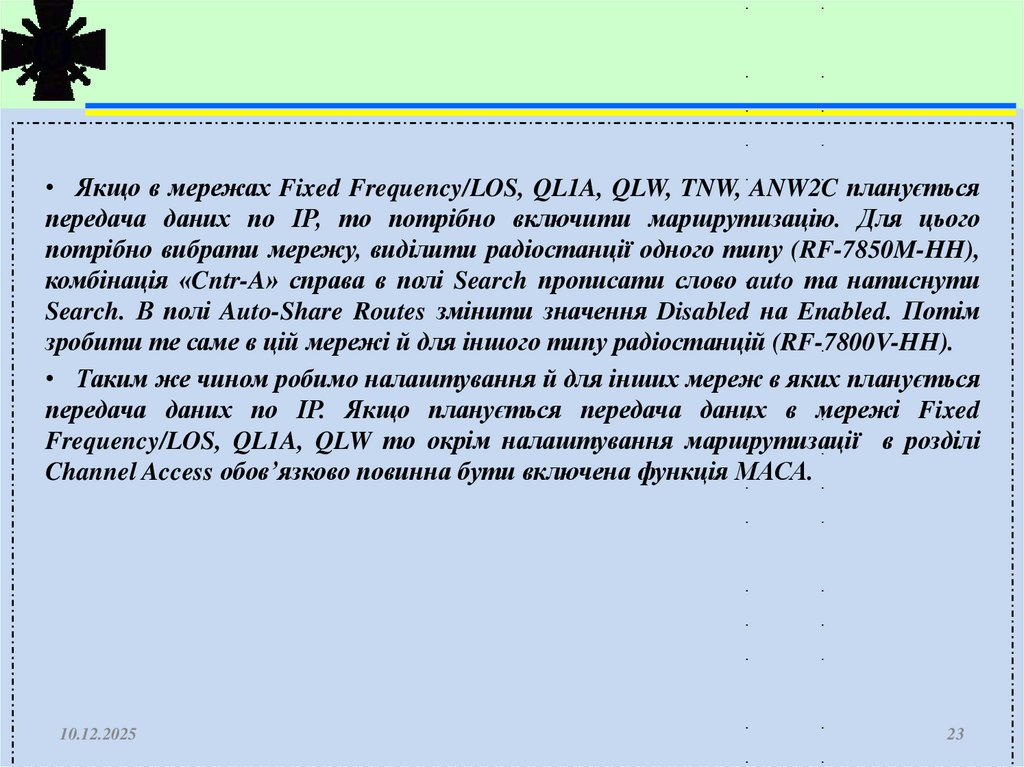
• Якщо в мережах Fixed Frequency/LOS, QL1A, QLW, TNW, ANW2C плануєтьсяпередача даних по ІР, то потрібно включити маршрутизацію. Для цього
потрібно вибрати мережу, виділити радіостанції одного типу (RF-7850M-HH),
комбінація «Cntr-A» справа в полі Search прописати слово auto та натиснути
Search. В полі Auto-Share Routes змінити значення Disabled на Enabled. Потім
зробити те саме в цій мережі й для іншого типу радіостанцій (RF-7800V-HH).
• Таким же чином робимо налаштування й для інших мереж в яких планується
передача даних по ІР. Якщо планується передача даних в мережі Fixed
Frequency/LOS, QL1A, QLW то окрім налаштування маршрутизації в розділі
Channel Access обов’язково повинна бути включена функція МАСА.
10.12.2025
23
24.
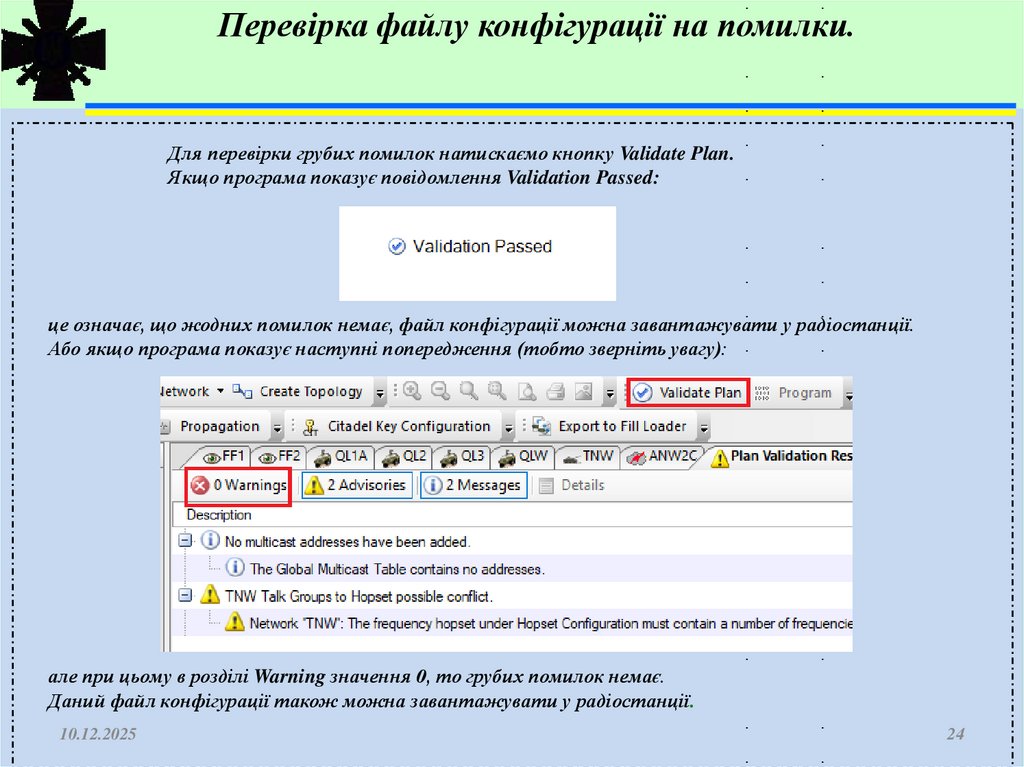
Перевірка файлу конфігурації на помилки.Для перевірки грубих помилок натискаємо кнопку Validate Plan.
Якщо програма показує повідомлення Validation Passed:
це означає, що жодних помилок немає, файл конфігурації можна завантажувати у радіостанції.
Або якщо програма показує наступні попередження (тобто зверніть увагу):
але при цьому в розділі Warning значення 0, то грубих помилок немає.
Даний файл конфігурації також можна завантажувати у радіостанції.
10.12.2025
24
25.
Порядок завантаження файлу конфігурації врадіостанції RF-7850M-HH / RF-7800V-HH
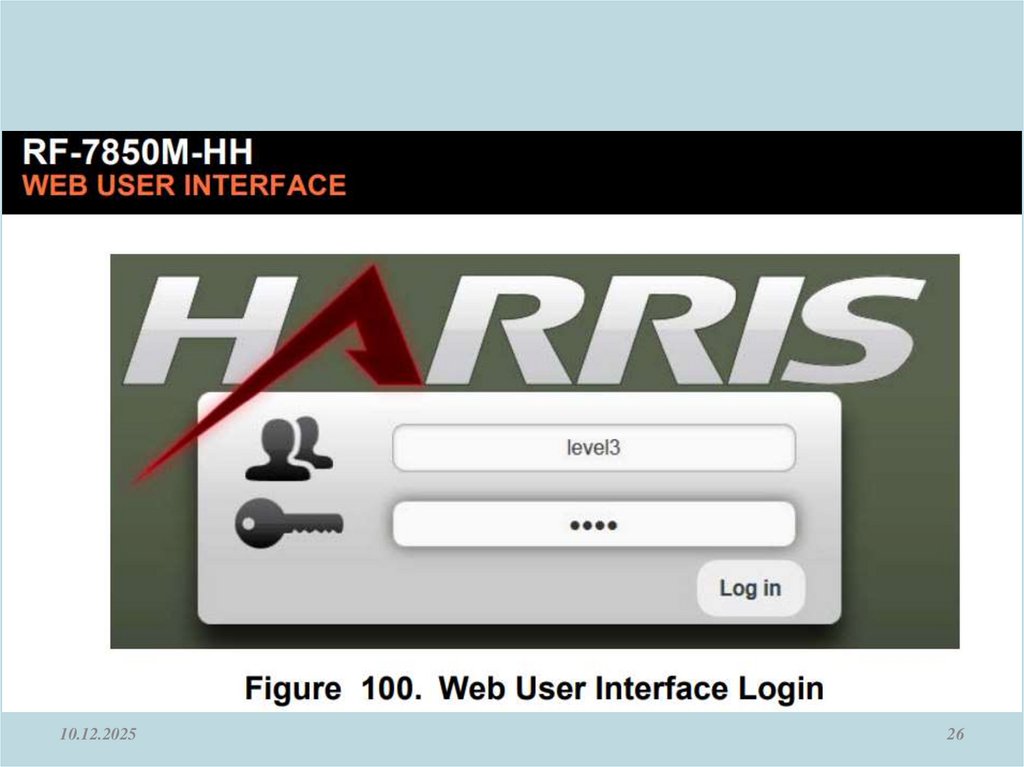
Використовуючи план СРА, радіостанція може бути
запрограмована кількома шляхами (при доступі Level3).
-план завантажується у радіостанцію прямо з програмного продукту СРА за
допомогою кабелю Ethernet, роз’єм RG-45 .
-план завантажується у радіостанцію з USB носія.
-план завантажується у радіостанцію по FTP використовуючи USB-Ethernt
адаптер
-план завантажується через радіоканал
Неможливо завантажити файл конфігурації на р/с з включеним DUAL PTT (коли
екран р/с розділений наи 2 частини). Потрібно просто перейти на інший канал.
10.12.2025
25
26.
10.12.202526
27.
Порядок завантаження файлу конфігурації в радіостанціїRF-7850M-HH / RF-7800V-HH
за допомогою ПК та кабелю програмування
•переглянути ІР-адресу станції:
•за допомогою кабелю Ethernet з RJ-45 під’єднати радіостанцію до персонального комп’ютера;
•налаштувати мережеву карту комп’ютера: Пуск – Панель управления – центр управления сетями
и общим доступом – Изменение параметров адаптера – Подключение по локальной сети –
Протокол интернета версии 4 – Свойства – Использовать следующий ІР-адрес – в полі «ІР-адрес»
ввести значення з поля STATIC GATEWAY, в полі «Маска подсети» ввести значення з поля
STATIC NETMASK, а в полі «Основной шлюз» ввести значення з поля STATIC IP;
Приклад налаштування мережевої карти ноутбука:
IP адрес
192.168.1.254
Маска подсети
255.255.255.0
Основной шлюз 192.168.1.1
- IP адреса ноутбука
- незмінна, як і в радіостанції
- IP адреса радіостанції
•запустити на комп’ютері раніше створений за допомогою програмного забезпечення CPA
(Communication Planning Application) файл конфігурації;
•обрати Створюємо станцію, натиснути на її зображенні праву кнопку миші та обрати пункт
PROGRAM – у вікні, яке з’явиться обрати Ethernet, у полі IP Address ввести значення з поля
STATIC IP – натиснути кнопку START PROGRAMMING, у вікні з запитом Please enter the level 3
password, ввести пароль 3 рівня: hh03 і натиснути ОК. Дочекатись у вікні Programming status
10.12.2025
27
напису
Programming Succeeded.
28.
Порядок завантаження файлу конфігурації в радіостанціїRF-7850M-HH / RF-7800V-HH через USB
При цьому файл на флешку не просто переписується, а спеціально зберігається в меню "Program"
CPA-файлу у полі "Radio/file system" Transfer Location "Browse" зберігаємо на флешку. Крім
цього, файл можна зберегти у ПК, а потім просто скопіювати на флешку.
Якщо при натисканні на поле Program була виділена 1 станція – зберігаються її налаштування у файлі,
а ім'я файлу містить № станції в мережі. Якщо ж виділити всі – то у файлі будуть збережені налаштування
всіх станцій мережі, тоді при програмуванні кожної окремої станції необхідно буде в меню вибирати її
номер. Файл конфігурації для завантаження за допомогою флеш-накопичувача
має розширення ____.cpafill
В той час сам файл конфігурації р/с має розширення ____.hcpa
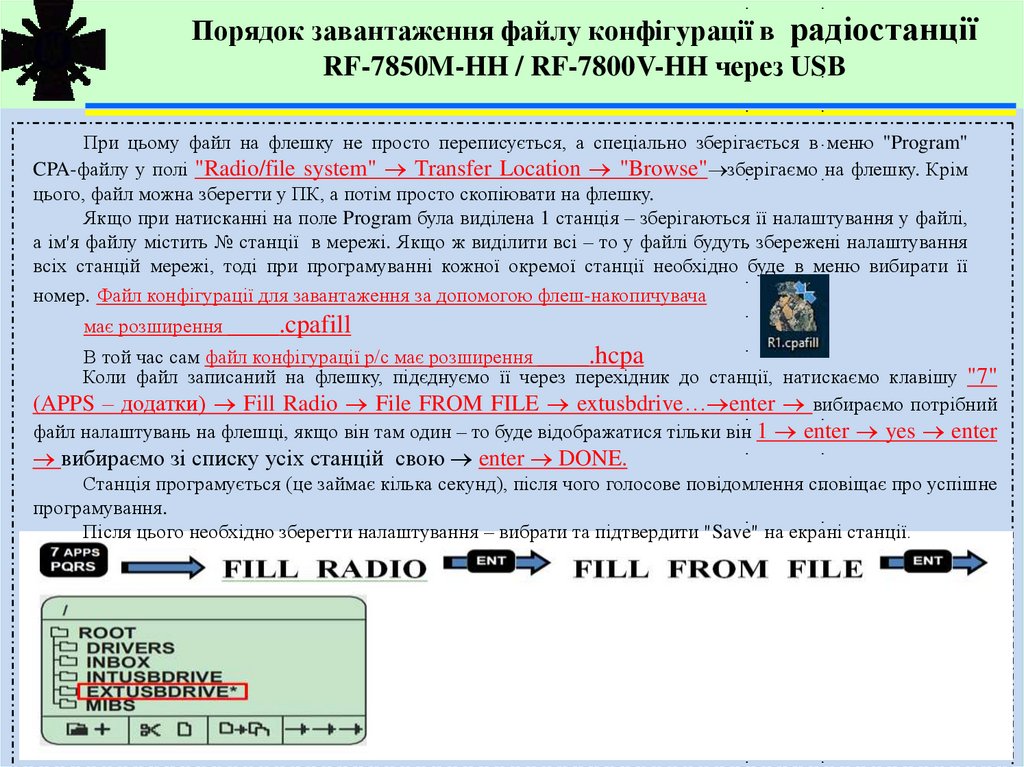
Коли файл записаний на флешку, підєднуємо її через перехідник до станції, натискаємо клавішу "7"
(APPS – додатки) Fill Radio File FROM FILE extusbdrive… enter вибираємо потрібний
файл налаштувань на флешці, якщо він там один – то буде відображатися тільки він 1 enter yes enter
вибираємо зі списку усіх станцій свою enter DONE.
Станція програмується (це займає кілька секунд), після чого голосове повідомлення сповіщає про успішне
програмування.
Після цього необхідно зберегти налаштування – вибрати та підтвердити "Save" на екрані станції.
10.12.2025
28
29.
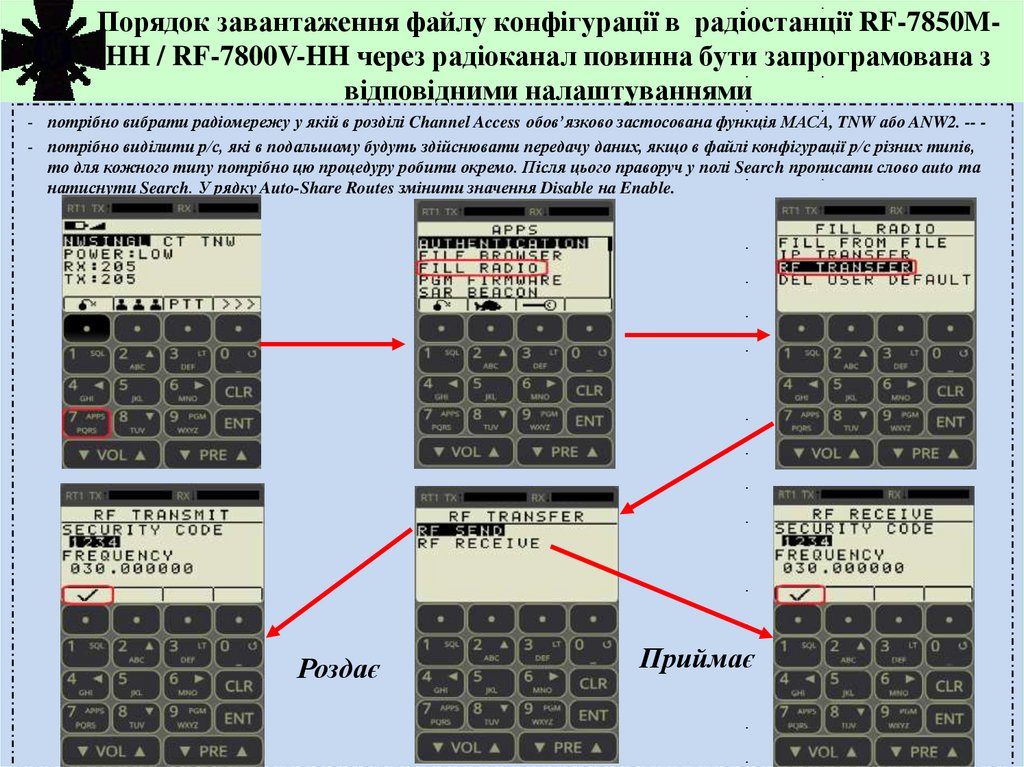
Порядок завантаження файлу конфігурації в радіостанції RF-7850MHH / RF-7800V-HH через радіоканал повинна бути запрограмована звідповідними налаштуваннями
- потрібно вибрати радіомережу у якій в розділі Channel Access обов’язково застосована функція МАСА, TNW або ANW2. -- - потрібно виділити р/с, які в подальшому будуть здійснювати передачу даних, якщо в файлі конфігурації р/с різних типів,
то для кожного типу потрібно цю процедуру робити окремо. Після цього праворуч у полі Search прописати слово auto та
натиснути Search. У рядку Auto-Share Routes змінити значення Disable нa Enable.
Роздає
10.12.2025
Приймає
29
30.
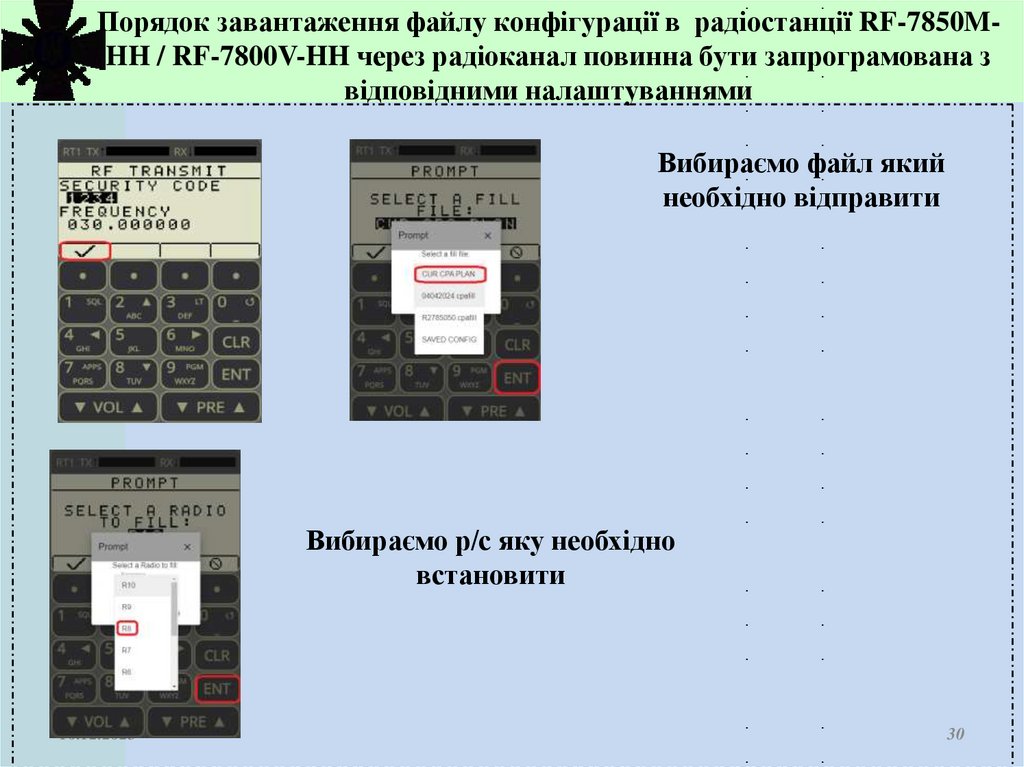
Порядок завантаження файлу конфігурації в радіостанції RF-7850MHH / RF-7800V-HH через радіоканал повинна бути запрограмована звідповідними налаштуваннями
Вибираємо файл який
необхідно відправити
Вибираємо р/с яку необхідно
встановити
10.12.2025
30
31.
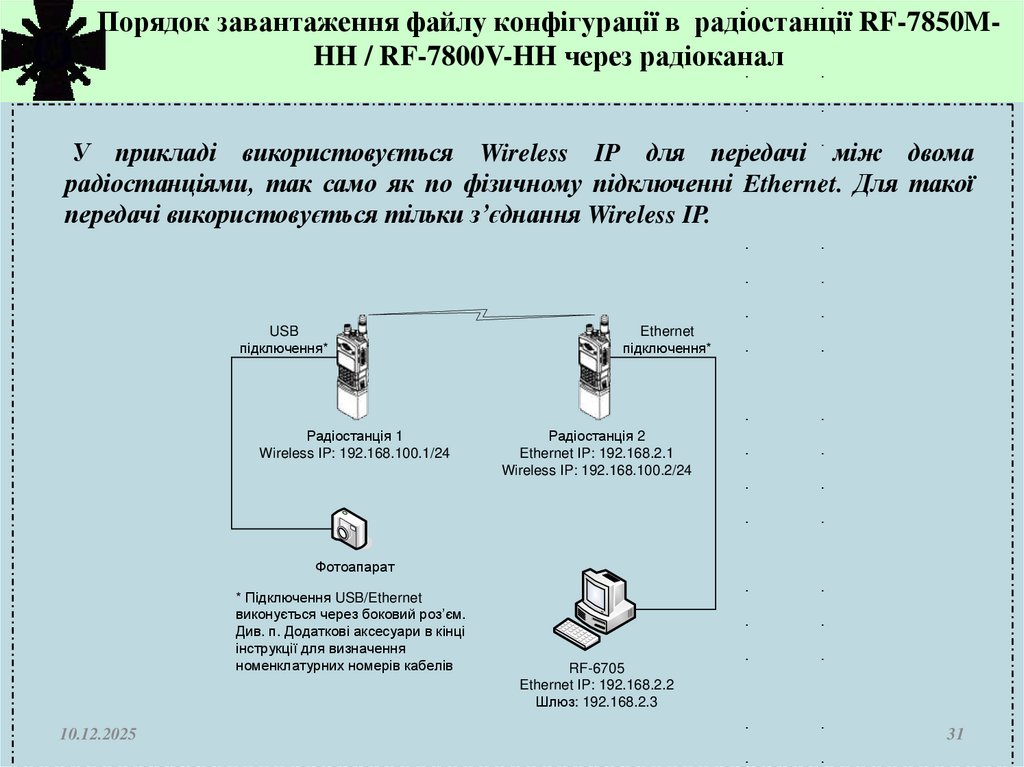
Порядок завантаження файлу конфігурації в радіостанції RF-7850MHH / RF-7800V-HH через радіоканалУ прикладі використовується Wireless IP для передачі між двома
радіостанціями, так само як по фізичному підключенні Ethernet. Для такої
передачі використовується тільки з’єднання Wireless IP.
USB
підключення*
Радіостанція 1
Wireless IP: 192.168.100.1/24
Ethernet
підключення*
Радіостанція 2
Ethernet IP: 192.168.2.1
Wireless IP: 192.168.100.2/24
Фотоапарат
* Підключення USB/Ethernet
виконується через боковий роз’єм.
Див. п. Додаткові аксесуари в кінці
інструкції для визначення
номенклатурних номерів кабелів
10.12.2025
RF-6705
Ethernet IP: 192.168.2.2
Шлюз: 192.168.2.3
31
32.
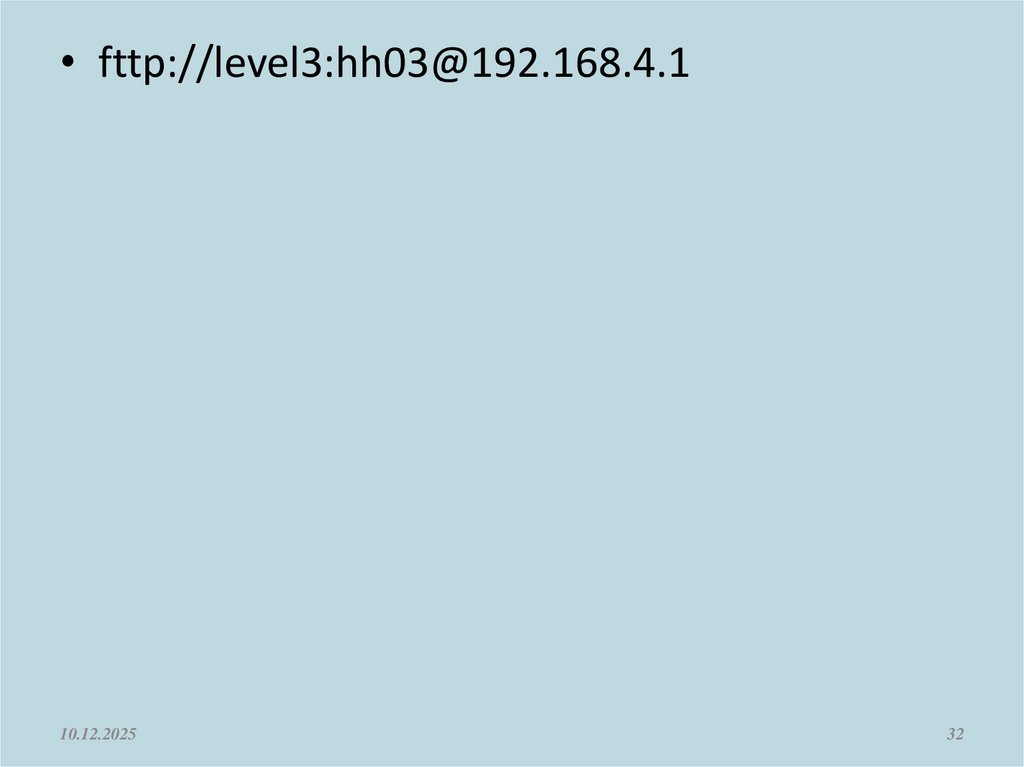
• fttp://level3:hh03@192.168.4.110.12.2025
32
33.
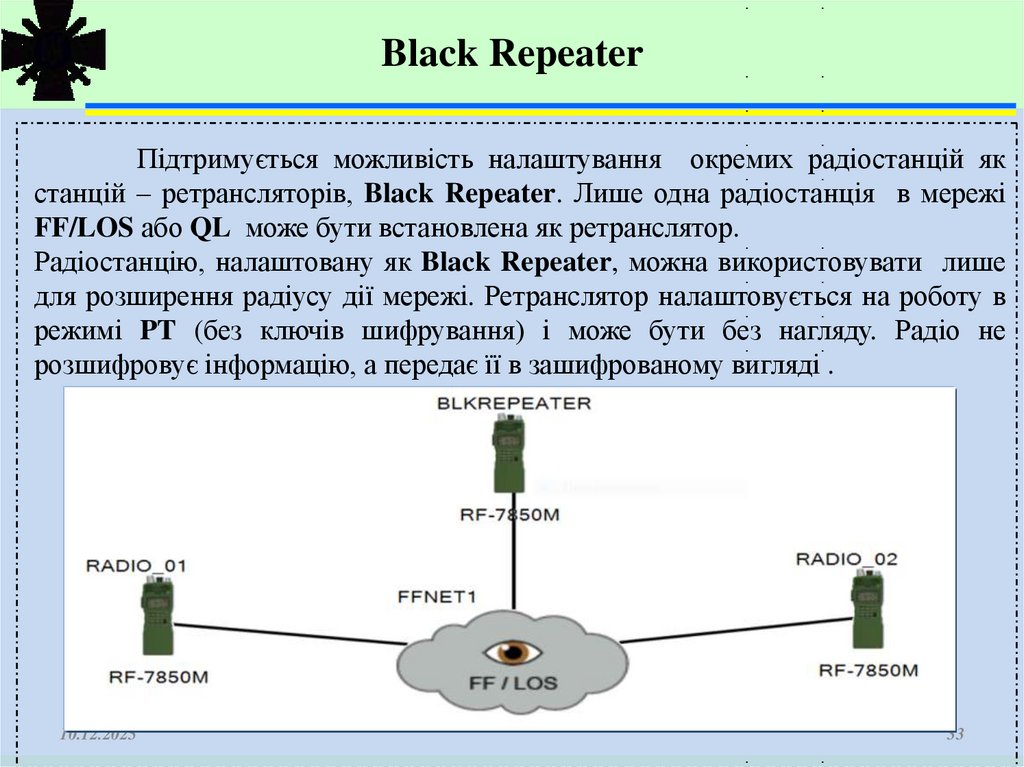
Black RepeaterПідтримується можливість налаштування окремих радіостанцій як
станцій – ретрансляторів, Black Repeater. Лише одна радіостанція в мережі
FF/LOS або QL може бути встановлена як ретранслятор.
Радіостанцію, налаштовану як Black Repeater, можна використовувати лише
для розширення радіусу дії мережі. Ретранслятор налаштовується на роботу в
режимі PT (без ключів шифрування) і може бути без нагляду. Радіо не
розшифровує інформацію, а передає її в зашифрованому вигляді .
10.12.2025
33
34.
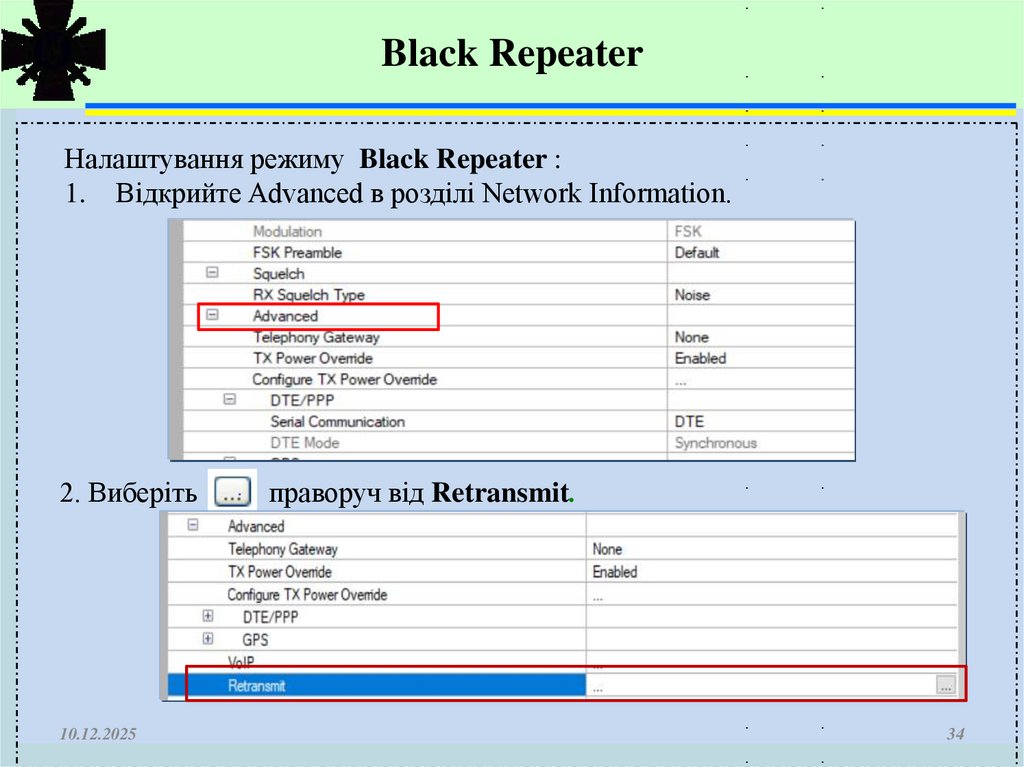
Black RepeaterНалаштування режиму Black Repeater :
1. Відкрийте Advanced в розділі Network Information.
2. Виберіть
10.12.2025
праворуч від Retransmit.
34
35.
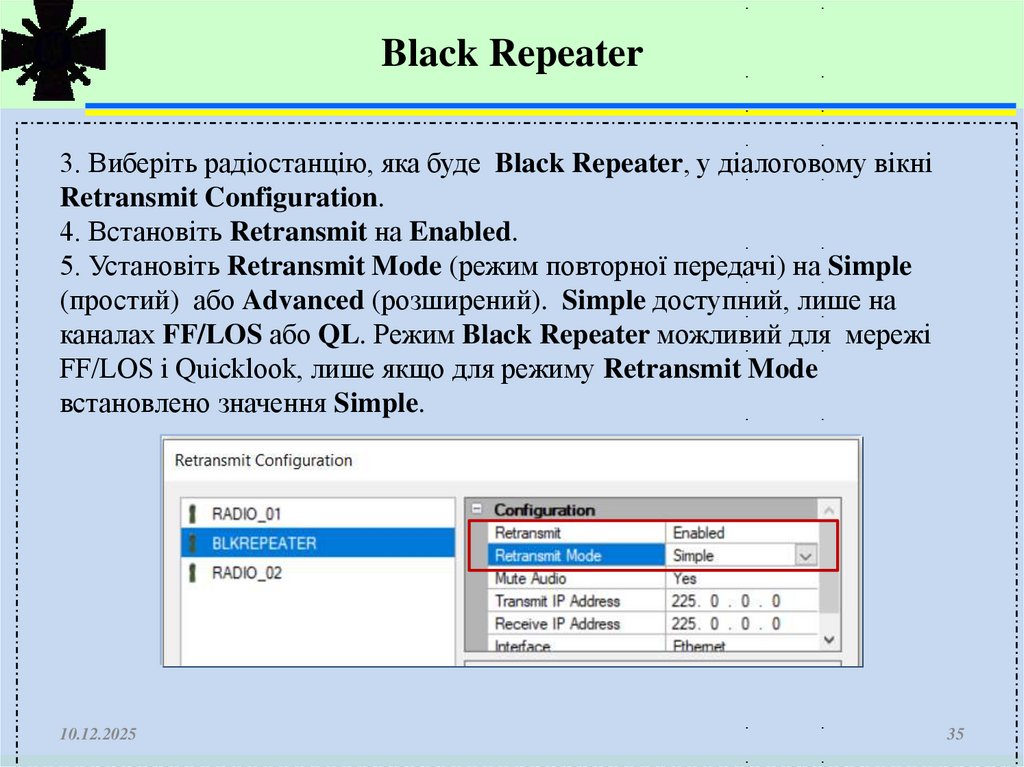
Black Repeater3. Виберіть радіостанцію, яка буде Black Repeater, у діалоговому вікні
Retransmit Configuration.
4. Встановіть Retransmit на Enabled.
5. Установіть Retransmit Mode (режим повторної передачі) на Simple
(простий) або Advanced (розширений). Simple доступний, лише на
каналах FF/LOS або QL. Режим Black Repeater можливий для мережі
FF/LOS і Quicklook, лише якщо для режиму Retransmit Mode
встановлено значення Simple.
10.12.2025
35
36.
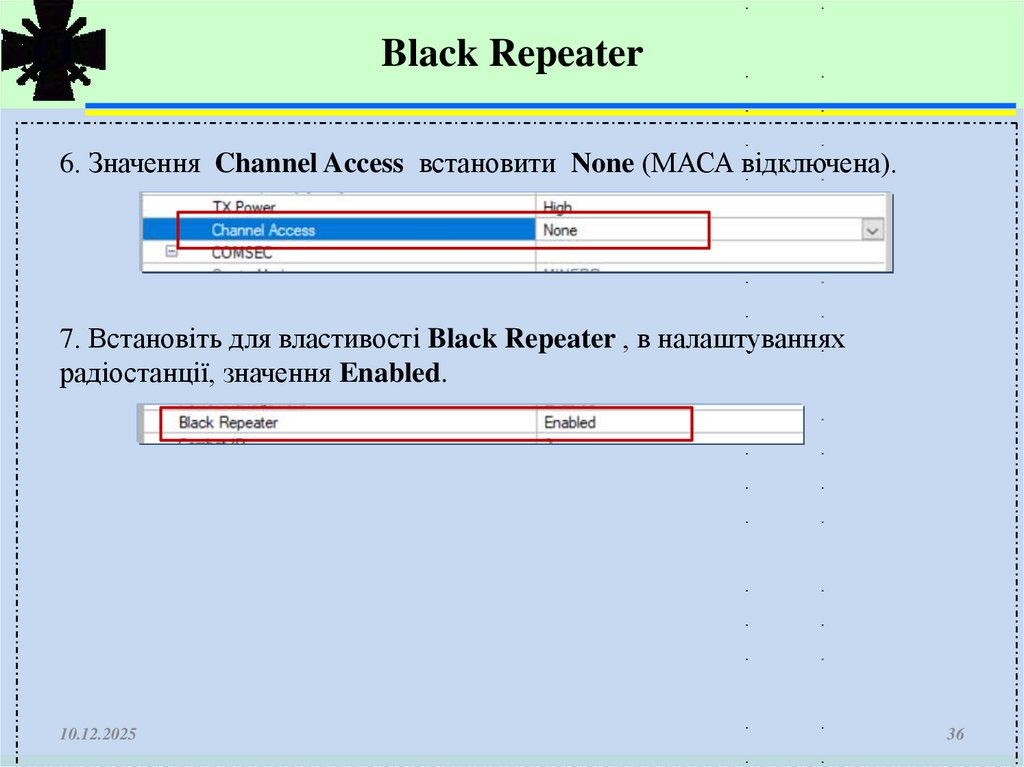
Black Repeater6. Значення Channel Access встановити None (МАСА відключена).
7. Встановіть для властивості Black Repeater , в налаштуваннях
радіостанції, значення Enabled.
10.12.2025
36
37.
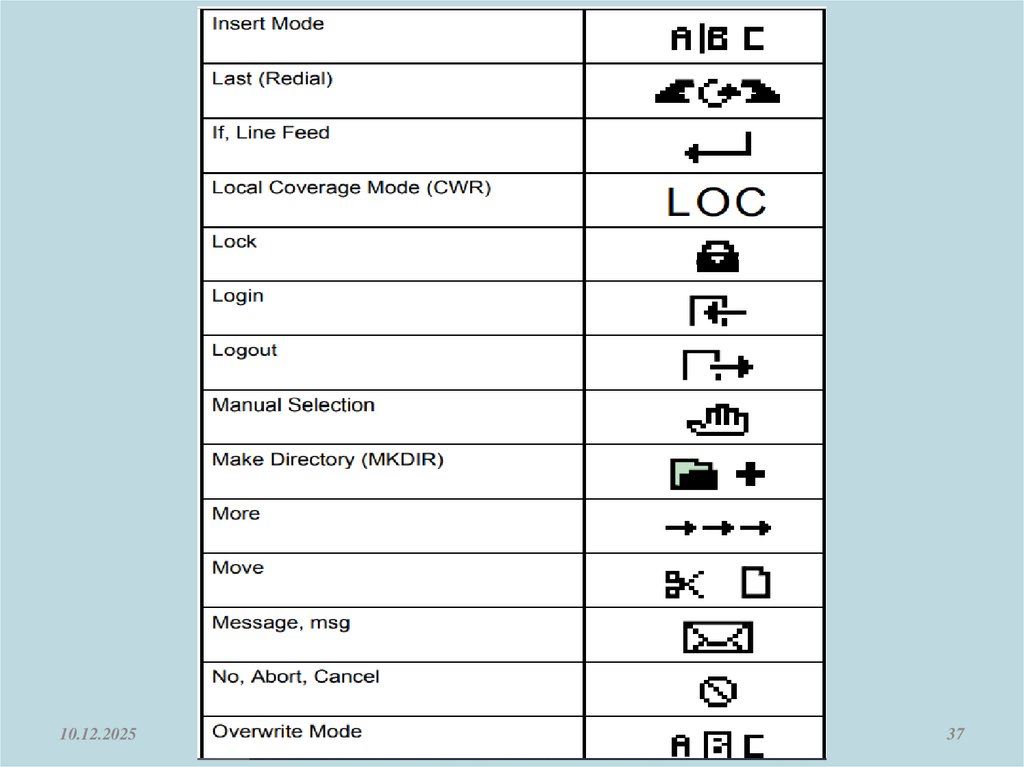
10.12.202537
38.
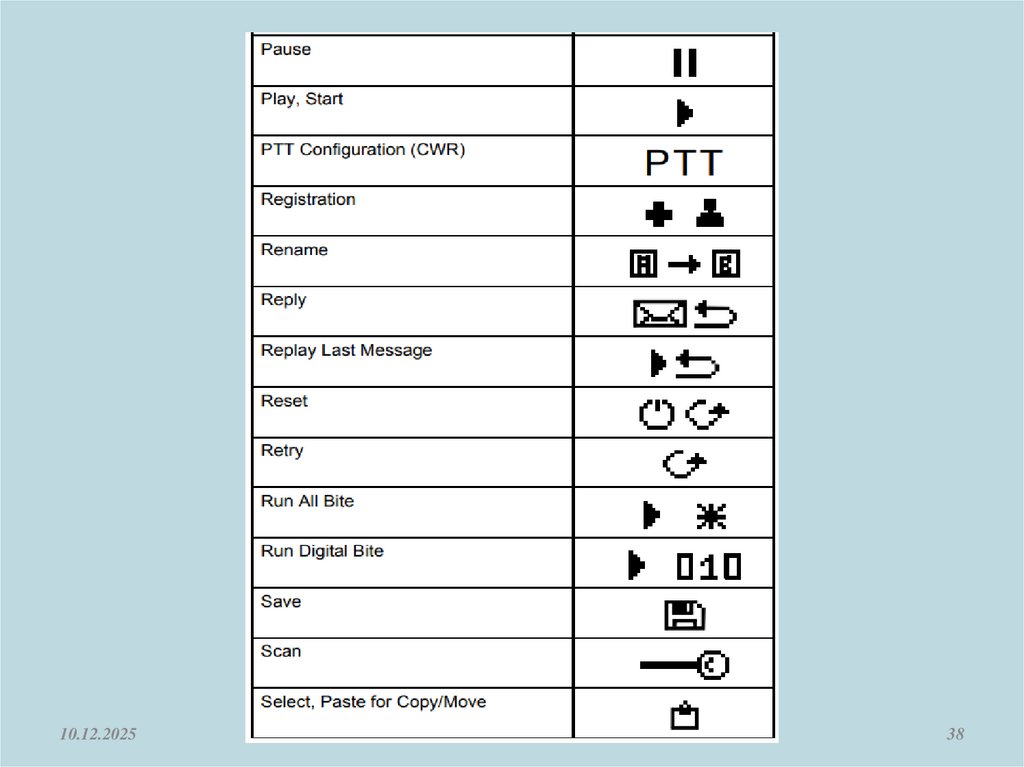
10.12.202538
39.
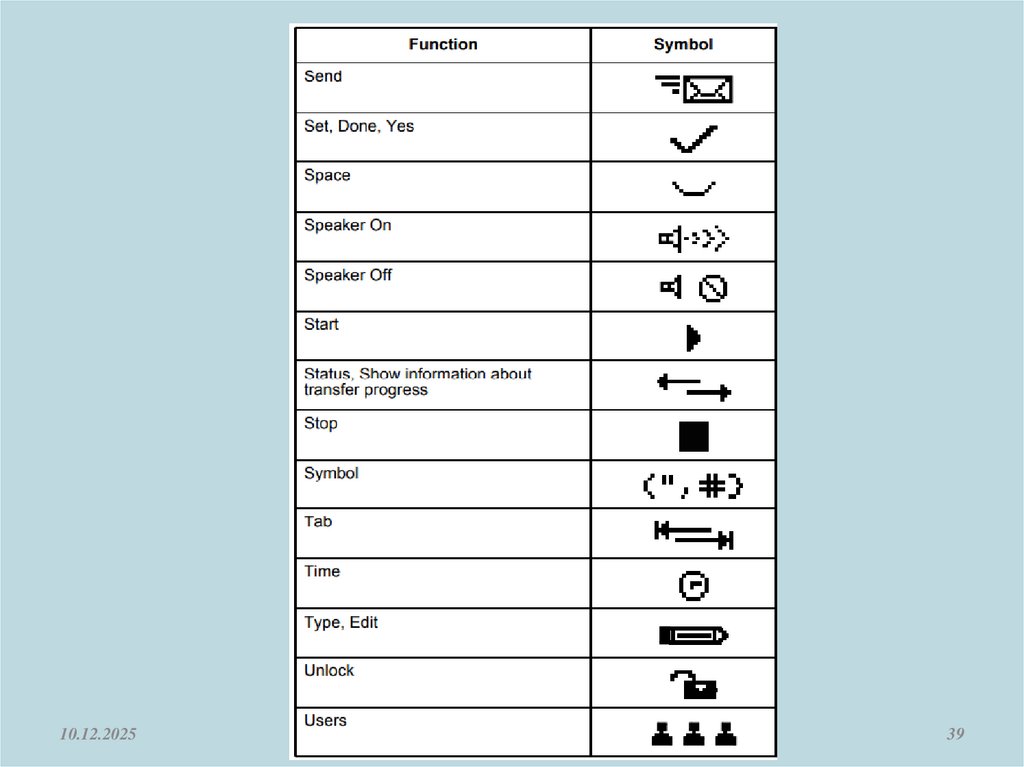
10.12.202539
40.
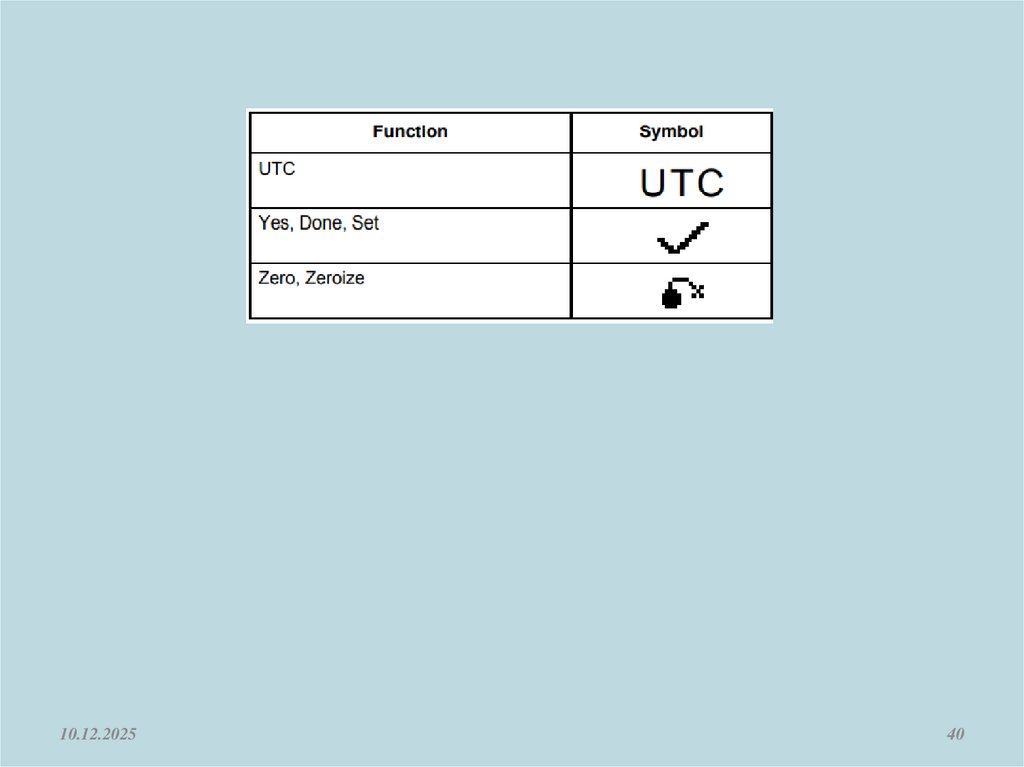
10.12.202540
41.
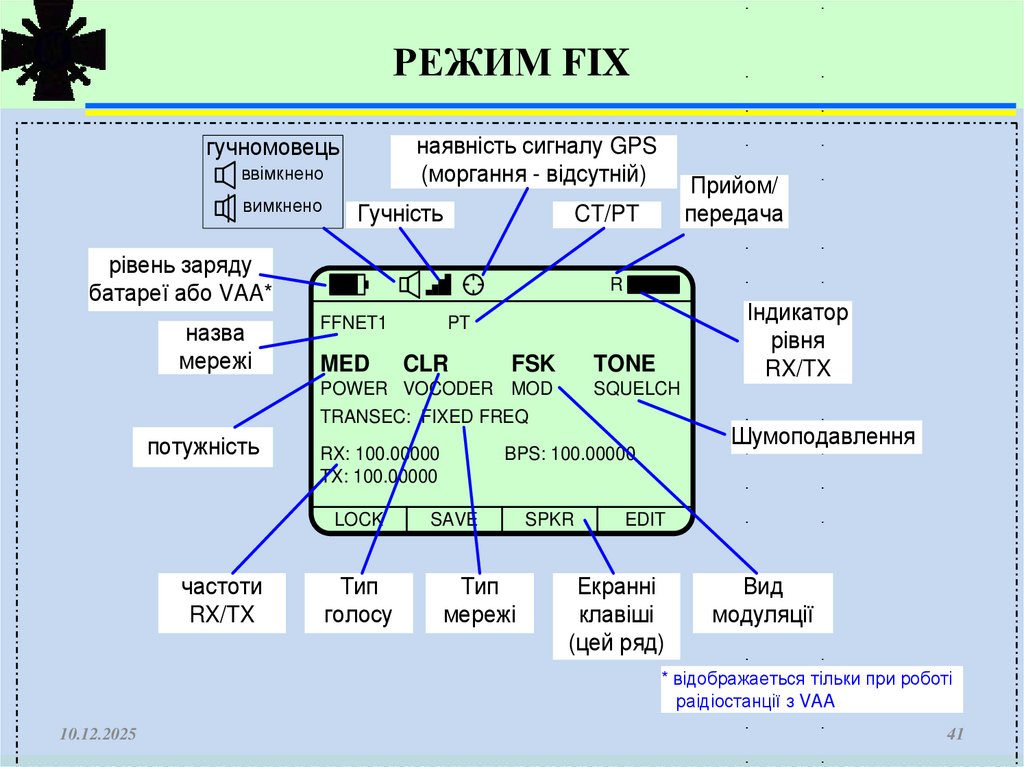
РЕЖИМ FIXнаявність сигналу GPS
(моргання - відсутній)
гучномовець
ввімкнено
вимкнено
Гучність
CT/PT
рівень заряду
батареї або VAA*
назва
мережі
R
FFNET1
MED
частоти
RX/TX
Індикатор
рівня
RX/TX
PT
CLR
FSK
TONE
POWER VOCODER MOD
TRANSEC: FIXED FREQ
потужність
Прийом/
передача
RX: 100.00000
TX: 100.00000
SQUELCH
Шумоподавлення
BPS: 100.00000
LOCK
SAVE
Тип
голосу
Тип
мережі
SPKR
EDIT
Екранні
клавіші
(цей ряд)
Вид
модуляції
* відображаеться тільки при роботі
раідіостанції з VAA
10.12.2025
41
42.
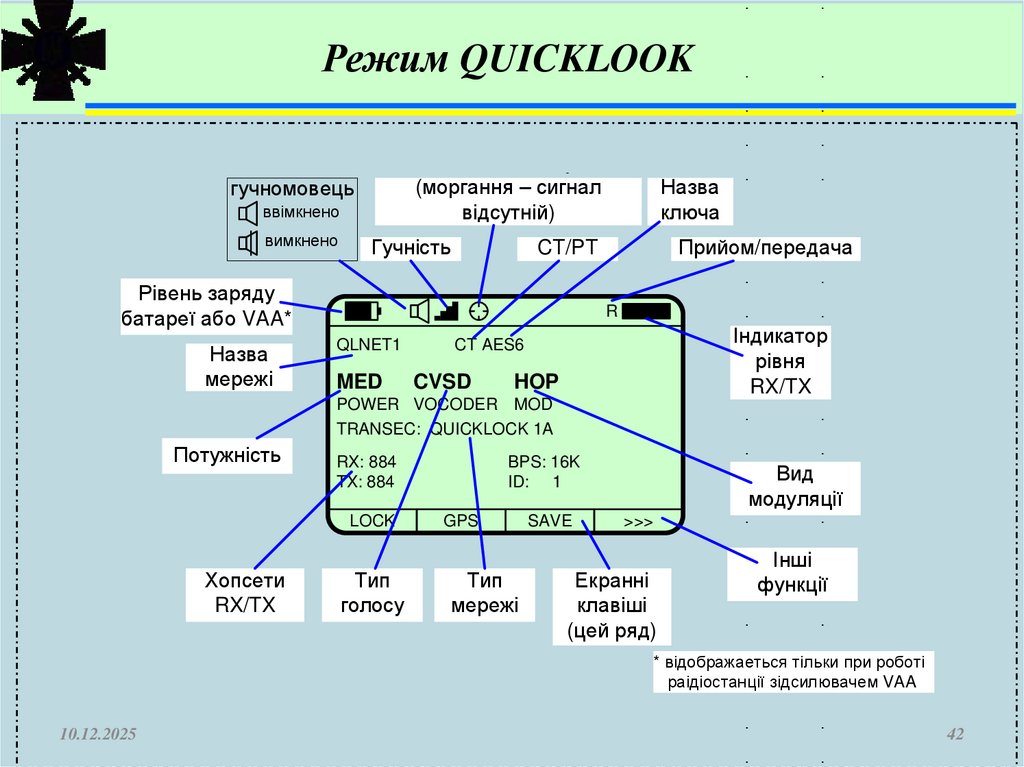
Режим QUICKLOOKНаявність сигналу GPS
(моргання – сигнал
відсутній)
гучномовець
ввімкнено
вимкнено
Гучність
Прийом/передача
CT/PT
Рівень заряду
батареї або VAA*
Назва
мережі
Назва
ключа
R
QLNET1
MED
Індикатор
рівня
RX/TX
CT AES6
CVSD
HOP
POWER VOCODER MOD
TRANSEC: QUICKLOCK 1A
Потужність
RX: 884
TX: 884
LOCK
Хопсети
RX/TX
Тип
голосу
BPS: 16K
ID: 1
GPS
Тип
мережі
SAVE
Вид
модуляції
>>>
Екранні
клавіші
(цей ряд)
Інші
функції
* відображаеться тільки при роботі
раідіостанції зідсилювачем VAA
10.12.2025
42
43.
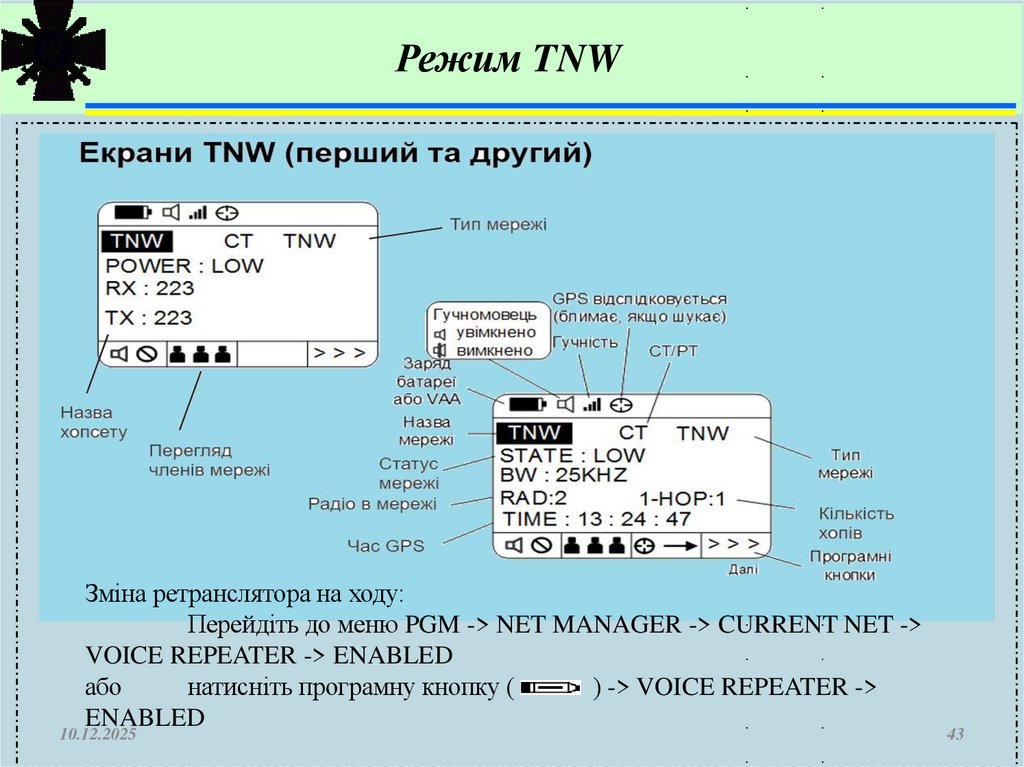
Режим TNWЗміна ретранслятора на ходу:
Перейдіть до меню PGM -> NET MANAGER -> CURRENT NET ->
VOICE REPEATER -> ENABLED
або
натисніть програмну кнопку (
) -> VOICE REPEATER ->
ENABLED
10.12.2025
43
44.
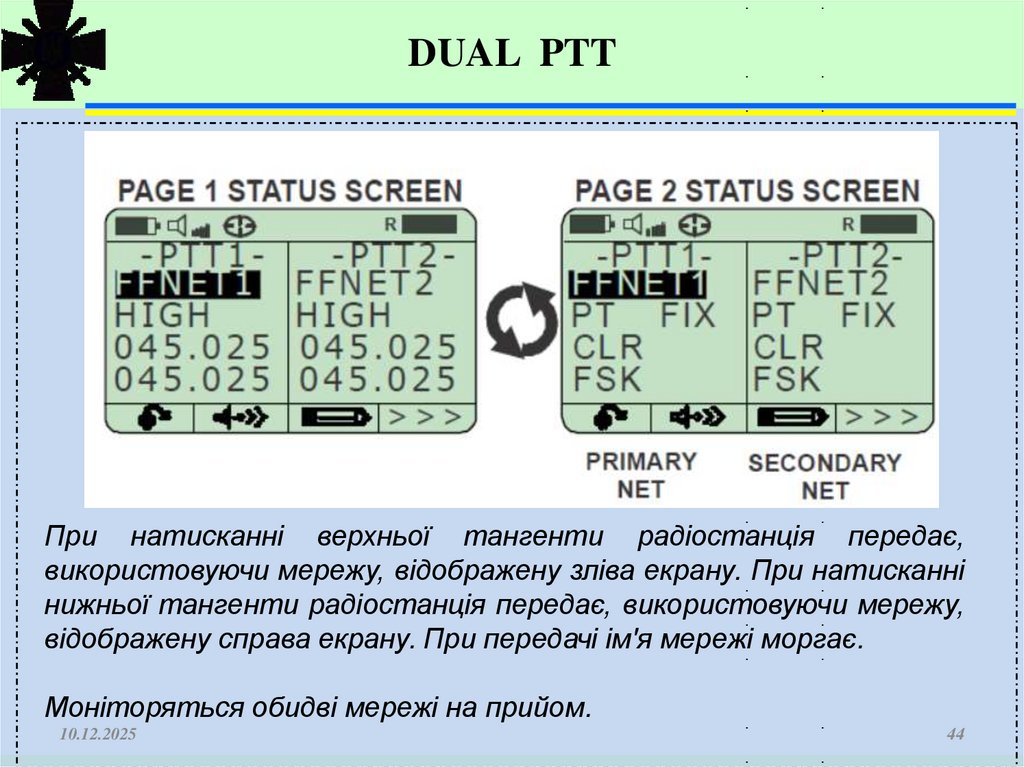
DUAL PTTПри натисканні верхньої тангенти радіостанція передає,
використовуючи мережу, відображену зліва екрану. При натисканні
нижньої тангенти радіостанція передає, використовуючи мережу,
відображену справа екрану. При передачі ім'я мережі моргає.
Моніторяться обидві мережі на прийом.
10.12.2025
44
45.
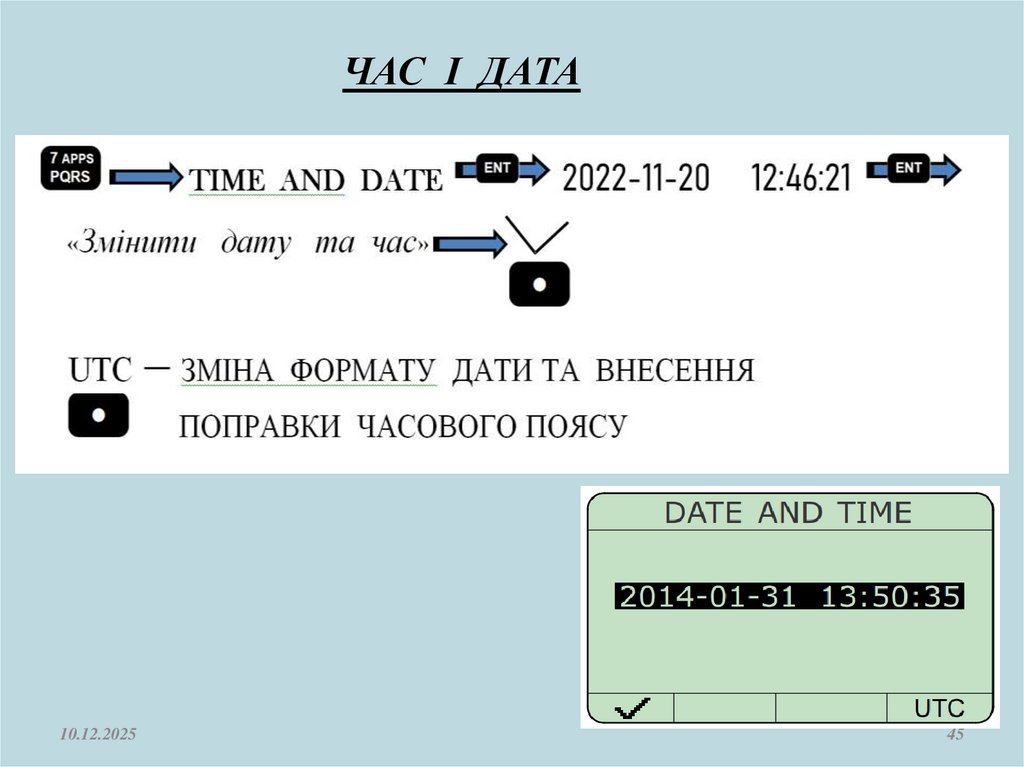
ЧАС І ДАТА10.12.2025
45
46.
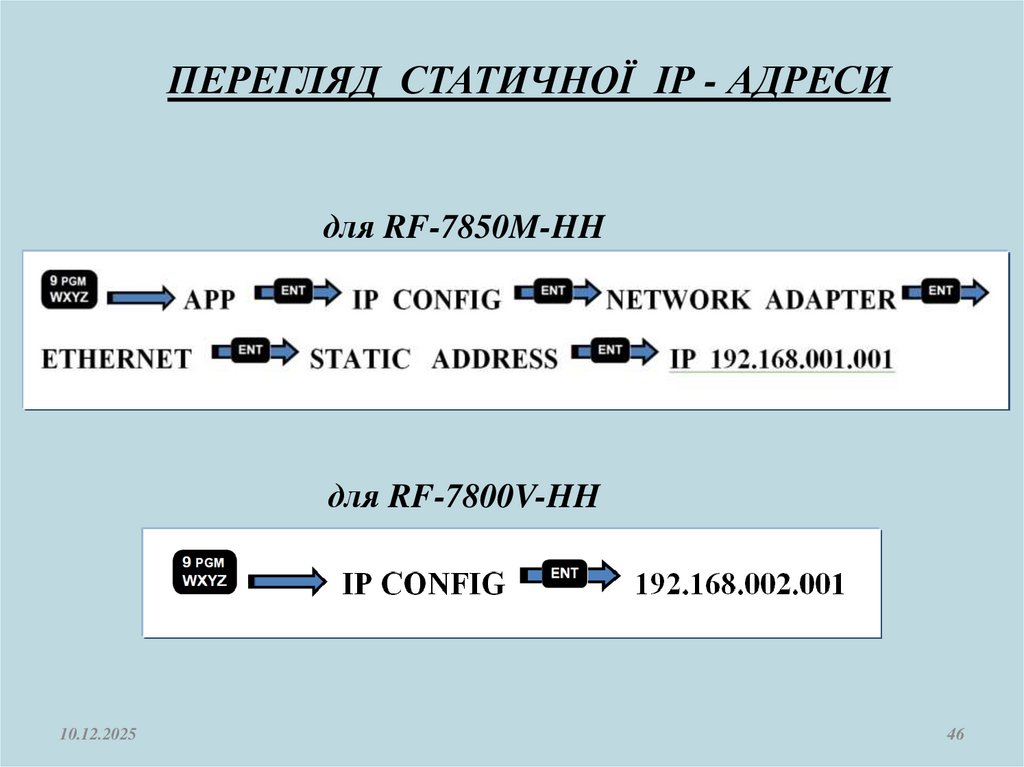
ПЕРЕГЛЯД СТАТИЧНОЇ ІР - АДРЕСИдля RF-7850M-HH
для RF-7800V-HH
10.12.2025
46
47.
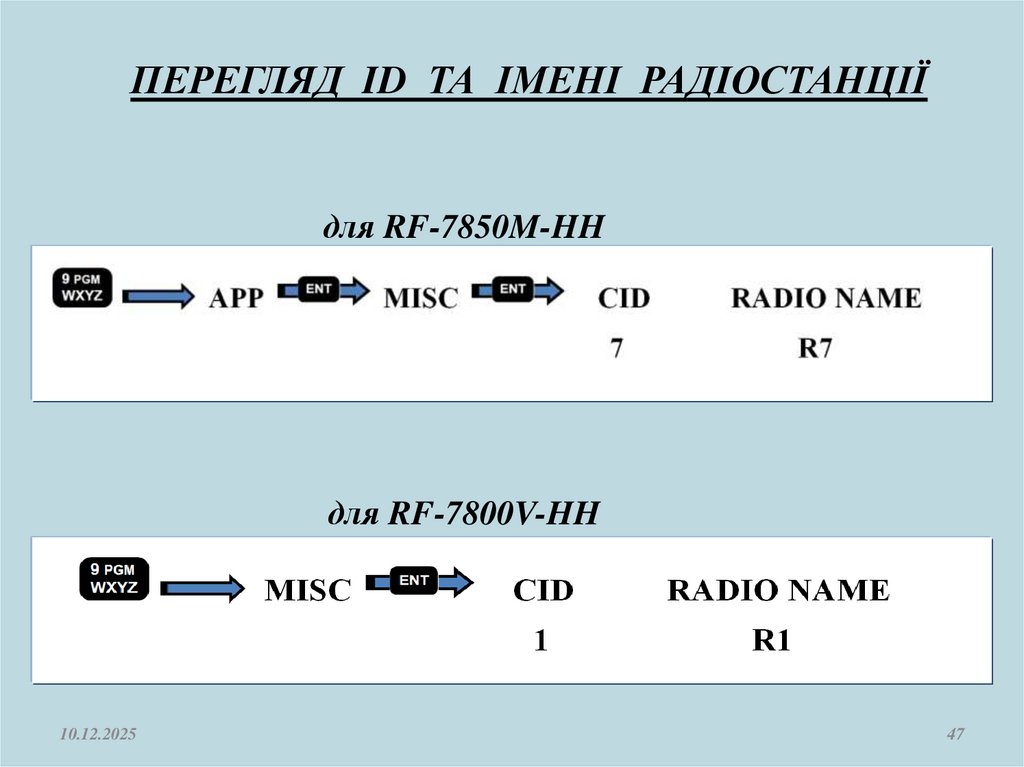
ПЕРЕГЛЯД ID ТА ІМЕНІ РАДІОСТАНЦІЇдля RF-7850M-HH
для RF-7800V-HH
10.12.2025
47
48.
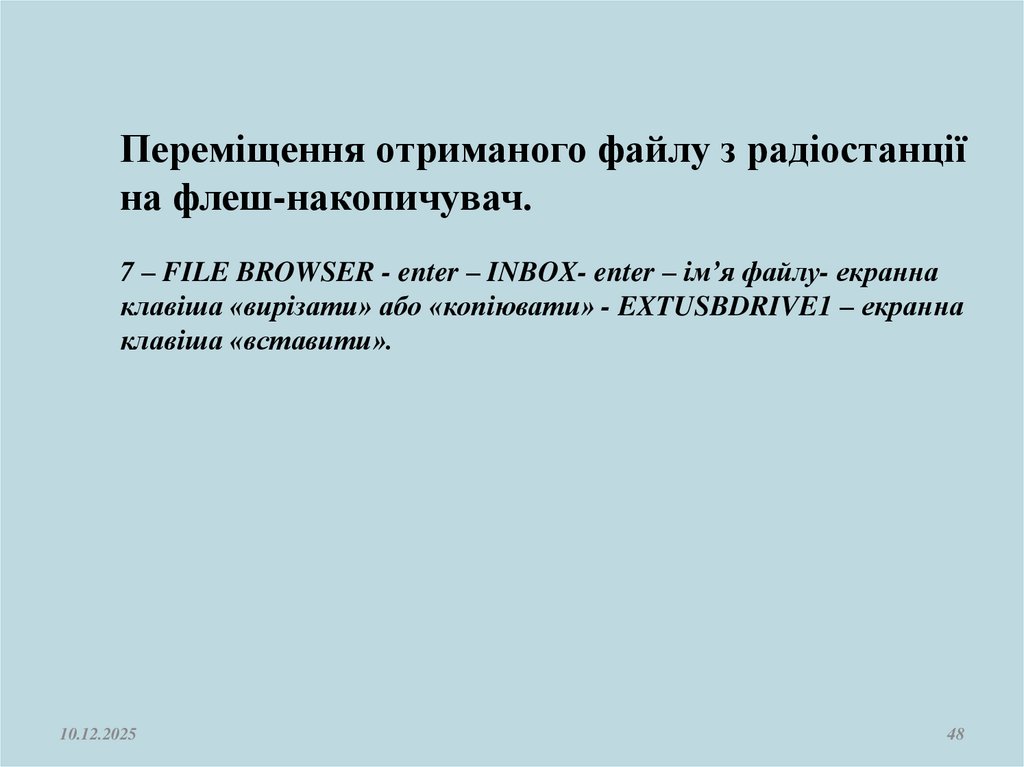
Переміщення отриманого файлу з радіостанціїна флеш-накопичувач.
7 – FILE BROWSER - enter – INBOX- enter – ім’я файлу- екранна
клавіша «вирізати» або «копіювати» - EXTUSBDRIVE1 – екранна
клавіша «вставити».
10.12.2025
48
49.
10.12.202549
50.
10.12.202550
51.
10.12.202551
52.
Радіостанція RF-7850M-HH / RF-7800V-HHДякую за увагу !
10.12.2025
52