Similar presentations:








Инструкция_по_МАХ (2)
1.
Инструкцияпо созданию
каналов
государственных
организаций в «MAX»
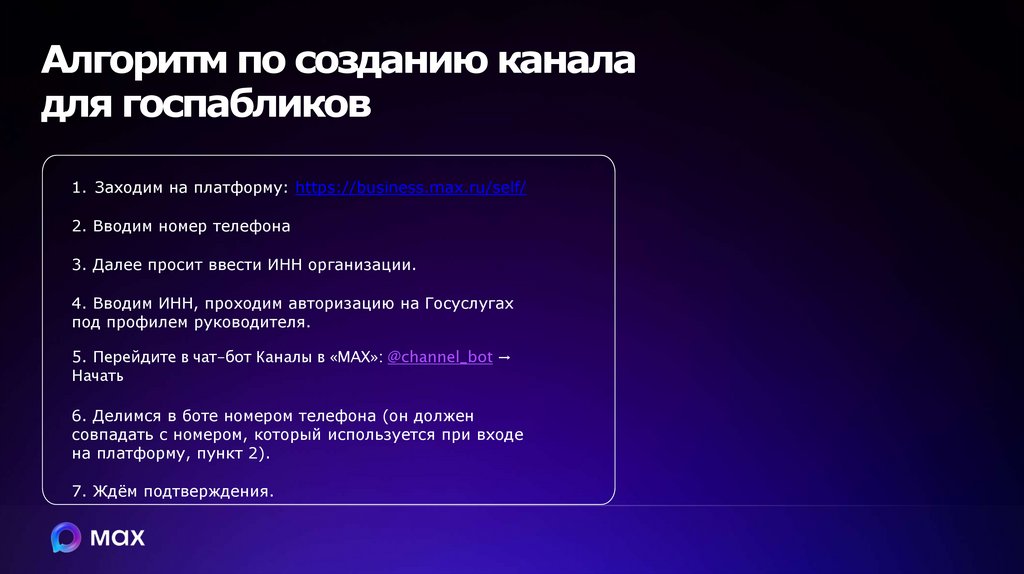
2. Алгоритм по созданию канала для госпабликов
1. Заходим на платформу: https://business.max.ru/self/2. Вводим номер телефона
3. Далее просит ввести ИНН организации.
4. Вводим ИНН, проходим авторизацию на Госуслугах
под профилем руководителя.
5. Перейдите в чат-бот Каналы в «MAX»: @channel_bot →
Начать
6. Делимся в боте номером телефона (он должен
совпадать с номером, который используется при входе
на платформу, пункт 2).
7. Ждём подтверждения.
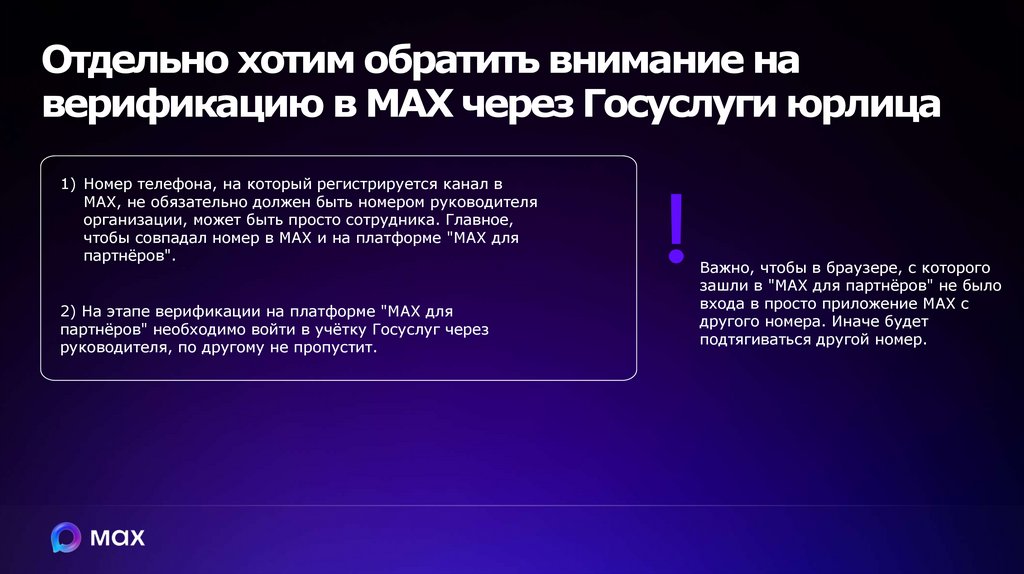
3. Отдельно хотим обратить внимание на верификацию в MAX через Госуслуги юрлица
1) Номер телефона, на который регистрируется канал вMAX, не обязательно должен быть номером руководителя
организации, может быть просто сотрудника. Главное,
чтобы совпадал номер в MAX и на платформе "MAX для
партнёров".
2) На этапе верификации на платформе "MAX для
партнёров" необходимо войти в учётку Госуслуг через
руководителя, по другому не пропустит.
Важно, чтобы в браузере, с которого
зашли в "MAX для партнёров" не было
входа в просто приложение MAX с
другого номера. Иначе будет
подтягиваться другой номер.
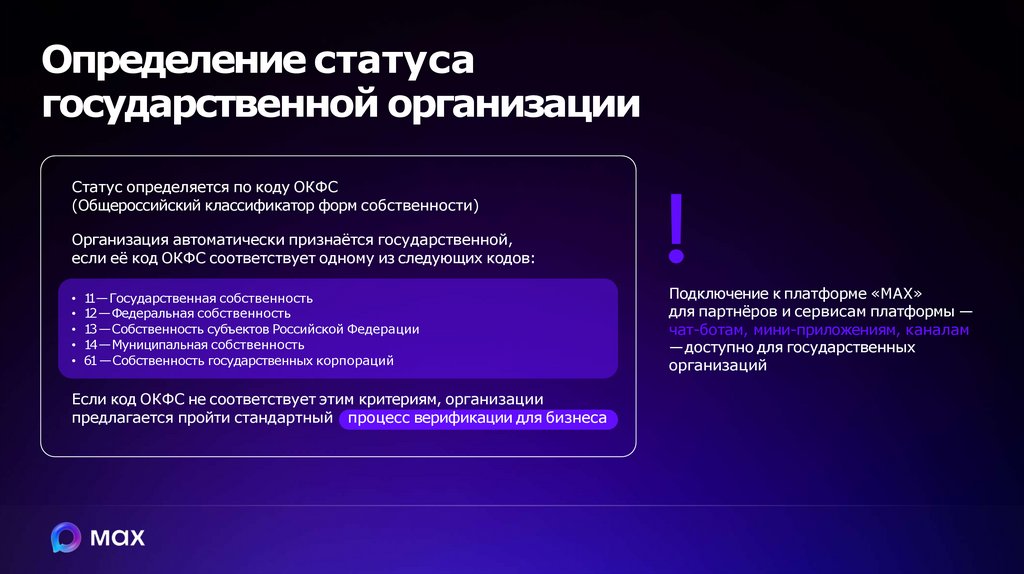
4. Определение статуса государственной организации
Статус определяется по коду ОКФС(Общероссийский классификатор форм собственности)
Организация автоматически признаётся государственной,
если её код ОКФС соответствует одному из следующих кодов:
• 11—Государственная собственность
• 12—Федеральная собственность
• 13—Собственность субъектов Российской Федерации
• 14—Муниципальная собственность
• 61—Собственность государственных корпораций
Если код ОКФС не соответствует этим критериям, организации
предлагается пройти стандартный процесс верификации для бизнеса
Подключение к платформе «MAX»
для партнёров и сервисам платформы —
чат-ботам, мини-приложениям, каналам
—доступно для государственных
организаций
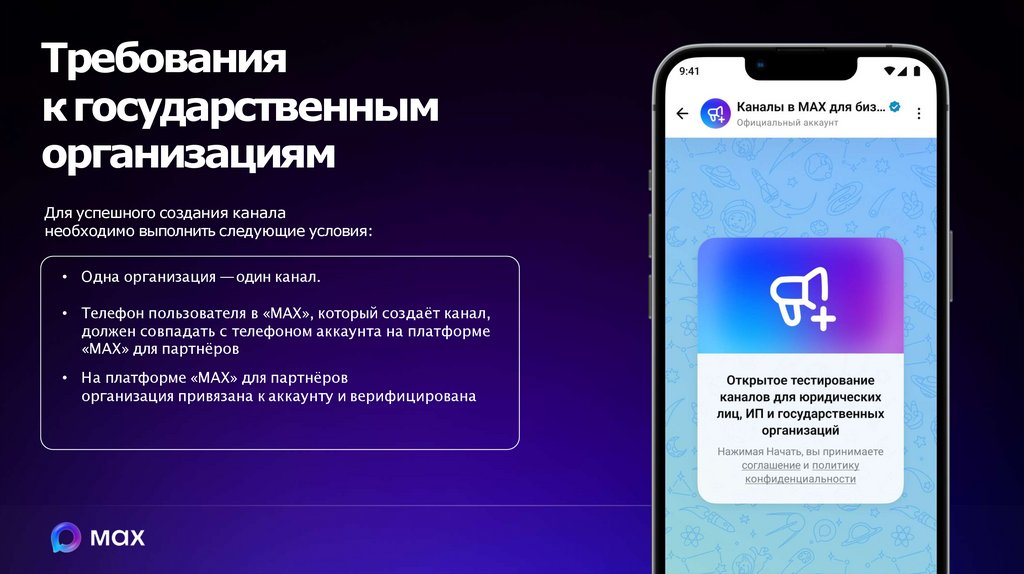
5. Требования к государственным организациям
Для успешного создания каналанеобходимо выполнить следующие условия:
• Одна организация —один канал.
• Телефон пользователя в «MAX», который создаёт канал,
должен совпадать с телефоном аккаунта на платформе
«MAX» для партнёров
• На платформе «MAX» для партнёров
организация привязана к аккаунту и верифицирована
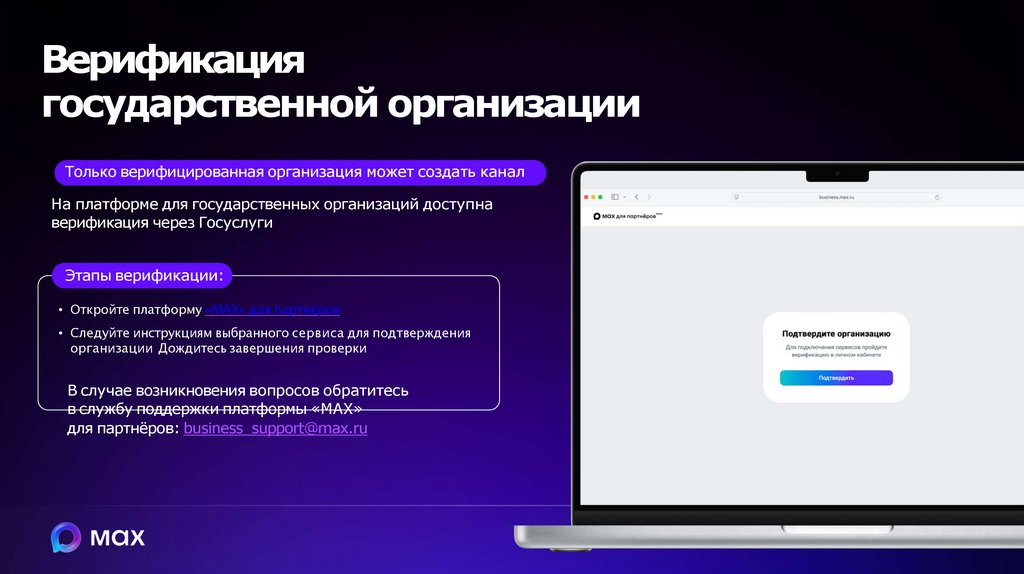
6. Верификация государственной организации
Только верифицированная организация может создать каналНа платформе для государственных организаций доступна
верификация через Госуслуги
Этапы верификации:
• Откройте платформу «MAX» для партнёров
• Следуйте инструкциям выбранного сервиса для подтверждения
организации Дождитесь завершения проверки
В случае возникновения вопросов обратитесь
в службу поддержки платформы «MAX»
для партнёров: business_support@max.ru
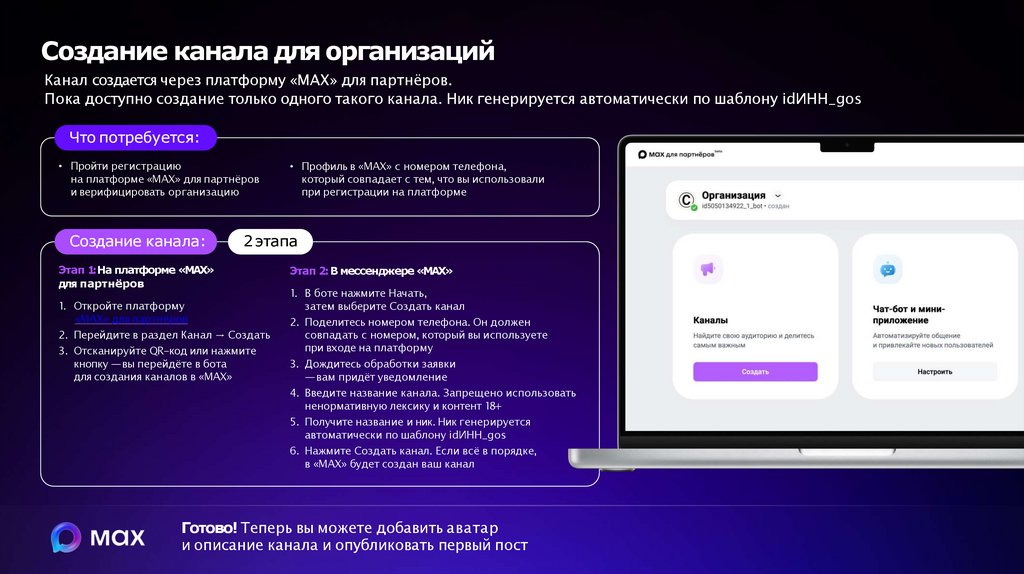
7. Создание канала для организаций
Канал создается через платформу «MAX» для партнёров.Пока доступно создание только одного такого канала. Ник генерируется автоматически по шаблону idИНН_gos
Что потребуется:
• Пройти регистрацию
на платформе «MAX» для партнёров
и верифицировать организацию
Создание канала:
• Профиль в «MAX» с номером телефона,
который совпадает с тем, что вы использовали
при регистрации на платформе
2 этапа
Этап 1:На платформе «MAX»
для партнёров
1. Откройте платформу
«MAX» для партнёров
2. Перейдите в раздел Канал → Создать
3. Отсканируйте QR-код или нажмите
кнопку —вы перейдёте в бота
для создания каналов в «MAX»
Этап 2: В мессенджере «MAX»
1. В боте нажмите Начать,
затем выберите Создать канал
2. Поделитесь номером телефона. Он должен
совпадать с номером, который вы используете
при входе на платформу
3. Дождитесь обработки заявки
—вам придёт уведомление
4. Введите название канала. Запрещено использовать
ненормативную лексику и контент 18+
5. Получите название и ник. Ник генерируется
автоматически по шаблону idИНН_gos
6. Нажмите Создать канал. Если всё в порядке,
в «MAX» будет создан ваш канал
Готово! Теперь вы можете добавить аватар
и описание канала и опубликовать первый пост
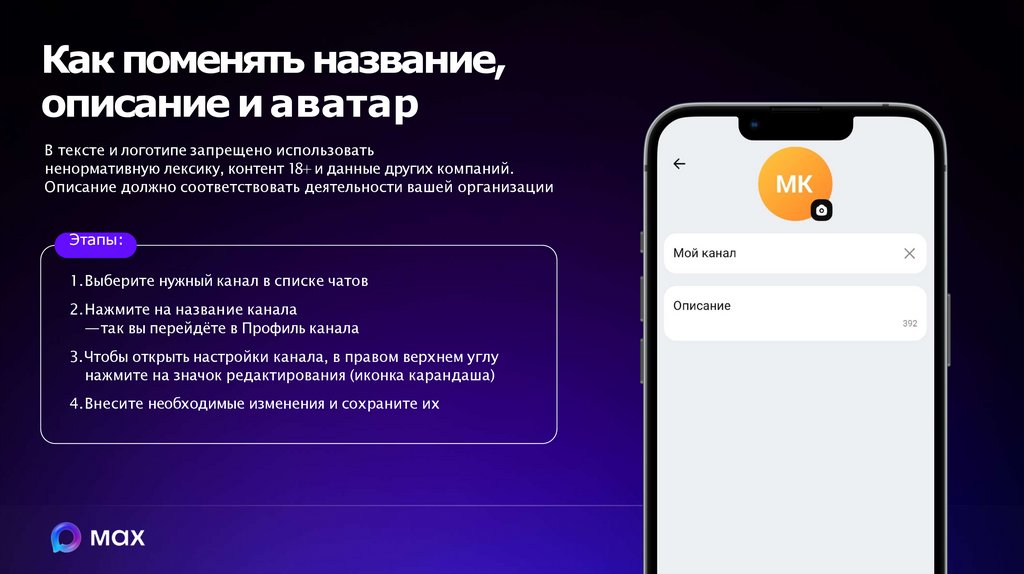
8. Как поменять название, описание и аватар
В тексте и логотипе запрещено использоватьненормативную лексику, контент 18+и данные других компаний.
Описание должно соответствовать деятельности вашей организации
Этапы:
1.Выберите нужный канал в списке чатов
2.Нажмите на название канала
—так вы перейдёте в Профиль канала
3.Чтобы открыть настройки канала, в правом верхнем углу
нажмите на значок редактирования (иконка карандаша)
4.Внесите необходимые изменения и сохраните их