 software
Similar presentations:





Обработка и ретуширование фотографий в ADOBE PHOTOSHOP
1. Государственное профессиональное образовательное автономное учреждение Ярославской области Заволжский политехнический колледж
Государственное профессиональное образовательноеавтономное учреждение Ярославской области
Заволжский политехнический колледж
Профессия 09.01.03 «Мастер по обработке цифровой информации»
ПИСЬМЕННАЯ ЭКЗАМЕНАЦИОННАЯ РАБОТА
Тема: ОБРАБОТКА И РЕТУШИРОВАНИЕ ФОТОГРАФИЙ В
ADOBE PHOTOSHOP
Выполнил:
студент группы МЦИ-15/16
Буров Константин Михайлович
Руководитель:
Куницина Ольга Михайловна
г. Ярославль 2024
2.
Актуальность темы обусловлена широким распространением цифровой фотографиии постоянным ростом требований к качеству визуального контента. В условиях жесткой
конкуренции на рынке медиа и рекламы, умение профессионально обрабатывать
фотографии становится важным навыком для фотографов, дизайнеров и художников
Цель — обработать и ретушировать фотографию в программе Adobe Photoshop
Задачи:
1. Изучить основные возможности программы Adobe Photoshop и технологию обработки
фотографий в графическом редакторе;
2. Рассмотреть примеры обработки фотографий, используя основы графического редактора;
3. Обработать и ретушировать фотографию в графическом редакторе Adobe Photoshop
3. 1.1. Краткая история и возможности графического редактора Adobe Photoshop
Photoshop — это редакторрастровой графики
А растровое изображение —
это то, которое состоит из
множества
пикселей
точек
—
4. Интерфейс и панели инструментов
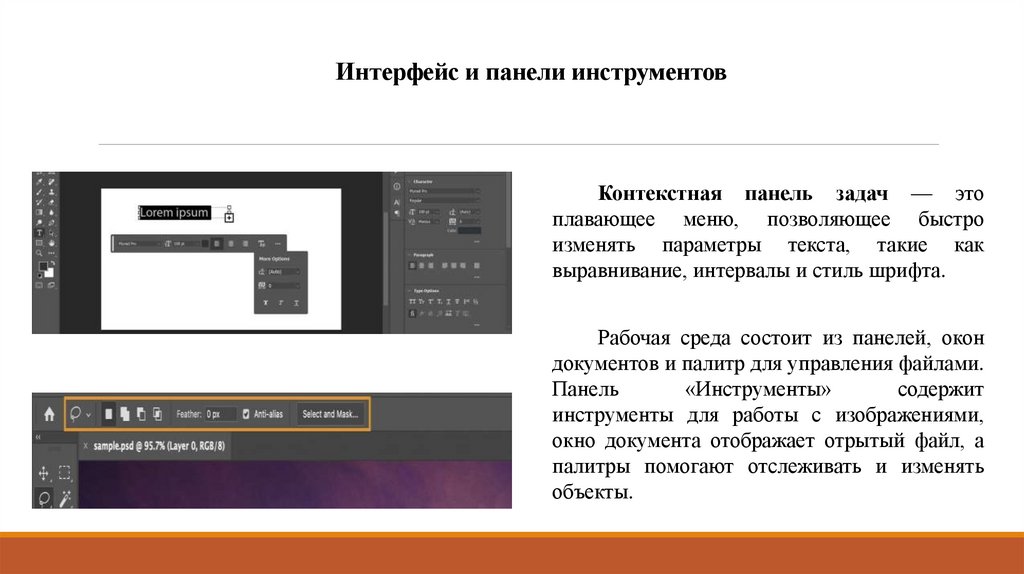
Контекстная панель задач — этоплавающее меню, позволяющее быстро
изменять параметры текста, такие как
выравнивание, интервалы и стиль шрифта.
Рабочая среда состоит из панелей, окон
документов и палитр для управления файлами.
Панель
«Инструменты»
содержит
инструменты для работы с изображениями,
окно документа отображает отрытый файл, а
палитры помогают отслеживать и изменять
объекты.
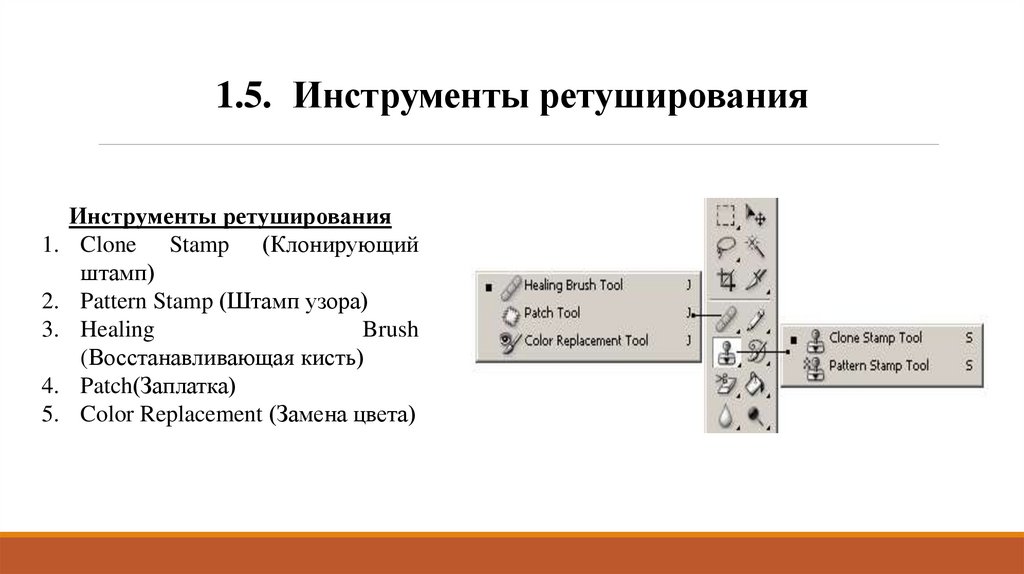
5. 1.5. Инструменты ретуширования
Инструменты ретуширования1. Clone Stamp (Клонирующий
штамп)
2. Pattern Stamp (Штамп узора)
3. Healing
Brush
(Восстанавливающая кисть)
4. Patch(Заплатка)
5. Color Replacement (Замена цвета)
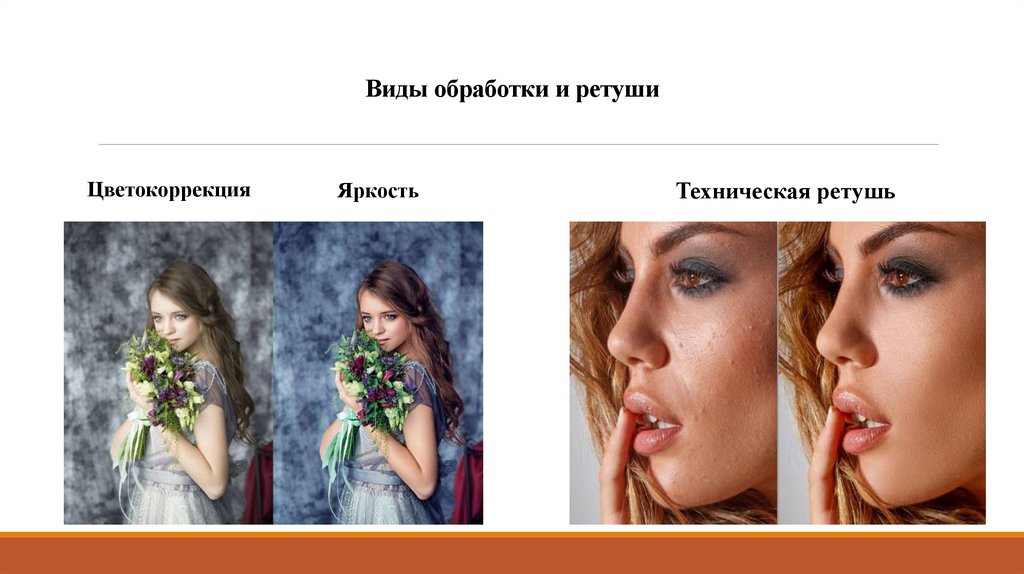
6. Виды обработки и ретуши
ЦветокоррекцияЯркость
Техническая ретушь
7.
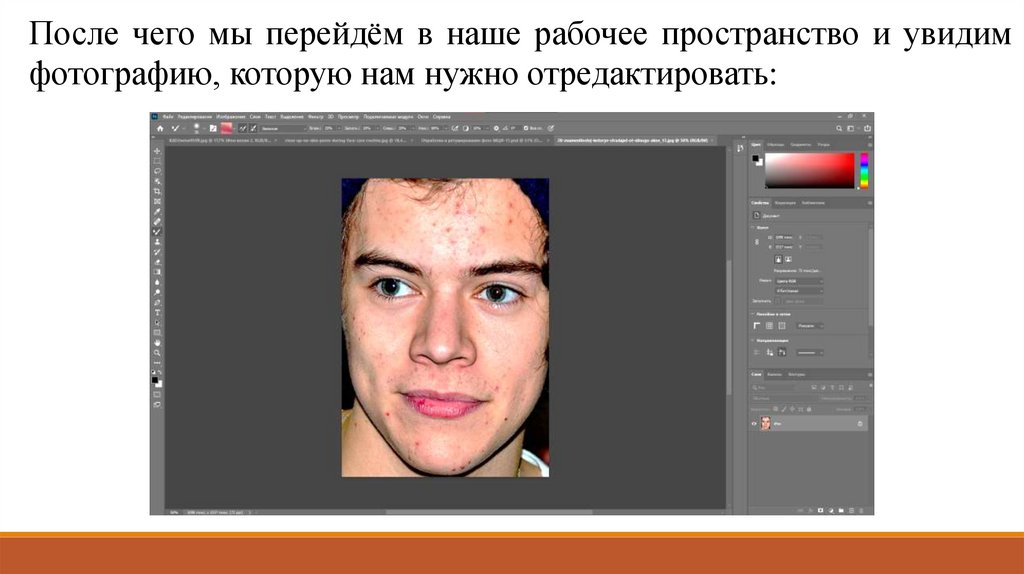
После чего мы перейдём в наше рабочее пространство и увидимфотографию, которую нам нужно отредактировать:
8.
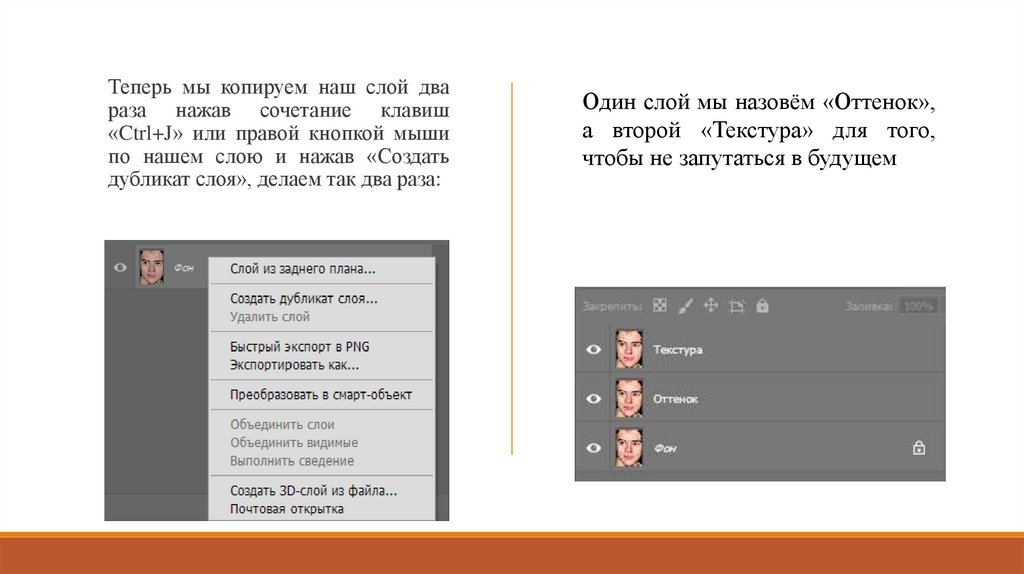
Теперь мы копируем наш слой двараза нажав сочетание клавиш
«Ctrl+J» или правой кнопкой мыши
по нашем слою и нажав «Создать
дубликат слоя», делаем так два раза:
Один слой мы назовём «Оттенок»,
а второй «Текстура» для того,
чтобы не запутаться в будущем
9.
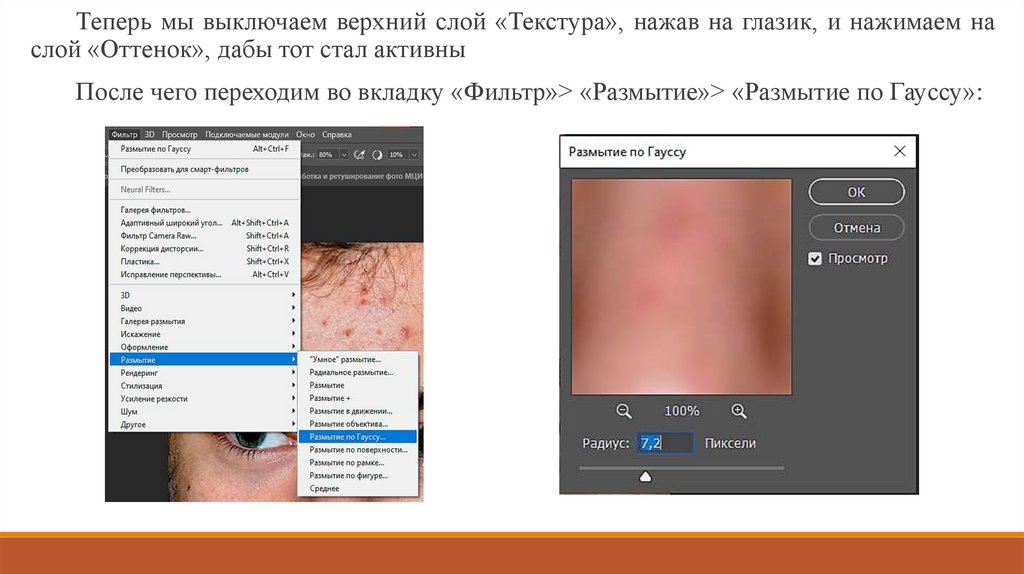
Теперь мы выключаем верхний слой «Текстура», нажав на глазик, и нажимаем наслой «Оттенок», дабы тот стал активны
После чего переходим во вкладку «Фильтр»> «Размытие»> «Размытие по Гауссу»:
10.
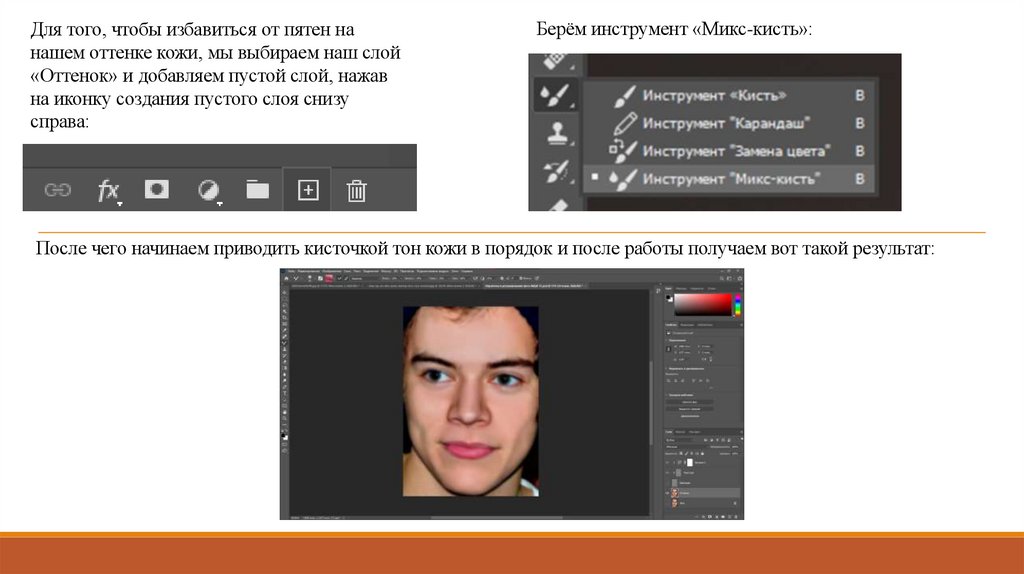
Для того, чтобы избавиться от пятен нанашем оттенке кожи, мы выбираем наш слой
«Оттенок» и добавляем пустой слой, нажав
на иконку создания пустого слоя снизу
справа:
Берём инструмент «Микс-кисть»:
После чего начинаем приводить кисточкой тон кожи в порядок и после работы получаем вот такой результат:
11.
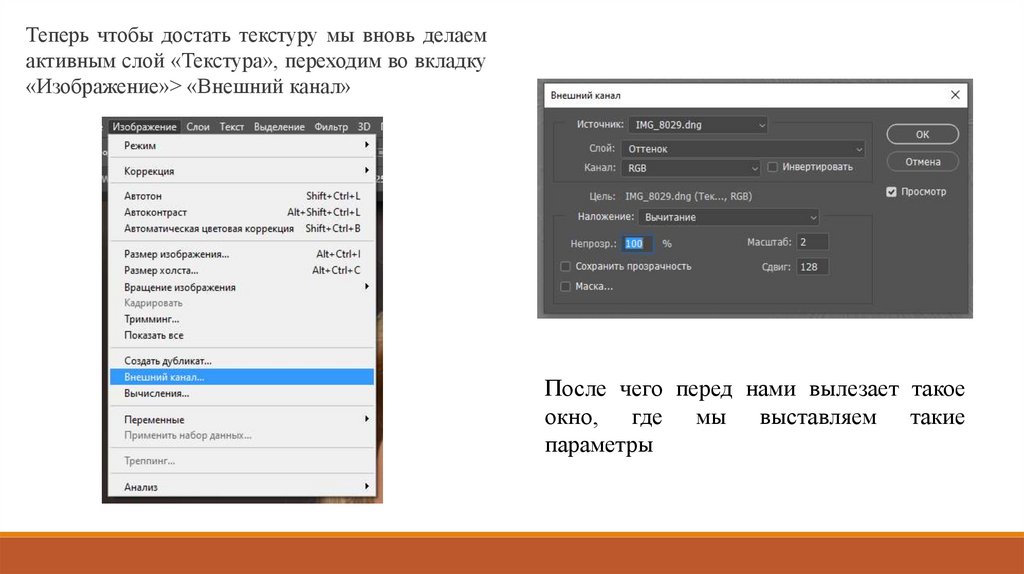
Теперь чтобы достать текстуру мы вновь делаемактивным слой «Текстура», переходим во вкладку
«Изображение»> «Внешний канал»
После чего перед нами вылезает такое
окно, где мы выставляем такие
параметры
12.
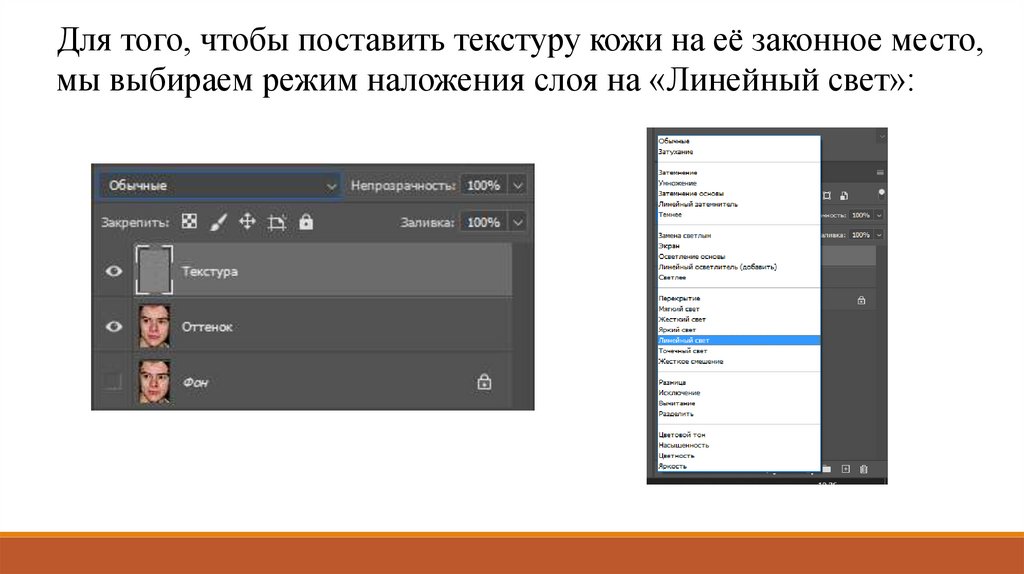
Для того, чтобы поставить текстуру кожи на её законное место,мы выбираем режим наложения слоя на «Линейный свет»:
13.
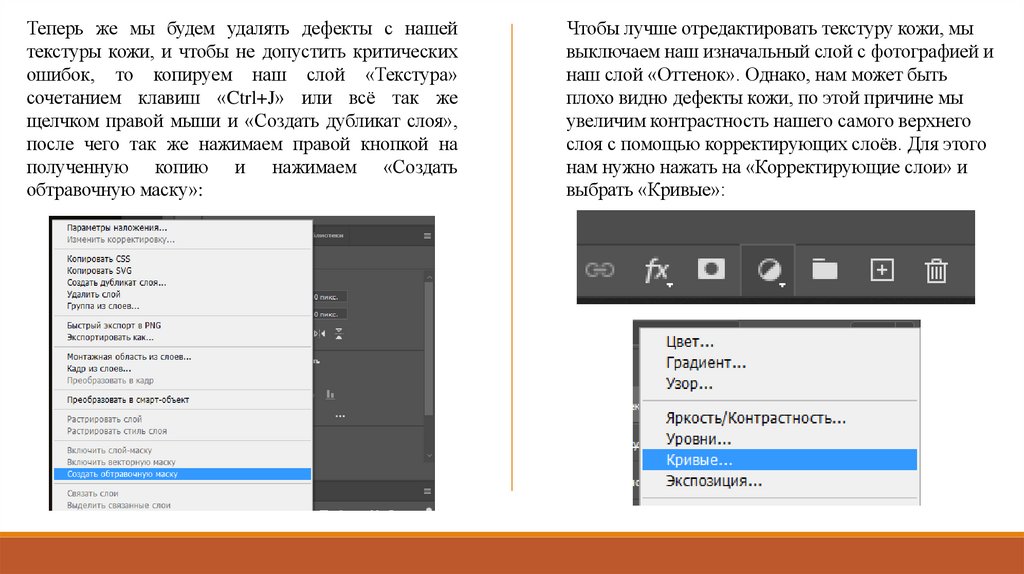
Теперь же мы будем удалять дефекты с нашейтекстуры кожи, и чтобы не допустить критических
ошибок, то копируем наш слой «Текстура»
сочетанием клавиш «Ctrl+J» или всё так же
щелчком правой мыши и «Создать дубликат слоя»,
после чего так же нажимаем правой кнопкой на
полученную копию и нажимаем «Создать
обтравочную маску»:
Чтобы лучше отредактировать текстуру кожи, мы
выключаем наш изначальный слой с фотографией и
наш слой «Оттенок». Однако, нам может быть
плохо видно дефекты кожи, по этой причине мы
увеличим контрастность нашего самого верхнего
слоя с помощью корректирующих слоёв. Для этого
нам нужно нажать на «Корректирующие слои» и
выбрать «Кривые»:
14.
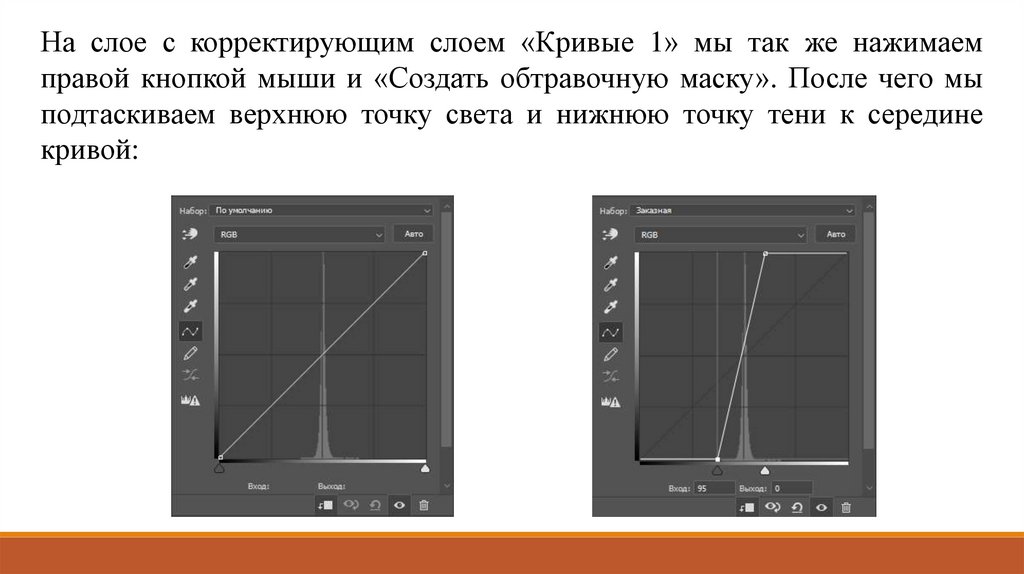
На слое с корректирующим слоем «Кривые 1» мы так же нажимаемправой кнопкой мыши и «Создать обтравочную маску». После чего мы
подтаскиваем верхнюю точку света и нижнюю точку тени к середине
кривой:
15.
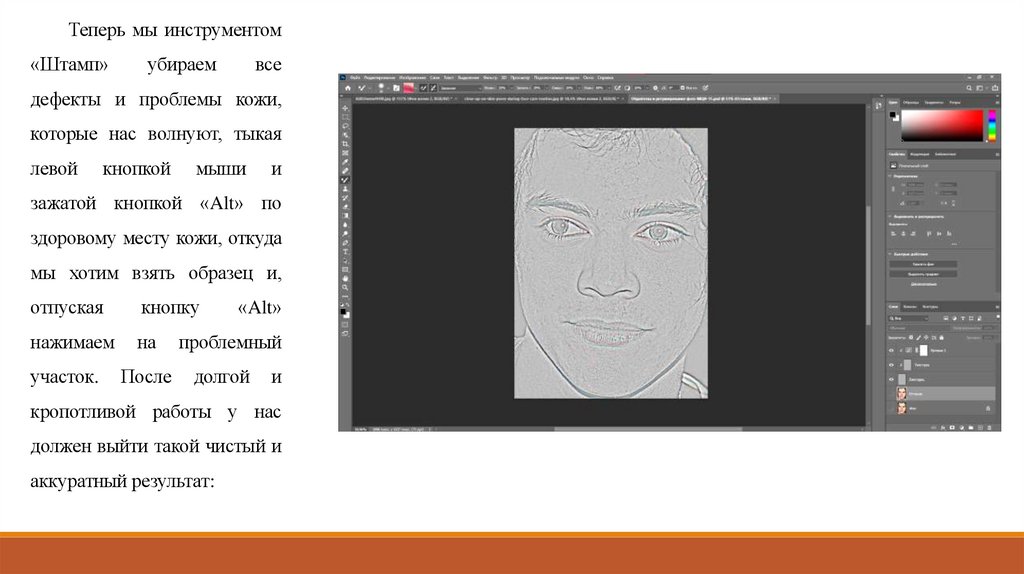
Теперь мы инструментом«Штамп»
убираем
все
дефекты и проблемы кожи,
которые нас волнуют, тыкая
левой
кнопкой
мыши
и
зажатой кнопкой «Alt» по
здоровому месту кожи, откуда
мы хотим взять образец и,
отпуская
кнопку
«Alt»
нажимаем
на
проблемный
участок.
После
долгой
и
кропотливой работы у нас
должен выйти такой чистый и
аккуратный результат:
16.
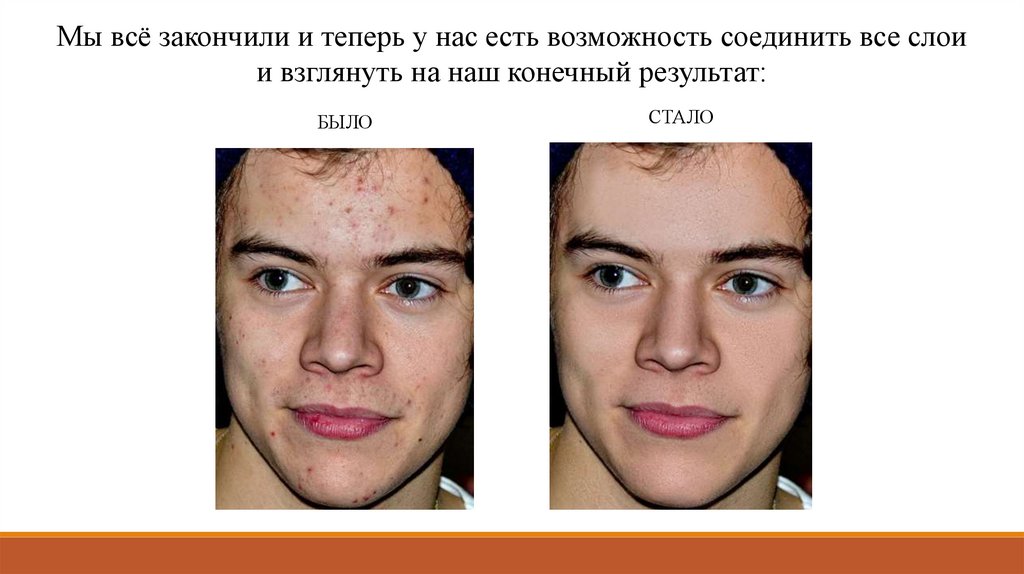
Мы всё закончили и теперь у нас есть возможность соединить все слоии взглянуть на наш конечный результат:
БЫЛО
СТАЛО
17. ЗАКЛЮЧЕНИЕ
В письменной экзаменационной работе проведено исследование предметнойобласти – информационной системы библиотеки. Для этой предметной
области была разработана база данных. В разработанной базе данных можно
хранить данные об изданиях, их авторах, читателях библиотеки. Разработка
осуществлялась построением концептуальной модели базы данных и
разработкой на её основе реляционной модели. Разработанная модель была
реализована в СУБД Microsoft Office Access. В среде Access были
разработаны формы, запросы и отчёты.