 software
Similar presentations:




Adobe Photoshop. Мастер-класc
1. Adobe Photoshop
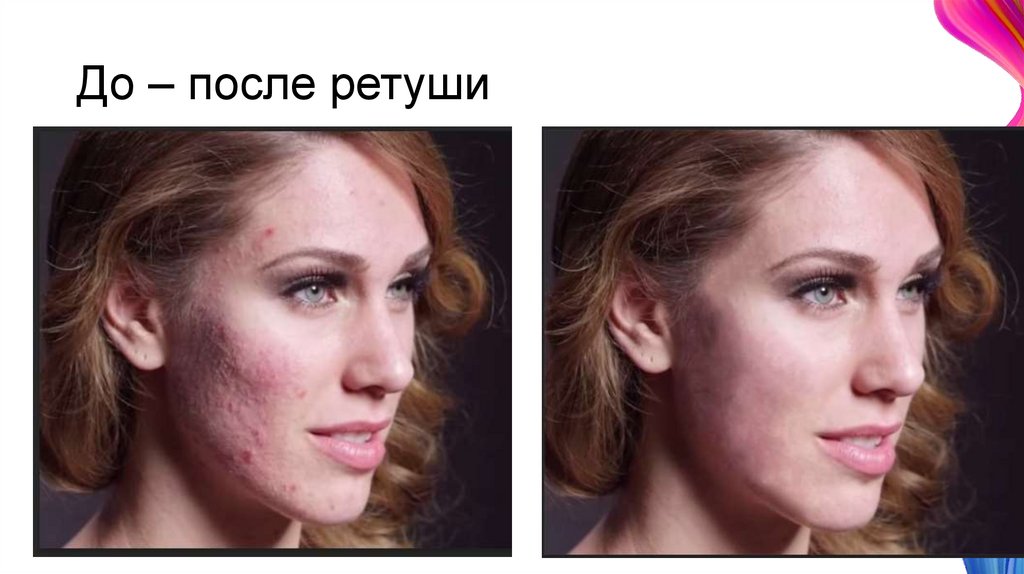
Мастер-класc2. До – после ретуши
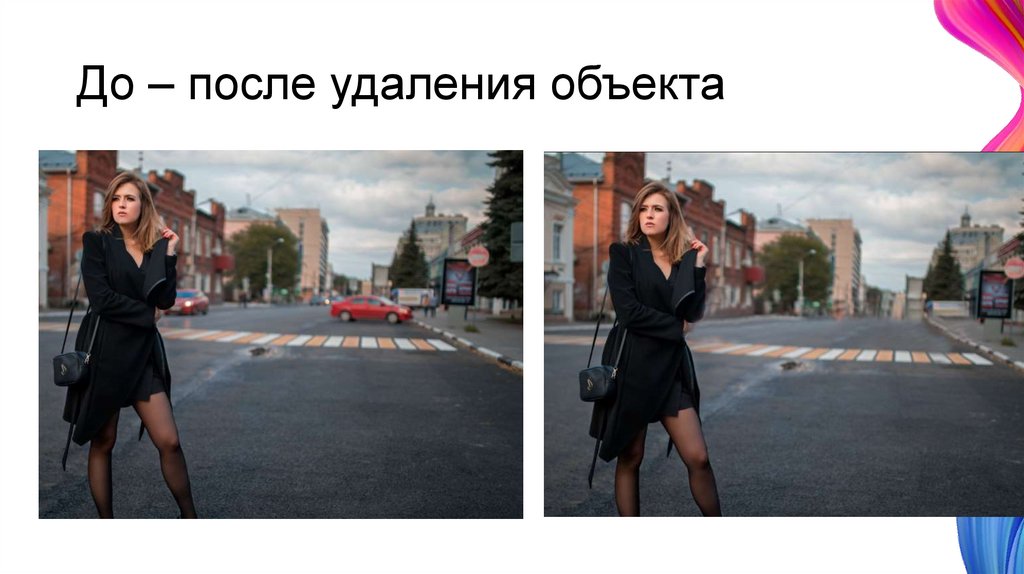
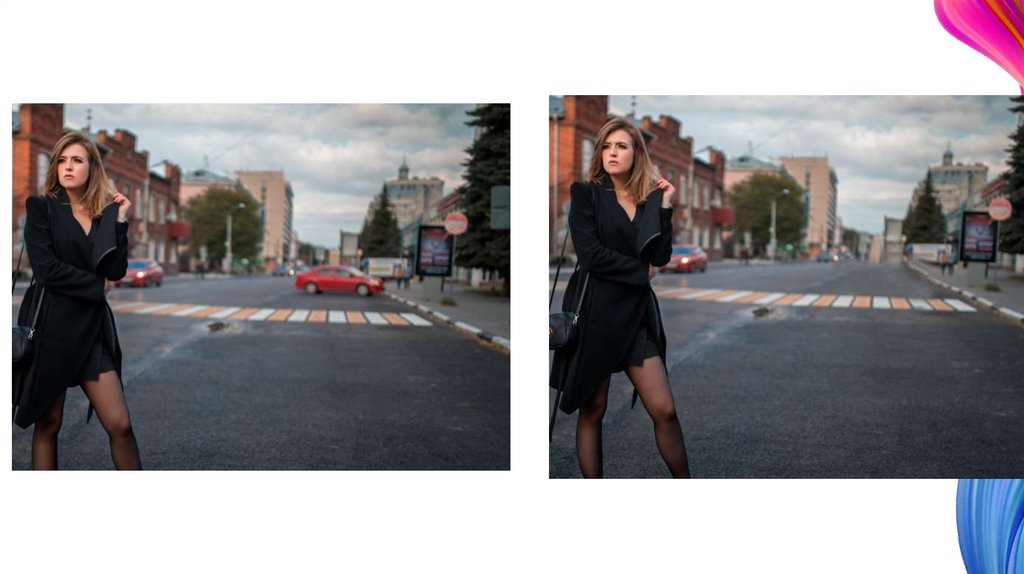
3. До – после удаления объекта
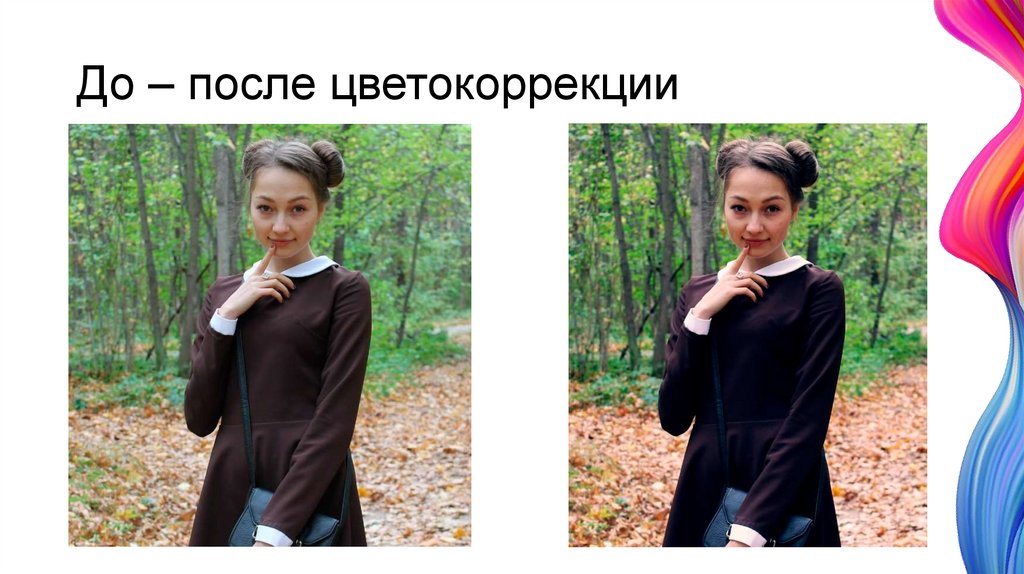
4. До – после цветокоррекции
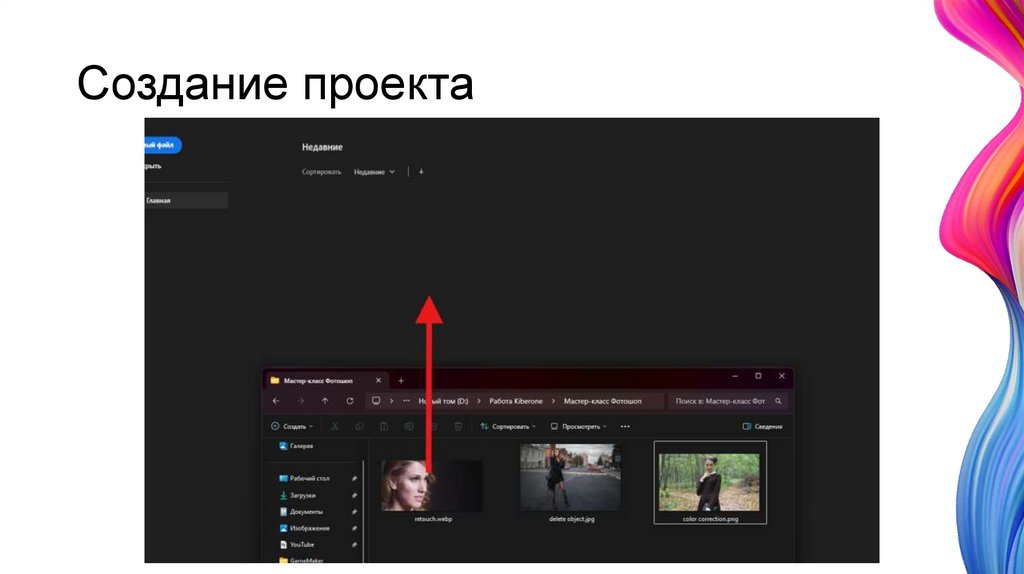
5. Создание проекта
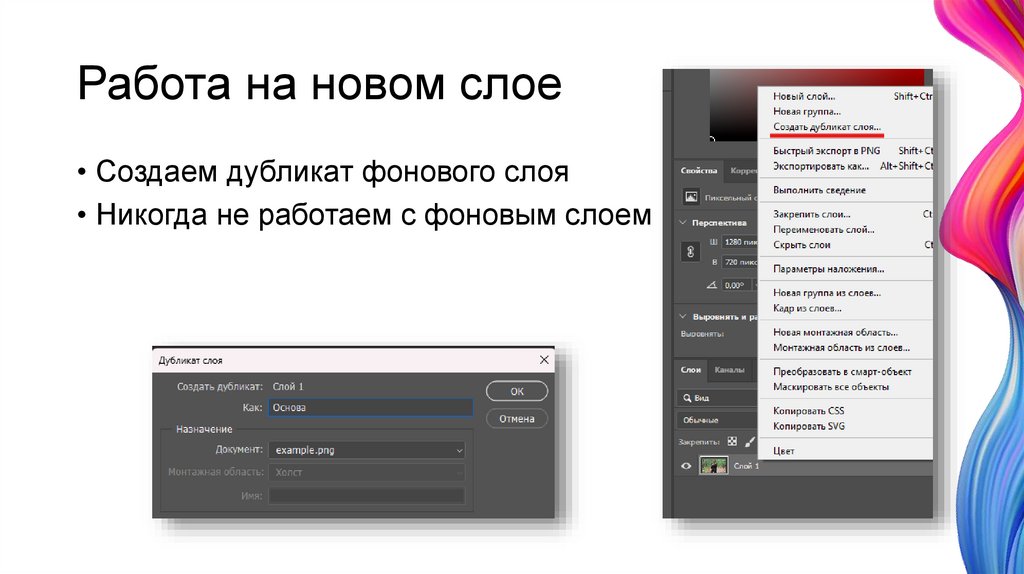
6. Работа на новом слое
• Создаем дубликат фонового слоя• Никогда не работаем с фоновым слоем
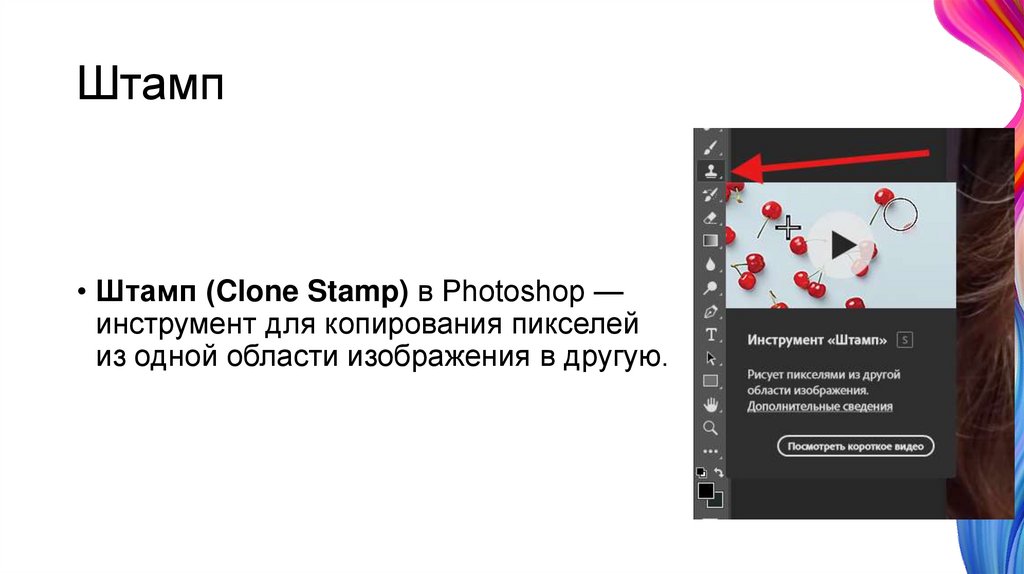
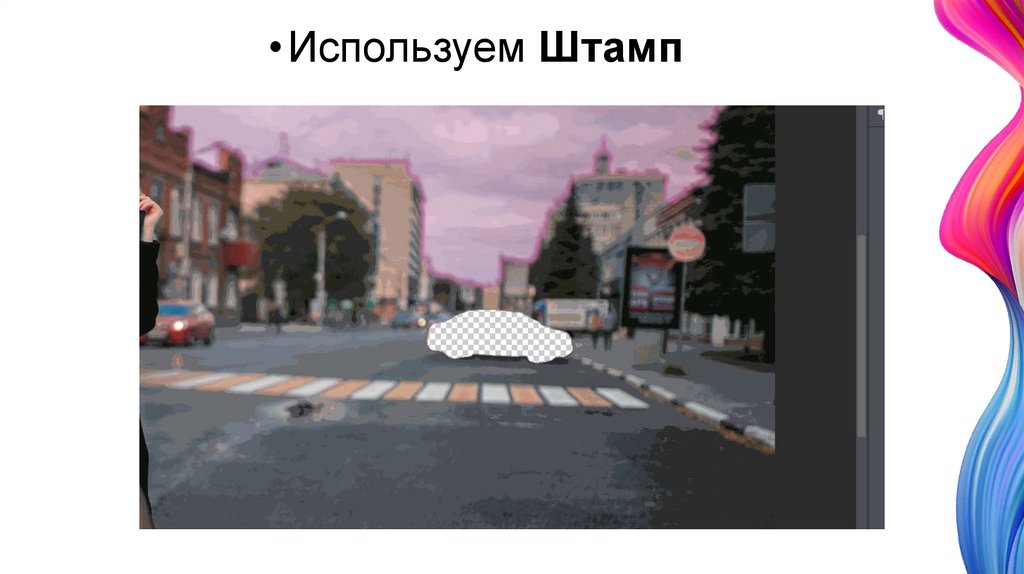
7. Штамп
• Штамп (Clone Stamp) в Photoshop —инструмент для копирования пикселей
из одной области изображения в другую.
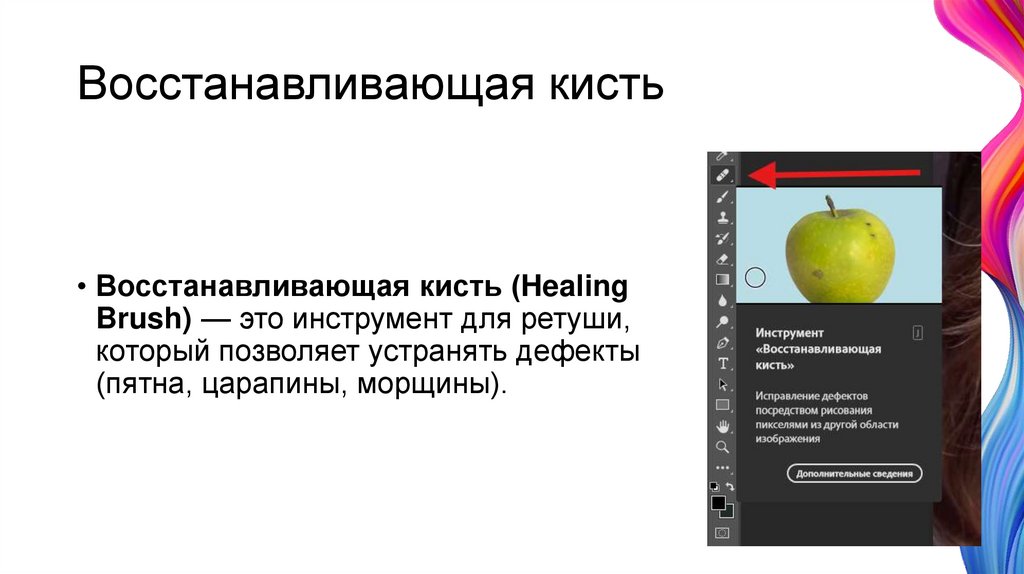
8. Восстанавливающая кисть
• Восстанавливающая кисть (HealingBrush) — это инструмент для ретуши,
который позволяет устранять дефекты
(пятна, царапины, морщины).
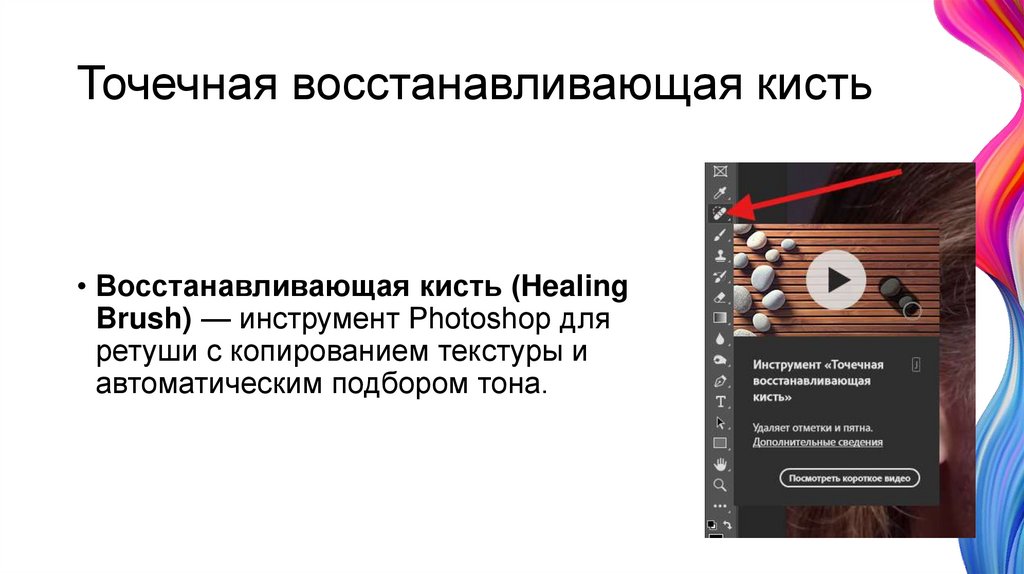
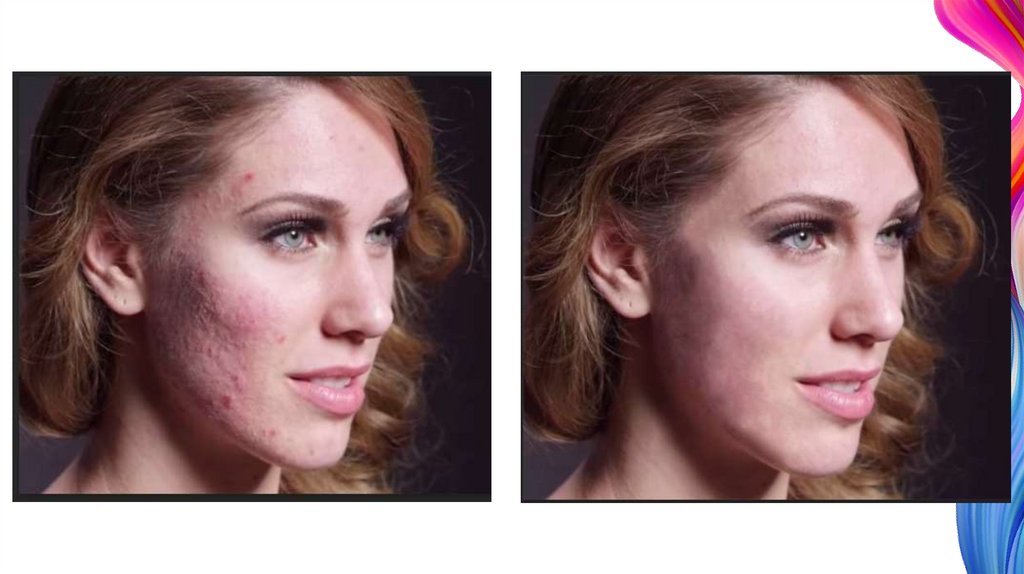
9. Точечная восстанавливающая кисть
• Восстанавливающая кисть (HealingBrush) — инструмент Photoshop для
ретуши с копированием текстуры и
автоматическим подбором тона.
10.
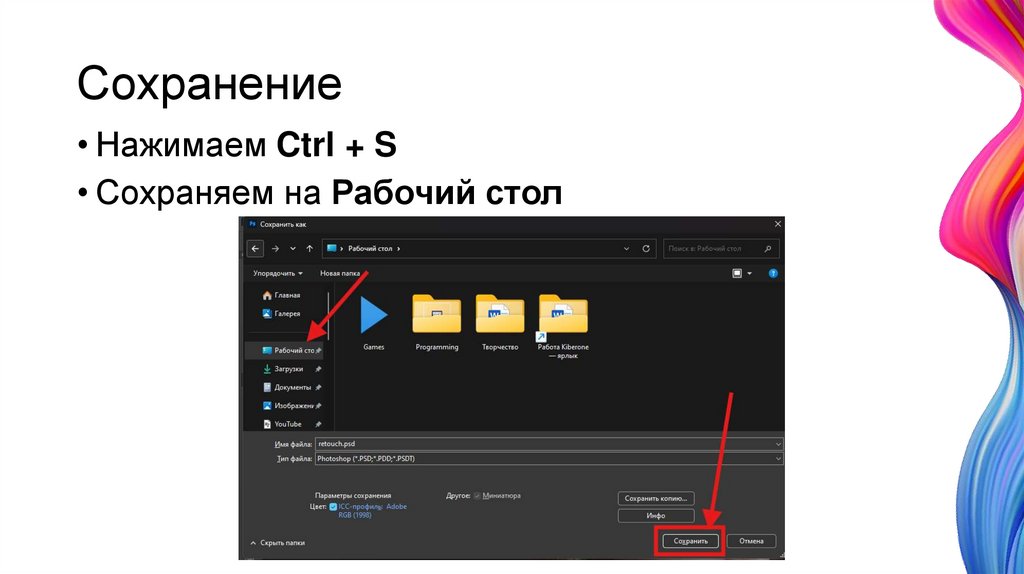
11. Сохранение
• Нажимаем Ctrl + S• Сохраняем на Рабочий стол
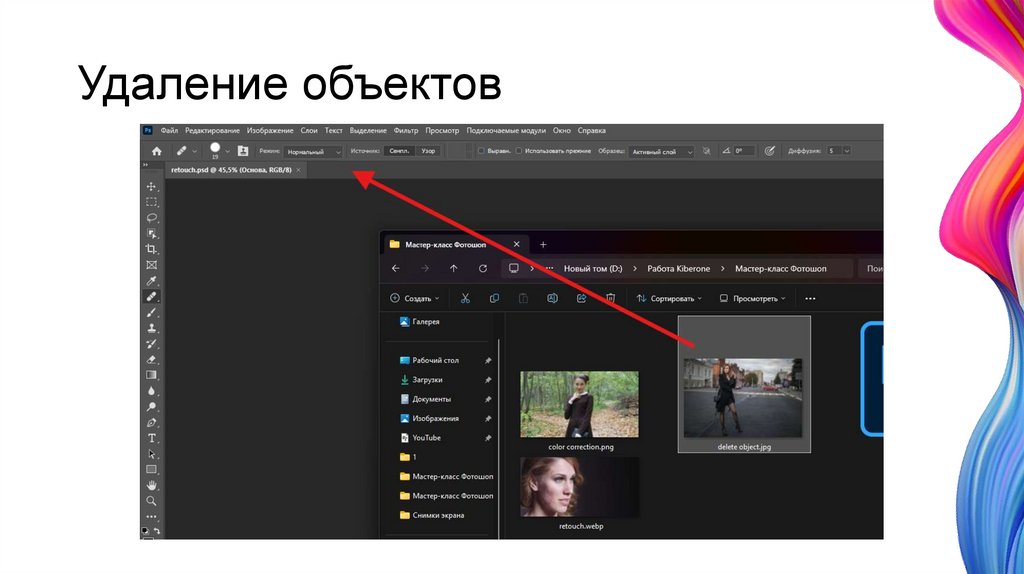
12. Удаление объектов
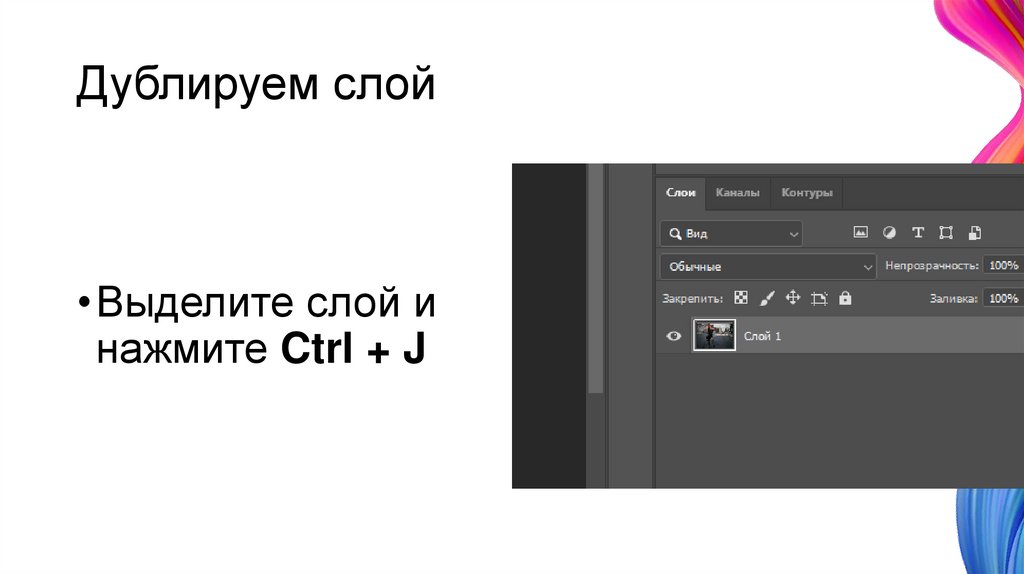
13. Дублируем слой
• Выделите слой инажмите Ctrl + J
14.
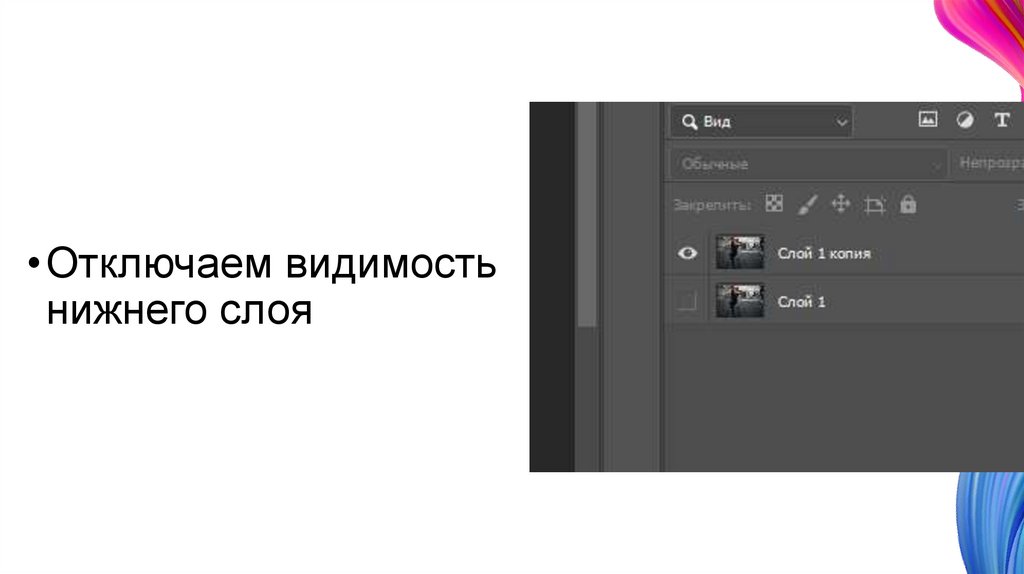
• Отключаем видимостьнижнего слоя
15.
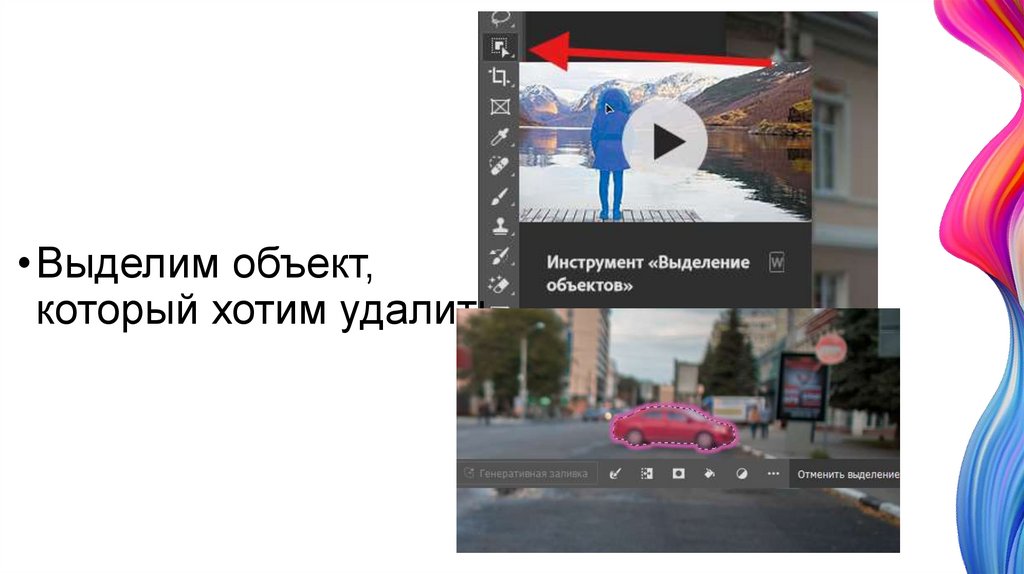
• Выделим объект,который хотим удалить
16.
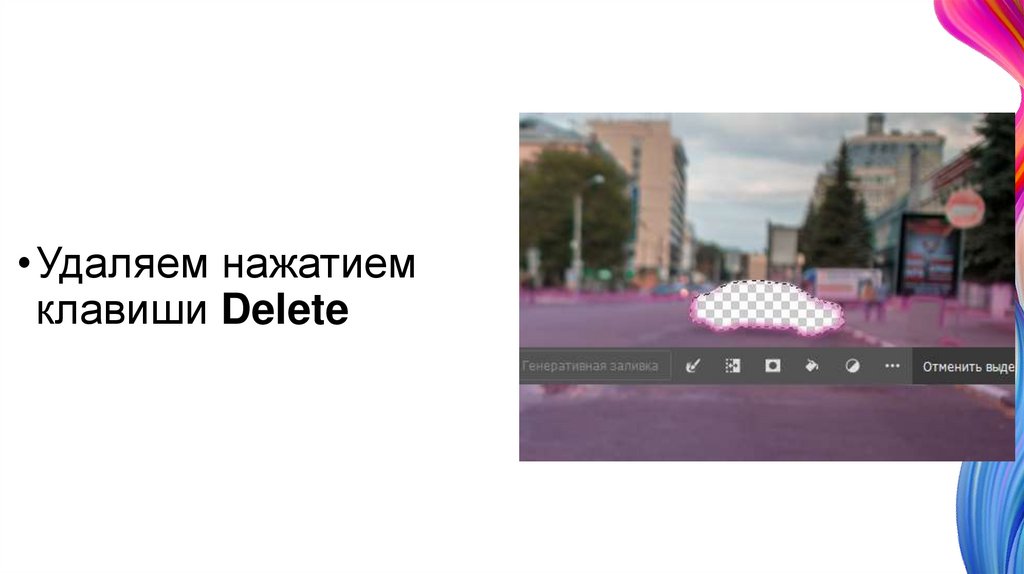
• Удаляем нажатиемклавиши Delete
17.
• Используем Штамп18.
19.
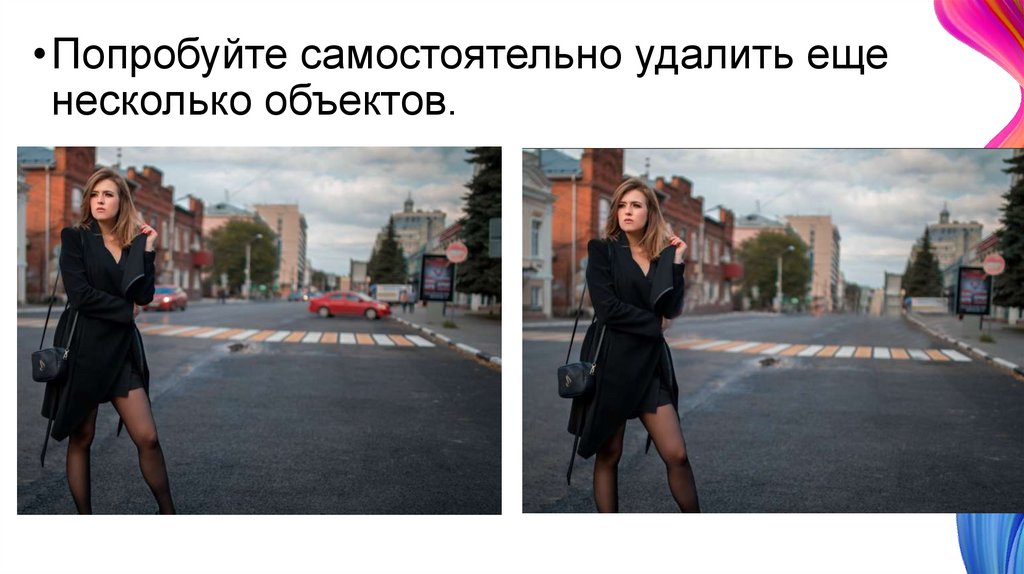
• Попробуйте самостоятельно удалить ещенесколько объектов.
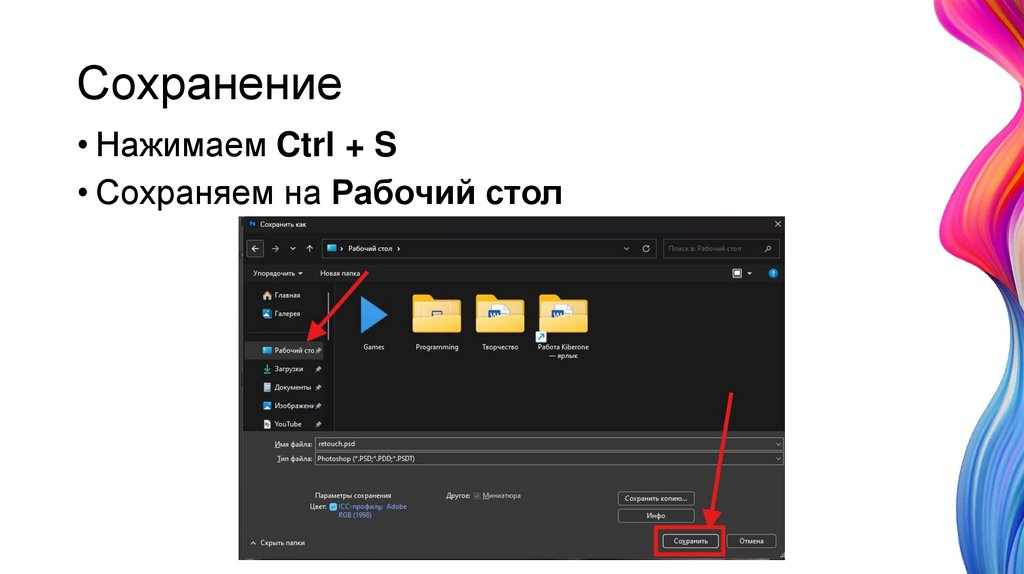
20. Сохранение
• Нажимаем Ctrl + S• Сохраняем на Рабочий стол
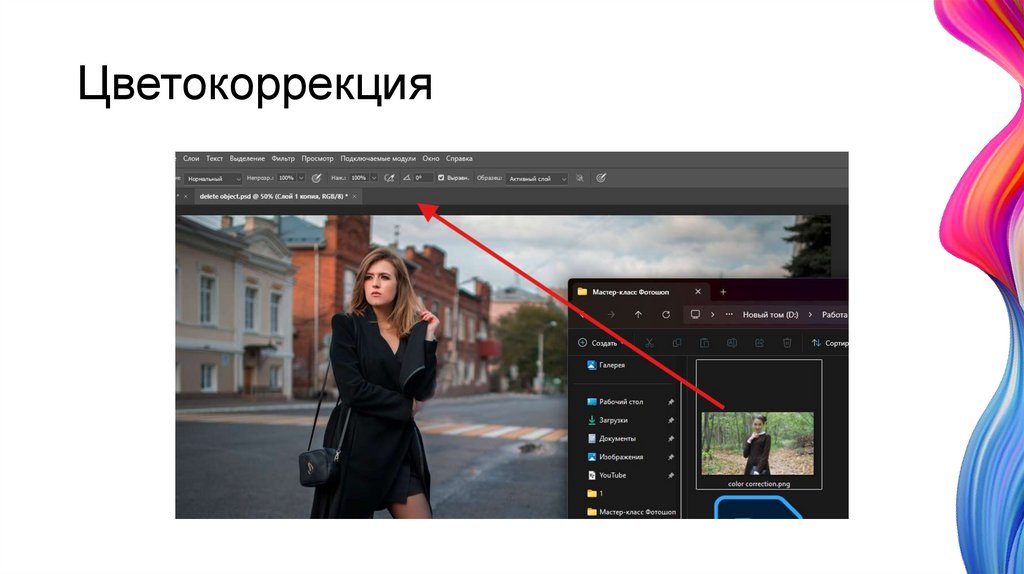
21. Цветокоррекция
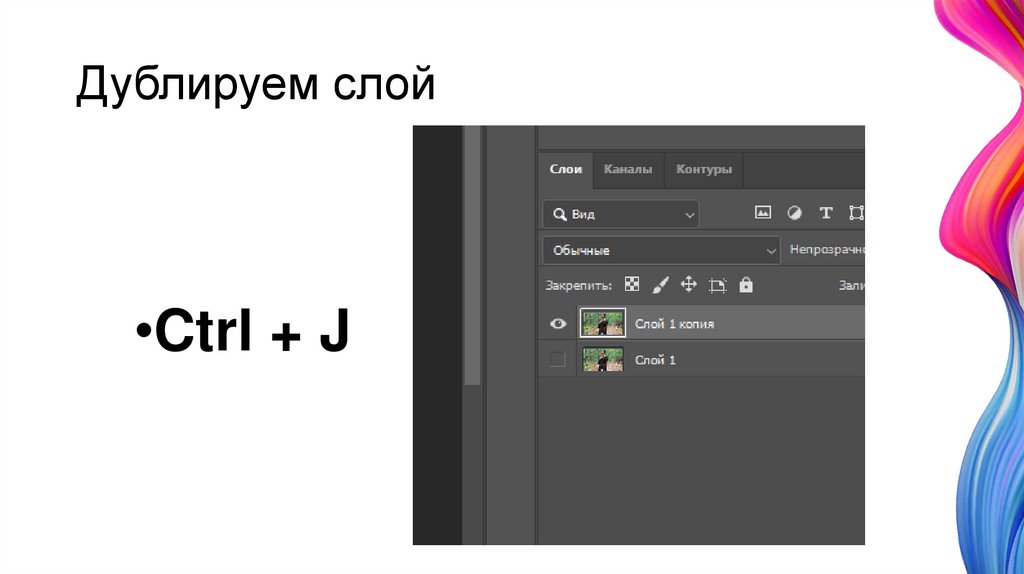
22. Дублируем слой
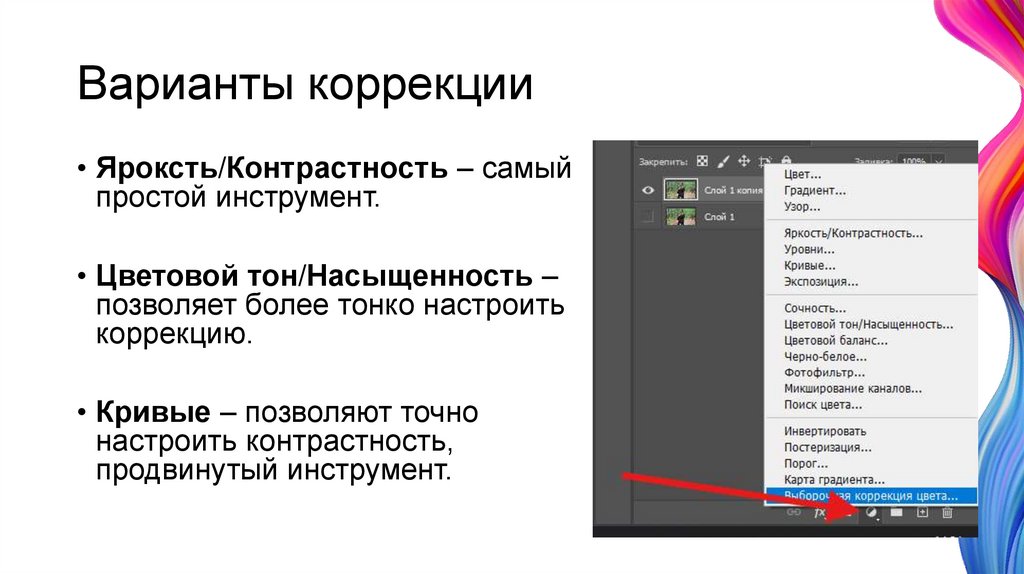
•Ctrl + J23. Варианты коррекции
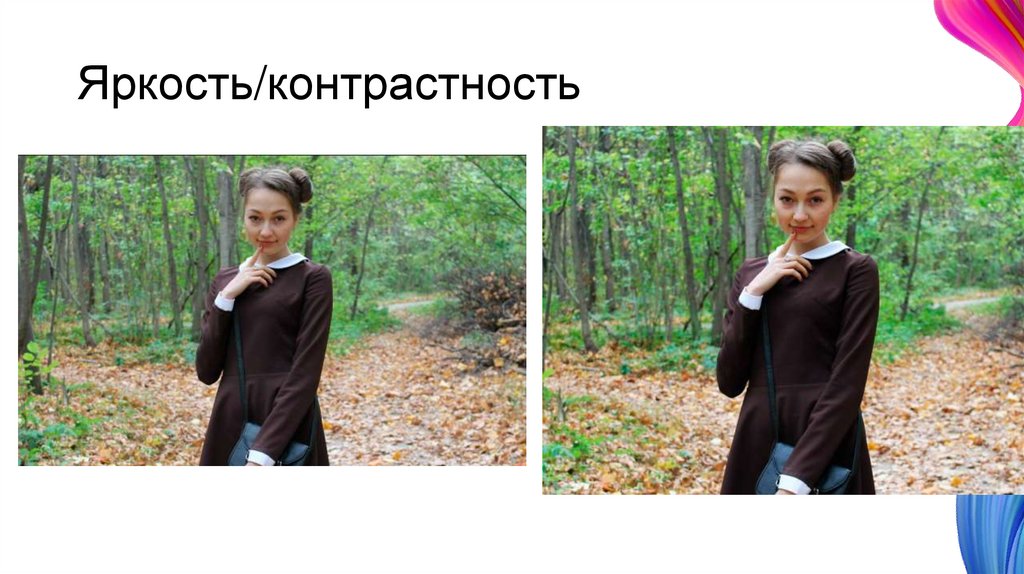
• Яроксть/Контрастность – самыйпростой инструмент.
• Цветовой тон/Насыщенность –
позволяет более тонко настроить
коррекцию.
• Кривые – позволяют точно
настроить контрастность,
продвинутый инструмент.
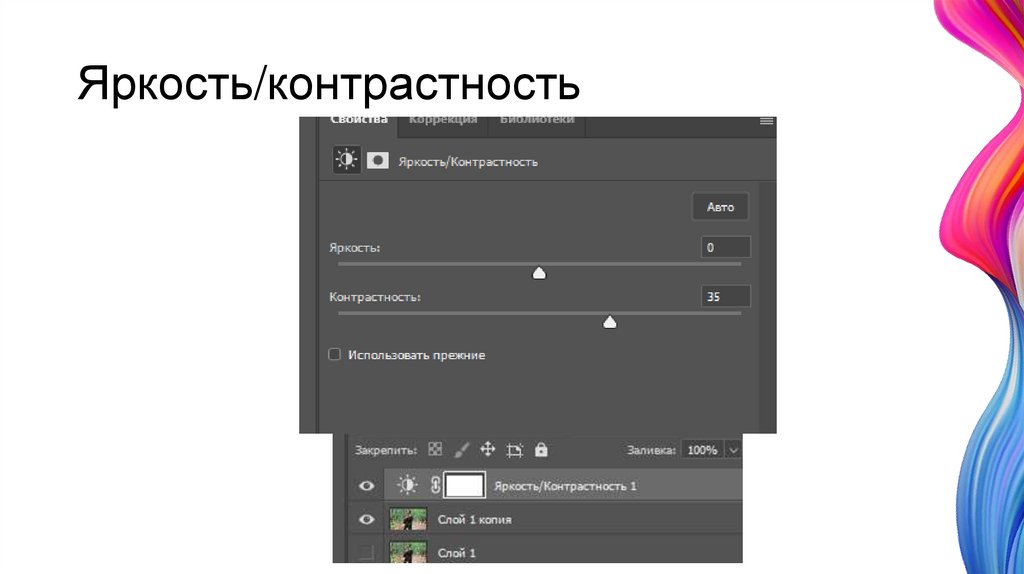
24. Яркость/контрастность
25. Яркость/контрастность
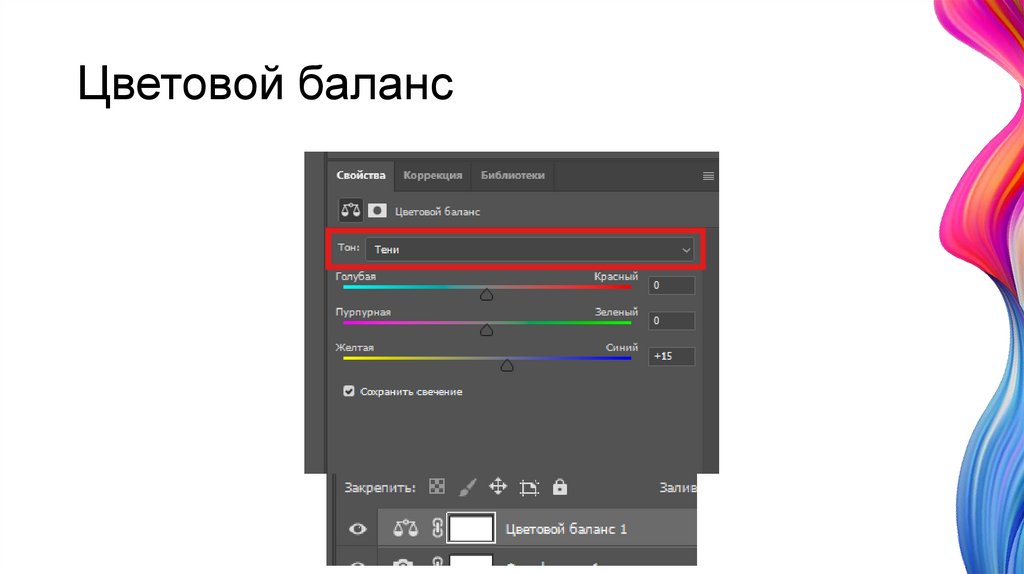
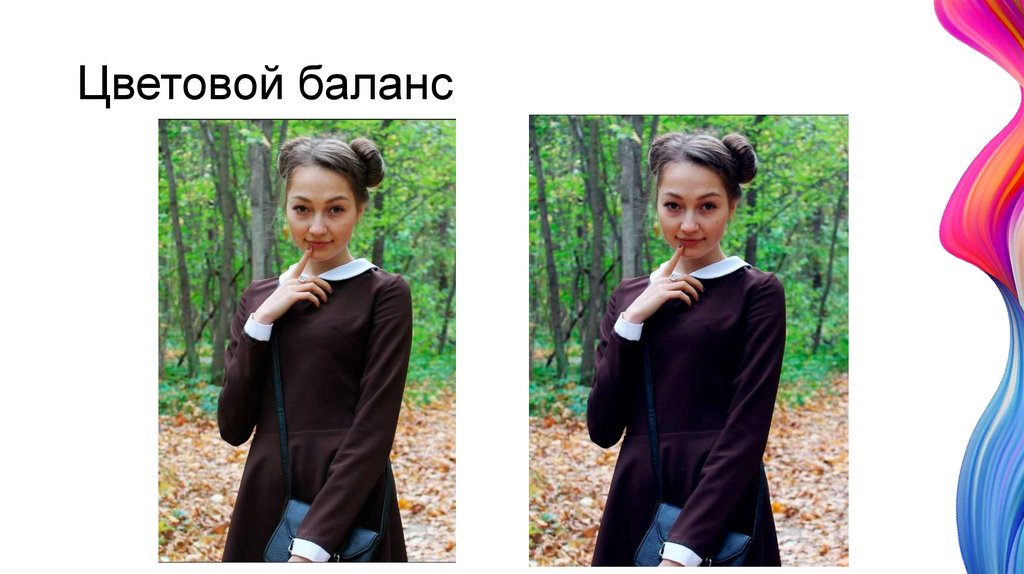
26. Цветовой баланс
27. Цветовой баланс
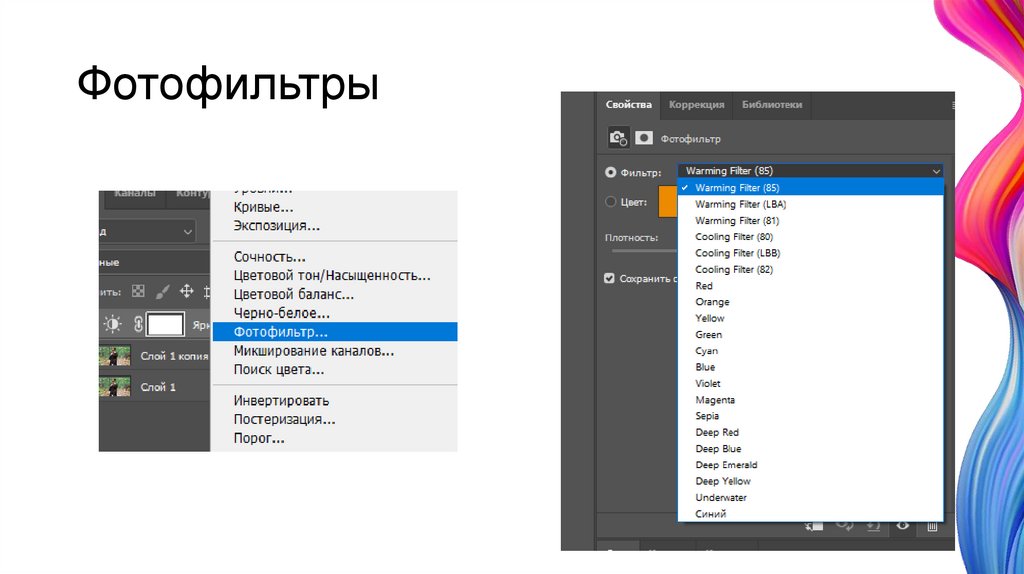
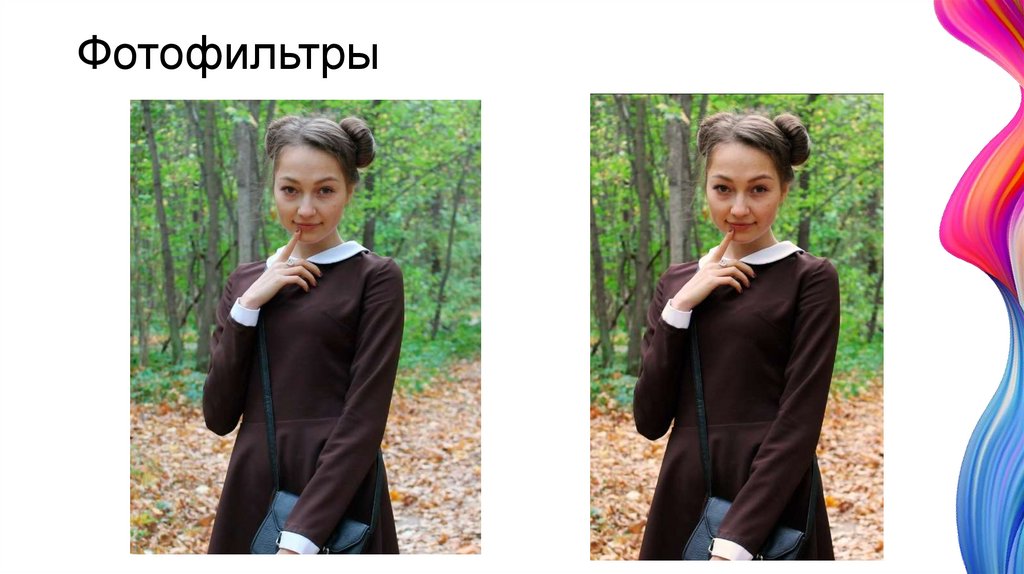
28. Фотофильтры
29. Фотофильтры
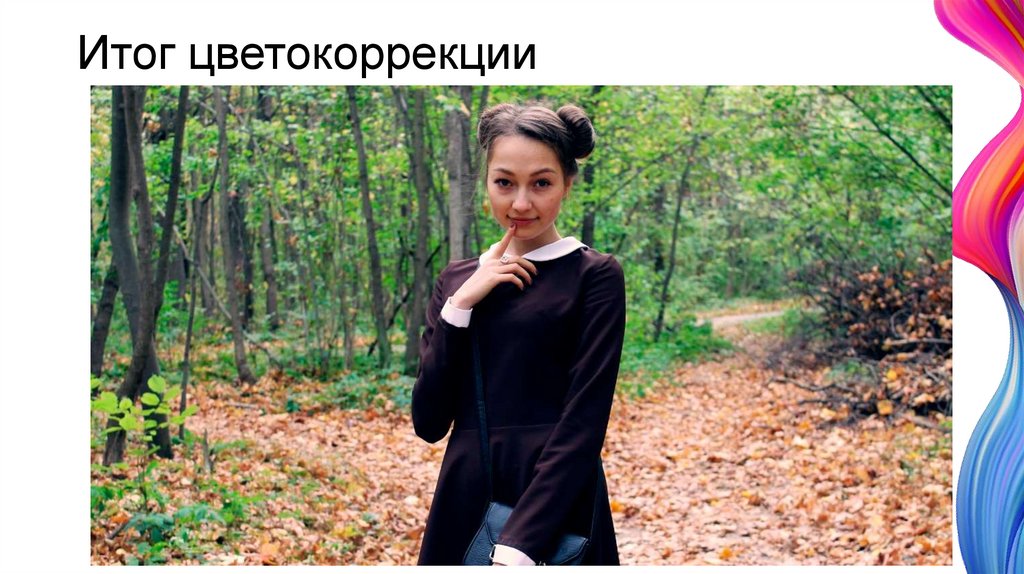
30. Итог цветокоррекции
31. Продвинутый интенсив по Photoshop
• Подробное изучение интерфейса.• Больше инструментов для продвинутой ретуши.
• Обработка фото на профессиональном уровне.