 software
Similar presentations:




Программа для виртуализации Oracle VirtualBox
1.
Программа длявиртуализации
Oracle VirtualBox
Презентацию подготовила
Матвеева А. И.
2.
Виртуалтзация— это технология, которая позволяет создавать
виртуальные, программные представления
физических ресурсов: серверы, сети, хранилища
данных и другие устройства.
• Она обеспечивает гибкость,
масштабируемость и экономическую
эффективность в управлении ИТинфраструктурой, преобразуя способ
развертывания и использования ресурсов.
3.
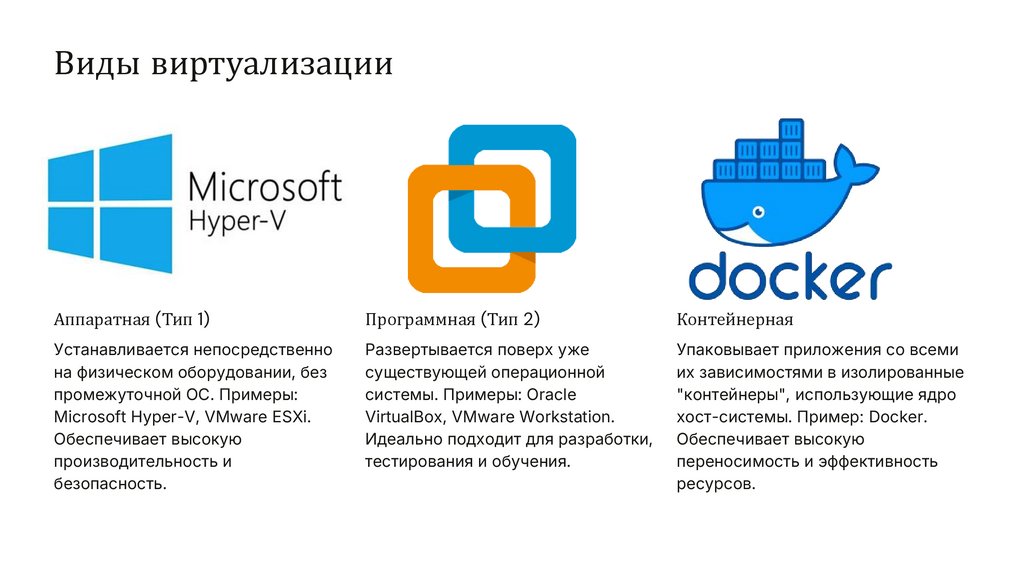
Виды виртуализацииАппаратная (Тип 1)
Программная (Тип 2)
Контейнерная
Устанавливается непосредственно
на физическом оборудовании, без
промежуточной ОС. Примеры:
Microsoft Hyper-V, VMware ESXi.
Обеспечивает высокую
производительность и
безопасность.
Развертывается поверх уже
существующей операционной
системы. Примеры: Oracle
VirtualBox, VMware Workstation.
Идеально подходит для разработки,
тестирования и обучения.
Упаковывает приложения со всеми
их зависимостями в изолированные
"контейнеры", использующие ядро
хост-системы. Пример: Docker.
Обеспечивает высокую
переносимость и эффективность
ресурсов.
4.
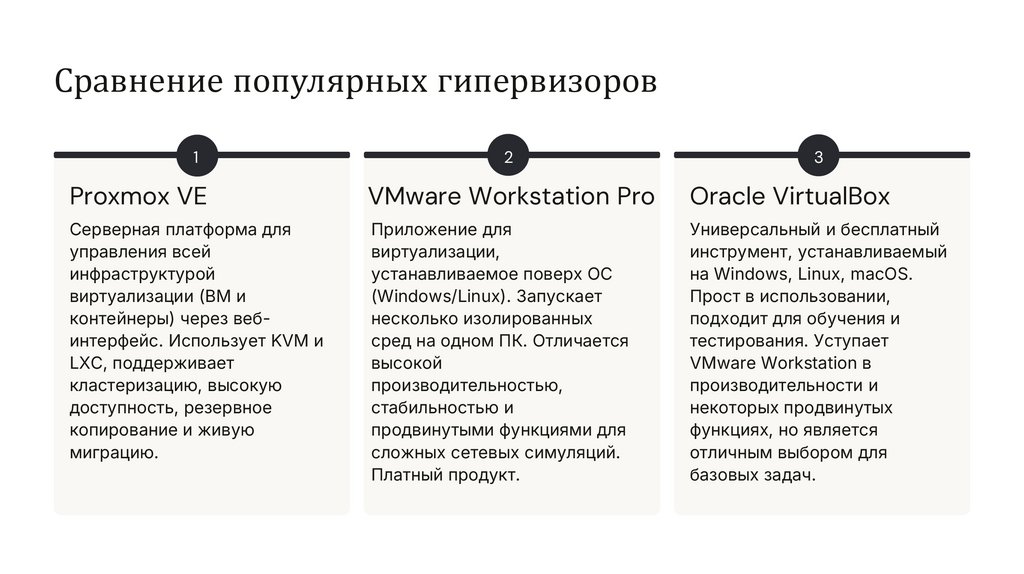
Сравнение популярных гипервизоров1
2
3
Proxmox VE
VMware Workstation Pro
Oracle VirtualBox
Серверная платформа для
управления всей
инфраструктурой
виртуализации (ВМ и
контейнеры) через вебинтерфейс. Использует KVM и
LXC, поддерживает
кластеризацию, высокую
доступность, резервное
копирование и живую
миграцию.
Приложение для
виртуализации,
устанавливаемое поверх ОС
(Windows/Linux). Запускает
несколько изолированных
сред на одном ПК. Отличается
высокой
производительностью,
стабильностью и
продвинутыми функциями для
сложных сетевых симуляций.
Платный продукт.
Универсальный и бесплатный
инструмент, устанавливаемый
на Windows, Linux, macOS.
Прост в использовании,
подходит для обучения и
тестирования. Уступает
VMware Workstation в
производительности и
некоторых продвинутых
функциях, но является
отличным выбором для
базовых задач.
5.
Oracle VirtualBox— это бесплатное и кроссплатформенное программное
обеспечение для виртуализации, позволяющее запускать
на одном физическом компьютере множество виртуальных
операционных систем.
6.
Плюсы VirtualBoxМинусы VirtualBox
• Бесплатность: доступен без каких-либо
лицензионных платежей
• Производительность: ниже, чем у
коммерческих аналогов
• Кроссплатформенность: работает на Windows,
macOS и Linux
• Простота использования: интуитивно
понятный интерфейс
• Ограниченная 3D-графика
• Широкая поддержка форматов дисков:
поддерживает VDI, VMDK, VHD и HDD
• Богатый функционал: снимки состояния, общий
буфер обмена, поддержка USB и общие папки
• Проблемы совместимости: возможны
сложности с новыми версиями ОС
• Облачная интеграция: меньше возможностей
по сравнению с платными продуктами.
7.
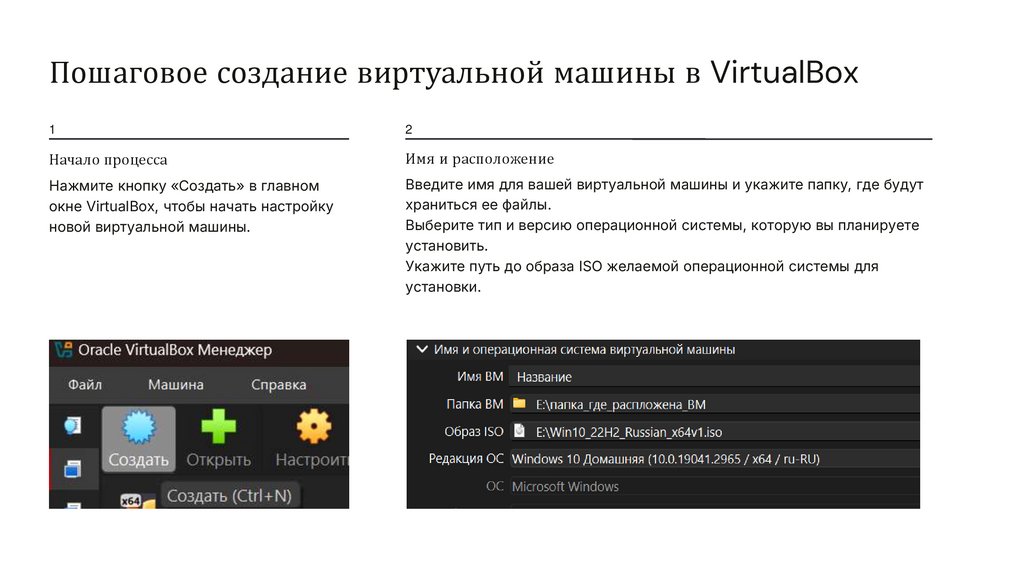
Пошаговое создание виртуальной машины в VirtualBox1
2
Начало процесса
Имя и расположение
Нажмите кнопку «Создать» в главном
окне VirtualBox, чтобы начать настройку
новой виртуальной машины.
Введите имя для вашей виртуальной машины и укажите папку, где будут
храниться ее файлы.
Выберите тип и версию операционной системы, которую вы планируете
установить.
Укажите путь до образа ISO желаемой операционной системы для
установки.
8.
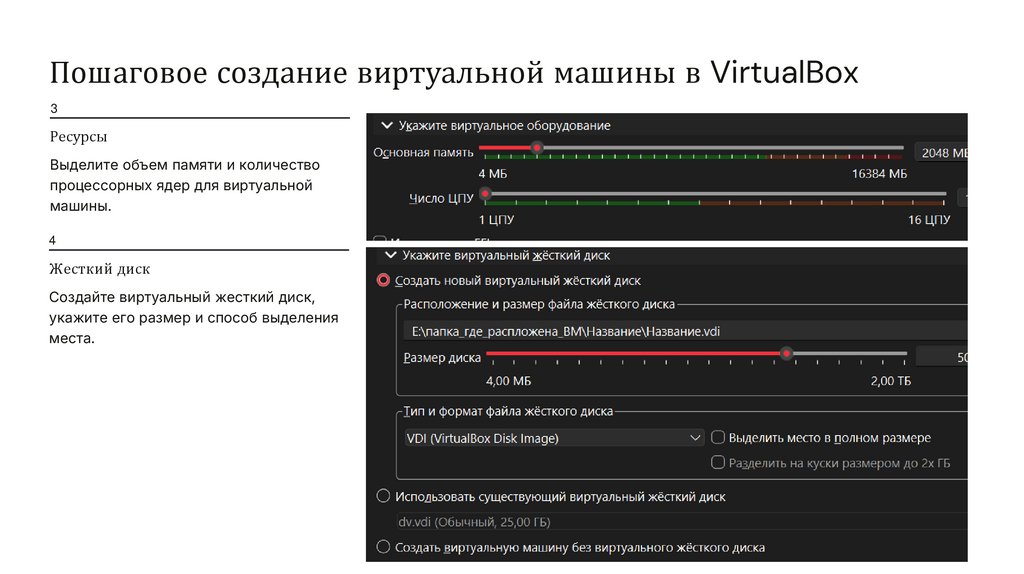
Пошаговое создание виртуальной машины в VirtualBox3
Ресурсы
Выделите объем памяти и количество
процессорных ядер для виртуальной
машины.
4
Жесткий диск
Создайте виртуальный жесткий диск,
укажите его размер и способ выделения
места.
9.
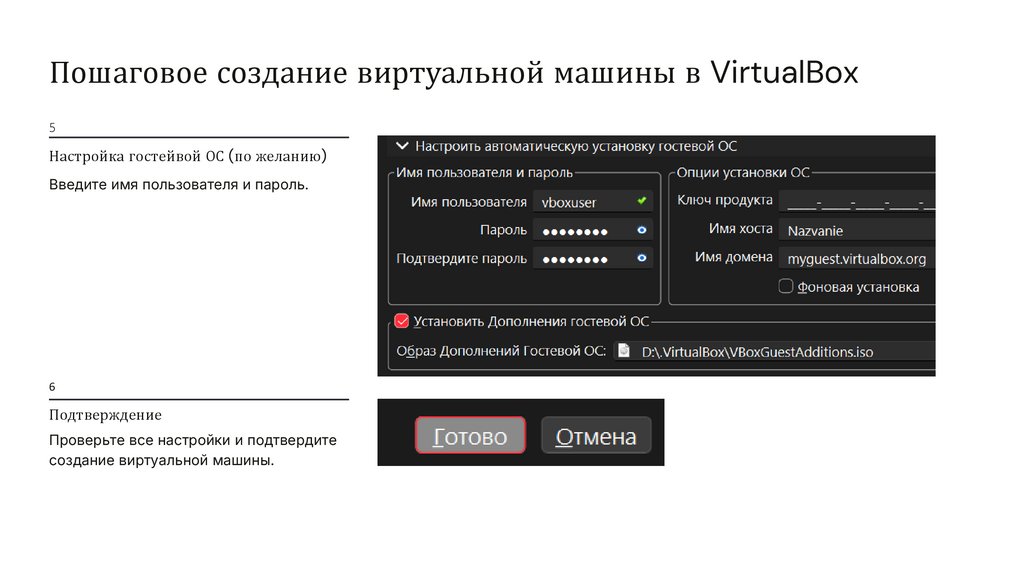
Пошаговое создание виртуальной машины в VirtualBox5
Настройка гостейвой ОС (по желанию)
Введите имя пользователя и пароль.
6
Подтверждение
Проверьте все настройки и подтвердите
создание виртуальной машины.
10.
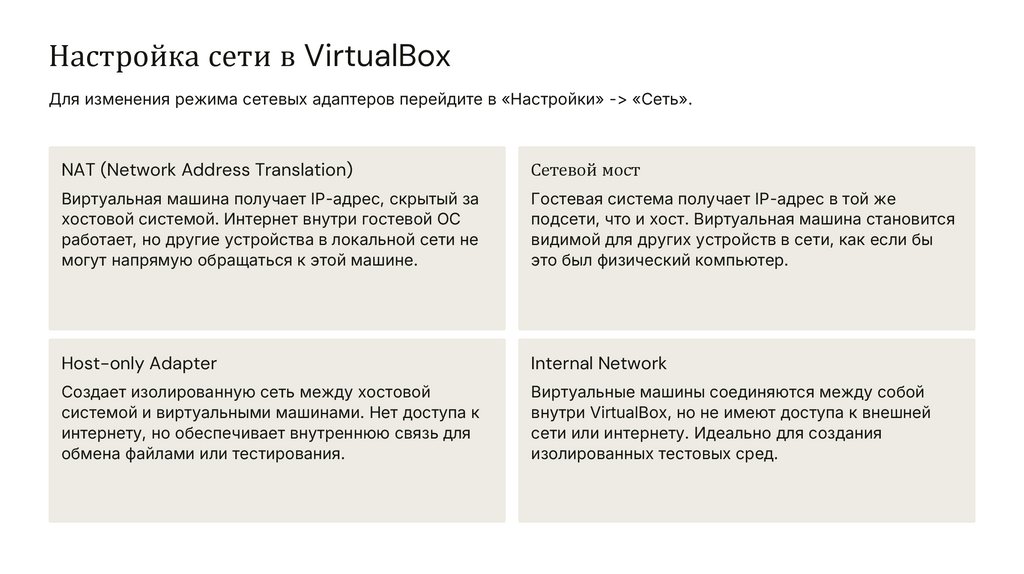
Настройка сети в VirtualBoxДля изменения режима сетевых адаптеров перейдите в «Настройки» -> «Сеть».
NAT (Network Address Translation)
Сетевой мост
Виртуальная машина получает IP-адрес, скрытый за
хостовой системой. Интернет внутри гостевой ОС
работает, но другие устройства в локальной сети не
могут напрямую обращаться к этой машине.
Гостевая система получает IP-адрес в той же
подсети, что и хост. Виртуальная машина становится
видимой для других устройств в сети, как если бы
это был физический компьютер.
Host-only Adapter
Internal Network
Создает изолированную сеть между хостовой
системой и виртуальными машинами. Нет доступа к
интернету, но обеспечивает внутреннюю связь для
обмена файлами или тестирования.
Виртуальные машины соединяются между собой
внутри VirtualBox, но не имеют доступа к внешней
сети или интернету. Идеально для создания
изолированных тестовых сред.
11.
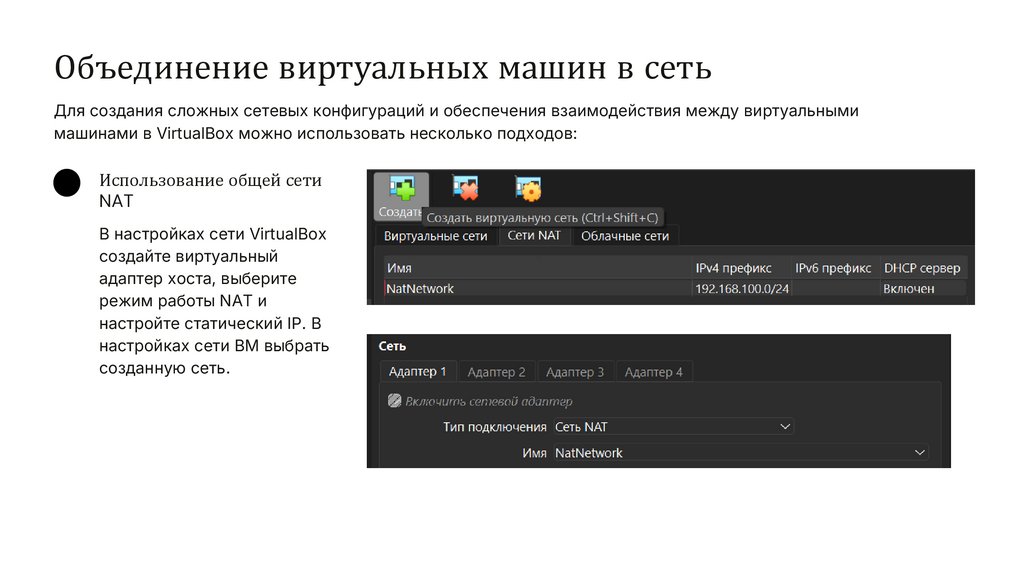
Объединение виртуальных машин в сетьДля создания сложных сетевых конфигураций и обеспечения взаимодействия между виртуальными
машинами в VirtualBox можно использовать несколько подходов:
Использование общей сети
NAT
В настройках сети VirtualBox
создайте виртуальный
адаптер хоста, выберите
режим работы NAT и
настройте статический IP. В
настройках сети ВМ выбрать
созданную сеть.
12.
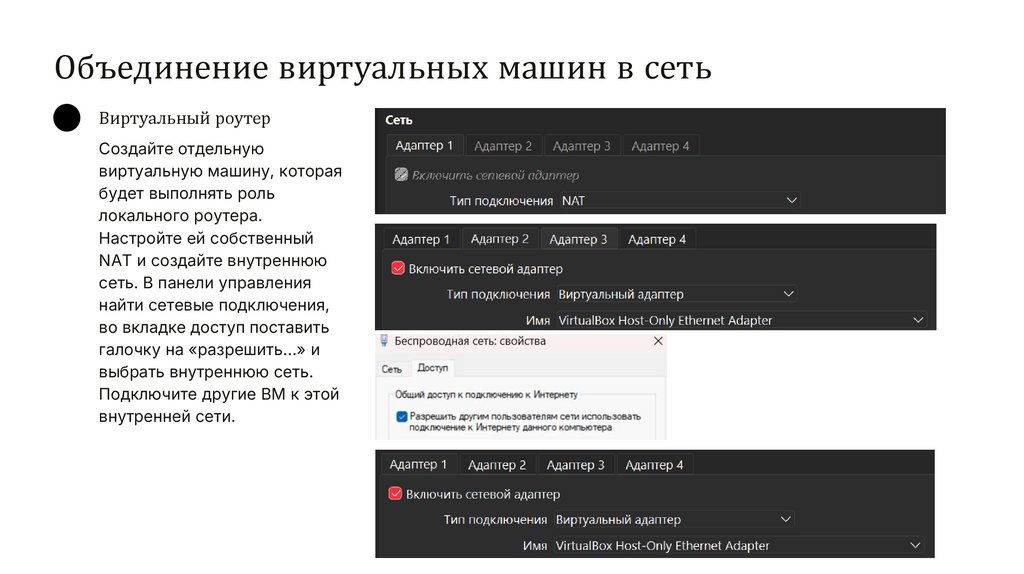
Объединение виртуальных машин в сетьВиртуальный роутер
Создайте отдельную
виртуальную машину, которая
будет выполнять роль
локального роутера.
Настройте ей собственный
NAT и создайте внутреннюю
сеть. В панели управления
найти сетевые подключения,
во вкладке доступ поставить
галочку на «разрешить…» и
выбрать внутреннюю сеть.
Подключите другие ВМ к этой
внутренней сети.
13.
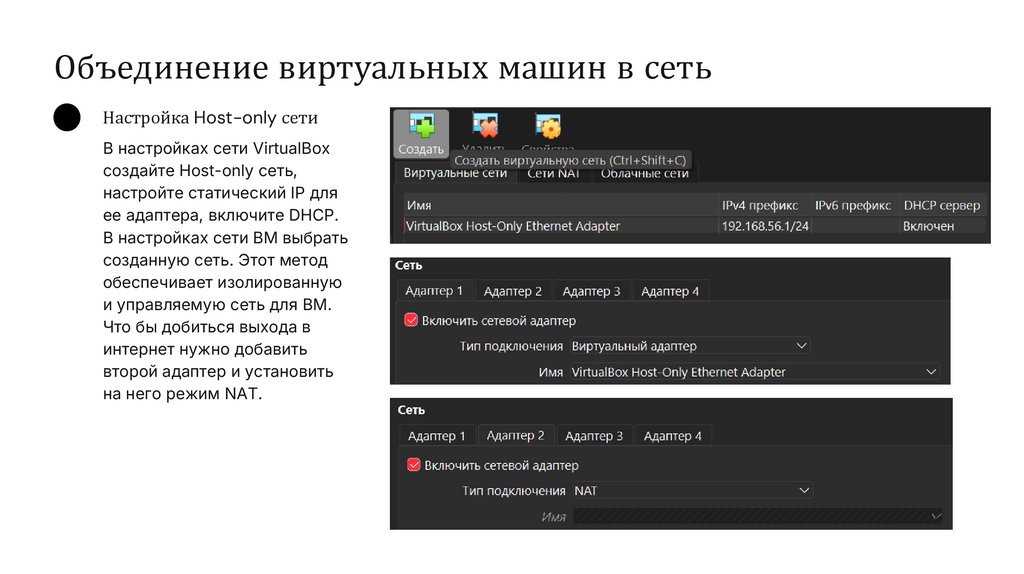
Объединение виртуальных машин в сетьНастройка Host-only сети
В настройках сети VirtualBox
создайте Host-only сеть,
настройте статический IP для
ее адаптера, включите DHCP.
В настройках сети ВМ выбрать
созданную сеть. Этот метод
обеспечивает изолированную
и управляемую сеть для ВМ.
Что бы добиться выхода в
интернет нужно добавить
второй адаптер и установить
на него режим NAT.
14.
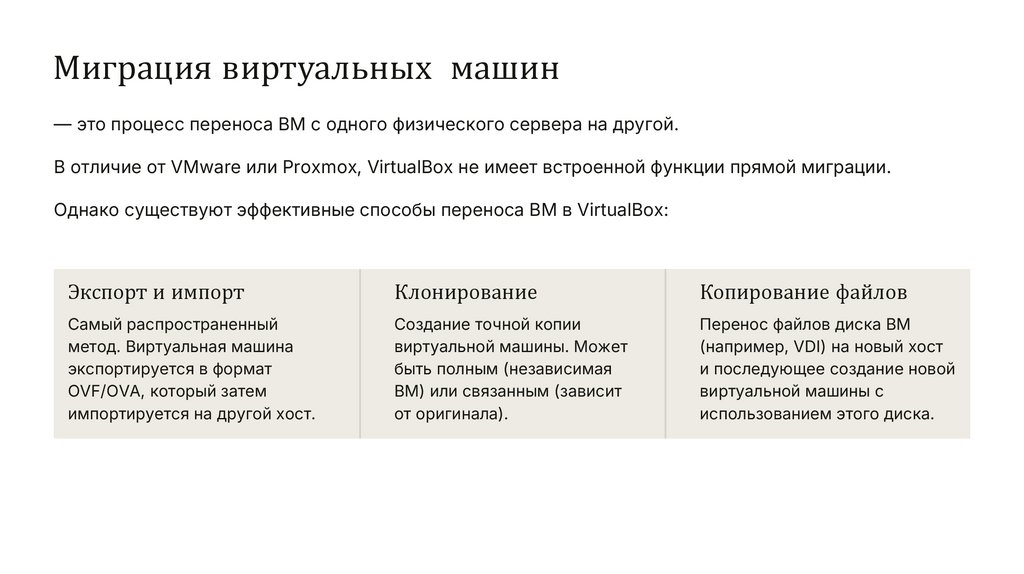
Миграция виртуальных машин— это процесс переноса ВМ с одного физического сервера на другой.
В отличие от VMware или Proxmox, VirtualBox не имеет встроенной функции прямой миграции.
Однако существуют эффективные способы переноса ВМ в VirtualBox:
Экспорт и импорт
Клонирование
Копирование файлов
Самый распространенный
метод. Виртуальная машина
экспортируется в формат
OVF/OVA, который затем
импортируется на другой хост.
Создание точной копии
виртуальной машины. Может
быть полным (независимая
ВМ) или связанным (зависит
от оригинала).
Перенос файлов диска ВМ
(например, VDI) на новый хост
и последующее создание новой
виртуальной машины с
использованием этого диска.
15.
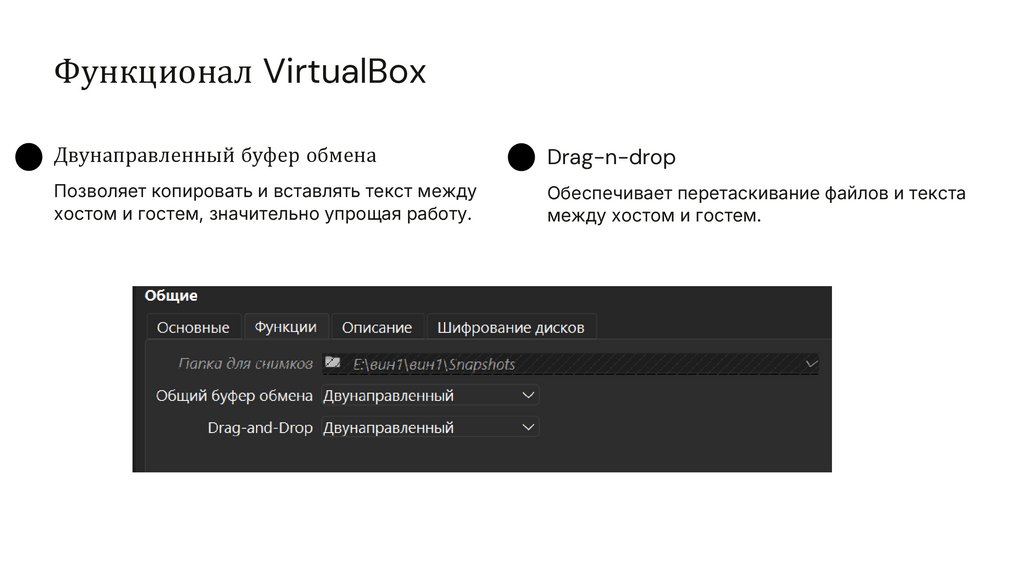
Функционал VirtualBoxДвунаправленный буфер обмена
Drag-n-drop
Позволяет копировать и вставлять текст между
хостом и гостем, значительно упрощая работу.
Обеспечивает перетаскивание файлов и текста
между хостом и гостем.
16.
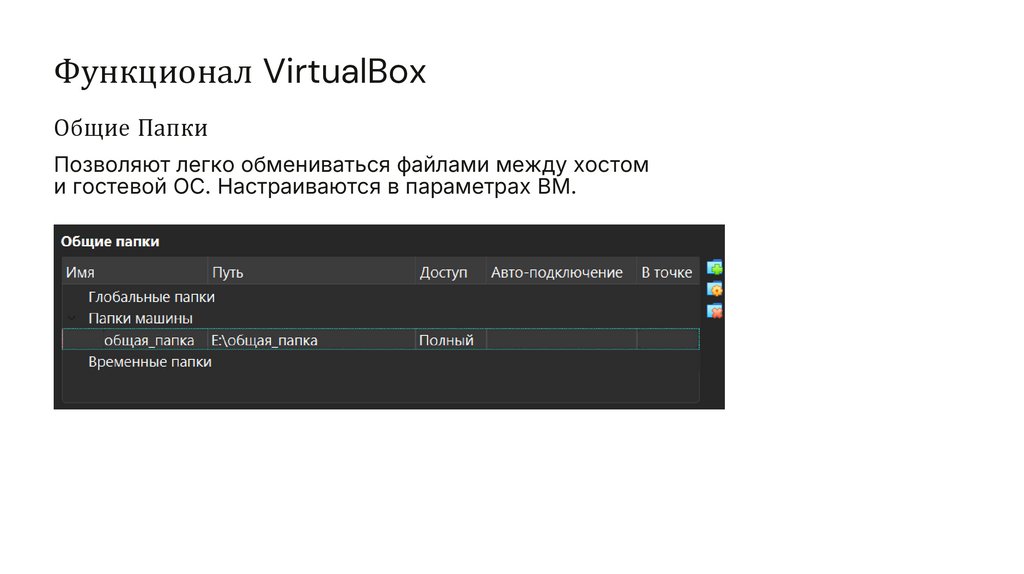
Функционал VirtualBoxОбщие Папки
Позволяют легко обмениваться файлами между хостом
и гостевой ОС. Настраиваются в параметрах ВМ.
17.
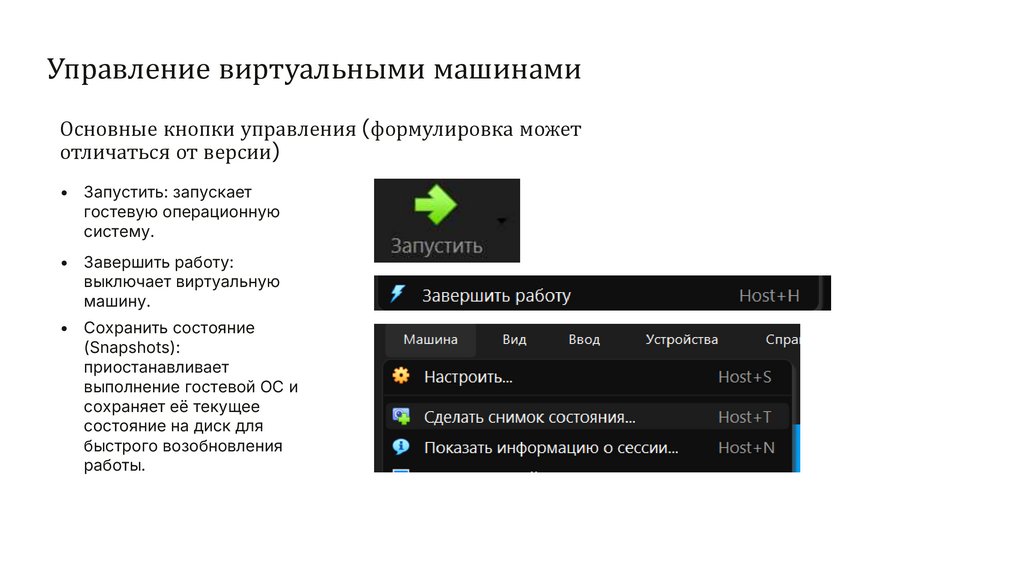
Управление виртуальными машинамиОсновные кнопки управления (формулировка может
отличаться от версии)
• Запустить: запускает
гостевую операционную
систему.
• Завершить работу:
выключает виртуальную
машину.
• Сохранить состояние
(Snapshots):
приостанавливает
выполнение гостевой ОС и
сохраняет её текущее
состояние на диск для
быстрого возобновления
работы.
18.
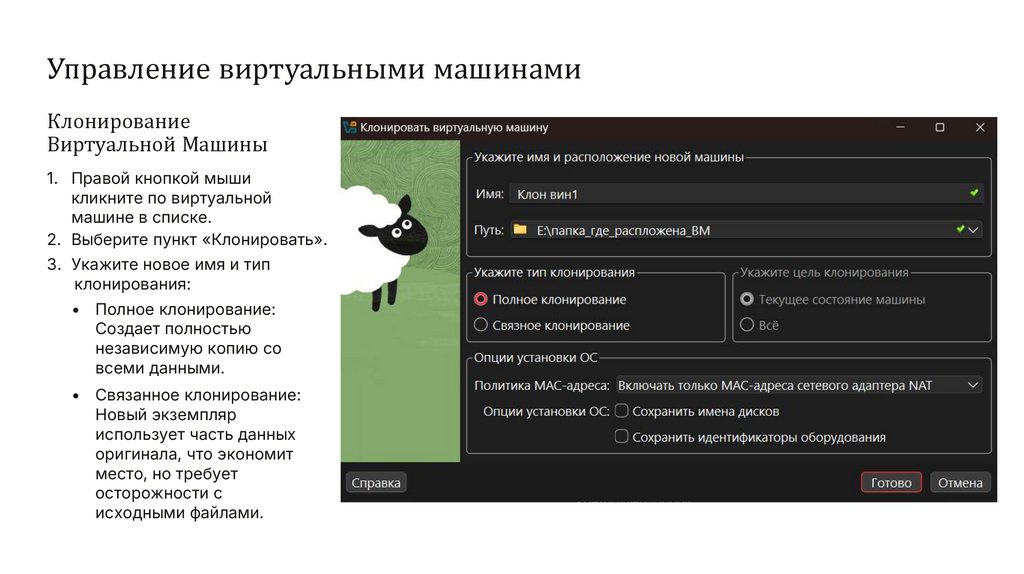
Управление виртуальными машинамиКлонирование
Виртуальной Машины
1. Правой кнопкой мыши
кликните по виртуальной
машине в списке.
2. Выберите пункт «Клонировать».
3. Укажите новое имя и тип
клонирования:
• Полное клонирование:
Создает полностью
независимую копию со
всеми данными.
• Связанное клонирование:
Новый экземпляр
использует часть данных
оригинала, что экономит
место, но требует
осторожности с
исходными файлами.