
 software
Similar presentations:







obzor-programmy-1s-dokumentooborot-holdinga-3-0-1-9 (1)
1. «1С:Документооборот холдинга 3.0»
Обзор программыВерсия 3.0.19
2. Содержание
Об уникальности «1С:Документооборота холдинга»
Искусственный интеллект
Основные возможности системы
Работа с файлами
Конструктор штампов ЭП
Сканирование
Распознавание документов
Работа с документами
Электронная подпись, МЧД
Организация работы пользователя (задачи, шаблоны, маршруты)
Поиск
Сервис «Таймлист», распознавание речи
Резолюции, поручения
Согласование
Номенклатура дел
Организация работы руководителя
Мобильный клиент
Нагрузочное тестирование
Интеграция с сервисом «1С:Кабинет сотрудника»
Полезная информация
Сравнение версий
1С:Документооборота
2
3. Новые возможности 3.0.18 и 3.0.19
Совместная работа
Команда повторной отправки задачи на почту
Развитие интеграции с сервисом «Таймлист»
Изменение логики определения автора подзадач
1С:Плюс
Гибридные дела
Группировка шаблонов при создании документа
из реестра
Обновление классификатора обращений
граждан
Повышение производительности работы
программы
Документооборот холдинга
Отдельное файловое хранилище для каждого
узла
Оптимизация выгрузки исторических данных
Форма «Персональные настройки (разное)»
переименован в «Другие персональные
настройки»
Загружен производственный календарь
2026 год
«1С:Распознавание первичных
документов»: Проверка данных
при автоматическом заполнении карточек
реквизитами документов через сервис
Новые возможности календаря
Автоматическое создание связей
в бесшовной интеграции. Ссылки
на связанные объекты интегрируемой
системы.
История обмена с 1С:Архивом
Группы доступа физических лиц в обмене
с 1С:Архивом
3
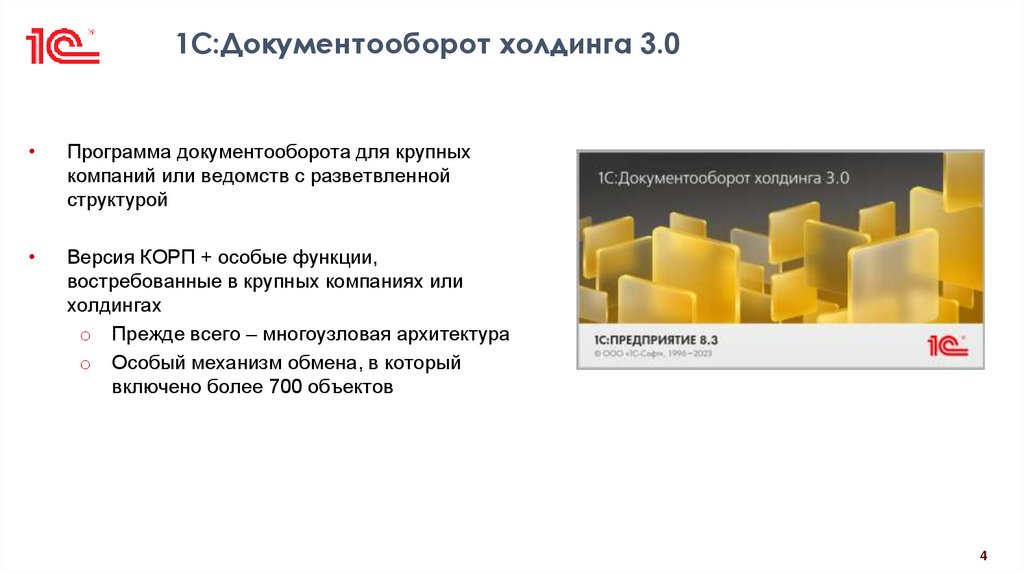
4. 1С:Документооборот холдинга 3.0
Программа документооборота для крупных
компаний или ведомств с разветвленной
структурой
Версия КОРП + особые функции,
востребованные в крупных компаниях или
холдингах
o Прежде всего – многоузловая архитектура
o Особый механизм обмена, в который
включено более 700 объектов
4
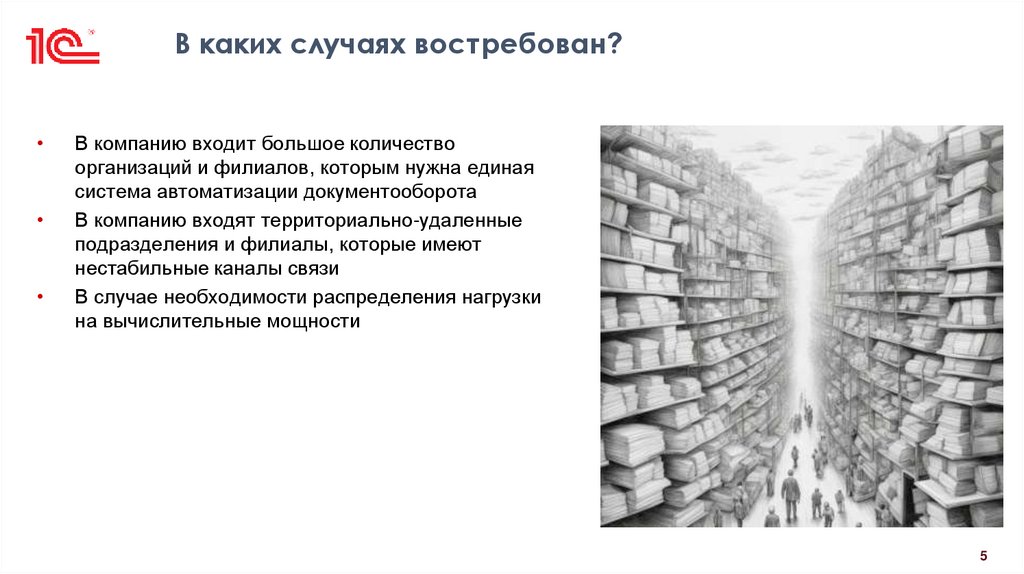
5. В каких случаях востребован?
В компанию входит большое количество
организаций и филиалов, которым нужна единая
система автоматизации документооборота
В компанию входят территориально-удаленные
подразделения и филиалы, которые имеют
нестабильные каналы связи
В случае необходимости распределения нагрузки
на вычислительные мощности
5
6. Многоузловая архитектура
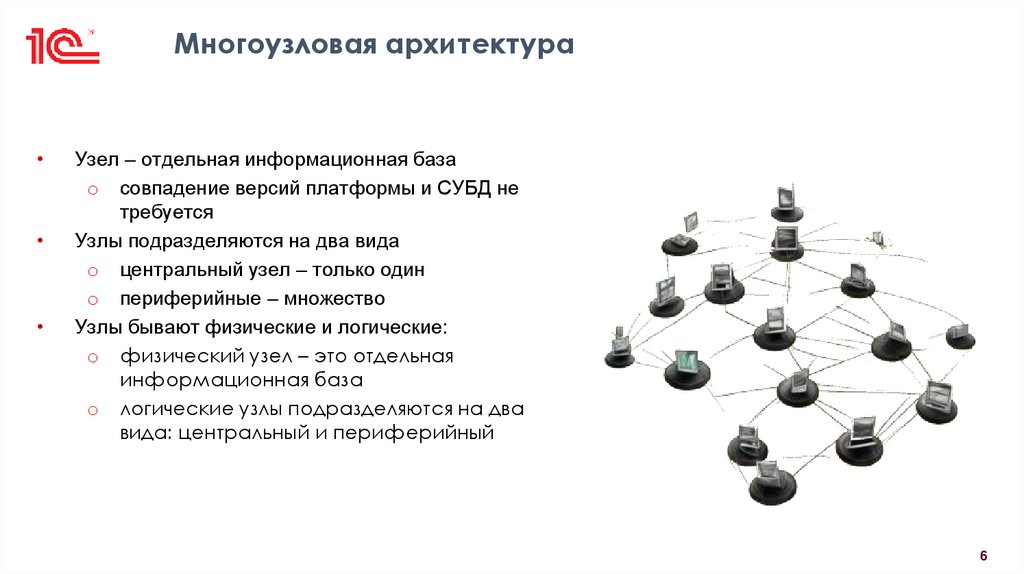
Узел – отдельная информационная база
o совпадение версий платформы и СУБД не
требуется
Узлы подразделяются на два вида
o центральный узел – только один
o периферийные – множество
Узлы бывают физические и логические:
o физический узел – это отдельная
информационная база
o логические узлы подразделяются на два
вида: центральный и периферийный
6
7. Центральный узел
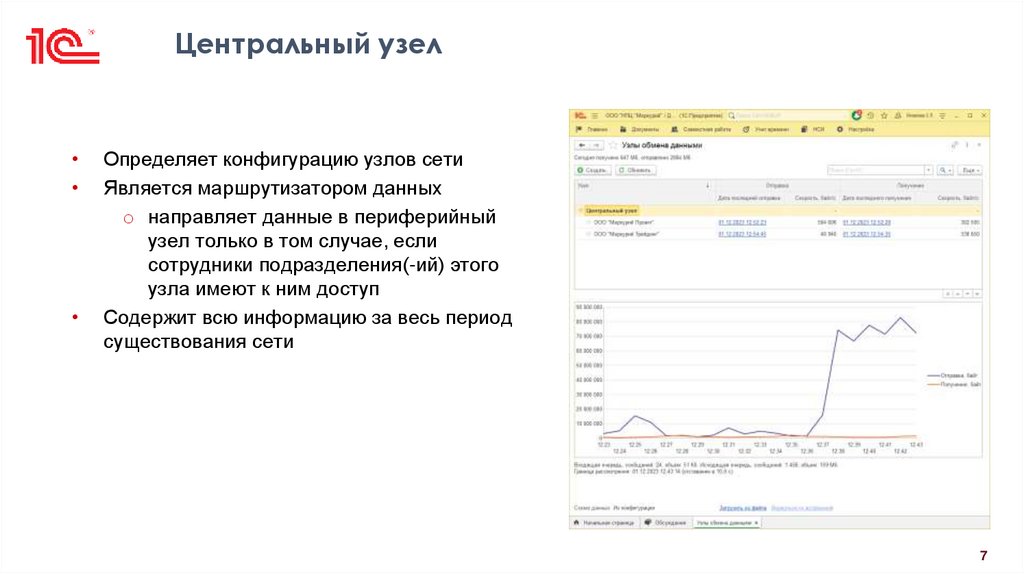
Определяет конфигурацию узлов сети
Является маршрутизатором данных
o направляет данные в периферийный
узел только в том случае, если
сотрудники подразделения(-ий) этого
узла имеют к ним доступ
Содержит всю информацию за весь период
существования сети
7
8. Периферийные узлы
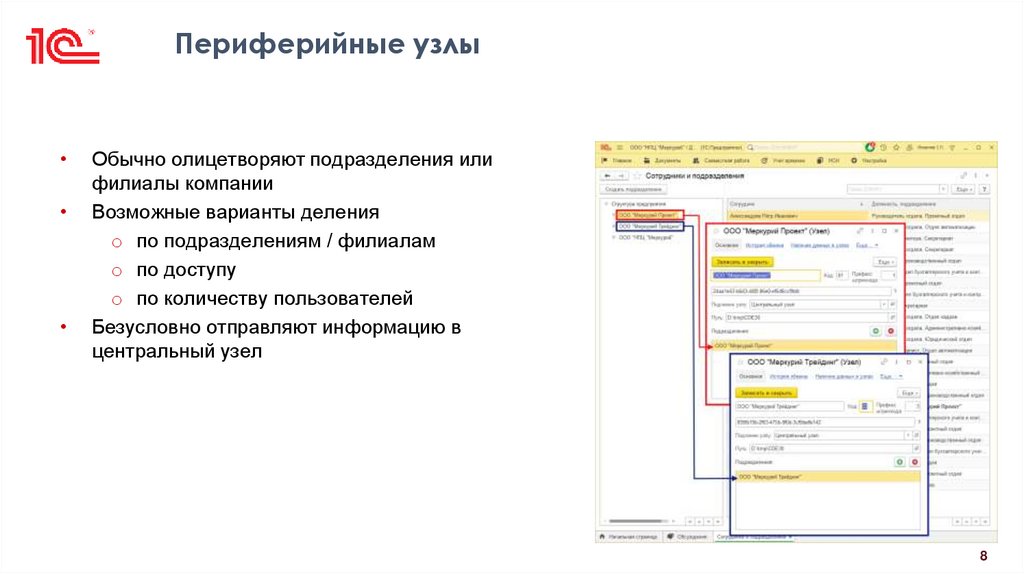
Обычно олицетворяют подразделения или
филиалы компании
Возможные варианты деления
o по подразделениям / филиалам
o по доступу
o по количеству пользователей
Безусловно отправляют информацию в
центральный узел
8
9. Искусственный интеллект
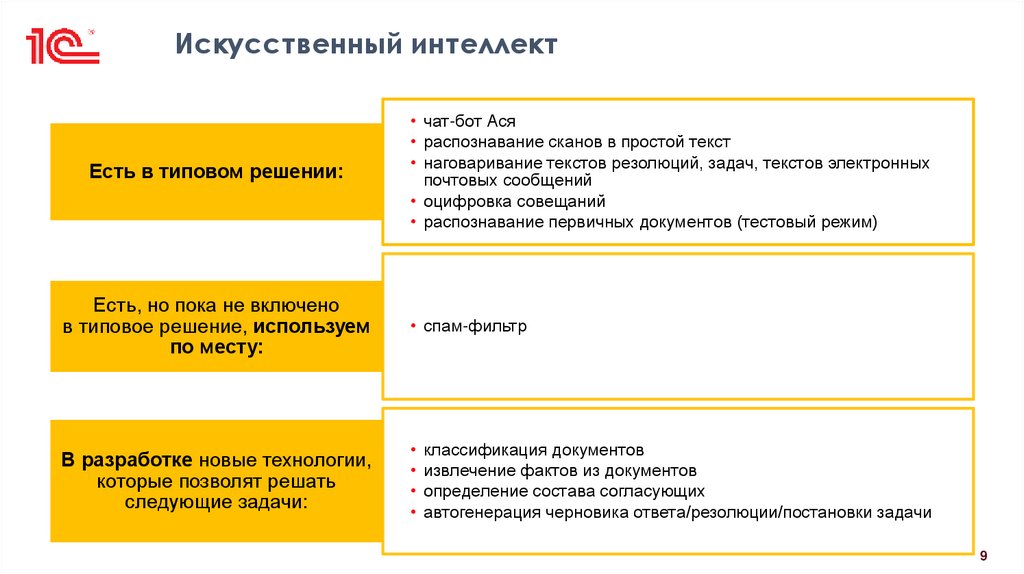
Есть в типовом решении:• чат-бот Ася
• распознавание сканов в простой текст
• наговаривание текстов резолюций, задач, текстов электронных
почтовых сообщений
• оцифровка совещаний
• распознавание первичных документов (тестовый режим)
Есть, но пока не включено
в типовое решение, используем
по месту:
• спам-фильтр
В разработке новые технологии,
которые позволят решать
следующие задачи:
• классификация документов
• извлечение фактов из документов
• определение состава согласующих
• автогенерация черновика ответа/резолюции/постановки задачи
9
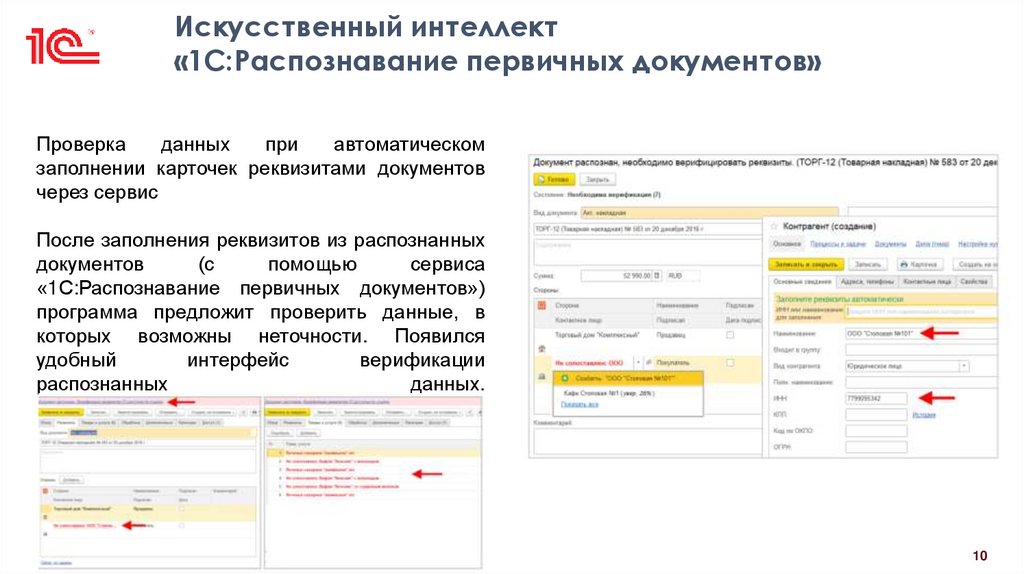
10. Искусственный интеллект «1С:Распознавание первичных документов»
Проверкаданных
при
автоматическом
заполнении карточек реквизитами документов
через сервис
После заполнения реквизитов из распознанных
документов
(с
помощью
сервиса
«1С:Распознавание первичных документов»)
программа предложит проверить данные, в
которых возможны неточности. Появился
удобный
интерфейс
верификации
распознанных
данных.
10
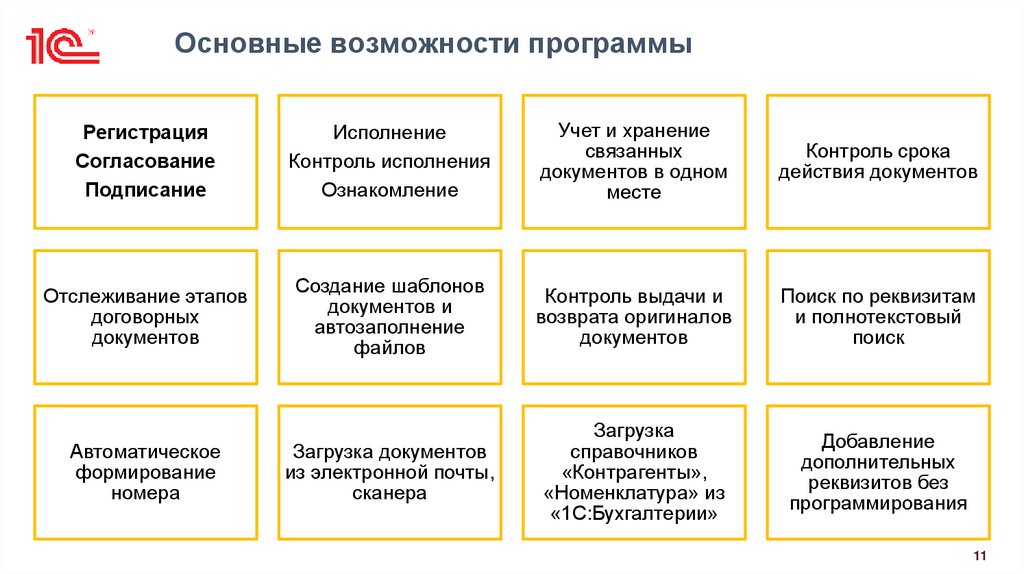
11. Основные возможности программы
РегистрацияСогласование
Подписание
Исполнение
Контроль исполнения
Ознакомление
Учет и хранение
связанных
документов в одном
месте
Контроль срока
действия документов
Отслеживание этапов
договорных
документов
Создание шаблонов
документов и
автозаполнение
файлов
Контроль выдачи и
возврата оригиналов
документов
Поиск по реквизитам
и полнотекстовый
поиск
Загрузка документов
из электронной почты,
сканера
Загрузка
справочников
«Контрагенты»,
«Номенклатура» из
«1С:Бухгалтерии»
Добавление
дополнительных
реквизитов без
программирования
Автоматическое
формирование
номера
11
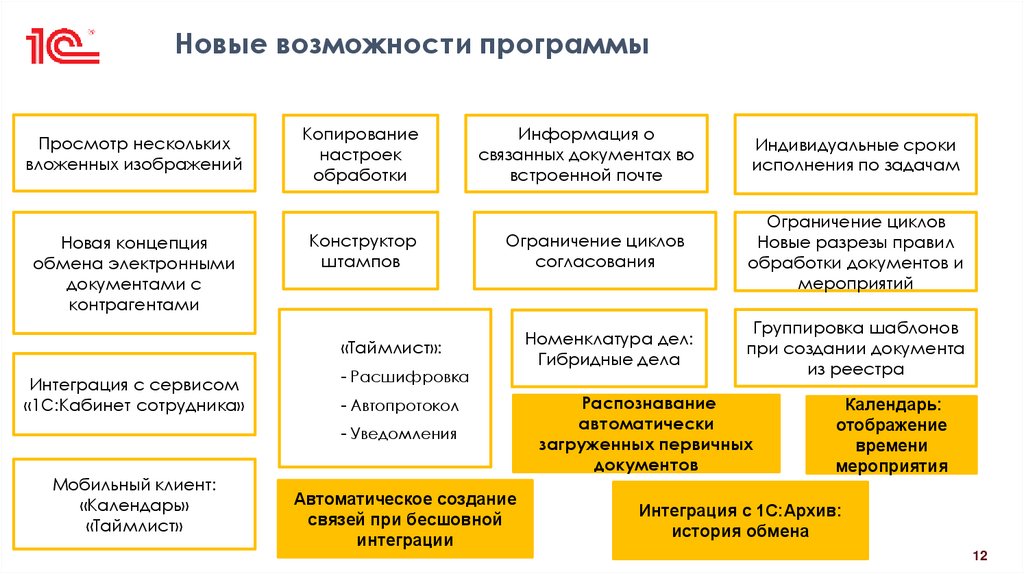
12. Новые возможности программы
Просмотр несколькихвложенных изображений
Новая концепция
обмена электронными
документами с
контрагентами
Копирование
настроек
обработки
Информация о
связанных документах во
встроенной почте
Индивидуальные сроки
исполнения по задачам
Конструктор
штампов
Ограничение циклов
согласования
Ограничение циклов
Новые разрезы правил
обработки документов и
мероприятий
Номенклатура дел:
Гибридные дела
Группировка шаблонов
при создании документа
из реестра
«Таймлист»:
Интеграция с сервисом
«1С:Кабинет сотрудника»
- Расшифровка
- Автопротокол
- Уведомления
Мобильный клиент:
«Календарь»
«Таймлист»
Автоматическое создание
связей при бесшовной
интеграции
Распознавание
автоматически
загруженных первичных
документов
Календарь:
отображение
времени
мероприятия
Интеграция с 1С:Архив:
история обмена
12
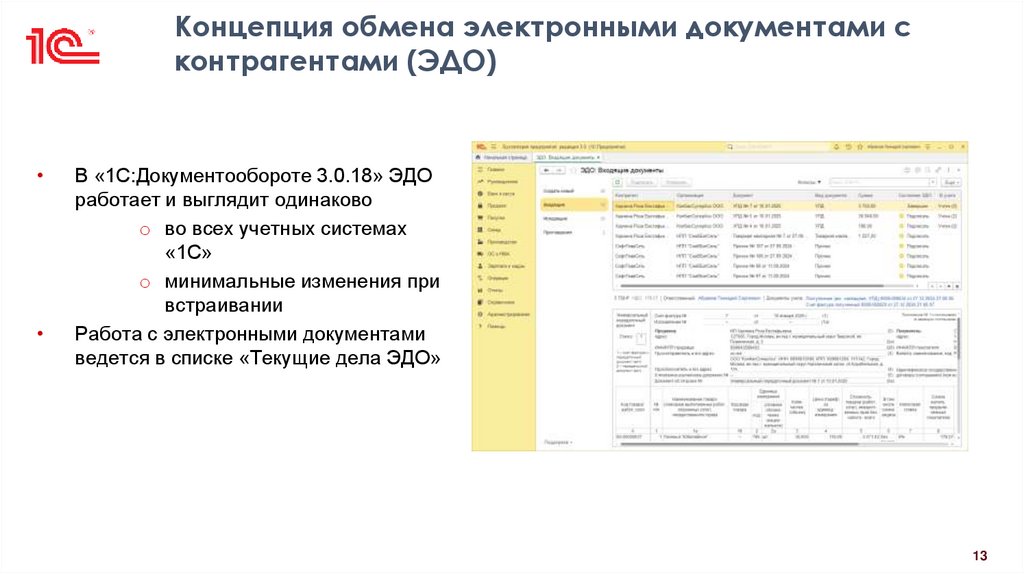
13. Концепция обмена электронными документами с контрагентами (ЭДО)
В «1С:Документообороте 3.0.18» ЭДО
работает и выглядит одинаково
o во всех учетных системах
«1С»
o минимальные изменения при
встраивании
Работа с электронными документами
ведется в списке «Текущие дела ЭДО»
13
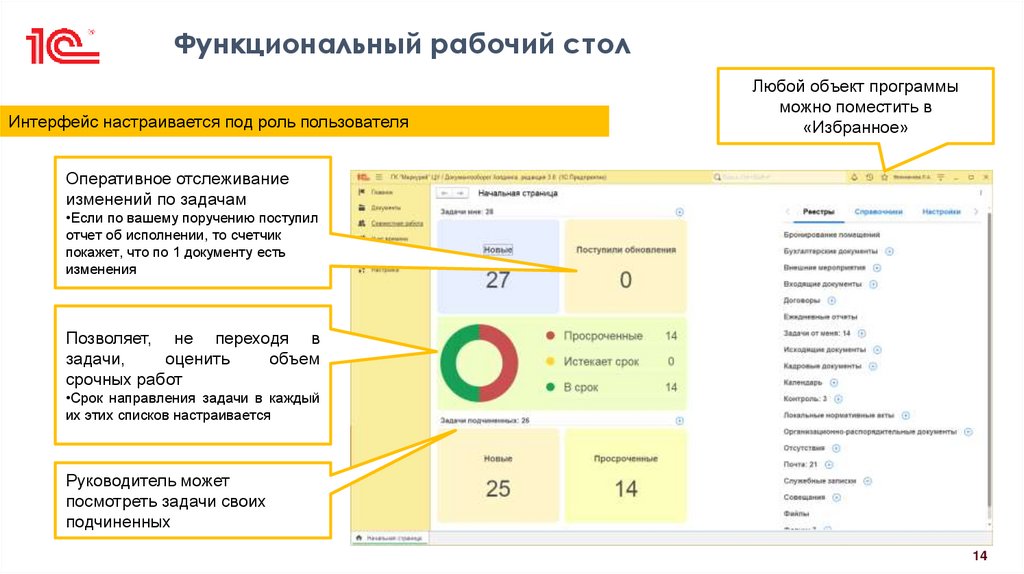
14. Функциональный рабочий стол
Интерфейс настраивается под роль пользователяЛюбой объект программы
можно поместить в
«Избранное»
Оперативное отслеживание
изменений по задачам
•Если по вашему поручению поступил
отчет об исполнении, то счетчик
покажет, что по 1 документу есть
изменения
Позволяет, не переходя в
задачи,
оценить
объем
срочных работ
•Срок направления задачи в каждый
их этих списков настраивается
Руководитель может
посмотреть задачи своих
подчиненных
14
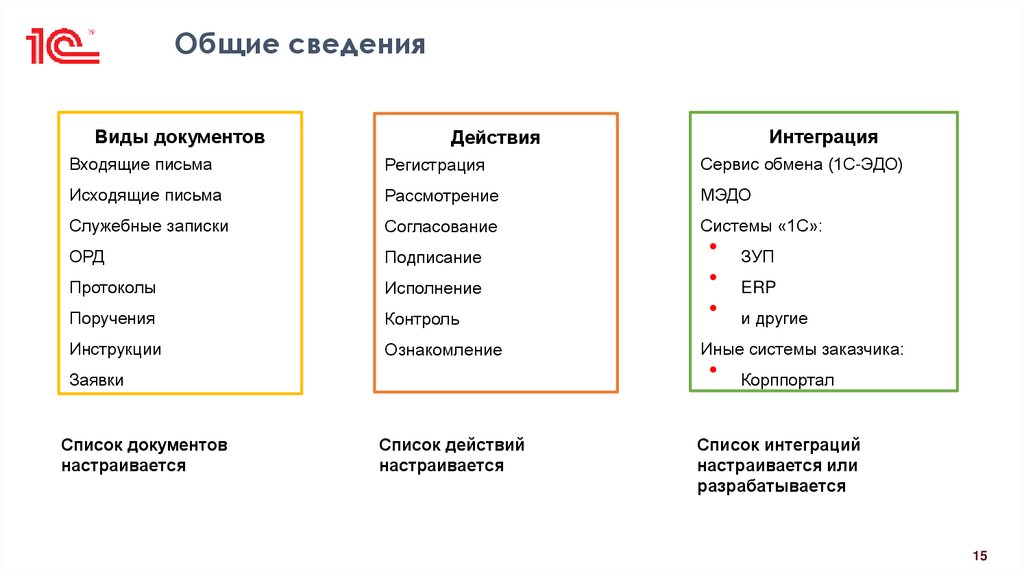
15. Общие сведения
Виды документовИнтеграция
Действия
Входящие письма
Регистрация
Сервис обмена (1С-ЭДО)
Исходящие письма
Рассмотрение
МЭДО
Служебные записки
Согласование
Системы «1С»:
ОРД
Подписание
ЗУП
Протоколы
Исполнение
Поручения
Контроль
Инструкции
Ознакомление
Иные системы заказчика:
Заявки
Список документов
настраивается
Список действий
настраивается
ERP
и другие
Корппортал
Список интеграций
настраивается или
разрабатывается
15
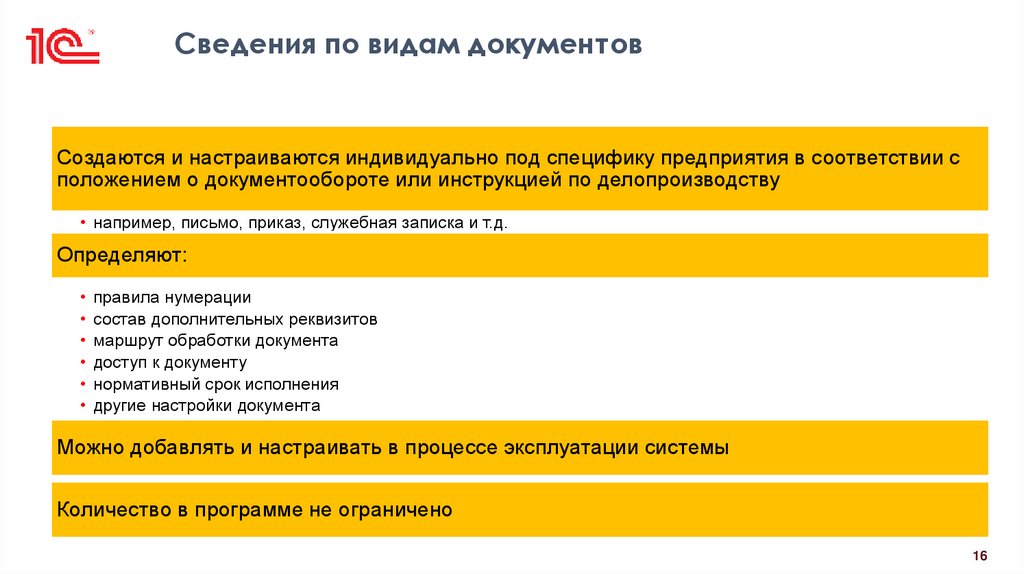
16. Сведения по видам документов
Создаются и настраиваются индивидуально под специфику предприятия в соответствии сположением о документообороте или инструкцией по делопроизводству
• например, письмо, приказ, служебная записка и т.д.
Определяют:
• правила нумерации
• состав дополнительных реквизитов
• маршрут обработки документа
• доступ к документу
• нормативный срок исполнения
• другие настройки документа
Можно добавлять и настраивать в процессе эксплуатации системы
Количество в программе не ограничено
16
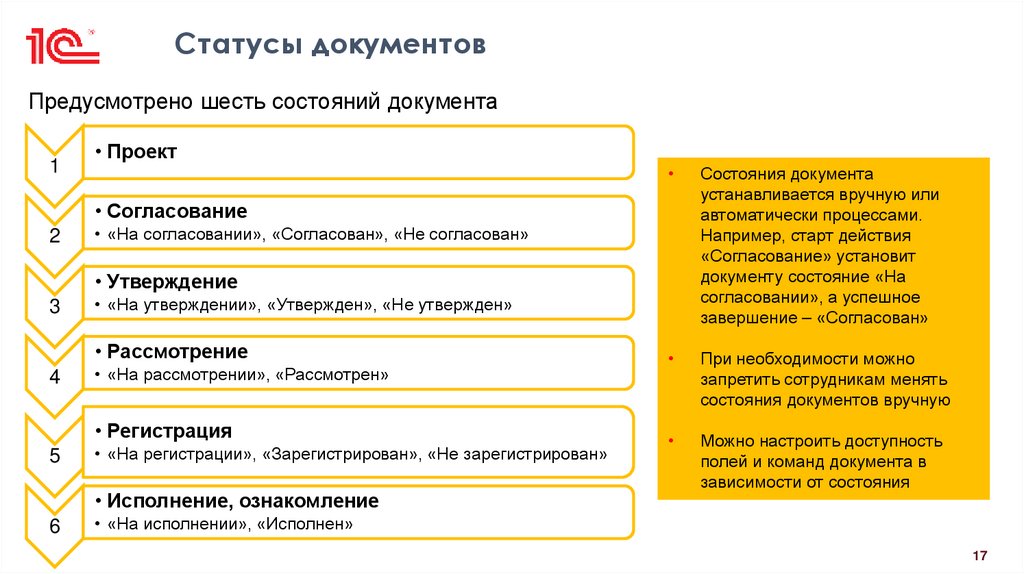
17. Статусы документов
Предусмотрено шесть состояний документа1
• Проект
Состояния документа
устанавливается вручную или
автоматически процессами.
Например, старт действия
«Согласование» установит
документу состояние «На
согласовании», а успешное
завершение – «Согласован»
При необходимости можно
запретить сотрудникам менять
состояния документов вручную
Можно настроить доступность
полей и команд документа в
зависимости от состояния
• Согласование
2
• «На согласовании», «Согласован», «Не согласован»
• Утверждение
3
• «На утверждении», «Утвержден», «Не утвержден»
• Рассмотрение
4
• «На рассмотрении», «Рассмотрен»
• Регистрация
5
• «На регистрации», «Зарегистрирован», «Не зарегистрирован»
• Исполнение, ознакомление
6
• «На исполнении», «Исполнен»
17
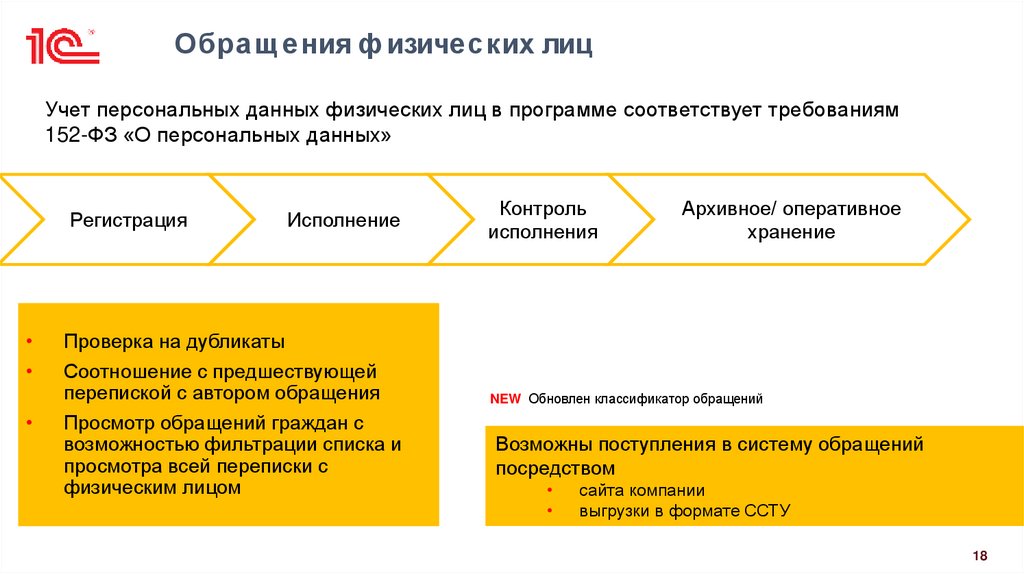
18. Обращения физических лиц
Обра щ ения ф изических лицУчет персональных данных физических лиц в программе соответствует требованиям
152-ФЗ «О персональных данных»
Регистрация
Исполнение
Проверка на дубликаты
Соотношение с предшествующей
перепиской с автором обращения
Просмотр обращений граждан с
возможностью фильтрации списка и
просмотра всей переписки с
физическим лицом
Контроль
исполнения
Архивное/ оперативное
хранение
NEW Обновлен классификатор обращений
Возможны поступления в систему обращений
посредством
сайта компании
выгрузки в формате ССТУ
18
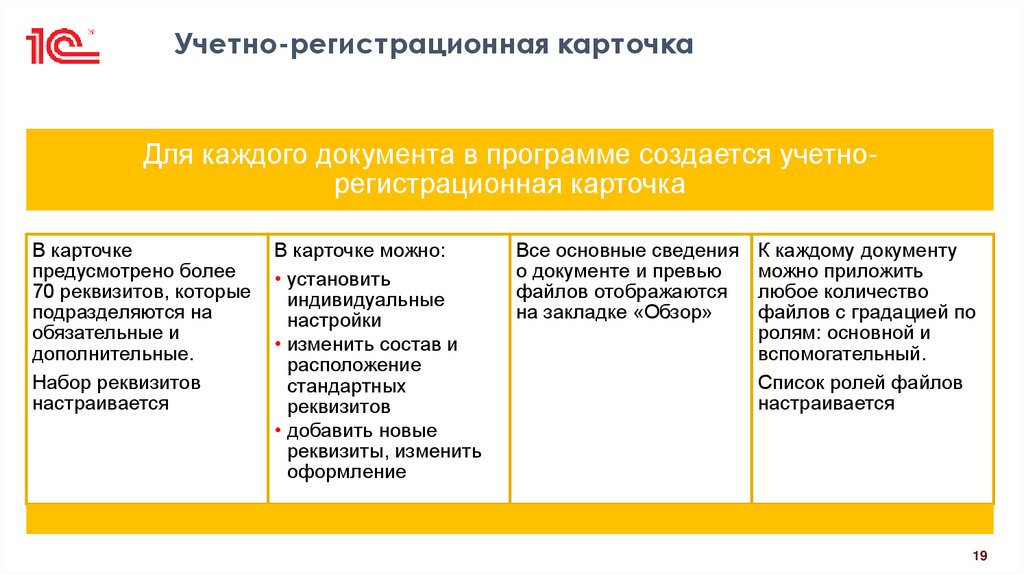
19. Учетно-регистрационная карточка
Для каждого документа в программе создается учетнорегистрационная карточкаВ карточке
предусмотрено более
70 реквизитов, которые
подразделяются на
обязательные и
дополнительные.
Набор реквизитов
настраивается
В карточке можно:
• установить
индивидуальные
настройки
• изменить состав и
расположение
стандартных
реквизитов
• добавить новые
реквизиты, изменить
оформление
Все основные сведения
о документе и превью
файлов отображаются
на закладке «Обзор»
К каждому документу
можно приложить
любое количество
файлов с градацией по
ролям: основной и
вспомогательный.
Список ролей файлов
настраивается
19
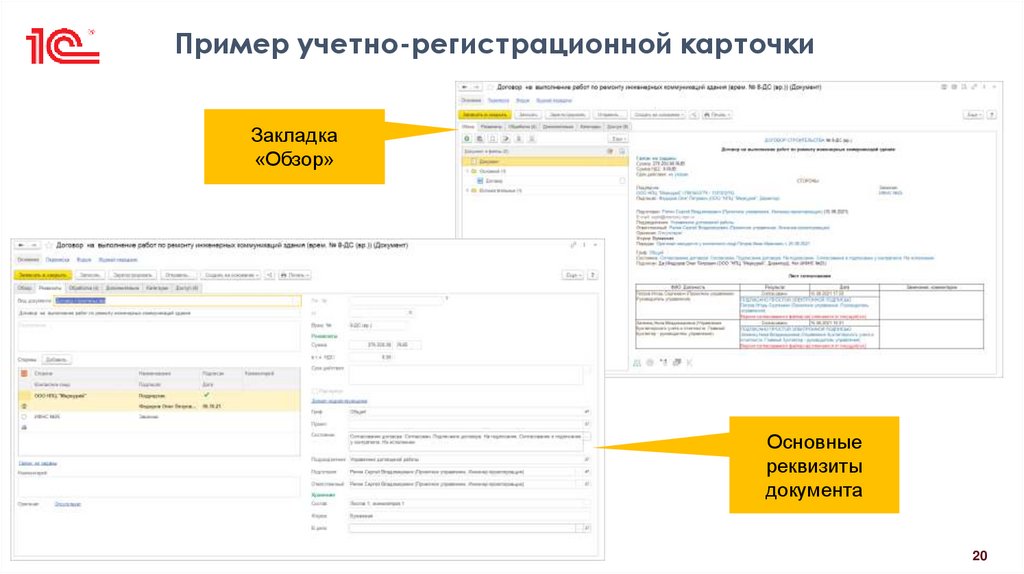
20. Пример учетно-регистрационной карточки
Закладка«Обзор»
Основные
реквизиты
документа
20
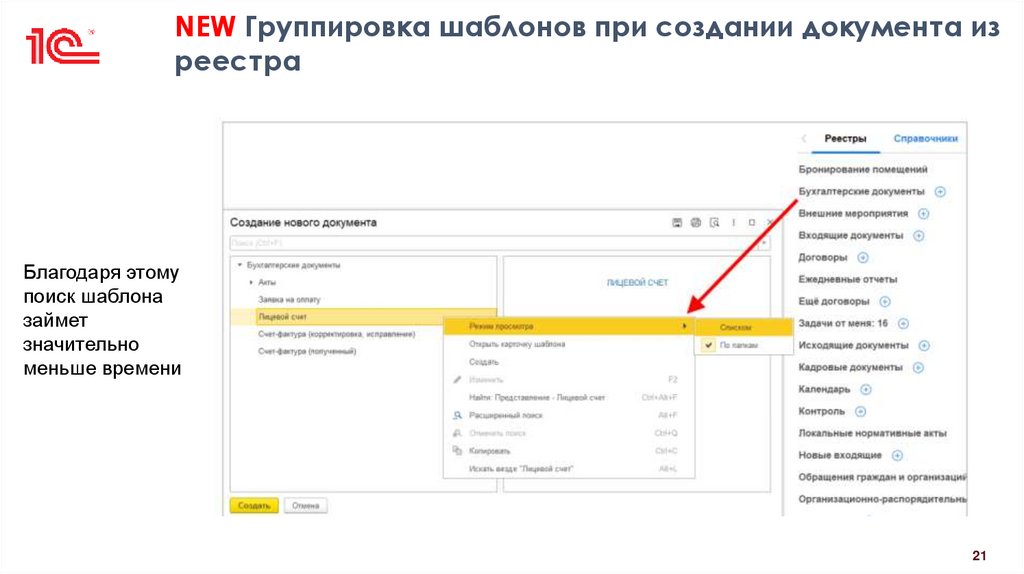
21. NEW Группировка шаблонов при создании документа из реестра
Благодаря этомупоиск шаблона
займет
значительно
меньше времени
21
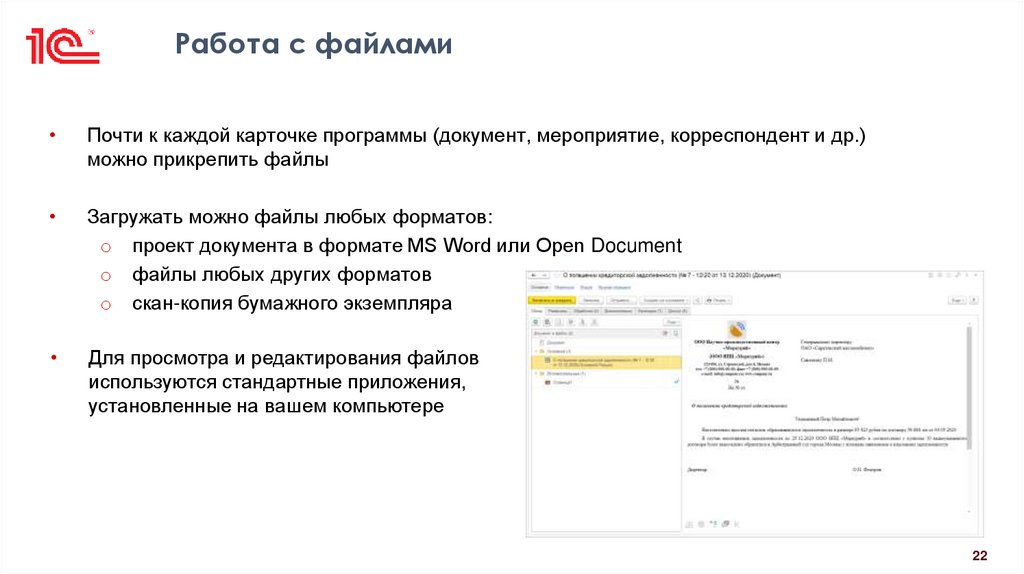
22. Работа с файлами
Почти к каждой карточке программы (документ, мероприятие, корреспондент и др.)
можно прикрепить файлы
Загружать можно файлы любых форматов:
o проект документа в формате MS Word или Open Document
o файлы любых других форматов
o скан-копия бумажного экземпляра
Для просмотра и редактирования файлов
используются стандартные приложения,
установленные на вашем компьютере
22
23. Работа с файлами
Файлы можно загружать в программу разными способамиСоздать по шаблону
Загрузить с диска (например, просто перетащив мышкой сразу несколько файлов или
каталог целиком)
Загрузить со сканера, в том числе сетевого
Выполнить «Распознавание текста»
23
24. Работа с файлами
Несколько документов и файлов можно объединить в комплект
Например, документы «Приказ о назначении ответственных лиц за пожарную безопасность»,
«Приказ о противопожарном режиме в организации», «Инструкции о мерах пожарной
безопасности», файл «План (схема) эвакуации» и подобные им можно объединить в
«Комплект документов по пожарной безопасности»
Комплекты документов можно:
o направлять в обработку
o печатать
o сохранять на диске
24
25. Версии файлов
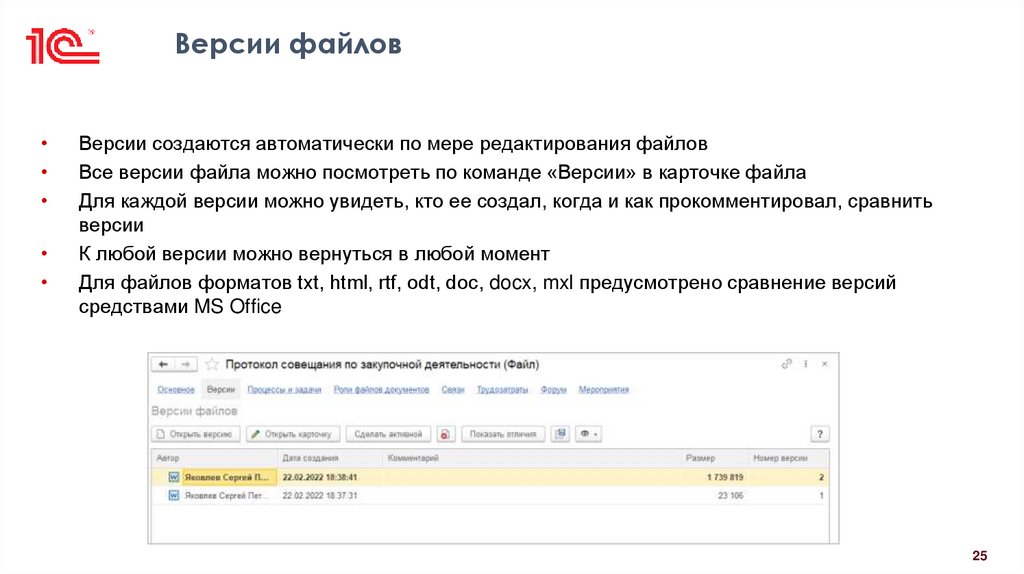
Версии создаются автоматически по мере редактирования файлов
Все версии файла можно посмотреть по команде «Версии» в карточке файла
Для каждой версии можно увидеть, кто ее создал, когда и как прокомментировал, сравнить
версии
К любой версии можно вернуться в любой момент
Для файлов форматов txt, html, rtf, odt, doc, docx, mxl предусмотрено сравнение версий
средствами MS Office
25
26. Совместная работа с файлами
Совместно работать с файлами в «1С:Документообороте холдинга» можно следующим образом•Коллективно редактировать
•Вести переписку
•Запускать процессы
•Создавать мероприятия
•Обсуждать на форуме
•Присваивать категории
•Подписывать электронными подписями и шифровать
•Учитывать свои трудозатраты по работе с файлом
Эти и другие возможности
доступны из списка файлов или
из карточки файла
26
27. Редактирование файлов
Можно открывать файлы для просмотра или для редактирования. Действие по умолчанию
настраивается персонально для пользователя
Для редактирования нужно выполнить команду «Редактировать» или нажать F4. При этом файл
блокируется в базе от вашего имени так, что никто кроме вас не может его редактировать, а
только просматривать
По завершении редактирования файла нужно выполнить команду «Закончить редактирование».
В этот момент файл сохраняется в базе, автоматически создается новая версия и снимается
блокировка на редактирование
В зависимости от этапа жизненного цикла документа, статуса
и ролевой модели редактирование может быть ограничено
27
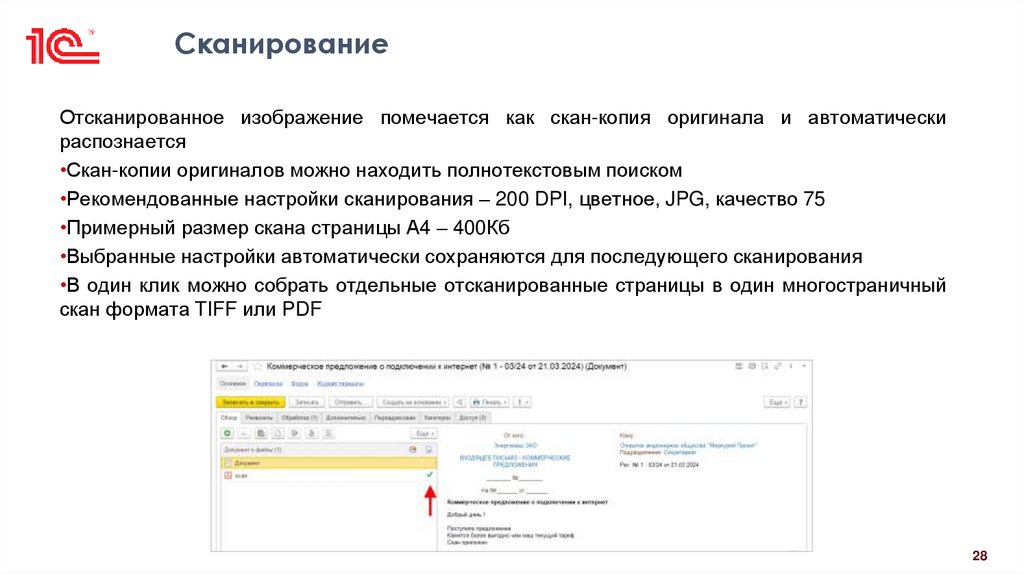
28. Сканирование
Отсканированное изображение помечается как скан-копия оригинала и автоматическираспознается
•Скан-копии оригиналов можно находить полнотекстовым поиском
•Рекомендованные настройки сканирования – 200 DPI, цветное, JPG, качество 75
•Примерный размер скана страницы А4 – 400Кб
•Выбранные настройки автоматически сохраняются для последующего сканирования
•В один клик можно собрать отдельные отсканированные страницы в один многостраничный
скан формата TIFF или PDF
28
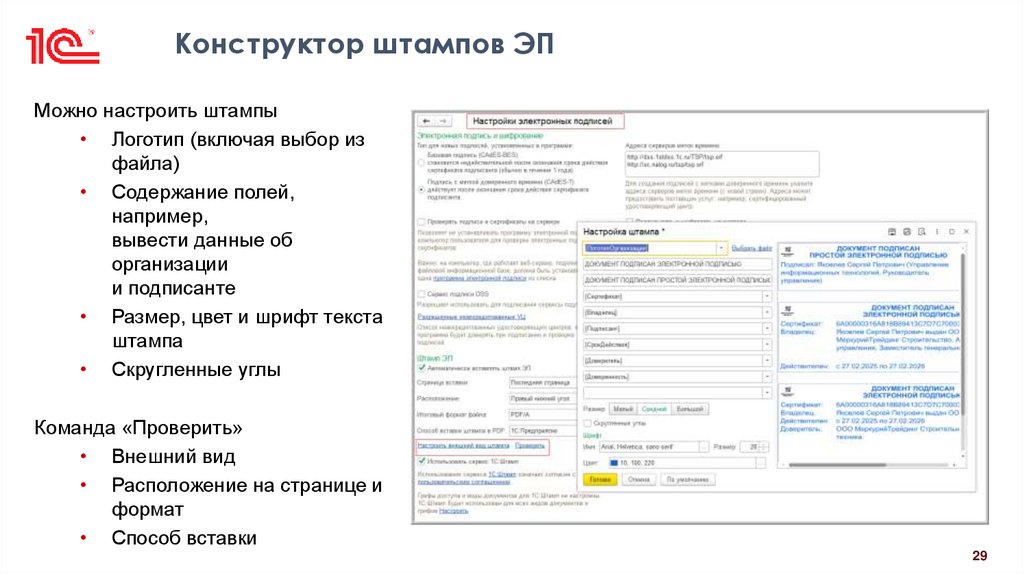
29. Конструктор штампов ЭП
Можно настроить штампы• Логотип (включая выбор из
файла)
• Содержание полей,
например,
вывести данные об
организации
и подписанте
• Размер, цвет и шрифт текста
штампа
• Скругленные углы
Команда «Проверить»
• Внешний вид
• Расположение на странице и
формат
• Способ вставки
29
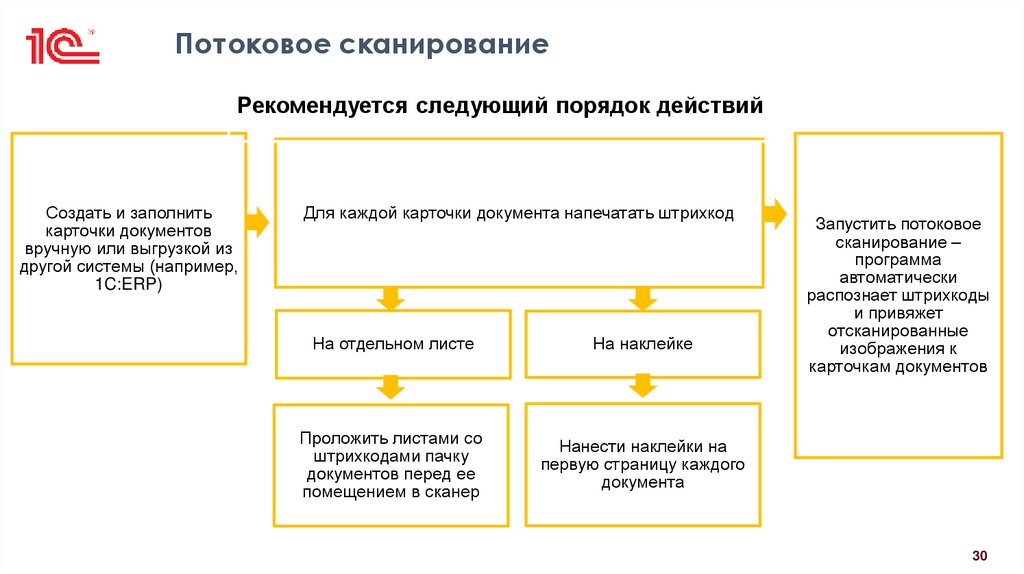
30. Потоковое сканирование
Рекомендуется следующий порядок действийСоздать и заполнить
карточки документов
вручную или выгрузкой из
другой системы (например,
1C:ERP)
Для каждой карточки документа напечатать штрихкод
На отдельном листе
На наклейке
Проложить листами со
штрихкодами пачку
документов перед ее
помещением в сканер
Нанести наклейки на
первую страницу каждого
документа
Запустить потоковое
сканирование –
программа
автоматически
распознает штрихкоды
и привяжет
отсканированные
изображения к
карточкам документов
30
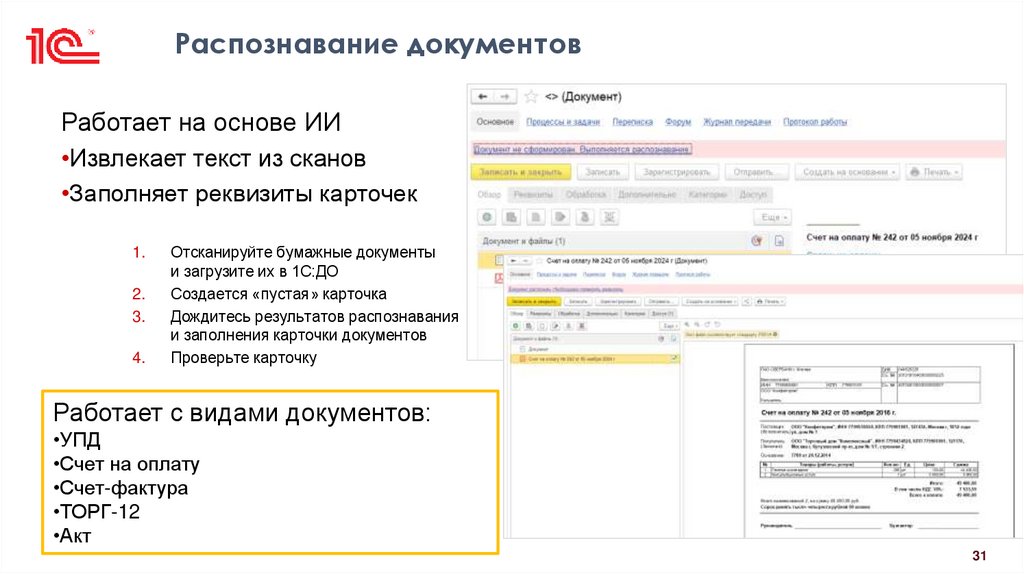
31. Распознавание документов
Работает на основе ИИ•Извлекает текст из сканов
•Заполняет реквизиты карточек
1.
2.
3.
4.
Отсканируйте бумажные документы
и загрузите их в 1С:ДО
Создается «пустая» карточка
Дождитесь результатов распознавания
и заполнения карточки документов
Проверьте карточку
Работает с видами документов:
•УПД
•Счет на оплату
•Счет-фактура
•ТОРГ-12
•Акт
31
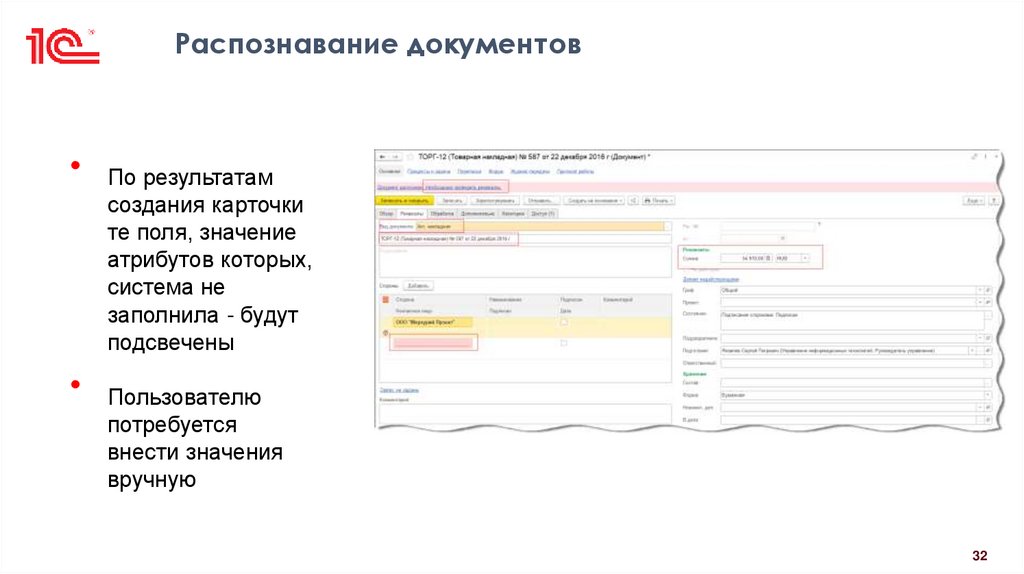
32. Распознавание документов
По результатам
создания карточки
те поля, значение
атрибутов которых,
система не
заполнила - будут
подсвечены
Пользователю
потребуется
внести значения
вручную
32
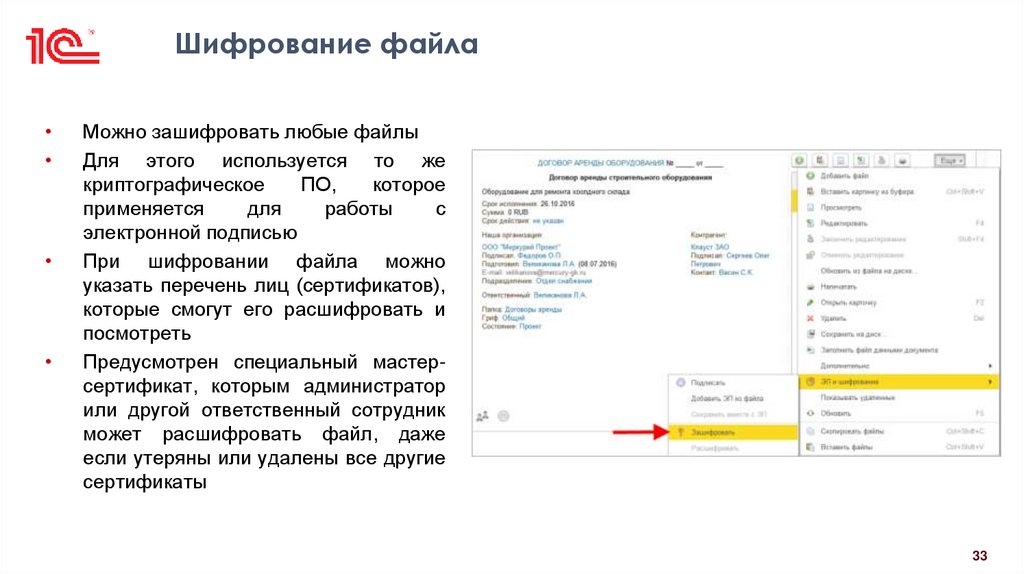
33. Шифрование файла
Можно зашифровать любые файлы
Для этого используется то же
криптографическое
ПО,
которое
применяется
для
работы
с
электронной подписью
При шифровании файла можно
указать перечень лиц (сертификатов),
которые смогут его расшифровать и
посмотреть
Предусмотрен специальный мастерсертификат, которым администратор
или другой ответственный сотрудник
может расшифровать файл, даже
если утеряны или удалены все другие
сертификаты
33
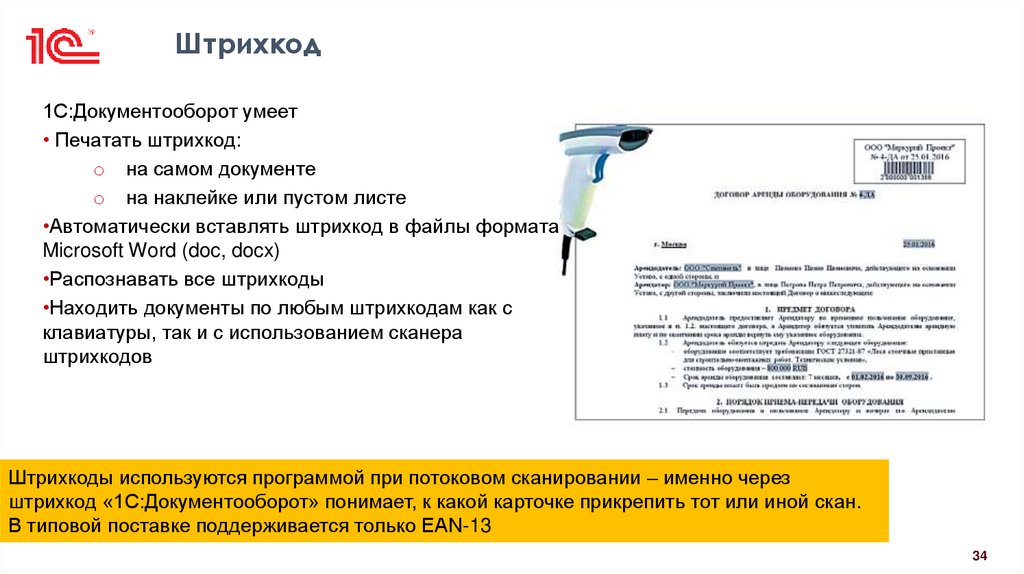
34. Штрихкод
1С:Документооборот умеет• Печатать штрихкод:
o на самом документе
o на наклейке или пустом листе
•Автоматически вставлять штрихкод в файлы формата
Microsoft Word (doc, docx)
•Распознавать все штрихкоды
•Находить документы по любым штрихкодам как с
клавиатуры, так и с использованием сканера
штрихкодов
Штрихкоды используются программой при потоковом сканировании – именно через
штрихкод «1С:Документооборот» понимает, к какой карточке прикрепить тот или иной скан.
В типовой поставке поддерживается только EAN-13
34
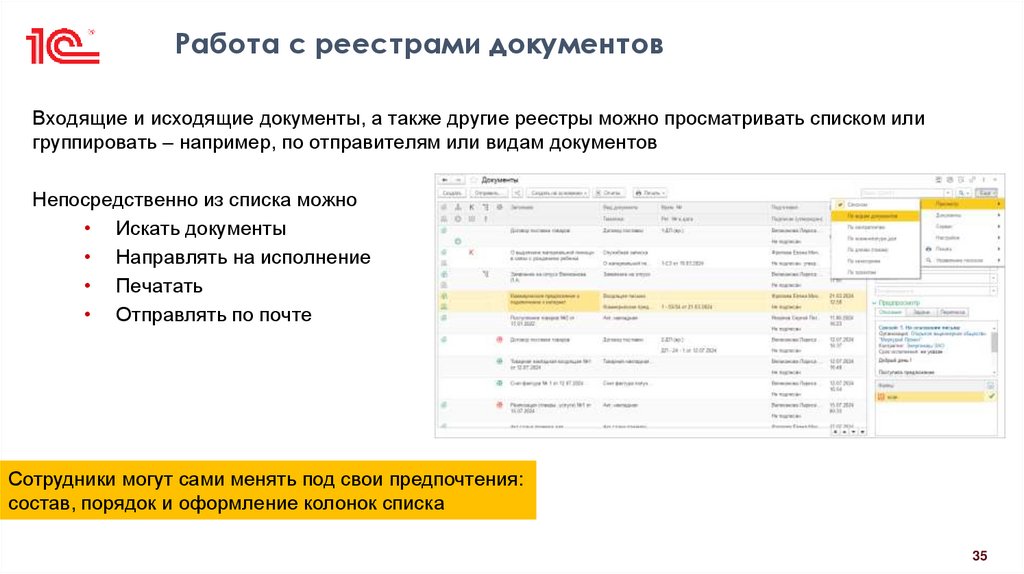
35. Работа с реестрами документов
Входящие и исходящие документы, а также другие реестры можно просматривать списком илигруппировать – например, по отправителям или видам документов
Непосредственно из списка можно
• Искать документы
• Направлять на исполнение
• Печатать
• Отправлять по почте
Сотрудники могут сами менять под свои предпочтения:
состав, порядок и оформление колонок списка
35
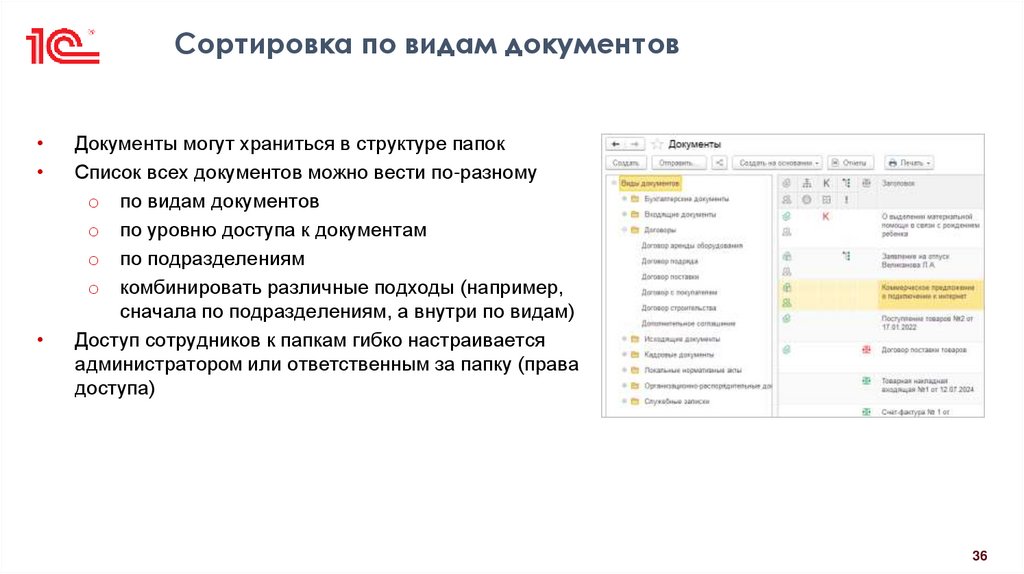
36. Сортировка по видам документов
Документы могут храниться в структуре папок
Список всех документов можно вести по-разному
o по видам документов
o по уровню доступа к документам
o по подразделениям
o комбинировать различные подходы (например,
сначала по подразделениям, а внутри по видам)
Доступ сотрудников к папкам гибко настраивается
администратором или ответственным за папку (права
доступа)
36
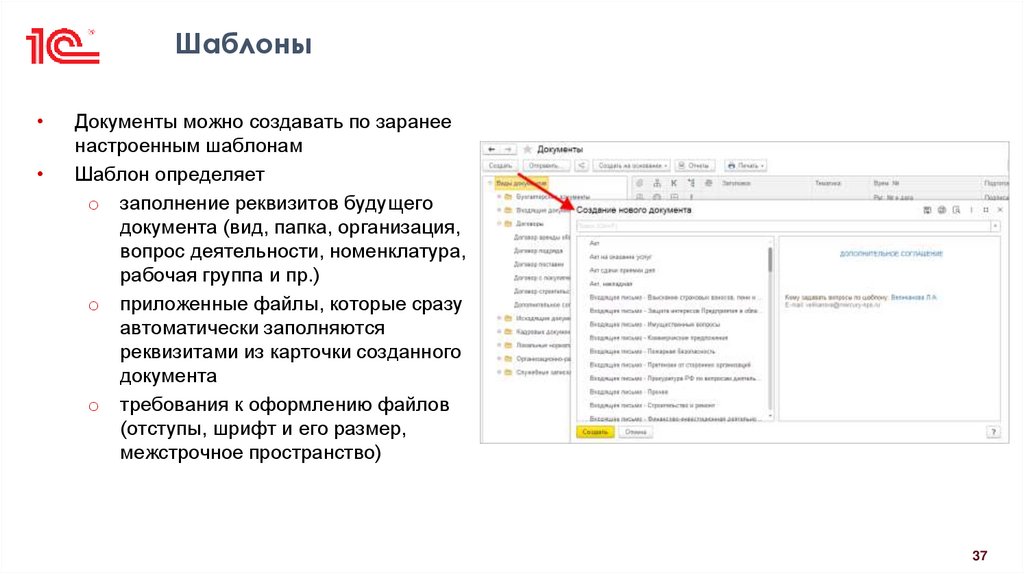
37. Шаблоны
Документы можно создавать по заранее
настроенным шаблонам
Шаблон определяет
o заполнение реквизитов будущего
документа (вид, папка, организация,
вопрос деятельности, номенклатура,
рабочая группа и пр.)
o приложенные файлы, которые сразу
автоматически заполняются
реквизитами из карточки созданного
документа
o требования к оформлению файлов
(отступы, шрифт и его размер,
межстрочное пространство)
37
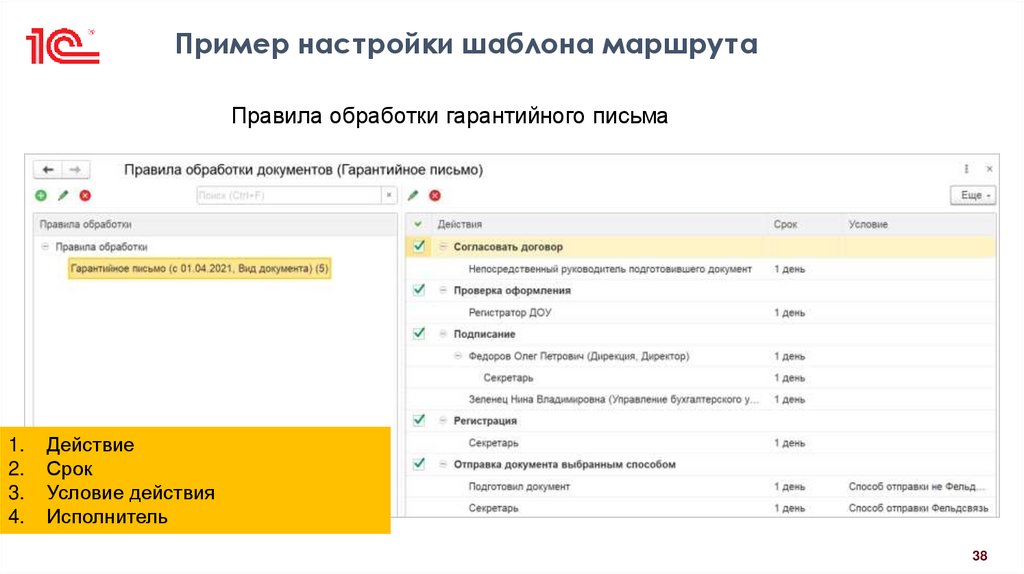
38. Пример настройки шаблона маршрута
Правила обработки гарантийного письма1.
2.
3.
4.
Действие
Срок
Условие действия
Исполнитель
38
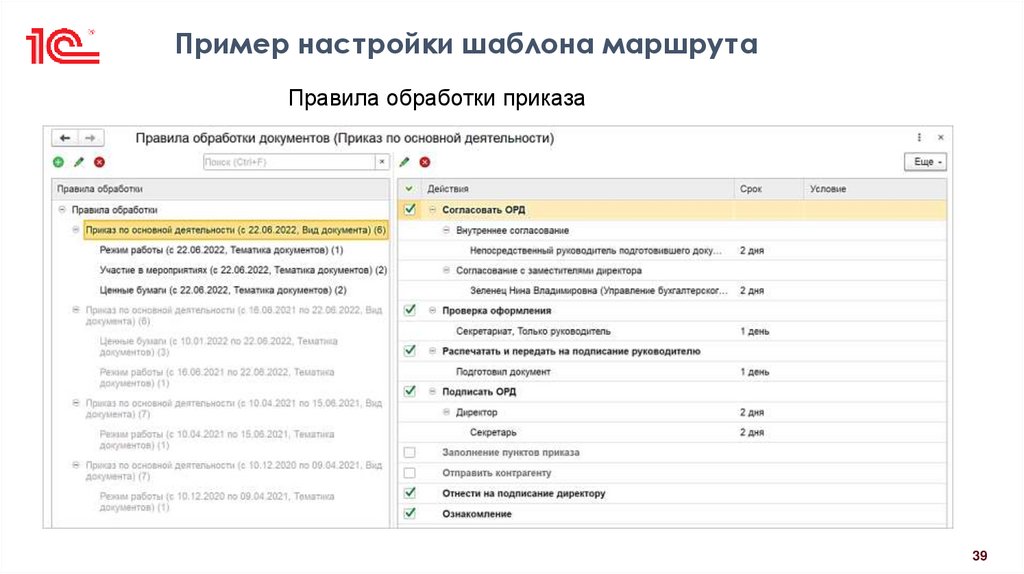
39. Пример настройки шаблона маршрута
Правила обработки приказа39
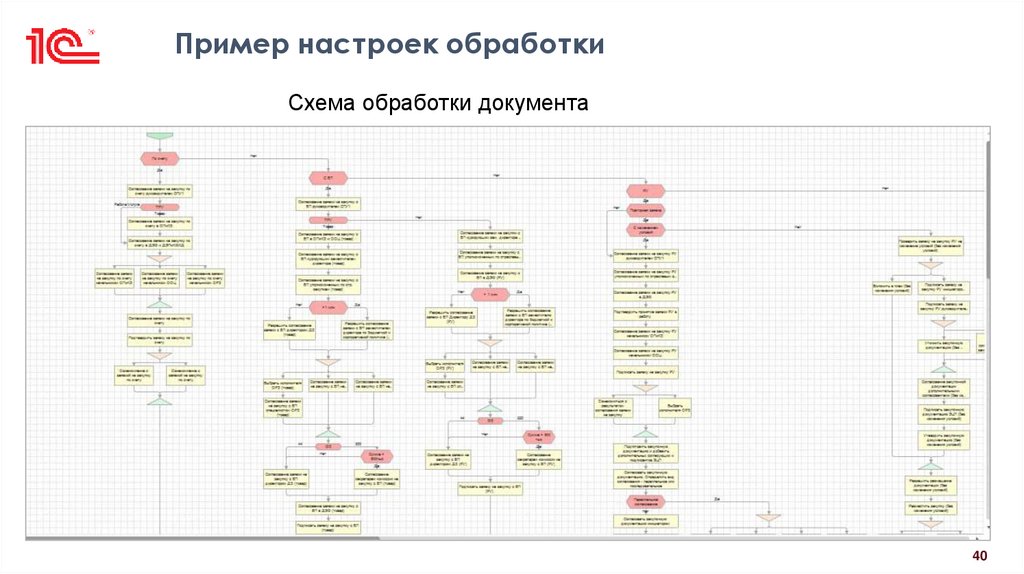
40. Пример настроек обработки
Схема обработки документа40
41. Выполнение действий вне программы
Установка результатов обработки документа вручную
o При вводе в систему архивных документов не нужно заново согласовывать или
подписывать
o Документ обработали вне программы, регистратору поступил уже подписанный документ, и
нужно лишь его зарегистрировать
Установленные результаты позволят работать с документами обычным способом
o Результаты будут видны на закладке «Обработка»
o Настройки доступности будут блокировать соответствующие поля
41
42. Выполнение действий вне программы
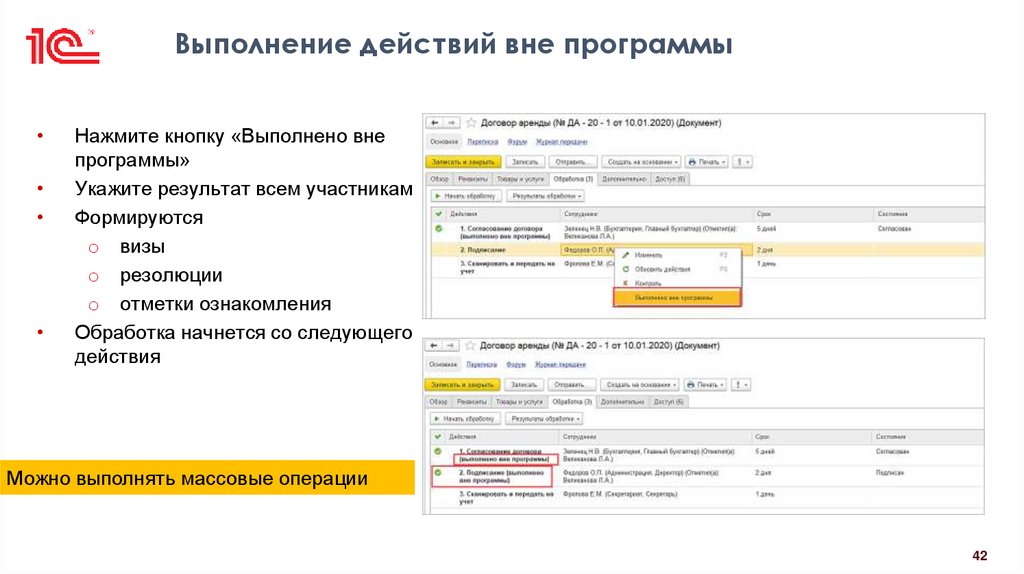
Нажмите кнопку «Выполнено вне
программы»
Укажите результат всем участникам
Формируются
o визы
o резолюции
o отметки ознакомления
Обработка начнется со следующего
действия
Можно выполнять массовые операции
42
43. История переписки
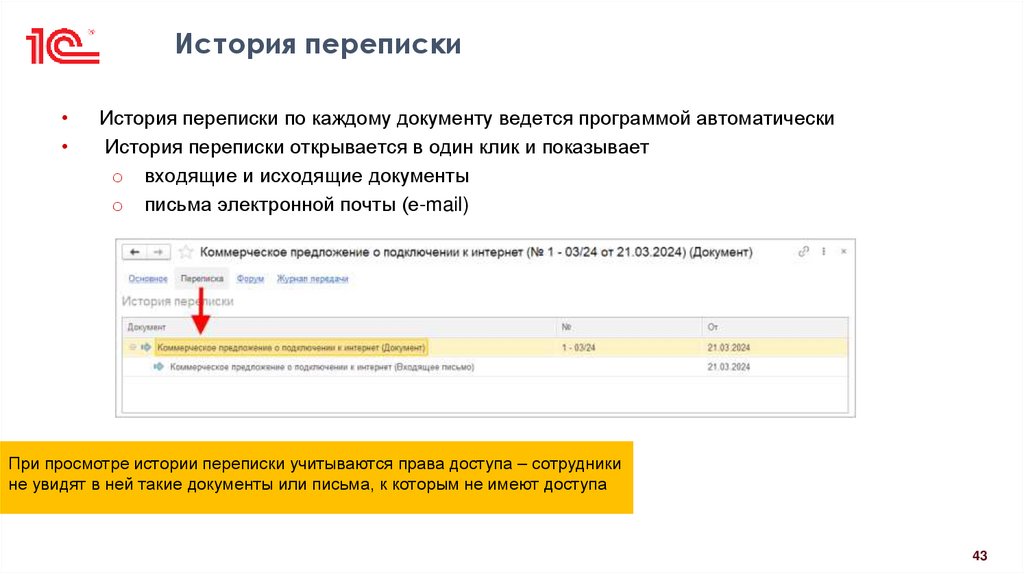
История переписки по каждому документу ведется программой автоматически
История переписки открывается в один клик и показывает
o входящие и исходящие документы
o письма электронной почты (e-mail)
При просмотре истории переписки учитываются права доступа – сотрудники
не увидят в ней такие документы или письма, к которым не имеют доступа
43
44. Поиск по реквизитам
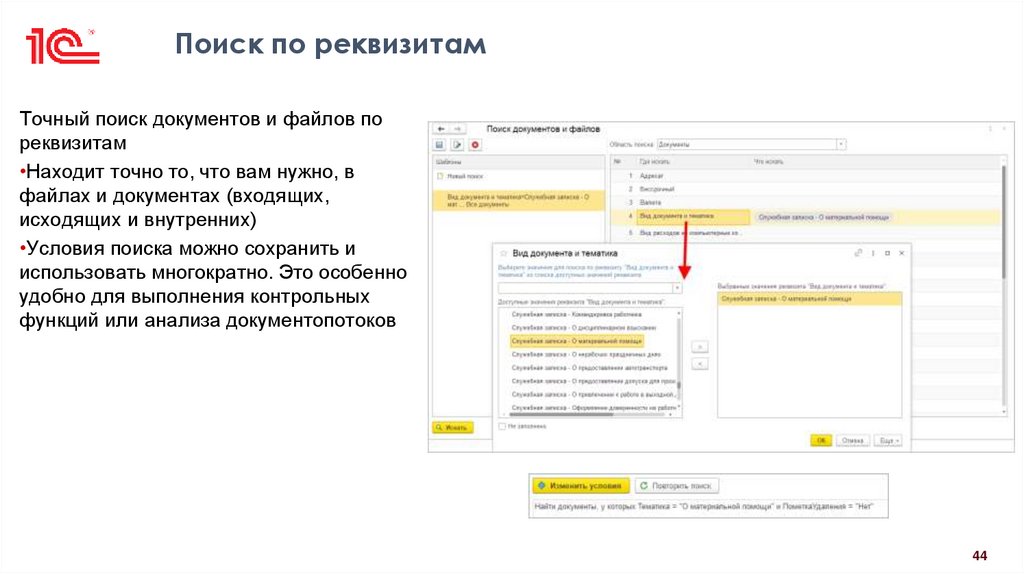
Точный поиск документов и файлов пореквизитам
•Находит точно то, что вам нужно, в
файлах и документах (входящих,
исходящих и внутренних)
•Условия поиска можно сохранить и
использовать многократно. Это особенно
удобно для выполнения контрольных
функций или анализа документопотоков
44
45. Полнотекстовый поиск
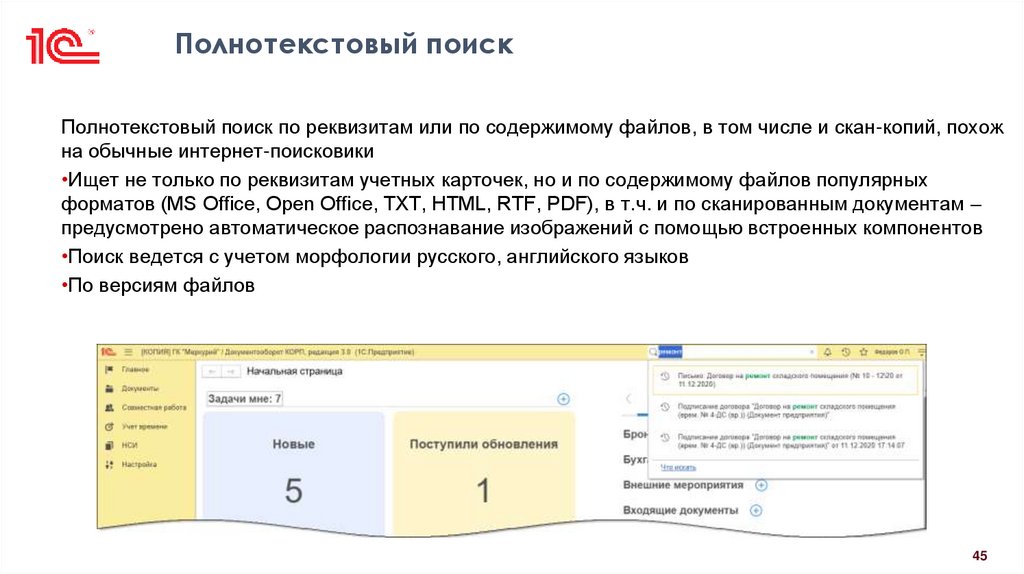
Полнотекстовый поиск по реквизитам или по содержимому файлов, в том числе и скан-копий, похожна обычные интернет-поисковики
•Ищет не только по реквизитам учетных карточек, но и по содержимому файлов популярных
форматов (MS Office, Open Office, TXT, HTML, RTF, PDF), в т.ч. и по сканированным документам –
предусмотрено автоматическое распознавание изображений с помощью встроенных компонентов
•Поиск ведется с учетом морфологии русского, английского языков
•По версиям файлов
45
46. Учет и регистрация документов
Каждому документу автоматически назначается регистрационный номер. Формат номера и
другие настройки нумерации настраиваются
В системе есть внутренний регистрационный номер, он проставляется по факту записи
учетной карточки. Участвует в поиске и учете проекта документа
Нумерация бывает
o сквозной
o периодической (например, в пределах года)
o зависимой (например, для доп. соглашений ведется нумерация по договору)
Возможны автоматическая регистрация и регистрация документов вручную
Принципы учета и регистрации документов, заложенные в программу,
соответствуют российскому законодательству, ГОСТам, отечественной и
международной делопроизводственной практике
46
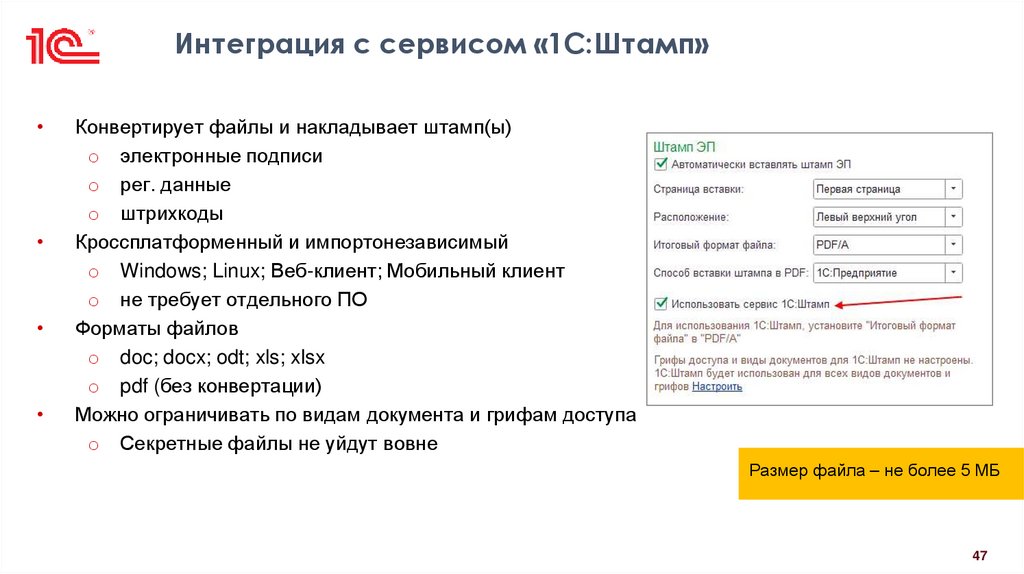
47. Интеграция с сервисом «1С:Штамп»
Конвертирует файлы и накладывает штамп(ы)
o электронные подписи
o рег. данные
o штрихкоды
Кроссплатформенный и импортонезависимый
o Windows; Linux; Веб-клиент; Мобильный клиент
o не требует отдельного ПО
Форматы файлов
o doc; docx; odt; xls; xlsx
o pdf (без конвертации)
Можно ограничивать по видам документа и грифам доступа
o Секретные файлы не уйдут вовне
Размер файла – не более 5 МБ
47
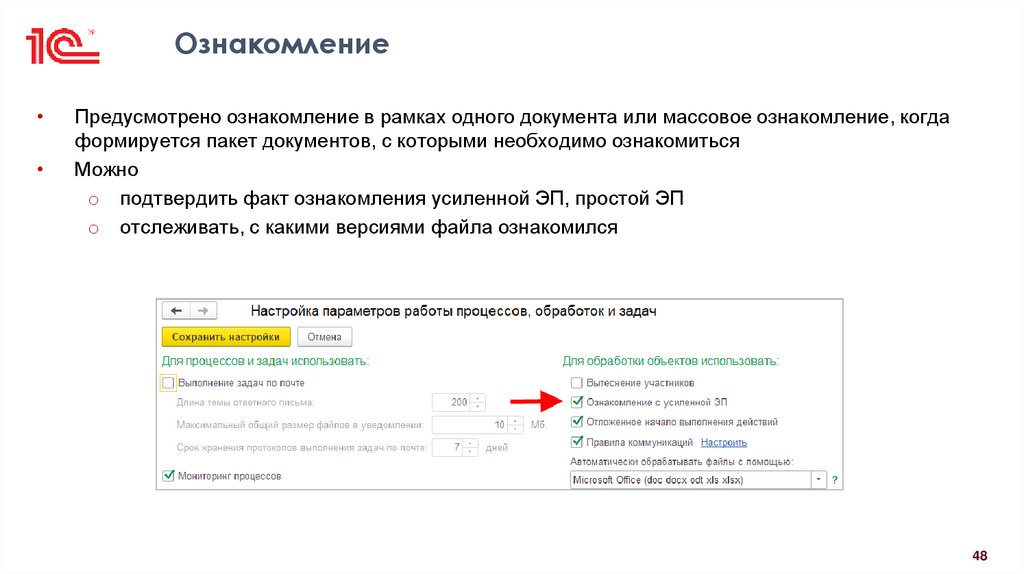
48. Ознакомление
Предусмотрено ознакомление в рамках одного документа или массовое ознакомление, когда
формируется пакет документов, с которыми необходимо ознакомиться
Можно
o подтвердить факт ознакомления усиленной ЭП, простой ЭП
o отслеживать, с какими версиями файла ознакомился
48
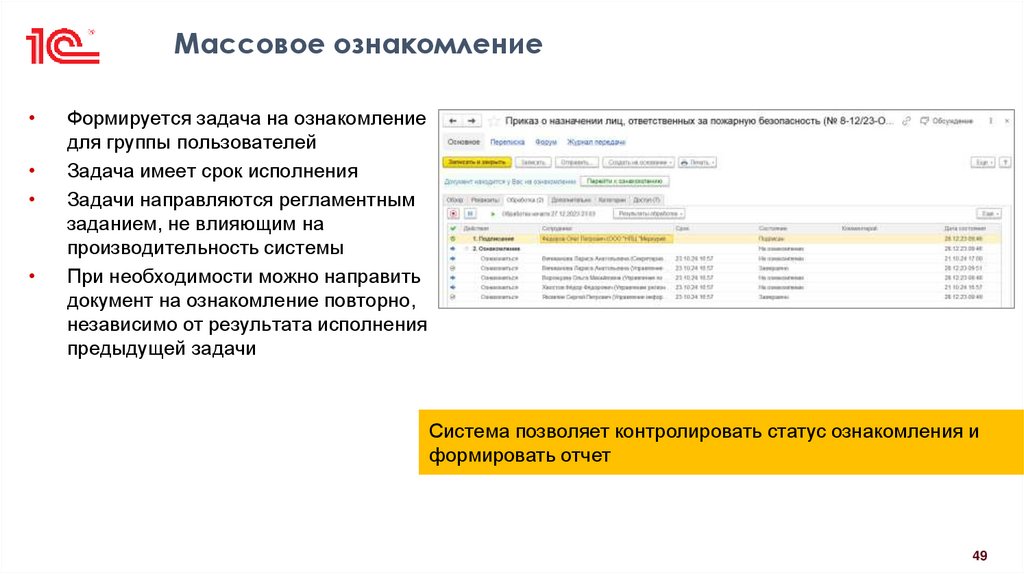
49. Массовое ознакомление
Формируется задача на ознакомление
для группы пользователей
Задача имеет срок исполнения
Задачи направляются регламентным
заданием, не влияющим на
производительность системы
При необходимости можно направить
документ на ознакомление повторно,
независимо от результата исполнения
предыдущей задачи
Система позволяет контролировать статус ознакомления и
формировать отчет
49
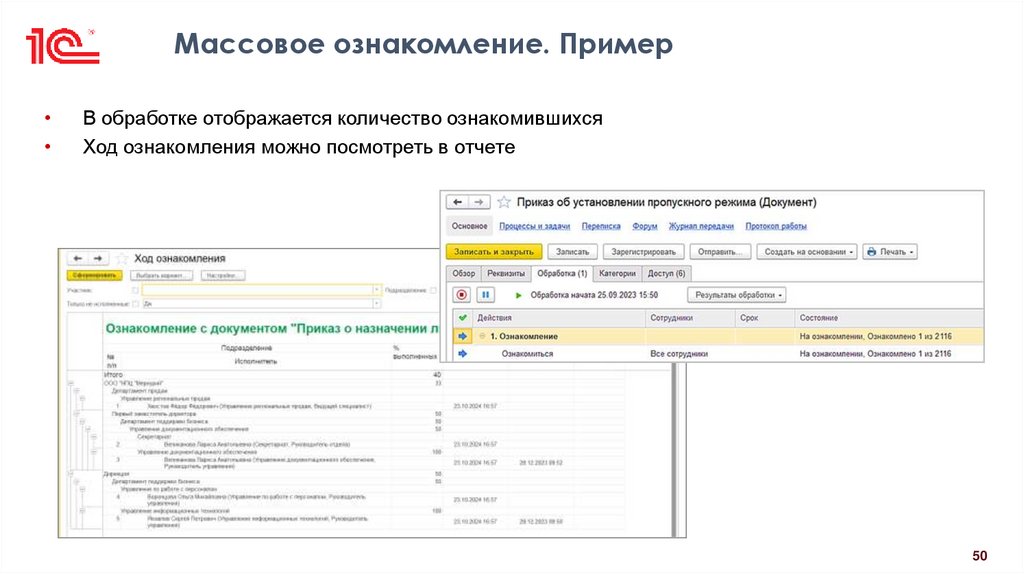
50. Массовое ознакомление. Пример
В обработке отображается количество ознакомившихся
Ход ознакомления можно посмотреть в отчете
50
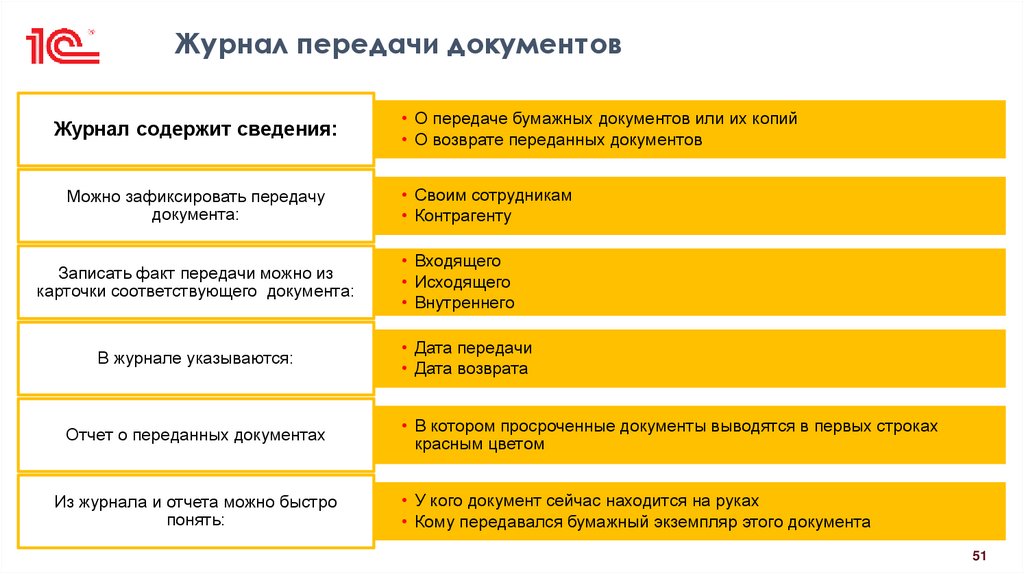
51. Журнал передачи документов
Журнал содержит сведения:Можно зафиксировать передачу
документа:
• О передаче бумажных документов или их копий
• О возврате переданных документов
• Своим сотрудникам
• Контрагенту
Записать факт передачи можно из
карточки соответствующего документа:
• Входящего
• Исходящего
• Внутреннего
В журнале указываются:
• Дата передачи
• Дата возврата
Отчет о переданных документах
• В котором просроченные документы выводятся в первых строках
красным цветом
Из журнала и отчета можно быстро
понять:
• У кого документ сейчас находится на руках
• Кому передавался бумажный экземпляр этого документа
51
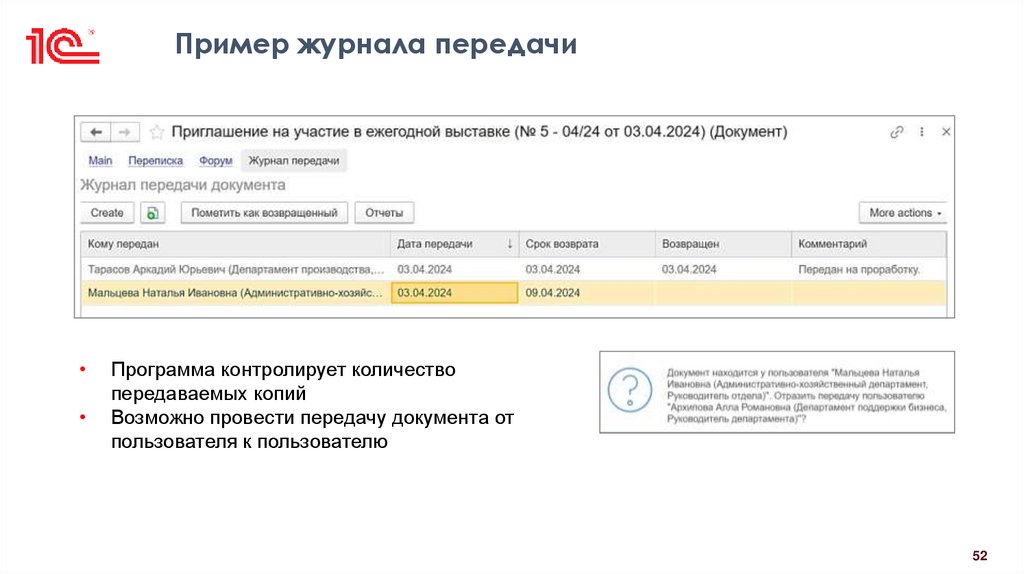
52. Пример журнала передачи
Программа контролирует количество
передаваемых копий
Возможно провести передачу документа от
пользователя к пользователю
52
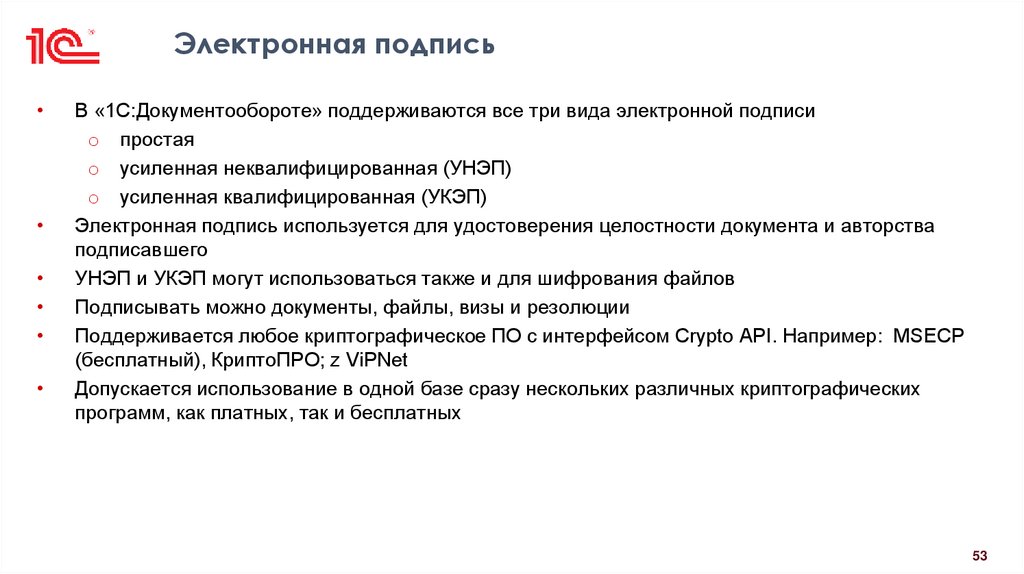
53. Электронная подпись
В «1С:Документообороте» поддерживаются все три вида электронной подписи
o простая
o усиленная неквалифицированная (УНЭП)
o усиленная квалифицированная (УКЭП)
Электронная подпись используется для удостоверения целостности документа и авторства
подписавшего
УНЭП и УКЭП могут использоваться также и для шифрования файлов
Подписывать можно документы, файлы, визы и резолюции
Поддерживается любое криптографическое ПО с интерфейсом Crypto API. Например: MSECP
(бесплатный), КриптоПРО; z ViPNet
Допускается использование в одной базе сразу нескольких различных криптографических
программ, как платных, так и бесплатных
53
54. Электронная подпись
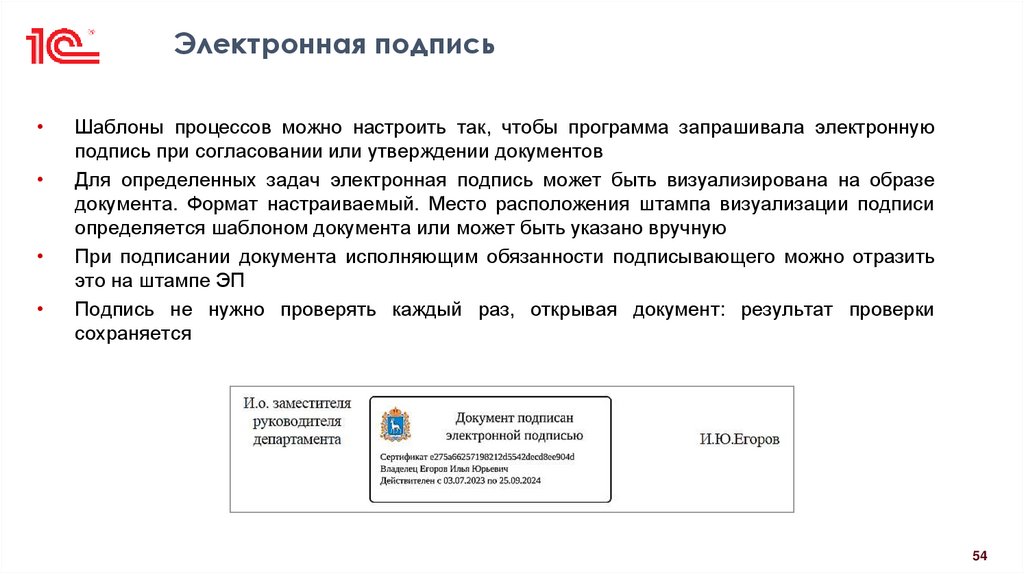
Шаблоны процессов можно настроить так, чтобы программа запрашивала электронную
подпись при согласовании или утверждении документов
Для определенных задач электронная подпись может быть визуализирована на образе
документа. Формат настраиваемый. Место расположения штампа визуализации подписи
определяется шаблоном документа или может быть указано вручную
При подписании документа исполняющим обязанности подписывающего можно отразить
это на штампе ЭП
Подпись не нужно проверять каждый раз, открывая документ: результат проверки
сохраняется
54
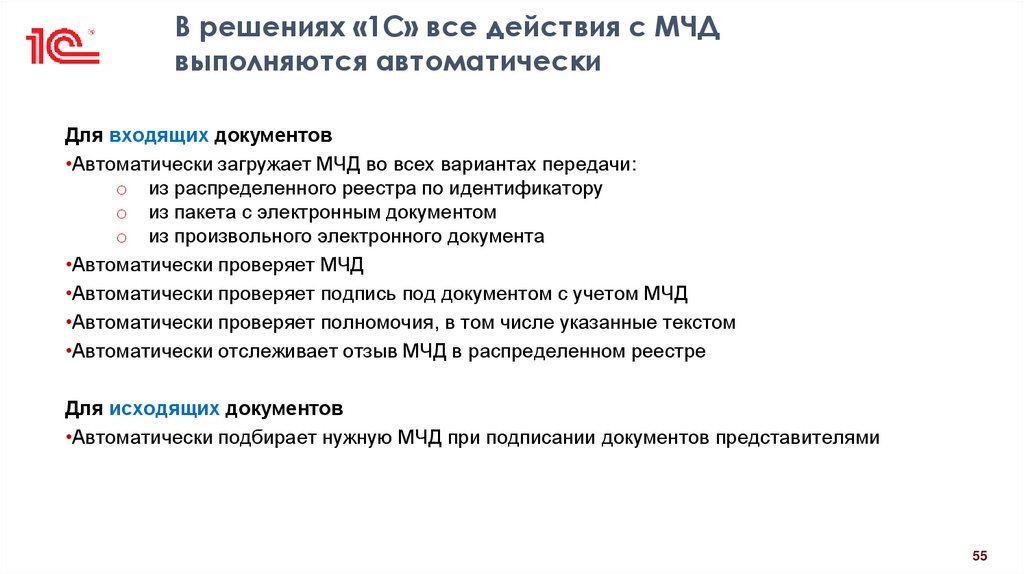
55. В решениях «1С» все действия с МЧД выполняются автоматически
Для входящих документов•Автоматически загружает МЧД во всех вариантах передачи:
o из распределенного реестра по идентификатору
o из пакета с электронным документом
o из произвольного электронного документа
•Автоматически проверяет МЧД
•Автоматически проверяет подпись под документом с учетом МЧД
•Автоматически проверяет полномочия, в том числе указанные текстом
•Автоматически отслеживает отзыв МЧД в распределенном реестре
Для исходящих документов
•Автоматически подбирает нужную МЧД при подписании документов представителями
55
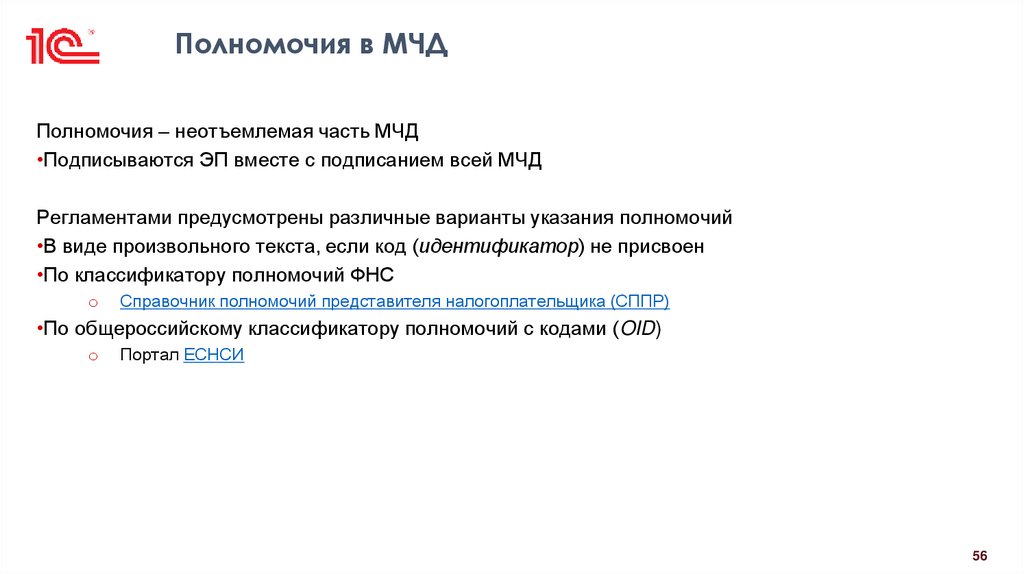
56. Полномочия в МЧД
Полномочия – неотъемлемая часть МЧД•Подписываются ЭП вместе с подписанием всей МЧД
Регламентами предусмотрены различные варианты указания полномочий
•В виде произвольного текста, если код (идентификатор) не присвоен
•По классификатору полномочий ФНС
o
Справочник полномочий представителя налогоплательщика (СППР)
•По общероссийскому классификатору полномочий с кодами (OID)
o
Портал ЕСНСИ
56
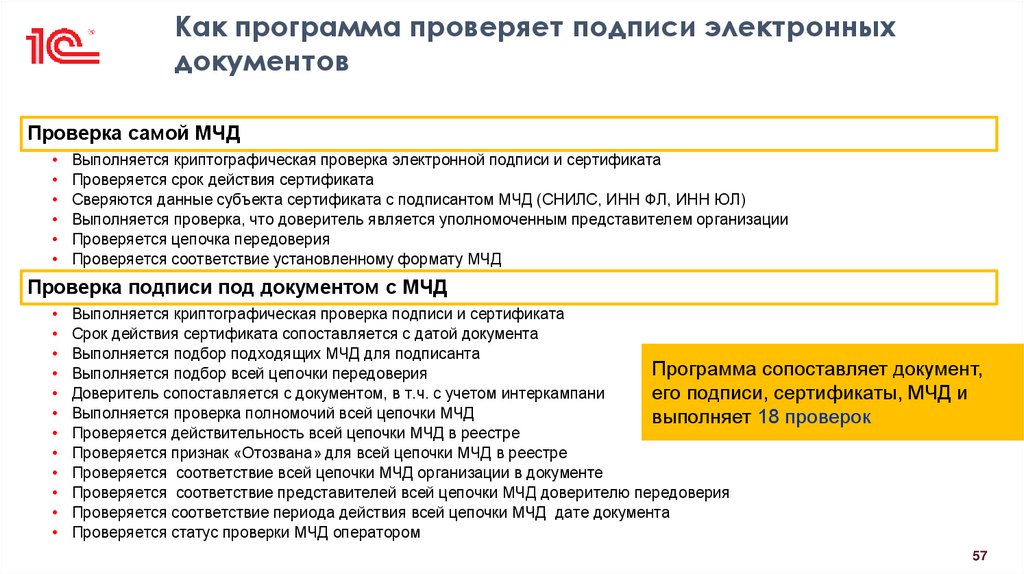
57. Как программа проверяет подписи электронных документов
Проверка самой МЧДВыполняется криптографическая проверка электронной подписи и сертификата
Проверяется срок действия сертификата
Сверяются данные субъекта сертификата с подписантом МЧД (СНИЛС, ИНН ФЛ, ИНН ЮЛ)
Выполняется проверка, что доверитель является уполномоченным представителем организации
Проверяется цепочка передоверия
Проверяется соответствие установленному формату МЧД
Проверка подписи под документом с МЧД
Выполняется криптографическая проверка подписи и сертификата
Срок действия сертификата сопоставляется с датой документа
Выполняется подбор подходящих МЧД для подписанта
Программа сопоставляет документ,
Выполняется подбор всей цепочки передоверия
Доверитель сопоставляется с документом, в т.ч. с учетом интеркампани
его подписи, сертификаты, МЧД и
Выполняется проверка полномочий всей цепочки МЧД
выполняет 18 проверок
Проверяется действительность всей цепочки МЧД в реестре
Проверяется признак «Отозвана» для всей цепочки МЧД в реестре
Проверяется соответствие всей цепочки МЧД организации в документе
Проверяется соответствие представителей всей цепочки МЧД доверителю передоверия
Проверяется соответствие периода действия всей цепочки МЧД дате документа
Проверяется статус проверки МЧД оператором
57
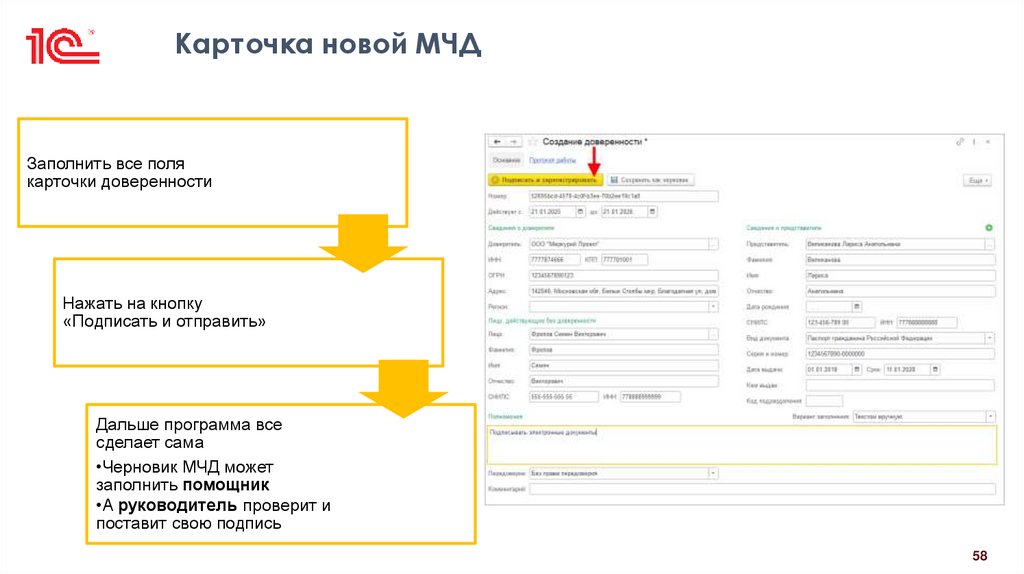
58. Карточка новой МЧД
Заполнить все полякарточки доверенности
Нажать на кнопку
«Подписать и отправить»
Дальше программа все
сделает сама
•Черновик МЧД может
заполнить помощник
•А руководитель проверит и
поставит свою подпись
58
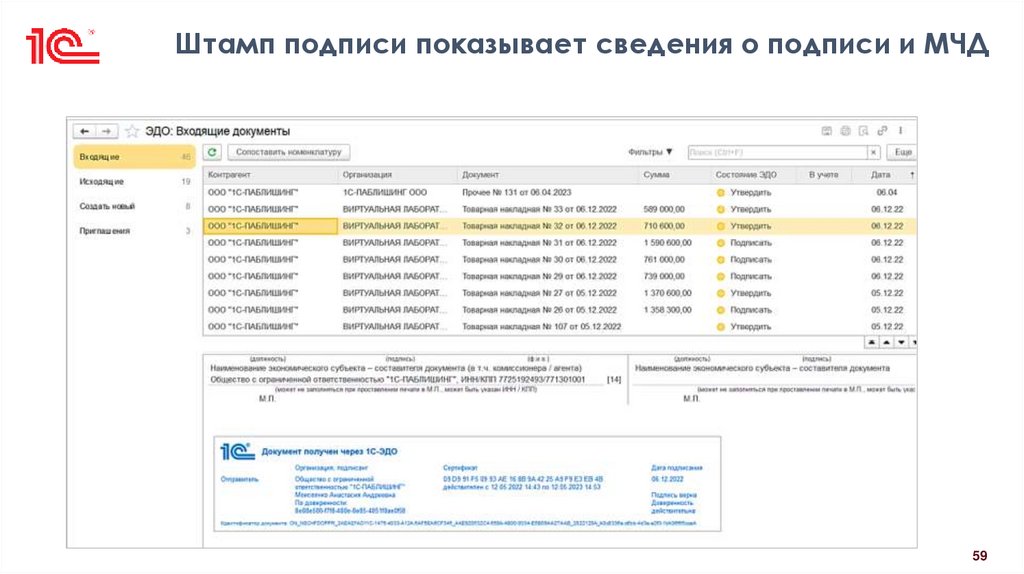
59. Штамп подписи показывает сведения о подписи и МЧД
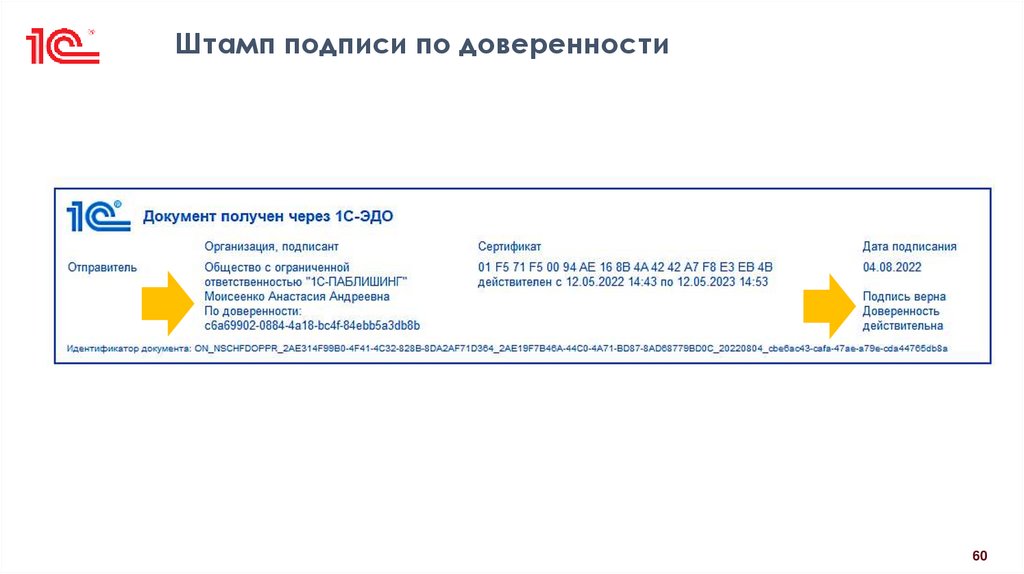
5960. Штамп подписи по доверенности
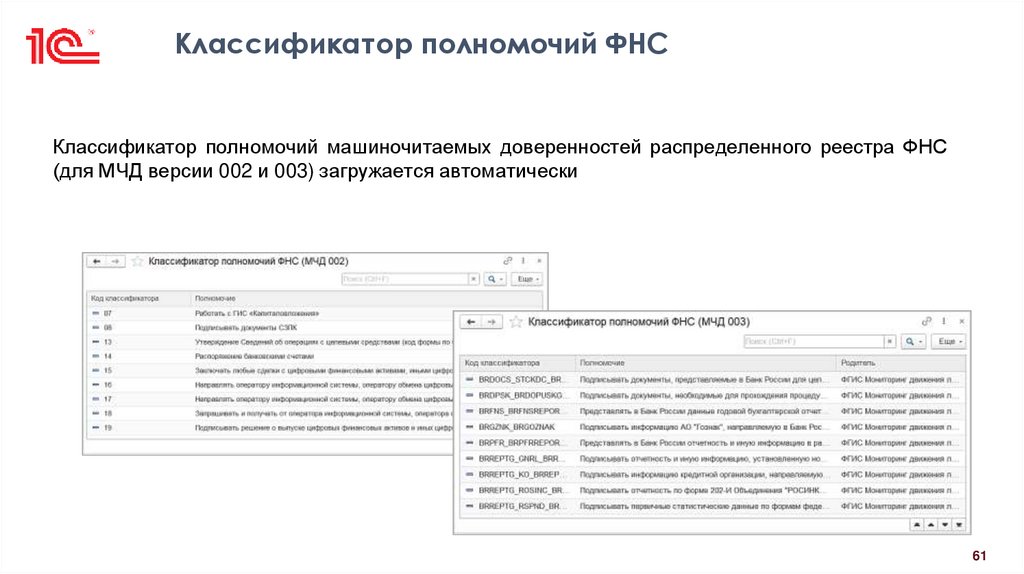
6061. Классификатор полномочий ФНС
Классификатор полномочий машиночитаемых доверенностей распределенного реестра ФНС(для МЧД версии 002 и 003) загружается автоматически
61
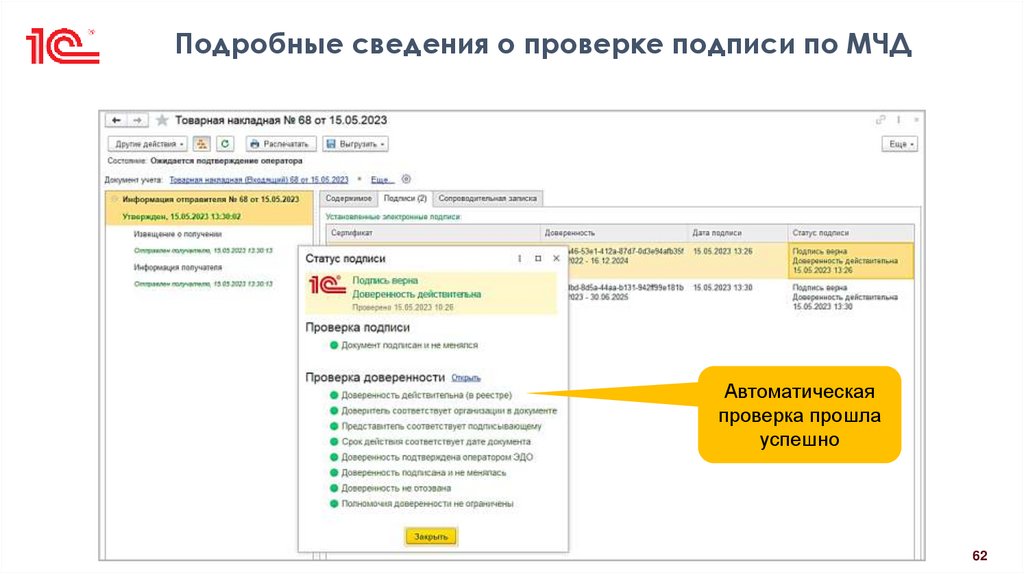
62. Подробные сведения о проверке подписи по МЧД
Автоматическаяпроверка прошла
успешно
62
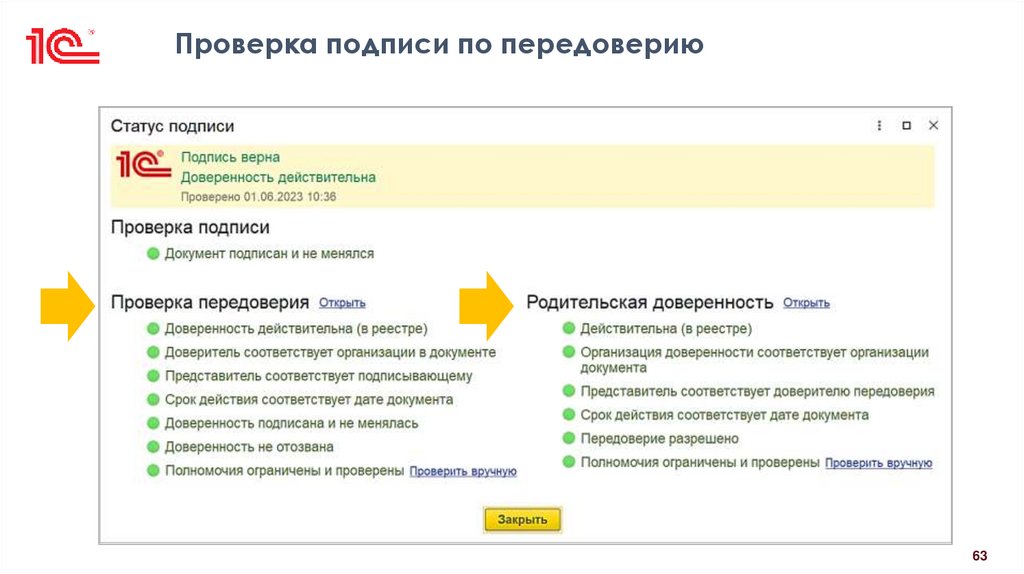
63. Проверка подписи по передоверию
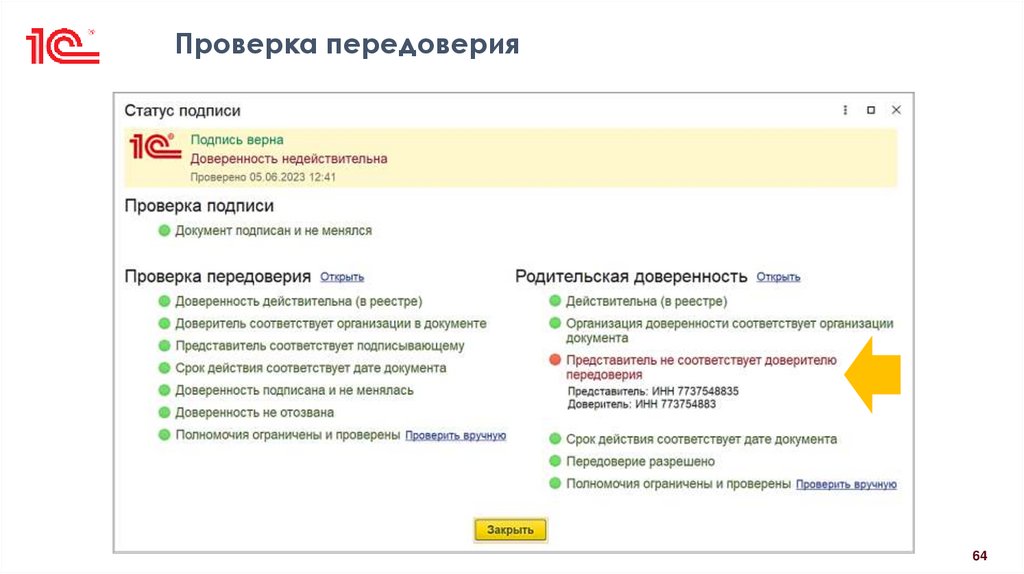
6364. Проверка передоверия
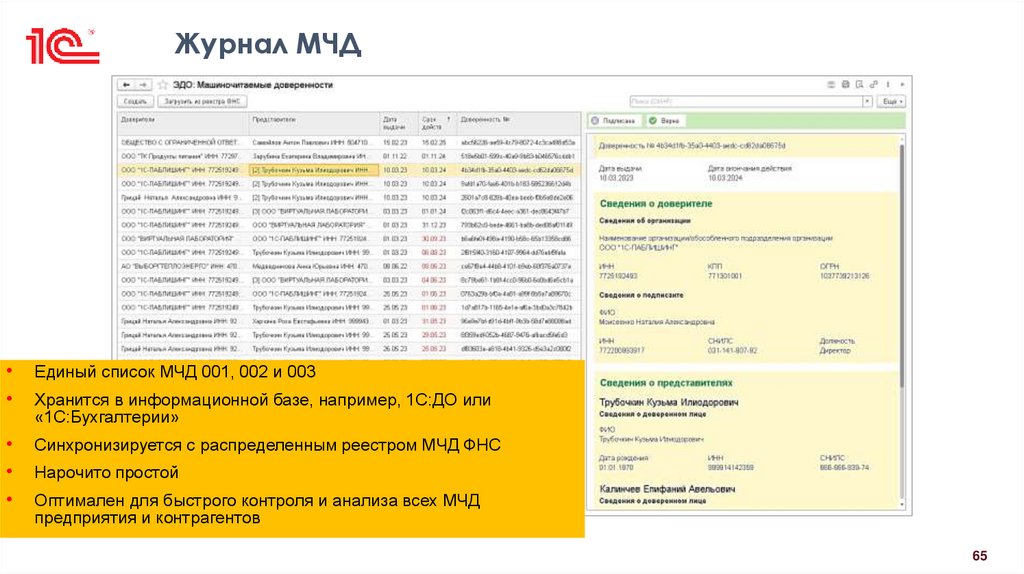
6465. Журнал МЧД
Единый список МЧД 001, 002 и 003
Синхронизируется с распределенным реестром МЧД ФНС
Хранится в информационной базе, например, 1С:ДО или
«1С:Бухгалтерии»
Нарочито простой
Оптимален для быстрого контроля и анализа всех МЧД
предприятия и контрагентов
65
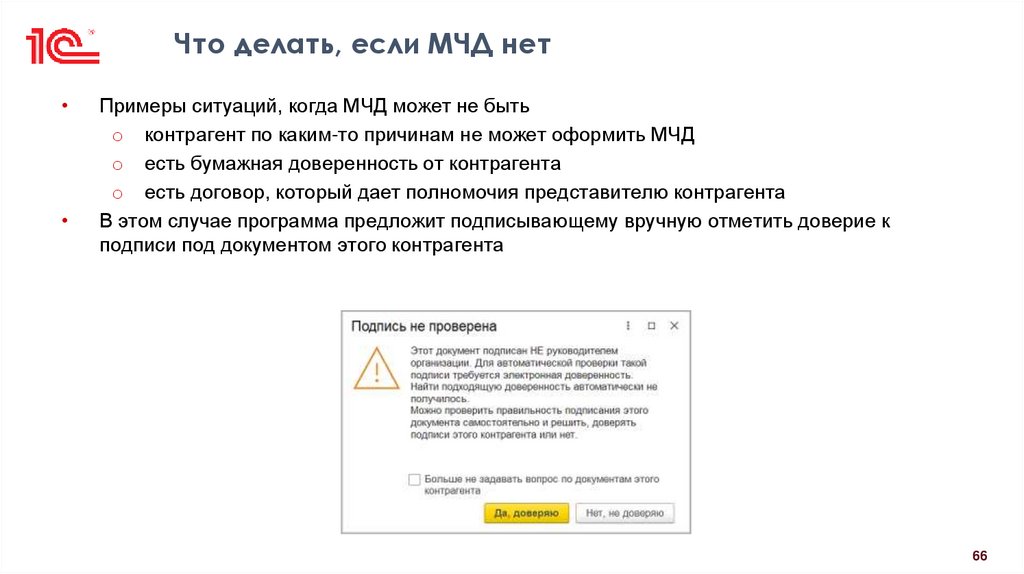
66. Что делать, если МЧД нет
Примеры ситуаций, когда МЧД может не быть
o контрагент по каким-то причинам не может оформить МЧД
o есть бумажная доверенность от контрагента
o есть договор, который дает полномочия представителю контрагента
В этом случае программа предложит подписывающему вручную отметить доверие к
подписи под документом этого контрагента
66
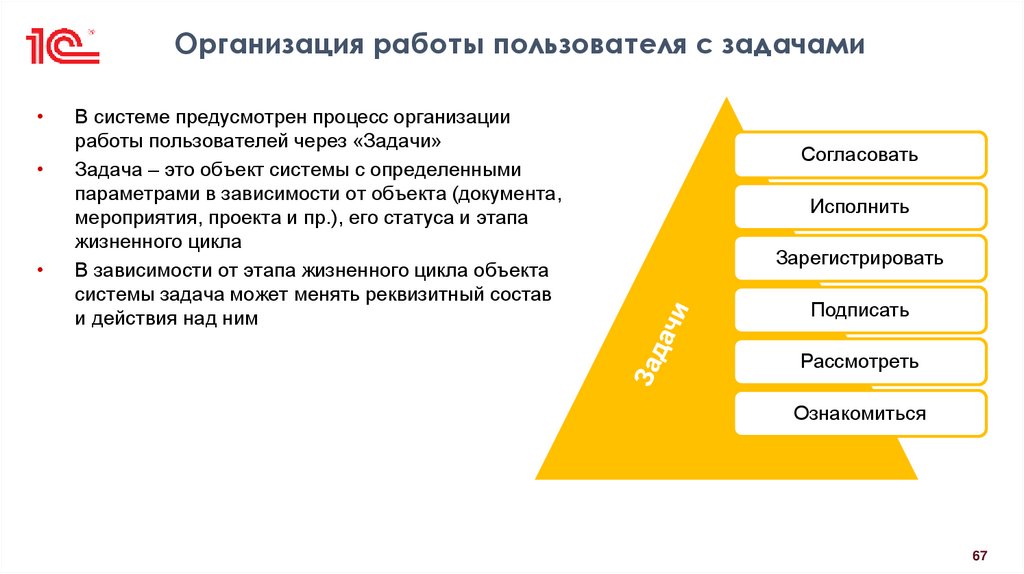
67. Организация работы пользователя с задачами
В системе предусмотрен процесс организации
работы пользователей через «Задачи»
Задача – это объект системы с определенными
параметрами в зависимости от объекта (документа,
мероприятия, проекта и пр.), его статуса и этапа
жизненного цикла
В зависимости от этапа жизненного цикла объекта
системы задача может менять реквизитный состав
и действия над ним
Согласовать
Исполнить
Зарегистрировать
Подписать
Рассмотреть
Ознакомиться
67
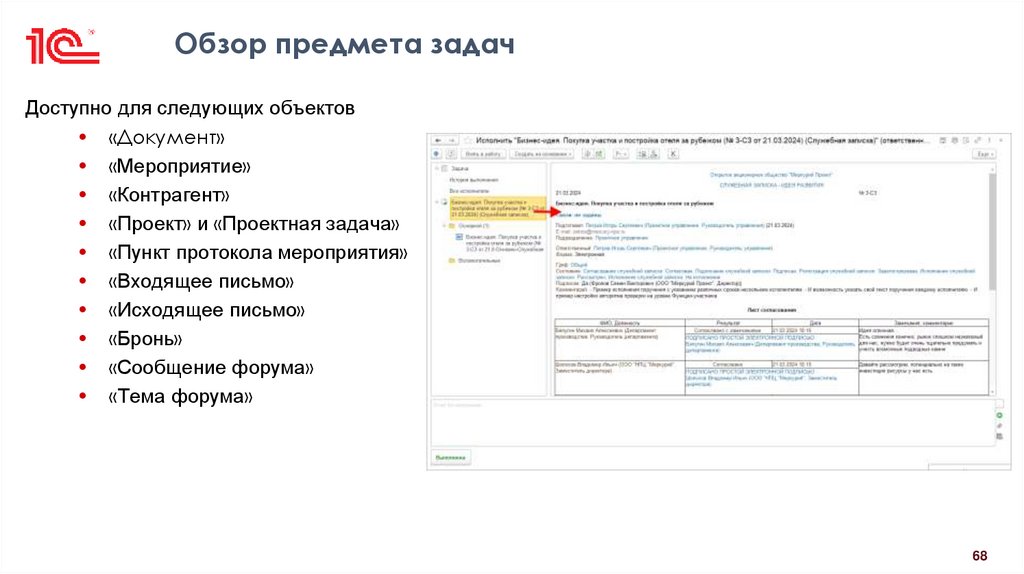
68. Обзор предмета задач
Доступно для следующих объектов• «Документ»
• «Мероприятие»
• «Контрагент»
• «Проект» и «Проектная задача»
• «Пункт протокола мероприятия»
• «Входящее письмо»
• «Исходящее письмо»
• «Бронь»
• «Сообщение форума»
• «Тема форума»
68
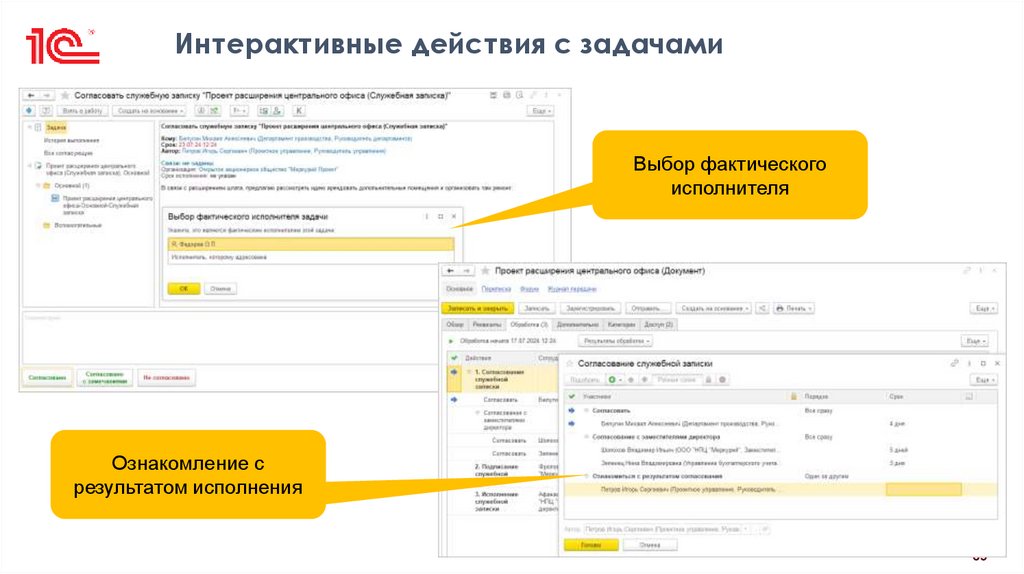
69. Интерактивные действия с задачами
Выбор фактическогоисполнителя
Ознакомление с
результатом исполнения
69
70. Гибкие условия проверки выполнения действий
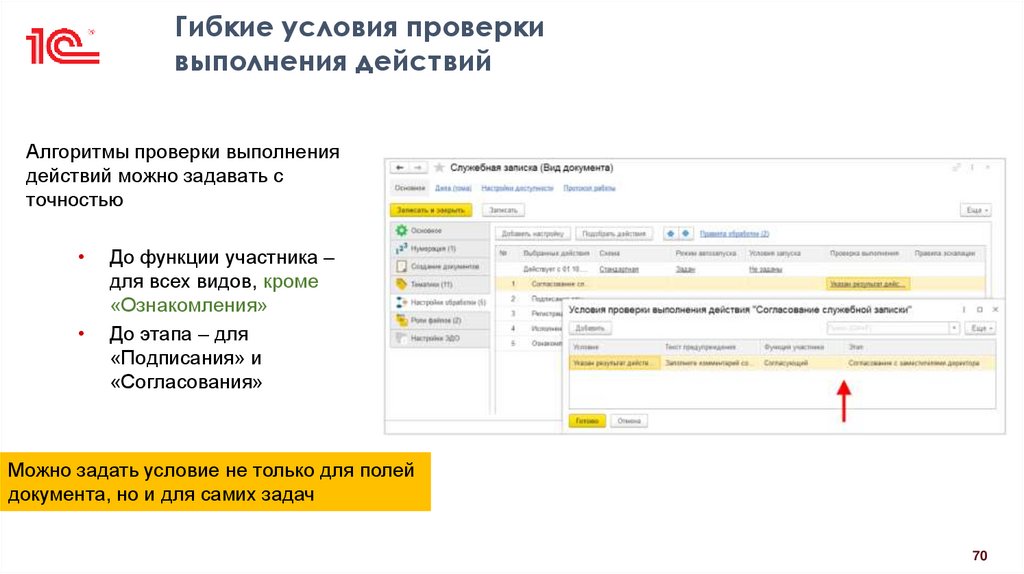
Алгоритмы проверки выполнениядействий можно задавать с
точностью
До функции участника –
для всех видов, кроме
«Ознакомления»
До этапа – для
«Подписания» и
«Согласования»
Можно задать условие не только для полей
документа, но и для самих задач
70
71. Шаблоны задач
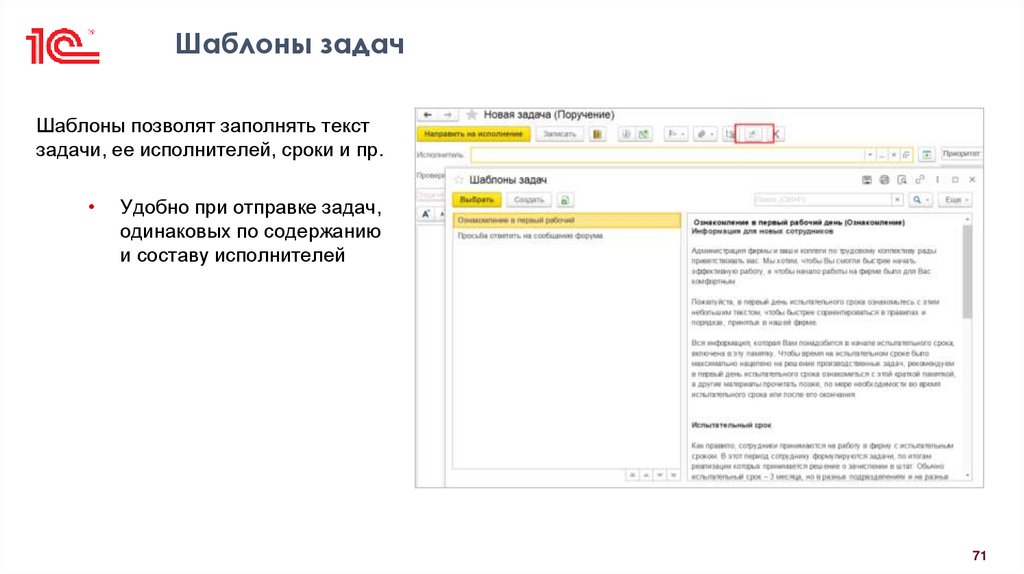
Шаблоны позволят заполнять текстзадачи, ее исполнителей, сроки и пр.
Удобно при отправке задач,
одинаковых по содержанию
и составу исполнителей
71
72. Шаблоны задач
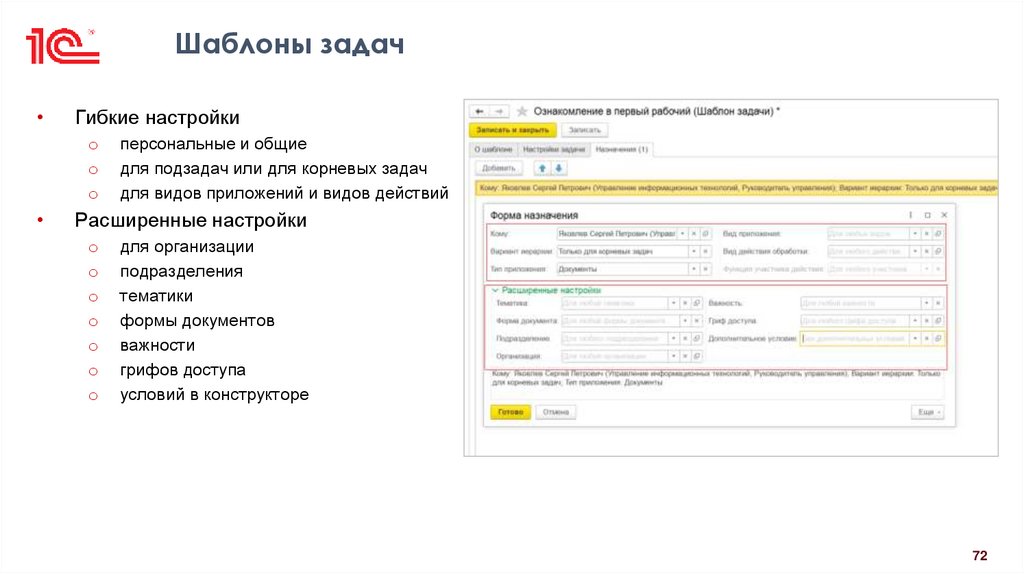
Гибкие настройки
o
o
o
персональные и общие
для подзадач или для корневых задач
для видов приложений и видов действий
Расширенные настройки
o
o
o
o
o
o
o
для организации
подразделения
тематики
формы документов
важности
грифов доступа
условий в конструкторе
72
73. Добавление участников действий из задачи
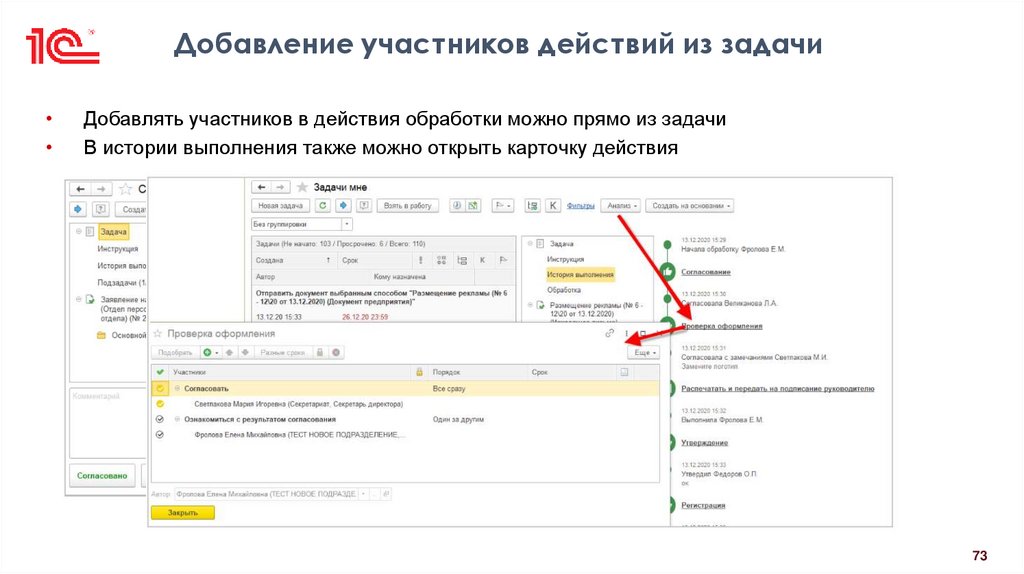
Добавлять участников в действия обработки можно прямо из задачи
В истории выполнения также можно открыть карточку действия
73
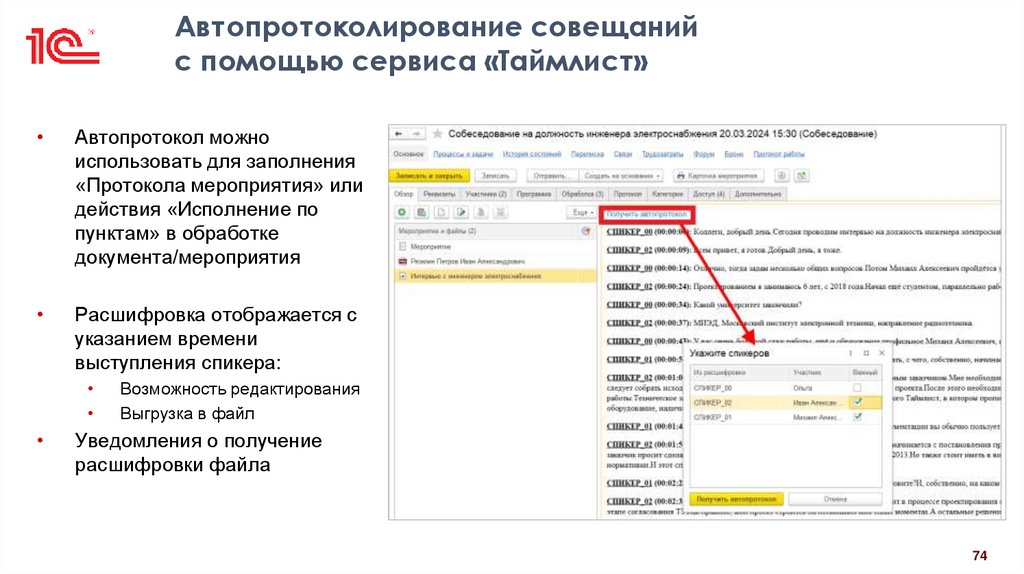
74. Автопротоколирование совещаний с помощью сервиса «Таймлист»
Автопротокол можно
использовать для заполнения
«Протокола мероприятия» или
действия «Исполнение по
пунктам» в обработке
документа/мероприятия
Расшифровка отображается с
указанием времени
выступления спикера:
Возможность редактирования
Выгрузка в файл
Уведомления о получение
расшифровки файла
74
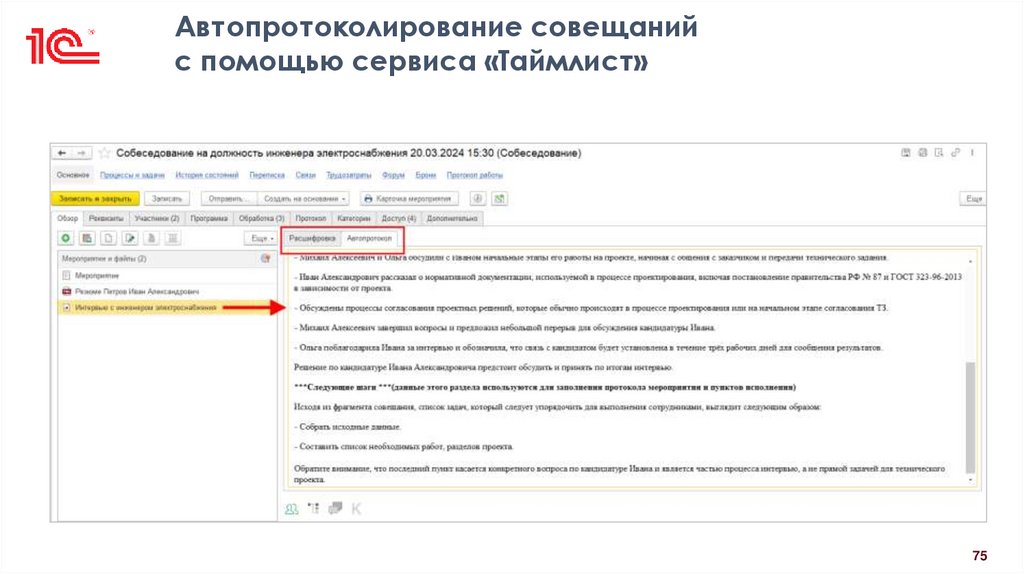
75. Автопротоколирование совещаний с помощью сервиса «Таймлист»
7576. Распознавание голосового сообщения
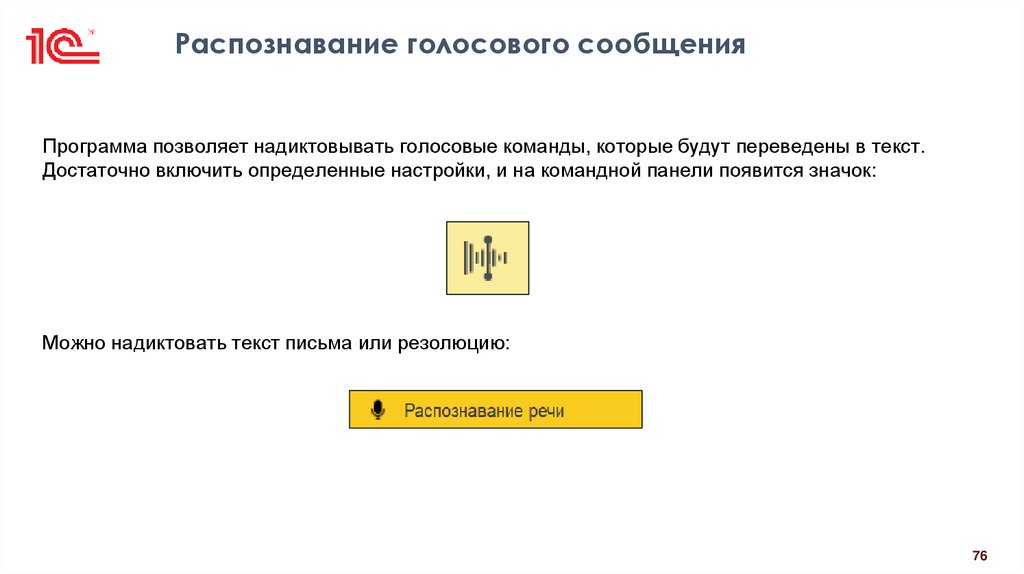
Программа позволяет надиктовывать голосовые команды, которые будут переведены в текст.Достаточно включить определенные настройки, и на командной панели появится значок:
Можно надиктовать текст письма или резолюцию:
76
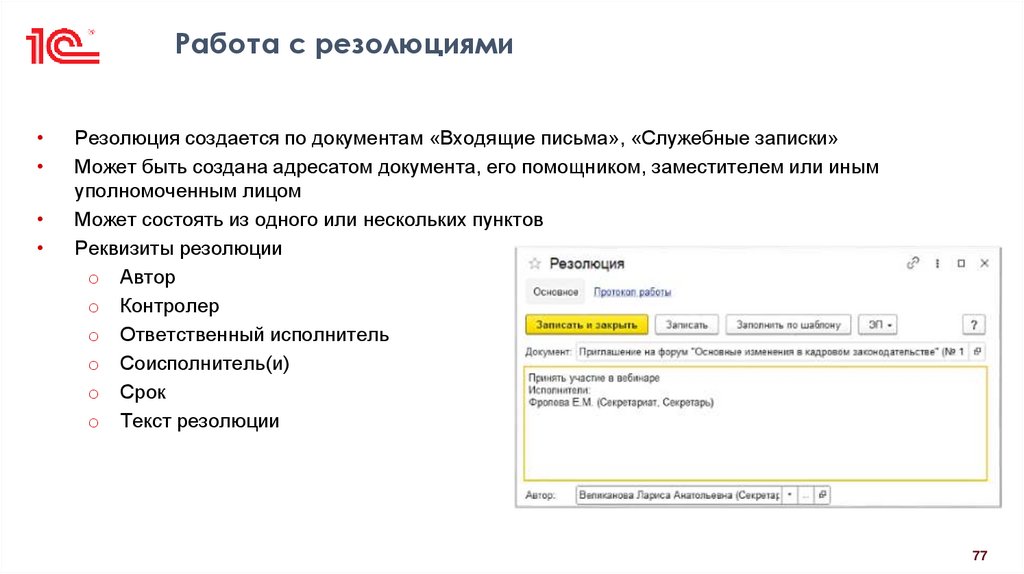
77. Работа с резолюциями
Резолюция создается по документам «Входящие письма», «Служебные записки»
Может быть создана адресатом документа, его помощником, заместителем или иным
уполномоченным лицом
Может состоять из одного или нескольких пунктов
Реквизиты резолюции
o Автор
o Контролер
o Ответственный исполнитель
o Соисполнитель(и)
o Срок
o Текст резолюции
77
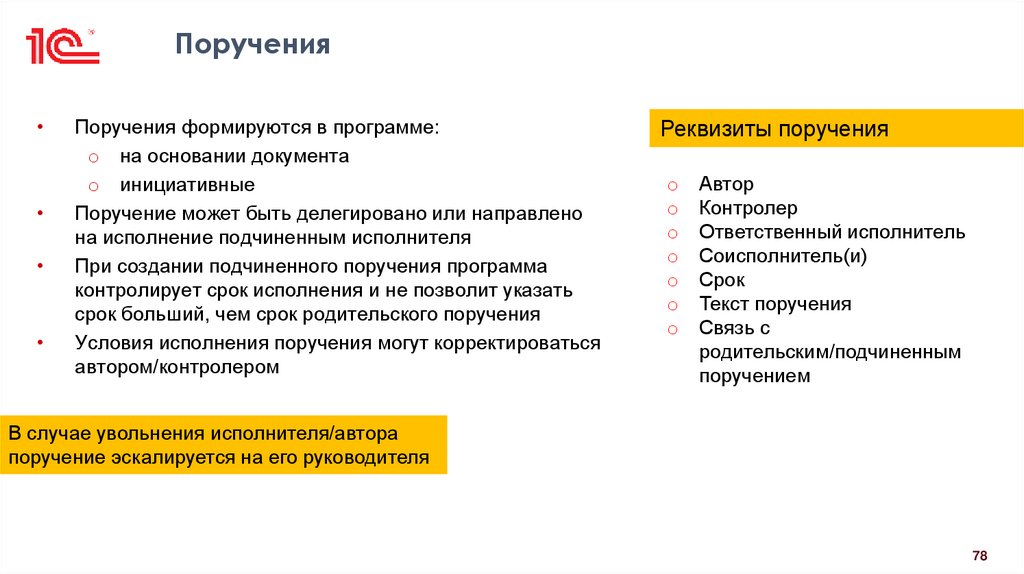
78. Поручения
Поручения формируются в программе:
o на основании документа
o инициативные
Поручение может быть делегировано или направлено
на исполнение подчиненным исполнителя
При создании подчиненного поручения программа
контролирует срок исполнения и не позволит указать
срок больший, чем срок родительского поручения
Условия исполнения поручения могут корректироваться
автором/контролером
Реквизиты поручения
o
o
o
o
o
o
o
Автор
Контролер
Ответственный исполнитель
Соисполнитель(и)
Срок
Текст поручения
Связь с
родительским/подчиненным
поручением
В случае увольнения исполнителя/автора
поручение эскалируется на его руководителя
78
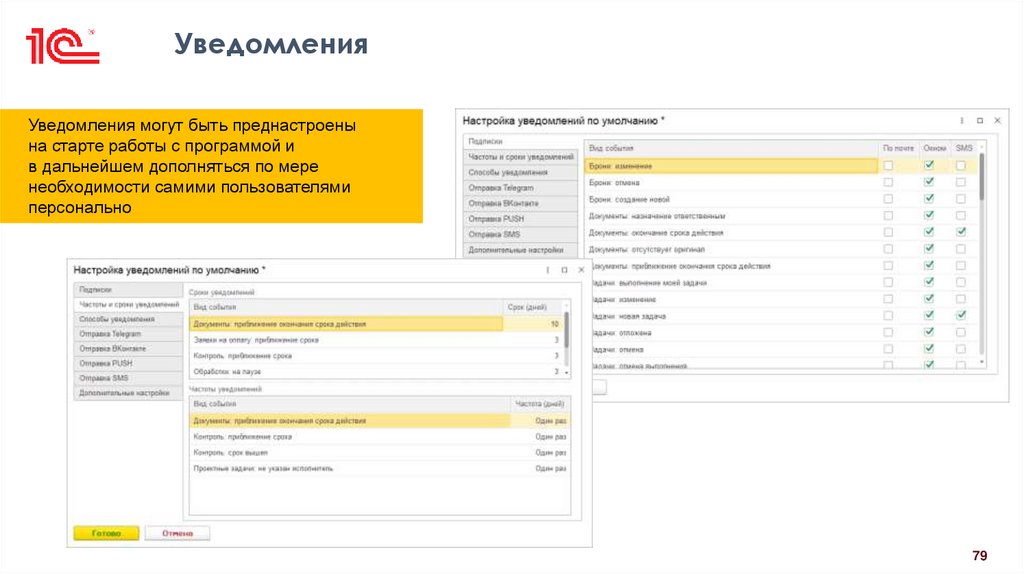
79. Уведомления
Уведомления могут быть преднастроенына старте работы с программой и
в дальнейшем дополняться по мере
необходимости самими пользователями
персонально
79
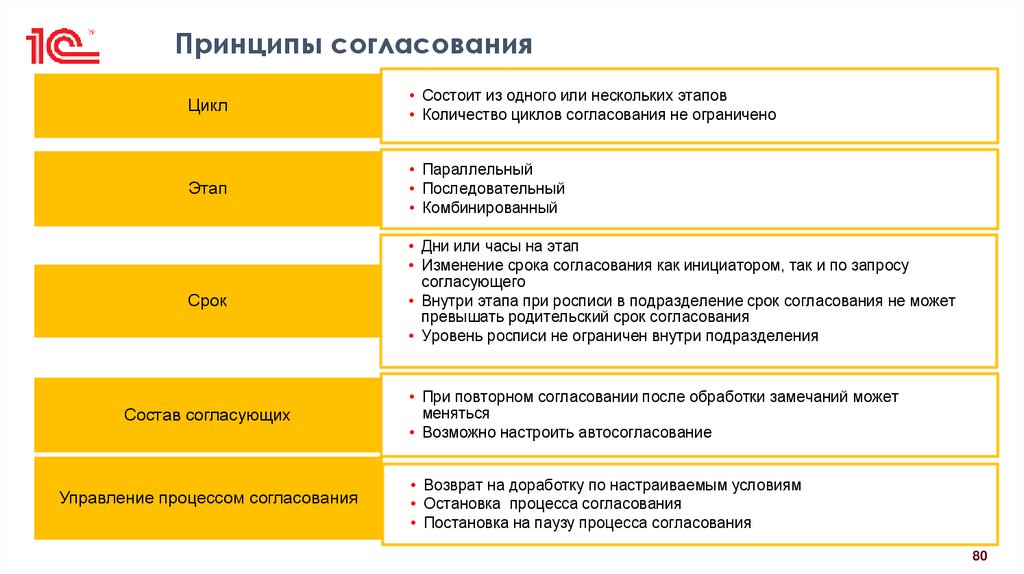
80. Принципы согласования
Цикл• Состоит из одного или нескольких этапов
• Количество циклов согласования не ограничено
Этап
• Параллельный
• Последовательный
• Комбинированный
Срок
Состав согласующих
Управление процессом согласования
• Дни или часы на этап
• Изменение срока согласования как инициатором, так и по запросу
согласующего
• Внутри этапа при росписи в подразделение срок согласования не может
превышать родительский срок согласования
• Уровень росписи не ограничен внутри подразделения
• При повторном согласовании после обработки замечаний может
меняться
• Возможно настроить автосогласование
• Возврат на доработку по настраиваемым условиям
• Остановка процесса согласования
• Постановка на паузу процесса согласования
80
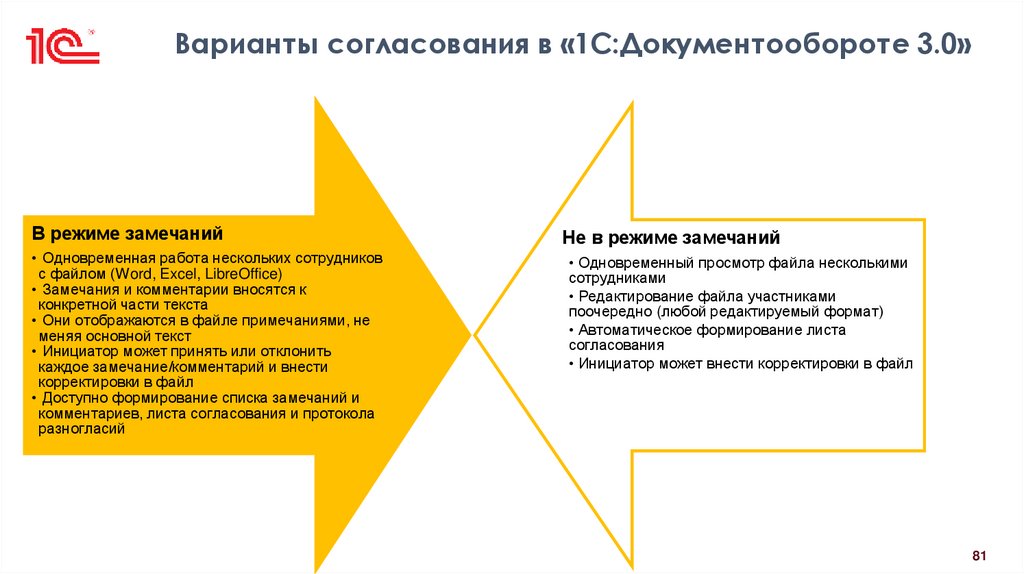
81. Варианты согласования в «1С:Документообороте 3.0»
В режиме замечанийНе в режиме замечаний
• Одновременная работа нескольких сотрудников
с файлом (Word, Excel, LibreOffice)
• Замечания и комментарии вносятся к
конкретной части текста
• Они отображаются в файле примечаниями, не
меняя основной текст
• Инициатор может принять или отклонить
каждое замечание/комментарий и внести
корректировки в файл
• Доступно формирование списка замечаний и
комментариев, листа согласования и протокола
разногласий
• Одновременный просмотр файла несколькими
сотрудниками
• Редактирование файла участниками
поочередно (любой редактируемый формат)
• Автоматическое формирование листа
согласования
• Инициатор может внести корректировки в файл
81
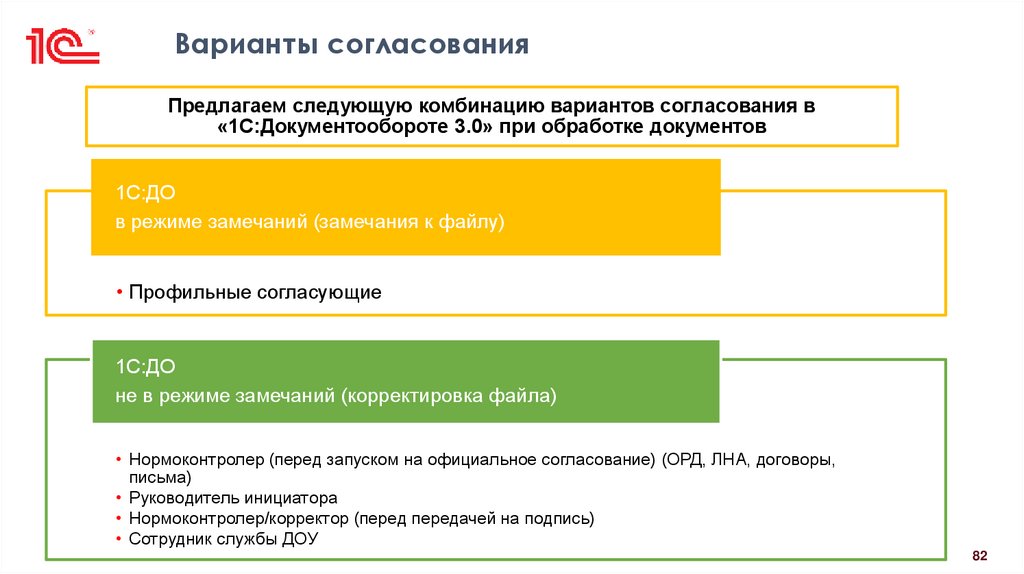
82. Варианты согласования
Предлагаем следующую комбинацию вариантов согласования в«1С:Документообороте 3.0» при обработке документов
1С:ДО
в режиме замечаний (замечания к файлу)
• Профильные согласующие
1С:ДО
не в режиме замечаний (корректировка файла)
• Нормоконтролер (перед запуском на официальное согласование) (ОРД, ЛНА, договоры,
письма)
• Руководитель инициатора
• Нормоконтролер/корректор (перед передачей на подпись)
• Сотрудник службы ДОУ
82
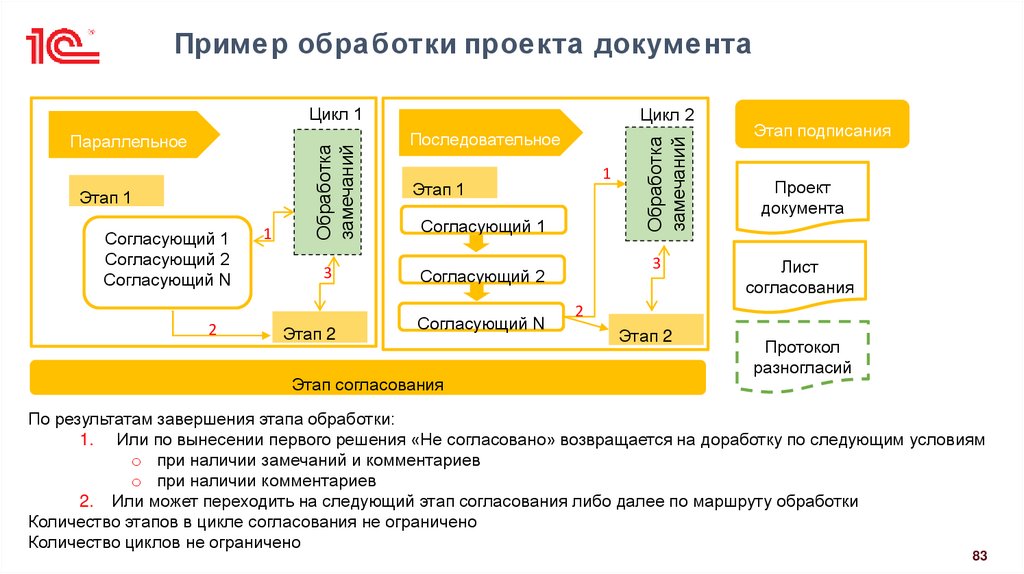
83. Пример обработки проекта документа
Пример обра ботки проекта документаЭтап 1
2
Согласующий 1
Согласующий 2
Согласующий N
2
1
3
Этап 2
Цикл 2
Последовательное
1
Этап 1
Согласующий 1
3
Согласующий 2
Согласующий N
Этап согласования
Обработка
замечаний
Параллельное
Обработка
замечаний
Цикл 1
Этап подписания
Проект
документа
Лист
согласования
2
Этап 2
Протокол
разногласий
По результатам завершения этапа обработки:
1. Или по вынесении первого решения «Не согласовано» возвращается на доработку по следующим условиям
o при наличии замечаний и комментариев
o при наличии комментариев
2. Или может переходить на следующий этап согласования либо далее по маршруту обработки
Количество этапов в цикле согласования не ограничено
Количество циклов не ограничено
83
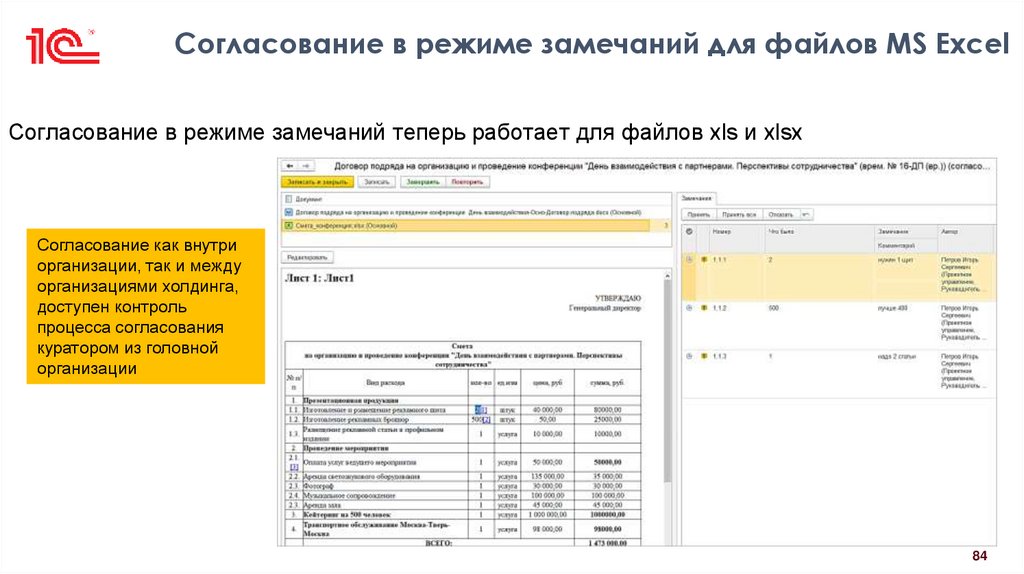
84. Согласование в режиме замечаний для файлов MS Excel
Согласование в режиме замечаний теперь работает для файлов xls и xlsxСогласование как внутри
организации, так и между
организациями холдинга,
доступен контроль
процесса согласования
куратором из головной
организации
84
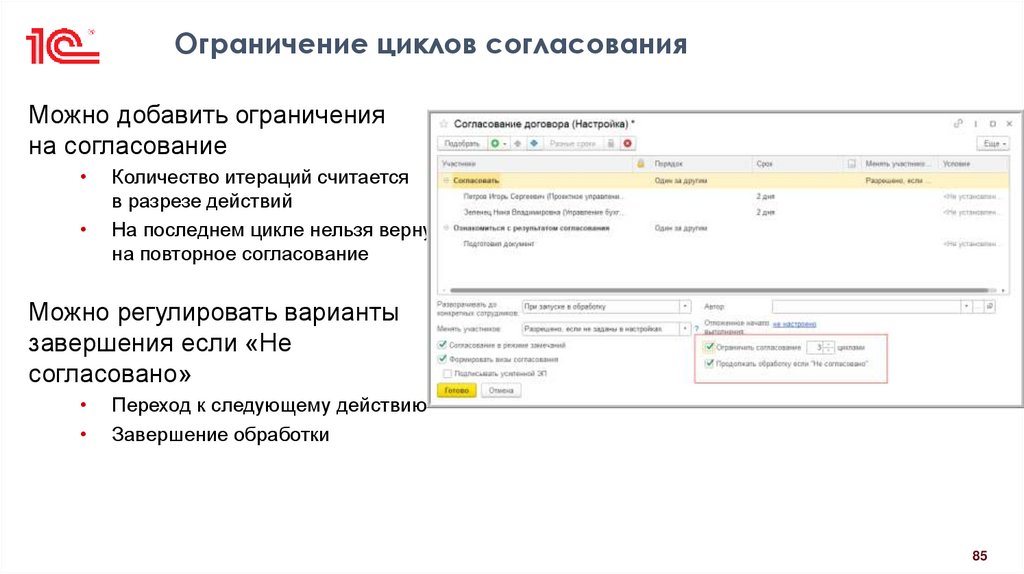
85. Ограничение циклов согласования
Можно добавить ограниченияна согласование
Количество итераций считается
в разрезе действий
На последнем цикле нельзя вернуть
на повторное согласование
Можно регулировать варианты
завершения если «Не
согласовано»
Переход к следующему действию
Завершение обработки
85
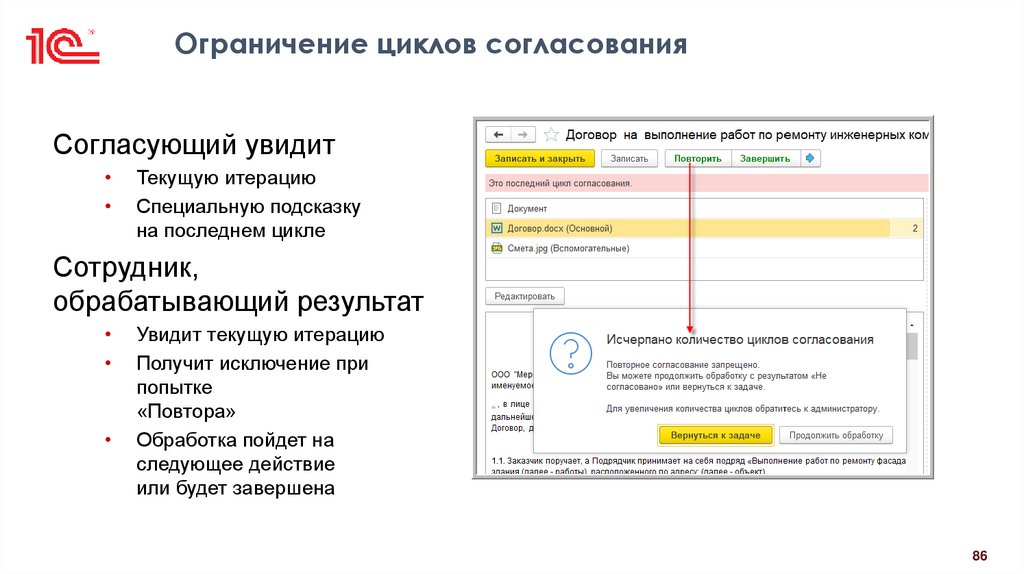
86. Ограничение циклов согласования
Согласующий увидитТекущую итерацию
Специальную подсказку
на последнем цикле
Сотрудник,
обрабатывающий результат
Увидит текущую итерацию
Получит исключение при
попытке
«Повтора»
Обработка пойдет на
следующее действие
или будет завершена
86
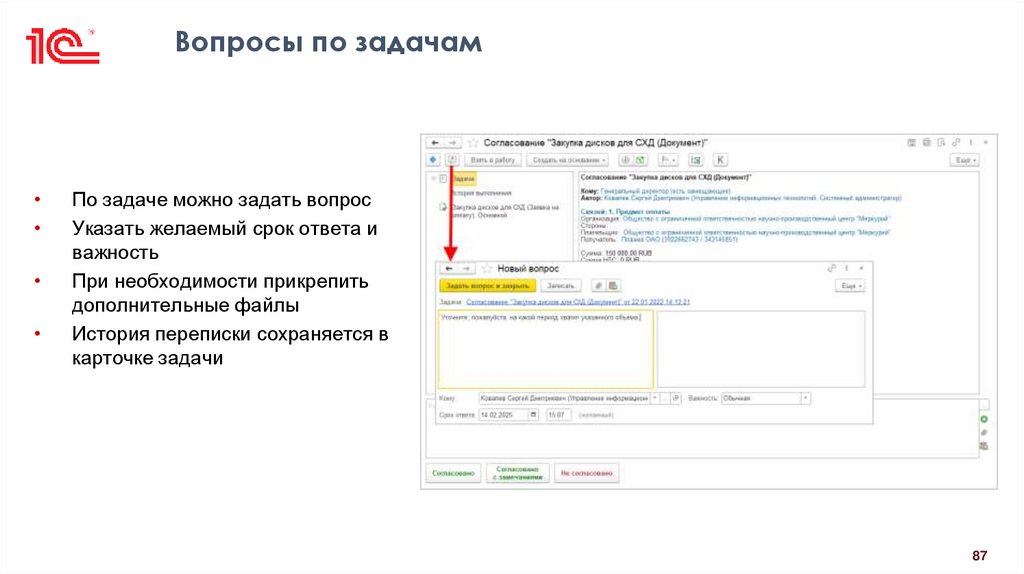
87. Вопросы по задачам
По задаче можно задать вопрос
Указать желаемый срок ответа и
важность
При необходимости прикрепить
дополнительные файлы
История переписки сохраняется в
карточке задачи
87
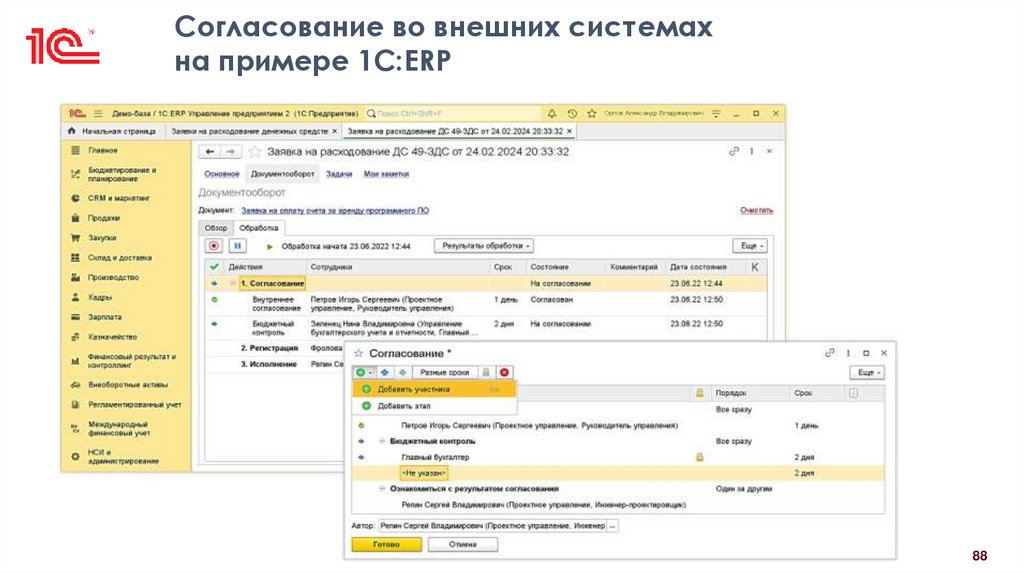
88. Согласование во внешних системах на примере 1С:ERP
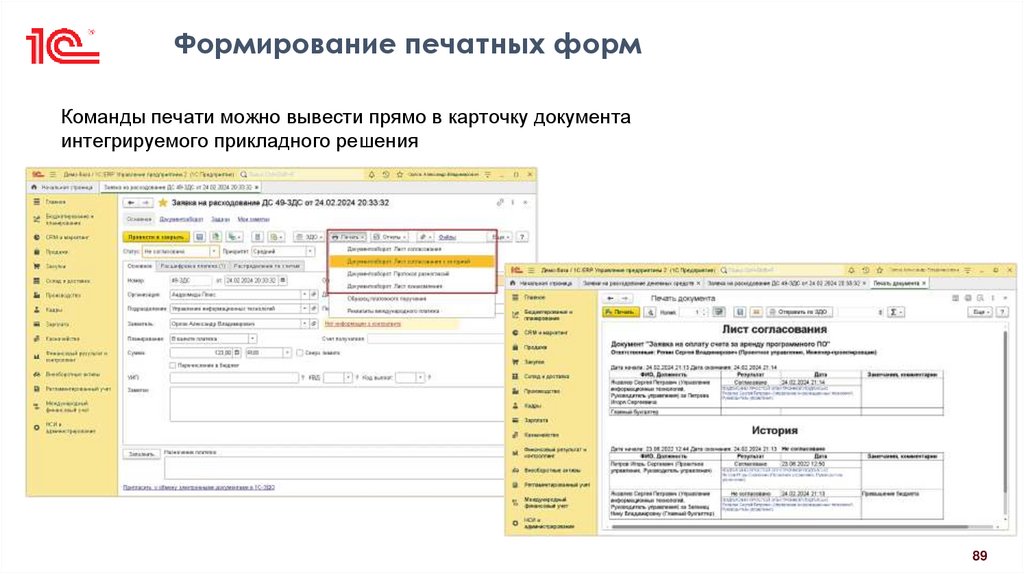
8889. Формирование печатных форм
Команды печати можно вывести прямо в карточку документаинтегрируемого прикладного решения
89
90. Контроль исполнительской дисциплины
Можно поставить на контроль любой
объект
o карточку документа
o задачу
o действие
Контроль может осуществляться
o непосредственно автором
поручения
o его помощником
o контролером
При приближении и наступлении контрольного
срока программа направляет уведомление
Предусмотрен как количественный, так и
качественный контроль исполнения
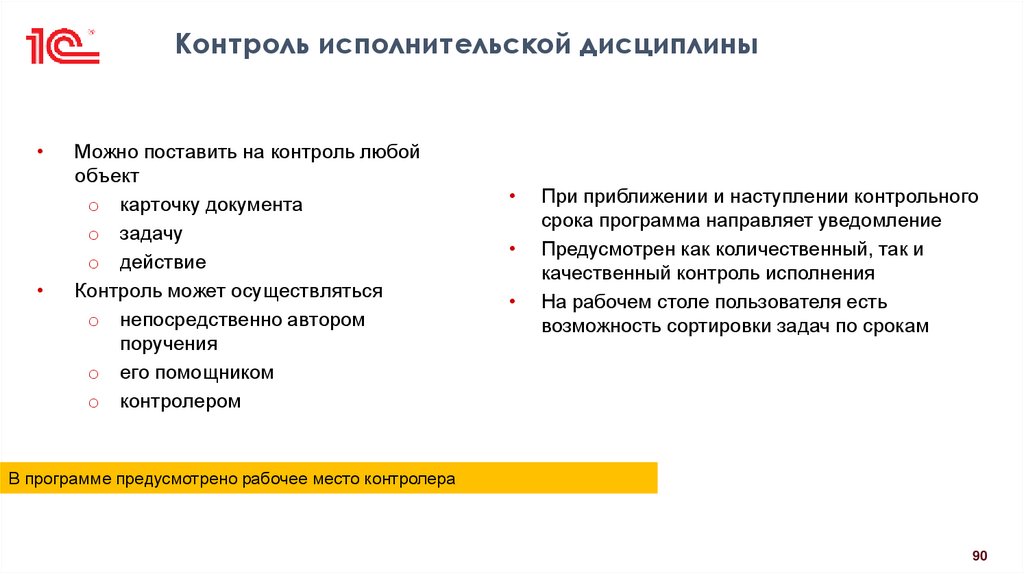
На рабочем столе пользователя есть
возможность сортировки задач по срокам
В программе предусмотрено рабочее место контролера
90
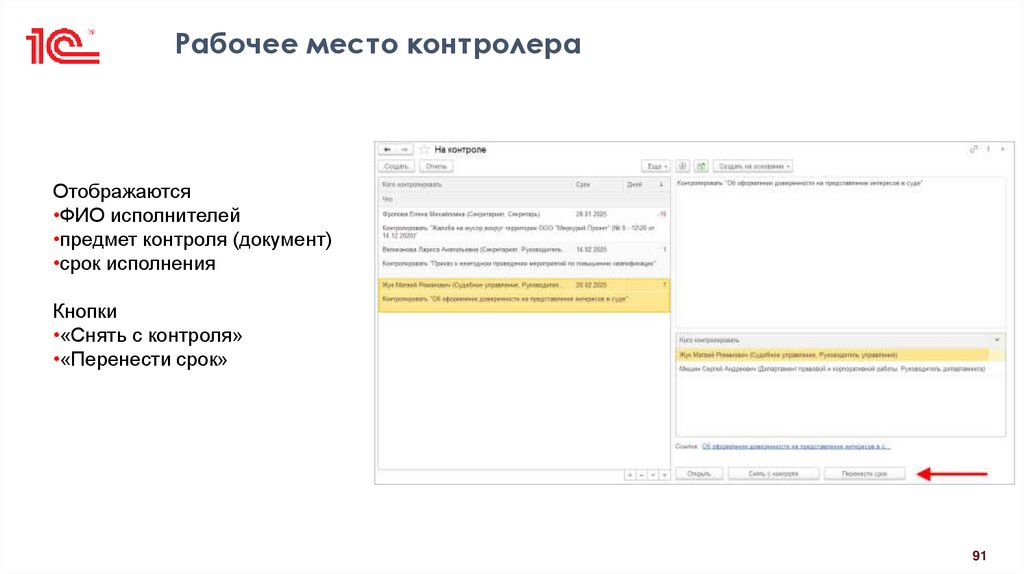
91. Рабочее место контролера
Отображаются•ФИО исполнителей
•предмет контроля (документ)
•срок исполнения
Кнопки
•«Снять с контроля»
•«Перенести срок»
91
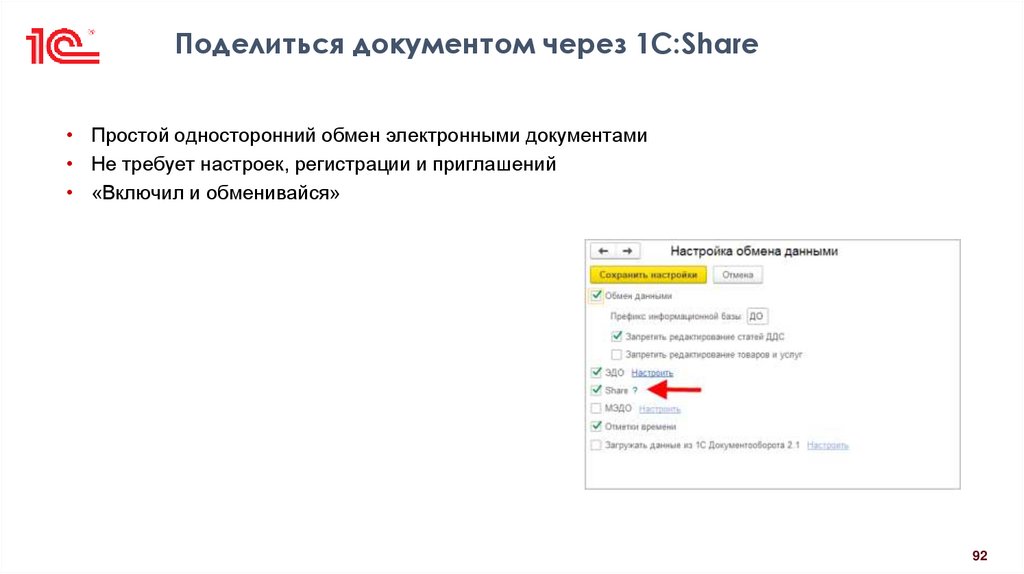
92. Поделиться документом через 1С:Share
• Простой односторонний обмен электронными документами• Не требует настроек, регистрации и приглашений
• «Включил и обменивайся»
92
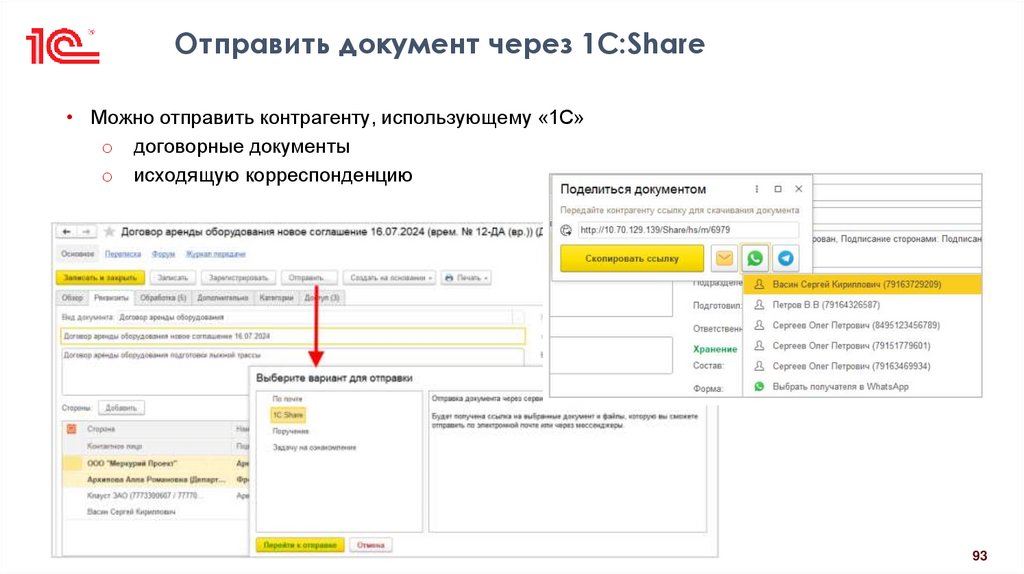
93. Отправить документ через 1С:Share
• Можно отправить контрагенту, использующему «1С»o договорные документы
o исходящую корреспонденцию
93
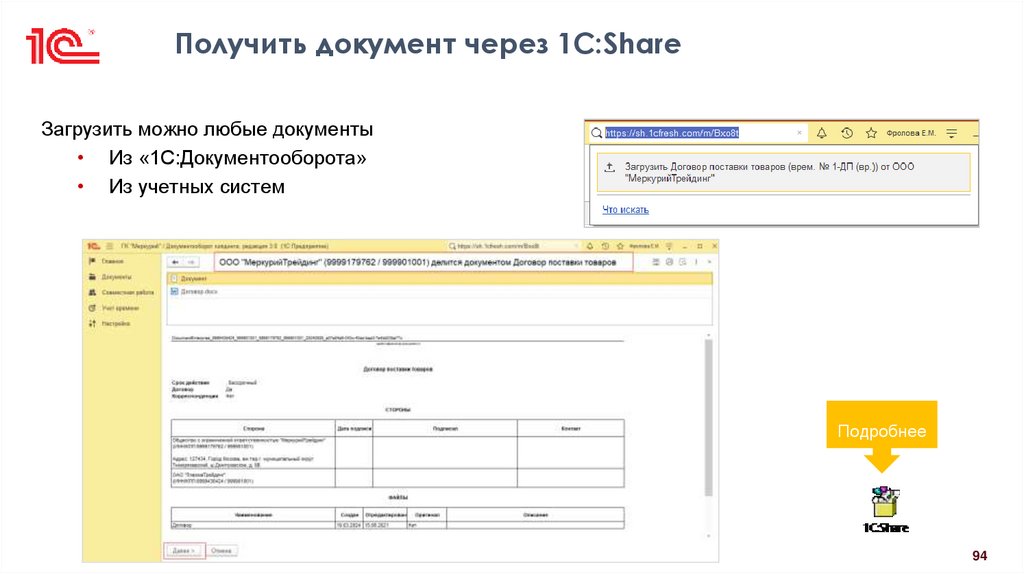
94. Получить документ через 1С:Share
Загрузить можно любые документы• Из «1С:Документооборота»
• Из учетных систем
Подробнее
94
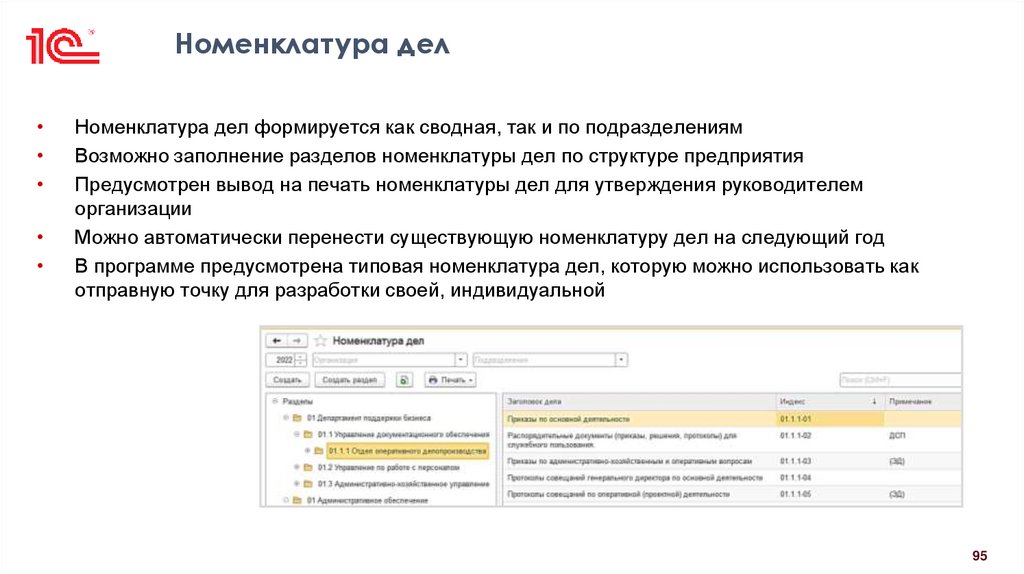
95. Номенклатура дел
Номенклатура дел формируется как сводная, так и по подразделениям
Возможно заполнение разделов номенклатуры дел по структуре предприятия
Предусмотрен вывод на печать номенклатуры дел для утверждения руководителем
организации
Можно автоматически перенести существующую номенклатуру дел на следующий год
В программе предусмотрена типовая номенклатура дел, которую можно использовать как
отправную точку для разработки своей, индивидуальной
95
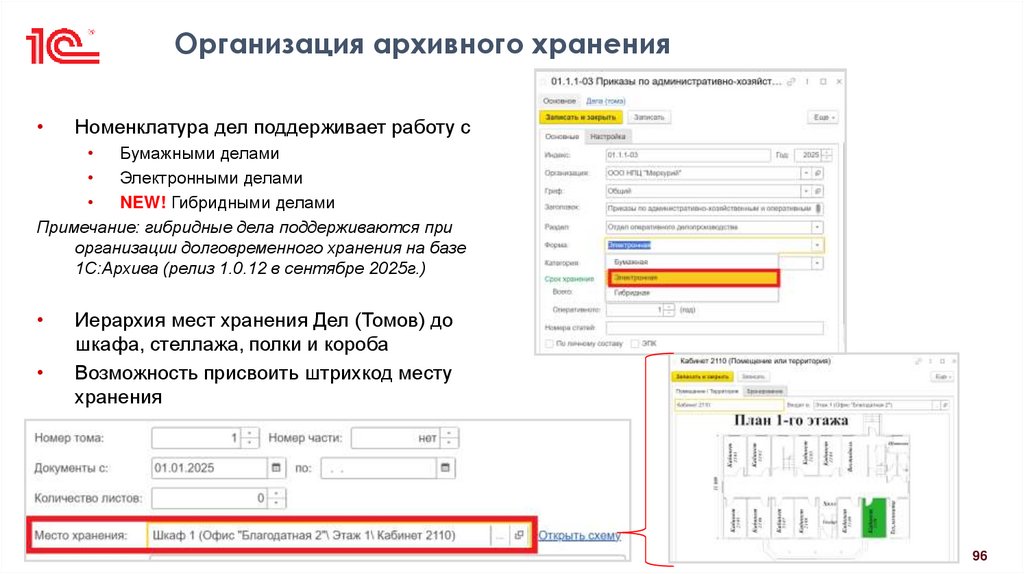
96. Организация архивного хранения
Номенклатура дел поддерживает работу с
Бумажными делами
Электронными делами
NEW! Гибридными делами
Примечание: гибридные дела поддерживаются при
организации долговременного хранения на базе
1С:Архива (релиз 1.0.12 в сентябре 2025г.)
Иерархия мест хранения Дел (Томов) до
шкафа, стеллажа, полки и короба
Возможность присвоить штрихкод месту
хранения
96
97. Хранение документов
Дела (тома) создаются в соответствии с настроенной номенклатурой дел
Программа автоматически формирует дела (тома) с учетом грифа доступа
Программа сама контролирует правильность отнесения документов в дела в соответствии с
правилами делопроизводства
Можно распечатать делопроизводственные формы
o внутреннюю опись дела
o карту-заместитель дела
o лист-заверитель дела
o обложку дела
В программе можно отразить передачу дел (томов) в архив по описи
97
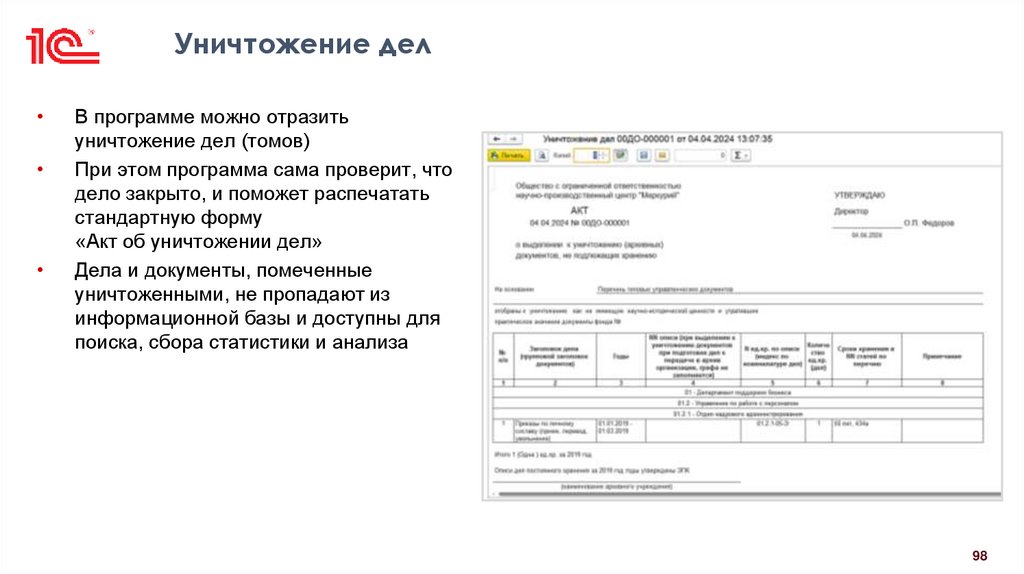
98. Уничтожение дел
В программе можно отразить
уничтожение дел (томов)
При этом программа сама проверит, что
дело закрыто, и поможет распечатать
стандартную форму
«Акт об уничтожении дел»
Дела и документы, помеченные
уничтоженными, не пропадают из
информационной базы и доступны для
поиска, сбора статистики и анализа
98
99. Организация работы руководителя
ПомощникЗаместитель
Бессрочно, срочно
Выбор процессов
Выбор видов документов и действий
Действия в системе от имени
руководителя с фиксацией факта
исполнения помощником
Бессрочно, срочно
Выбор процессов
Выбор видов документов и действий
Действия в системе собственноручные
(от своего имени)
Делегирование задач – перенаправление задачи подчиненным
для выполнения требуемых действий по задаче
99
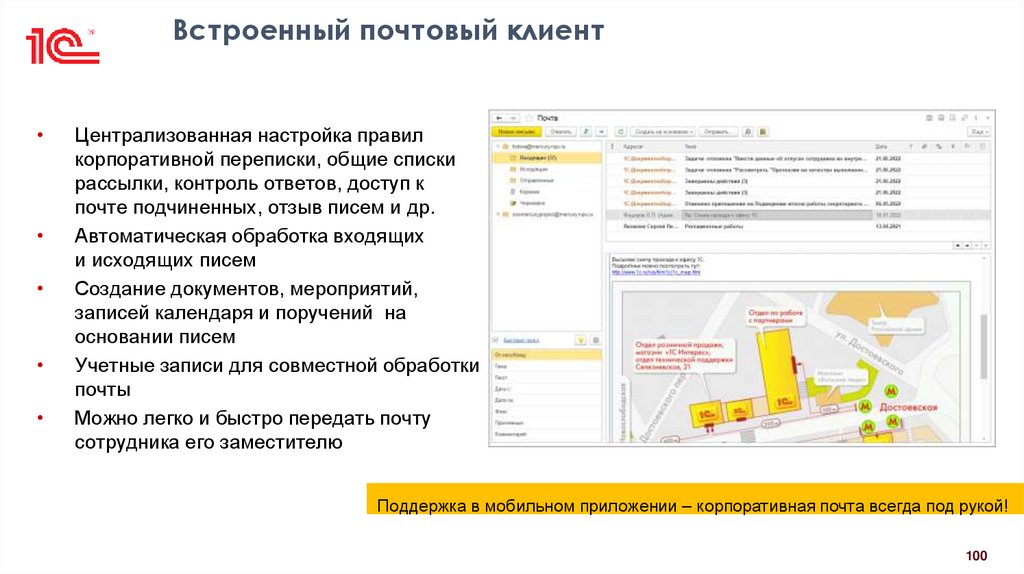
100. Встроенный почтовый клиент
Централизованная настройка правил
корпоративной переписки, общие списки
рассылки, контроль ответов, доступ к
почте подчиненных, отзыв писем и др.
Автоматическая обработка входящих
и исходящих писем
Создание документов, мероприятий,
записей календаря и поручений на
основании писем
Учетные записи для совместной обработки
почты
Можно легко и быстро передать почту
сотрудника его заместителю
Поддержка в мобильном приложении – корпоративная почта всегда под рукой!
100
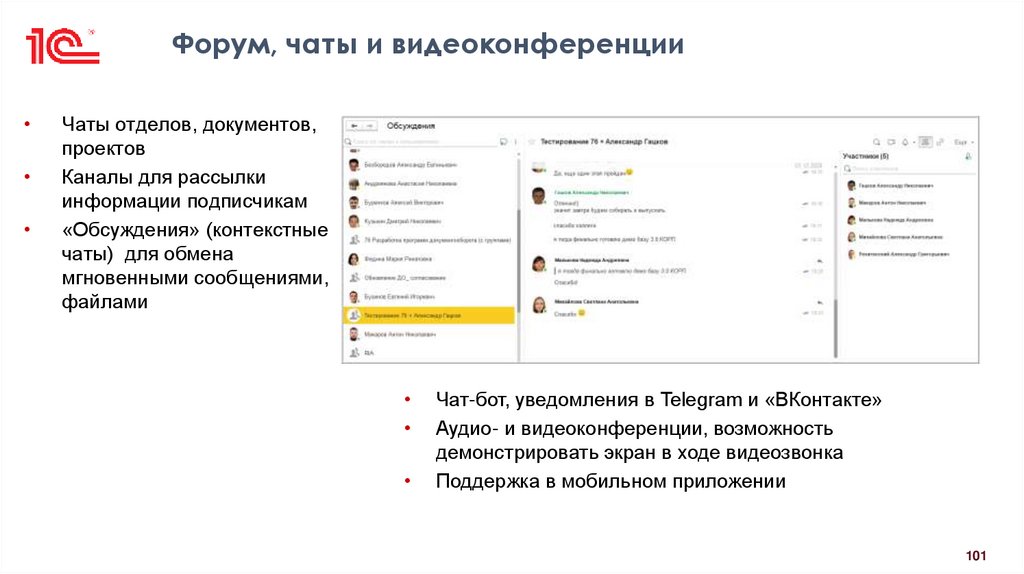
101. Форум, чаты и видеоконференции
Чаты отделов, документов,
проектов
Каналы для рассылки
информации подписчикам
«Обсуждения» (контекстные
чаты) для обмена
мгновенными сообщениями,
файлами
Чат-бот, уведомления в Telegram и «ВКонтакте»
Аудио- и видеоконференции, возможность
демонстрировать экран в ходе видеозвонка
Поддержка в мобильном приложении
101
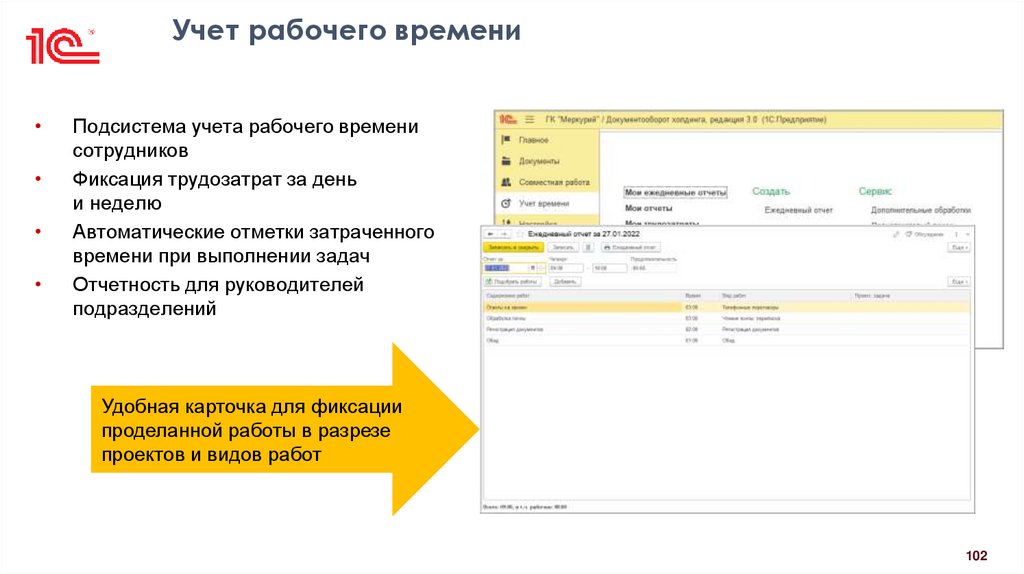
102. Учет рабочего времени
Подсистема учета рабочего времени
сотрудников
Фиксация трудозатрат за день
и неделю
Автоматические отметки затраченного
времени при выполнении задач
Отчетность для руководителей
подразделений
Удобная карточка для фиксации
проделанной работы в разрезе
проектов и видов работ
102
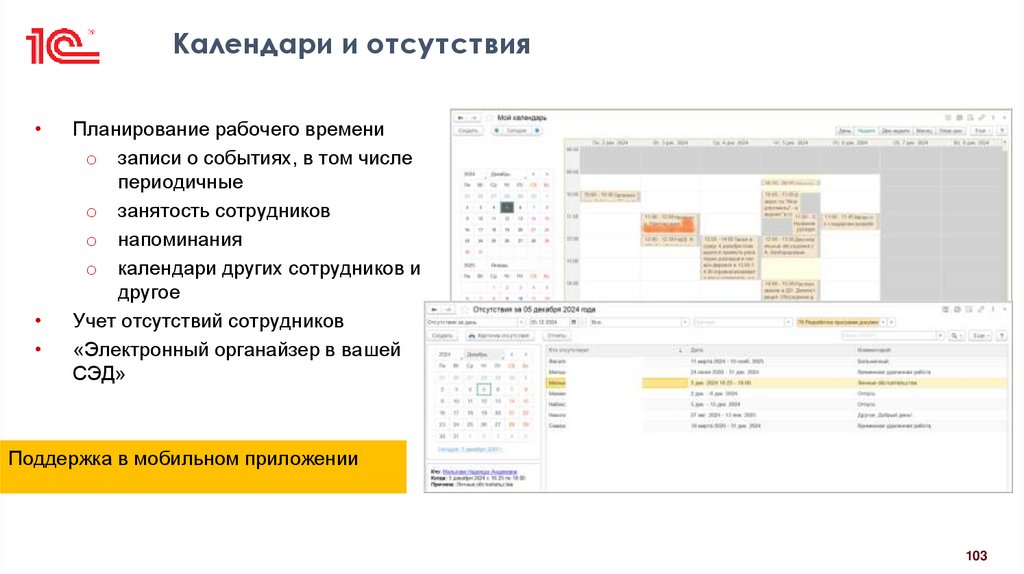
103. Календари и отсутствия
Планирование рабочего времени
o записи о событиях, в том числе
периодичные
o занятость сотрудников
o напоминания
o календари других сотрудников и
другое
Учет отсутствий сотрудников
«Электронный органайзер в вашей
СЭД»
Поддержка в мобильном приложении
103
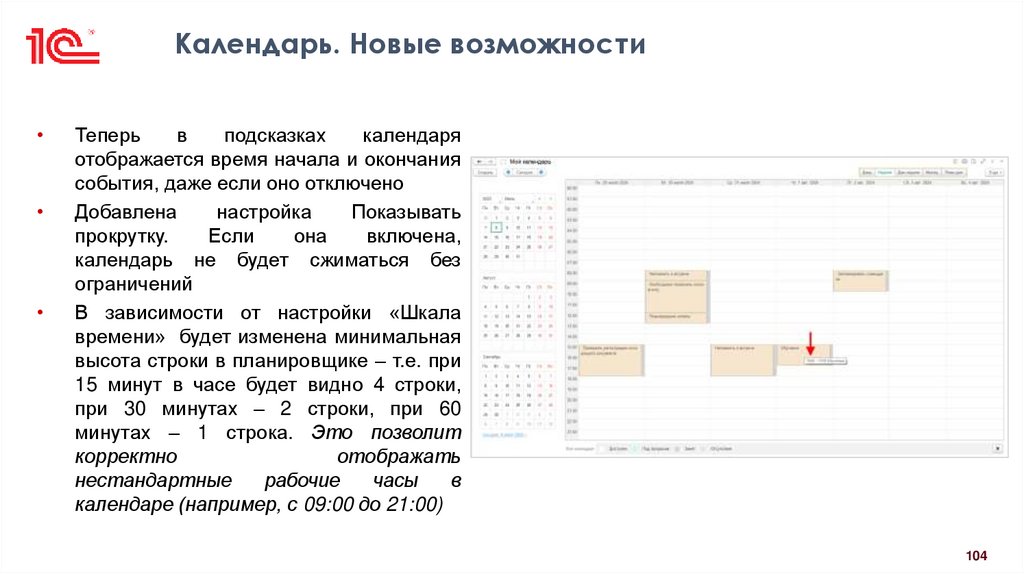
104. Календарь. Новые возможности
Теперь
в
подсказках
календаря
отображается время начала и окончания
события, даже если оно отключено
Добавлена
настройка
Показывать
прокрутку.
Если
она
включена,
календарь не будет сжиматься без
ограничений
В зависимости от настройки «Шкала
времени» будет изменена минимальная
высота строки в планировщике – т.е. при
15 минут в часе будет видно 4 строки,
при 30 минутах – 2 строки, при 60
минутах – 1 строка. Это позволит
корректно
отображать
нестандартные
рабочие
часы
в
календаре (например, с 09:00 до 21:00)
104
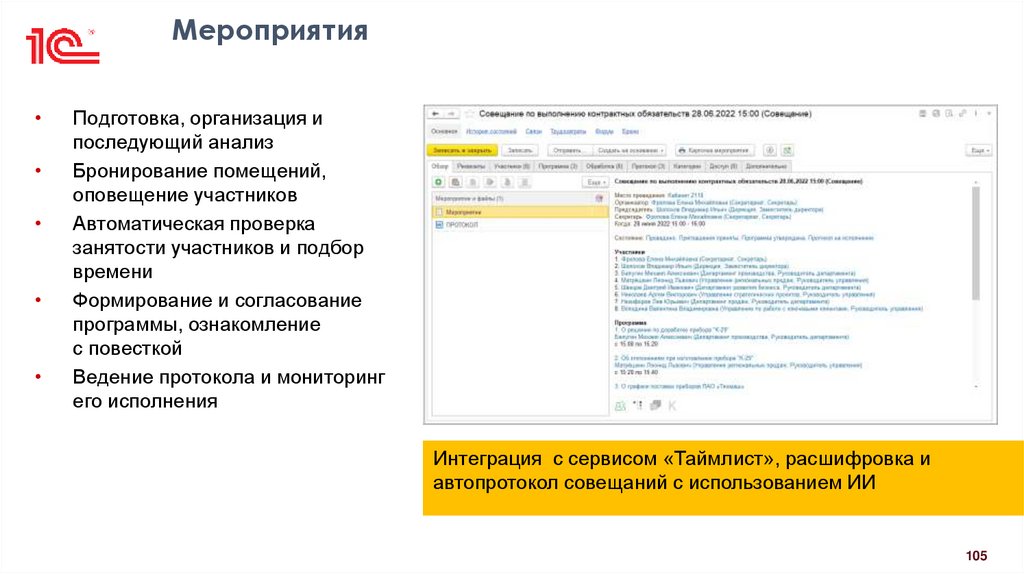
105. Мероприятия
Подготовка, организация и
последующий анализ
Бронирование помещений,
оповещение участников
Автоматическая проверка
занятости участников и подбор
времени
Формирование и согласование
программы, ознакомление
с повесткой
Ведение протокола и мониторинг
его исполнения
Интеграция с сервисом «Таймлист», расшифровка и
автопротокол совещаний с использованием ИИ
105
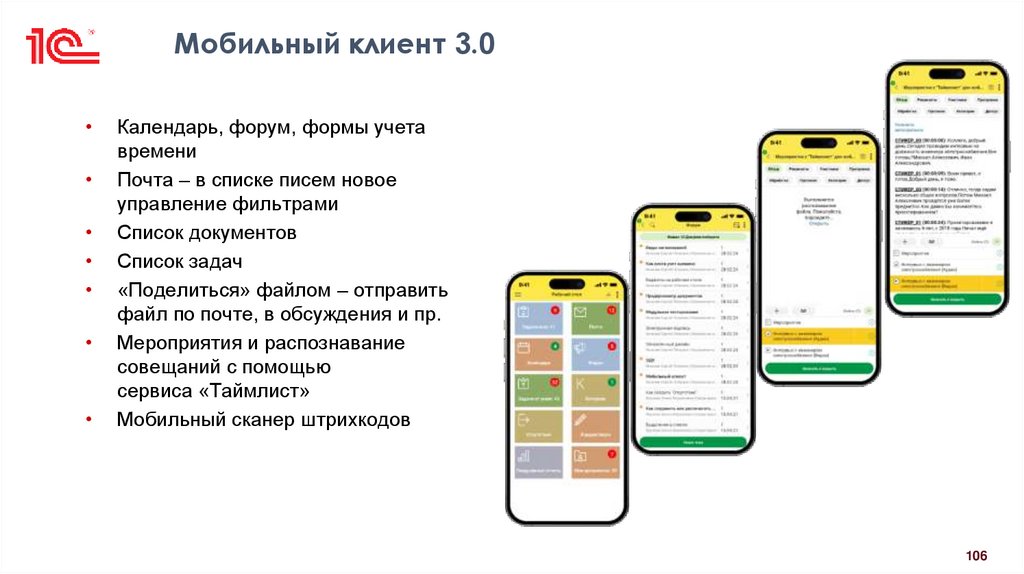
106. Мобильный клиент 3.0
Календарь, форум, формы учета
времени
Почта – в списке писем новое
управление фильтрами
Список документов
Список задач
«Поделиться» файлом – отправить
файл по почте, в обсуждения и пр.
Мероприятия и распознавание
совещаний с помощью
сервиса «Таймлист»
Мобильный сканер штрихкодов
106
107. Нагрузочное тестирование 3.0
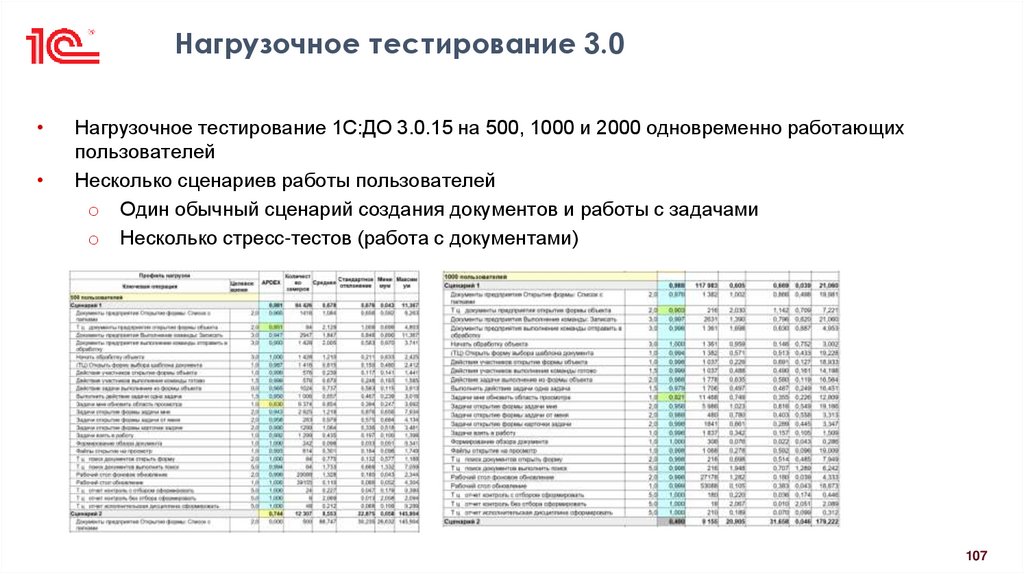
Нагрузочное тестирование 1С:ДО 3.0.15 на 500, 1000 и 2000 одновременно работающих
пользователей
Несколько сценариев работы пользователей
o Один обычный сценарий создания документов и работы с задачами
o Несколько стресс-тестов (работа с документами)
107
108. Интеграция с «1С:Кабинетом сотрудника»
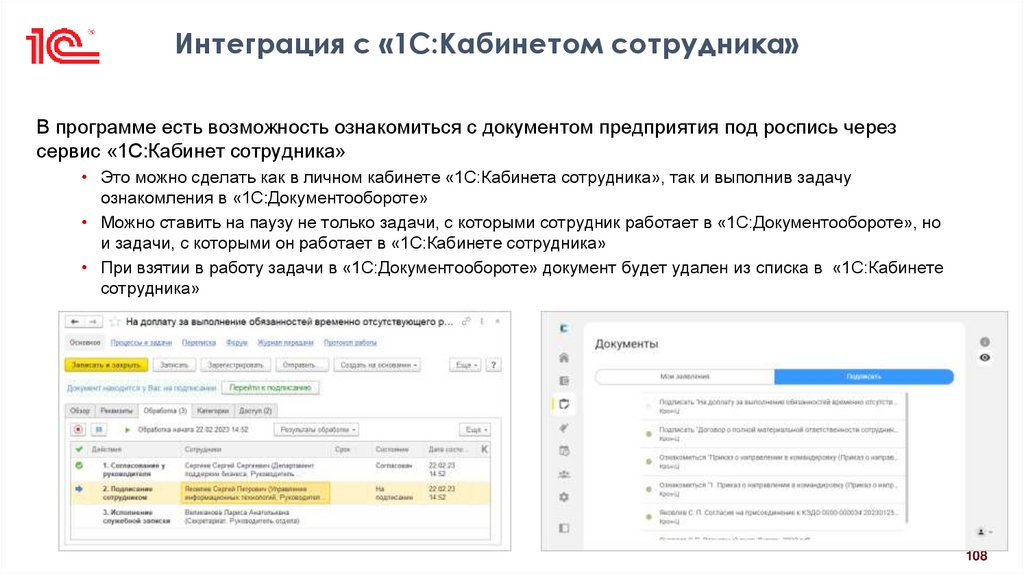
В программе есть возможность ознакомиться с документом предприятия под роспись черезсервис «1С:Кабинет сотрудника»
• Это можно сделать как в личном кабинете «1С:Кабинета сотрудника», так и выполнив задачу
ознакомления в «1С:Документообороте»
• Можно ставить на паузу не только задачи, с которыми сотрудник работает в «1С:Документообороте», но
и задачи, с которыми он работает в «1С:Кабинете сотрудника»
• При взятии в работу задачи в «1С:Документообороте» документ будет удален из списка в «1С:Кабинете
сотрудника»
108
109. Полезная информация
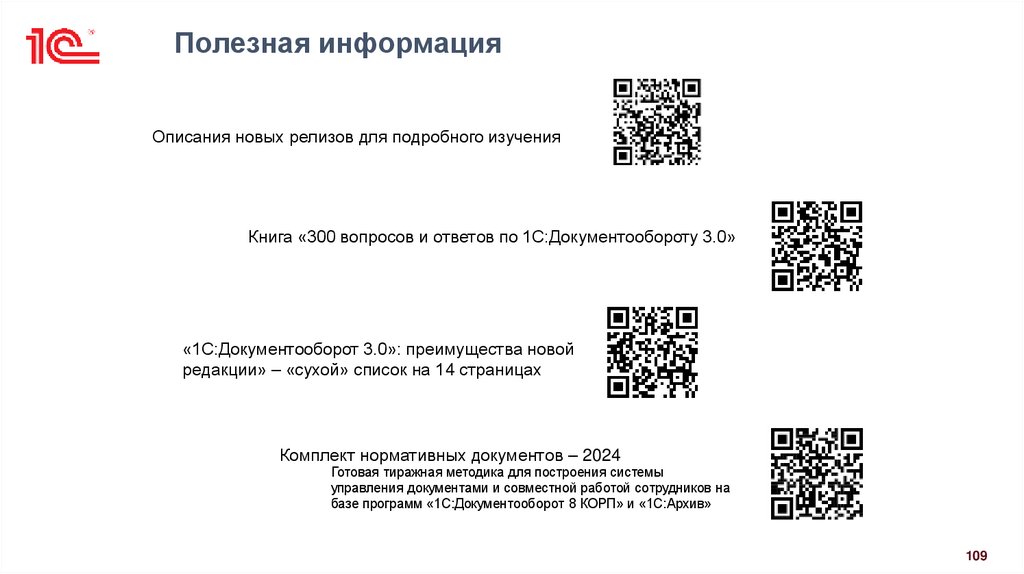
Описания новых релизов для подробного изученияКнига «300 вопросов и ответов по 1С:Документообороту 3.0»
«1С:Документооборот 3.0»: преимущества новой
редакции» – «сухой» список на 14 страницах
Комплект нормативных документов – 2024
Готовая тиражная методика для построения системы
управления документами и совместной работой сотрудников на
базе программ «1С:Документооборот 8 КОРП» и «1С:Архив»
109
110. Контакты для обращений
Линия консультаций - v8@1c.ruПочта - doc@1c.ru
Конференция партнеров
Официальные группы в соц. сетях
110