




Similar presentations:









ЕКЦ_инструкции_v9_1
1.
ЕдиныйКонтактный
центр
Инструкции. Версия 9.1
06.111.2025
2.
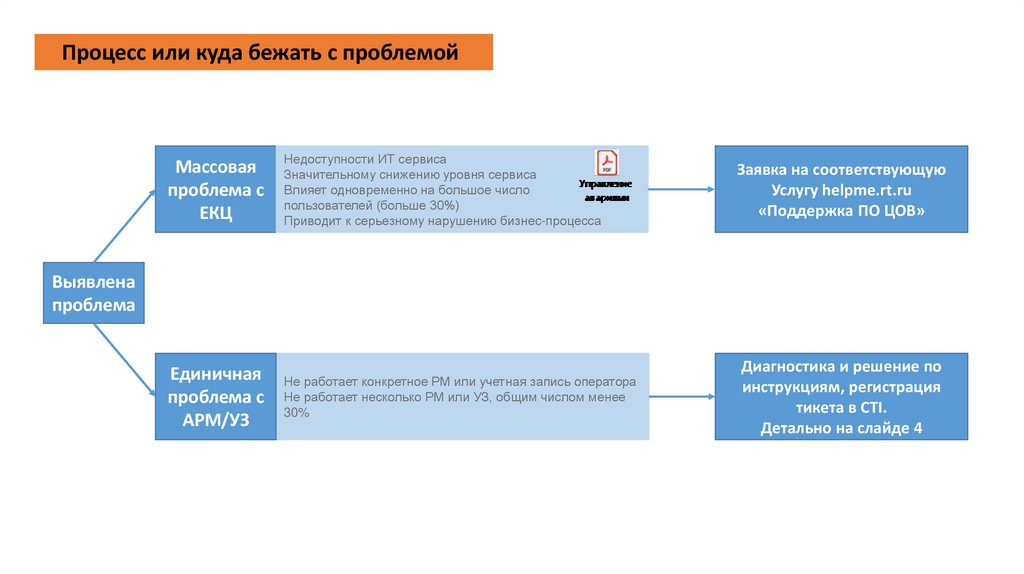
Процесс или куда бежать с проблемойМассовая
проблема с
ЕКЦ
Недоступности ИТ сервиса
Значительному снижению уровня сервиса
Влияет одновременно на большое число
пользователей (больше 30%)
Приводит к серьезному нарушению бизнес-процесса
Заявка на соответствующую
Услугу helpme.rt.ru
«Поддержка ПО ЦОВ»
Единичная
проблема с
АРМ/УЗ
Не работает конкретное РМ или учетная запись оператора
Не работает несколько РМ или УЗ, общим числом менее
30%
Диагностика и решение по
инструкциям, регистрация
тикета в CTI.
Детально на слайде 4
Выявлена
проблема
3.
Jabber, finesse,решение ошибок и
проблем
4.
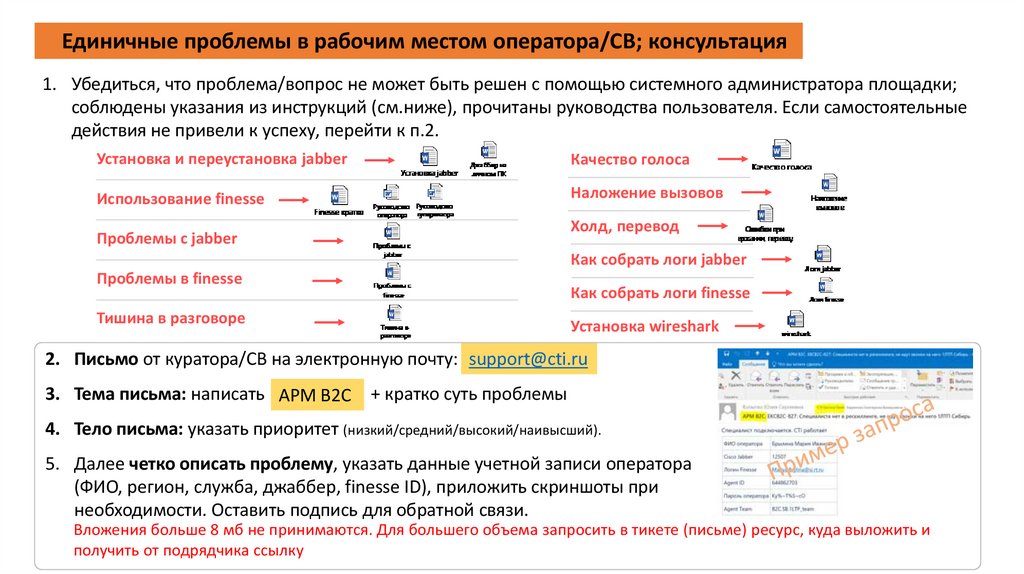
Единичные проблемы в рабочим местом оператора/СВ; консультация1. Убедиться, что проблема/вопрос не может быть решен с помощью системного администратора площадки;
соблюдены указания из инструкций (см.ниже), прочитаны руководства пользователя. Если самостоятельные
действия не привели к успеху, перейти к п.2.
Установка и переустановка jabber
Качество голоса
Использование finesse
Наложение вызовов
Холд, перевод
Проблемы с jabber
Как собрать логи jabber
Проблемы в finesse
Как собрать логи finesse
Тишина в разговоре
Установка wireshark
2. Письмо от куратора/СВ на электронную почту: support@cti.ru
3. Тема письма: написать АРМ В2С
+ кратко суть проблемы
4. Тело письма: указать приоритет (низкий/средний/высокий/наивысший).
5. Далее четко описать проблему, указать данные учетной записи оператора
(ФИО, регион, служба, джаббер, finesse ID), приложить скриншоты при
необходимости. Оставить подпись для обратной связи.
Вложения больше 8 мб не принимаются. Для большего объема запросить в тикете (письме) ресурс, куда выложить и
получить от подрядчика ссылку
5.
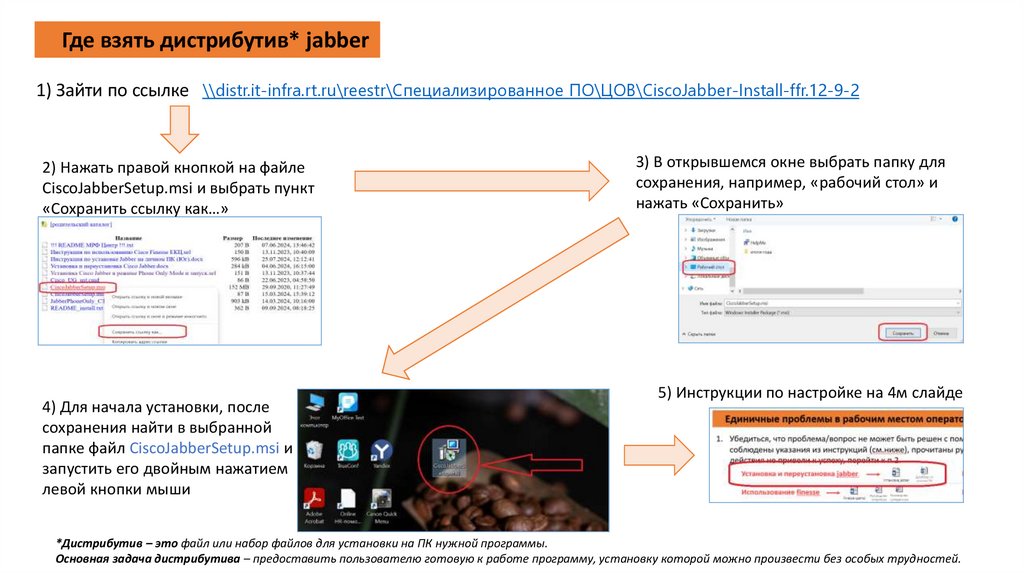
Где взять дистрибутив* jabber1) Зайти по ссылке \\distr.it-infra.rt.ru\reestr\Специализированное ПО\ЦОВ\CiscoJabber-Install-ffr.12-9-2
2) Нажать правой кнопкой на файле
CiscoJabberSetup.msi и выбрать пункт
«Сохранить ссылку как…»
4) Для начала установки, после
сохранения найти в выбранной
папке файл CiscoJabberSetup.msi и
запустить его двойным нажатием
левой кнопки мыши
3) В открывшемся окне выбрать папку для
сохранения, например, «рабочий стол» и
нажать «Сохранить»
5) Инструкции по настройке на 4м слайде
*Дистрибутив – это файл или набор файлов для установки на ПК нужной программы.
Основная задача дистрибутива – предоставить пользователю готовую к работе программу, установку которой можно произвести без особых трудностей.
6.
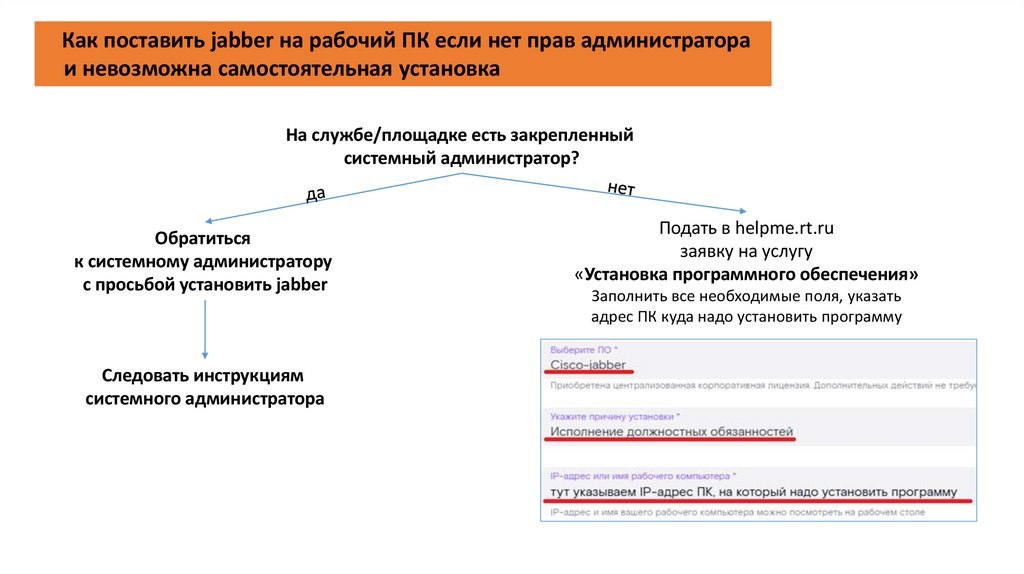
Как поставить jabber на рабочий ПК если нет прав администратораи невозможна самостоятельная установка
На службе/площадке есть закрепленный
системный администратор?
Обратиться
к системному администратору
с просьбой установить jabber
Следовать инструкциям
системного администратора
Подать в helpme.rt.ru
заявку на услугу
«Установка программного обеспечения»
Заполнить все необходимые поля, указать
адрес ПК куда надо установить программу
7.
Техподдержка на переходный период (до ввода системы в эксплуатацию)Остальные единичные проблемы (zoom, исходящий обзвон в локальных ЦОВах и проч.)
1. Убедиться, что проблема не может быть решена с
помощью системного администратора площадки.
Если самостоятельные действия не привели к успеху,
перейти к п.2.
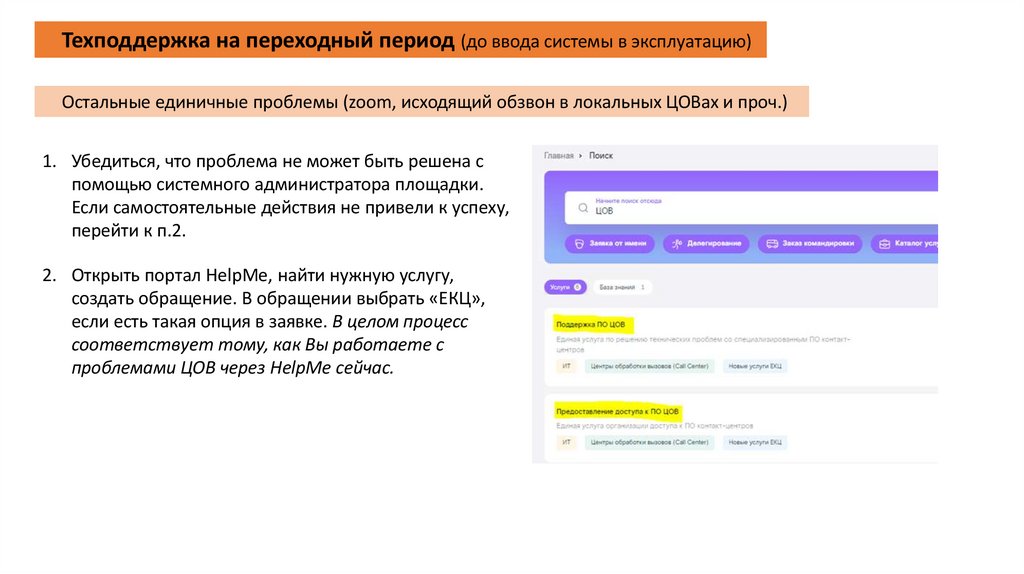
2. Открыть портал HelpMe, найти нужную услугу,
создать обращение. В обращении выбрать «ЕКЦ»,
если есть такая опция в заявке. В целом процесс
соответствует тому, как Вы работаете с
проблемами ЦОВ через HelpMe сейчас.
8.
Если нет обратной связи по заявкеЕсли заявку сдавали по адресу support@cti.ru, можно уточнить статус по дежурной смены
службы поддержки CTI по телефону 8-800-550-4357; +7 (495) 784-73-13; +7 (495) 784-73-11
Если сдавали в helpme.rt.ru на услуги «Поддержка ПО ЦОВ» или «Поддержка IVR ЦОВ»,
уточняем у дежурной смены ЦЭСТиКЦ по телефону 8 800 200 3983
9.
Использование CUICДоступ к статистике и отчетности ЕКЦ (CUIC) осуществляется по адресу
https://cuic.ks.rt.ru:8444/cuicui/Main.jsp
Как получить доступ (учетную запись) к CUIC уточняем у кураторов служб
Использование других ссылок на CUIC, отличных от адреса выше, ЗАПРЕЩЕНО!*
Если будут использоваться прямые ссылки, предоставленные ранее, и из-за этого будет наблюдаться
недоступность CUIC (из-за перегрузки какого-то одного конкретного сервера, куда идут по прямым ссылкам)
будем блокировать УЗ нарушителей
* Исключения возможны только при проблемных ситуациях и с обязательным согласованием с командой внедрения ЕКЦ
10.
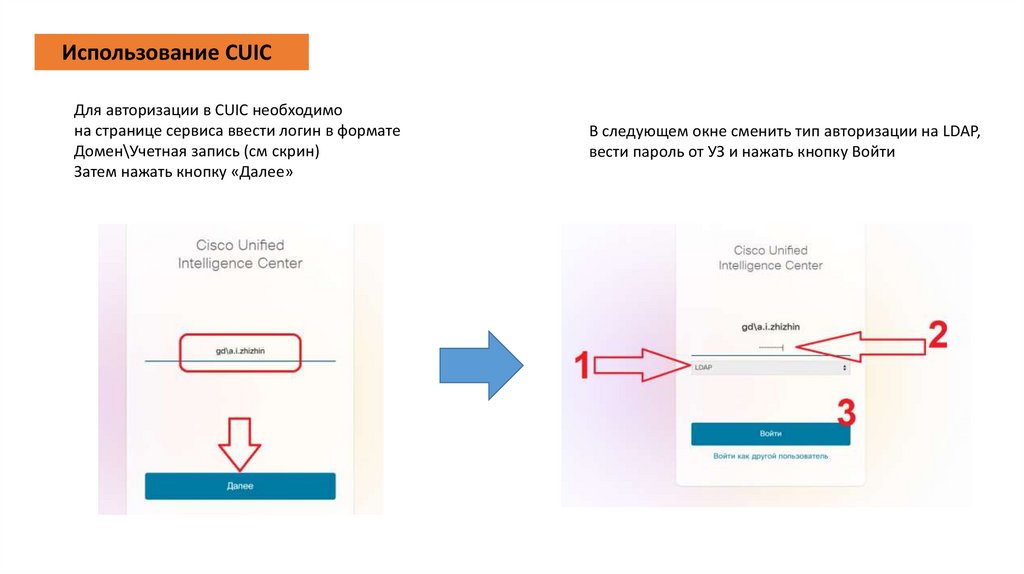
Использование CUICДля авторизации в CUIC необходимо
на странице сервиса ввести логин в формате
Домен\Учетная запись (см скрин)
Затем нажать кнопку «Далее»
В следующем окне сменить тип авторизации на LDAP,
вести пароль от УЗ и нажать кнопку Войти
11.
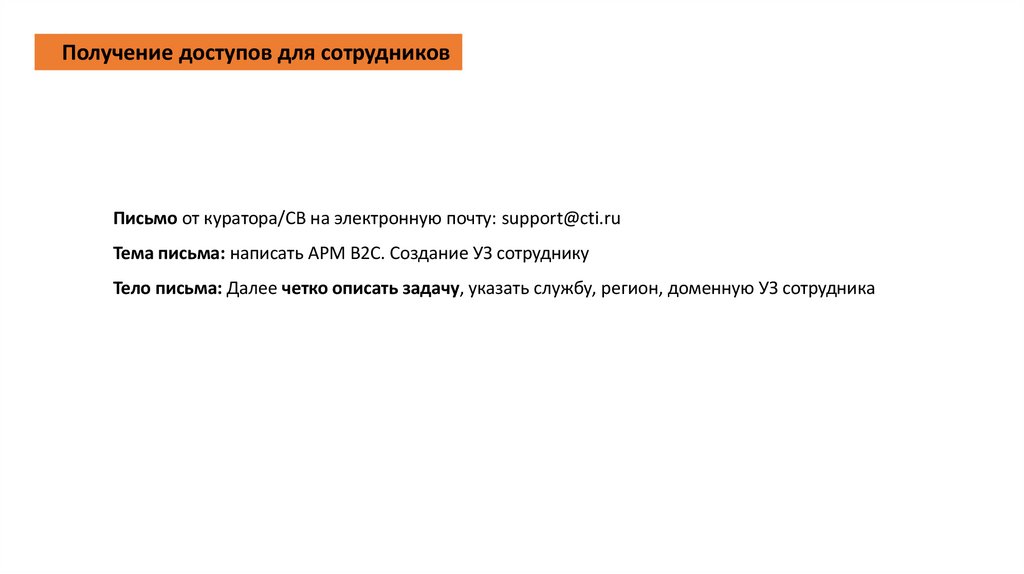
Получение доступов для сотрудниковПисьмо от куратора/СВ на электронную почту: support@cti.ru
Тема письма: написать АРМ B2C. Создание УЗ сотруднику
Тело письма: Далее четко описать задачу, указать службу, регион, доменную УЗ сотрудника
12.
Рескиллинг13.
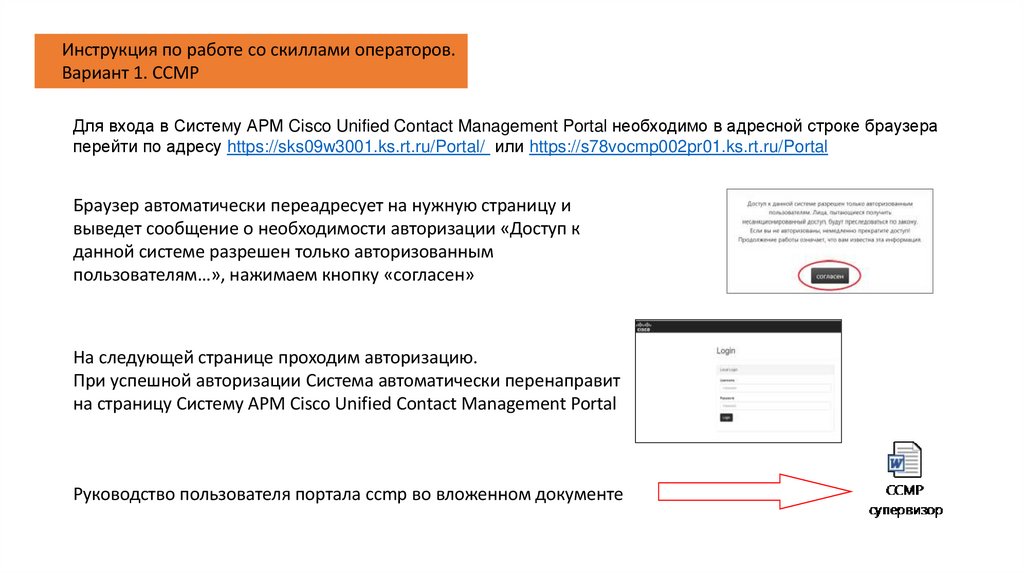
Инструкция по работе со скиллами операторов.Вариант 1. CCMP
Для входа в Систему АРМ Cisco Unified Contact Management Portal необходимо в адресной строке браузера
перейти по адресу https://sks09w3001.ks.rt.ru/Portal/ или https://s78vocmp002pr01.ks.rt.ru/Portal
Браузер автоматически переадресует на нужную страницу и
выведет сообщение о необходимости авторизации «Доступ к
данной системе разрешен только авторизованным
пользователям…», нажимаем кнопку «согласен»
На следующей странице проходим авторизацию.
При успешной авторизации Система автоматически перенаправит
на страницу Систему АРМ Cisco Unified Contact Management Portal
Руководство пользователя портала ccmp во вложенном документе
14.
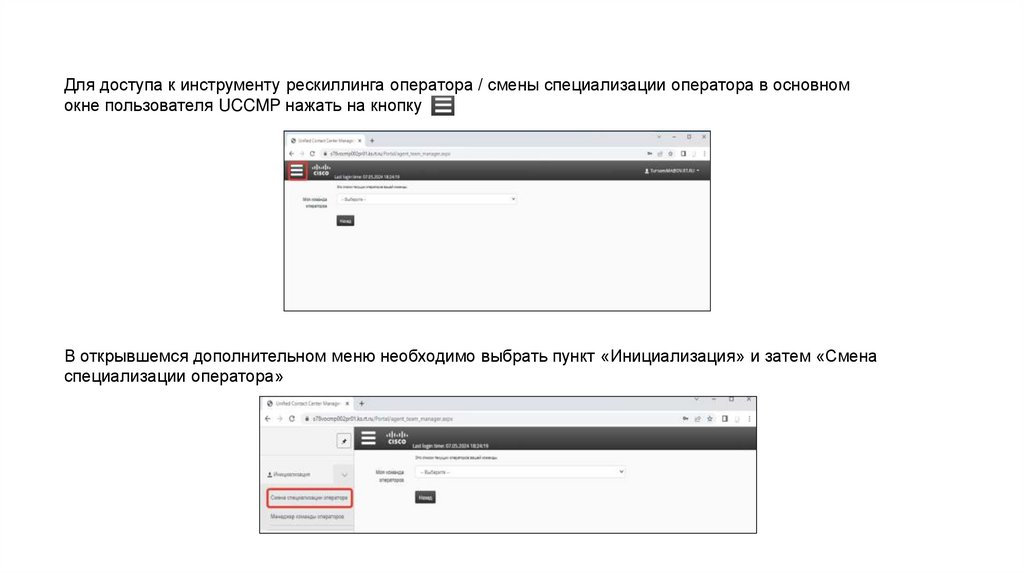
Для доступа к инструменту рескиллинга оператора / смены специализации оператора в основномокне пользователя UCCMP нажать на кнопку
В открывшемся дополнительном меню необходимо выбрать пункт «Инициализация» и затем «Смена
специализации оператора»
15.
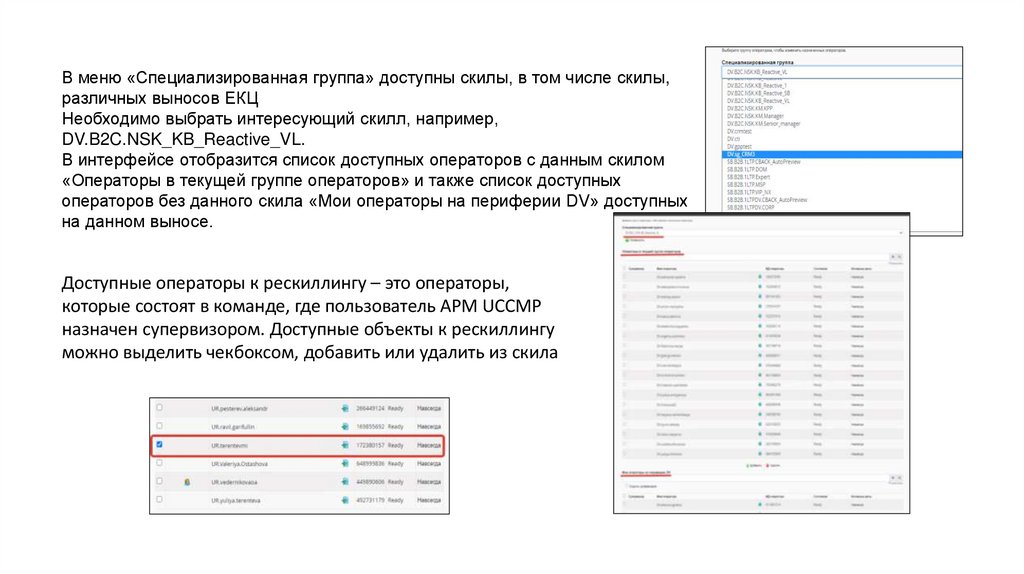
В меню «Специализированная группа» доступны скилы, в том числе скилы,различных выносов ЕКЦ
Необходимо выбрать интересующий скилл, например,
DV.B2C.NSK_KB_Reactive_VL.
В интерфейсе отобразится список доступных операторов с данным скилом
«Операторы в текущей группе операторов» и также список доступных
операторов без данного скила «Мои операторы на периферии DV» доступных
на данном выносе.
Доступные операторы к рескиллингу – это операторы,
которые состоят в команде, где пользователь АРМ UCCMP
назначен супервизором. Доступные объекты к рескиллингу
можно выделить чекбоксом, добавить или удалить из скила
16.
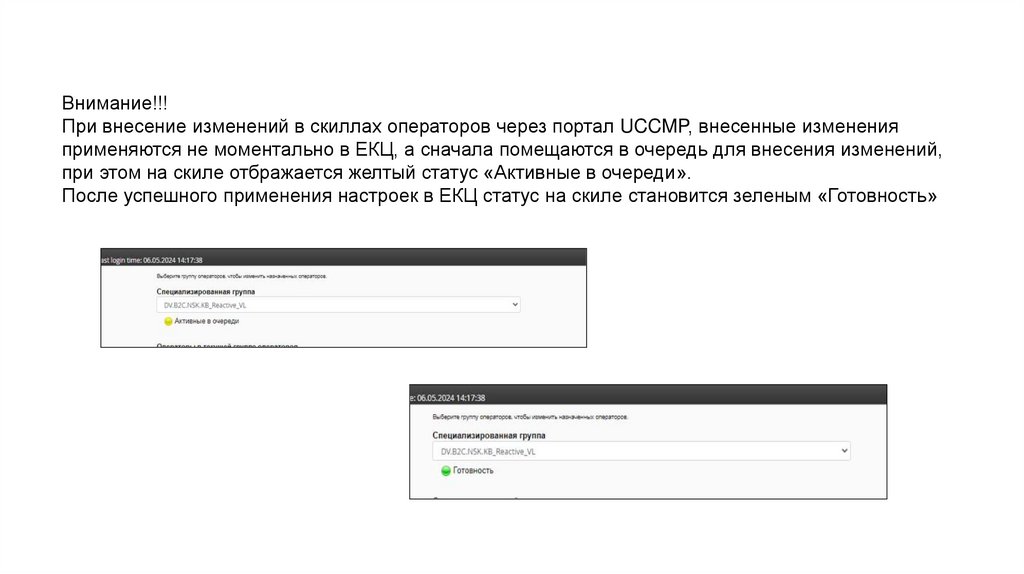
Внимание!!!При внесение изменений в скиллах операторов через портал UCCMP, внесенные изменения
применяются не моментально в ЕКЦ, а сначала помещаются в очередь для внесения изменений,
при этом на скиле отбражается желтый статус «Активные в очереди».
После успешного применения настроек в ЕКЦ статус на скиле становится зеленым «Готовность»
17.
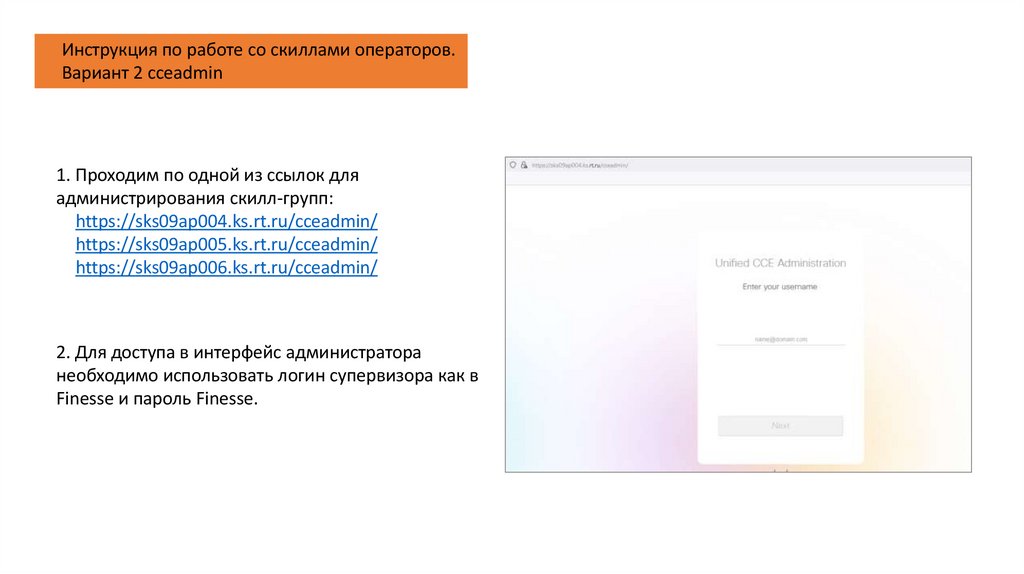
Инструкция по работе со скиллами операторов.Вариант 2 cceadmin
1. Проходим по одной из ссылок для
администрирования скилл-групп:
https://sks09ap004.ks.rt.ru/cceadmin/
https://sks09ap005.ks.rt.ru/cceadmin/
https://sks09ap006.ks.rt.ru/cceadmin/
2. Для доступа в интерфейс администратора
необходимо использовать логин супервизора как в
Finesse и пароль Finesse.
18.
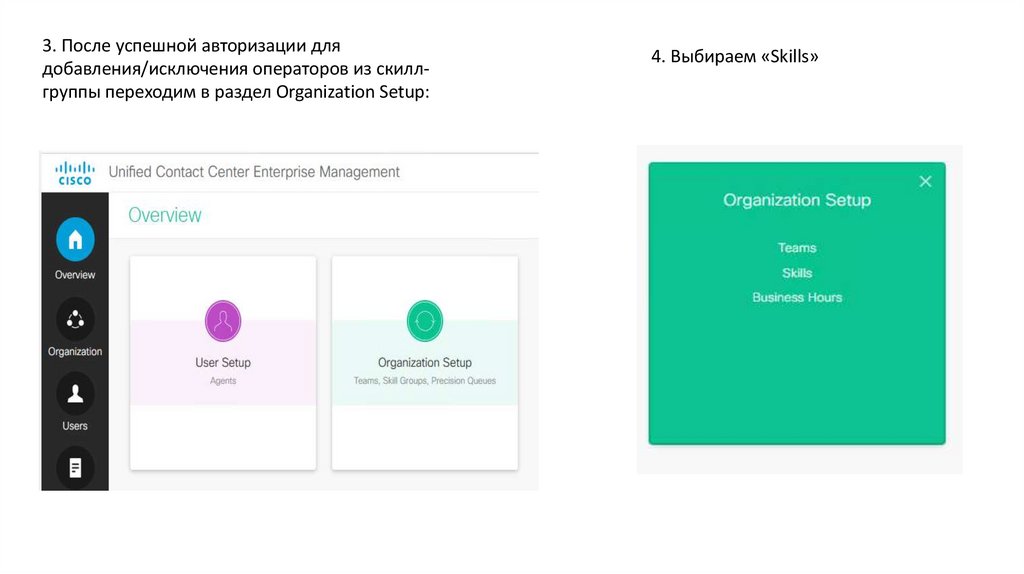
3. После успешной авторизации длядобавления/исключения операторов из скиллгруппы переходим в раздел Organization Setup:
4. Выбираем «Skills»
19.
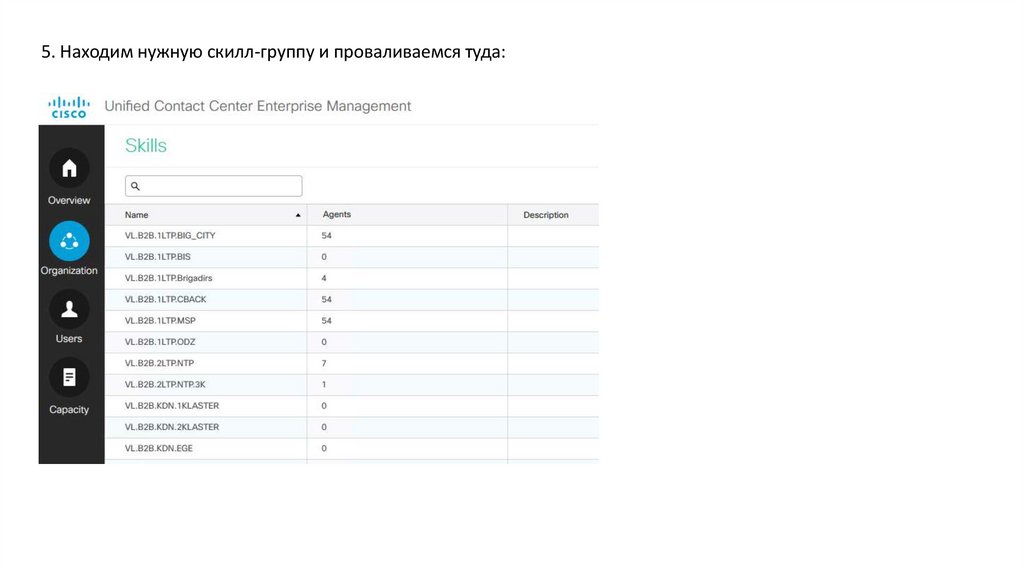
5. Находим нужную скилл-группу и проваливаемся туда:20.
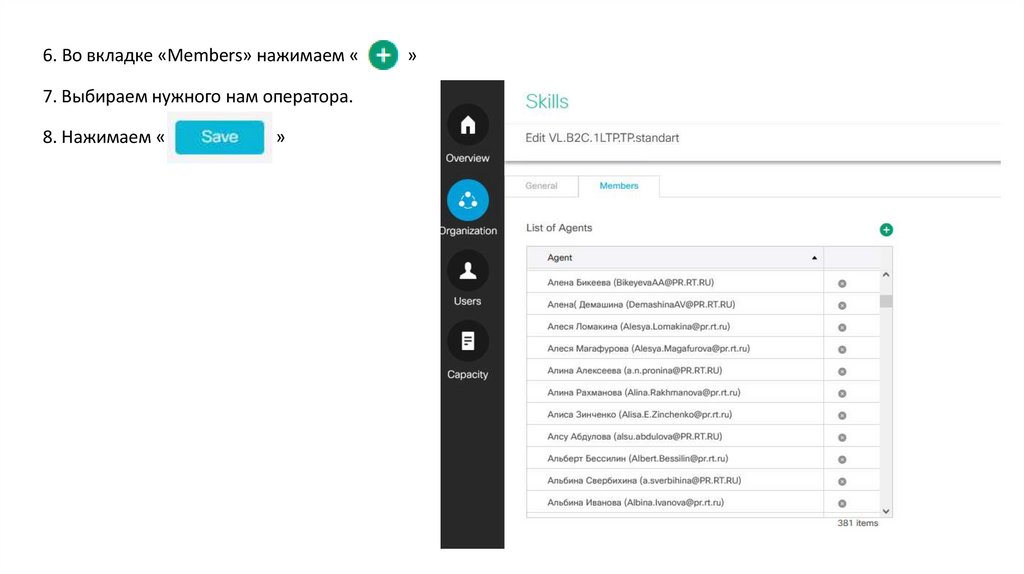
6. Во вкладке «Members» нажимаем «7. Выбираем нужного нам оператора.
8. Нажимаем «
»
»
21.
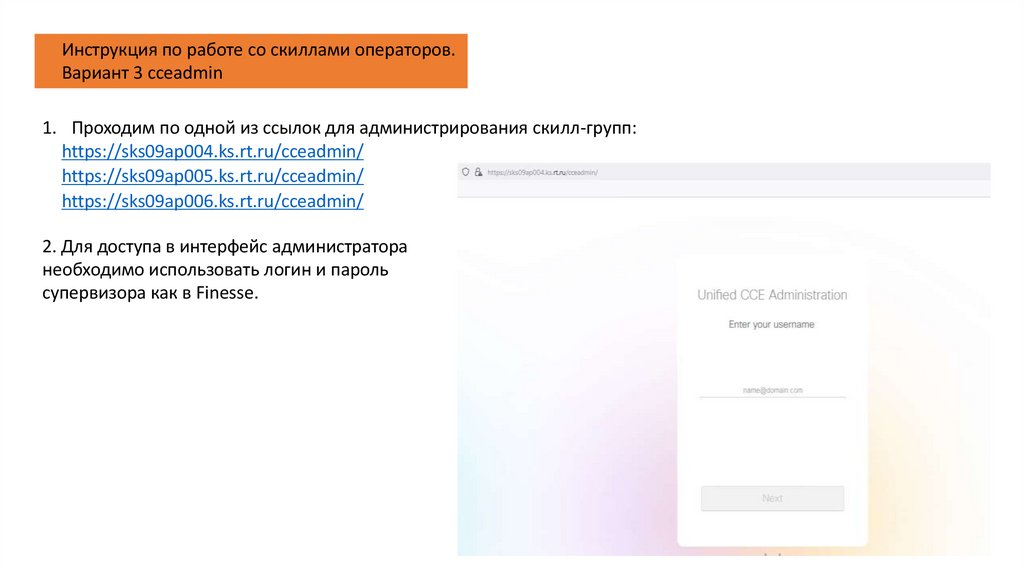
Инструкция по работе со скиллами операторов.Вариант 3 cceadmin
1. Проходим по одной из ссылок для администрирования скилл-групп:
https://sks09ap004.ks.rt.ru/cceadmin/
https://sks09ap005.ks.rt.ru/cceadmin/
https://sks09ap006.ks.rt.ru/cceadmin/
2. Для доступа в интерфейс администратора
необходимо использовать логин и пароль
супервизора как в Finesse.
22.
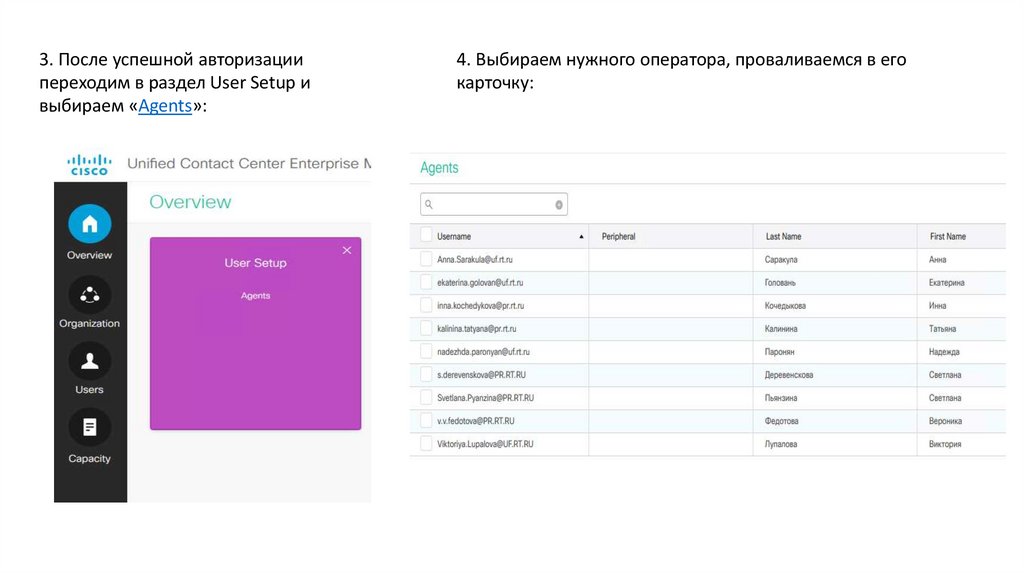
3. После успешной авторизациипереходим в раздел User Setup и
выбираем «Agents»:
4. Выбираем нужного оператора, проваливаемся в его
карточку:
23.
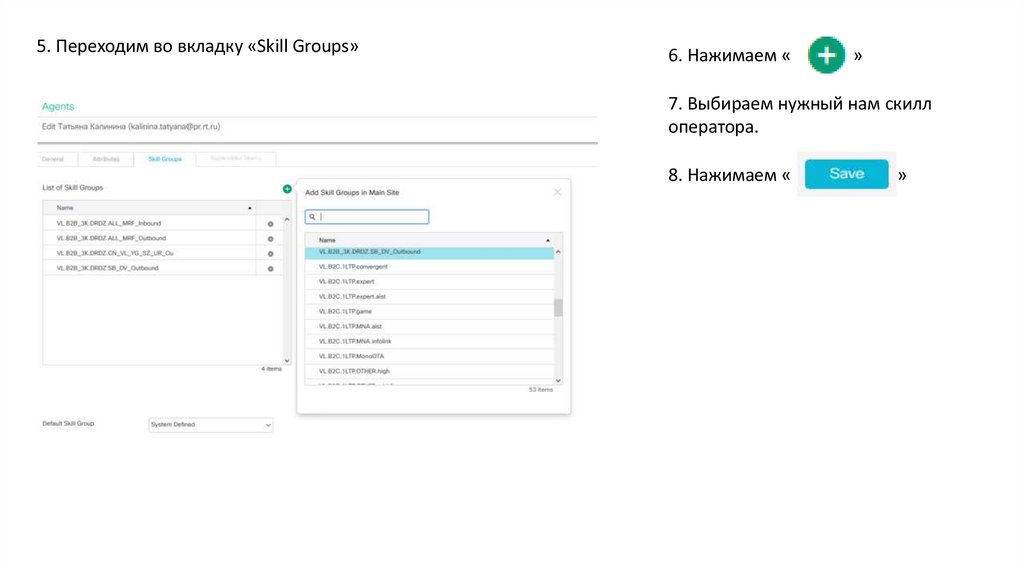
5. Переходим во вкладку «Skill Groups»6. Нажимаем «
»
7. Выбираем нужный нам скилл
оператора.
8. Нажимаем «
»
24.
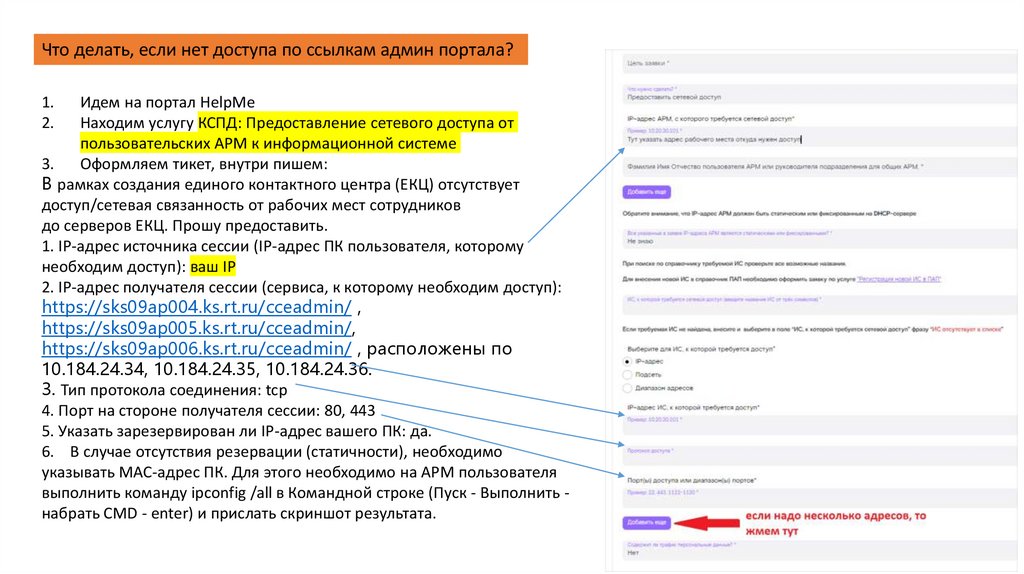
Что делать, если нет доступа по ссылкам админ портала?1.
2.
Идем на портал HelpMe
Находим услугу КСПД: Предоставление сетевого доступа от
пользовательских АРМ к информационной системе
3. Оформляем тикет, внутри пишем:
В рамках создания единого контактного центра (ЕКЦ) отсутствует
доступ/сетевая связанность от рабочих мест сотрудников
до серверов ЕКЦ. Прошу предоставить.
1. IP-адрес источника сессии (IP-адрес ПК пользователя, которому
необходим доступ): ваш IP
2. IP-адрес получателя сессии (сервиса, к которому необходим доступ):
https://sks09ap004.ks.rt.ru/cceadmin/ ,
https://sks09ap005.ks.rt.ru/cceadmin/,
https://sks09ap006.ks.rt.ru/cceadmin/ , расположены по
10.184.24.34, 10.184.24.35, 10.184.24.36.
3. Тип протокола соединения: tcp
4. Порт на стороне получателя сессии: 80, 443
5. Указать зарезервирован ли IP-адрес вашего ПК: да.
6. В случае отсутствия резервации (статичности), необходимо
указывать MAC-адрес ПК. Для этого необходимо на АРМ пользователя
выполнить команду ipconfig /all в Командной строке (Пуск - Выполнить набрать CMD - enter) и прислать скриншот результата.
25.
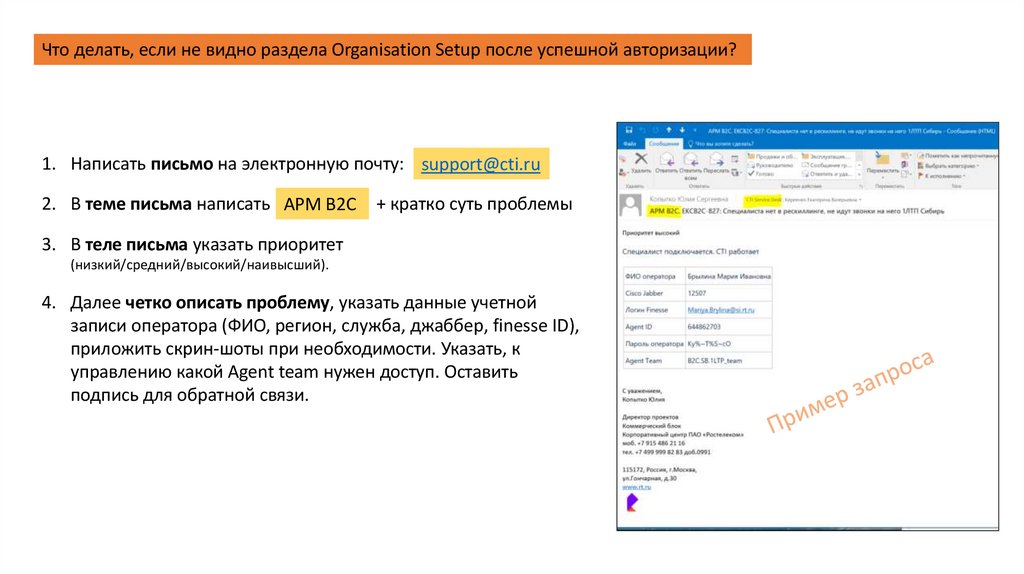
Что делать, если не видно раздела Organisation Setup после успешной авторизации?1. Написать письмо на электронную почту: support@cti.ru
2. В теме письма написать АРМ В2С
+ кратко суть проблемы
3. В теле письма указать приоритет
(низкий/средний/высокий/наивысший).
4. Далее четко описать проблему, указать данные учетной
записи оператора (ФИО, регион, служба, джаббер, finesse ID),
приложить скрин-шоты при необходимости. Указать, к
управлению какой Agent team нужен доступ. Оставить
подпись для обратной связи.
26.
CTI OutBound27.
Инструкция по работе с Outbound – организация РМ администратора/супервизораДля работы администратора/супервизора с системой исходящего обзвона CTI Outbound необходимо установить
на рабочее место ПО Outbound Administrator (https://openconf.rt.ru/display/BILLSFFF/CTI+Outbound).
Установка обозначенного ПО возможна только на рабочие места со статическим IP-адресом в КСПД Ростелеком.
Установка ПО на домашние ПК и доступ к ПО через чекпоинт запрещены.
Для установки, необходимо выполнить следующие шаги (порядок шагов менять нельзя):
1. Заказать УЗ с необходимыми правами (https://helpme.rt.ru/tickets/create/sm/3189)
2. Зарезервировать IP-адрес для ПК в офисе (https://helpme.rt.ru/tickets/create/sm/1009)
или для VDI (https://helpme.rt.ru/tickets/create/sm/4083)
3. Заказать сетевую связность между РМ и информационной системой
(https://helpme.rt.ru/tickets/create/sm/3343)
4. Установить ПО на рабочее место и провести его настройку (https://helpme.rt.ru/tickets/create/sm/3987)
28.
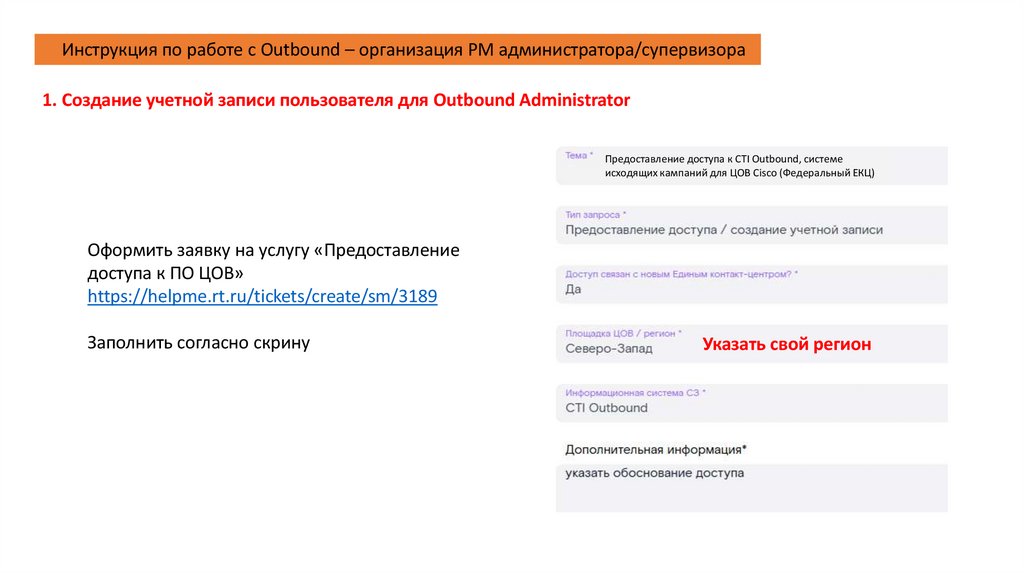
Инструкция по работе с Outbound – организация РМ администратора/супервизора1. Создание учетной записи пользователя для Outbound Administrator
Предоставление доступа к CTI Outbound, системе
исходящих кампаний для ЦОВ Cisco (Федеральный ЕКЦ)
Оформить заявку на услугу «Предоставление
доступа к ПО ЦОВ»
https://helpme.rt.ru/tickets/create/sm/3189
Заполнить согласно скрину
Указать свой регион
29.
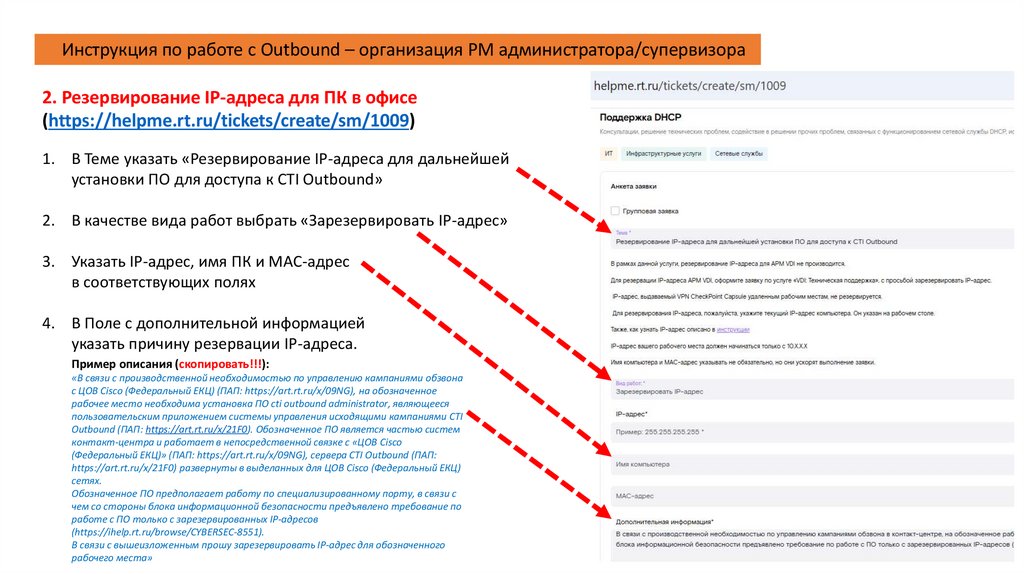
Инструкция по работе с Outbound – организация РМ администратора/супервизора2. Резервирование IP-адреса для ПК в офисе
(https://helpme.rt.ru/tickets/create/sm/1009)
1. В Теме указать «Резервирование IP-адреса для дальнейшей
установки ПО для доступа к CTI Outbound»
2. В качестве вида работ выбрать «Зарезервировать IP-адрес»
3. Указать IP-адрес, имя ПК и MAC-адрес
в соответствующих полях
4. В Поле с дополнительной информацией
указать причину резервации IP-адреса.
Пример описания (скопировать!!!):
«В связи с производственной необходимостью по управлению кампаниями обзвона
с ЦОВ Cisco (Федеральный ЕКЦ) (ПАП: https://art.rt.ru/x/09NG), на обозначенное
рабочее место необходима установка ПО cti outbound administrator, являющееся
пользовательским приложением системы управления исходящими кампаниями CTI
Outbound (ПАП: https://art.rt.ru/x/21F0). Обозначенное ПО является частью систем
контакт-центра и работает в непосредственной связке с «ЦОВ Cisco
(Федеральный ЕКЦ)» (ПАП: https://art.rt.ru/x/09NG), сервера CTI Outbound (ПАП:
https://art.rt.ru/x/21F0) развернуты в выделанных для ЦОВ Cisco (Федеральный ЕКЦ)
сетях.
Обозначенное ПО предполагает работу по специализированному порту, в связи с
чем со стороны блока информационной безопасности предъявлено требование по
работе с ПО только с зарезервированных IP-адресов
(https://ihelp.rt.ru/browse/CYBERSEC-8551).
В связи с вышеизложенным прошу зарезервировать IP-адрес для обозначенного
рабочего места»
30.
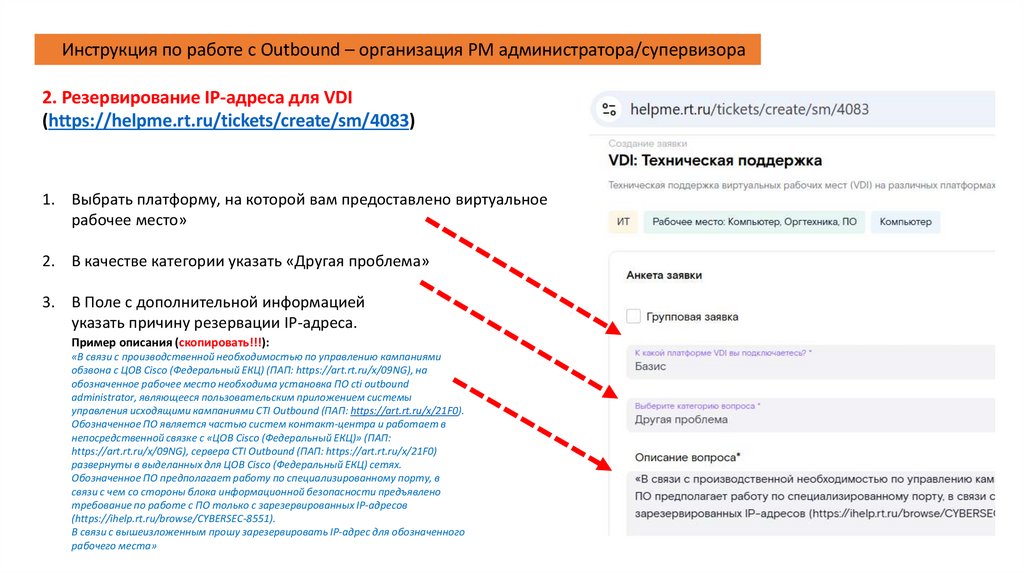
Инструкция по работе с Outbound – организация РМ администратора/супервизора2. Резервирование IP-адреса для VDI
(https://helpme.rt.ru/tickets/create/sm/4083)
1. Выбрать платформу, на которой вам предоставлено виртуальное
рабочее место»
2. В качестве категории указать «Другая проблема»
3. В Поле с дополнительной информацией
указать причину резервации IP-адреса.
Пример описания (скопировать!!!):
«В связи с производственной необходимостью по управлению кампаниями
обзвона с ЦОВ Cisco (Федеральный ЕКЦ) (ПАП: https://art.rt.ru/x/09NG), на
обозначенное рабочее место необходима установка ПО cti outbound
administrator, являющееся пользовательским приложением системы
управления исходящими кампаниями CTI Outbound (ПАП: https://art.rt.ru/x/21F0).
Обозначенное ПО является частью систем контакт-центра и работает в
непосредственной связке с «ЦОВ Cisco (Федеральный ЕКЦ)» (ПАП:
https://art.rt.ru/x/09NG), сервера CTI Outbound (ПАП: https://art.rt.ru/x/21F0)
развернуты в выделанных для ЦОВ Cisco (Федеральный ЕКЦ) сетях.
Обозначенное ПО предполагает работу по специализированному порту, в
связи с чем со стороны блока информационной безопасности предъявлено
требование по работе с ПО только с зарезервированных IP-адресов
(https://ihelp.rt.ru/browse/CYBERSEC-8551).
В связи с вышеизложенным прошу зарезервировать IP-адрес для обозначенного
рабочего места»
31.
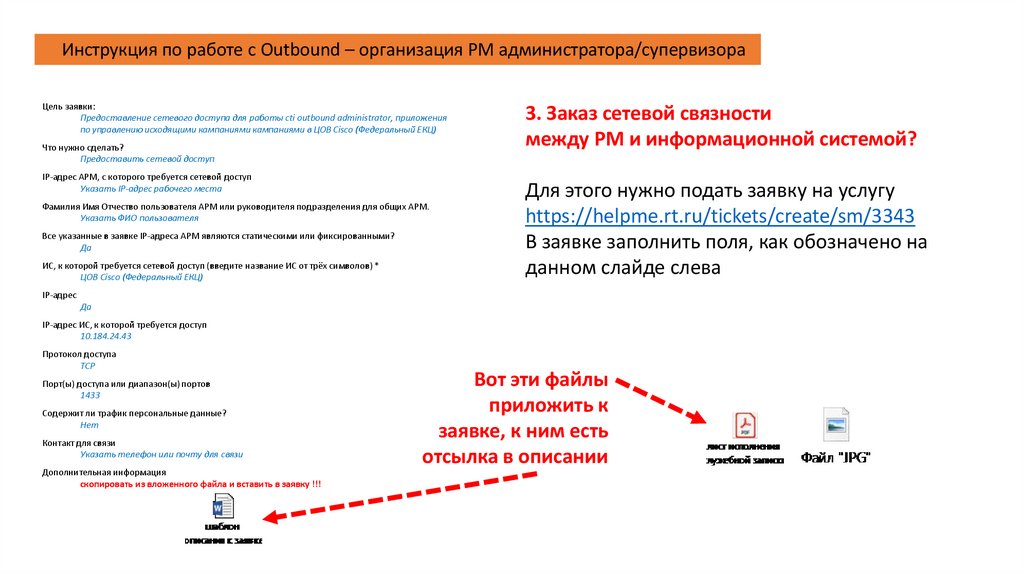
Инструкция по работе с Outbound – организация РМ администратора/супервизораЦель заявки:
Предоставление сетевого доступа для работы cti outbound administrator, приложения
по управлению исходящими кампаниями кампаниями в ЦОВ Cisco (Федеральный ЕКЦ)
Что нужно сделать?
Предоставить сетевой доступ
IP-адрес АРМ, с которого требуется сетевой доступ
Указать IP-адрес рабочего места
Фамилия Имя Отчество пользователя АРМ или руководителя подразделения для общих АРМ.
Указать ФИО пользователя
Все указанные в заявке IP-адреса АРМ являются статическими или фиксированными?
Да
ИС, к которой требуется сетевой доступ (введите название ИС от трёх символов) *
ЦОВ Cisco (Федеральный ЕКЦ)
3. Заказ сетевой связности
между РМ и информационной системой?
Для этого нужно подать заявку на услугу
https://helpme.rt.ru/tickets/create/sm/3343
В заявке заполнить поля, как обозначено на
данном слайде слева
IP-адрес
Да
IP-адрес ИС, к которой требуется доступ
10.184.24.43
Протокол доступа
TCP
Порт(ы) доступа или диапазон(ы) портов
1433
Содержит ли трафик персональные данные?
Нет
Контакт для связи
Указать телефон или почту для связи
Дополнительная информация
скопировать из вложенного файла и вставить в заявку !!!
Вот эти файлы
приложить к
заявке, к ним есть
отсылка в описании
32.
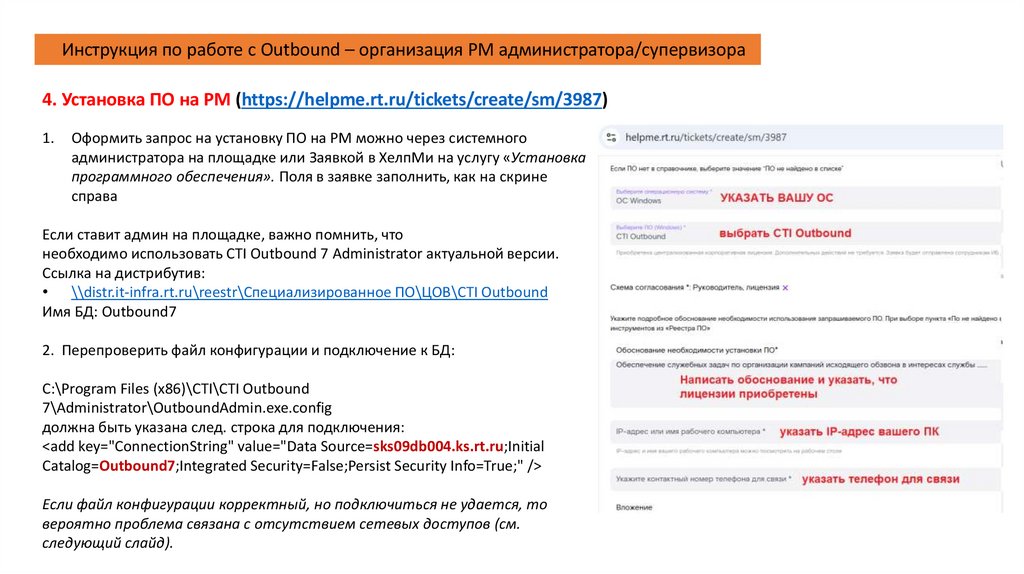
Инструкция по работе с Outbound – организация РМ администратора/супервизора4. Установка ПО на РМ (https://helpme.rt.ru/tickets/create/sm/3987)
1.
Оформить запрос на установку ПО на РМ можно через системного
администратора на площадке или Заявкой в ХелпМи на услугу «Установка
программного обеспечения». Поля в заявке заполнить, как на скрине
справа
Если ставит админ на площадке, важно помнить, что
необходимо использовать CTI Outbound 7 Administrator актуальной версии.
Ссылка на дистрибутив:
• \\distr.it-infra.rt.ru\reestr\Специализированное ПО\ЦОВ\CTI Outbound
Имя БД: Outbound7
2. Перепроверить файл конфигурации и подключение к БД:
C:\Program Files (x86)\CTI\CTI Outbound
7\Administrator\OutboundAdmin.exe.config
должна быть указана след. строка для подключения:
<add key="ConnectionString" value="Data Source=sks09db004.ks.rt.ru;Initial
Catalog=Outbound7;Integrated Security=False;Persist Security Info=True;" />
Если файл конфигурации корректный, но подключиться не удается, то
вероятно проблема связана с отсутствием сетевых доступов (см.
следующий слайд).
33.
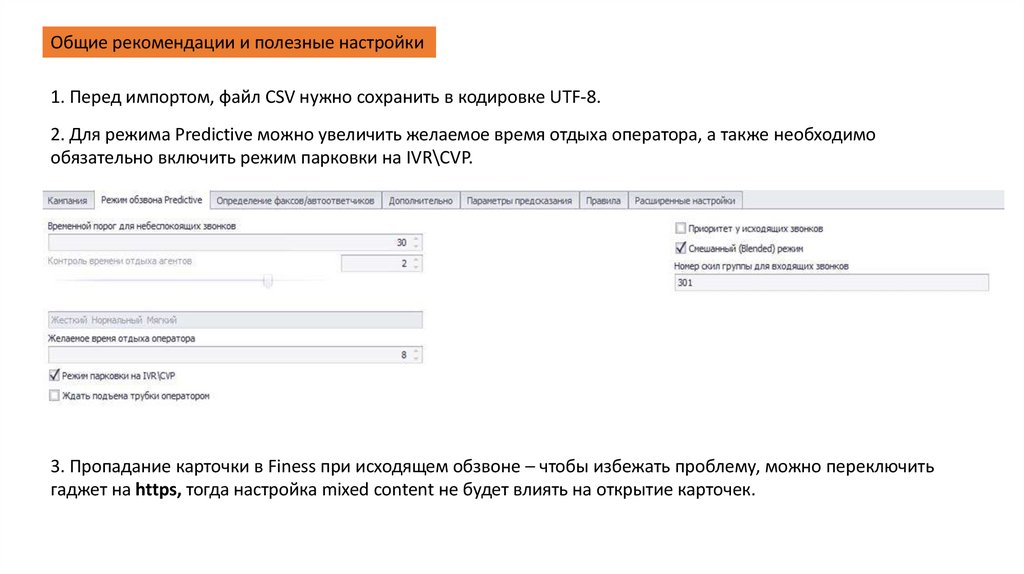
Общие рекомендации и полезные настройки1. Перед импортом, файл CSV нужно сохранить в кодировке UTF-8.
2. Для режима Predictive можно увеличить желаемое время отдыха оператора, а также необходимо
обязательно включить режим парковки на IVR\CVP.
3. Пропадание карточки в Finess при исходящем обзвоне – чтобы избежать проблему, можно переключить
гаджет на https, тогда настройка mixed content не будет влиять на открытие карточек.
34.
Общие рекомендации и полезные настройки4. Чтобы при дозвоне до Клиента, в момент, когда у оператора происходит загрузка звонка и передача
данных, Клиент не слушал тишину порядка 2-3, можно поставить настройку «парковка на IVR\CVP». Тогда
клиенту будет проигрываться звуковой файл, но само соединение с IVR\CVP всё равно будет занимать
некоторое время (меньше 3-х секунд).
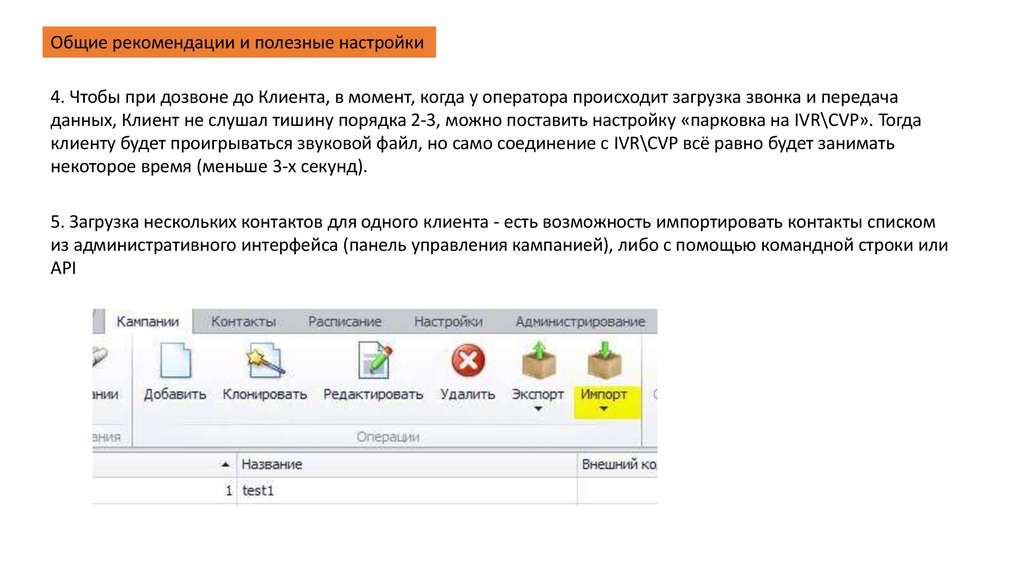
5. Загрузка нескольких контактов для одного клиента - есть возможность импортировать контакты списком
из административного интерфейса (панель управления кампанией), либо с помощью командной строки или
API
35.
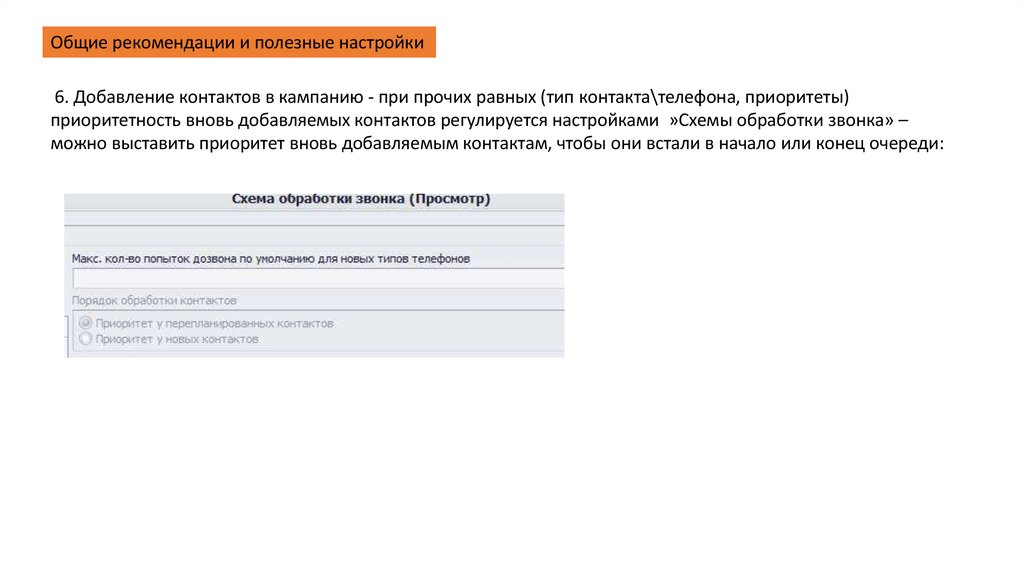
Общие рекомендации и полезные настройки6. Добавление контактов в кампанию - при прочих равных (тип контакта\телефона, приоритеты)
приоритетность вновь добавляемых контактов регулируется настройками »Схемы обработки звонка» –
можно выставить приоритет вновь добавляемым контактам, чтобы они встали в начало или конец очереди:
36.
Общие рекомендации и полезные настройкиПри создании запроса на кампанию исходящего обзвона можно использовать чек-лист для проверки
полноты своих требований:
1. Описать назначение компании, приложить схему сценария, для понимания какой тип компании
необходимо выбирать и как реализовывать сценарий администратору платформы в системе.
2. Телефоны компании (технический номер) и АОН, которым будет прикрываться компания.
3. Скилл-группы, если это компания с распределением на агентов.
4. Продолжительность работы компании.
5. Время работы компании по Москве (время начала и время окончания).
6. Расписание работы по местному времени, с указанием типа телефона и дня недели.
7. Нужны ли дополнительные типы телефонов.
8. Схема обработки звонка в CTI Outbound (правила дозвона до абонентов).
9. Нужно ли детектировать факсы и автоответчики.
10. Приоритет компании.
11. Нужно ли проигрывать файл приветствия и какой.
12. Настройки времени отдыха оператора (только для Predictive).
13. Нужен ли режим парковки на IVR (только для Predictive) (парковка – если оператор занят/не отвечает,
абоненту проиграется предустановленный голосовой/звуковой файл, затем вызов поставится в очередь. Без
включенного режима вызов просто завершится = будет потерян). Звуковой файл нужно предоставить или
уточнить, какие есть в наличии и могут быть применены.
37.
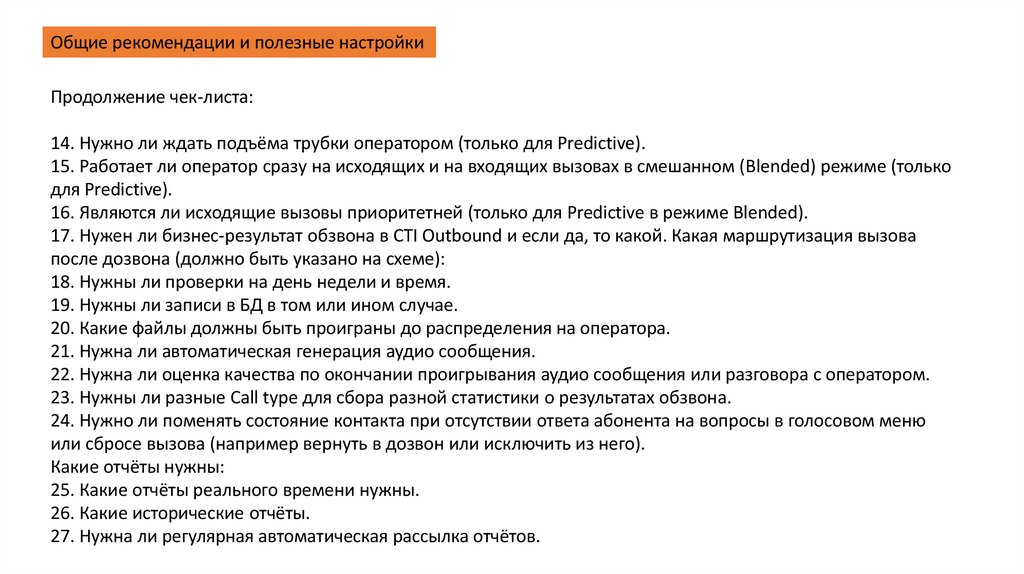
Общие рекомендации и полезные настройкиПродолжение чек-листа:
14. Нужно ли ждать подъёма трубки оператором (только для Predictive).
15. Работает ли оператор сразу на исходящих и на входящих вызовах в смешанном (Blended) режиме (только
для Predictive).
16. Являются ли исходящие вызовы приоритетней (только для Predictive в режиме Blended).
17. Нужен ли бизнес-результат обзвона в CTI Outbound и если да, то какой. Какая маршрутизация вызова
после дозвона (должно быть указано на схеме):
18. Нужны ли проверки на день недели и время.
19. Нужны ли записи в БД в том или ином случае.
20. Какие файлы должны быть проиграны до распределения на оператора.
21. Нужна ли автоматическая генерация аудио сообщения.
22. Нужна ли оценка качества по окончании проигрывания аудио сообщения или разговора с оператором.
23. Нужны ли разные Call type для сбора разной статистики о результатах обзвона.
24. Нужно ли поменять состояние контакта при отсутствии ответа абонента на вопросы в голосовом меню
или сбросе вызова (например вернуть в дозвон или исключить из него).
Какие отчёты нужны:
25. Какие отчёты реального времени нужны.
26. Какие исторические отчёты.
27. Нужна ли регулярная автоматическая рассылка отчётов.
38.
Как делатьисходящие звонки
в ЕКЦ
39.
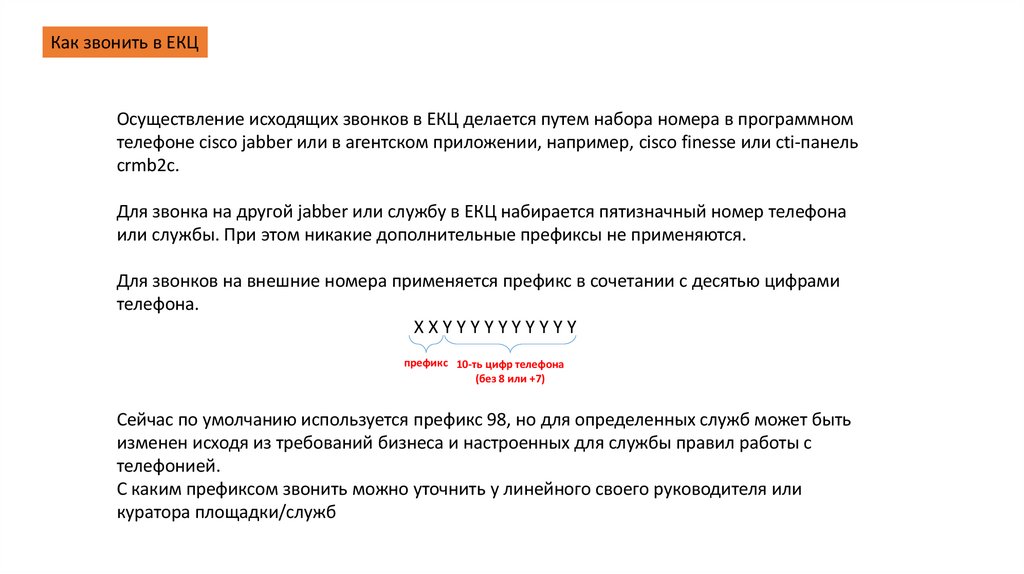
Как звонить в ЕКЦОсуществление исходящих звонков в ЕКЦ делается путем набора номера в программном
телефоне cisco jabber или в агентском приложении, например, cisco finesse или cti-панель
crmb2c.
Для звонка на другой jabber или службу в ЕКЦ набирается пятизначный номер телефона
или службы. При этом никакие дополнительные префиксы не применяются.
Для звонков на внешние номера применяется префикс в сочетании с десятью цифрами
телефона.
ХХYYYYYYYYYY
префикс 10-ть цифр телефона
(без 8 или +7)
Сейчас по умолчанию используется префикс 98, но для определенных служб может быть
изменен исходя из требований бизнеса и настроенных для службы правил работы с
телефонией.
С каким префиксом звонить можно уточнить у линейного своего руководителя или
куратора площадки/служб