




 programming
Similar presentations:






11. Гонки на время
1.
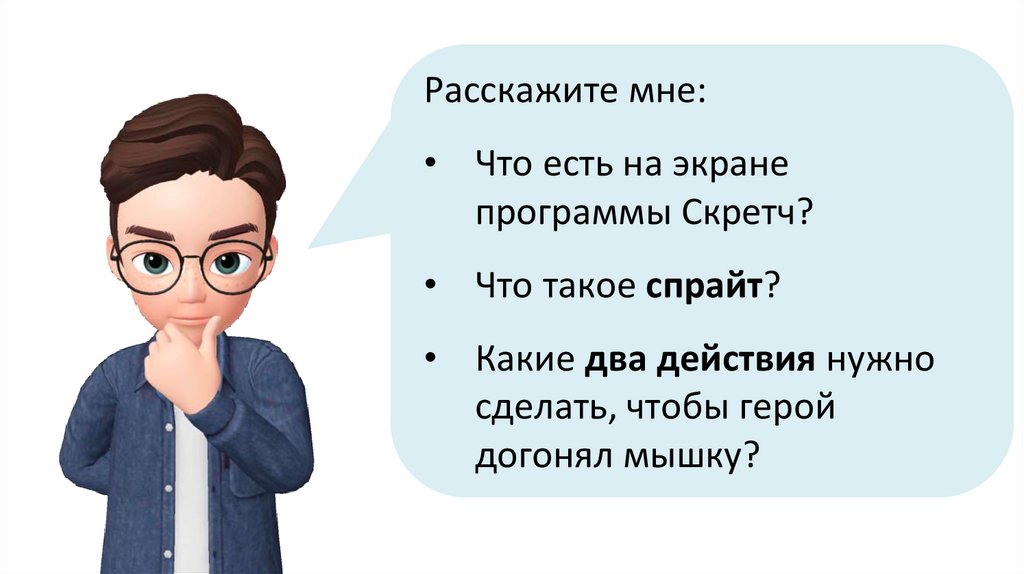
Расскажите мне:• Что есть на экране
программы Скретч?
• Что такое спрайт?
• Какие два действия нужно
сделать, чтобы герой
догонял мышку?
2.
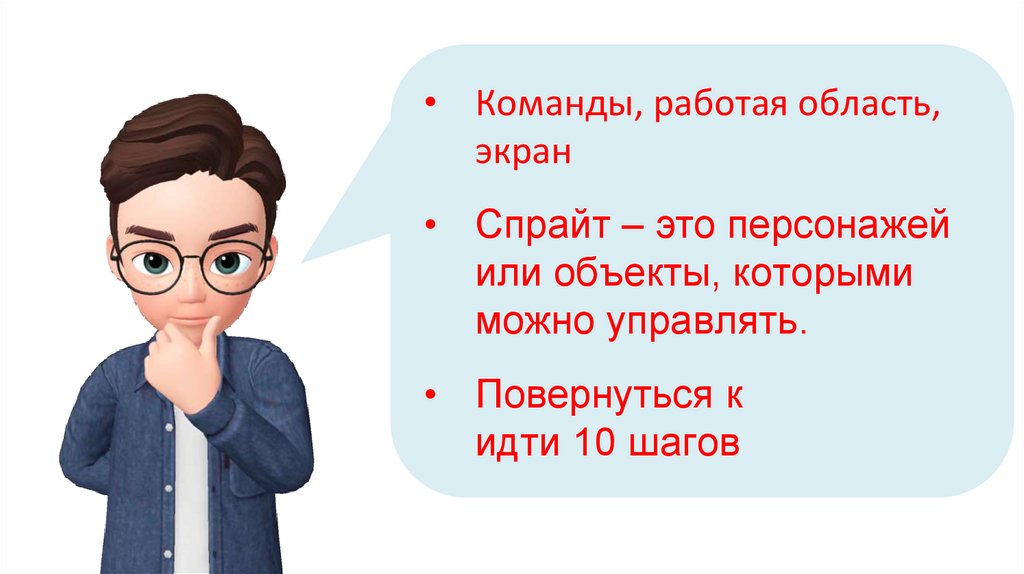
• Команды, работая область,экран
• Спрайт – это персонажей
или объекты, которыми
можно управлять.
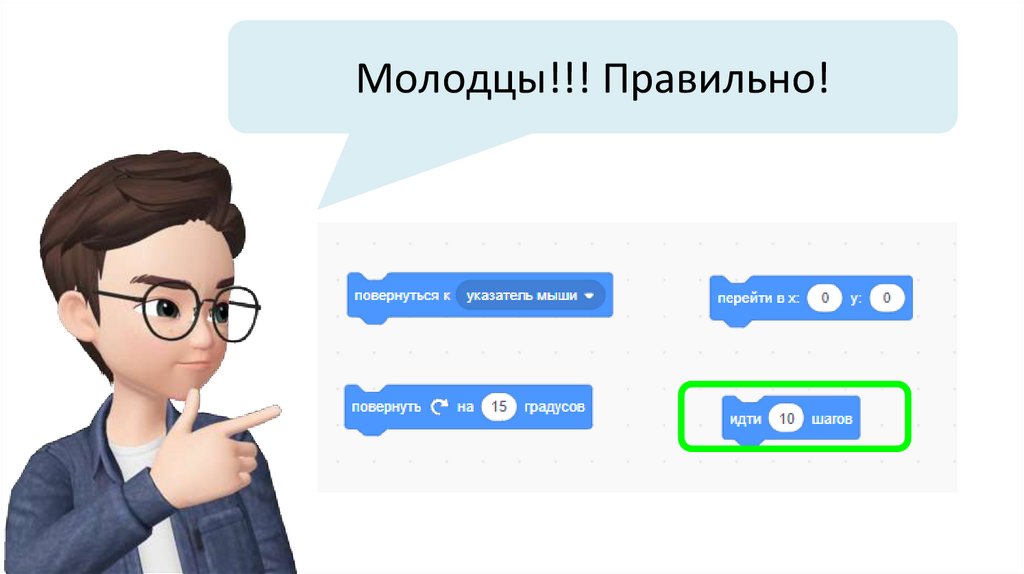
• Повернуться к
идти 10 шагов
3.
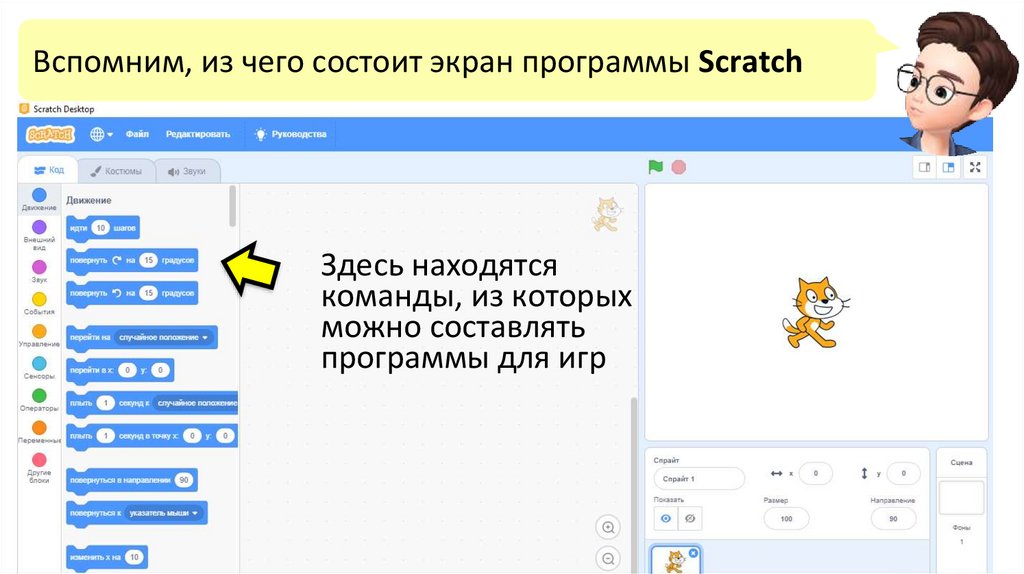
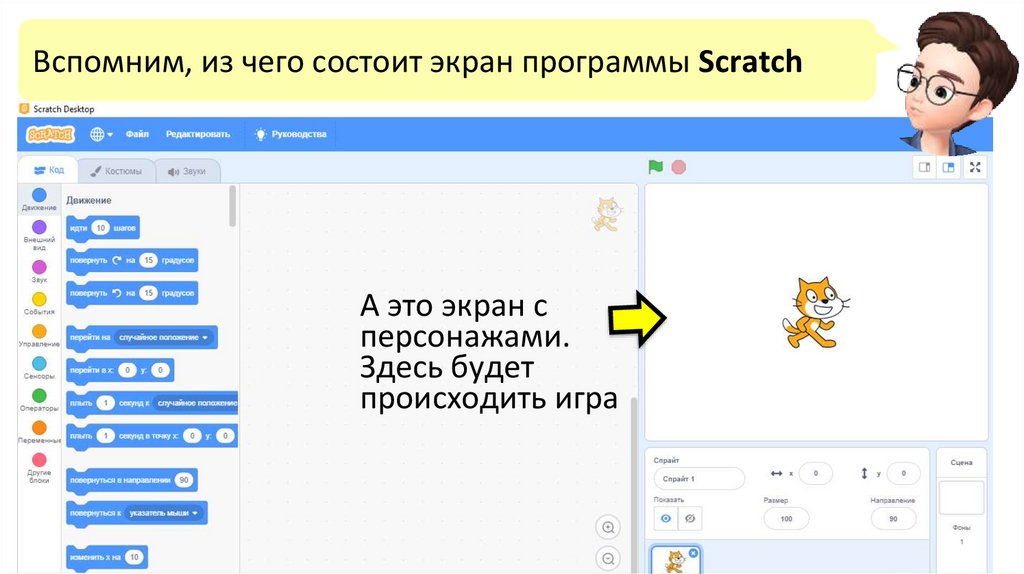
Вспомним, из чего состоит экран программы ScratchЗдесь находятся
команды, из которых
можно составлять
программы для игр
4.
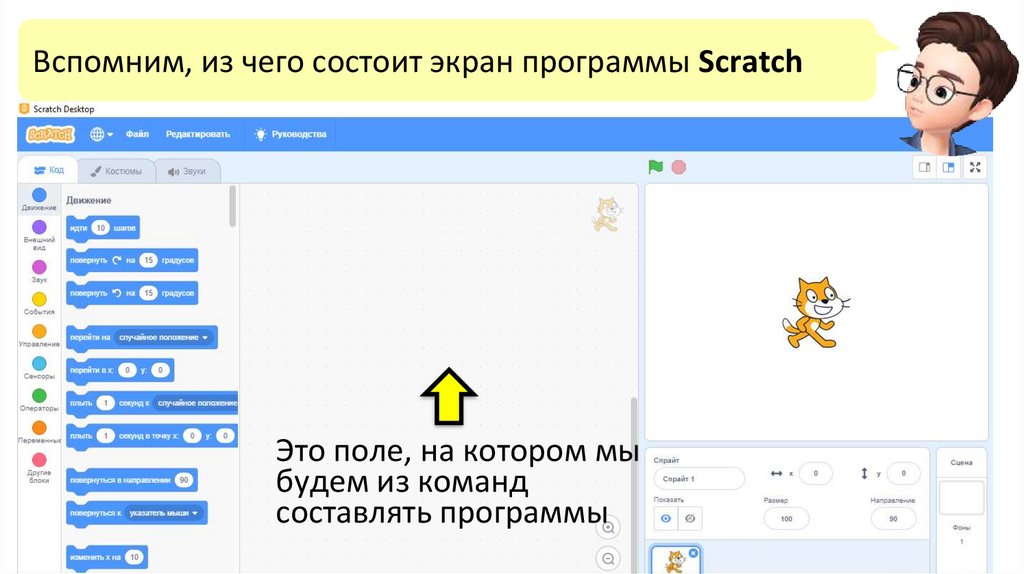
Вспомним, из чего состоит экран программы ScratchЭто поле, на котором мы
будем из команд
составлять программы
5.
Вспомним, из чего состоит экран программы ScratchА это экран с
персонажами.
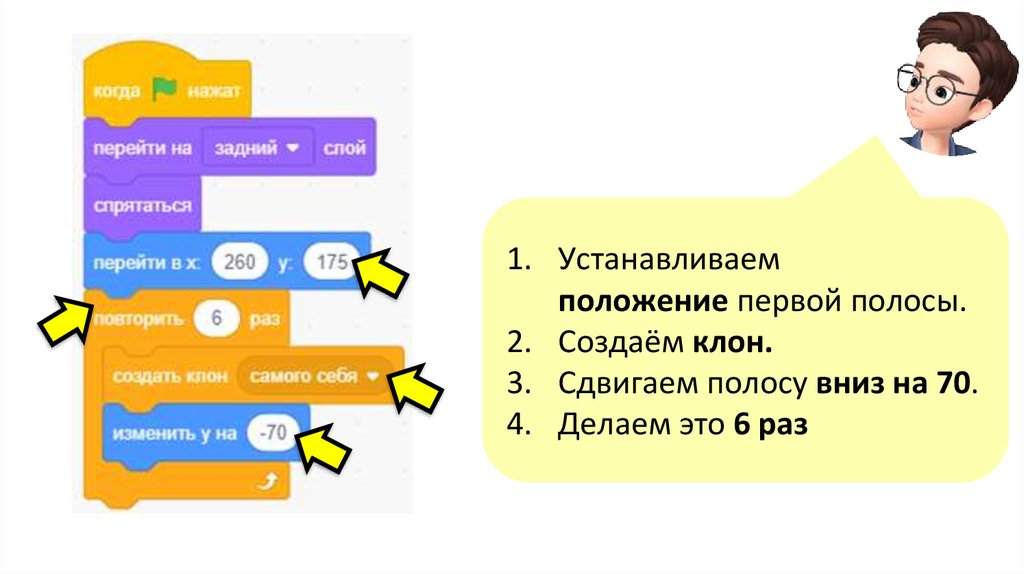
Здесь будет
происходить игра
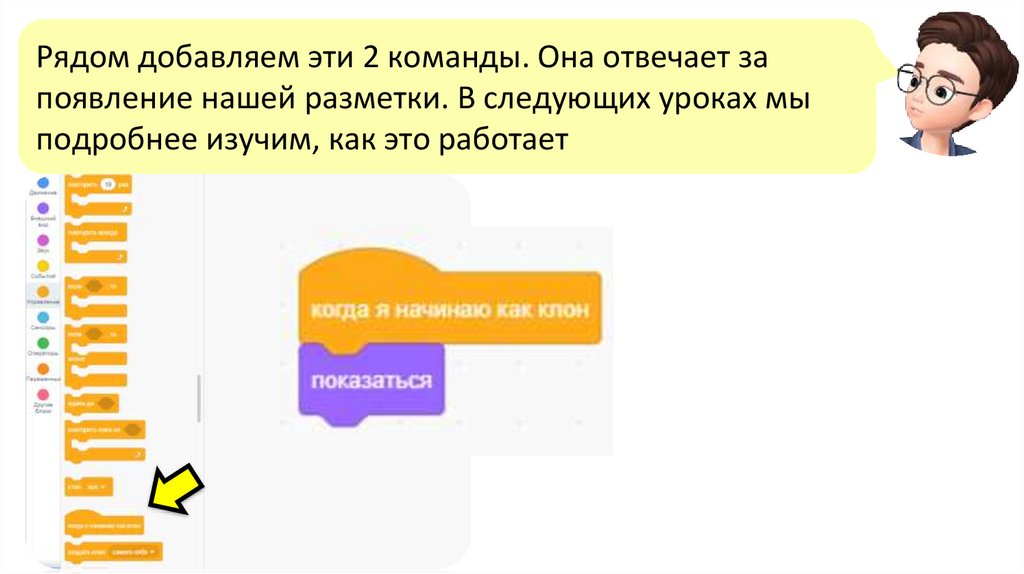
6.
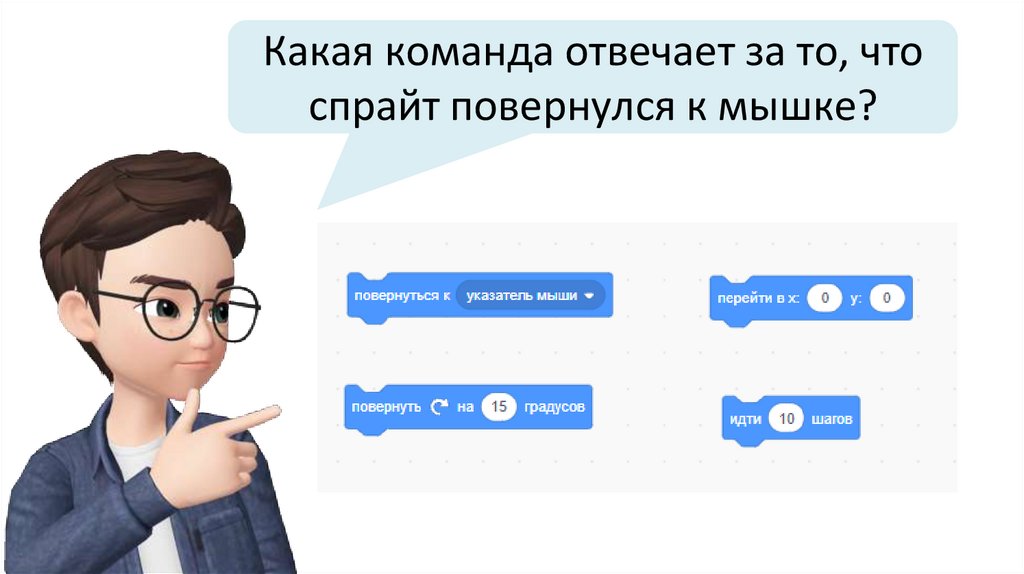
Какая команда отвечает за то, чтоспрайт повернулся к мышке?
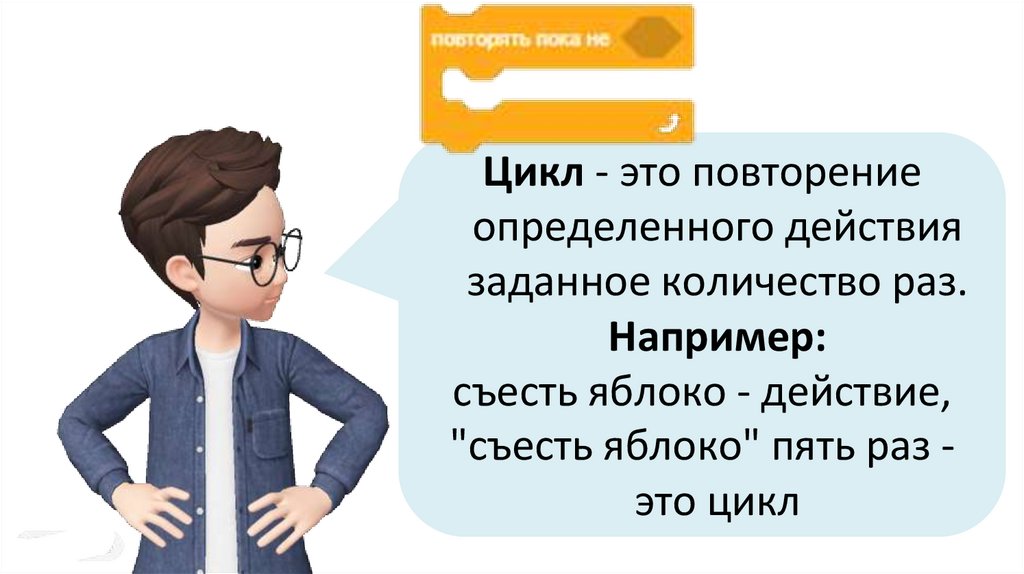
7.
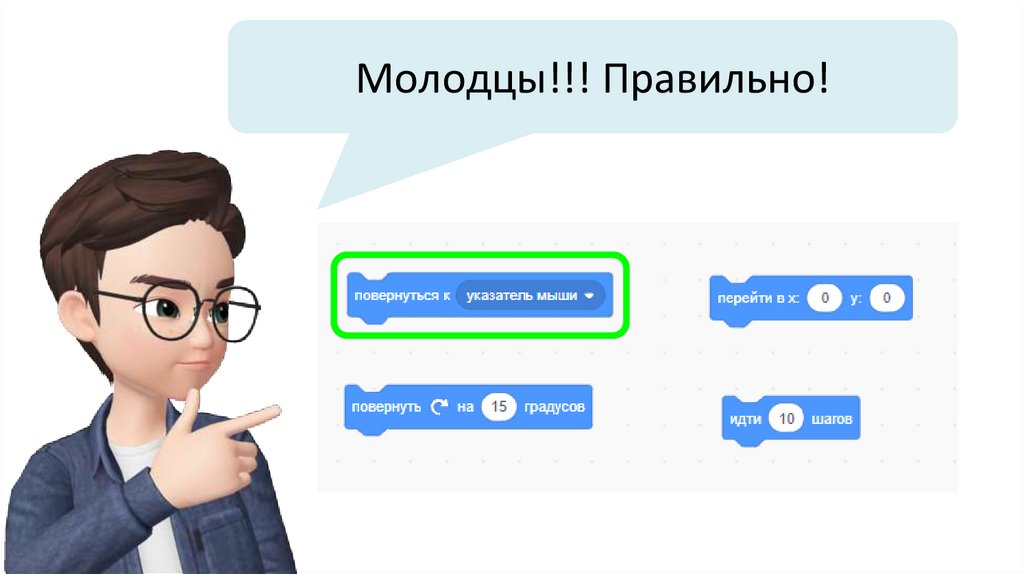
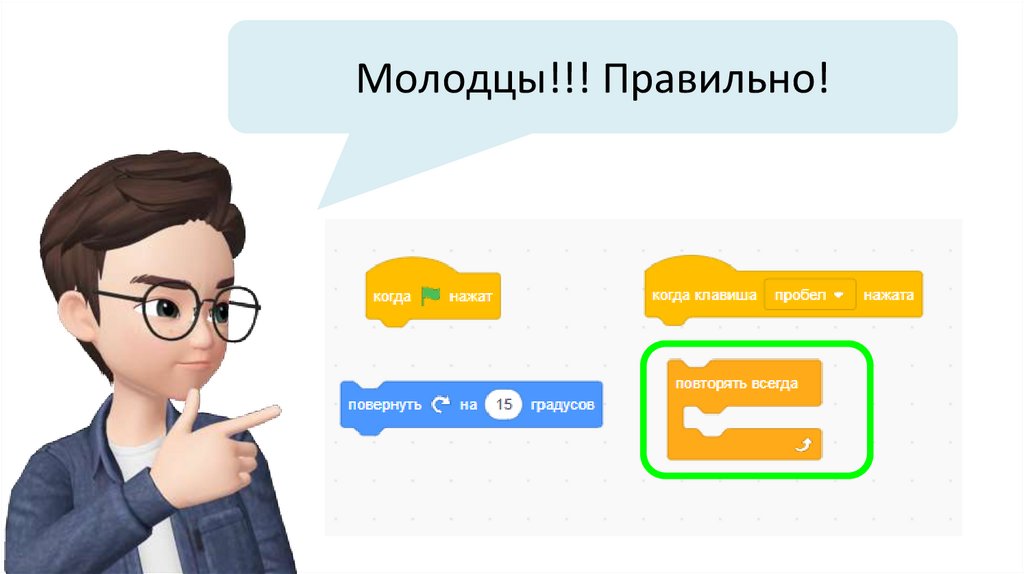
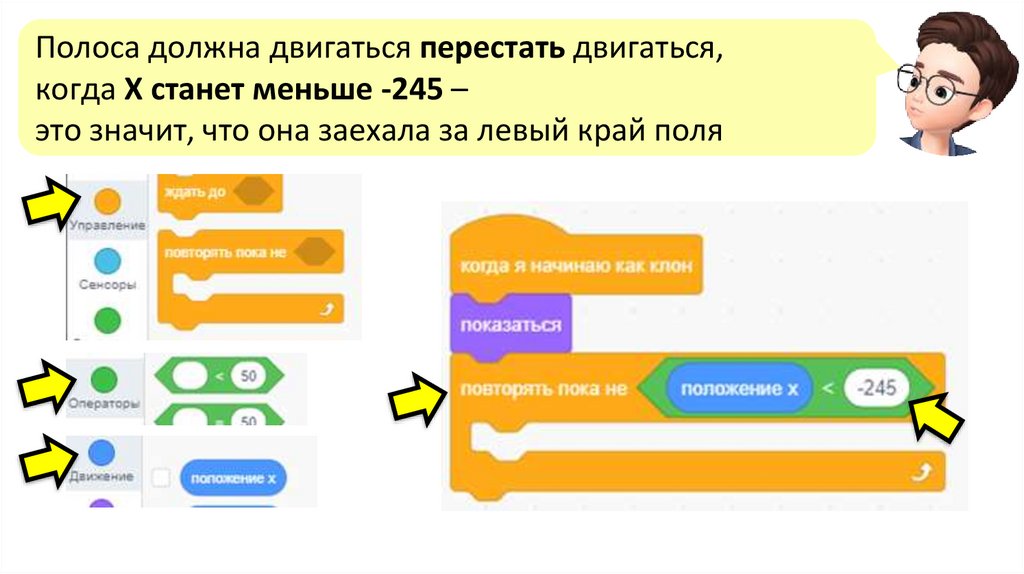
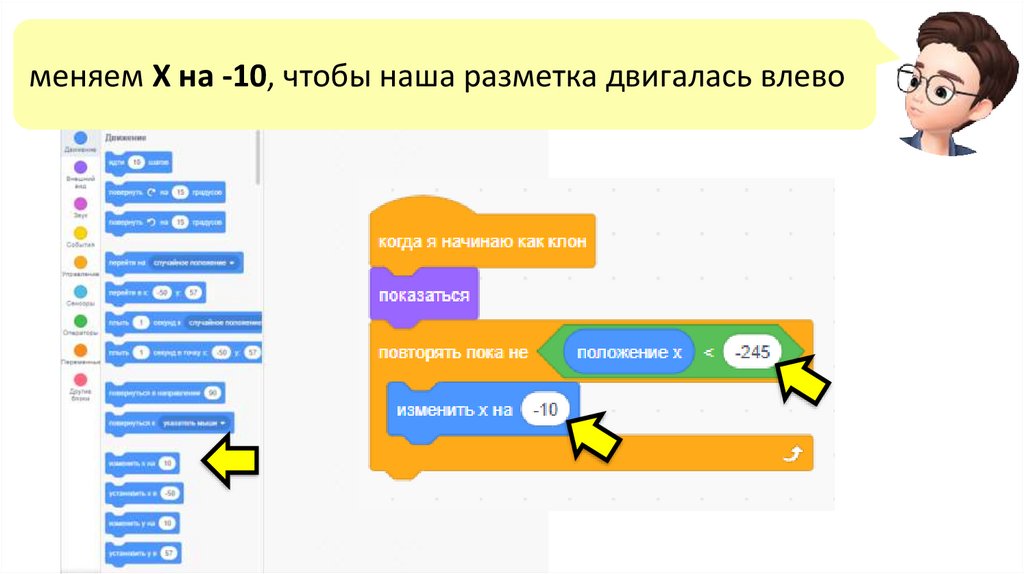
Молодцы!!! Правильно!8.
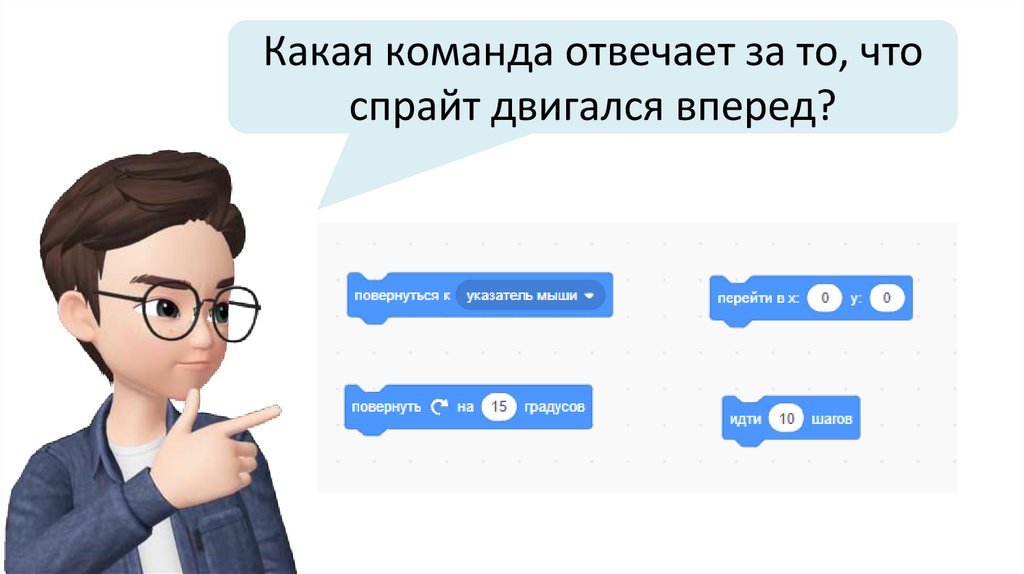
Какая команда отвечает за то, чтоспрайт двигался вперед?
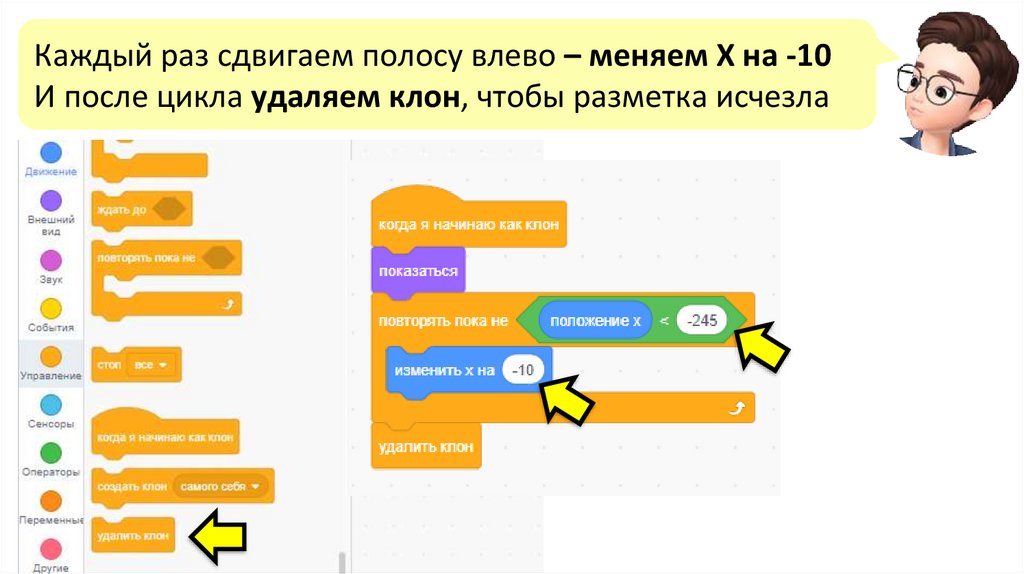
9.
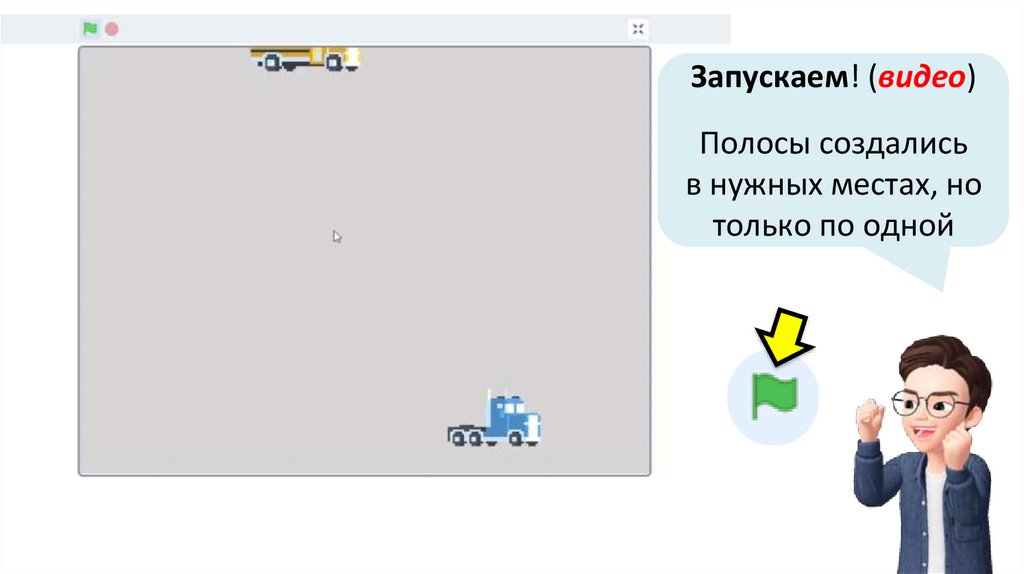
Молодцы!!! Правильно!10.
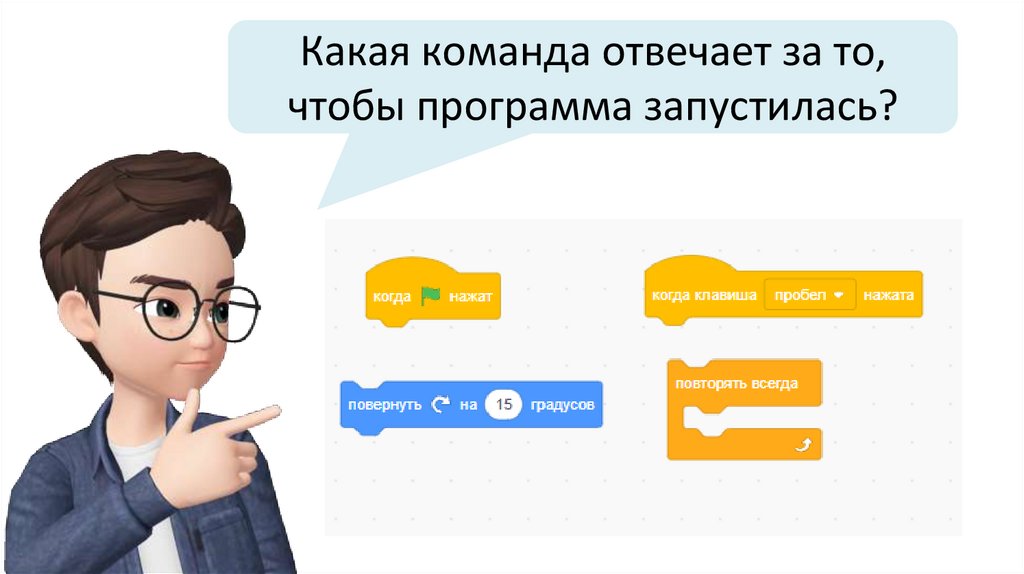
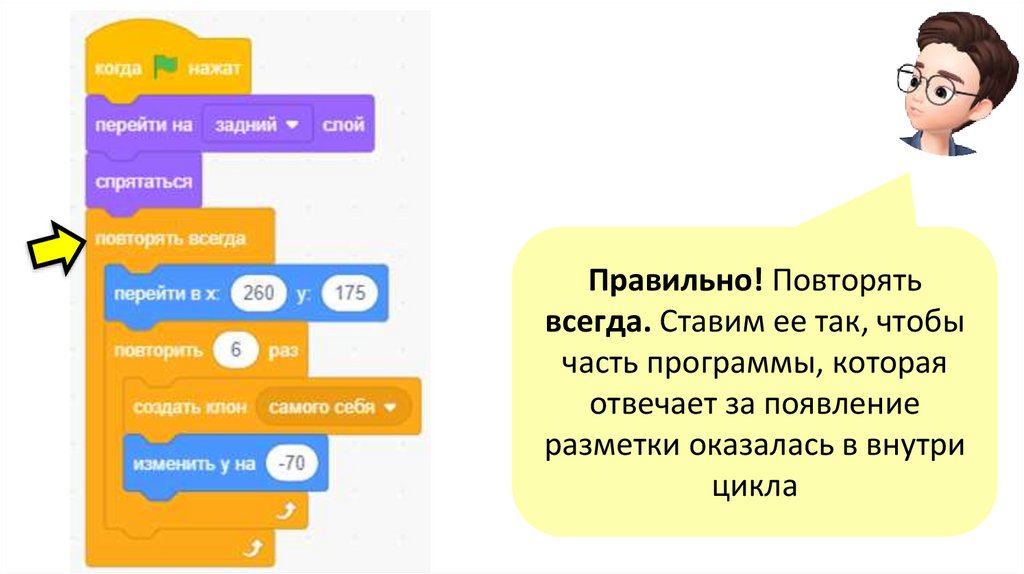
Какая команда отвечает за то,чтобы программа запустилась?
11.
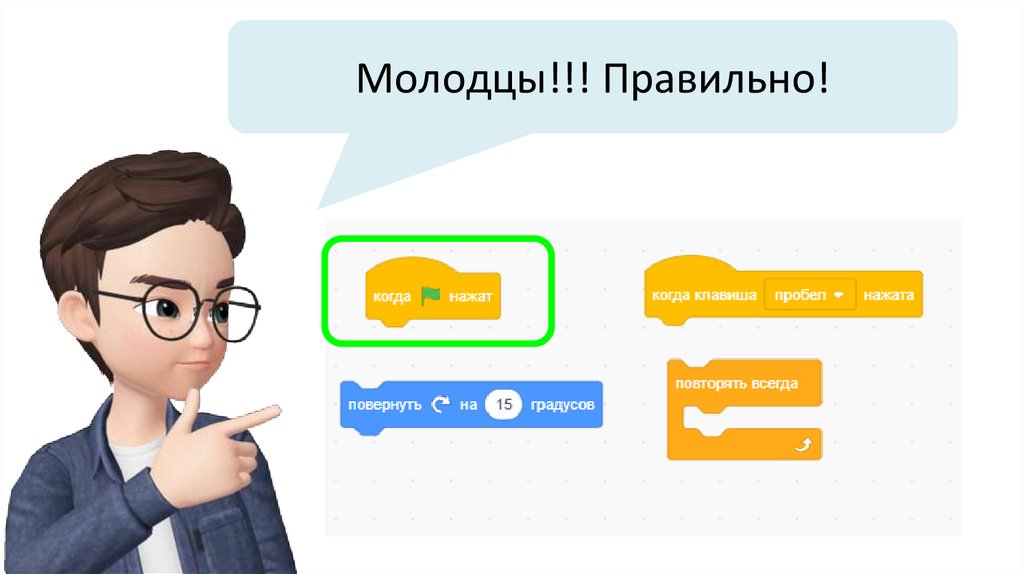
Молодцы!!! Правильно!12.
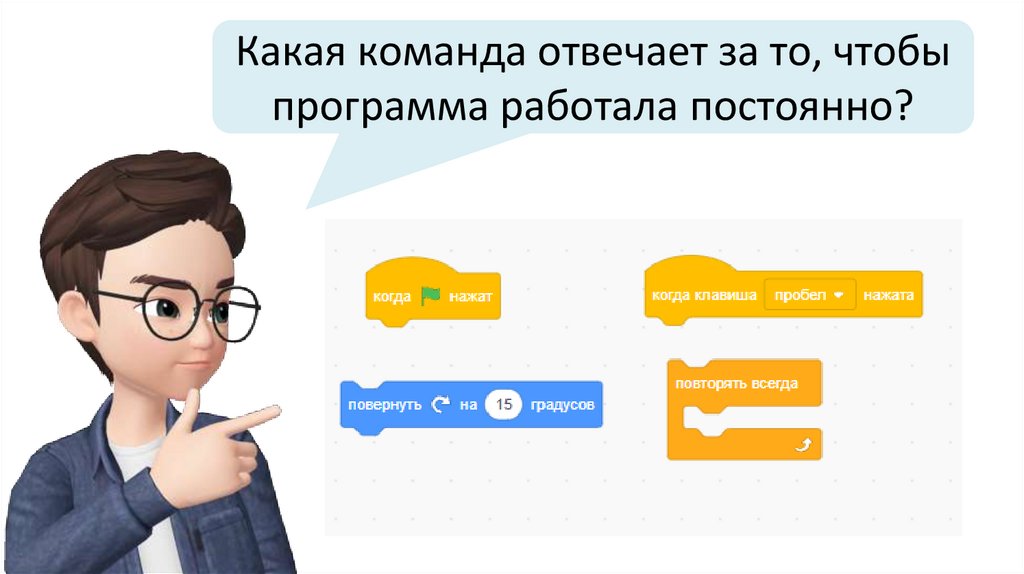
Какая команда отвечает за то, чтобыпрограмма работала постоянно?
13.
Молодцы!!! Правильно!14.
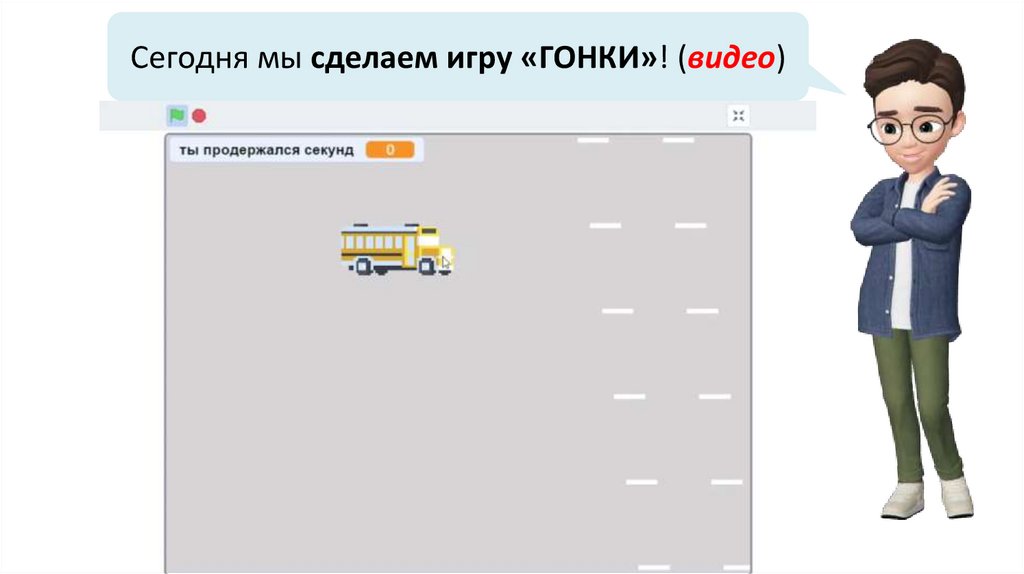
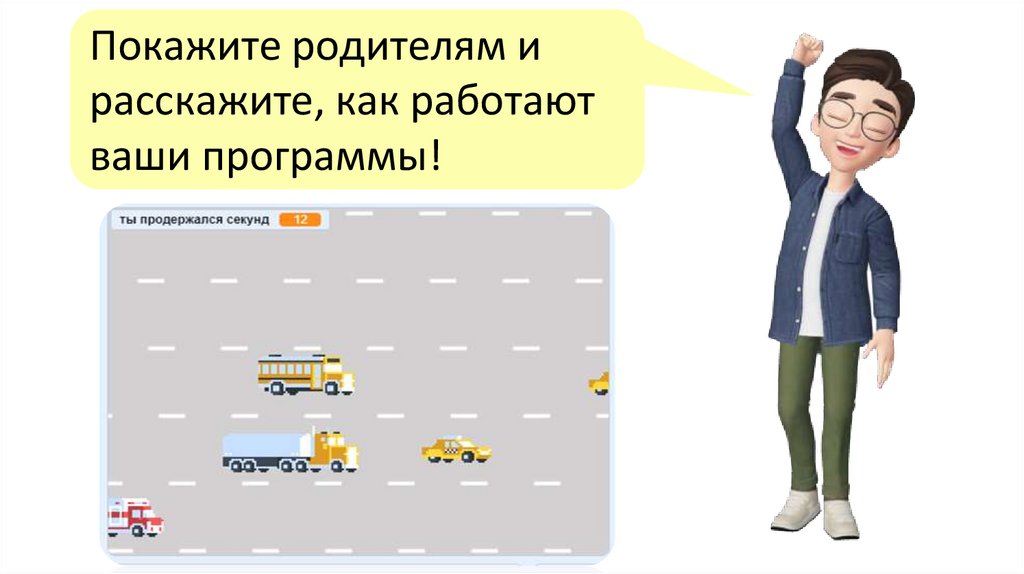
Сегодня мы сделаем игру «ГОНКИ»! (видео)15.
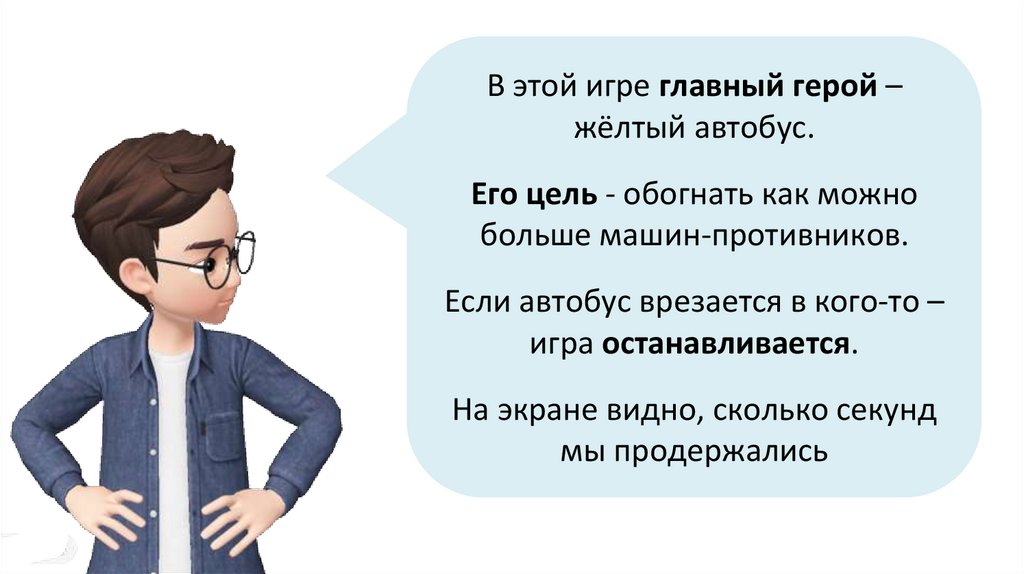
В этой игре главный герой –жёлтый автобус.
Его цель - обогнать как можно
больше машин-противников.
Если автобус врезается в кого-то –
игра останавливается.
На экране видно, сколько секунд
мы продержались
16.
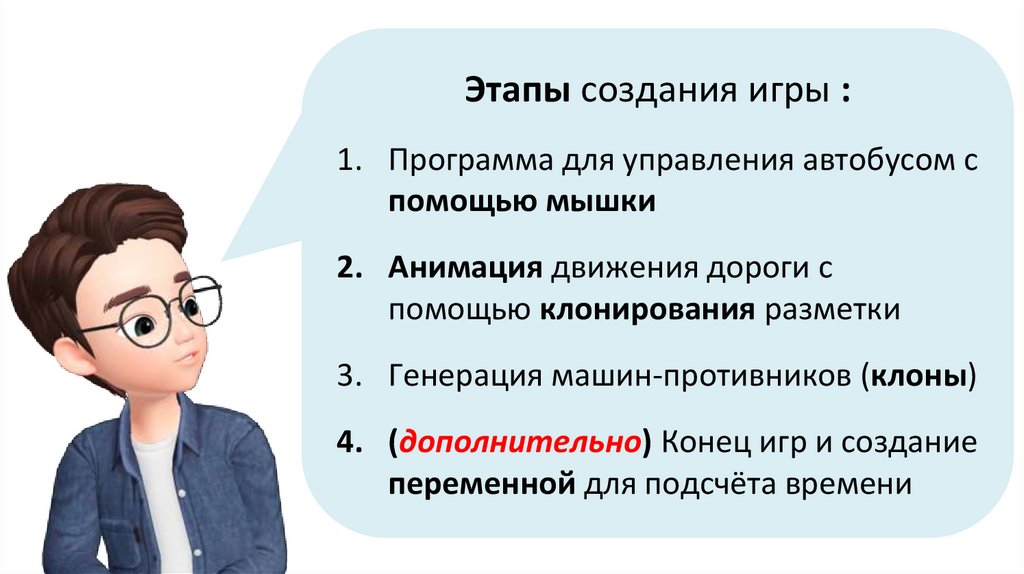
Этапы создания игры :1. Программа для управления автобусом с
помощью мышки
2. Анимация движения дороги с
помощью клонирования разметки
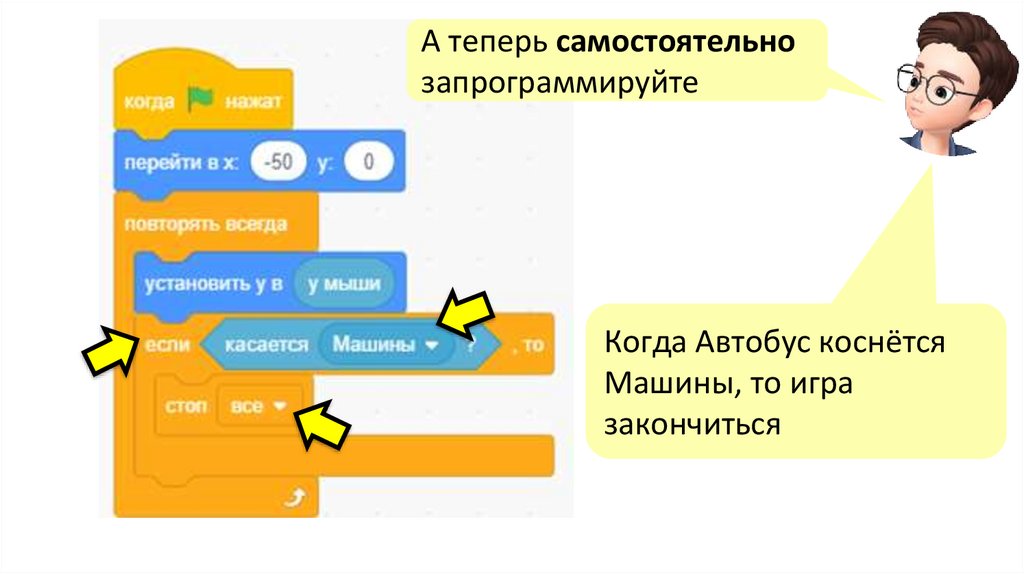
3. Генерация машин-противников (клоны)
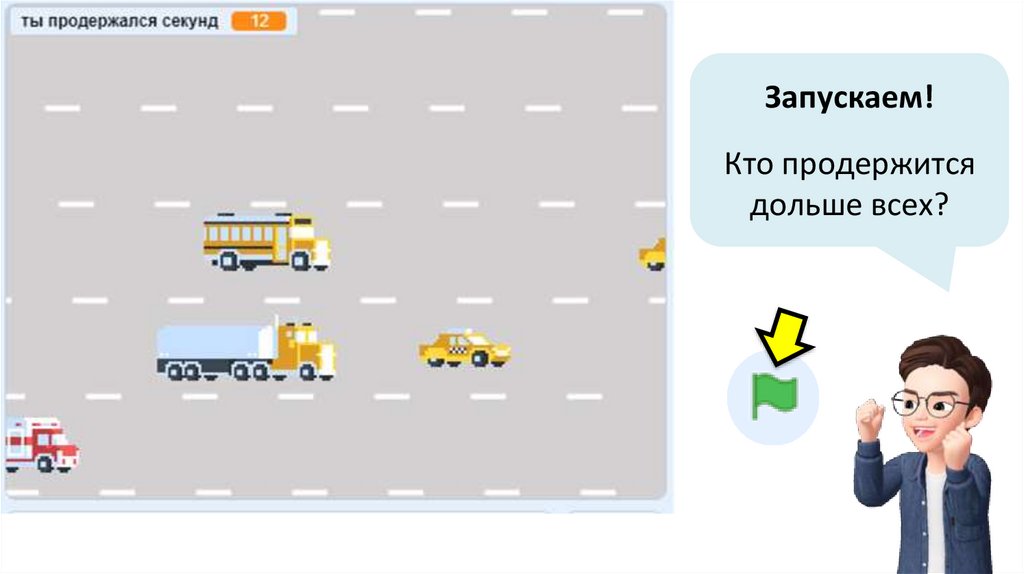
4. (дополнительно) Конец игр и создание
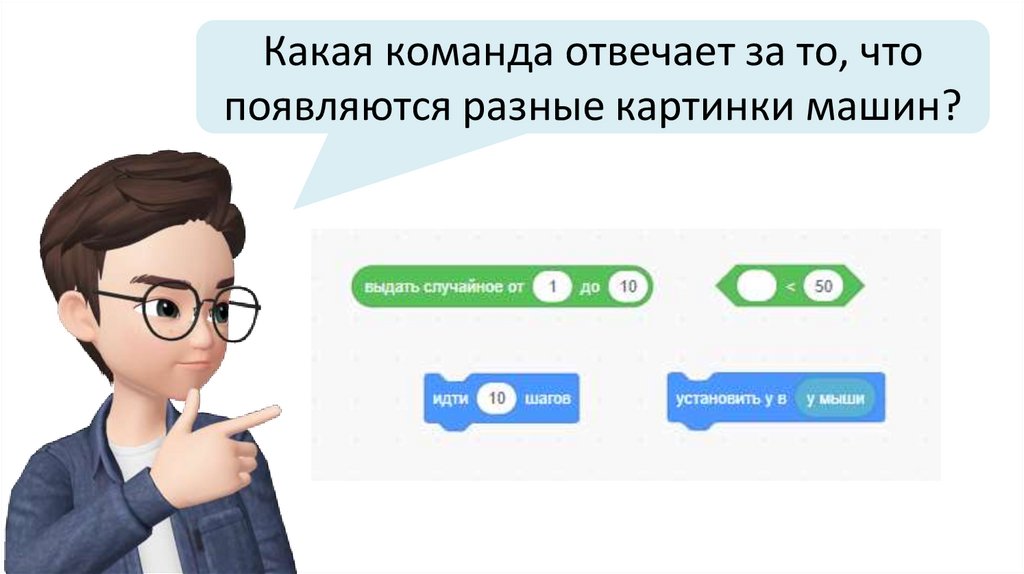
переменной для подсчёта времени
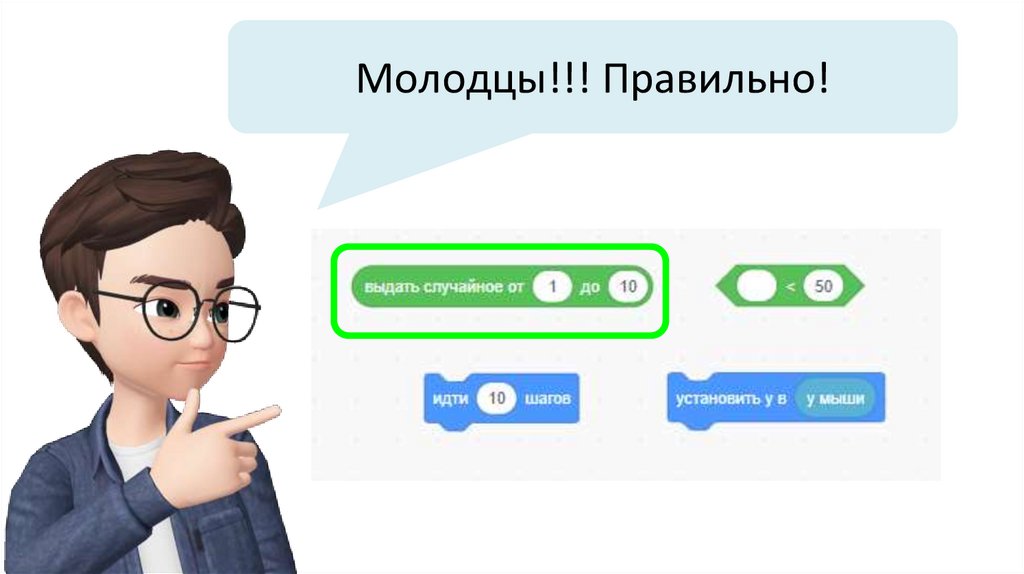
17.
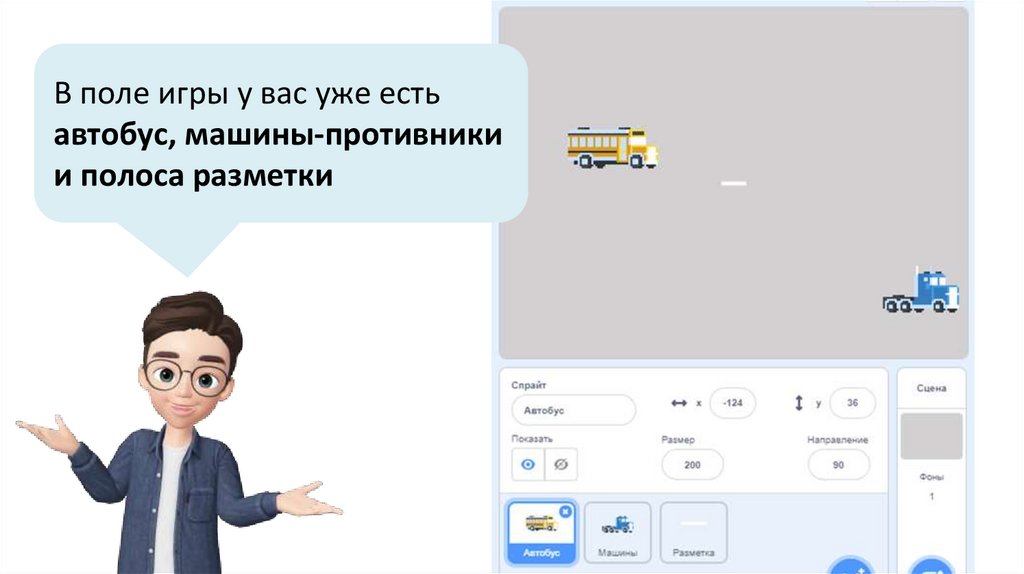
В поле игры у вас уже естьавтобус, машины-противники
и полоса разметки
18.
Этап 1. Запрограммируемуправление автобусом
Автобус будет двигаться вверх и вниз.
Вправо или влево движения нет
Куда мы сдвигаем мышку – туда
по высоте сдвигается автобус
19.
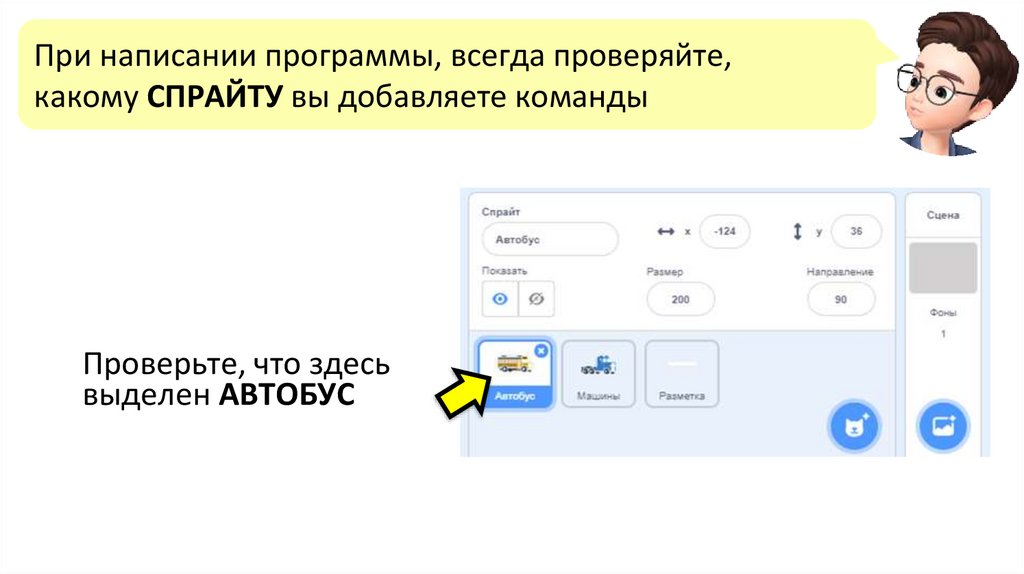
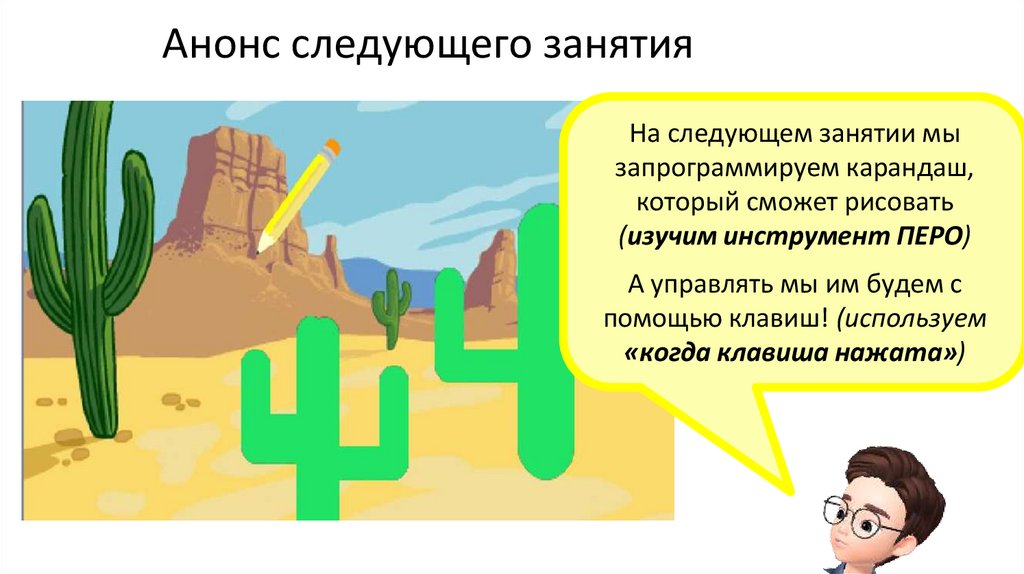
При написании программы, всегда проверяйте,какому СПРАЙТУ вы добавляете команды
Проверьте, что здесь
выделен АВТОБУС
20.
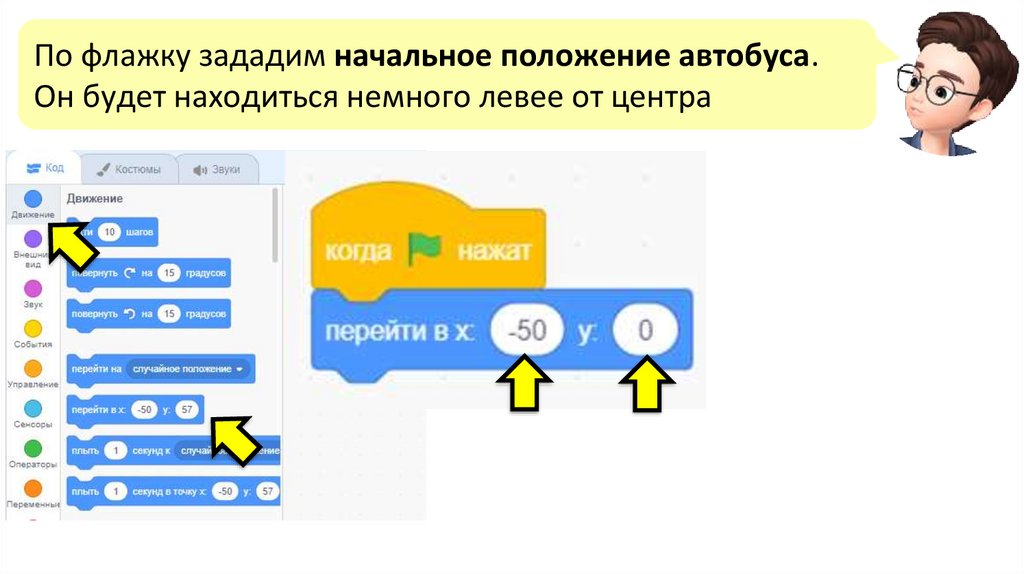
По флажку зададим начальное положение автобуса.Он будет находиться немного левее от центра
21.
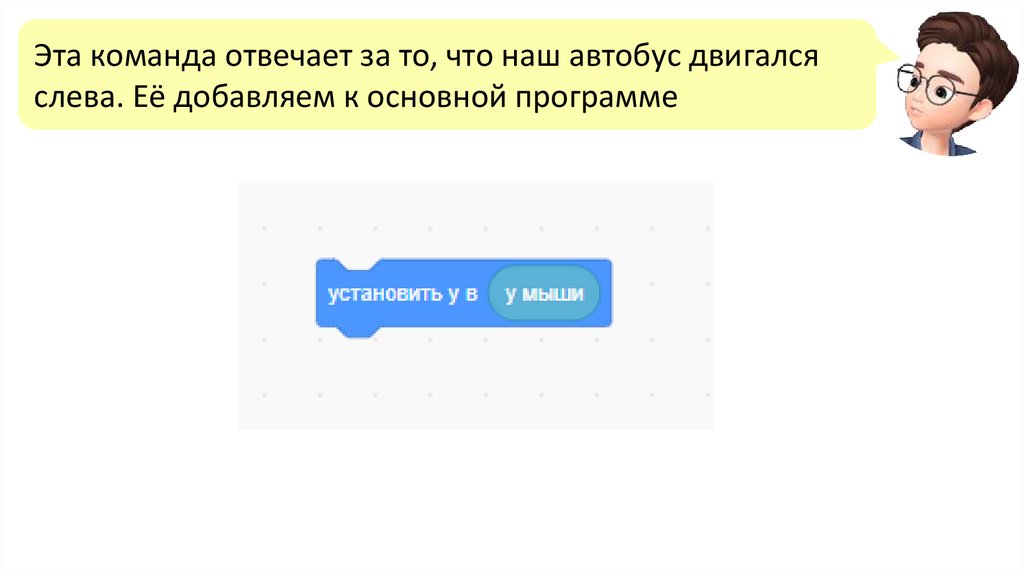
Эта команда отвечает за то, что наш автобус двигалсяслева. Её добавляем к основной программе
22.
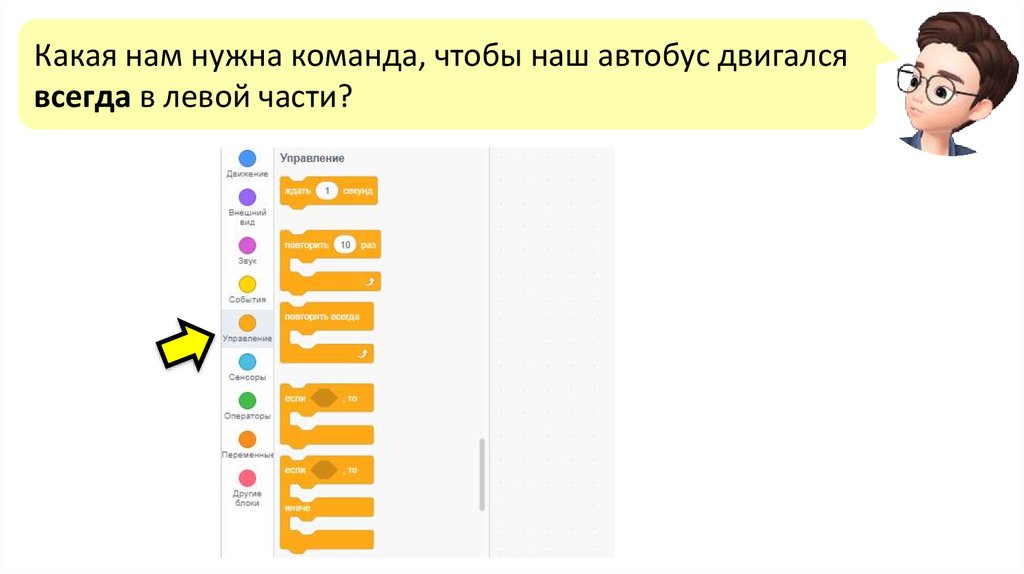
Какая нам нужна команда, чтобы наш автобус двигалсявсегда в левой части?
23.
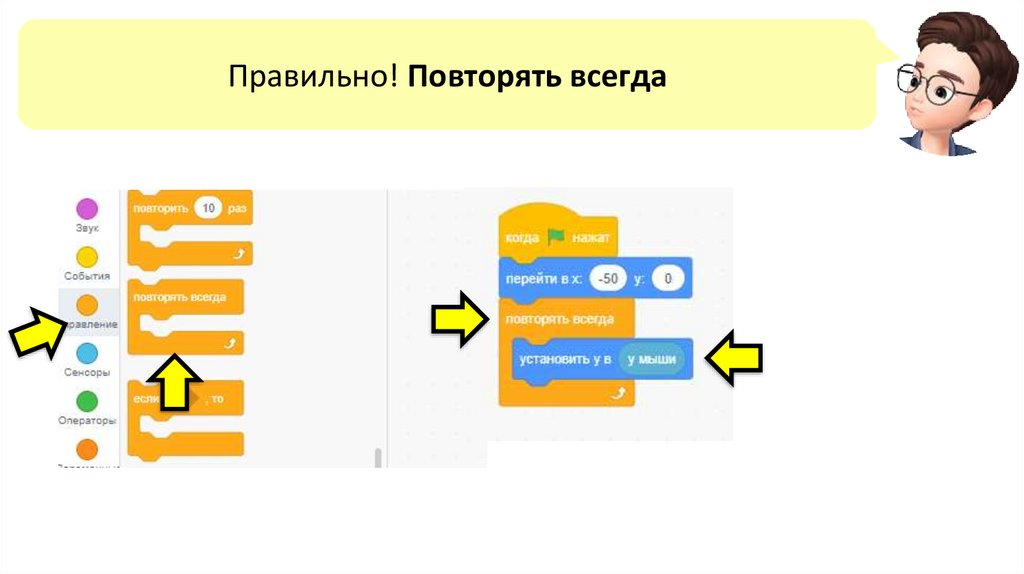
Правильно! Повторять всегда24.
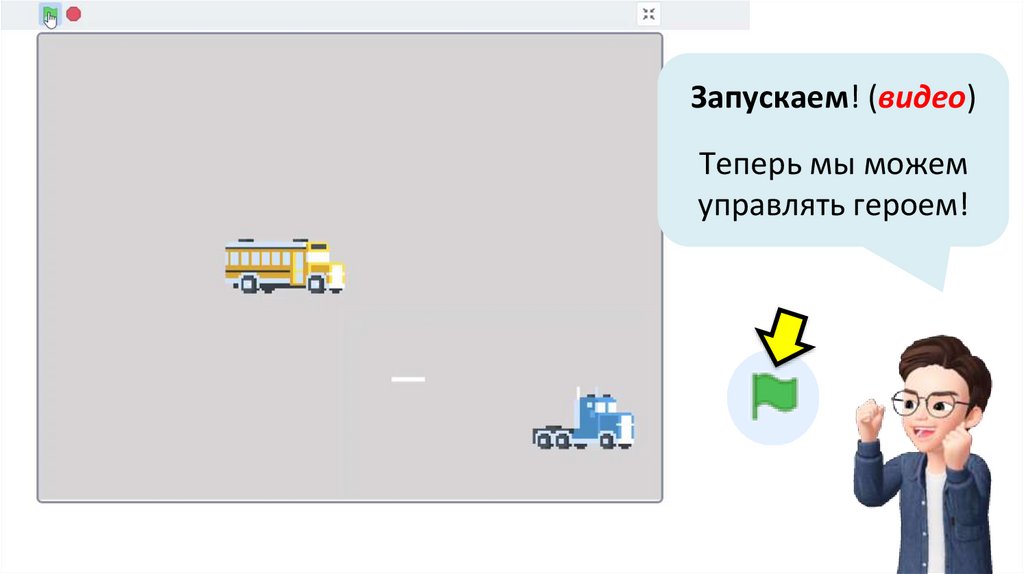
Запускаем! (видео)Теперь мы можем
управлять героем!
25.
Этап 2.Запрограммируем разметку
на дороге, чтобы казалось,
что мы едем вперёд
Мы сделаем это с помощью
клонирования спрайта
«разметка»
26.
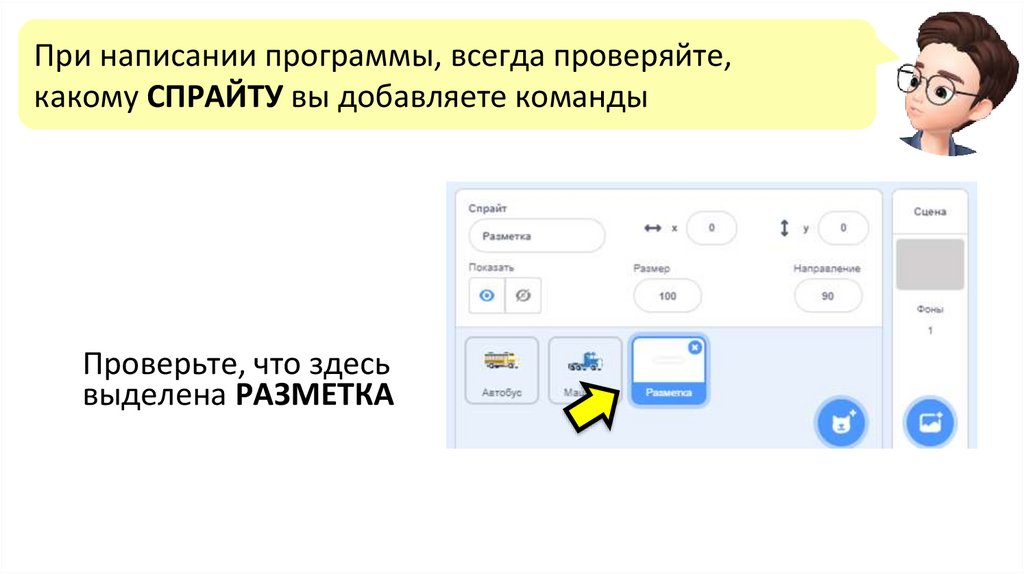
При написании программы, всегда проверяйте,какому СПРАЙТУ вы добавляете команды
Проверьте, что здесь
выделена РАЗМЕТКА
27.
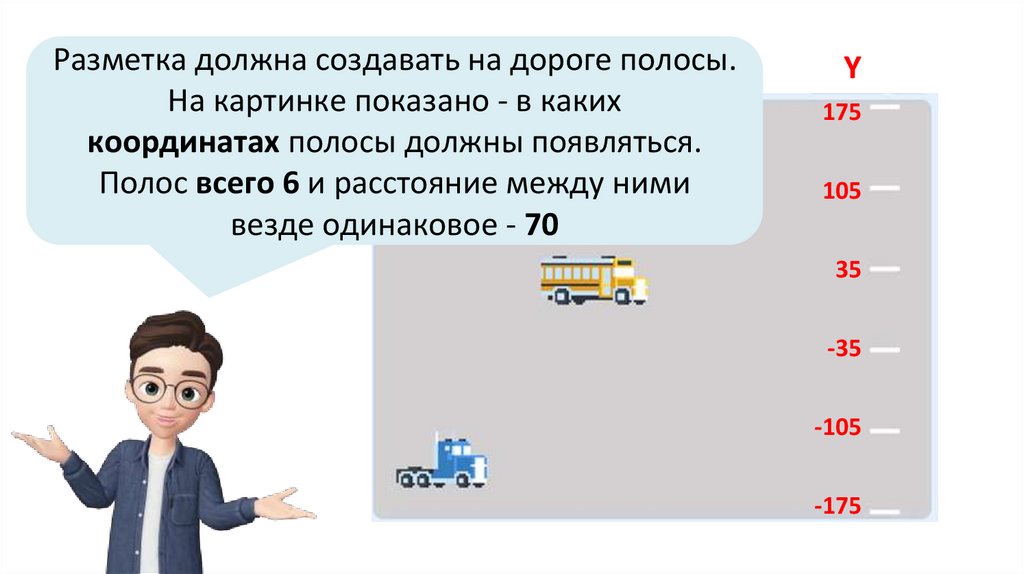
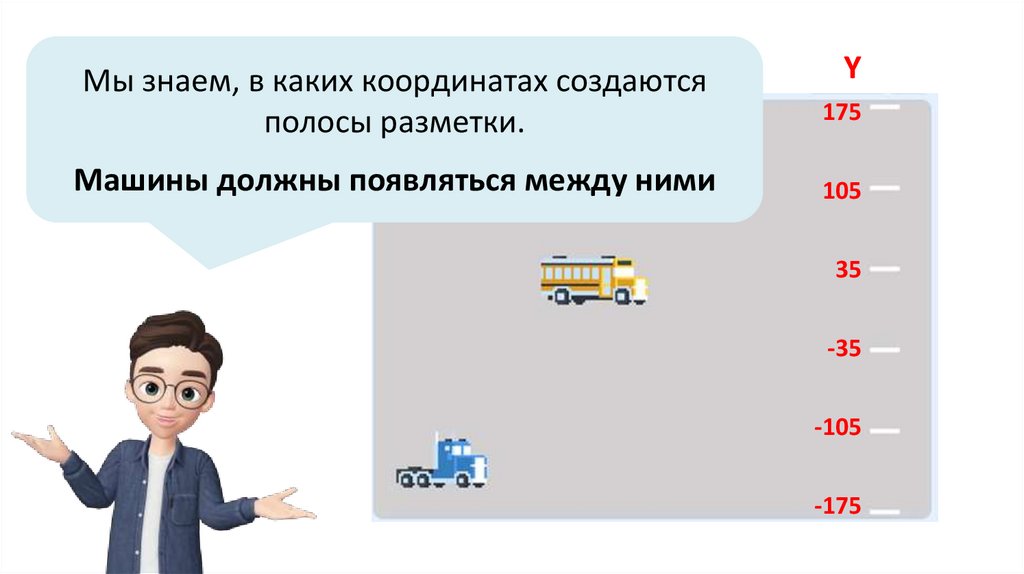
Разметка должна создавать на дороге полосы.На картинке показано - в каких
координатах полосы должны появляться.
Полос всего 6 и расстояние между ними
везде одинаковое - 70
Y
175
105
35
-35
-105
-175
28.
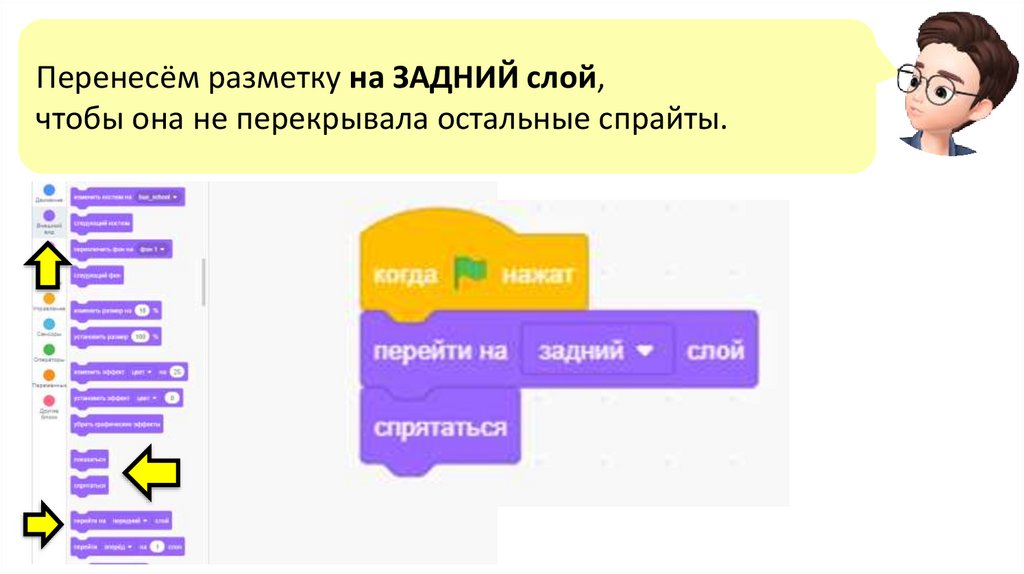
Перенесём разметку на ЗАДНИЙ слой,чтобы она не перекрывала остальные спрайты.
29.
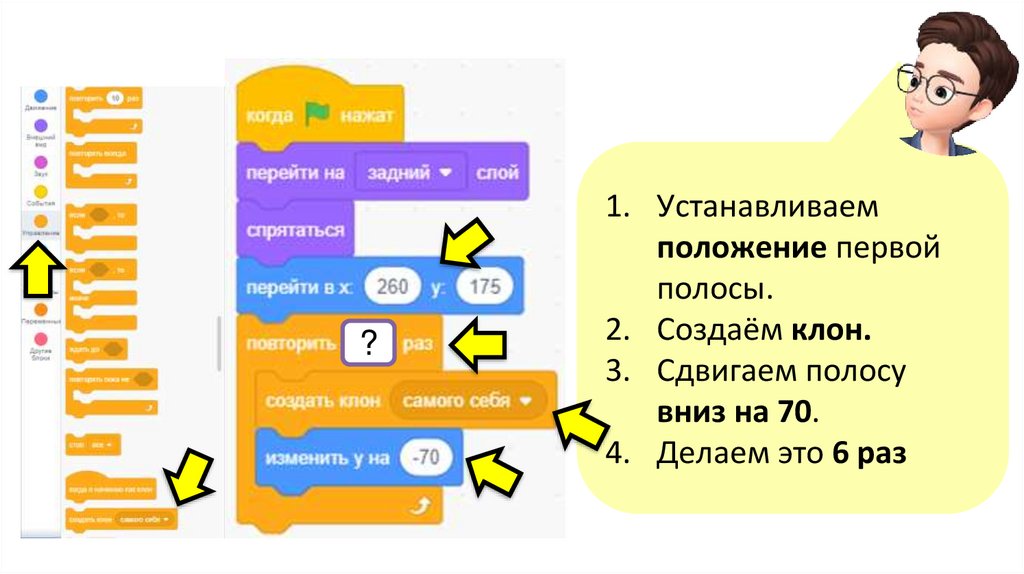
?1. Устанавливаем
положение первой
полосы.
2. Создаём клон.
3. Сдвигаем полосу
вниз на 70.
4. Делаем это 6 раз
30.
1. Устанавливаемположение первой полосы.
2. Создаём клон.
3. Сдвигаем полосу вниз на 70.
4. Делаем это 6 раз
31.
Рядом добавляем эти 2 команды. Она отвечает запоявление нашей разметки. В следующих уроках мы
подробнее изучим, как это работает
32.
Полоска разметки послесоздания должна двигаться
по экрану справа налево.
Для этого она будет
повторять шаги влево.
Как понять, сколько раз
повторить это и какой цикл
использовать?
Нам поможет цикл!
33.
Цикл - это повторениеопределенного действия
заданное количество раз.
Например:
съесть яблоко - действие,
"съесть яблоко" пять раз это цикл
34.
Полоса должна двигаться перестать двигаться,когда Х станет меньше -245 –
это значит, что она заехала за левый край поля
35.
меняем Х на -10, чтобы наша разметка двигалась влево36.
Каждый раз сдвигаем полосу влево – меняем Х на -10И после цикла удаляем клон, чтобы разметка исчезла
37.
Запускаем! (видео)Полосы создались
в нужных местах, но
только по одной
38.
?Какая команда подойдет,
чтобы разметка
появлялась Всегда?
39.
Правильно! Повторятьвсегда. Ставим ее так, чтобы
часть программы, которая
отвечает за появление
разметки оказалась в внутри
цикла
40.
ЗапускаемРазметка работает
41.
Этап 3.Запрограммируем машинпротивников.
Они будут появляться на
рандомных полосах дороги
А ещё машины будут
выглядеть по-разному
42.
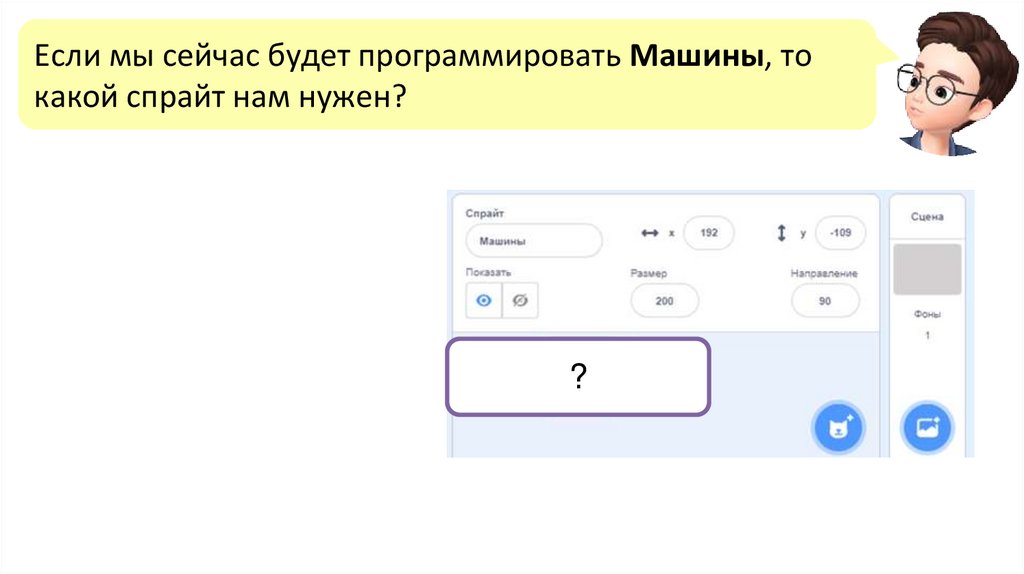
Если мы сейчас будет программировать Машины, токакой спрайт нам нужен?
?
43.
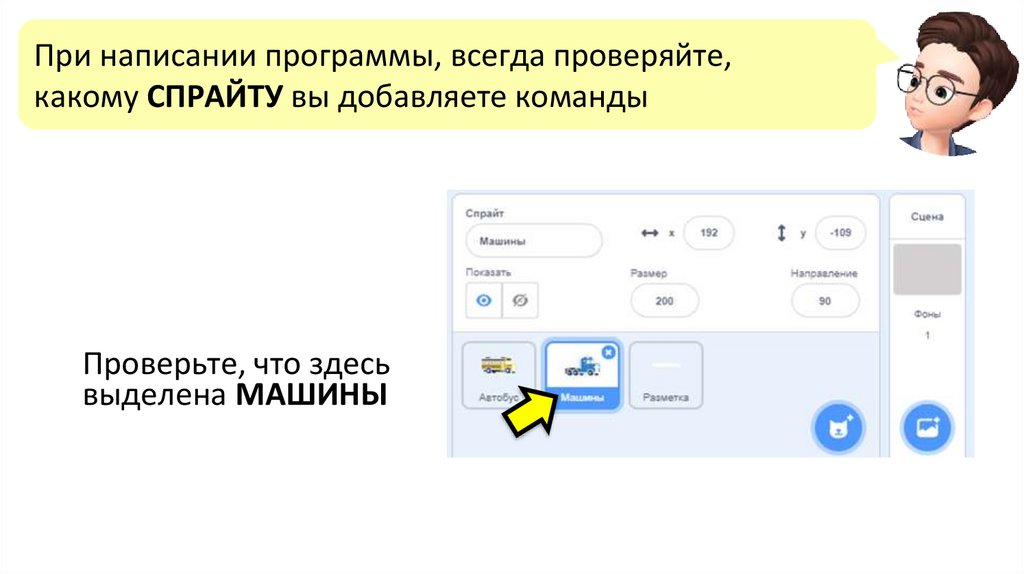
При написании программы, всегда проверяйте,какому СПРАЙТУ вы добавляете команды
Проверьте, что здесь
выделена МАШИНЫ
44.
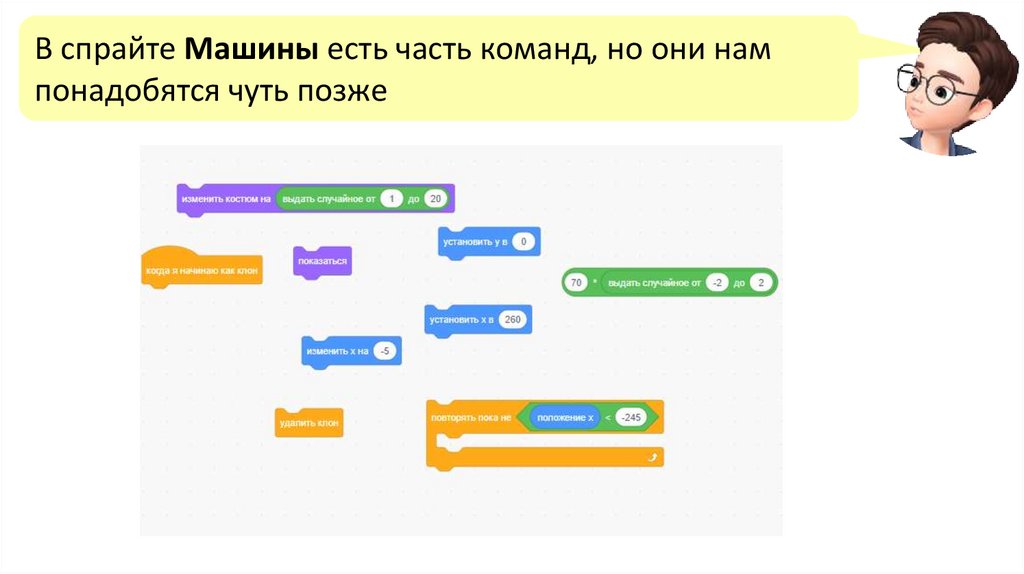
В спрайте Машины есть часть команд, но они нампонадобятся чуть позже
45.
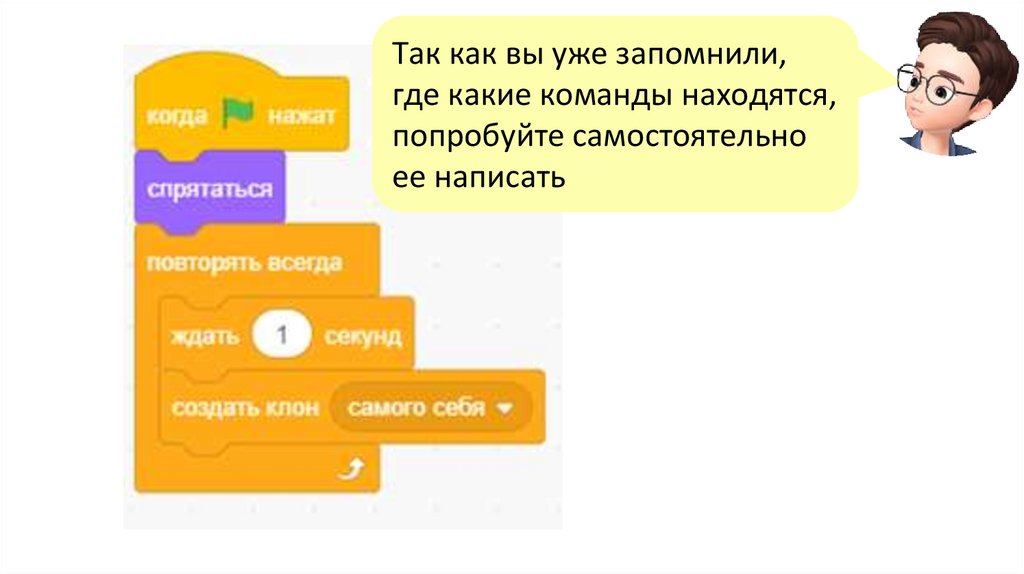
Так как вы уже запомнили,где какие команды находятся,
попробуйте самостоятельно
ее написать
46.
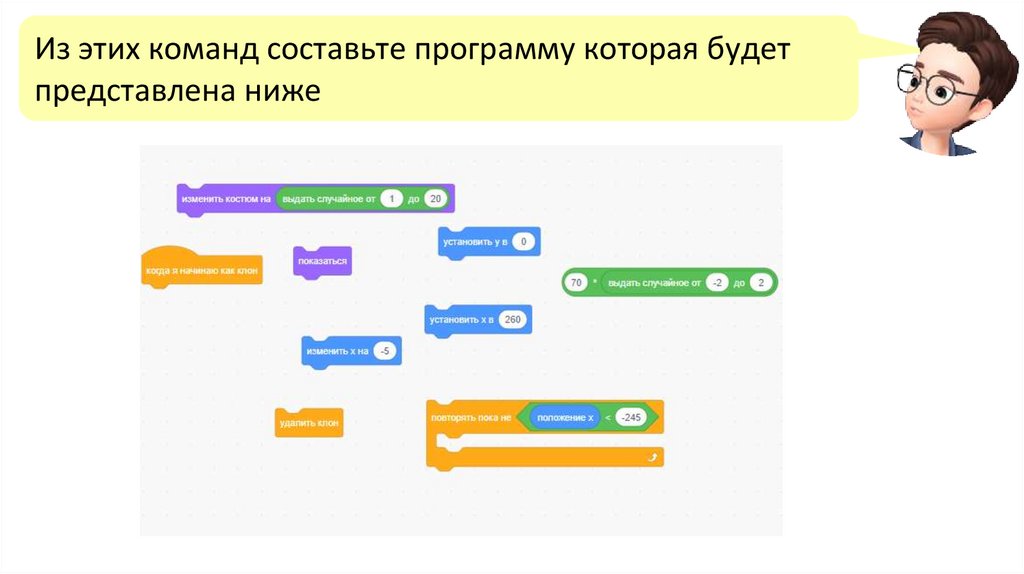
Из этих команд составьте программу которая будетпредставлена ниже
47.
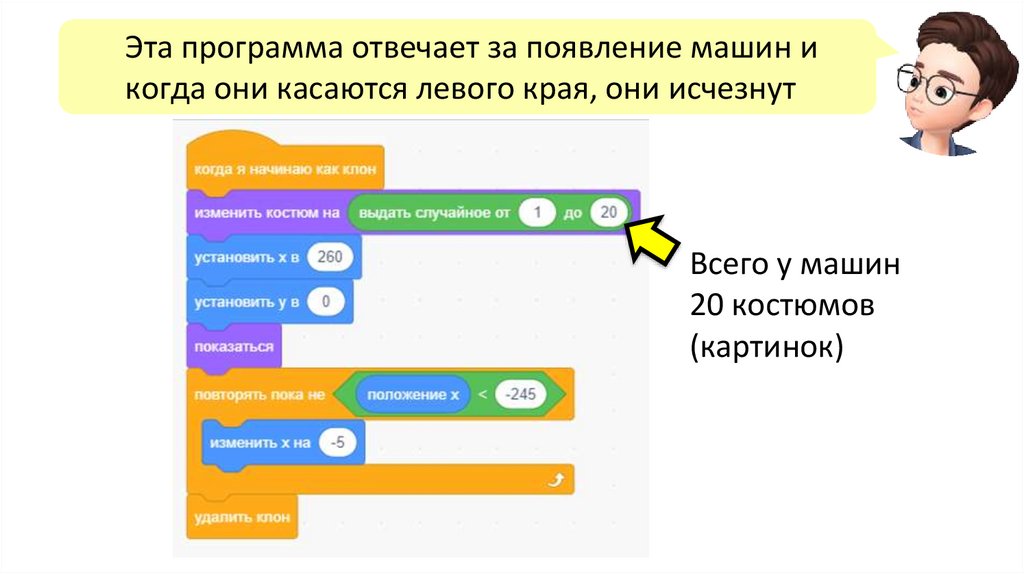
Эта программа отвечает за появление машин икогда они касаются левого края, они исчезнут
Всего у машин
20 костюмов
(картинок)
48.
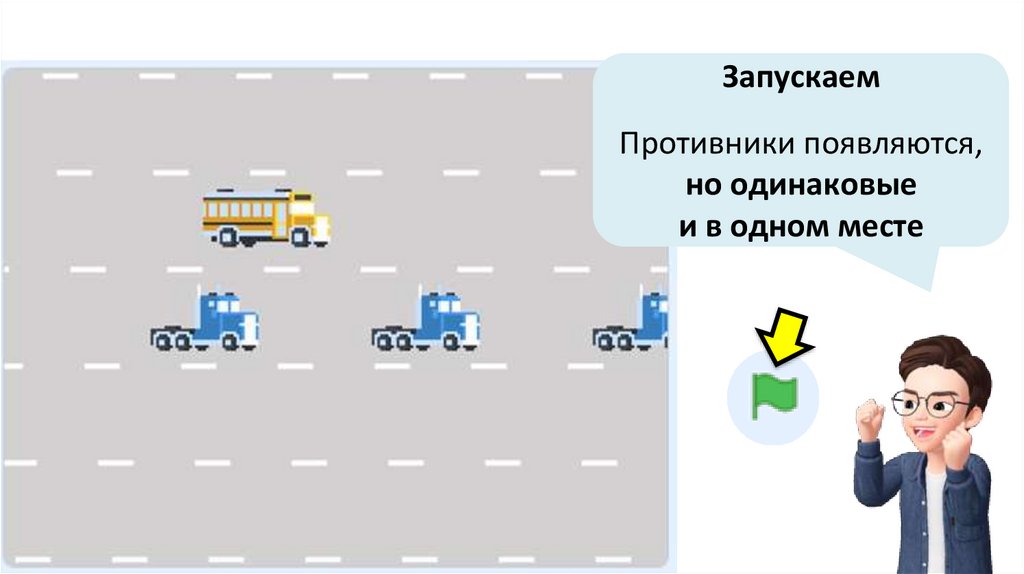
ЗапускаемПротивники появляются,
но одинаковые
и в одном месте
49.
YМы знаем, в каких координатах создаются
полосы разметки.
175
Машины должны появляться между ними
105
35
-35
-105
-175
50.
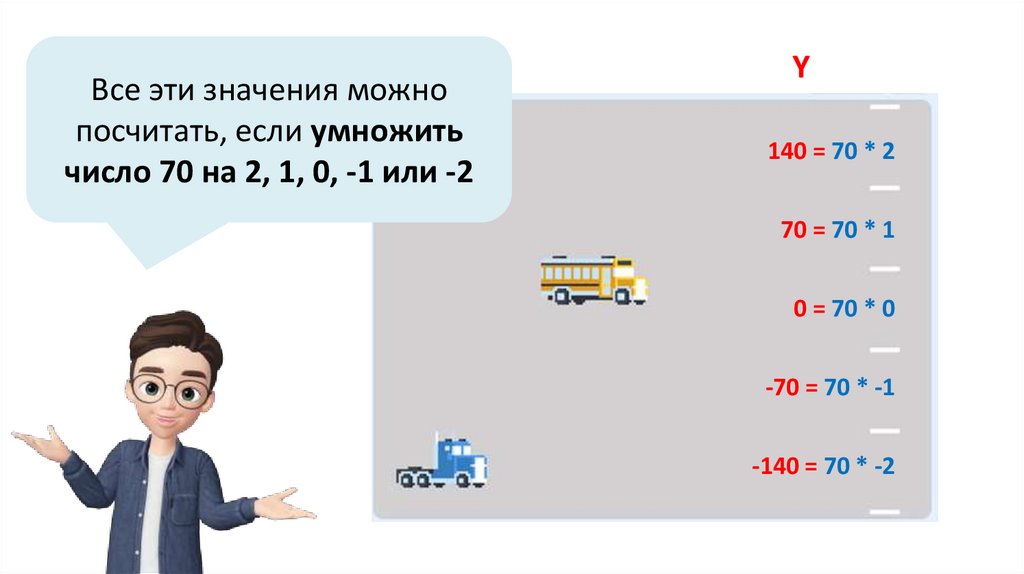
Все эти значения можнопосчитать, если умножить
число 70 на 2, 1, 0, -1 или -2
Y
140 = 70 * 2
70 = 70 * 1
0 = 70 * 0
-70 = 70 * -1
-140 = 70 * -2
51.
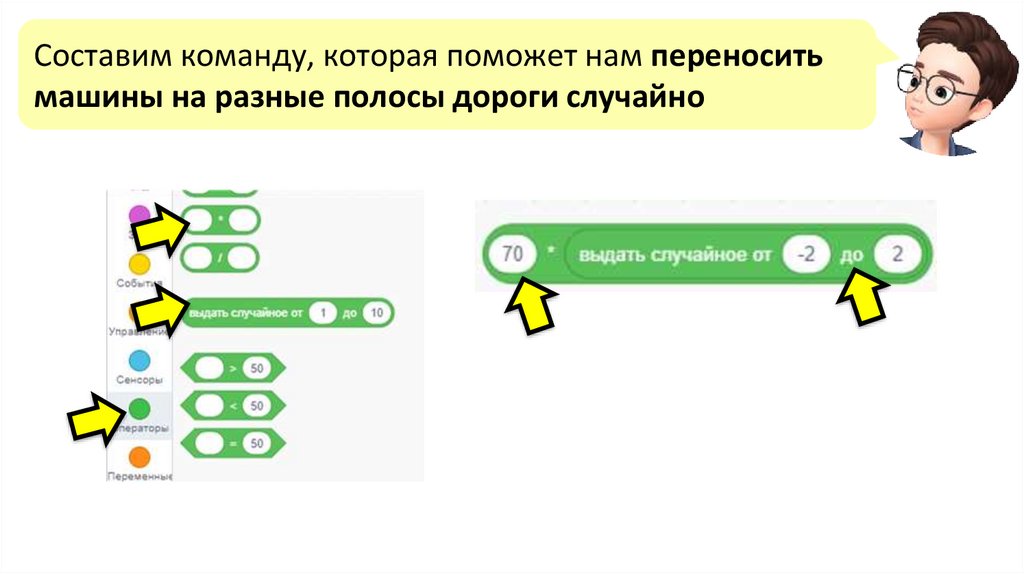
Составим команду, которая поможет нам переноситьмашины на разные полосы дороги случайно
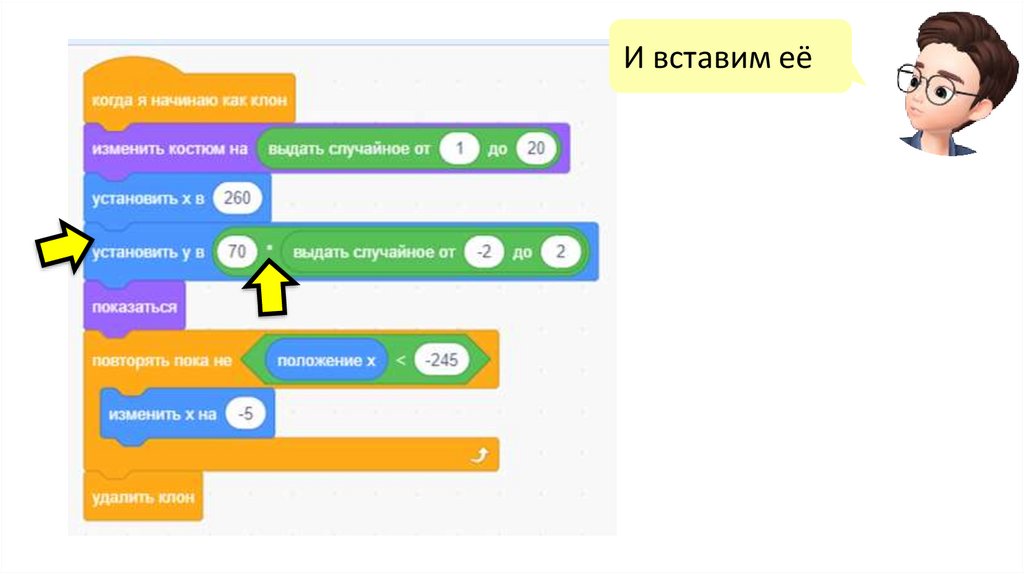
52.
И вставим её53.
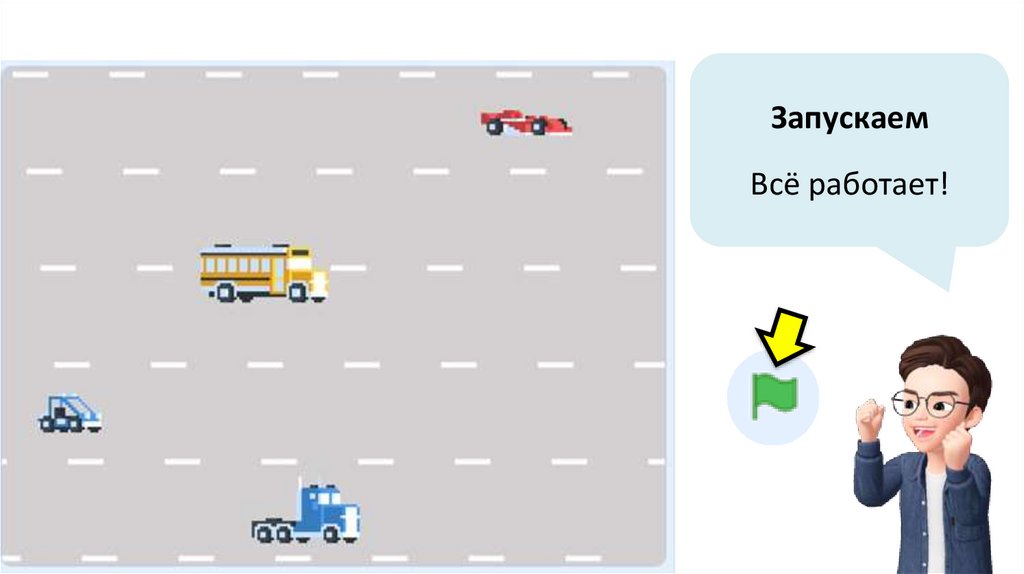
ЗапускаемВсё работает!
54.
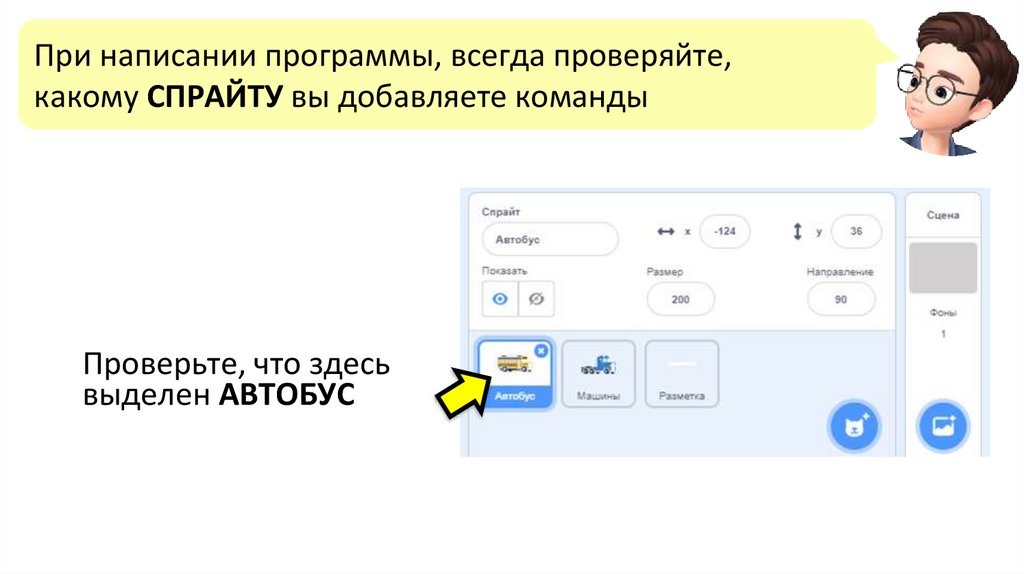
При написании программы, всегда проверяйте,какому СПРАЙТУ вы добавляете команды
Проверьте, что здесь
выделен АВТОБУС
55.
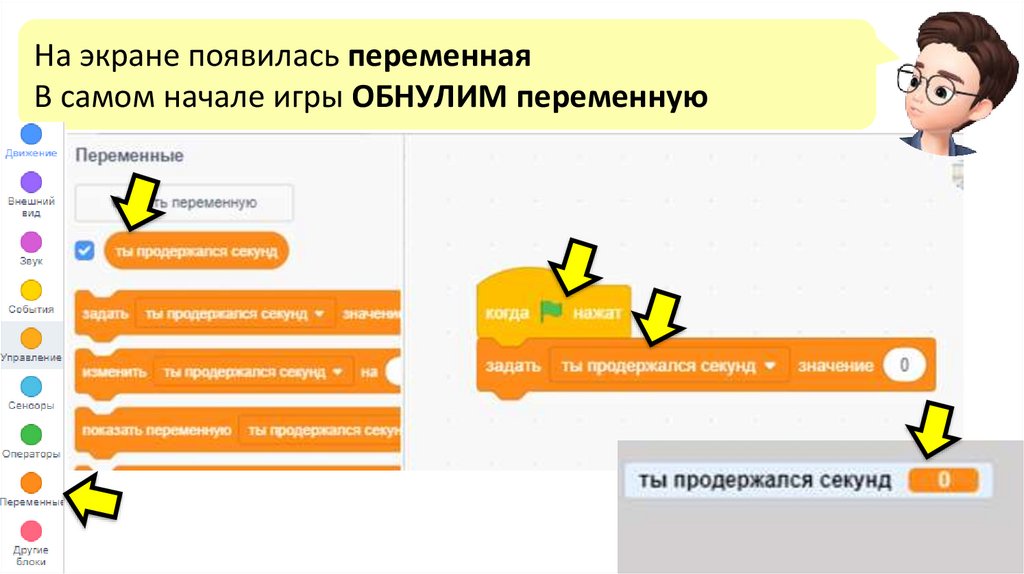
На экране появилась переменнаяВ самом начале игры ОБНУЛИМ переменную
56.
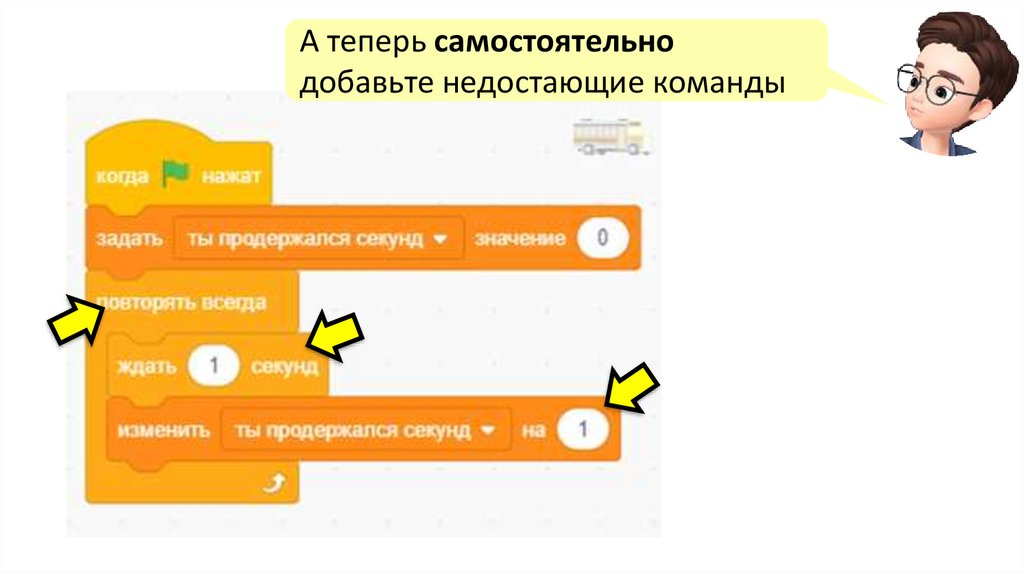
А теперь самостоятельнодобавьте недостающие команды
57.
А теперь самостоятельнозапрограммируйте
Когда Автобус коснётся
Машины, то игра
закончиться
58.
Запускаем!Кто продержится
дольше всех?
59.
Какая команда отвечает за то, чтопоявляются разные картинки машин?
60.
Молодцы!!! Правильно!61.
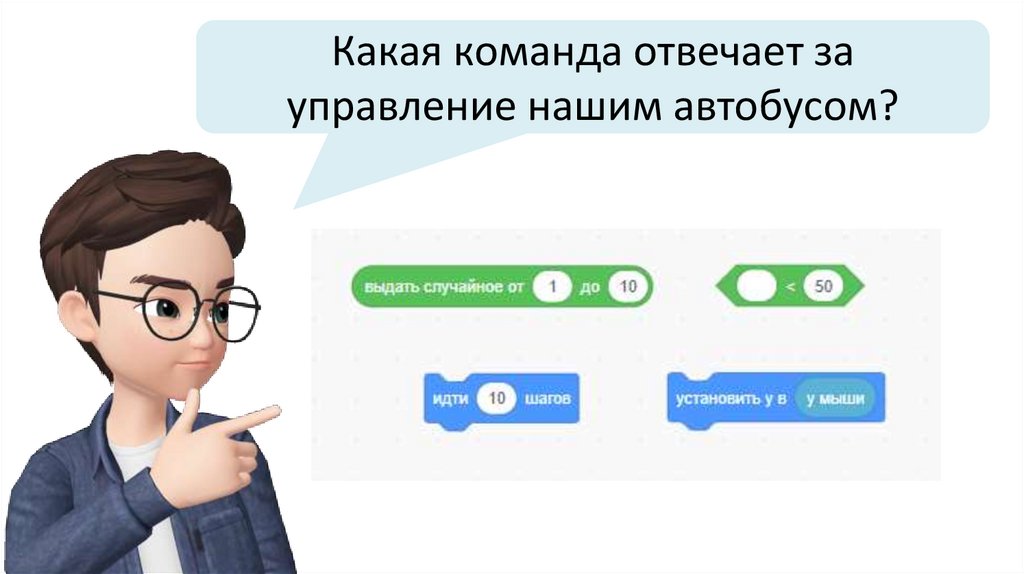
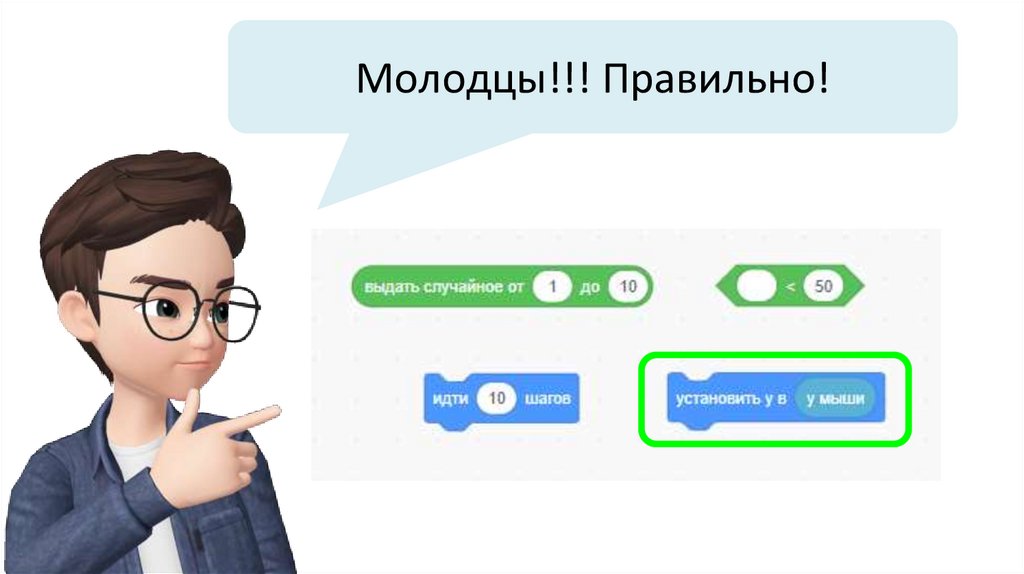
Какая команда отвечает зауправление нашим автобусом?
62.
Молодцы!!! Правильно!63.
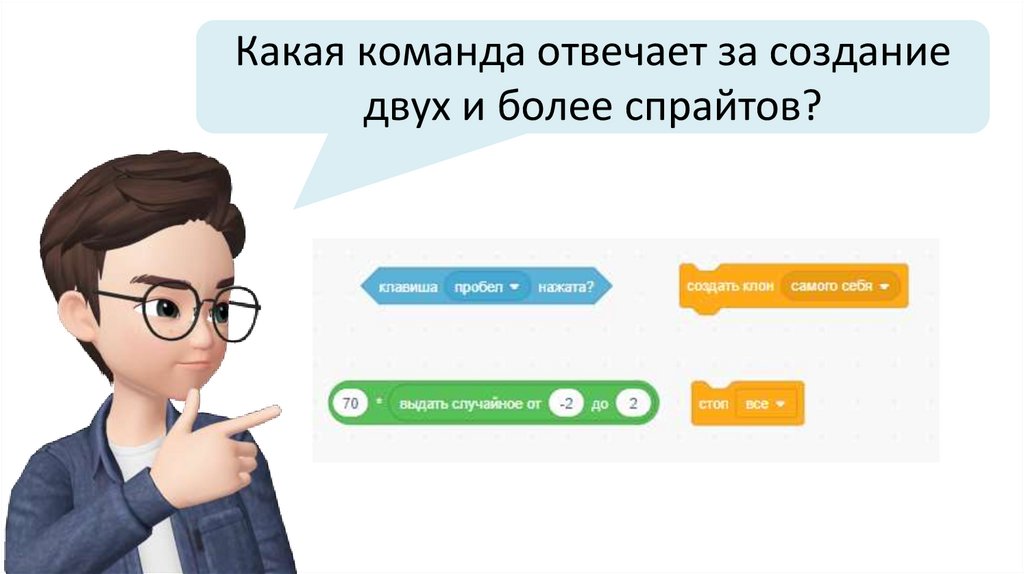
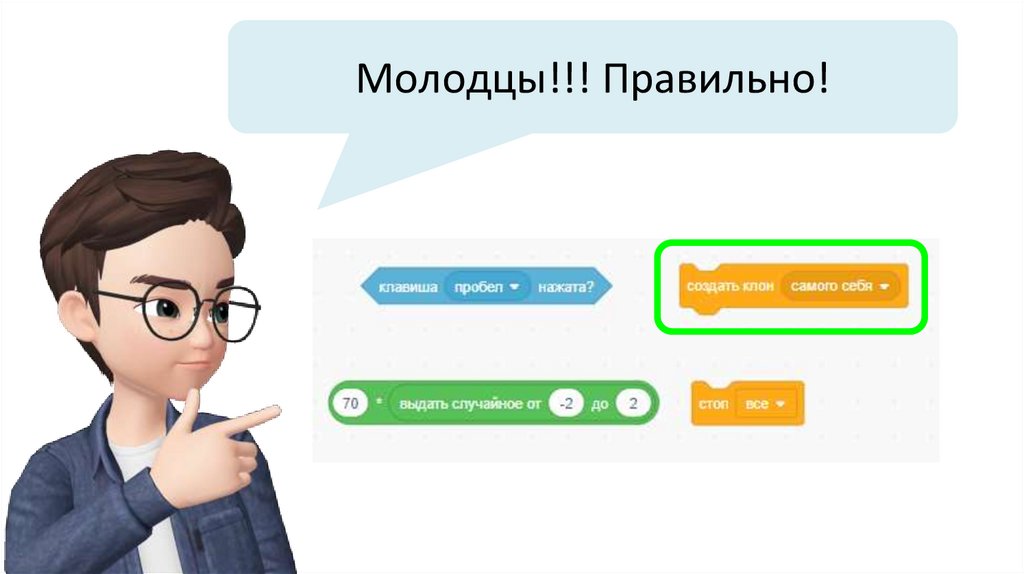
Какая команда отвечает за созданиедвух и более спрайтов?
64.
Молодцы!!! Правильно!65.
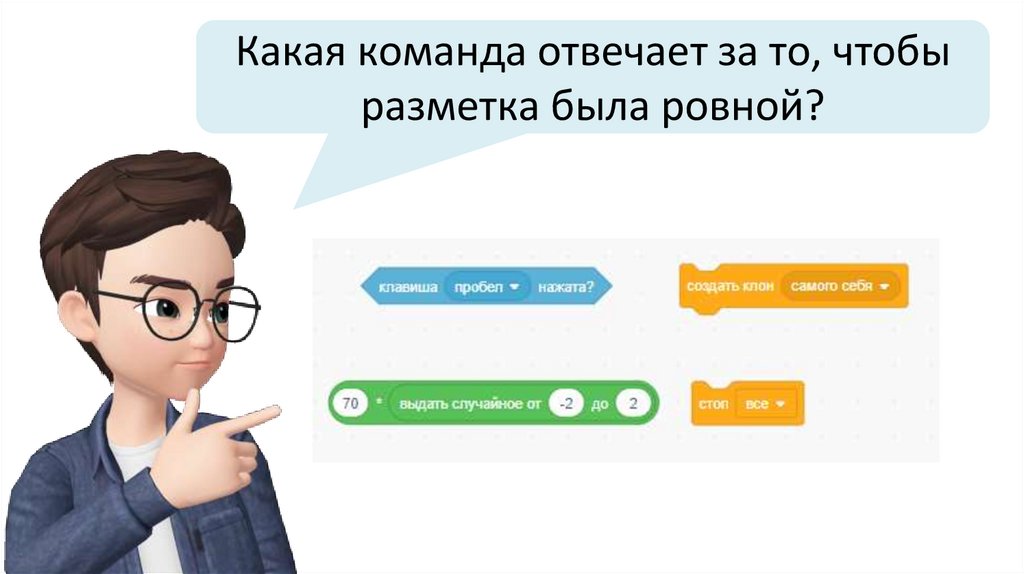
Какая команда отвечает за то, чтобыразметка была ровной?
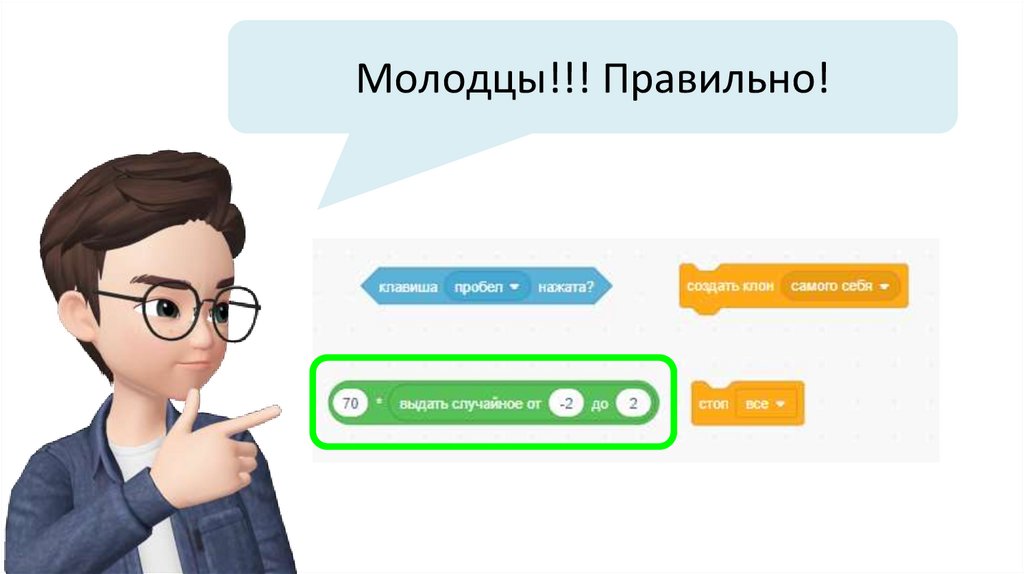
66.
Молодцы!!! Правильно!67.
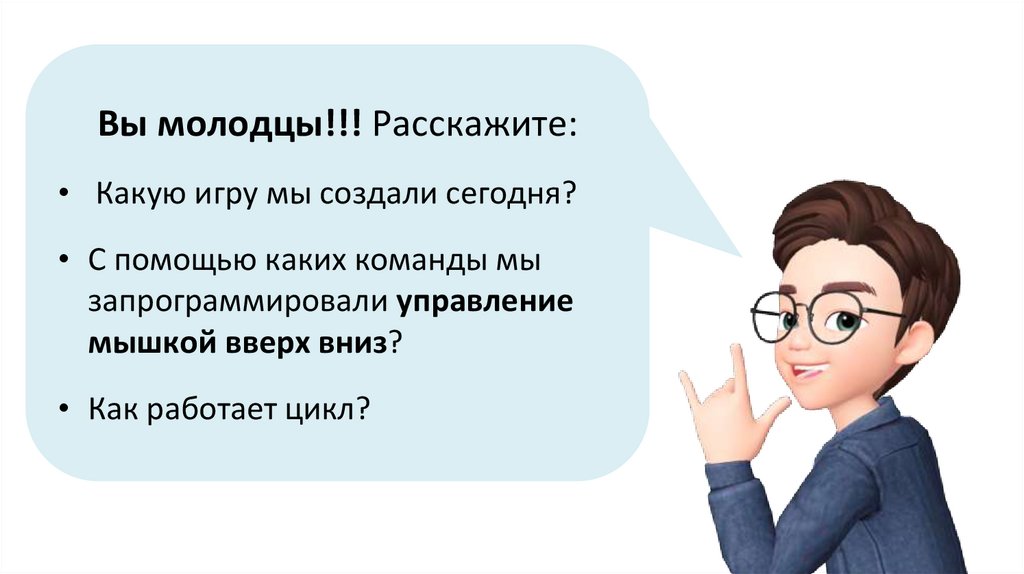
Вы молодцы!!! Расскажите:• Какую игру мы создали сегодня?
• С помощью каких команды мы
запрограммировали управление
мышкой вверх вниз?
• Как работает цикл?
68.
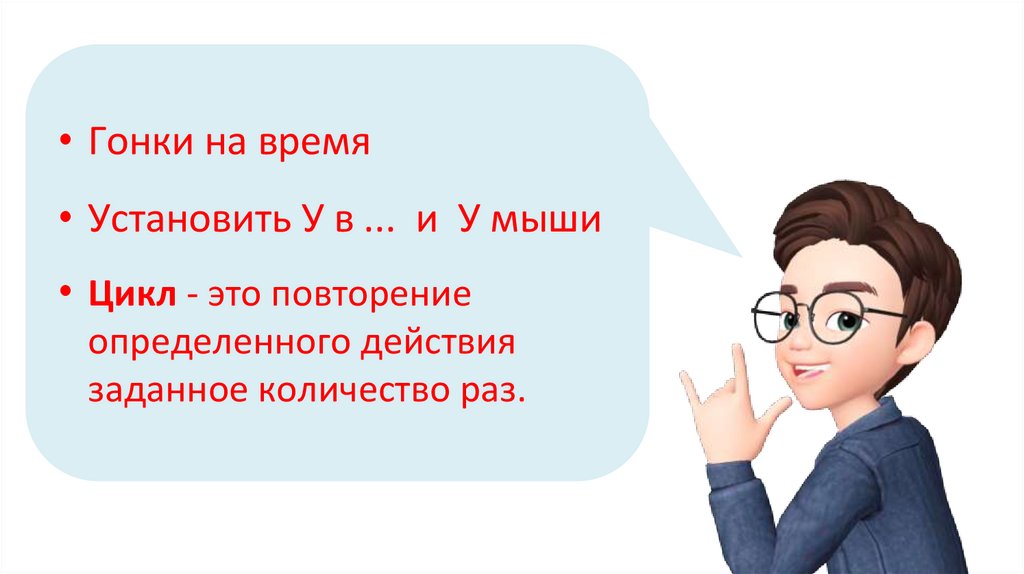
• Гонки на время• Установить У в ... и У мыши
• Цикл - это повторение
определенного действия
заданное количество раз.
69.
Покажите родителям ирасскажите, как работают
ваши программы!
70.
Анонс следующего занятияНа следующем занятии мы
запрограммируем карандаш,
который сможет рисовать
(изучим инструмент ПЕРО)
А управлять мы им будем с
помощью клавиш! (используем
«когда клавиша нажата»)
71.
До встречина следующем
занятии!