


 software
Similar presentations:







Инструкция для Android Установка USB драйверов
1.
Инструкция для AndroidУстановка USB драйверов
2.
Установка Bluebird AndroidUSB драйверов
3.
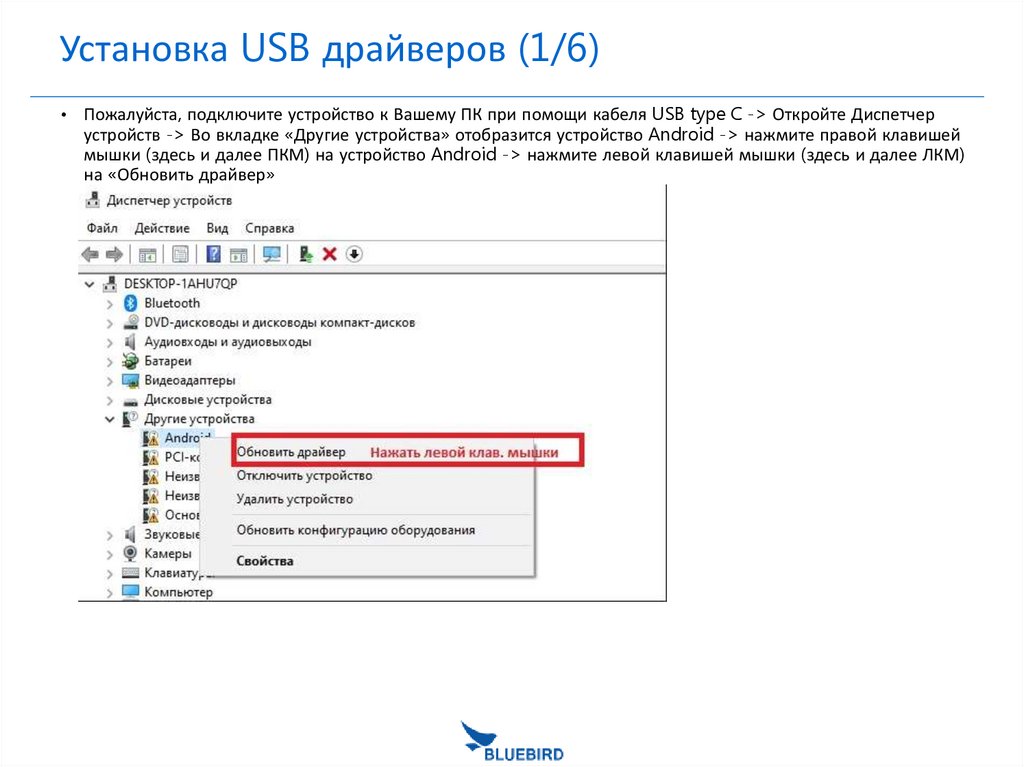
Установка USB драйверов (1/6)Пожалуйста, подключите устройство к Вашему ПК при помощи кабеля USB type C -> Откройте Диспетчер
устройств -> Во вкладке «Другие устройства» отобразится устройство Android -> нажмите правой клавишей
мышки (здесь и далее ПКМ) на устройство Android -> нажмите левой клавишей мышки (здесь и далее ЛКМ)
на «Обновить драйвер»
4.
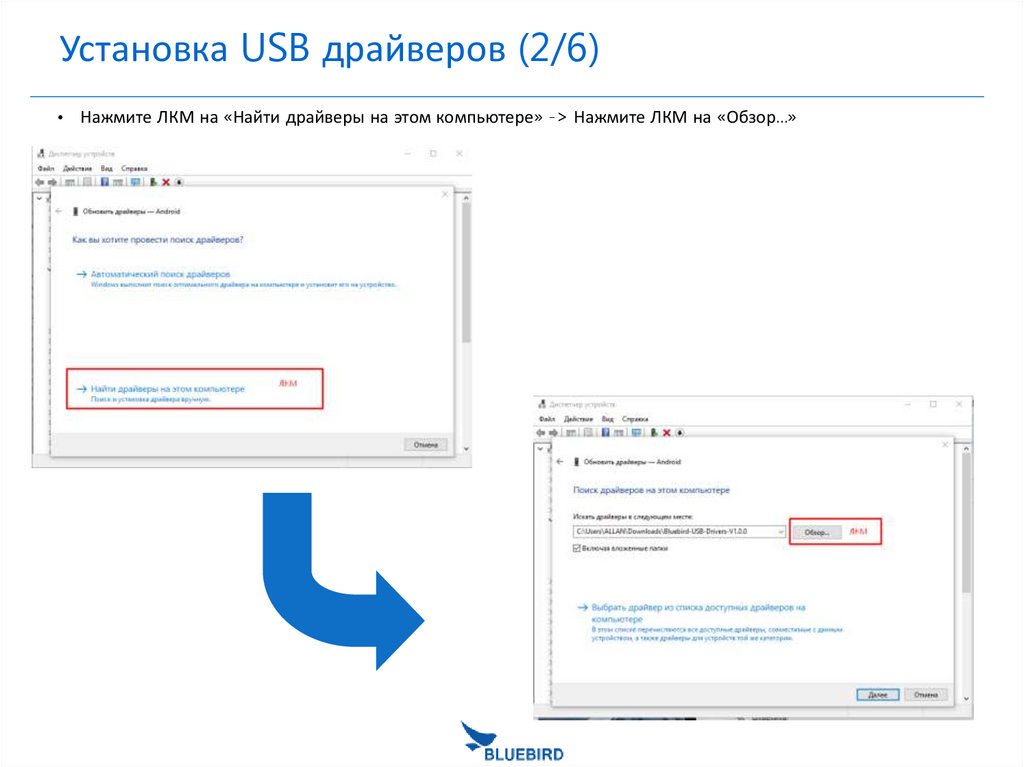
Установка USB драйверов (2/6)Нажмите ЛКМ на «Найти драйверы на этом компьютере» -> Нажмите ЛКМ на «Обзор...»
5.
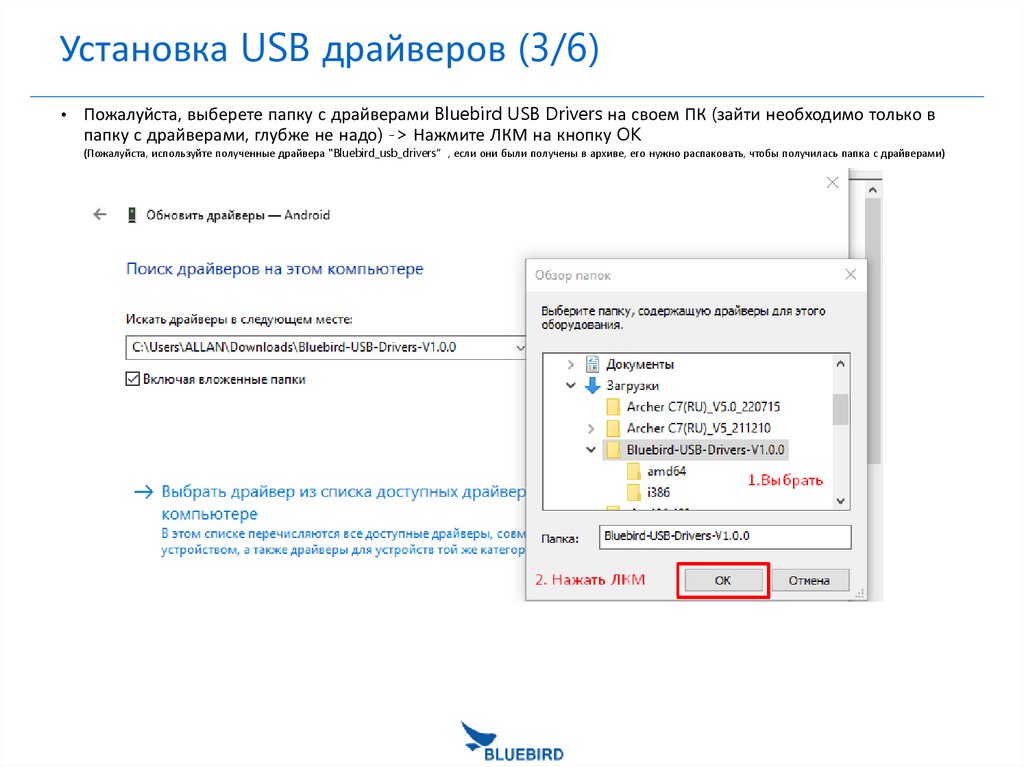
Установка USB драйверов (3/6)Пожалуйста, выберете папку с драйверами Bluebird USB Drivers на своем ПК (зайти необходимо только в
папку с драйверами, глубже не надо) -> Нажмите ЛКМ на кнопку OK
(Пожалуйста, используйте полученные драйвера "Bluebird_usb_drivers”, если они были получены в архиве, его нужно распаковать, чтобы получилась папка с драйверами)
6.
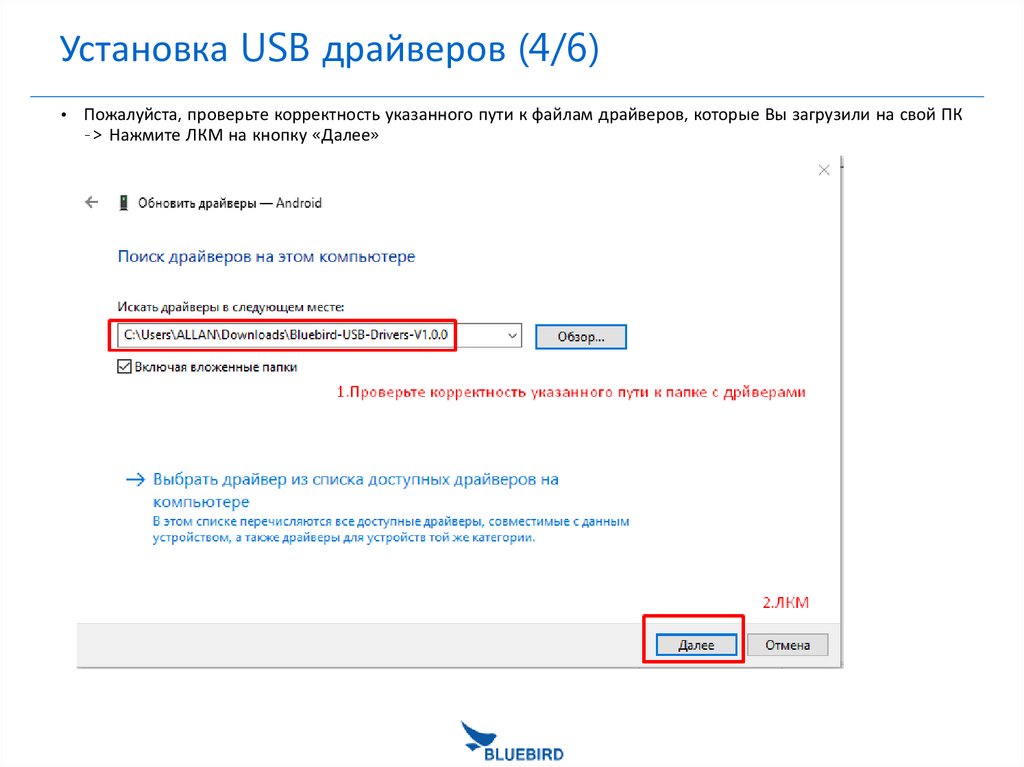
Установка USB драйверов (4/6)Пожалуйста, проверьте корректность указанного пути к файлам драйверов, которые Вы загрузили на свой ПК
-> Нажмите ЛКМ на кнопку «Далее»
7.
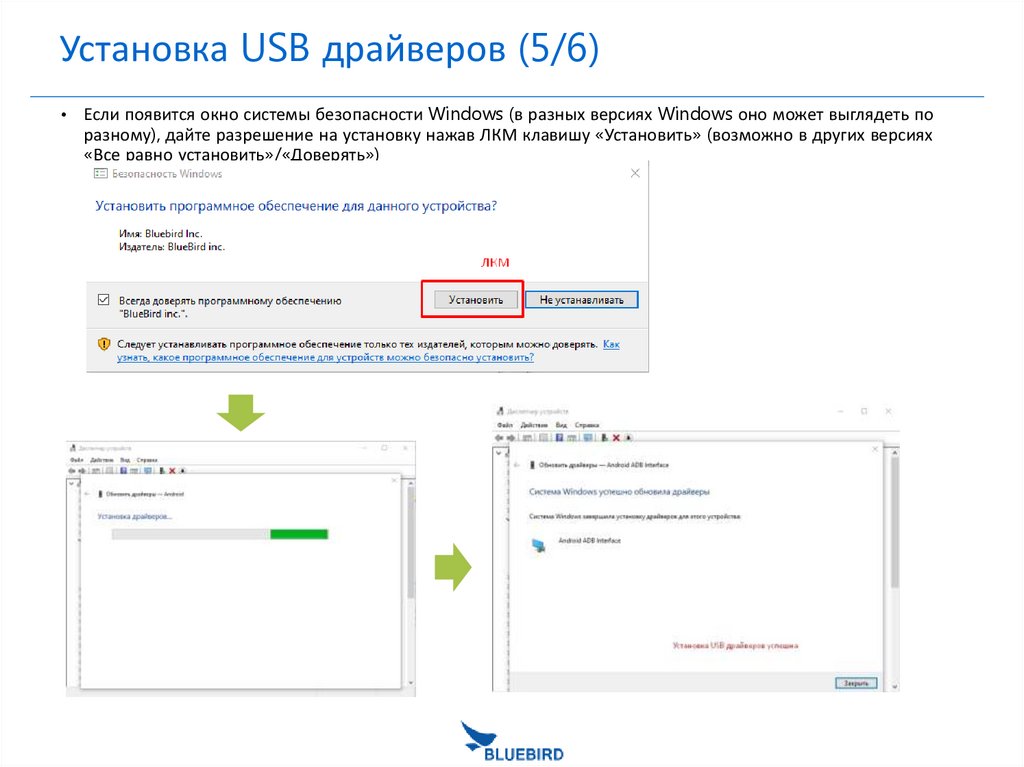
Установка USB драйверов (5/6)Если появится окно системы безопасности Windows (в разных версиях Windows оно может выглядеть по
разному), дайте разрешение на установку нажав ЛКМ клавишу «Установить» (возможно в других версиях
«Все равно установить»/«Доверять»)
8.
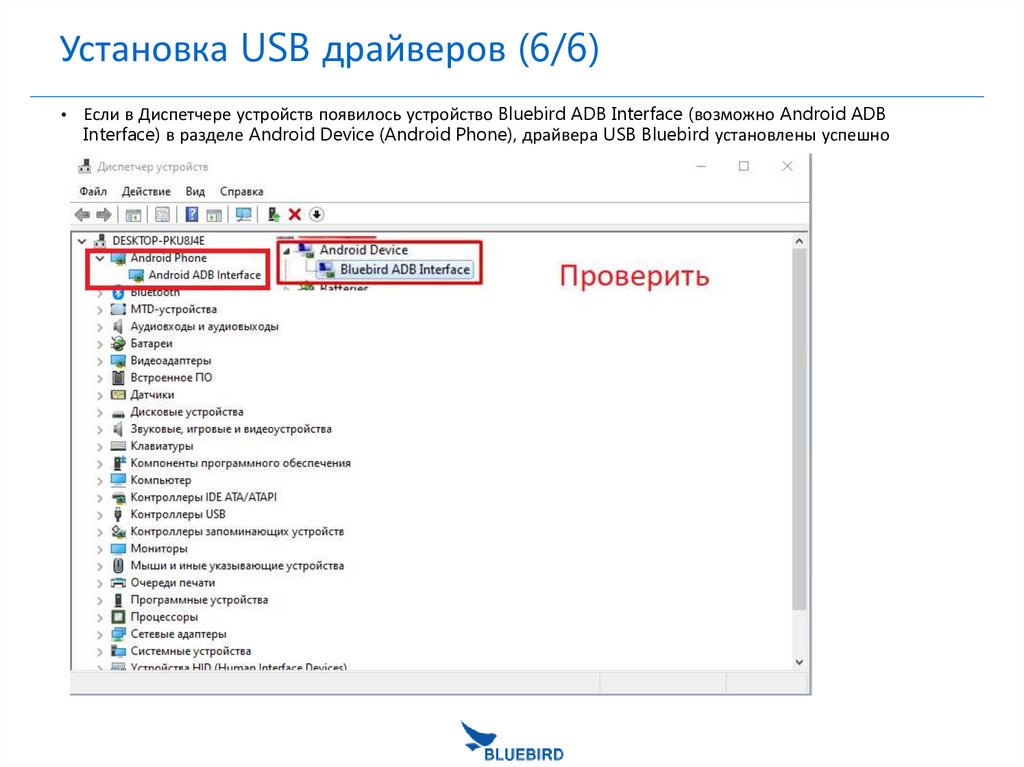
Установка USB драйверов (6/6)Если в Диспетчере устройств появилось устройство Bluebird ADB Interface (возможно Android ADB
Interface) в разделе Android Device (Android Phone), драйвера USB Bluebird установлены успешно
9.
Загрузка образаОписание BOS Loader
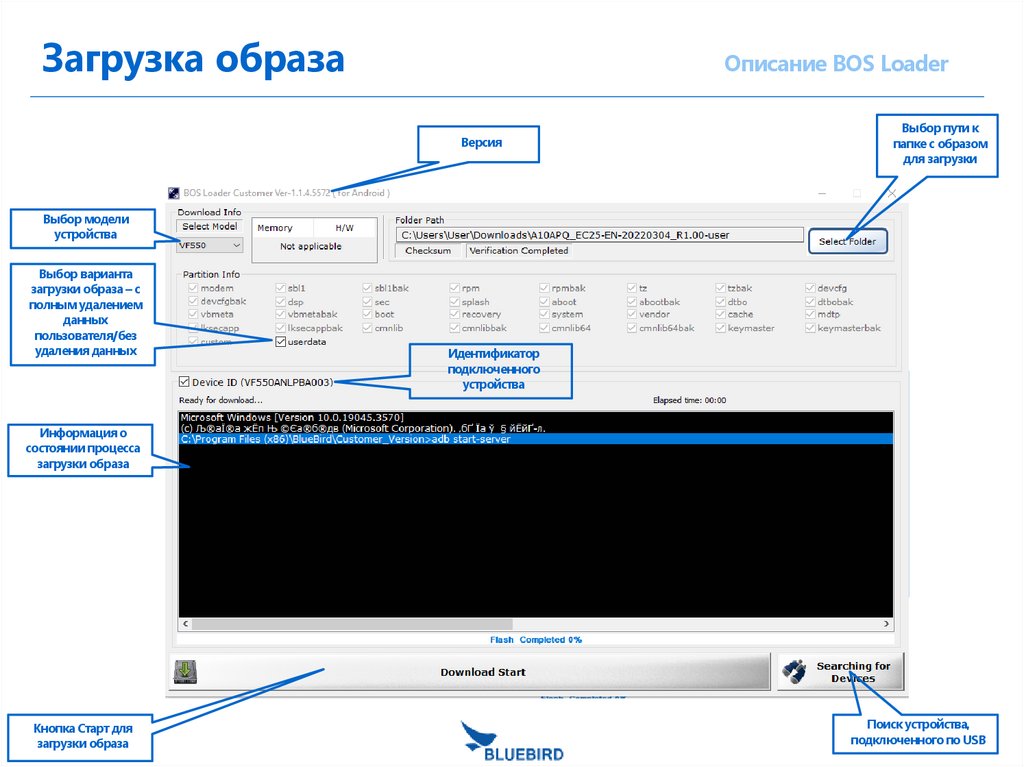
Версия
Выбор пути к
папке с образом
для загрузки
Выбор модели
устройства
Выбор варианта
загрузки образа – с
полным удалением
данных
пользователя/без
удаления данных
Идентификатор
подключенного
устройства
Информация о
состоянии процесса
загрузки образа
Кнопка Старт для
загрузки образа
Поиск устройства,
подключенного по USB
10.
Загрузка образаПроцесс загрузки образа
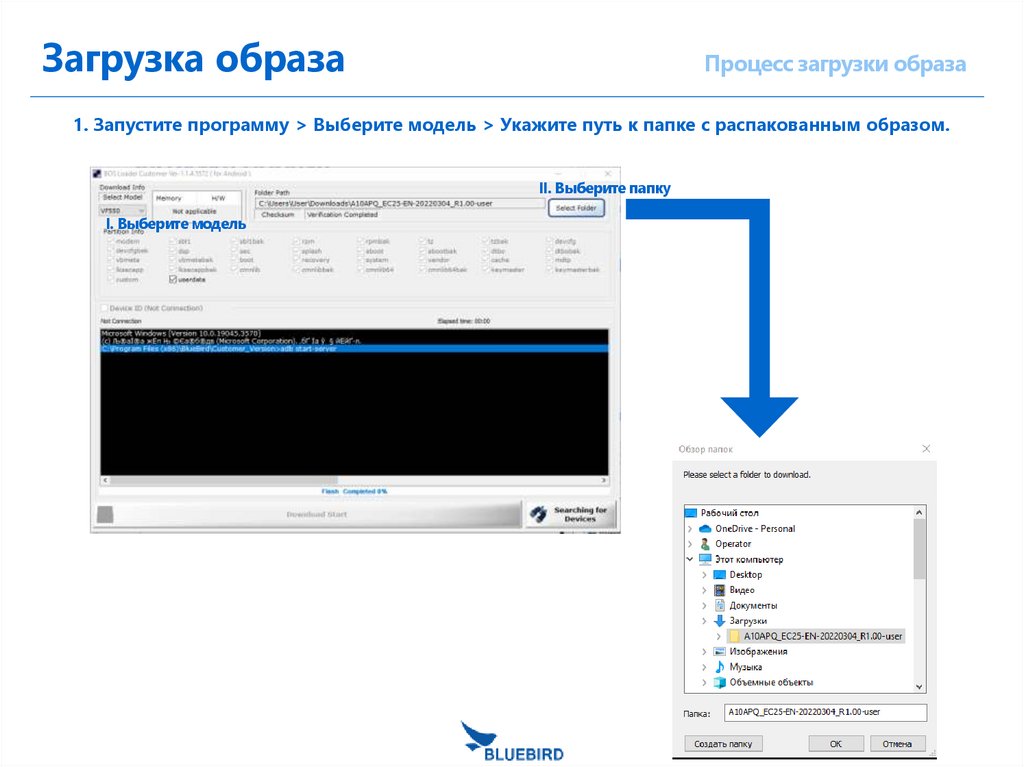
1. Запустите программу > Выберите модель > Укажите путь к папке с распакованным образом.
II. Выберите папку
I. Выберите модель
11.
Загрузка образаПроцесс загрузки образа
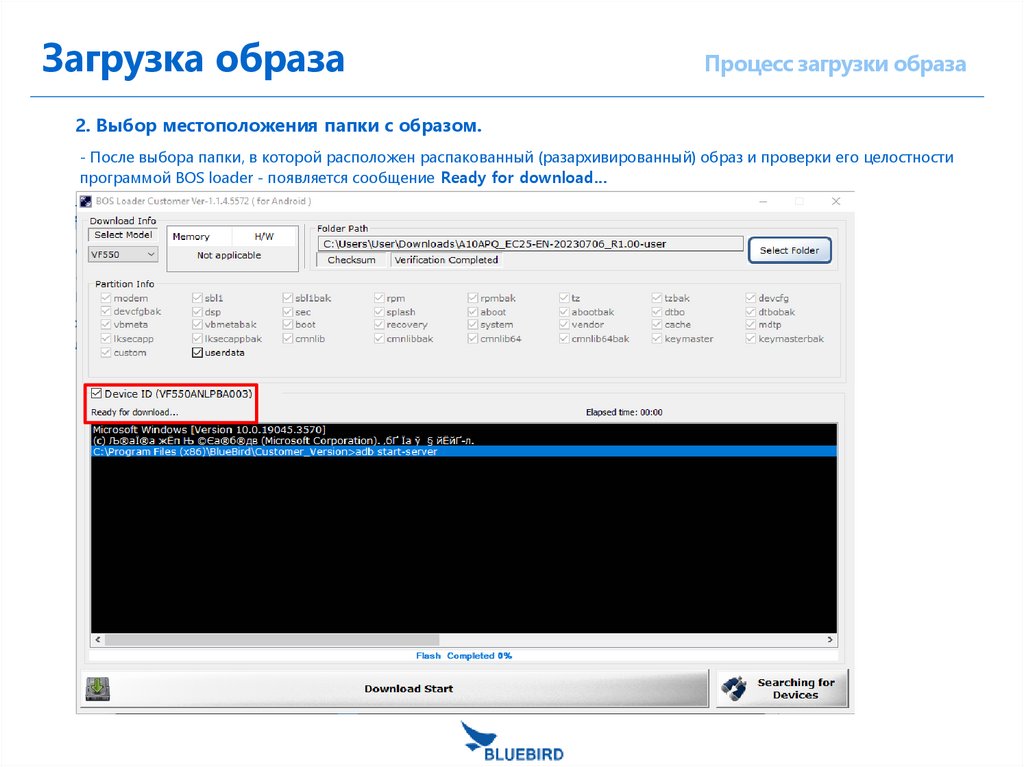
2. Выбор местоположения папки с образом.
- После выбора папки, в которой расположен распакованный (разархивированный) образ и проверки его целостности
программой BOS loader - появляется сообщение Ready for download…
12.
Загрузка образаПроцесс загрузки образа
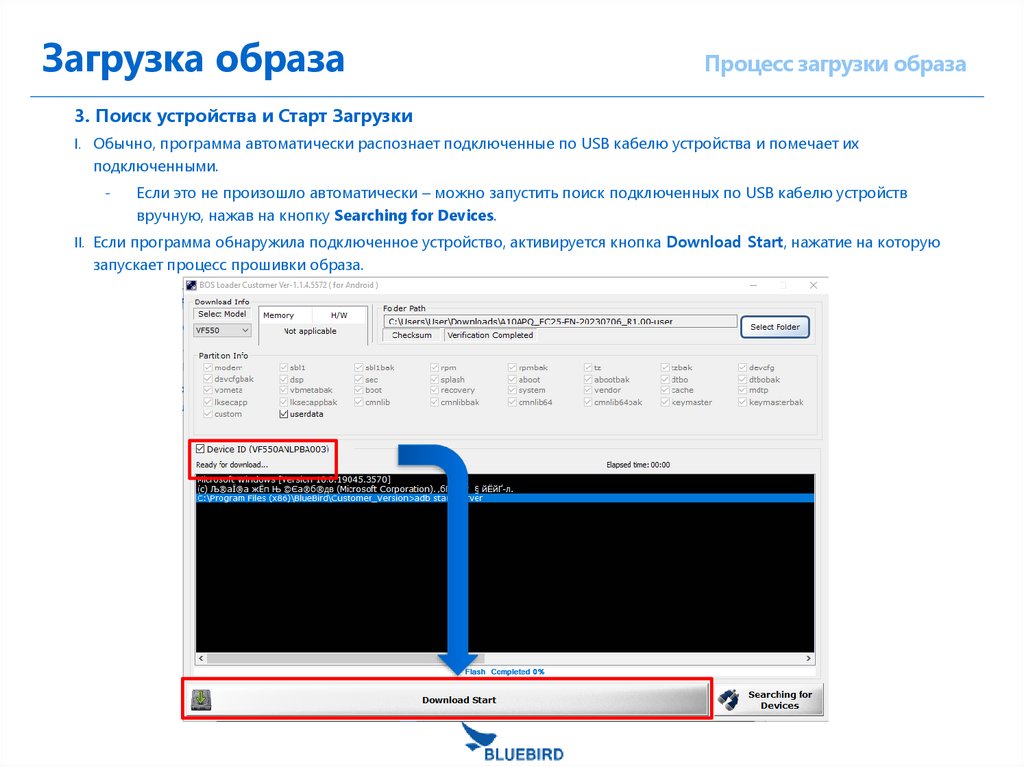
3. Поиск устройства и Старт Загрузки
I. Обычно, программа автоматически распознает подключенные по USB кабелю устройства и помечает их
подключенными.
-
Если это не произошло автоматически – можно запустить поиск подключенных по USB кабелю устройств
вручную, нажав на кнопку Searching for Devices.
II. Если программа обнаружила подключенное устройство, активируется кнопка Download Start, нажатие на которую
запускает процесс прошивки образа.
13.
Загрузка образаПроцесс загрузки образа
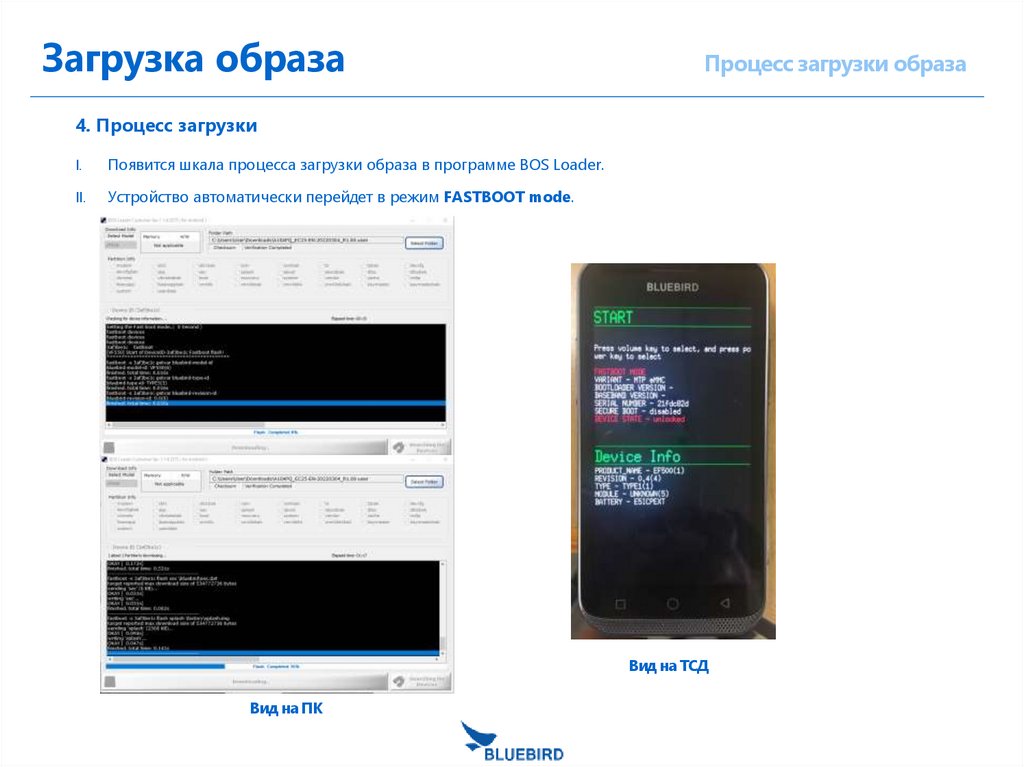
4. Процесс загрузки
I.
Появится шкала процесса загрузки образа в программе BOS Loader.
II.
Устройство автоматически перейдет в режим FASTBOOT mode.
Вид на ТСД
Вид на ПК
14.
Загрузка образаПроцесс загрузки образа
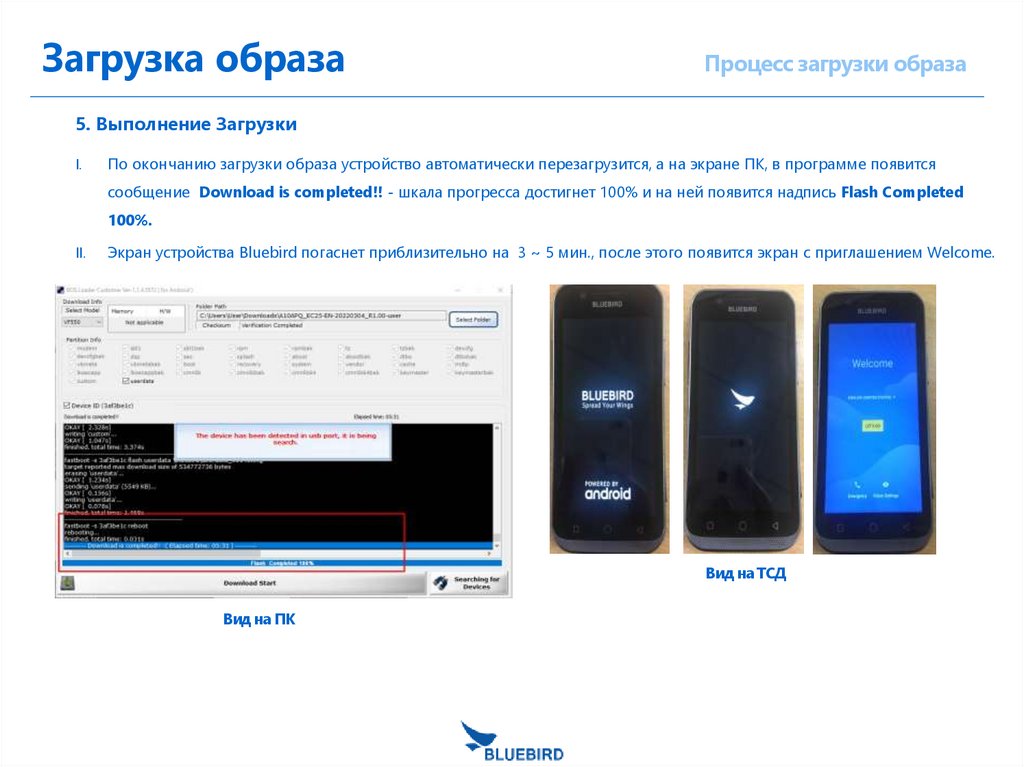
5. Выполнение Загрузки
I.
По окончанию загрузки образа устройство автоматически перезагрузится, а на экране ПК, в программе появится
сообщение Download is completed!! - шкала прогресса достигнет 100% и на ней появится надпись Flash Completed
100%.
II.
Экран устройства Bluebird погаснет приблизительно на 3 ~ 5 мин., после этого появится экран с приглашением Welcome.
Desktop Side
Вид на ПК
Вид на ТСД
15.
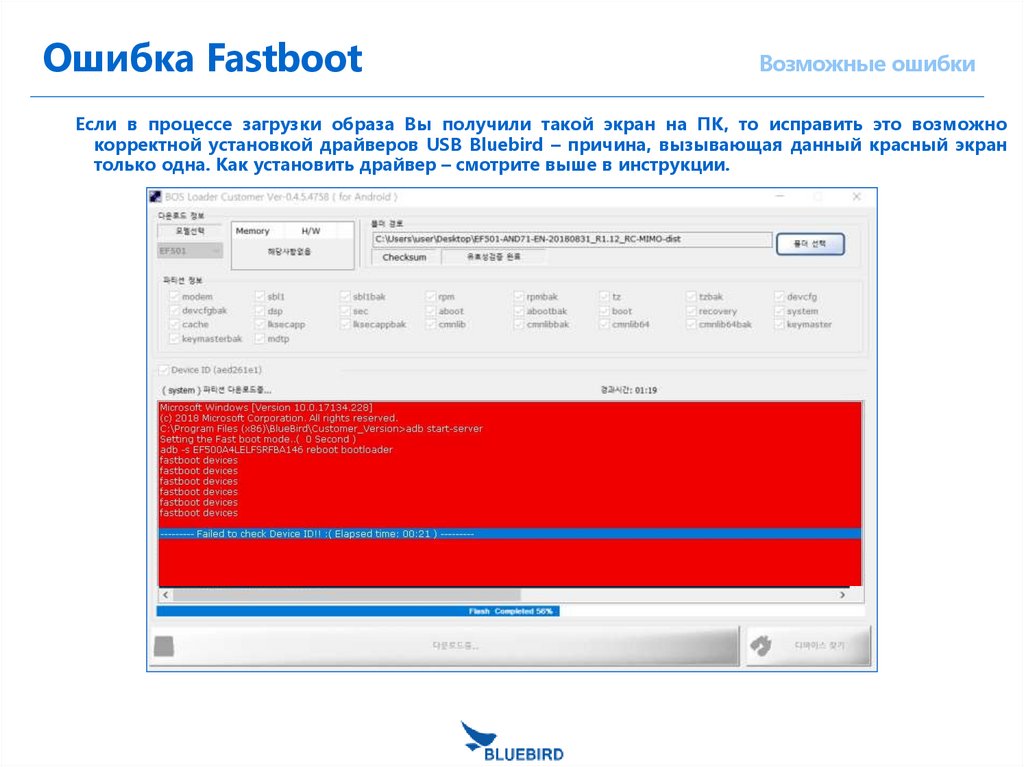
Ошибка FastbootВозможные ошибки
Если в процессе загрузки образа Вы получили такой экран на ПК, то исправить это возможно
корректной установкой драйверов USB Bluebird – причина, вызывающая данный красный экран
только одна. Как установить драйвер – смотрите выше в инструкции.
Downloading is failed!!
16.
For more information www.mypidion.comCopyright © 2014 Bluebird Inc. All Rights Reserved.