

 software
Similar presentations:








Функциональные возможности сервиса «Фонд учебной литературы»
1.
Функциональные возможностисервиса «Фонд учебной
литературы»
2.
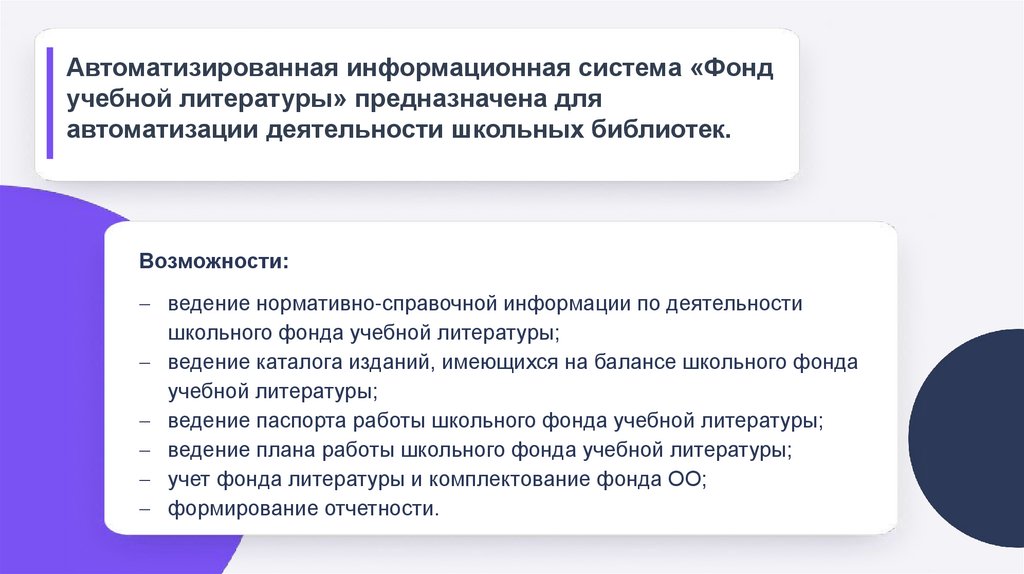
Автоматизированная информационная система «Фондучебной литературы» предназначена для
автоматизации деятельности школьных библиотек.
Возможности:
ведение нормативно-справочной информации по деятельности
школьного фонда учебной литературы;
ведение каталога изданий, имеющихся на балансе школьного фонда
учебной литературы;
ведение паспорта работы школьного фонда учебной литературы;
ведение плана работы школьного фонда учебной литературы;
учет фонда литературы и комплектование фонда ОО;
формирование отчетности.
3.
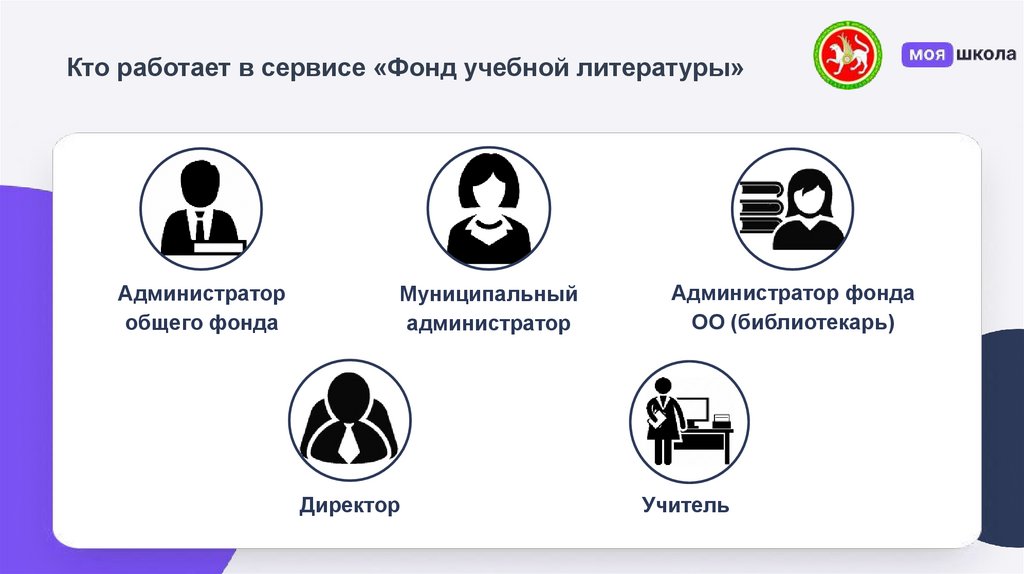
Кто работает в сервисе «Фонд учебной литературы»Администратор
общего фонда
Муниципальный
администратор
Директор
Администратор фонда
ОО (библиотекарь)
Учитель
4.
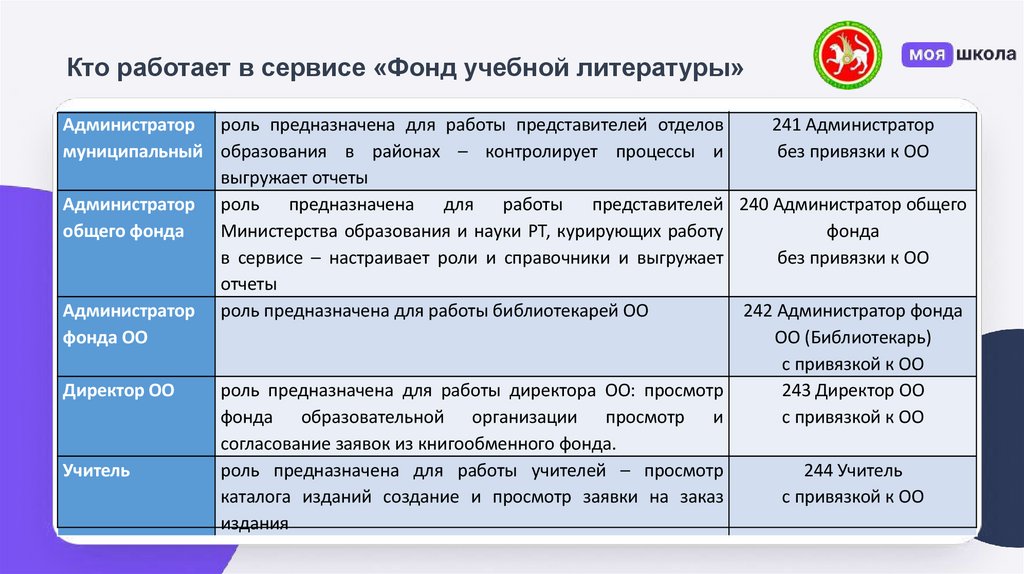
Кто работает в сервисе «Фонд учебной литературы»Администратор роль предназначена для работы представителей отделов
241 Администратор
муниципальный образования в районах – контролирует процессы и
без привязки к ОО
выгружает отчеты
Администратор роль
предназначена
для
работы
представителей 240 Администратор общего
общего фонда
Министерства образования и науки РТ, курирующих работу
фонда
в сервисе – настраивает роли и справочники и выгружает
без привязки к ОО
отчеты
Администратор роль предназначена для работы библиотекарей ОО
242 Администратор фонда
фонда ОО
ОО (Библиотекарь)
с привязкой к ОО
Директор ОО
роль предназначена для работы директора ОО: просмотр
243 Директор ОО
фонда образовательной организации просмотр и
с привязкой к ОО
согласование заявок из книгообменного фонда.
Учитель
роль предназначена для работы учителей – просмотр
244 Учитель
каталога изданий создание и просмотр заявки на заказ
с привязкой к ОО
издания
5.
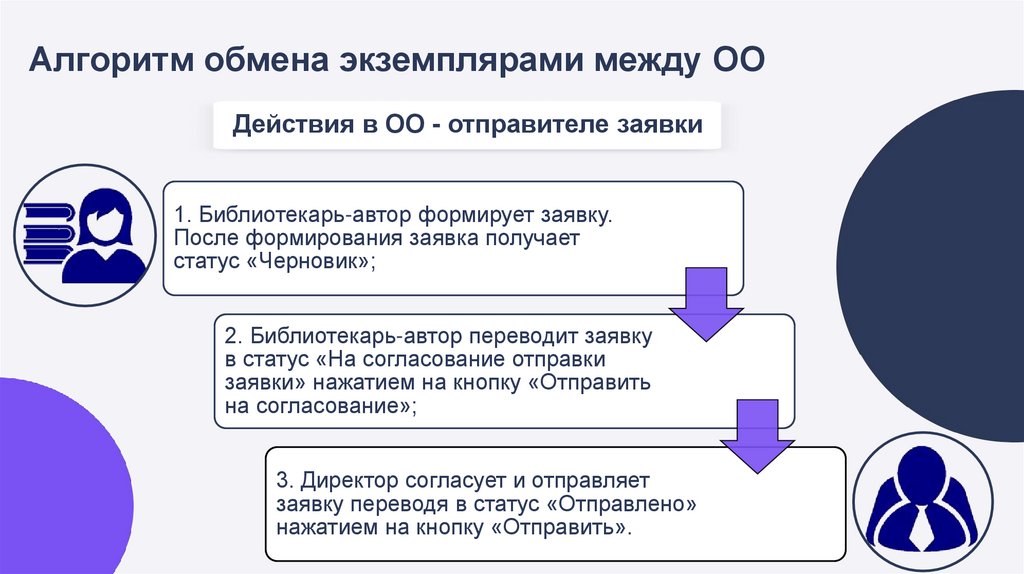
Алгоритм обмена экземплярами между ООДействия в ОО - отправителе заявки
1. Библиотекарь-автор формирует заявку.
После формирования заявка получает
статус «Черновик»;
2. Библиотекарь-автор переводит заявку
в статус «На согласование отправки
заявки» нажатием на кнопку «Отправить
на согласование»;
3. Директор согласует и отправляет
заявку переводя в статус «Отправлено»
нажатием на кнопку «Отправить».
6.
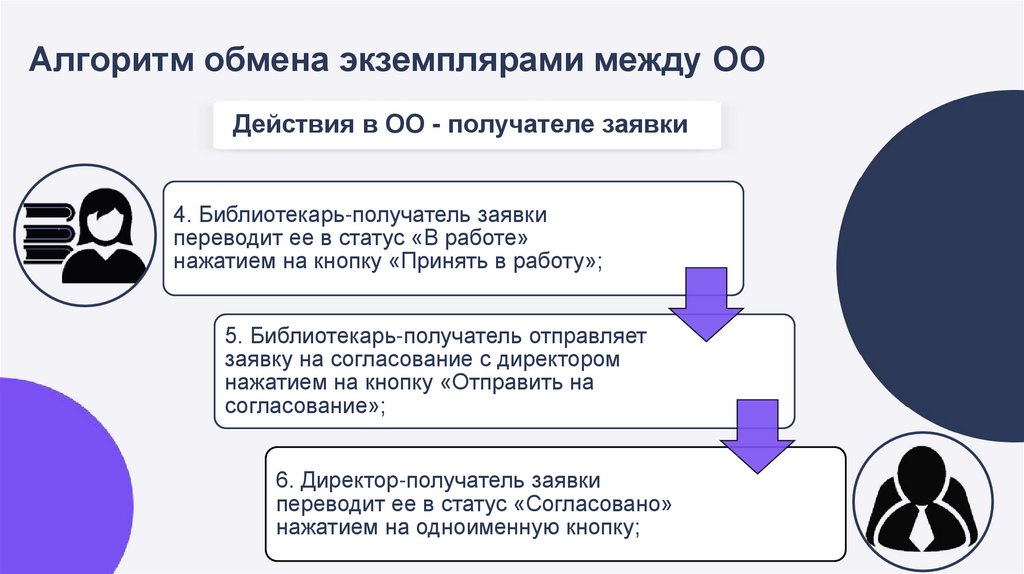
Алгоритм обмена экземплярами между ООДействия в ОО - получателе заявки
4. Библиотекарь-получатель заявки
переводит ее в статус «В работе»
нажатием на кнопку «Принять в работу»;
5. Библиотекарь-получатель отправляет
заявку на согласование с директором
нажатием на кнопку «Отправить на
согласование»;
6. Директор-получатель заявки
переводит ее в статус «Согласовано»
нажатием на одноименную кнопку;
7.
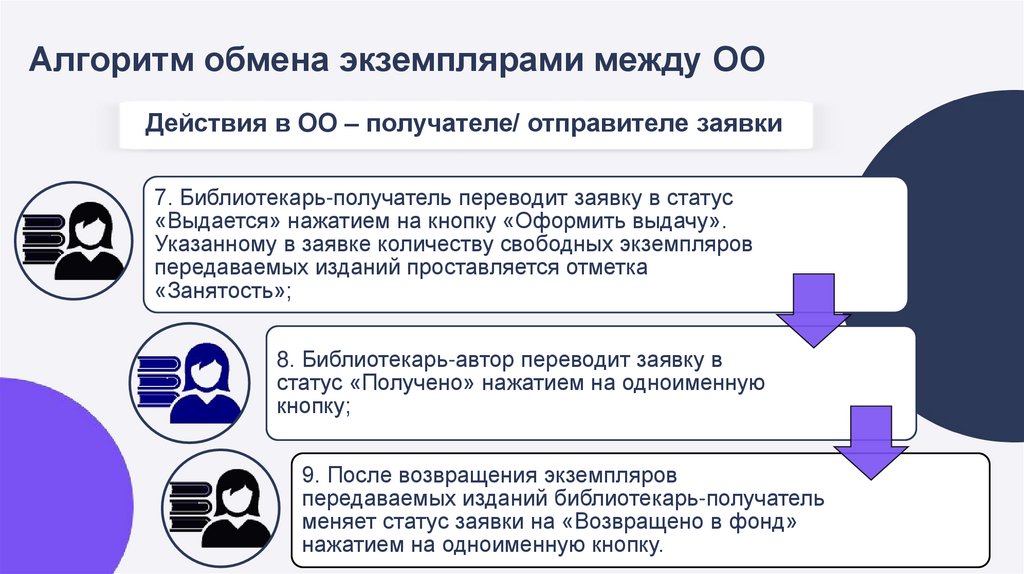
Алгоритм обмена экземплярами между ООДействия в ОО – получателе/ отправителе заявки
7. Библиотекарь-получатель переводит заявку в статус
«Выдается» нажатием на кнопку «Оформить выдачу».
Указанному в заявке количеству свободных экземпляров
передаваемых изданий проставляется отметка
«Занятость»;
8. Библиотекарь-автор переводит заявку в
статус «Получено» нажатием на одноименную
кнопку;
9. После возвращения экземпляров
передаваемых изданий библиотекарь-получатель
меняет статус заявки на «Возвращено в фонд»
нажатием на одноименную кнопку.
8.
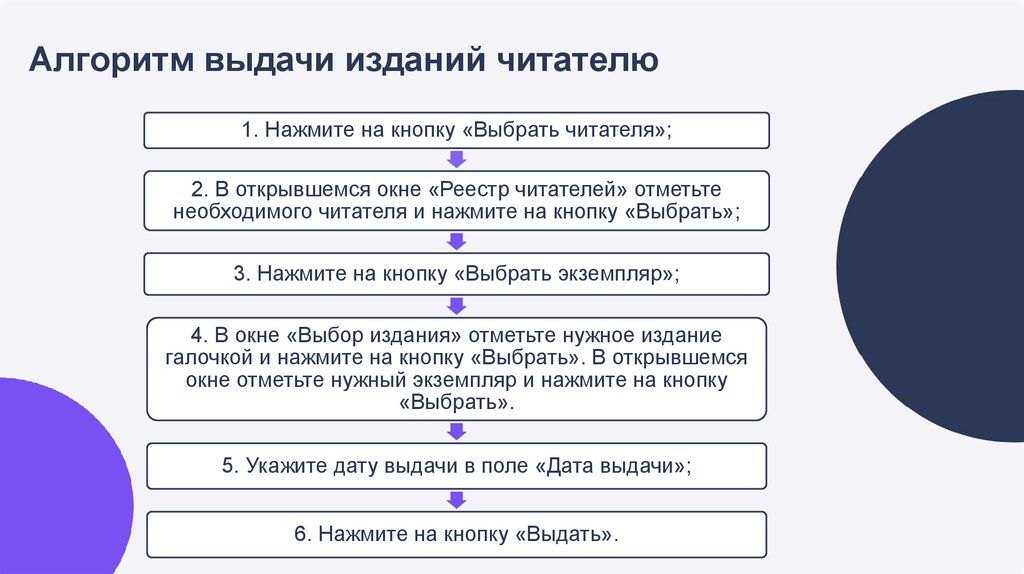
Алгоритм выдачи изданий читателю1. Нажмите на кнопку «Выбрать читателя»;
2. В открывшемся окне «Реестр читателей» отметьте
необходимого читателя и нажмите на кнопку «Выбрать»;
3. Нажмите на кнопку «Выбрать экземпляр»;
4. В окне «Выбор издания» отметьте нужное издание
галочкой и нажмите на кнопку «Выбрать». В открывшемся
окне отметьте нужный экземпляр и нажмите на кнопку
«Выбрать».
5. Укажите дату выдачи в поле «Дата выдачи»;
6. Нажмите на кнопку «Выдать».
9.
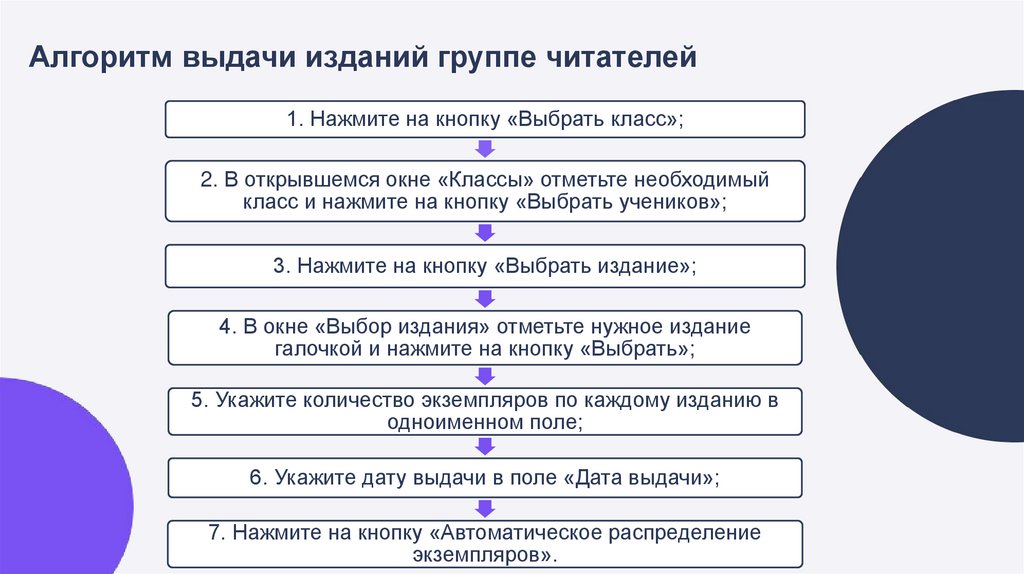
Алгоритм выдачи изданий группе читателей1. Нажмите на кнопку «Выбрать класс»;
2. В открывшемся окне «Классы» отметьте необходимый
класс и нажмите на кнопку «Выбрать учеников»;
3. Нажмите на кнопку «Выбрать издание»;
4. В окне «Выбор издания» отметьте нужное издание
галочкой и нажмите на кнопку «Выбрать»;
5. Укажите количество экземпляров по каждому изданию в
одноименном поле;
6. Укажите дату выдачи в поле «Дата выдачи»;
7. Нажмите на кнопку «Автоматическое распределение
экземпляров».
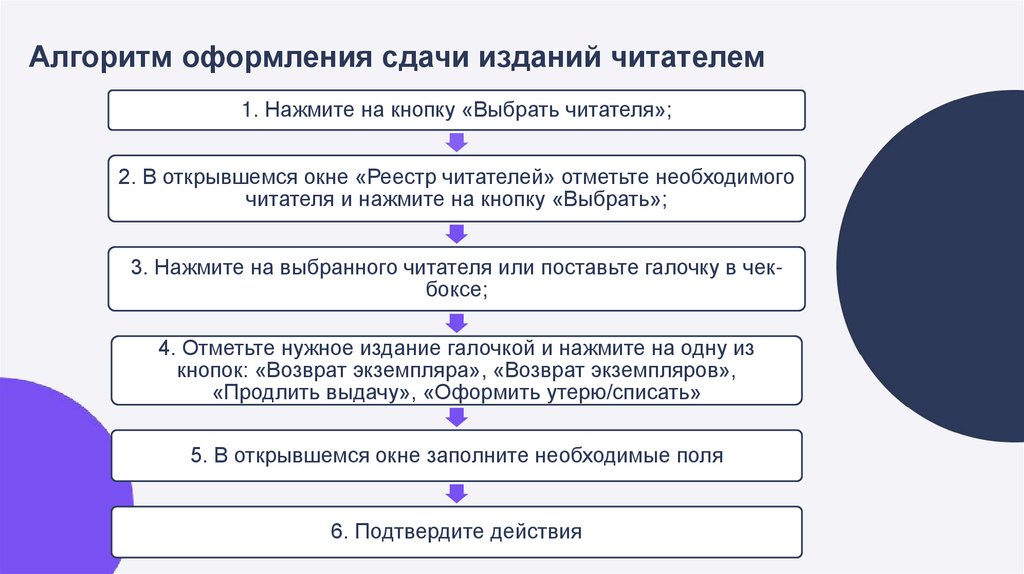
10.
Алгоритм оформления сдачи изданий читателем1. Нажмите на кнопку «Выбрать читателя»;
2. В открывшемся окне «Реестр читателей» отметьте необходимого
читателя и нажмите на кнопку «Выбрать»;
3. Нажмите на выбранного читателя или поставьте галочку в чекбоксе;
4. Отметьте нужное издание галочкой и нажмите на одну из
кнопок: «Возврат экземпляра», «Возврат экземпляров»,
«Продлить выдачу», «Оформить утерю/списать»
5. В открывшемся окне заполните необходимые поля
6. Подтвердите действия
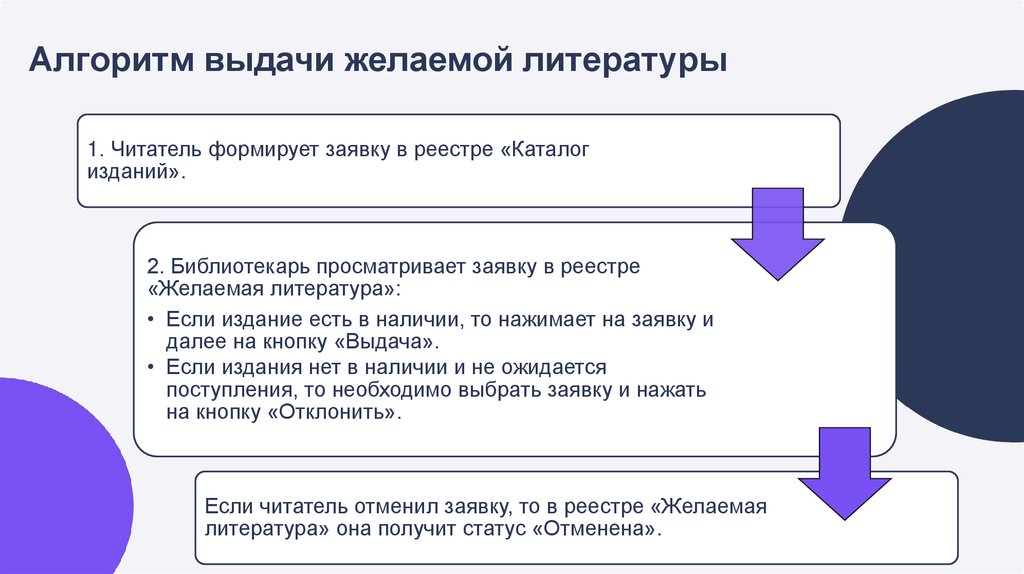
11.
Алгоритм выдачи желаемой литературы1. Читатель формирует заявку в реестре «Каталог
изданий».
2. Библиотекарь просматривает заявку в реестре
«Желаемая литература»:
• Если издание есть в наличии, то нажимает на заявку и
далее на кнопку «Выдача».
• Если издания нет в наличии и не ожидается
поступления, то необходимо выбрать заявку и нажать
на кнопку «Отклонить».
Если читатель отменил заявку, то в реестре «Желаемая
литература» она получит статус «Отменена».
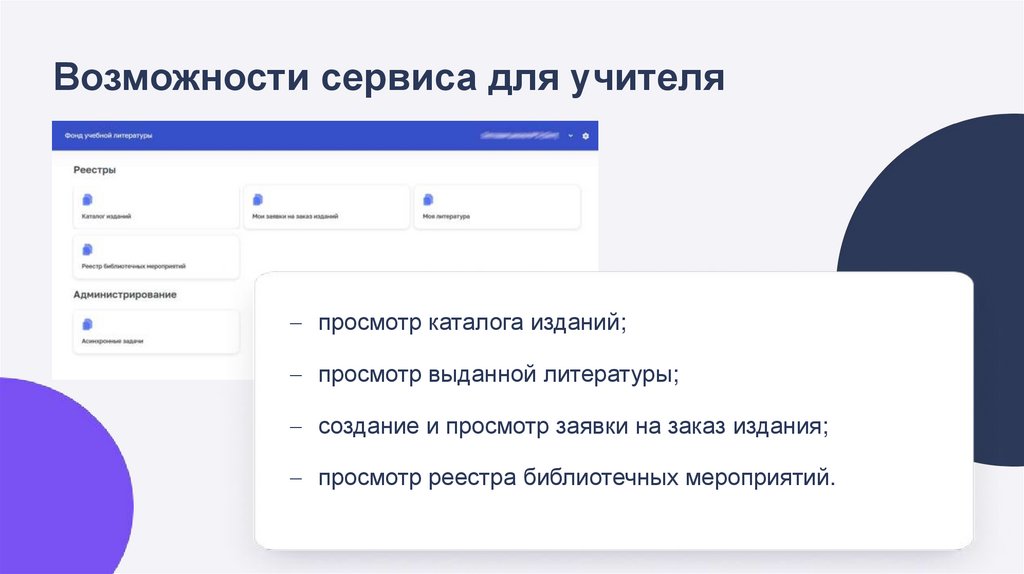
12.
Возможности сервиса для учителяпросмотр каталога изданий;
просмотр выданной литературы;
создание и просмотр заявки на заказ издания;
просмотр реестра библиотечных мероприятий.
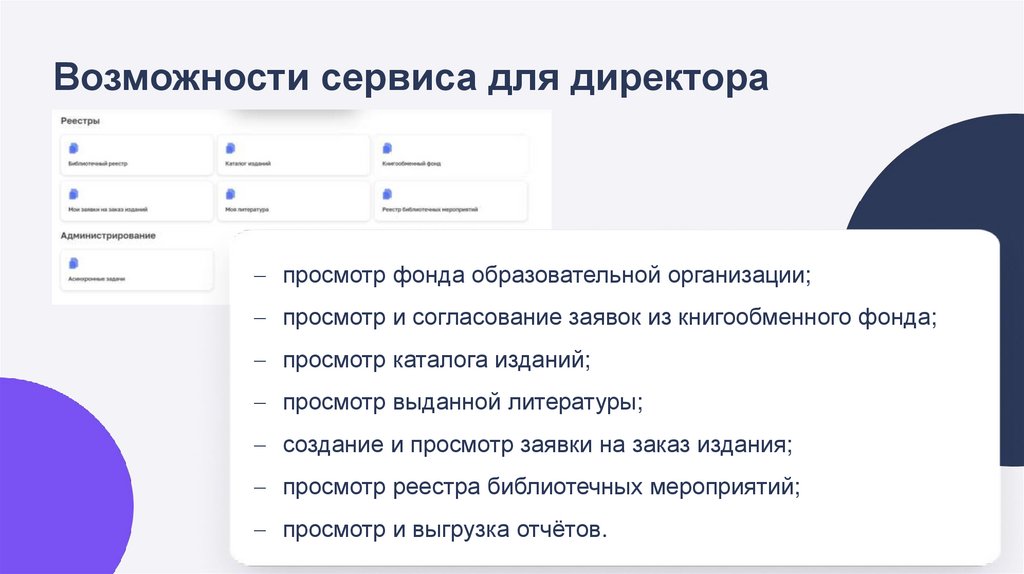
13.
Возможности сервиса для директорапросмотр фонда образовательной организации;
просмотр и согласование заявок из книгообменного фонда;
просмотр каталога изданий;
просмотр выданной литературы;
создание и просмотр заявки на заказ издания;
просмотр реестра библиотечных мероприятий;
просмотр и выгрузка отчётов.
14.
Благодарим завнимание!