



 software
Similar presentations:

Функциональные возможности Word
1.
Функциональныевозможности Word
БГУ Колледж ЦК ИМ Бешкарев
2.
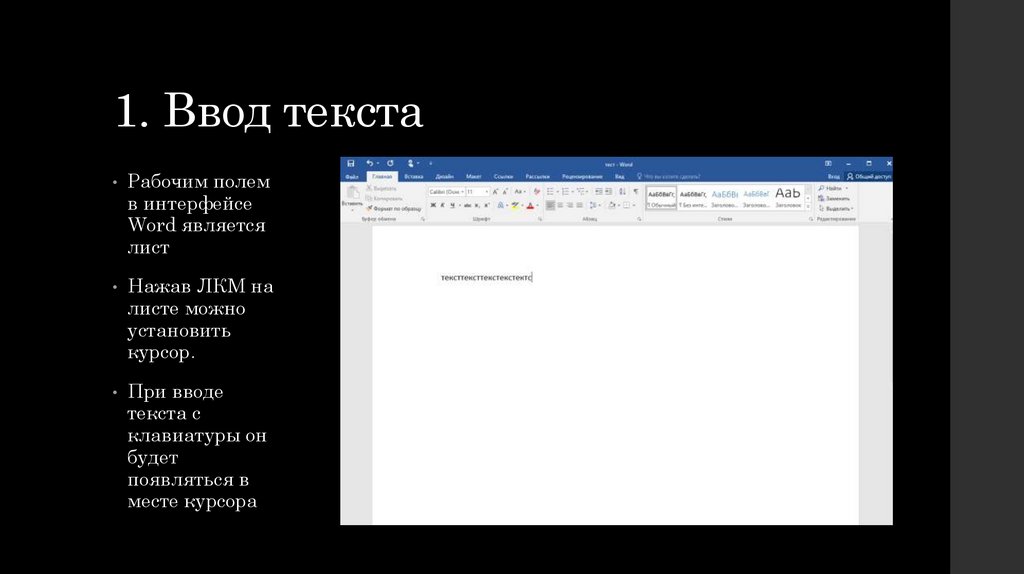
1. Ввод текста• Рабочим полем
в интерфейсе
Word является
лист
• Нажав ЛКМ на
листе можно
установить
курсор.
• При вводе
текста с
клавиатуры он
будет
появляться в
месте курсора
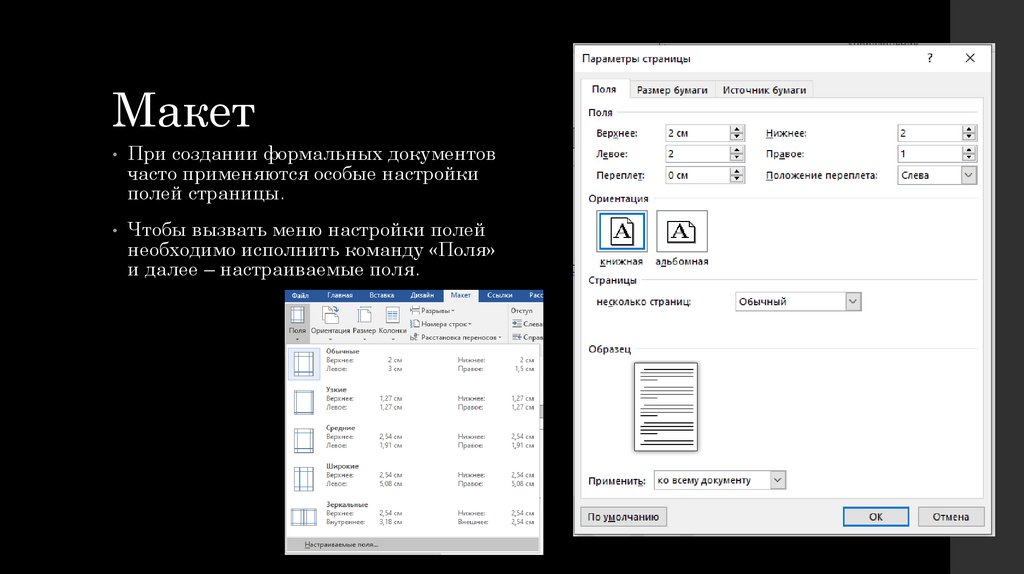
3.
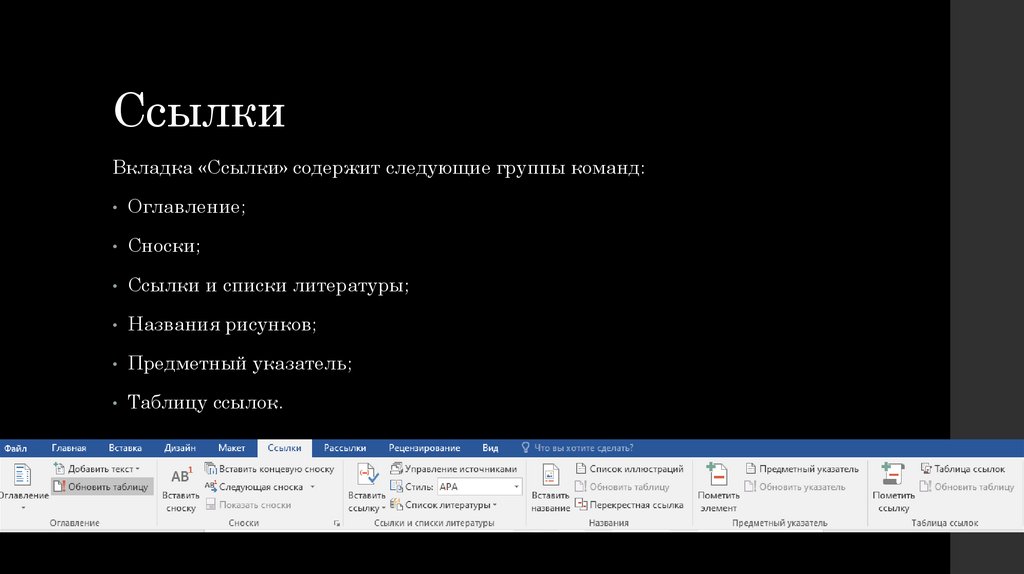
Меню• Содержание функционала Word расположено в вкладках Ленты.
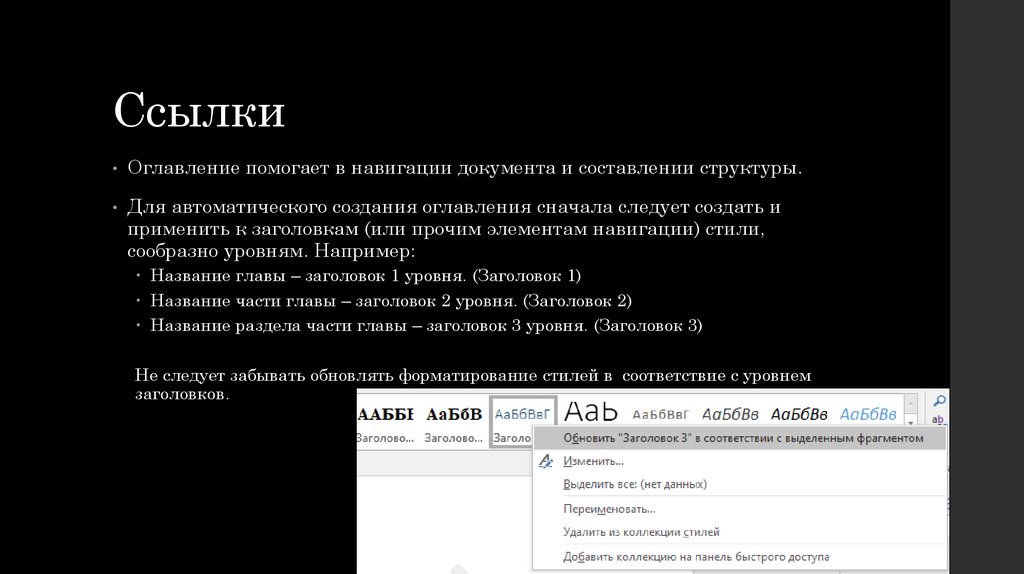
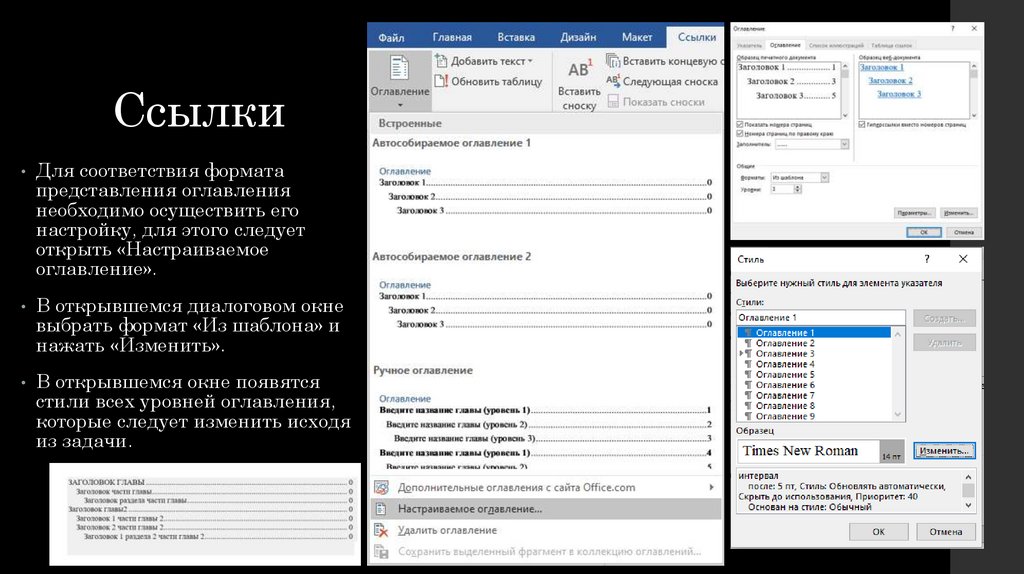
• На каждой вкладке имеются группы команд.
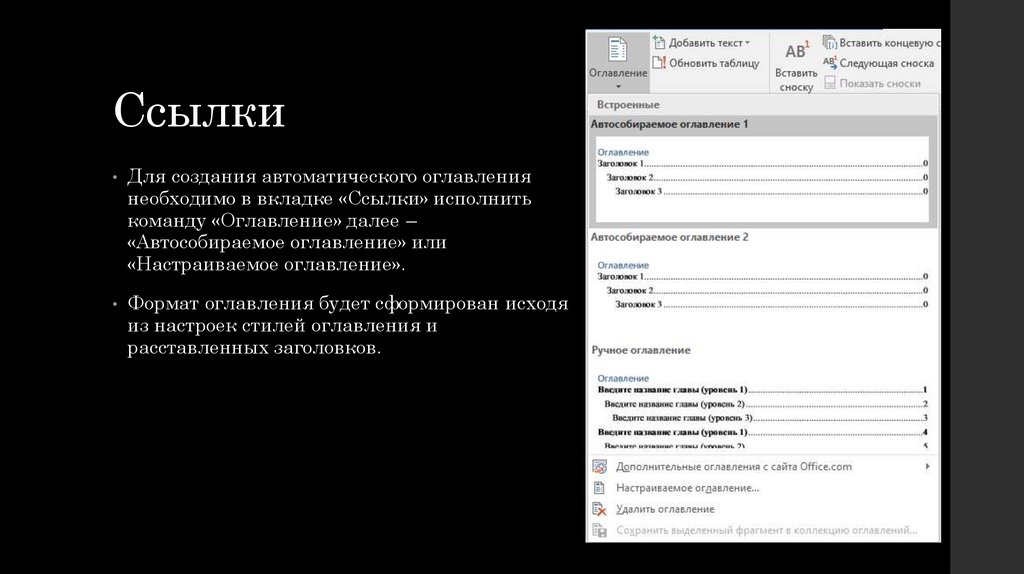
• В каждой группе команд используется функции(команды), при работе с
текстом в Word.
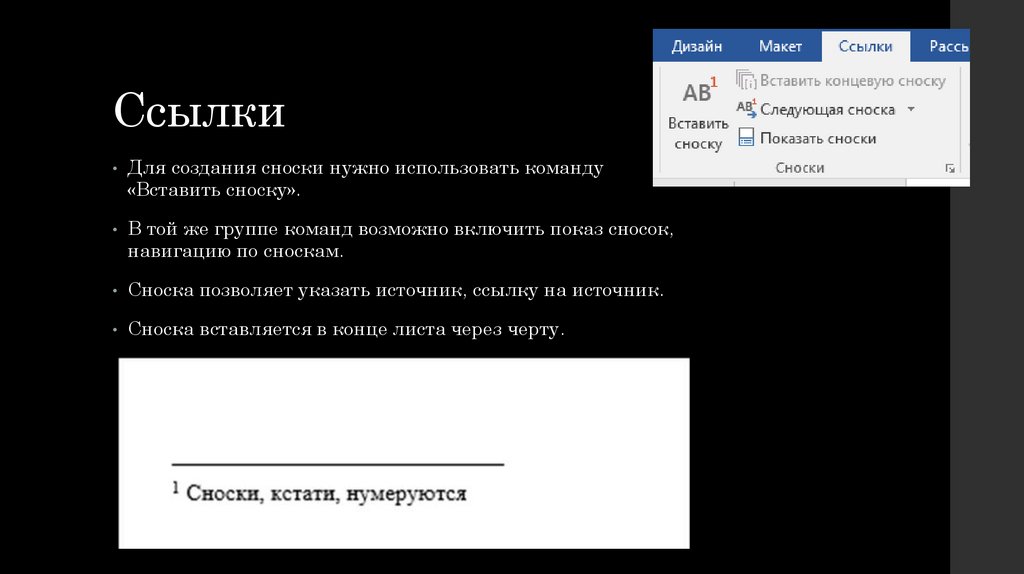
• По умолчанию открыта вкладка «Главная»
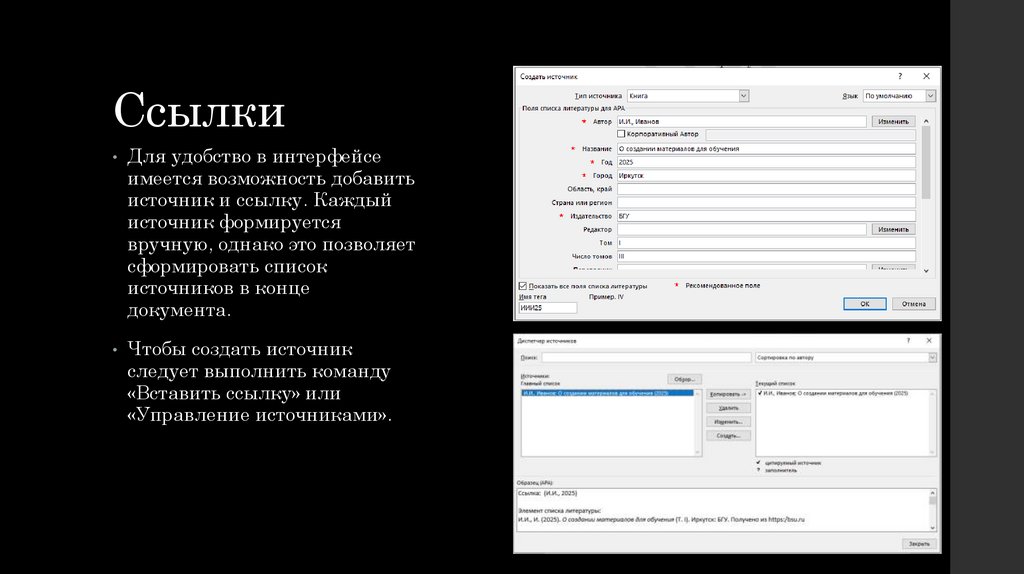
4.
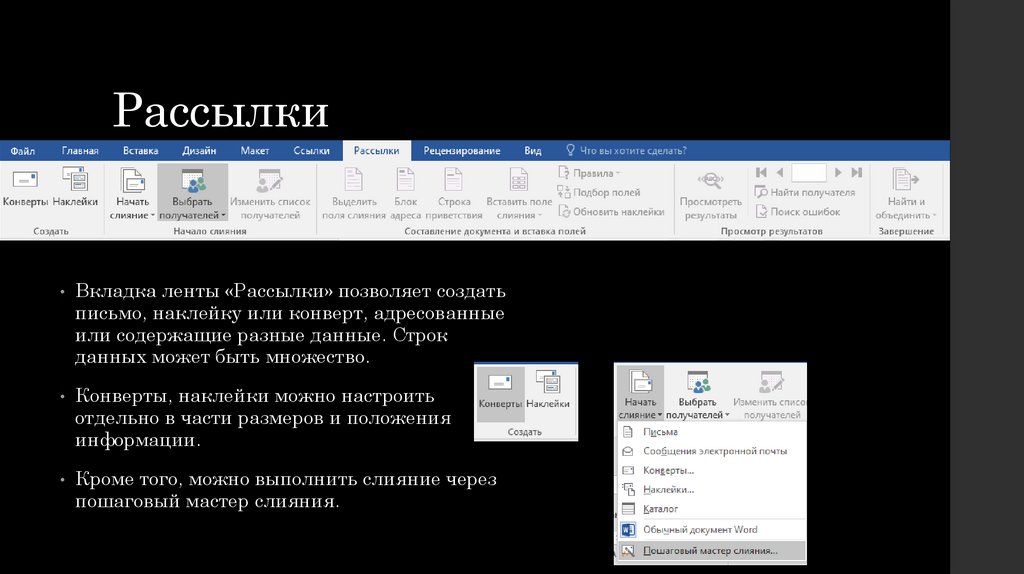
Главная• Группа команд «Буфер обмена»
позволяет вставить в документ ранее
скопированную информацию.
Настройка параметров вставки нужна
для сохранения или удаления
изначального формата текста.
• К примеру, в интернет-источнике по
умолчанию стоит шрифт Arial, а в
нашем документе – Times New
Roman. В этом случае нам следует
вставить без форматирования.
5.
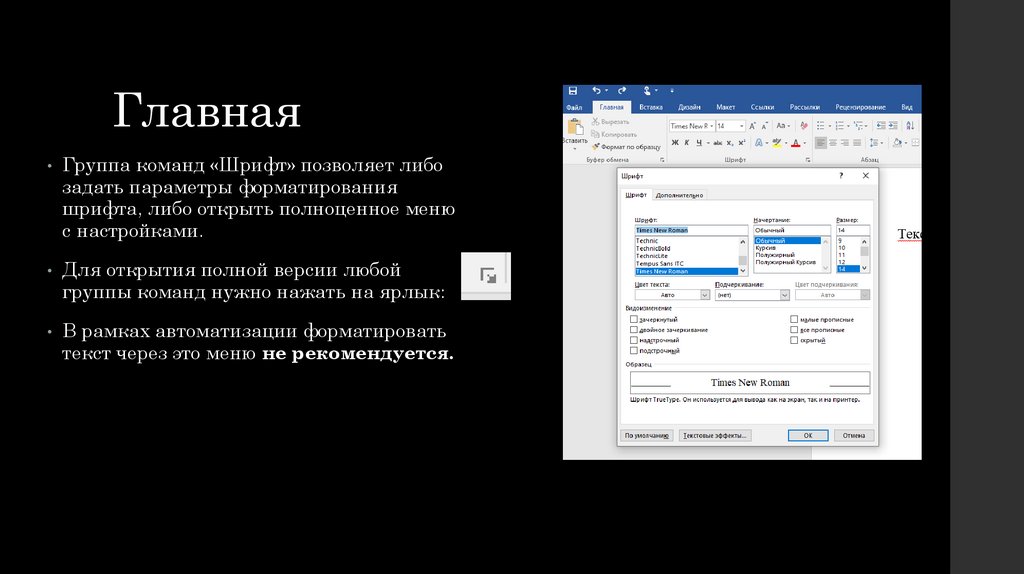
Главная• Группа команд «Шрифт» позволяет либо
задать параметры форматирования
шрифта, либо открыть полноценное меню
с настройками.
• Для открытия полной версии любой
группы команд нужно нажать на ярлык:
• В рамках автоматизации форматировать
текст через это меню не рекомендуется.
6.
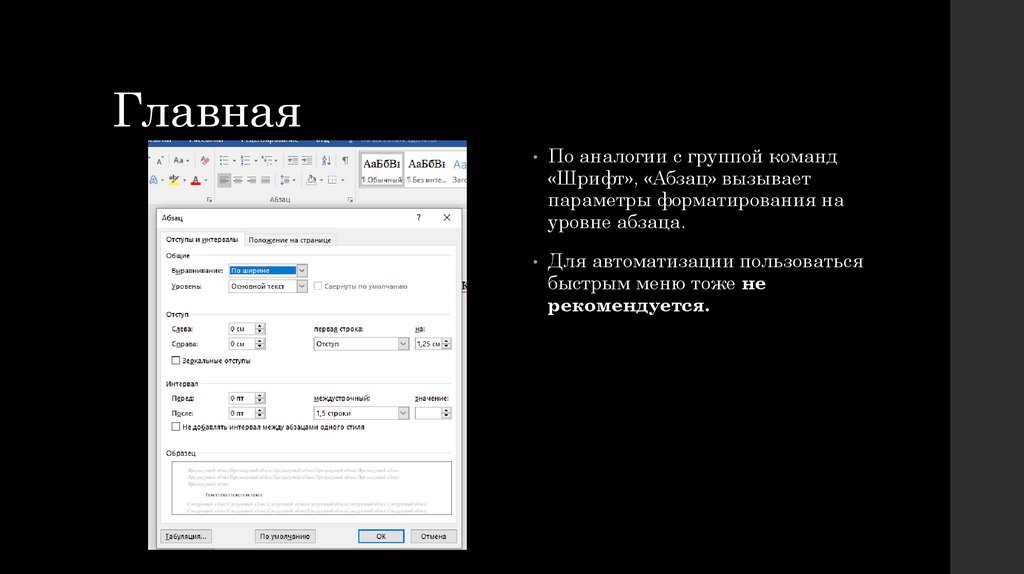
Главная• По аналогии с группой команд
«Шрифт», «Абзац» вызывает
параметры форматирования на
уровне абзаца.
• Для автоматизации пользоваться
быстрым меню тоже не
рекомендуется.
7.
Главная• Стили – важнейшая
функция Word,
объединяющая в себе
форматирование и
автоматизацию документа.
• По умолчанию для текста
задается стиль «Обычный» первый стиль, который
следует редактировать.
• Для того чтобы
редактировать стиль нужно
нажать правой кнопкой
мыши на нужный, нажать
«изменить».
8.
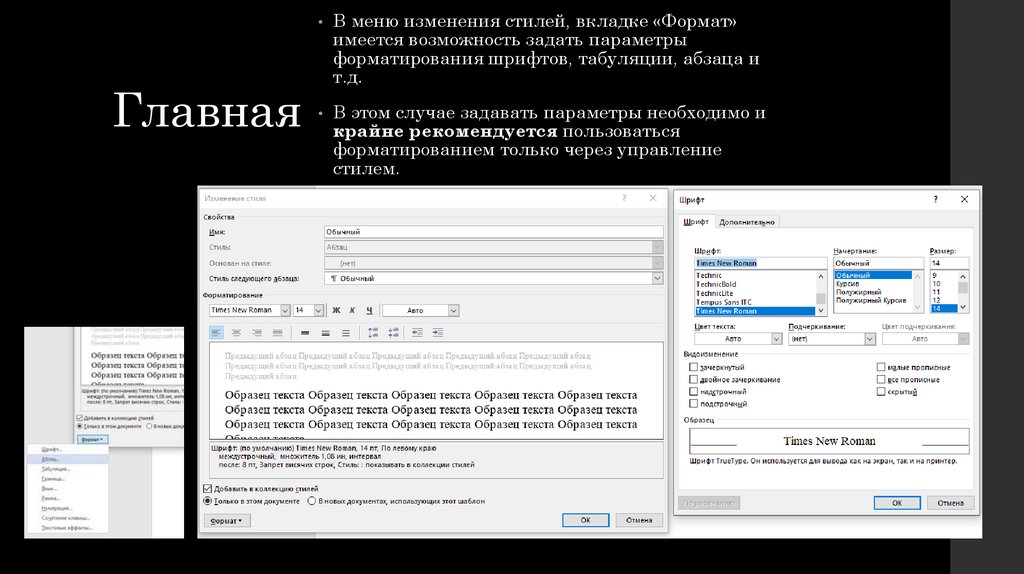
ГлавнаяВ меню изменения стилей, вкладке «Формат»
имеется возможность задать параметры
форматирования шрифтов, табуляции, абзаца и
т.д.
В этом случае задавать параметры необходимо и
крайне рекомендуется пользоваться
форматированием только через управление
стилем.
9.
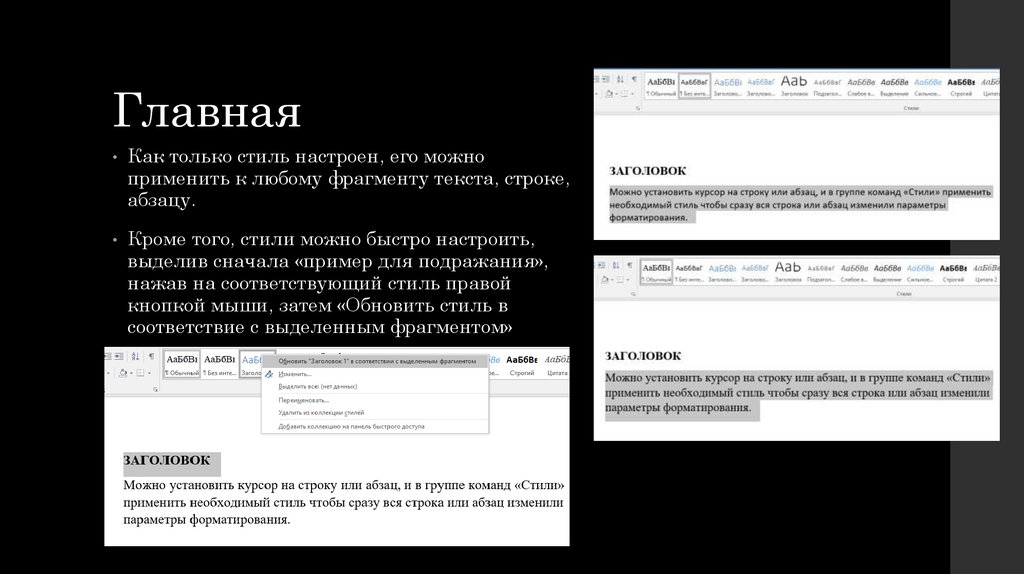
Главная• Как только стиль настроен, его можно
применить к любому фрагменту текста, строке,
абзацу.
• Кроме того, стили можно быстро настроить,
выделив сначала «пример для подражания»,
нажав на соответствующий стиль правой
кнопкой мыши, затем «Обновить стиль в
соответствие с выделенным фрагментом»
10.
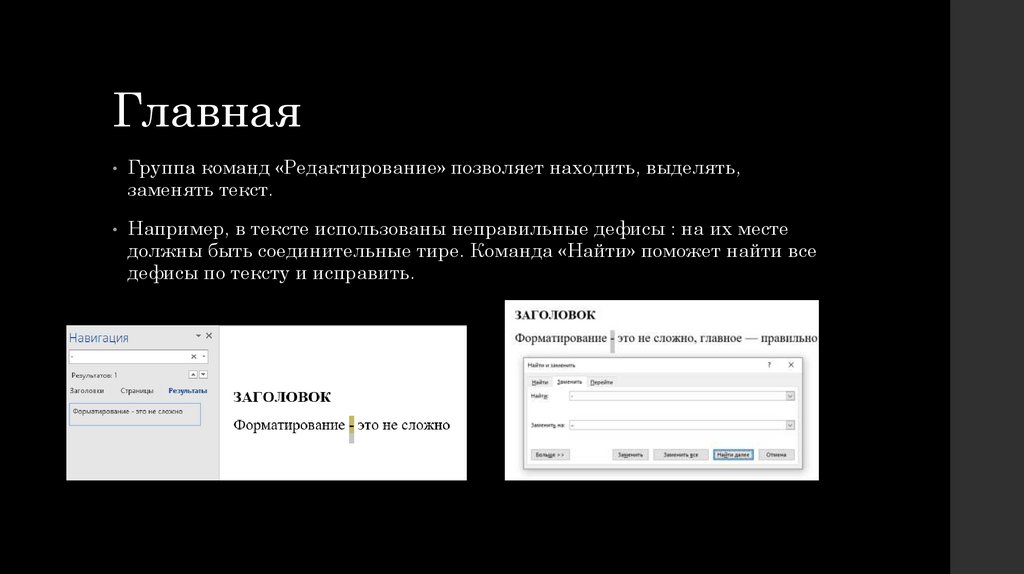
Главная• Группа команд «Редактирование» позволяет находить, выделять,
заменять текст.
• Например, в тексте использованы неправильные дефисы : на их месте
должны быть соединительные тире. Команда «Найти» поможет найти все
дефисы по тексту и исправить.
11.
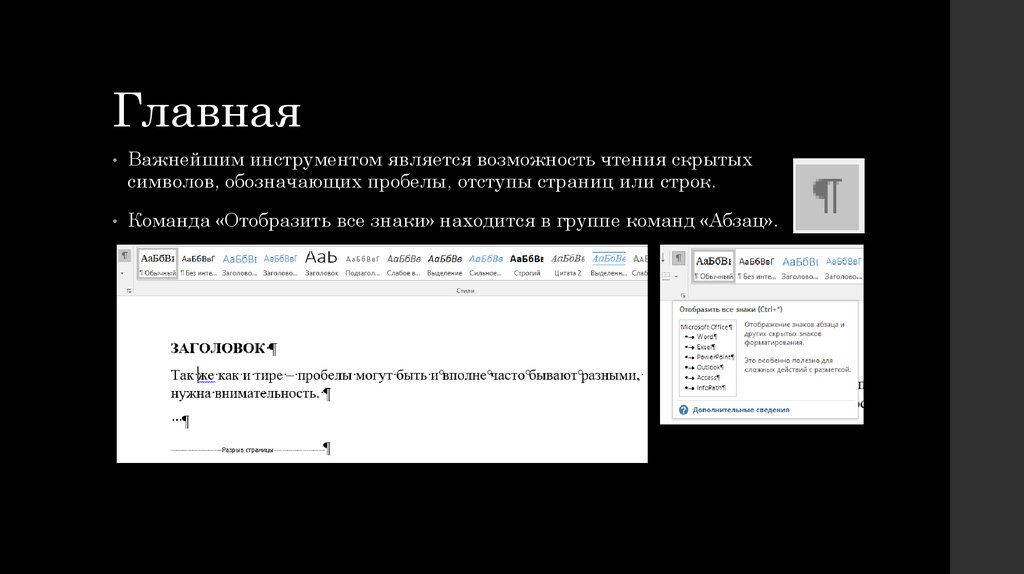
Главная• Важнейшим инструментом является возможность чтения скрытых
символов, обозначающих пробелы, отступы страниц или строк.
• Команда «Отобразить все знаки» находится в группе команд «Абзац».
12.
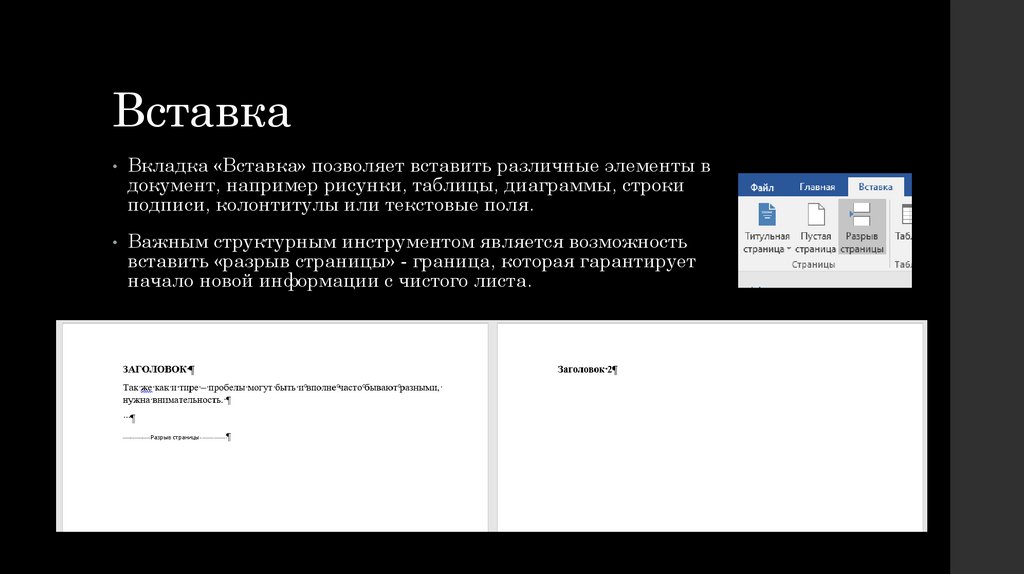
Вставка• Вкладка «Вставка» позволяет вставить различные элементы в
документ, например рисунки, таблицы, диаграммы, строки
подписи, колонтитулы или текстовые поля.
• Важным структурным инструментом является возможность
вставить «разрыв страницы» - граница, которая гарантирует
начало новой информации с чистого листа.
13.
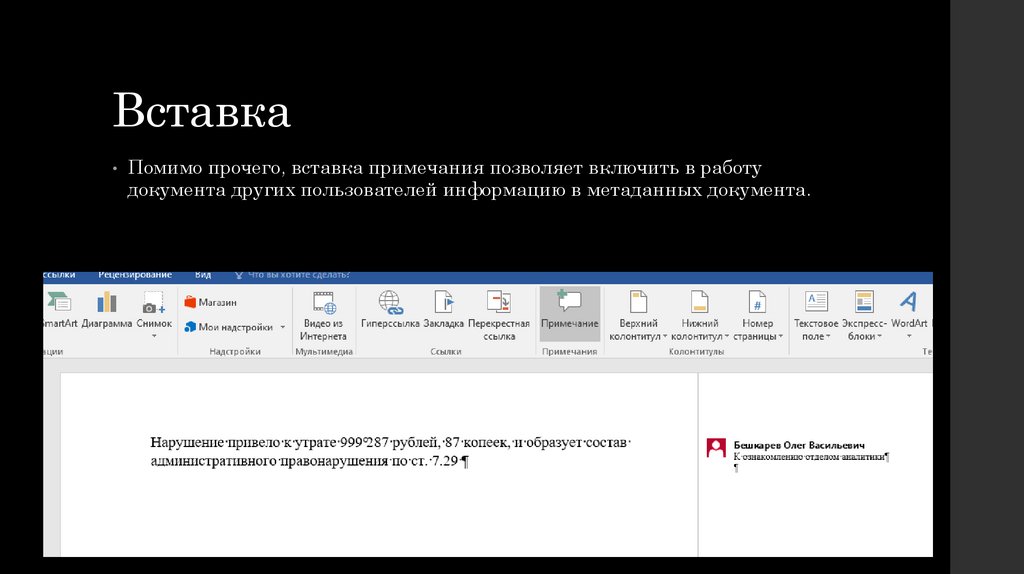
Вставка• Помимо прочего, вставка примечания позволяет включить в работу
документа других пользователей информацию в метаданных документа.
14.
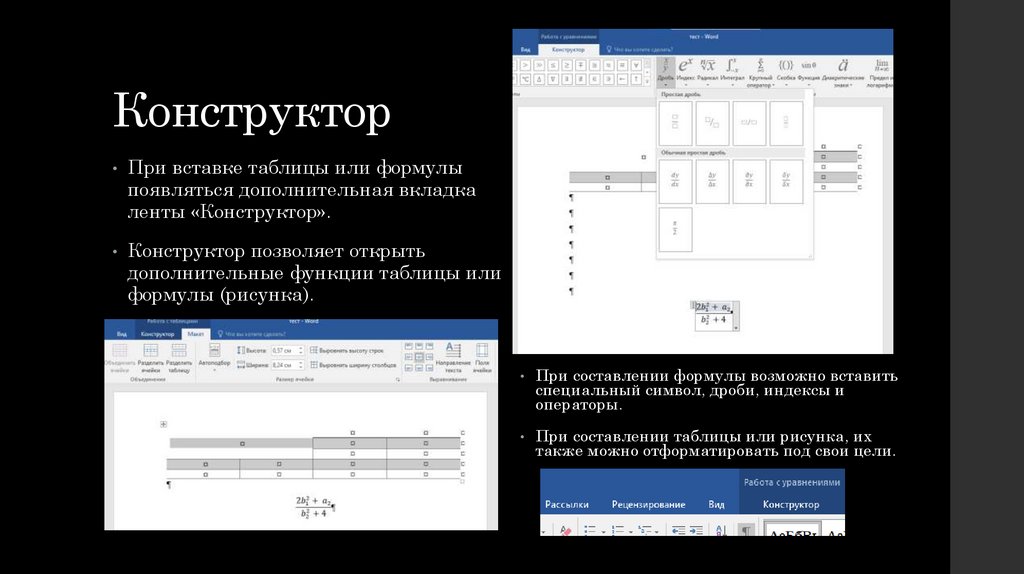
Конструктор• При вставке таблицы или формулы
появляться дополнительная вкладка
ленты «Конструктор».
• Конструктор позволяет открыть
дополнительные функции таблицы или
формулы (рисунка).
При составлении формулы возможно вставить
специальный символ, дроби, индексы и
операторы.
При составлении таблицы или рисунка, их
также можно отформатировать под свои цели.
15.
Вставка• Выделив текст, возможно вставить
гиперссылку, работающую по нажатию.
• Меню создания гиперссылки
предусматривает ссылку на интернетресурс, файл в сетевой системе или даже
раздел документа.
• Работающая гиперссылка перенаправит
пользователя по нажатию с
использованием клавиши CTRL.
16.
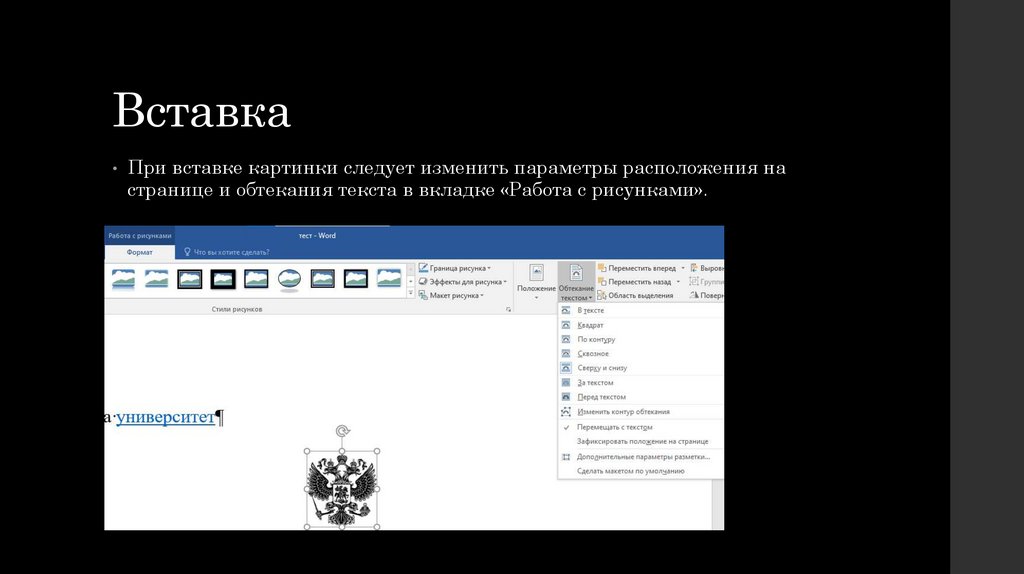
Вставка• При вставке картинки следует изменить параметры расположения на
странице и обтекания текста в вкладке «Работа с рисунками».
17.
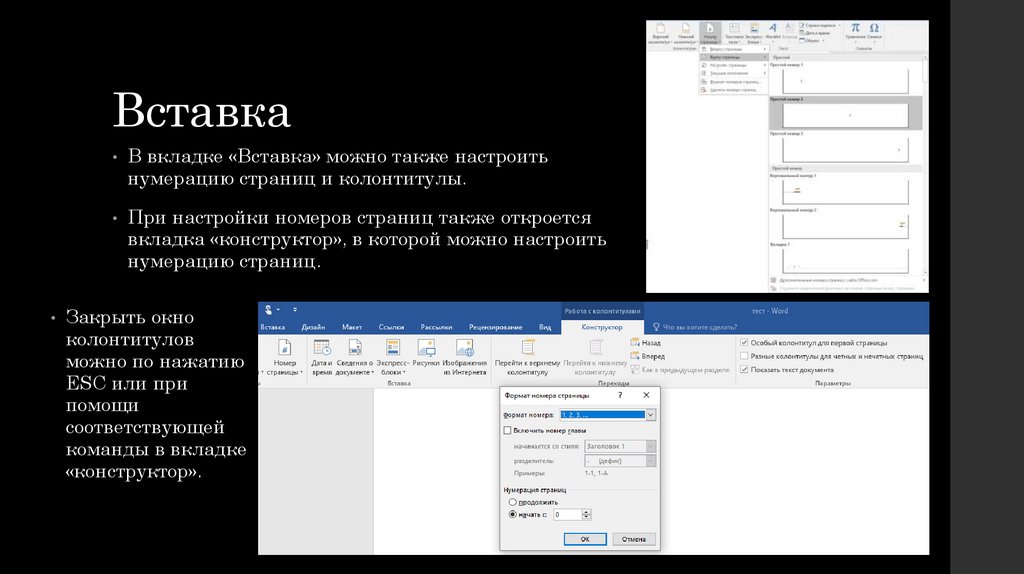
Вставка• В вкладке «Вставка» можно также настроить
нумерацию страниц и колонтитулы.
• При настройки номеров страниц также откроется
вкладка «конструктор», в которой можно настроить
нумерацию страниц.
• Закрыть окно
колонтитулов
можно по нажатию
ESC или при
помощи
соответствующей
команды в вкладке
«конструктор».
18.
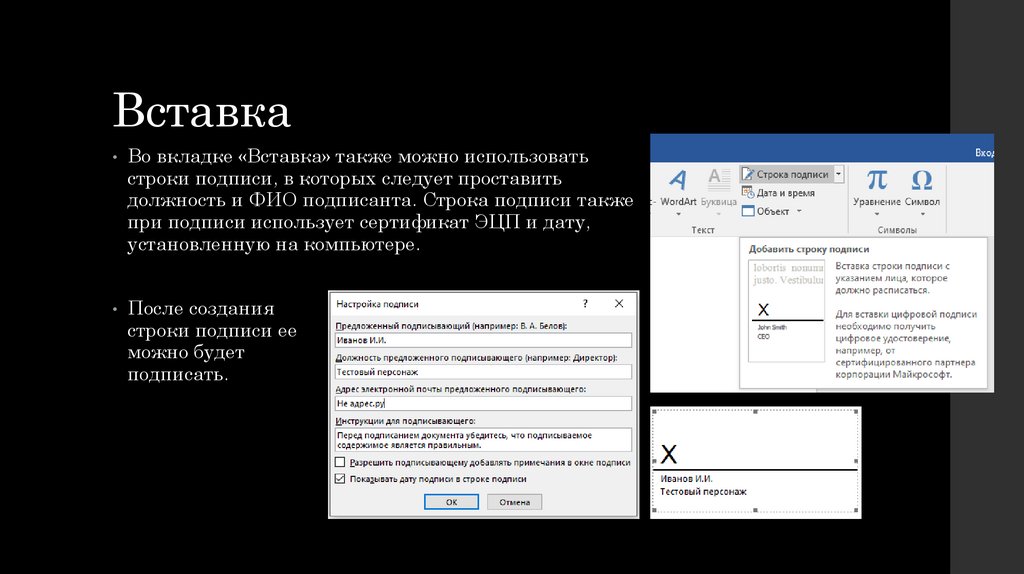
Вставка• Во вкладке «Вставка» также можно использовать
строки подписи, в которых следует проставить
должность и ФИО подписанта. Строка подписи также
при подписи использует сертификат ЭЦП и дату,
установленную на компьютере.
• После создания
строки подписи ее
можно будет
подписать.
19.
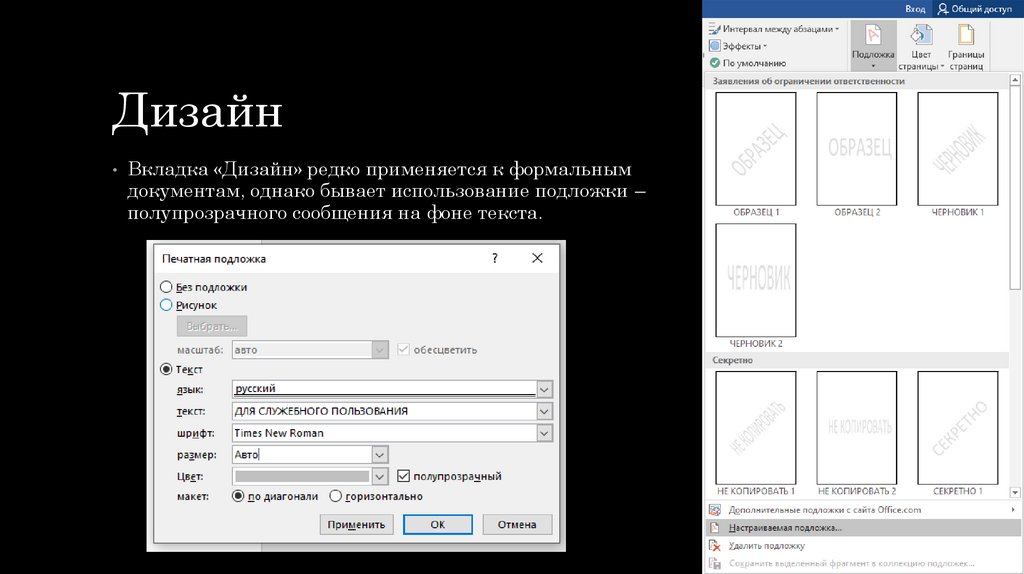
Дизайн• Вкладка «Дизайн» редко применяется к формальным
документам, однако бывает использование подложки –
полупрозрачного сообщения на фоне текста.
20.
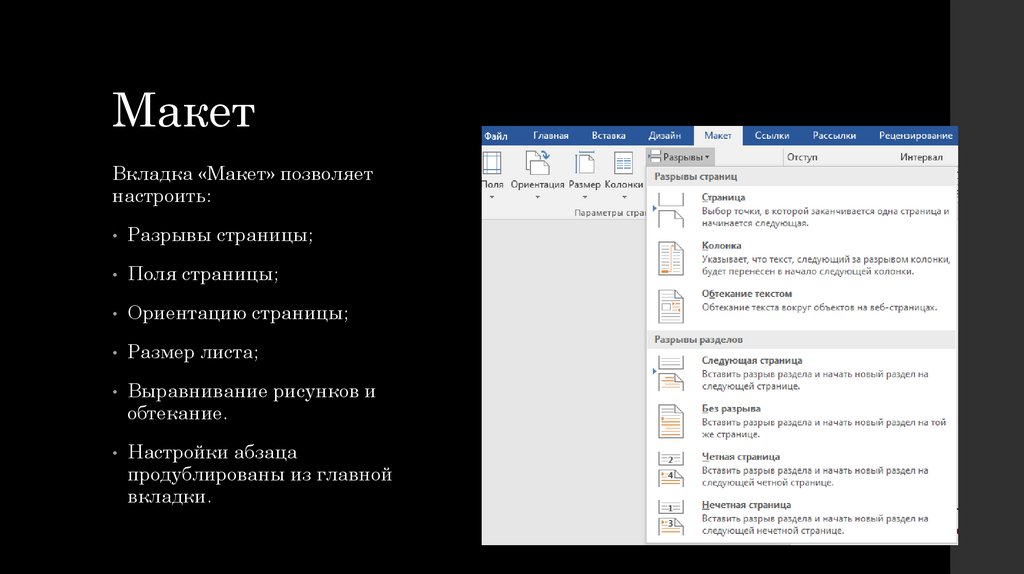
МакетВкладка «Макет» позволяет
настроить:
• Разрывы страницы;
• Поля страницы;
• Ориентацию страницы;
• Размер листа;
• Выравнивание рисунков и
обтекание.
• Настройки абзаца
продублированы из главной
вкладки.
21.
Макет• При создании формальных документов
часто применяются особые настройки
полей страницы.
• Чтобы вызвать меню настройки полей
необходимо исполнить команду «Поля»
и далее – настраиваемые поля.
22.
СсылкиВкладка «Ссылки» содержит следующие группы команд:
• Оглавление;
• Сноски;
• Ссылки и списки литературы;
• Названия рисунков;
• Предметный указатель;
• Таблицу ссылок.
23.
Ссылки• Оглавление помогает в навигации документа и составлении структуры.
• Для автоматического создания оглавления сначала следует создать и
применить к заголовкам (или прочим элементам навигации) стили,
сообразно уровням. Например:
Название главы – заголовок 1 уровня. (Заголовок 1)
Название части главы – заголовок 2 уровня. (Заголовок 2)
Название раздела части главы – заголовок 3 уровня. (Заголовок 3)
Не следует забывать обновлять форматирование стилей в соответствие с уровнем
заголовков.
24.
Ссылки• Для создания автоматического оглавления
необходимо в вкладке «Ссылки» исполнить
команду «Оглавление» далее –
«Автособираемое оглавление» или
«Настраиваемое оглавление».
• Формат оглавления будет сформирован исходя
из настроек стилей оглавления и
расставленных заголовков.
25.
Ссылки• Для соответствия формата
представления оглавления
необходимо осуществить его
настройку, для этого следует
открыть «Настраиваемое
оглавление».
• В открывшемся диалоговом окне
выбрать формат «Из шаблона» и
нажать «Изменить».
• В открывшемся окне появятся
стили всех уровней оглавления,
которые следует изменить исходя
из задачи.
26.
Ссылки• Для создания сноски нужно использовать команду
«Вставить сноску».
• В той же группе команд возможно включить показ сносок,
навигацию по сноскам.
• Сноска позволяет указать источник, ссылку на источник.
• Сноска вставляется в конце листа через черту.
27.
Ссылки• Для удобство в интерфейсе
имеется возможность добавить
источник и ссылку. Каждый
источник формируется
вручную, однако это позволяет
сформировать список
источников в конце
документа.
• Чтобы создать источник
следует выполнить команду
«Вставить ссылку» или
«Управление источниками».
28.
Рассылки• Вкладка ленты «Рассылки» позволяет создать
письмо, наклейку или конверт, адресованные
или содержащие разные данные. Строк
данных может быть множество.
• Конверты, наклейки можно настроить
отдельно в части размеров и положения
информации.
• Кроме того, можно выполнить слияние через
пошаговый мастер слияния.
29.
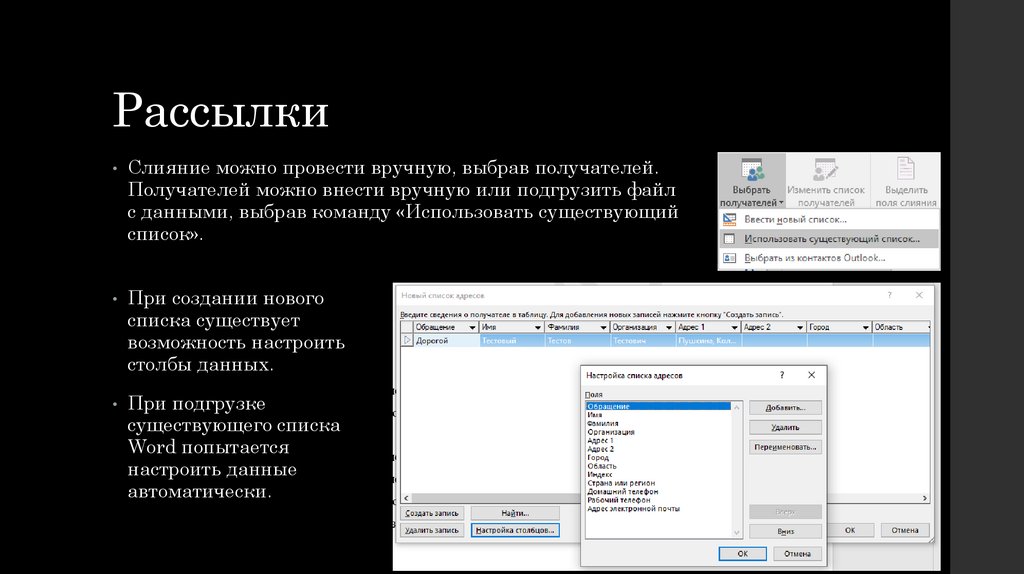
Рассылки• Слияние можно провести вручную, выбрав получателей.
Получателей можно внести вручную или подгрузить файл
с данными, выбрав команду «Использовать существующий
список».
• При создании нового
списка существует
возможность настроить
столбы данных.
• При подгрузке
существующего списка
Word попытается
настроить данные
автоматически.
30.
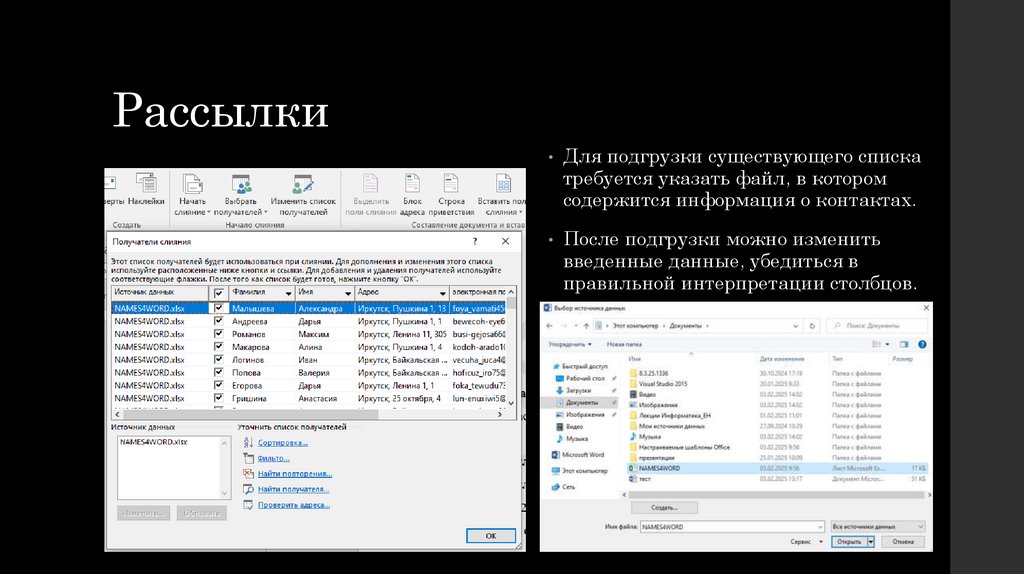
Рассылки• Для подгрузки существующего списка
требуется указать файл, в котором
содержится информация о контактах.
• После подгрузки можно изменить
введенные данные, убедиться в
правильной интерпретации столбцов.
31.
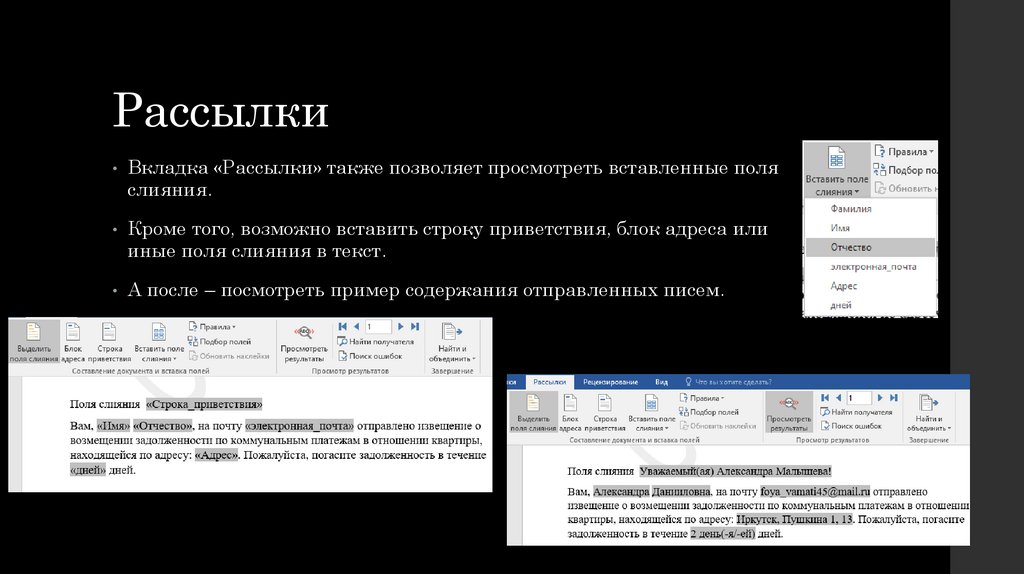
Рассылки• Вкладка «Рассылки» также позволяет просмотреть вставленные поля
слияния.
• Кроме того, возможно вставить строку приветствия, блок адреса или
иные поля слияния в текст.
• А после – посмотреть пример содержания отправленных писем.
32.
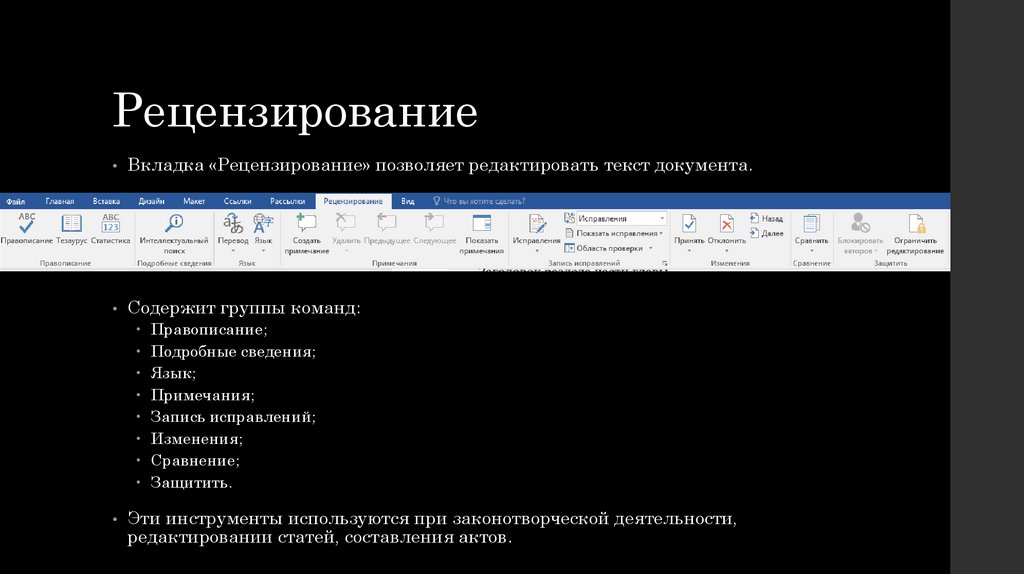
РецензированиеВкладка «Рецензирование» позволяет редактировать текст документа.
Содержит группы команд:
Правописание;
Подробные сведения;
Язык;
Примечания;
Запись исправлений;
Изменения;
Сравнение;
Защитить.
Эти инструменты используются при законотворческой деятельности,
редактировании статей, составления актов.
33.
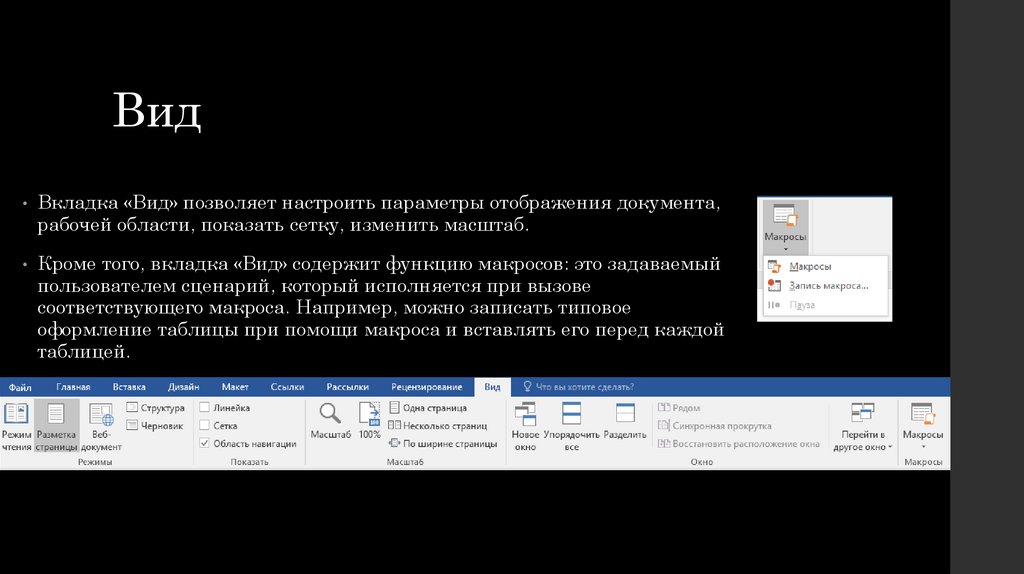
Вид• Вкладка «Вид» позволяет настроить параметры отображения документа,
рабочей области, показать сетку, изменить масштаб.
• Кроме того, вкладка «Вид» содержит функцию макросов: это задаваемый
пользователем сценарий, который исполняется при вызове
соответствующего макроса. Например, можно записать типовое
оформление таблицы при помощи макроса и вставлять его перед каждой
таблицей.
34.
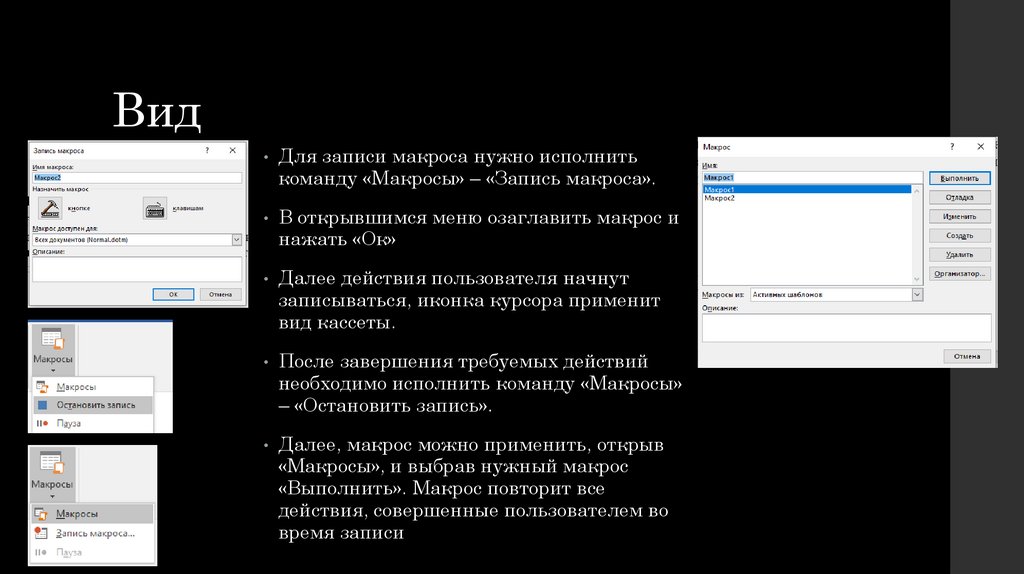
Вид• Для записи макроса нужно исполнить
команду «Макросы» – «Запись макроса».
• В открывшимся меню озаглавить макрос и
нажать «Ок»
• Далее действия пользователя начнут
записываться, иконка курсора применит
вид кассеты.
• После завершения требуемых действий
необходимо исполнить команду «Макросы»
– «Остановить запись».
• Далее, макрос можно применить, открыв
«Макросы», и выбрав нужный макрос
«Выполнить». Макрос повторит все
действия, совершенные пользователем во
время записи
35.
Завершение• В данной презентации поверхностно разобран весь функционал
интерфейса текстового процессора Word. Избирательно, некоторые
функции разобраны подробнее:
Стили;
Конструктор;
Оглавление;
Слияние;
Макросы.
• Приблизительное время изучения: 82 минуты.