 internet
Similar presentations:








Виртуальные машины и коммутация
1. 1. Виртуальные машины и коммутация.
1.2. Имена хостов в созданных ВМ должны быть установлены в соответствии сосхемой:
• адресация должна быть выполнена в соответствии с Таблицей 1;
• обеспечьте ВМ дополнительными дисками, если таковое необходимо в
соответствии с Таблицей 1;
2.
Настройка сетевых параметров с использованиемпакета network-manager
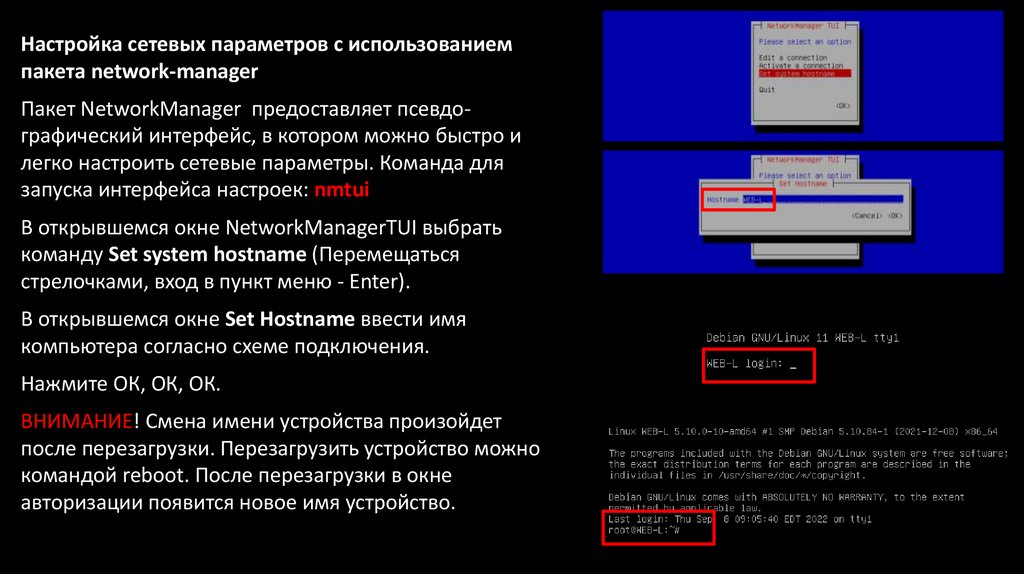
Пакет NetworkManager предоставляет псевдографический интерфейс, в котором можно быстро и
легко настроить сетевые параметры. Команда для
запуска интерфейса настроек: nmtui
В открывшемся окне NetworkManagerTUI выбрать
команду Set system hostname (Перемещаться
стрелочками, вход в пункт меню - Enter).
В открывшемся окне Set Hostname ввести имя
компьютера согласно схеме подключения.
Нажмите ОК, ОК, ОК.
ВНИМАНИЕ! Смена имени устройства произойдет
после перезагрузки. Перезагрузить устройство можно
командой reboot. После перезагрузки в окне
авторизации появится новое имя устройство.
3.
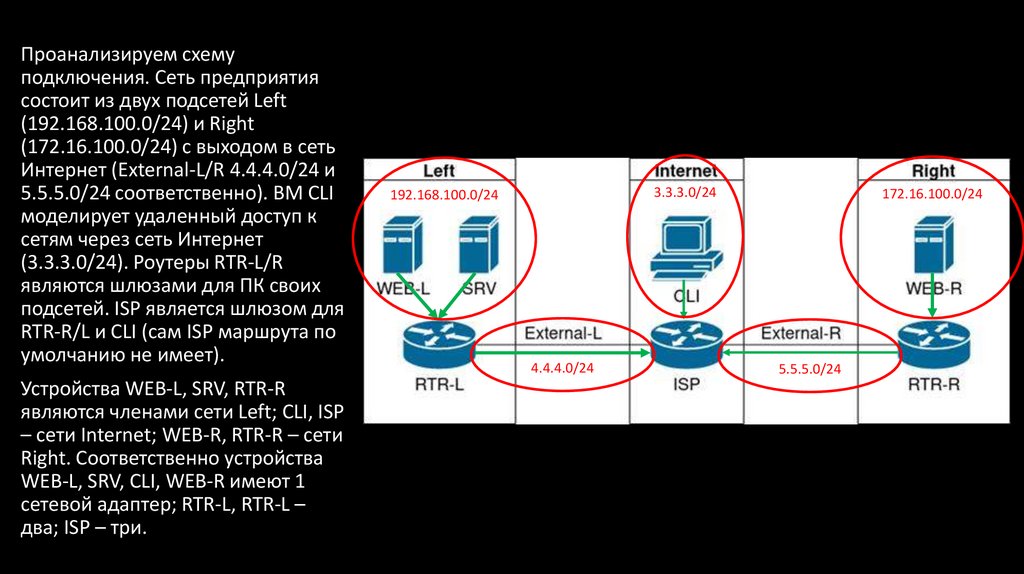
Проанализируем схемуподключения. Сеть предприятия
состоит из двух подсетей Left
(192.168.100.0/24) и Right
(172.16.100.0/24) с выходом в сеть
Интернет (External-L/R 4.4.4.0/24 и
5.5.5.0/24 соответственно). ВМ CLI
моделирует удаленный доступ к
сетям через сеть Интернет
(3.3.3.0/24). Роутеры RTR-L/R
являются шлюзами для ПК своих
подсетей. ISP является шлюзом для
RTR-R/L и CLI (сам ISP маршрута по
умолчанию не имеет).
Устройства WEB-L, SRV, RTR-R
являются членами сети Left; CLI, ISP
– сети Internet; WEB-R, RTR-R – сети
Right. Соответственно устройства
WEB-L, SRV, CLI, WEB-R имеют 1
сетевой адаптер; RTR-L, RTR-L –
два; ISP – три.
3.3.3.0/24
192.168.100.0/24
4.4.4.0/24
172.16.100.0/24
5.5.5.0/24
4.
Настройка ip адреса на ВМ с одним сетевымадаптером (на примере WEB-L)
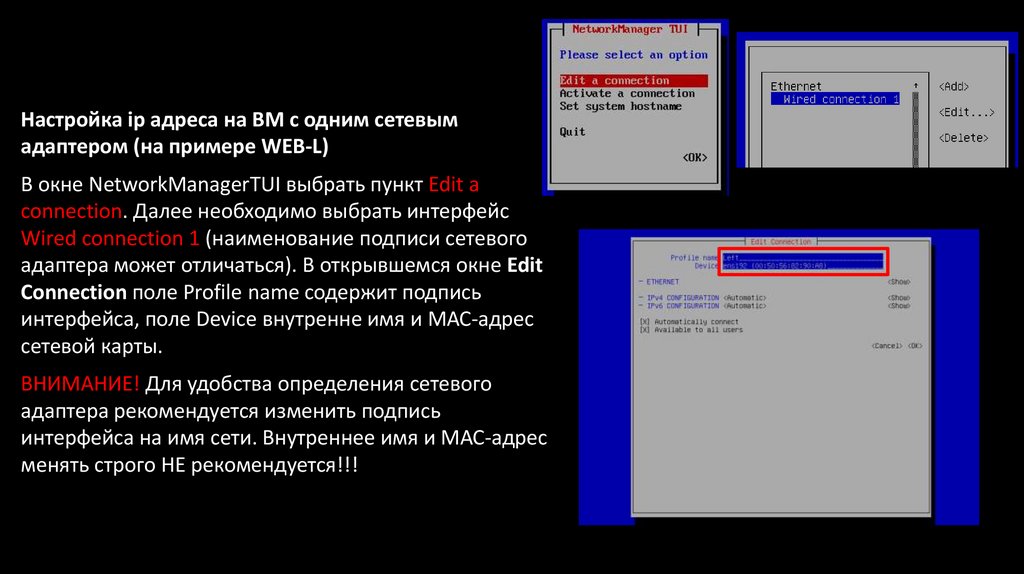
В окне NetworkManagerTUI выбрать пункт Edit a
connection. Далее необходимо выбрать интерфейс
Wired connection 1 (наименование подписи сетевого
адаптера может отличаться). В открывшемся окне Edit
Connection поле Profile name содержит подпись
интерфейса, поле Device внутренне имя и МАС-адрес
сетевой карты.
ВНИМАНИЕ! Для удобства определения сетевого
адаптера рекомендуется изменить подпись
интерфейса на имя сети. Внутреннее имя и МАС-адрес
менять строго НЕ рекомендуется!!!
5.
Настройка ip адреса на ВМ с одним сетевымадаптером (на примере WEB-L)
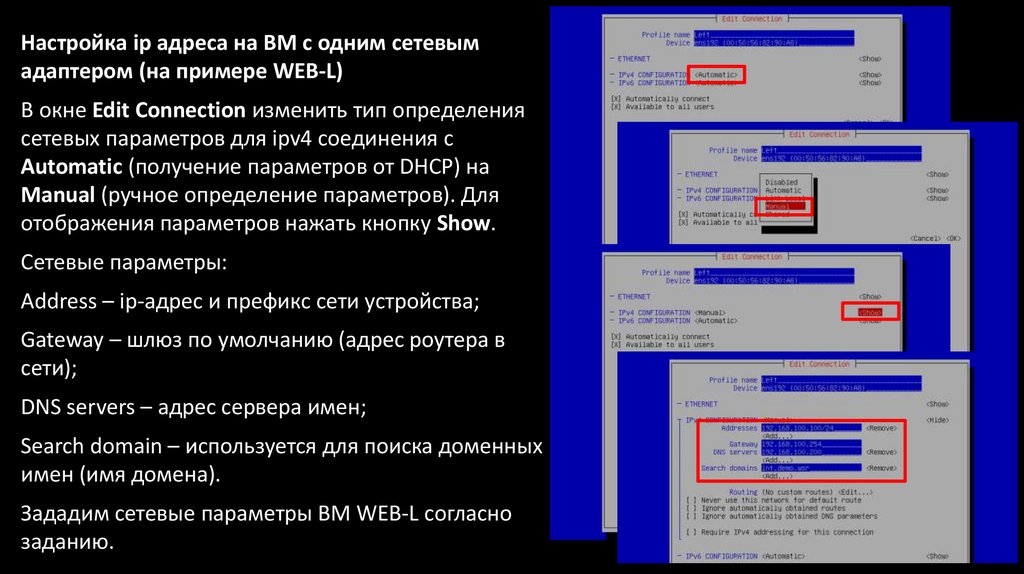
В окне Edit Connection изменить тип определения
сетевых параметров для ipv4 соединения с
Automatic (получение параметров от DHCP) на
Manual (ручное определение параметров). Для
отображения параметров нажать кнопку Show.
Сетевые параметры:
Address – ip-адрес и префикс сети устройства;
Gateway – шлюз по умолчанию (адрес роутера в
сети);
DNS servers – адрес сервера имен;
Search domain – используется для поиска доменных
имен (имя домена).
Зададим сетевые параметры ВМ WEB-L согласно
заданию.
6.
Настройка ip адресов на ВМ с одним сетевымадаптером (на примере WEB-L)
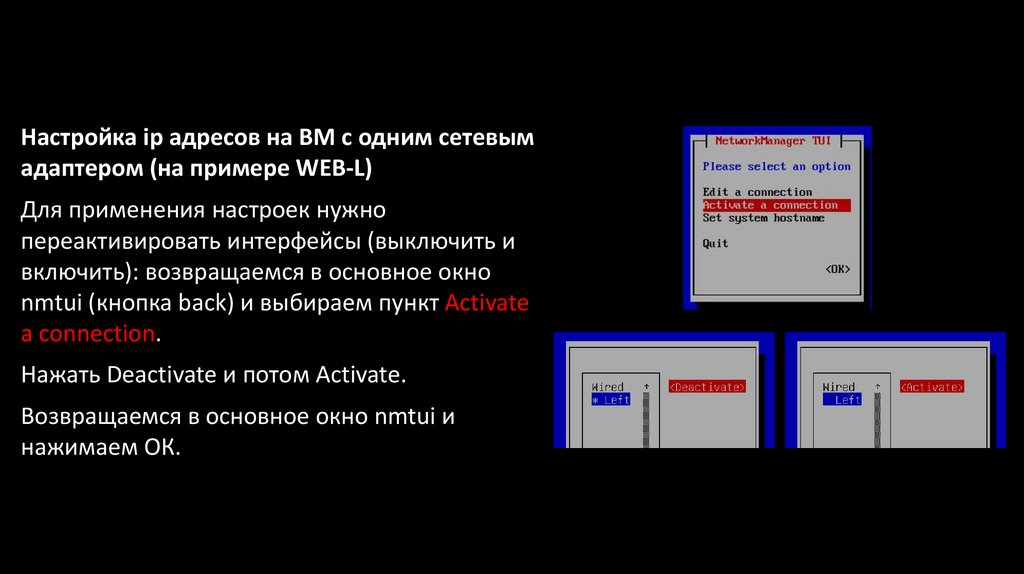
Для применения настроек нужно
переактивировать интерфейсы (выключить и
включить): возвращаемся в основное окно
nmtui (кнопка back) и выбираем пункт Activate
a connection.
Нажать Deactivate и потом Activate.
Возвращаемся в основное окно nmtui и
нажимаем ОК.
7.
Настройка ip адресов на ВМ с одним сетевымадаптером (на примере WEB-L)
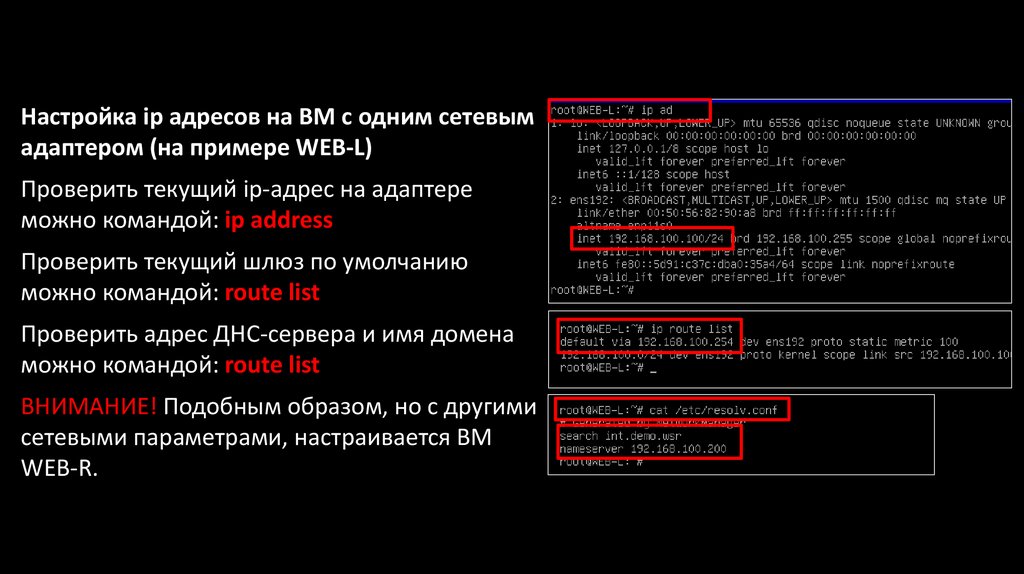
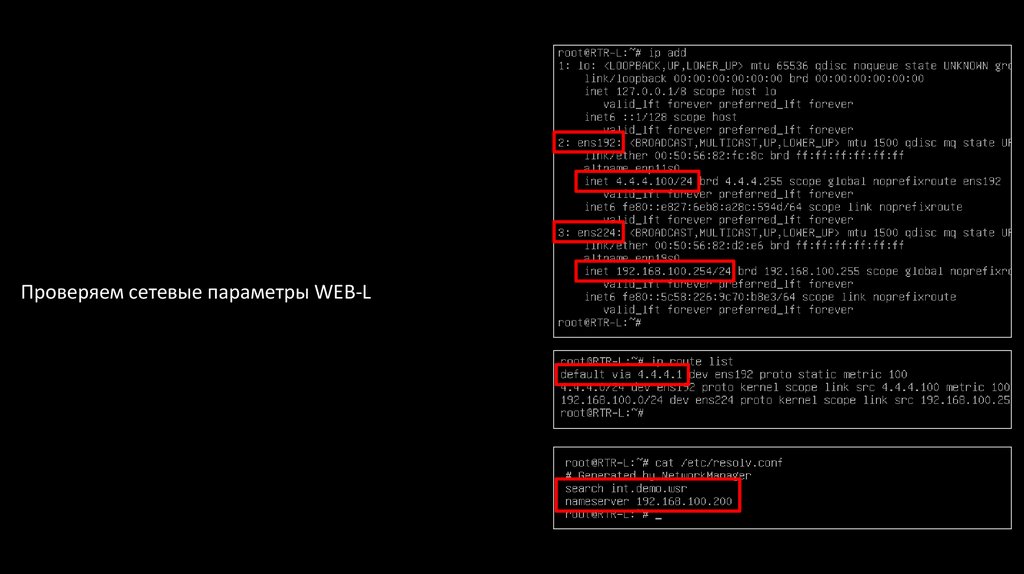
Проверить текущий ip-адрес на адаптере
можно командой: ip address
Проверить текущий шлюз по умолчанию
можно командой: route list
Проверить адрес ДНС-сервера и имя домена
можно командой: route list
ВНИМАНИЕ! Подобным образом, но с другими
сетевыми параметрами, настраивается ВМ
WEB-R.
8.
Настройка ip адресов на ВМ с несколькими сетевымиадаптерами (на примере RTR-L)
ВМ RTR-L, ISP и RTR-R имеют несколько сетевых
адаптеров и являются членами нескольких сетей. Для
того чтобы понять какие интерфейсы принадлежат
каким сетям необходимо проанализировать macадреса сетевых карт и настройки ВМ.
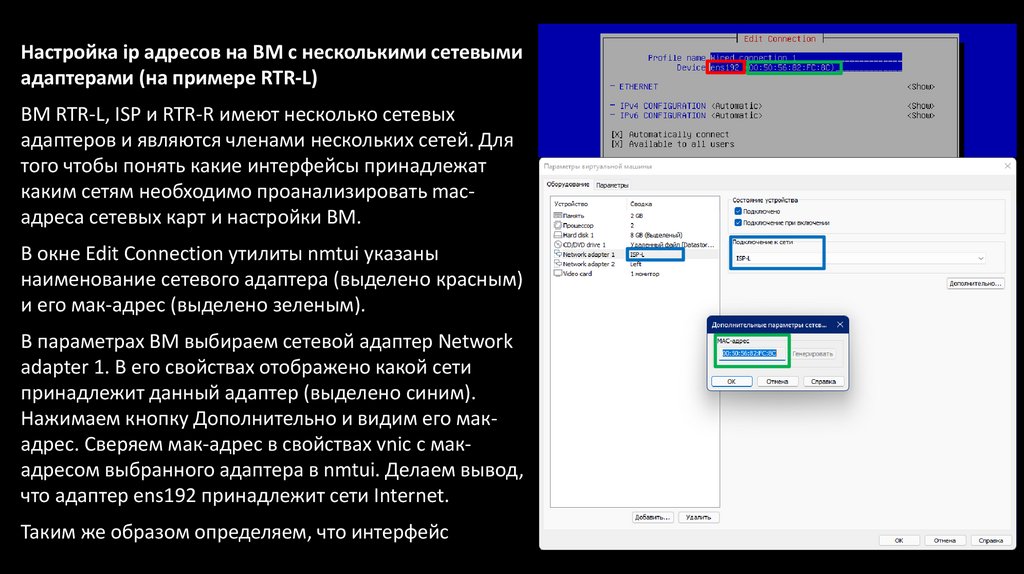
В окне Edit Connection утилиты nmtui указаны
наименование сетевого адаптера (выделено красным)
и его мак-адрес (выделено зеленым).
В параметрах ВМ выбираем сетевой адаптер Network
adapter 1. В его свойствах отображено какой сети
принадлежит данный адаптер (выделено синим).
Нажимаем кнопку Дополнительно и видим его макадрес. Сверяем мак-адрес в свойствах vnic с макадресом выбранного адаптера в nmtui. Делаем вывод,
что адаптер ens192 принадлежит сети Internet.
Таким же образом определяем, что интерфейс
9.
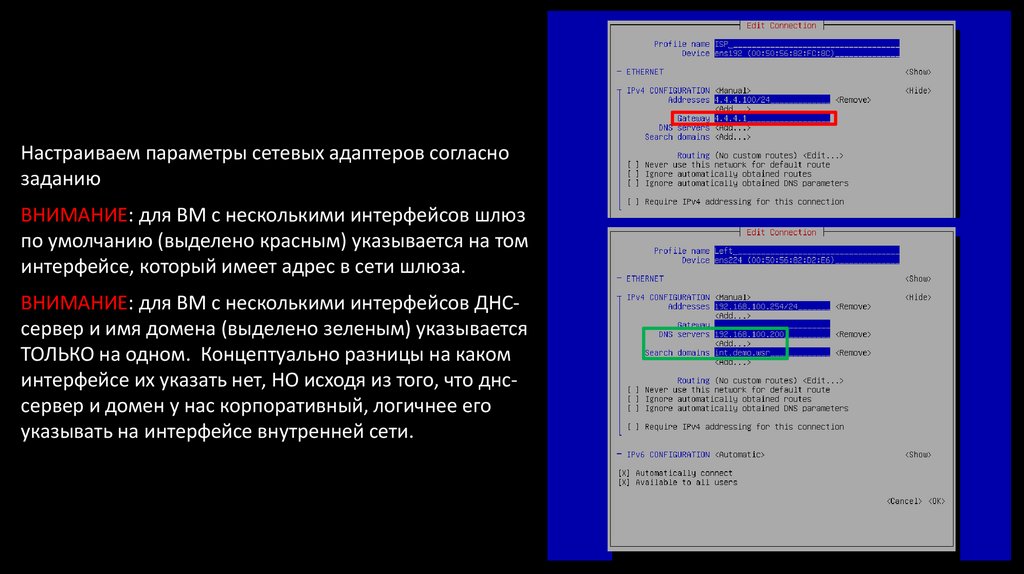
Настраиваем параметры сетевых адаптеров согласнозаданию
ВНИМАНИЕ: для ВМ с несколькими интерфейсов шлюз
по умолчанию (выделено красным) указывается на том
интерфейсе, который имеет адрес в сети шлюза.
ВНИМАНИЕ: для ВМ с несколькими интерфейсов ДНСсервер и имя домена (выделено зеленым) указывается
ТОЛЬКО на одном. Концептуально разницы на каком
интерфейсе их указать нет, НО исходя из того, что днссервер и домен у нас корпоративный, логичнее его
указывать на интерфейсе внутренней сети.
10.
Проверяем сетевые параметры WEB-L11.
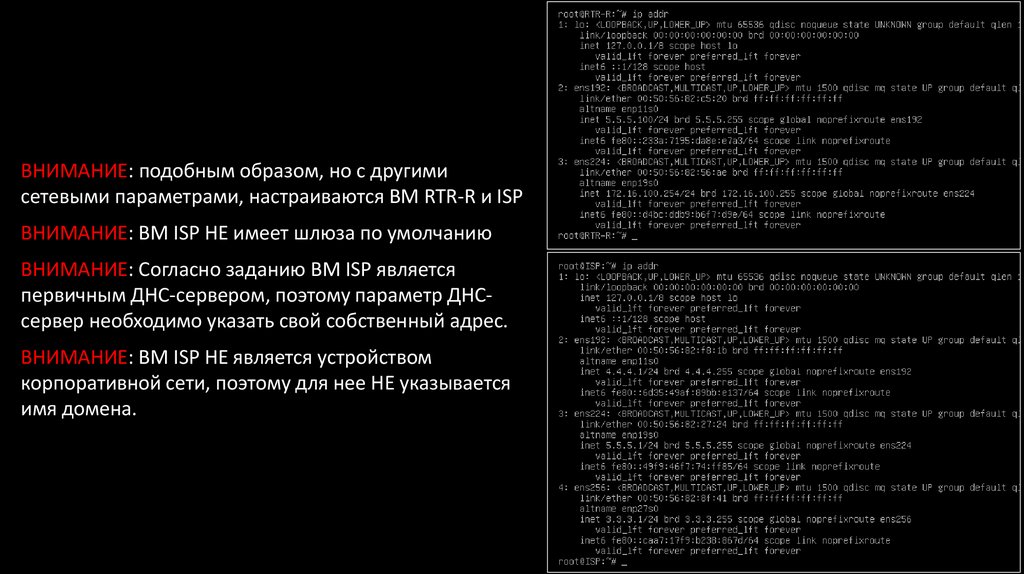
ВНИМАНИЕ: подобным образом, но с другимисетевыми параметрами, настраиваются ВМ RTR-R и ISP
ВНИМАНИЕ: ВМ ISP НЕ имеет шлюза по умолчанию
ВНИМАНИЕ: Согласно заданию ВМ ISP является
первичным ДНС-сервером, поэтому параметр ДНСсервер необходимо указать свой собственный адрес.
ВНИМАНИЕ: ВМ ISP НЕ является устройством
корпоративной сети, поэтому для нее НЕ указывается
имя домена.
12.
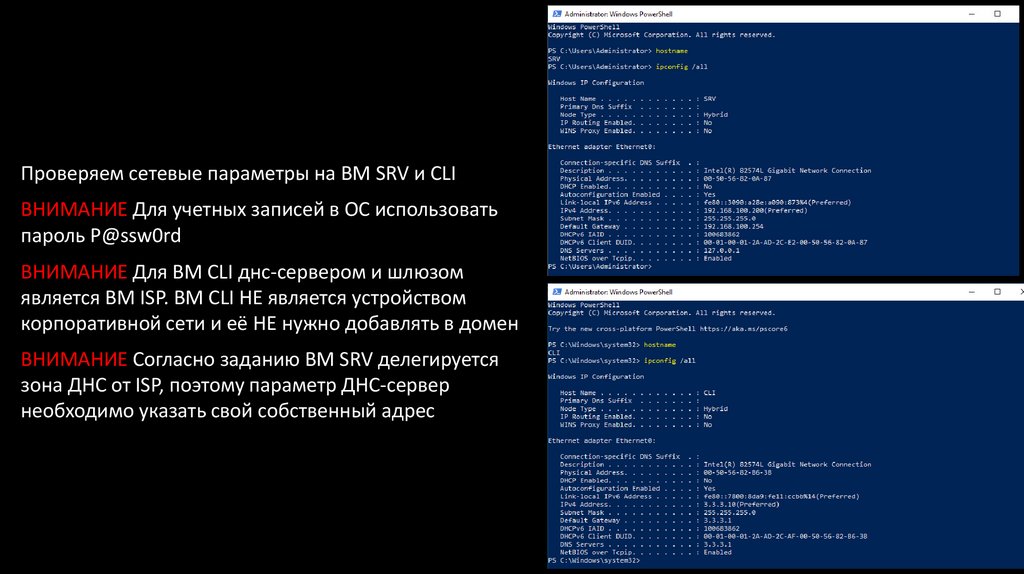
Проверяем сетевые параметры на ВМ SRV и CLIВНИМАНИЕ Для учетных записей в ОС использовать
пароль P@ssw0rd
ВНИМАНИЕ Для ВМ CLI днс-сервером и шлюзом
является ВМ ISP. ВМ CLI НЕ является устройством
корпоративной сети и её НЕ нужно добавлять в домен
ВНИМАНИЕ Согласно заданию ВМ SRV делегируется
зона ДНС от ISP, поэтому параметр ДНС-сервер
необходимо указать свой собственный адрес
13. 1. Виртуальные машины и коммутация.
Проверка правильности выполнения задания1.2. Имена хостов в созданных ВМ должны быть установлены в соответствии со
схемой:
14.
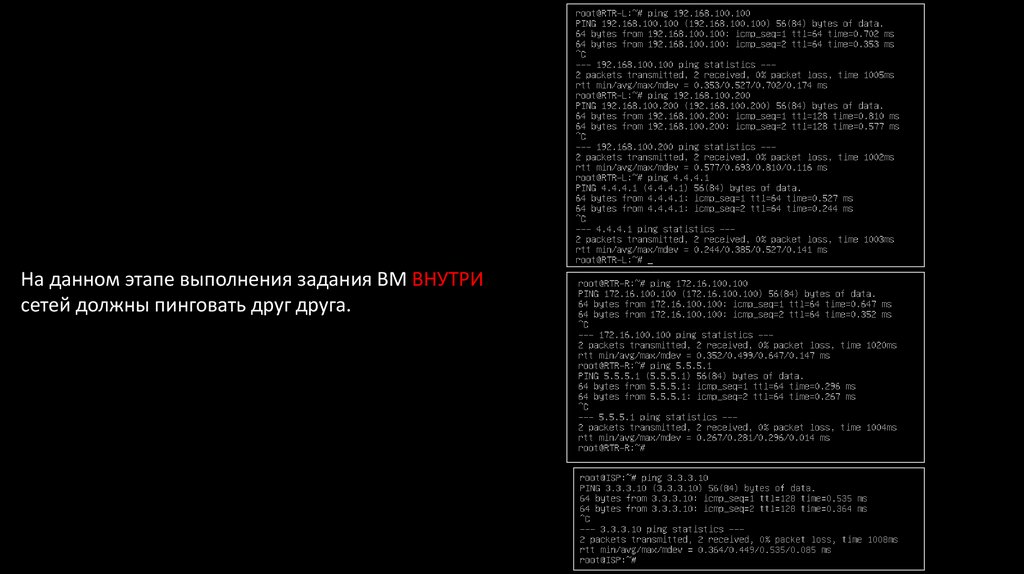
На данном этапе выполнения задания ВМ ВНУТРИсетей должны пинговать друг друга.