 software
Similar presentations:






Cloud Desktop Plus – установка клиента
1. Cloud Desktop Plus – установка клиента
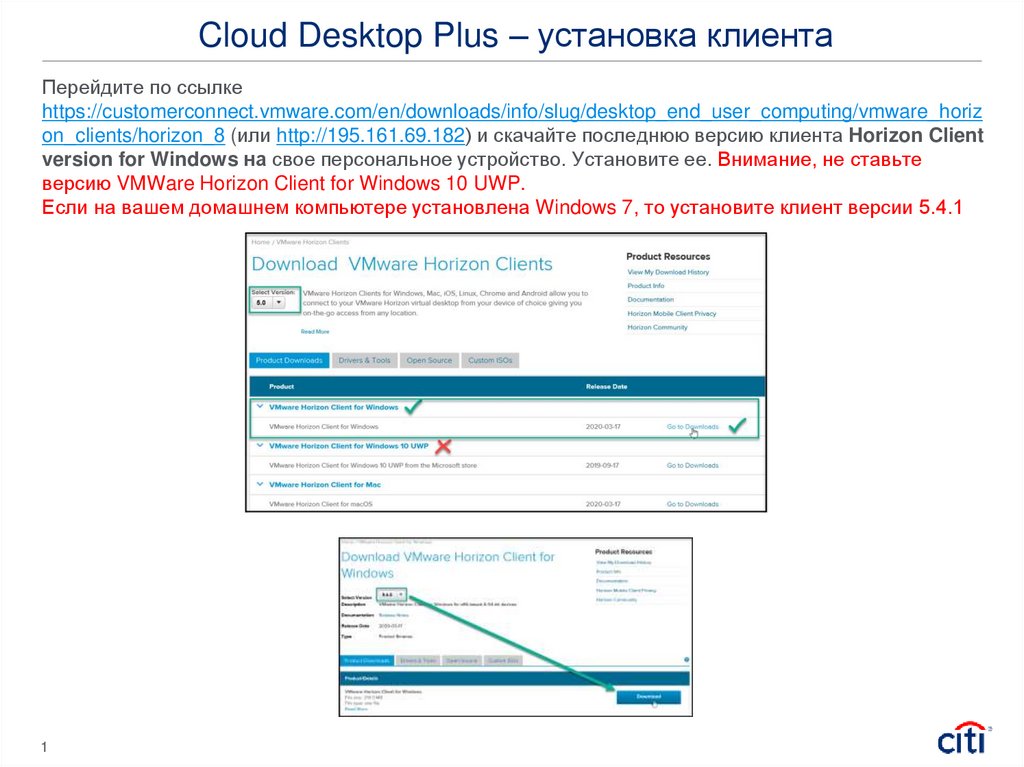
Перейдите по ссылкеhttps://customerconnect.vmware.com/en/downloads/info/slug/desktop_end_user_computing/vmware_horiz
on_clients/horizon_8 (или http://195.161.69.182) и скачайте последнюю версию клиента Horizon Client
version for Windows на свое персональное устройство. Установите ее. Внимание, не ставьте
версию VMWare Horizon Client for Windows 10 UWP.
Если на вашем домашнем компьютере установлена Windows 7, то установите клиент версии 5.4.1
1
2. Cloud Desktop Plus - установка клиента
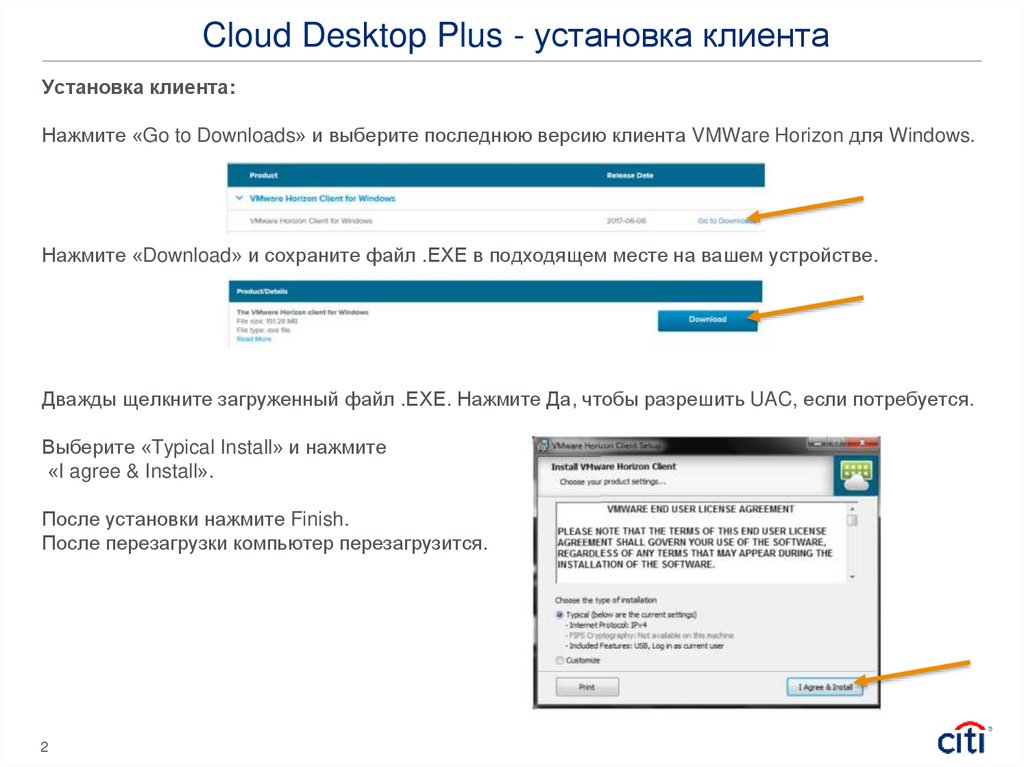
Установка клиента:Нажмите «Go to Downloads» и выберите последнюю версию клиента VMWare Horizon для Windows.
Нажмите «Download» и сохраните файл .EXE в подходящем месте на вашем устройстве.
Дважды щелкните загруженный файл .EXE. Нажмите Да, чтобы разрешить UAC, если потребуется.
Выберите «Typical Install» и нажмите
«I agree & Install».
После установки нажмите Finish.
После перезагрузки компьютер перезагрузится.
2
3. Cloud Desktop Plus – настройка клиента
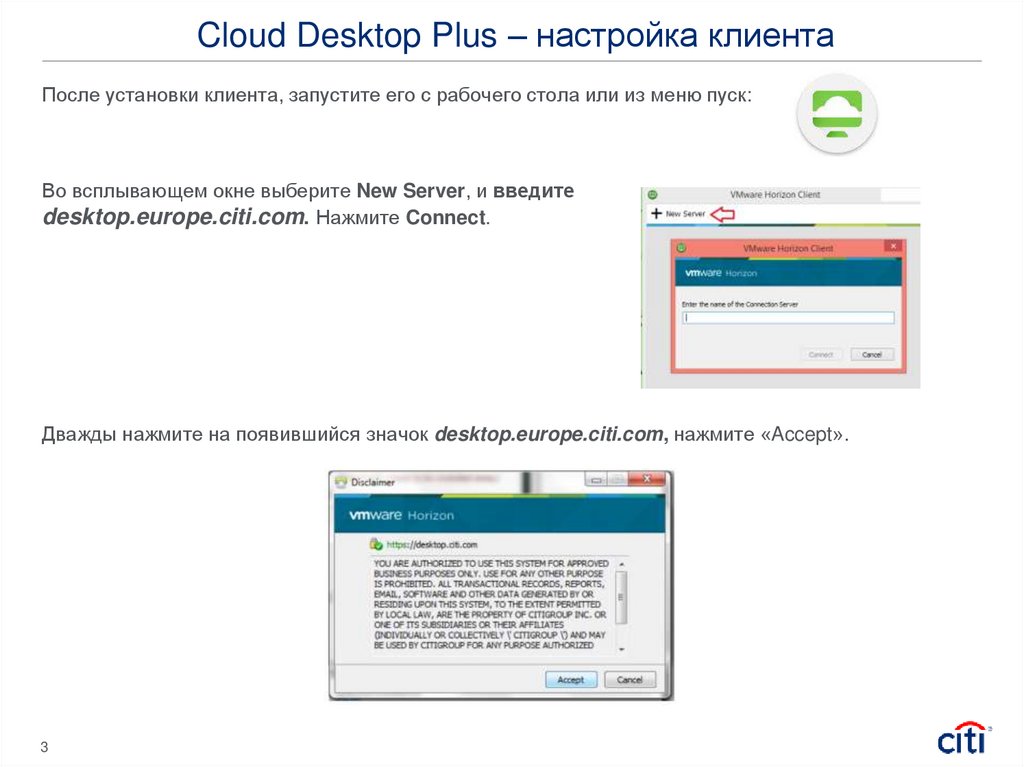
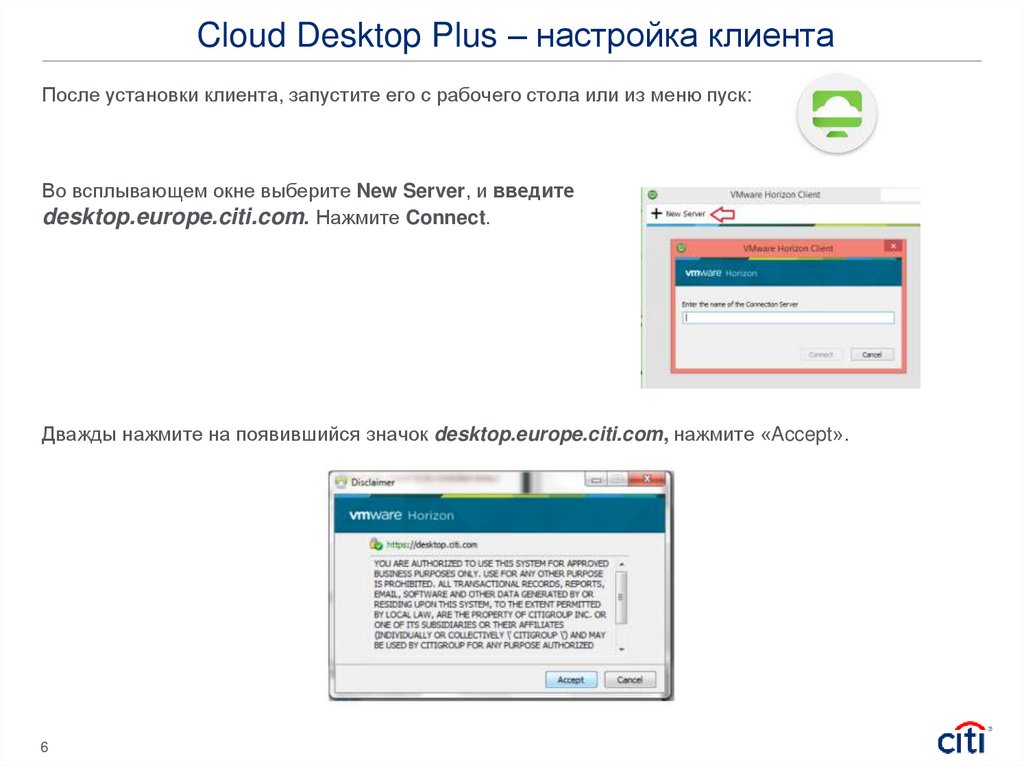
После установки клиента, запустите его с рабочего стола или из меню пуск:Во всплывающем окне выберите New Server, и введите
desktop.europe.citi.com. Нажмите Connect.
Дважды нажмите на появившийся значок desktop.europe.citi.com, нажмите «Accept».
3
4. Cloud Desktop Plus – настройка клиента
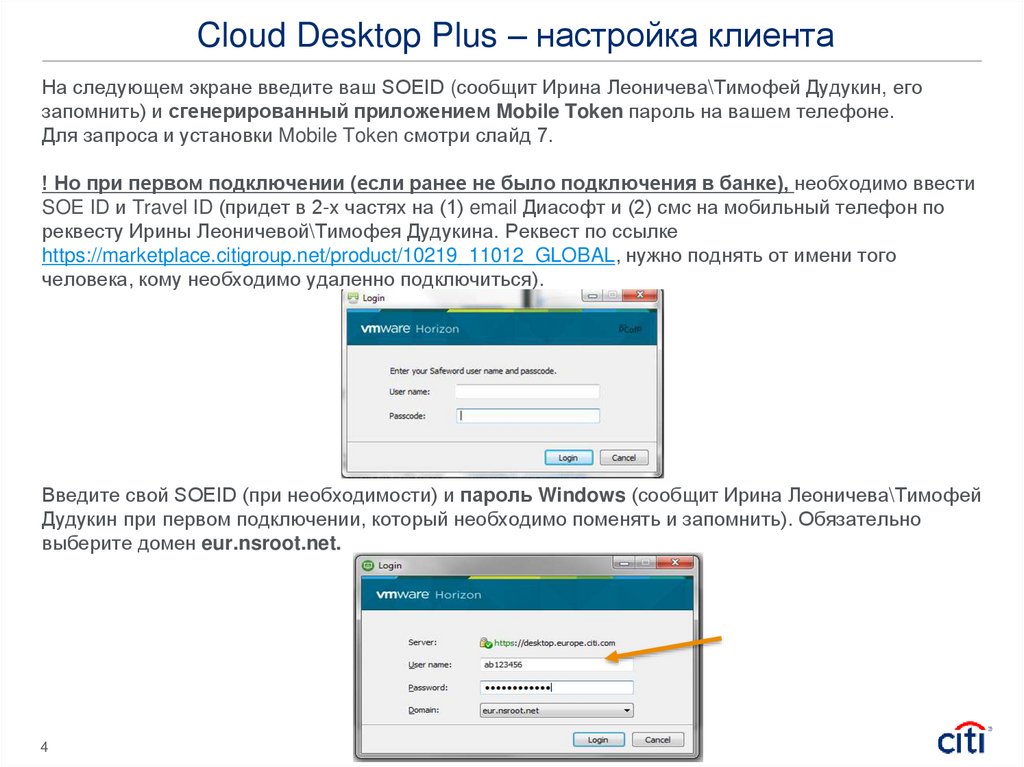
На следующем экране введите ваш SOEID (сообщит Ирина Леоничева\Тимофей Дудукин, егозапомнить) и сгенерированный приложением Mobile Token пароль на вашем телефоне.
Для запроса и установки Mobile Token смотри слайд 7.
! Но при первом подключении (если ранее не было подключения в банке), необходимо ввести
SOE ID и Travel ID (придет в 2-х частях на (1) email Диасофт и (2) смс на мобильный телефон по
реквесту Ирины Леоничевой\Тимофея Дудукина. Реквест по ссылке
https://marketplace.citigroup.net/product/10219_11012_GLOBAL, нужно поднять от имени того
человека, кому необходимо удаленно подключиться).
Введите свой SOEID (при необходимости) и пароль Windows (сообщит Ирина Леоничева\Тимофей
Дудукин при первом подключении, который необходимо поменять и запомнить). Обязательно
выберите домен eur.nsroot.net.
4
5. Cloud Desktop Plus – настройка клиента
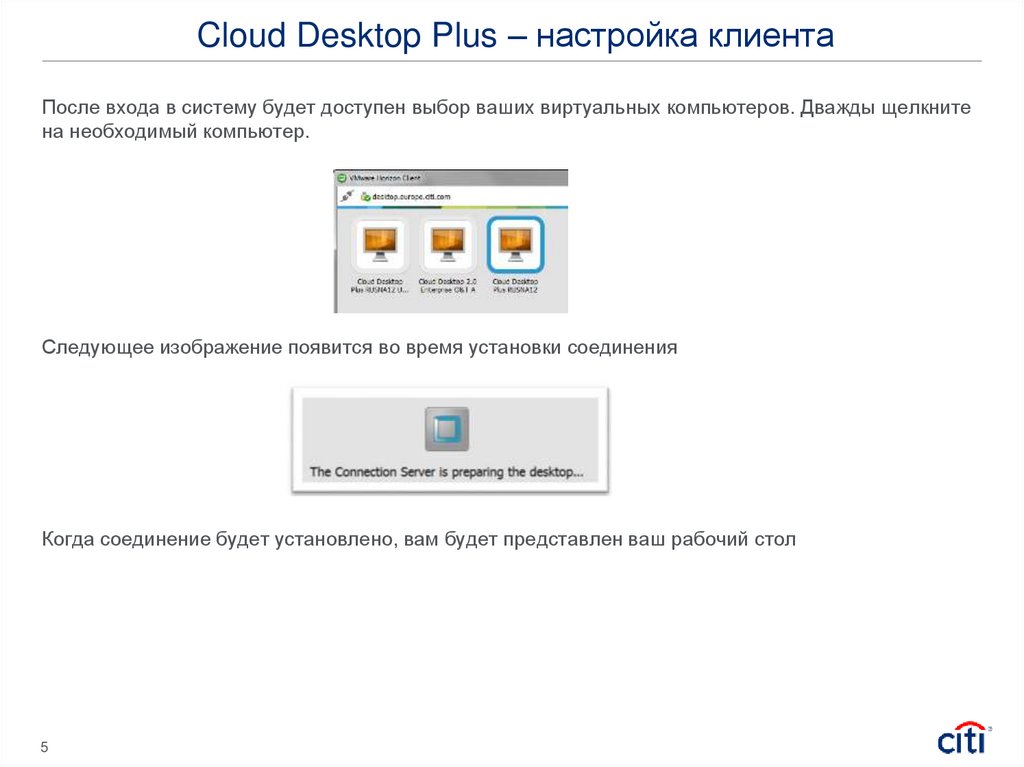
После входа в систему будет доступен выбор ваших виртуальных компьютеров. Дважды щелкнитена необходимый компьютер.
Следующее изображение появится во время установки соединения
Когда соединение будет установлено, вам будет представлен ваш рабочий стол
5
6. Cloud Desktop Plus – настройка клиента
После установки клиента, запустите его с рабочего стола или из меню пуск:Во всплывающем окне выберите New Server, и введите
desktop.europe.citi.com. Нажмите Connect.
Дважды нажмите на появившийся значок desktop.europe.citi.com, нажмите «Accept».
6
7. Mobile Token – установка и настройка
BYOD Mobile Token и приложения BlackBerry необходимо запросить поднятием реквестов вглобальном Сити по ссылкам https://marketplace.citigroup.net/product/16826_455449_GLOBAL и
https://marketplace.citigroup.net/product/20312_11665_GLOBAL после первого подключения в
глобальном контуре.
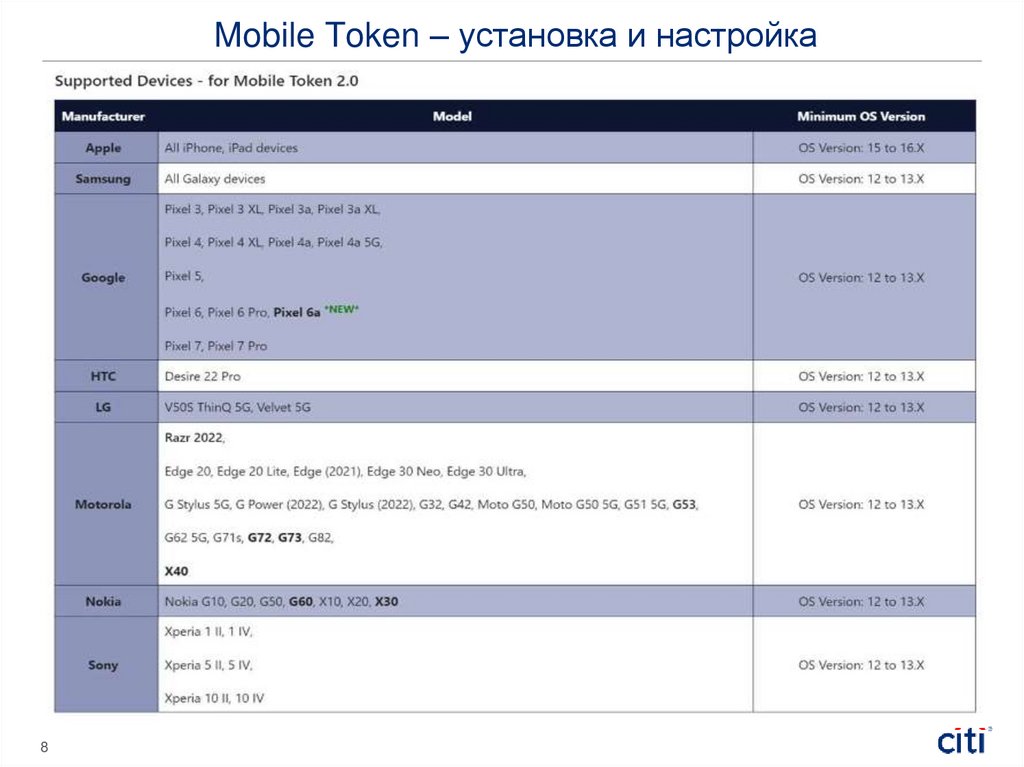
На мобильный телефон необходимой модели (смотри слайд 8) необходимо скачать приложение
Blackberry UEM Client.
Apple iOS
Установите приложение Testflight из Apple AppStore на свое мобильное устройство.
Перейдите по следующим ссылкам на своем мобильном устройстве Apple, чтобы загрузить и
установить приложение https://testflight.apple.com/join/mW8WLSZB
В приложении Testflight перейдите к приложениям BlackBerry и установите их.
Используйте QR-код активации из сообщения электронной почты CMP, чтобы активировать
BlackBerry UEM Client.
Android
Перейдите по следующим ссылкам на своем мобильном устройстве, чтобы загрузить и
установить приложение :https://bbapps.download.blackberry.com/apps/uemclient.apk
Возможно, вам потребуется добавить браузер вашего устройства в качестве разрешенного
источника установки приложений — при необходимости ваше устройство предложит вам
разрешить эту опцию.
Используйте QR-код активации из сообщения электронной почты CMP, чтобы активировать
BlackBerry UEM Client
После установки UEM Client необходимо скачать приложение Mobile Token, зайдя в раздел Apps.
Для активации Mobile Token необходимо в глобальном Сити пройти по ссылке http://citiurl/token/,
сгенерится passcode, который нужно ввести в телефоне.
7