 programming
Similar presentations:






Unity. Настройка подключения игроков
1.
М8У4Unity
Настройка подключения игроков
Let’s start
2.
01Приветствие
Что нас ждёт?
3.
02Подключение к серверу
Заходим в игру
4.
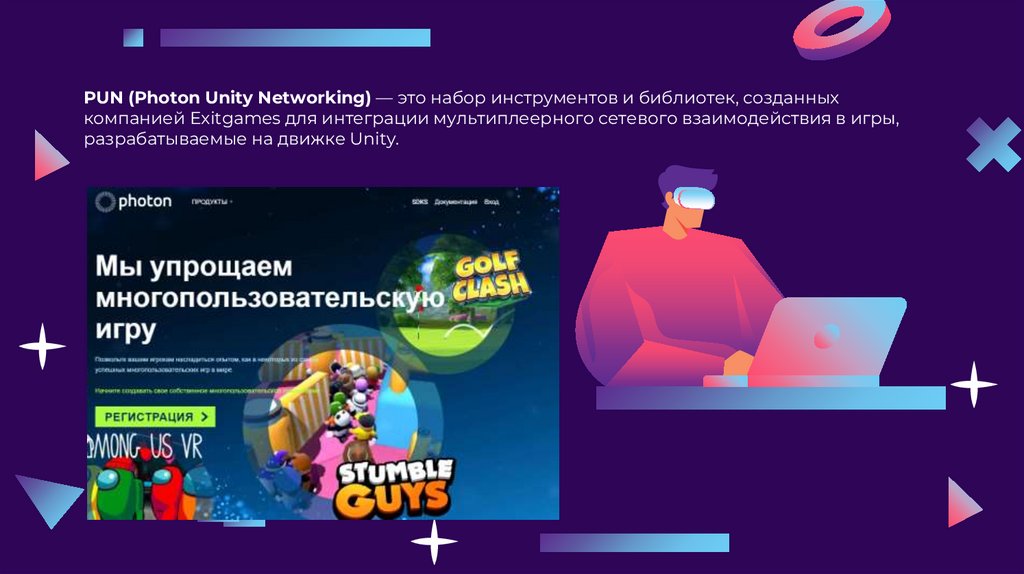
PUN (Photon Unity Networking) — это набор инструментов и библиотек, созданныхкомпанией Exitgames для интеграции мультиплеерного сетевого взаимодействия в игры,
разрабатываемые на движке Unity.
5.
Создаем новое приложение6.
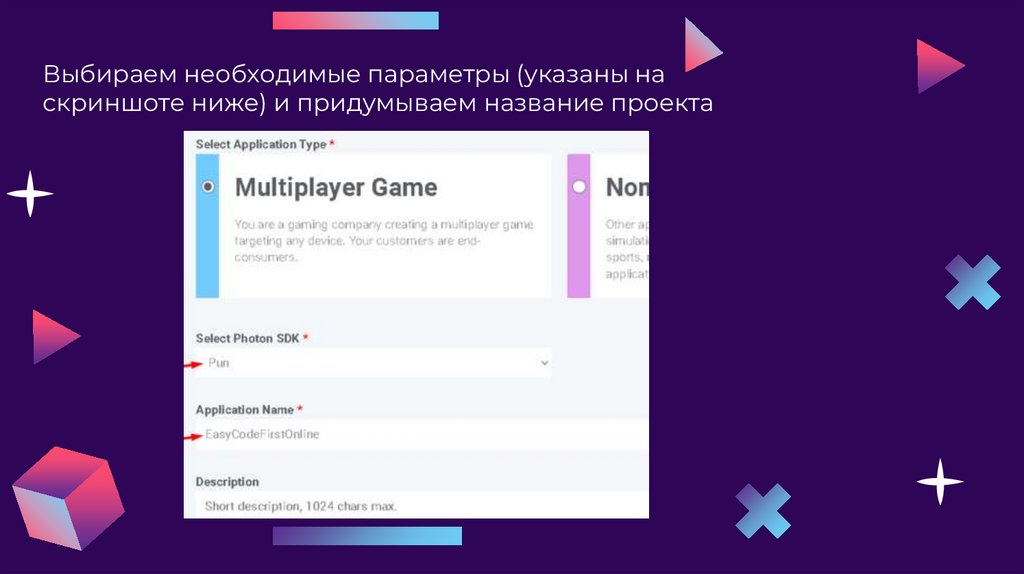
Выбираем необходимые параметры (указаны наскриншоте ниже) и придумываем название проекта
7.
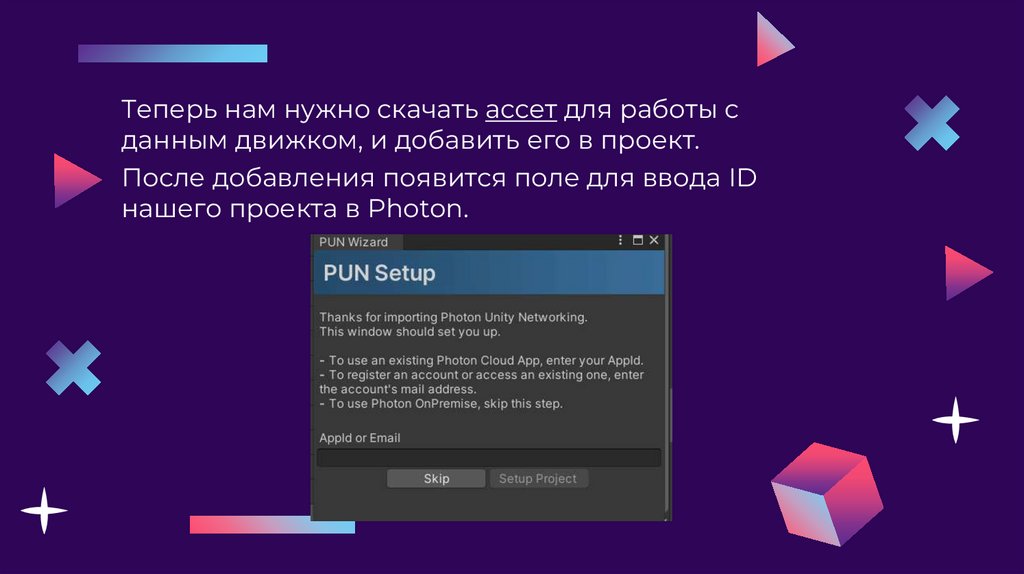
Теперь нам нужно скачать ассет для работы сданным движком, и добавить его в проект.
После добавления появится поле для ввода ID
нашего проекта в Photon.
8.
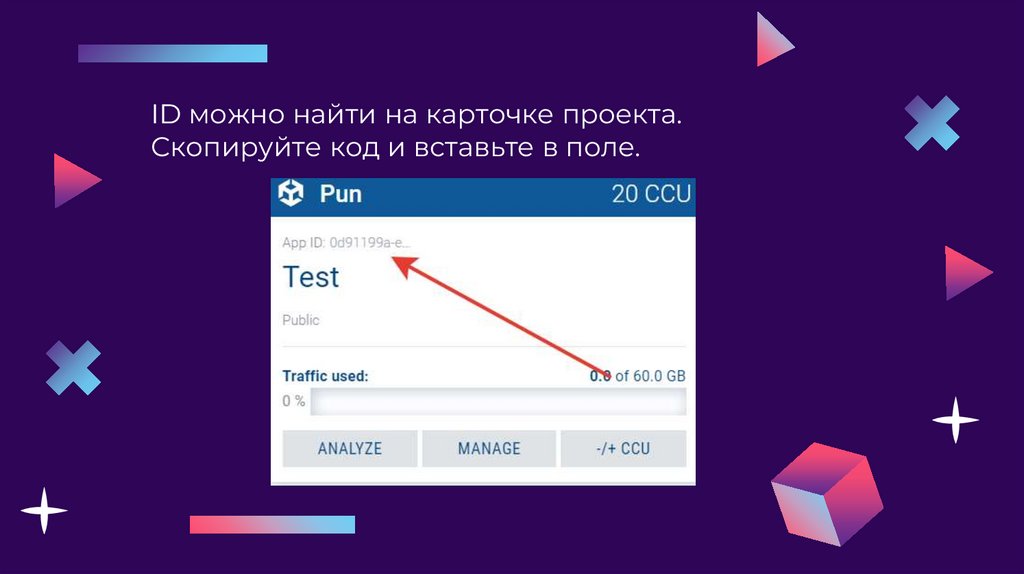
ID можно найти на карточке проекта.Скопируйте код и вставьте в поле.
9.
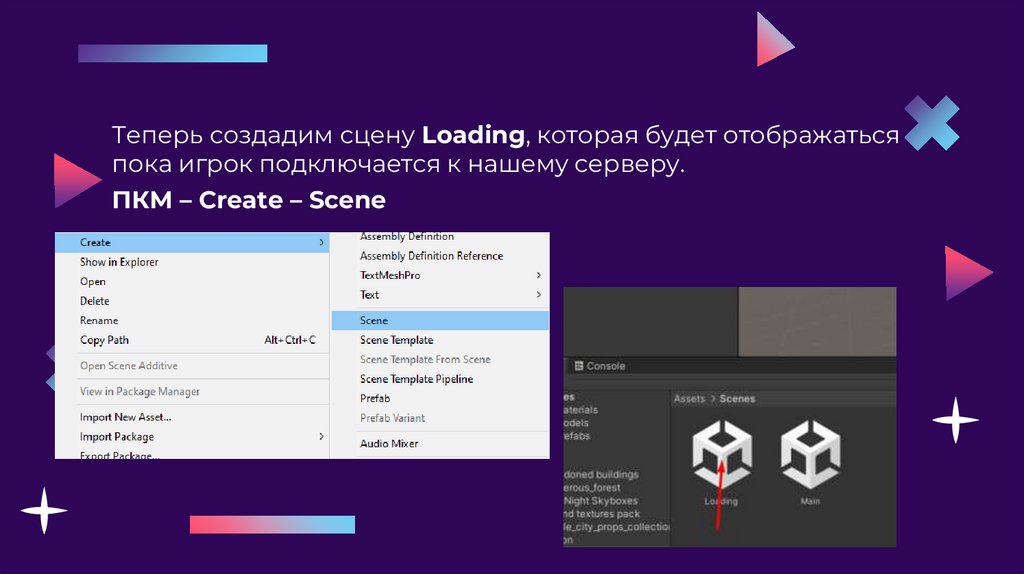
Теперь создадим сцену Loading, которая будет отображатьсяпока игрок подключается к нашему серверу.
ПКМ – Create – Scene
10.
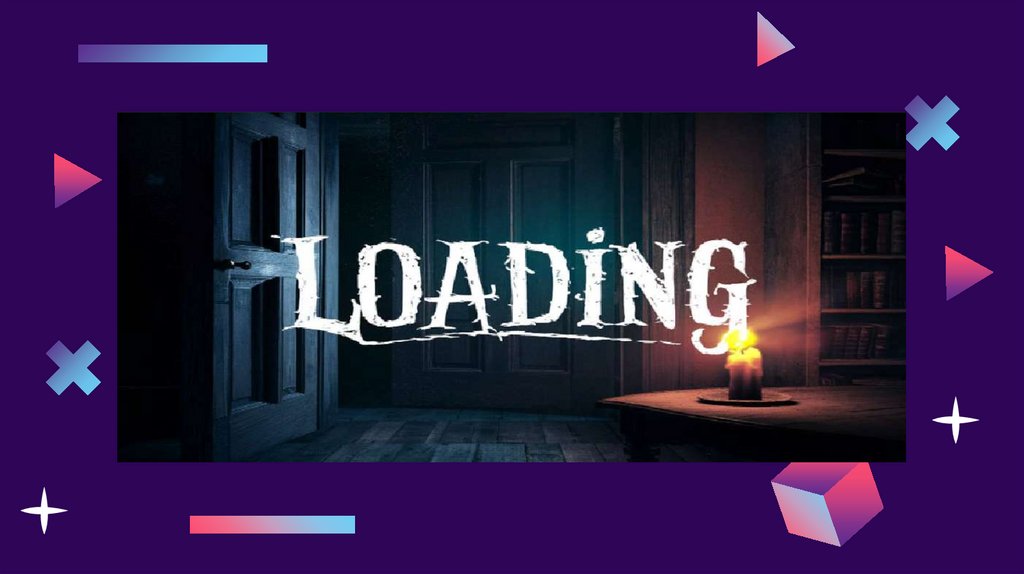
Задание для самостоятельного выполнения:Создать на сцене окно загрузки. Можно
использовать любую подходящую картинку из
Интернета или сгенерировать ее с помощью
любой нейросети
11.
12.
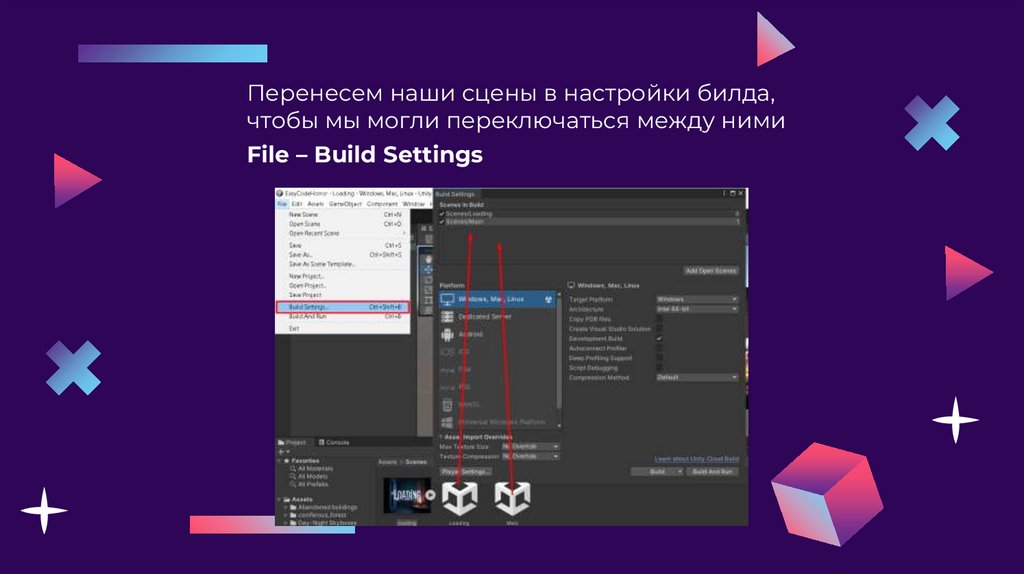
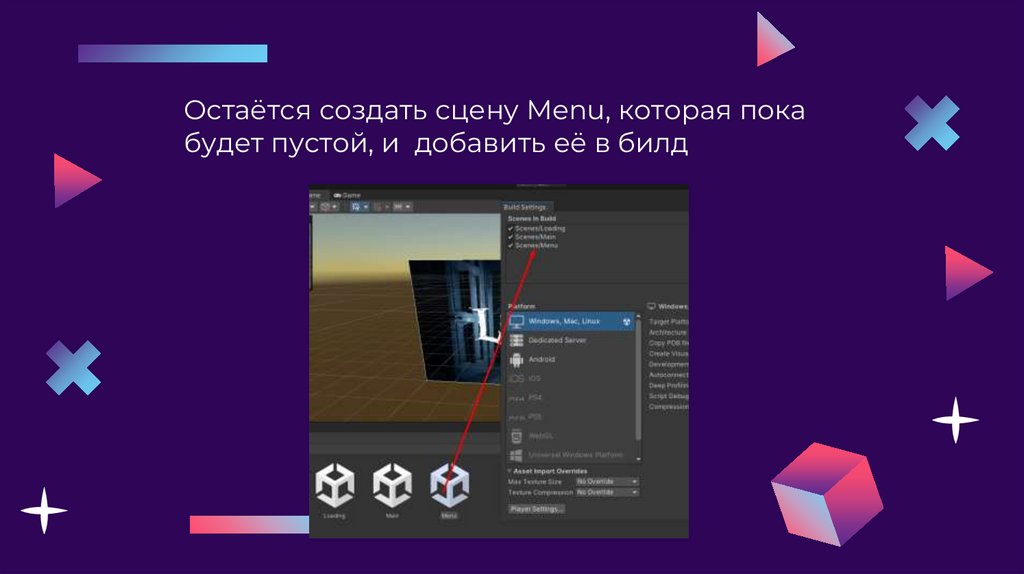
Перенесем наши сцены в настройки билда,чтобы мы могли переключаться между ними
File – Build Settings
13.
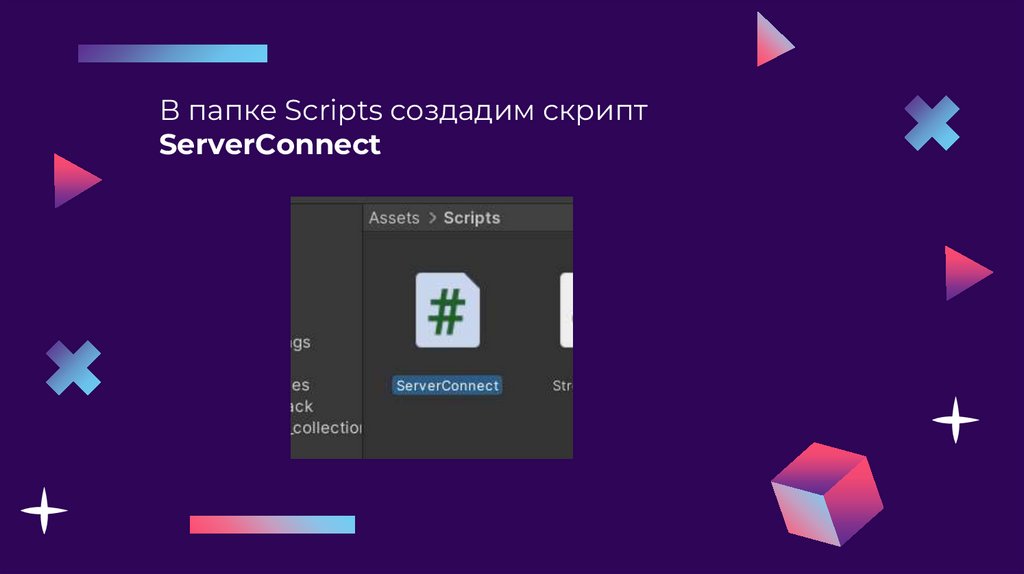
В папке Scripts создадим скриптServerConnect
14.
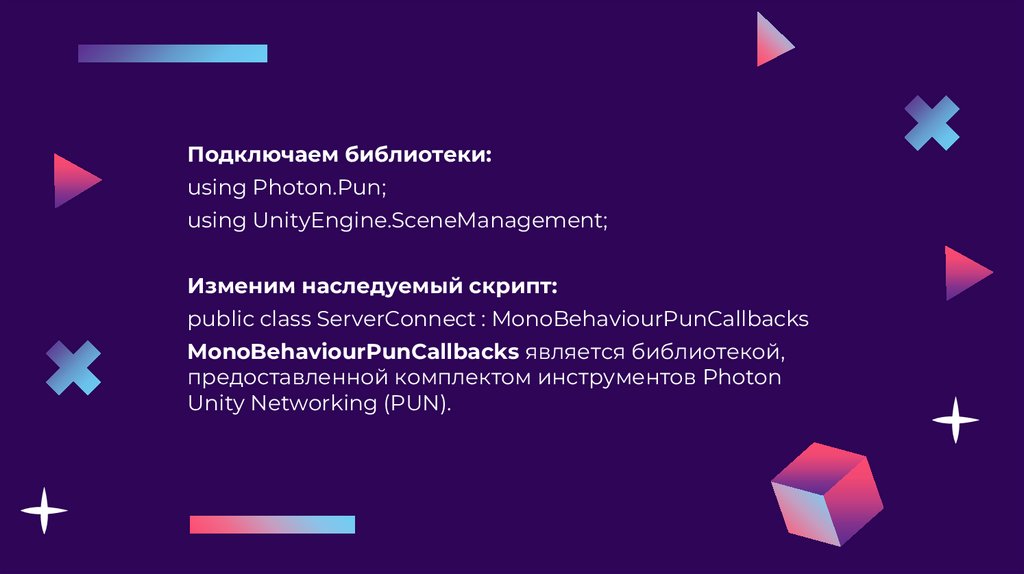
Подключаем библиотеки:using Photon.Pun;
using UnityEngine.SceneManagement;
Изменим наследуемый скрипт:
public class ServerConnect : MonoBehaviourPunCallbacks
MonoBehaviourPunCallbacks является библиотекой,
предоставленной комплектом инструментов Photon
Unity Networking (PUN).
15.
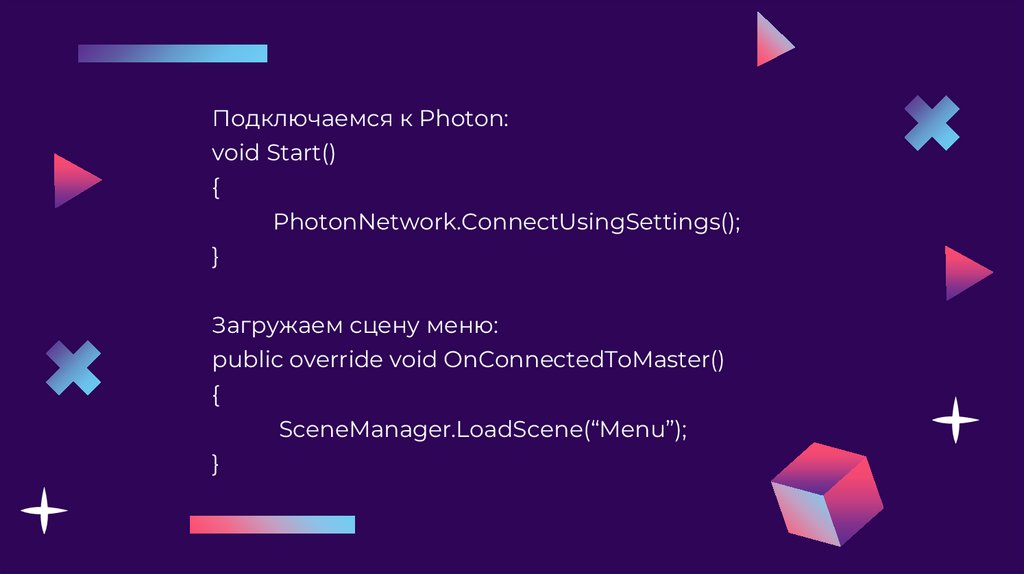
Подключаемся к Photon:void Start()
{
PhotonNetwork.ConnectUsingSettings();
}
Загружаем сцену меню:
public override void OnConnectedToMaster()
{
SceneManager.LoadScene(“Menu”);
}
16.
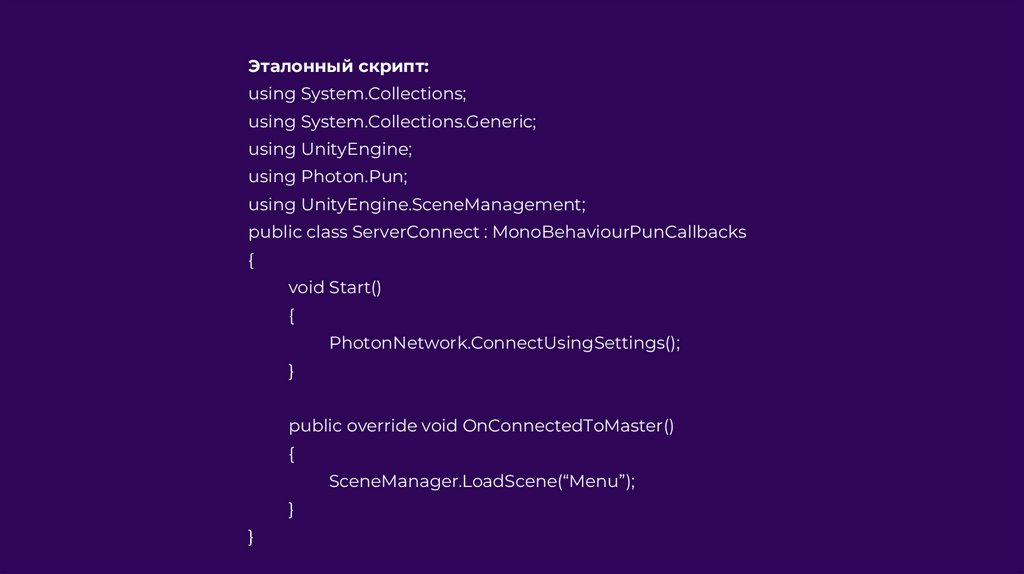
Эталонный скрипт:using System.Collections;
using System.Collections.Generic;
using UnityEngine;
using Photon.Pun;
using UnityEngine.SceneManagement;
public class ServerConnect : MonoBehaviourPunCallbacks
{
void Start()
{
PhotonNetwork.ConnectUsingSettings();
}
public override void OnConnectedToMaster()
{
SceneManager.LoadScene(“Menu”);
}
}
17.
Остаётся создать сцену Menu, которая покабудет пустой, и добавить её в билд
18.
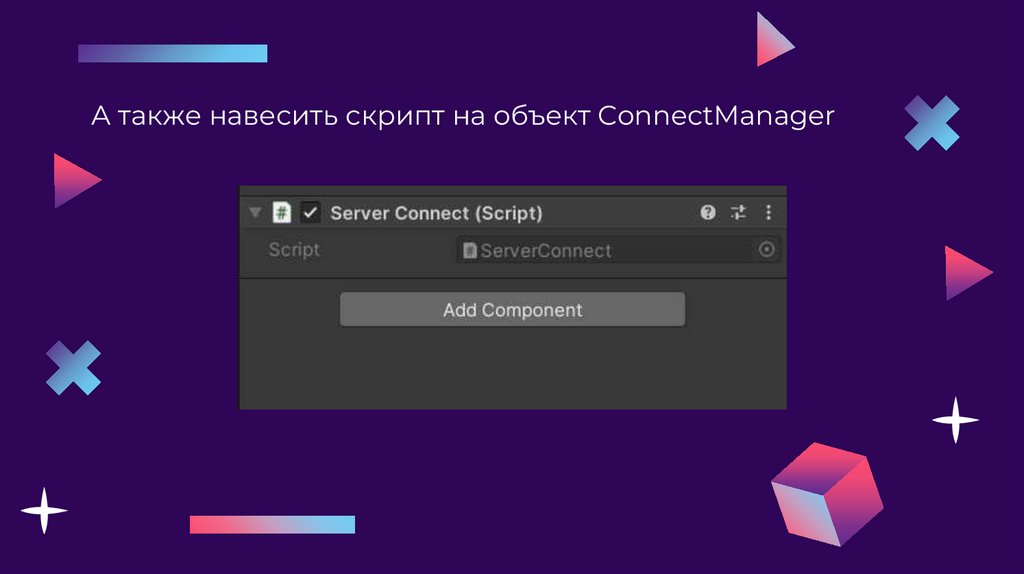
А также навесить скрипт на объект ConnectManager19.
03ПЕРЕРЫВ
20.
04Меню входа в игру
Добро пожаловать)
21.
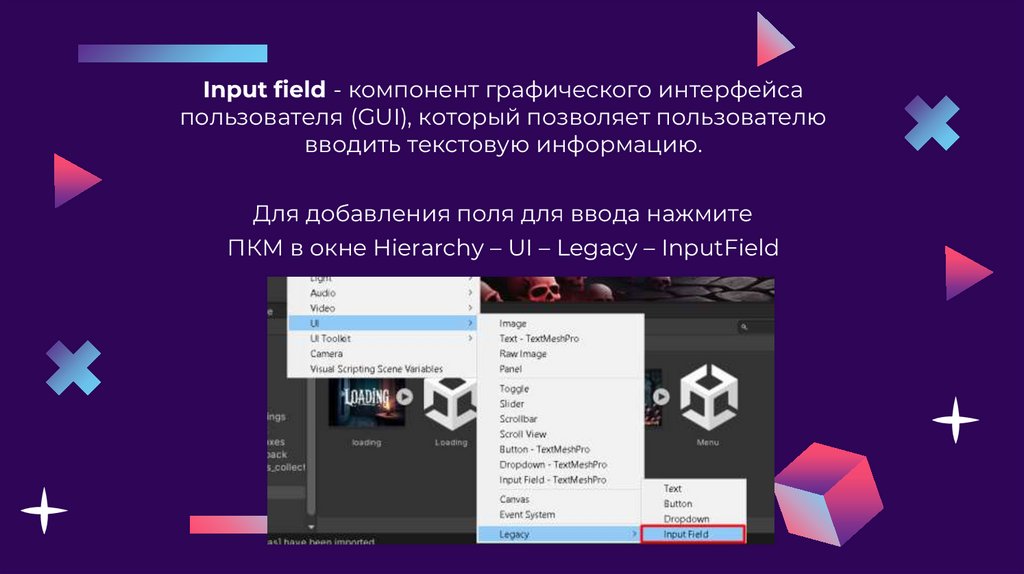
Input field - компонент графического интерфейсапользователя (GUI), который позволяет пользователю
вводить текстовую информацию.
Для добавления поля для ввода нажмите
ПКМ в окне Hierarchy – UI – Legacy – InputField
22.
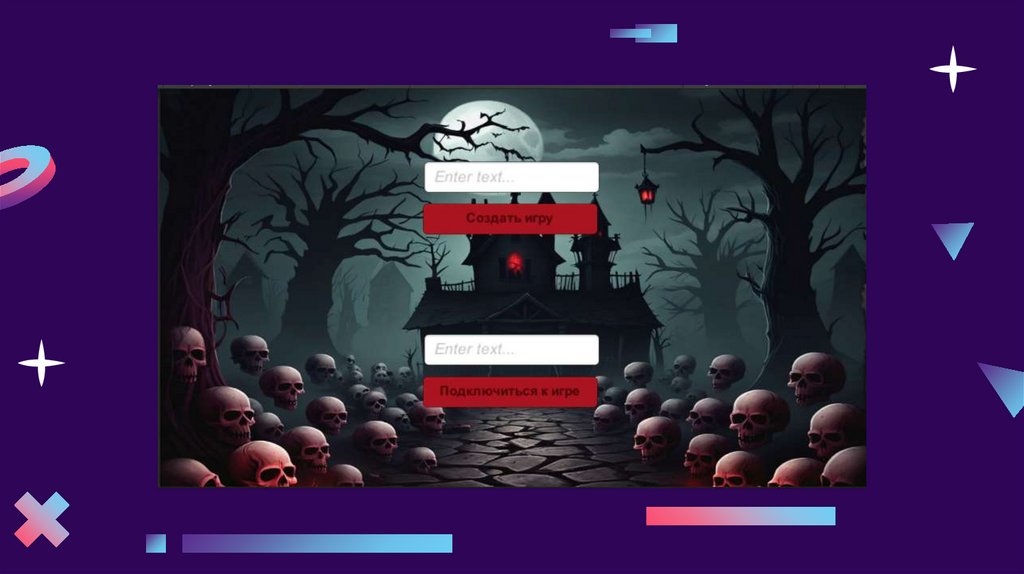
Задание для самостоятельного выполнения:Оформите сцену Menu. На сцене обязательно
должно быть:
1. Фон
2. Два поля для ввода
3. Две кнопки
23.
24.
06КВИЗ!
25.
РефлексияCREDITS: This presentation template was created by Slidesgo, and
includes icons by Flaticon and infographics & images by Freepik
26.
Домашнее задание:Уровень Junior
Скачать модель игрока. Настроить ее по примеру с урока
Уровень Middle
Добавить звук шагов для персонажа
Уровень Senior
Добавить анимацию бега для персонажа