
 informatics
 software
Similar presentations:




Не просто слухати, а чути. Не просто дивитися, а бачити. ProPowerPoint.Ru (9 клас)
1.
ProPowerPoint.Ru2.
Не просто слухати, а чути.Не просто дивитися, а бачити.
Не просто відповідати, а міркувати.
Дружно і плідно працювати.
ProPowerPoint.Ru
3.
Уважні!Розумні!
Організовані!
Кмітливі!
ProPowerPoint.Ru
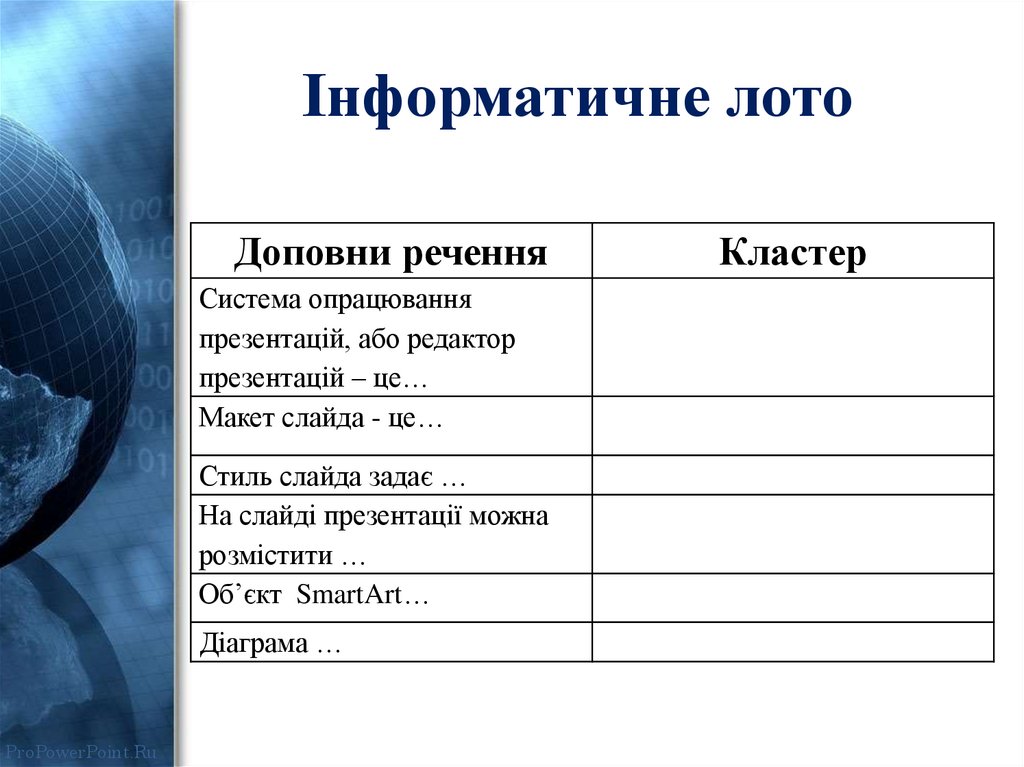
4. Інформатичне лото
Доповни реченняСистема опрацювання
презентацій, або редактор
презентацій – це…
Макет слайда - це…
Стиль слайда задає …
На слайді презентації можна
розмістити …
Об’єкт SmartArt…
Діаграма …
ProPowerPoint.Ru
Кластер
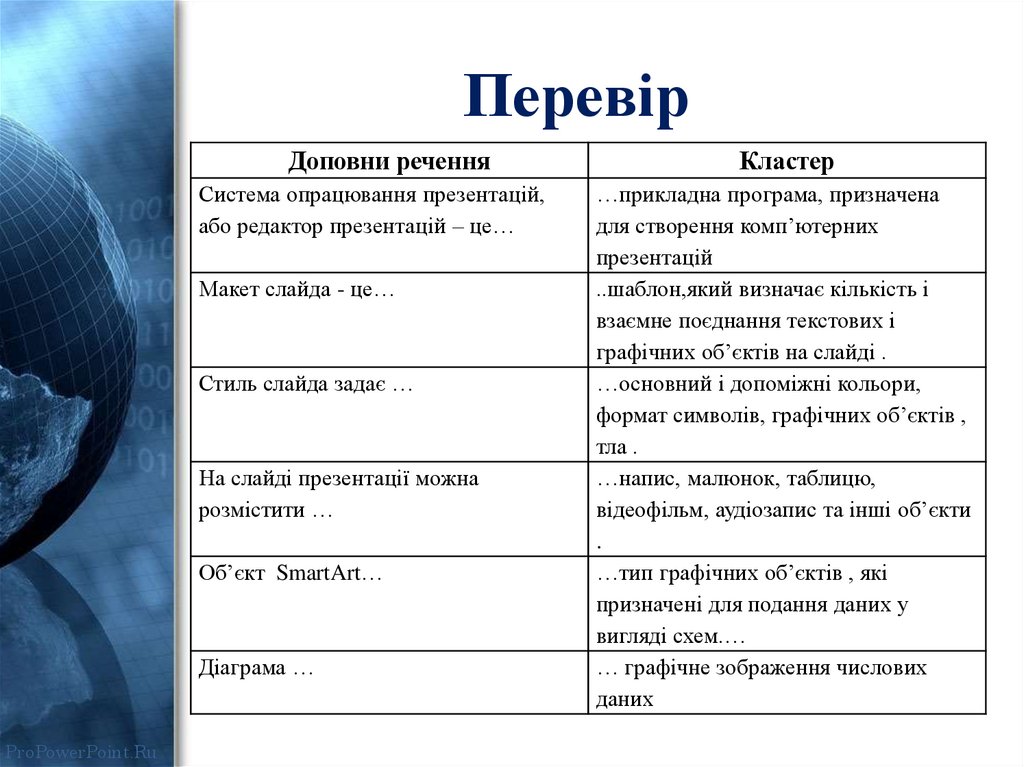
5. Перевір
Доповни реченняСистема опрацювання презентацій,
або редактор презентацій – це…
Макет слайда - це…
Стиль слайда задає …
На слайді презентації можна
розмістити …
Об’єкт SmartArt…
Діаграма …
ProPowerPoint.Ru
Кластер
…прикладна програма, призначена
для створення комп’ютерних
презентацій
..шаблон,який визначає кількість і
взаємне поєднання текстових і
графічних об’єктів на слайді .
…основний і допоміжні кольори,
формат символів, графічних об’єктів ,
тла .
…напис, малюнок, таблицю,
відеофільм, аудіозапис та інші об’єкти
.
…тип графічних об’єктів , які
призначені для подання даних у
вигляді схем.…
… графічне зображення числових
даних
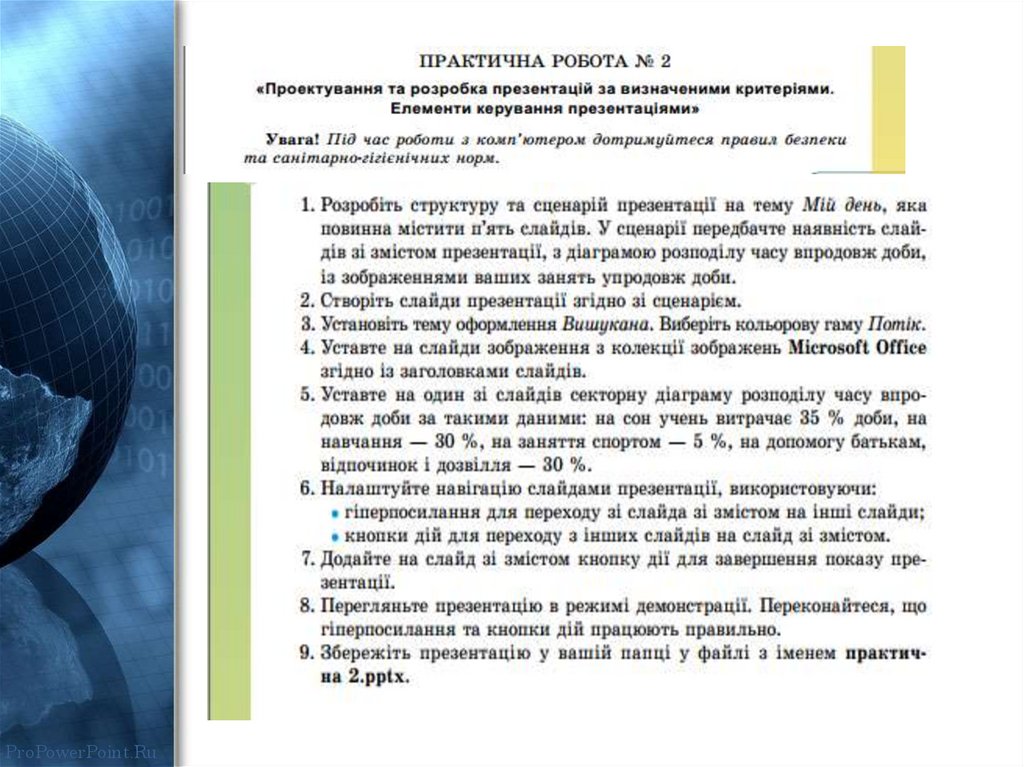
6. Гіперпосилання і елементи управління в презентаціях. Практична робота № 2 . Проектування та розробка презентацій за визначеними
критеріями. Елементикерування презентаціями.
ProPowerPoint.Ru
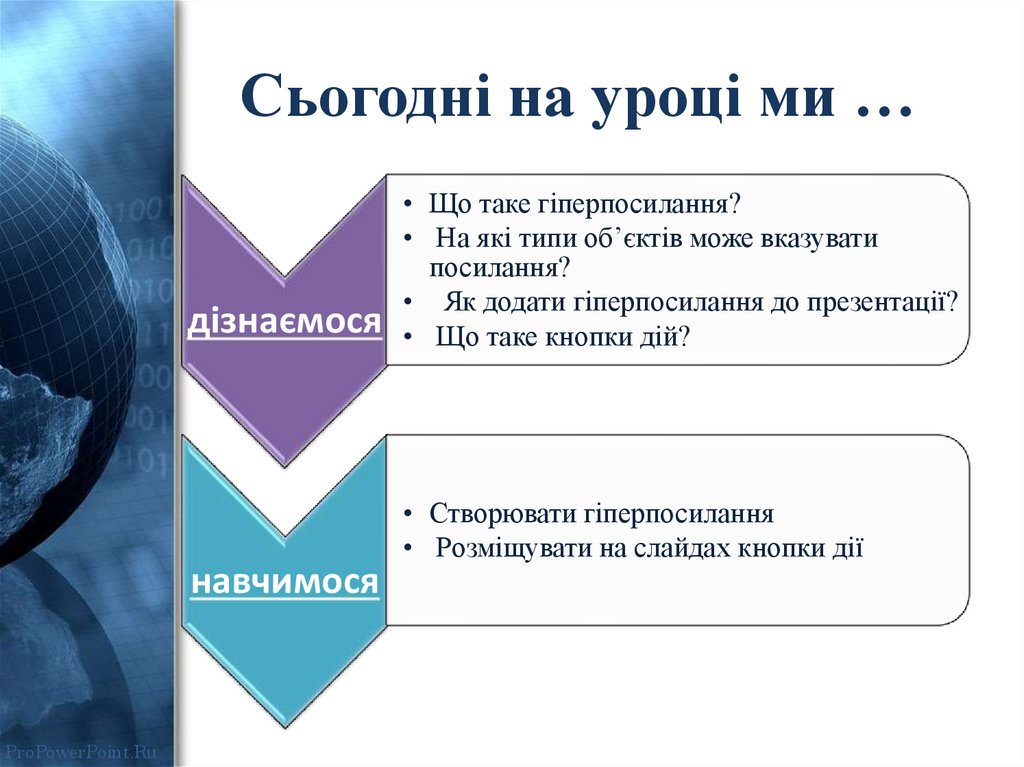
7. Сьогодні на уроці ми …
дізнаємося• Що таке гіперпосилання?
• На які типи об’єктів може вказувати
посилання?
• Як додати гіперпосилання до презентації?
• Що таке кнопки дій?
• Створювати гіперпосилання
• Розміщувати на слайдах кнопки дії
навчимося
ProPowerPoint.Ru
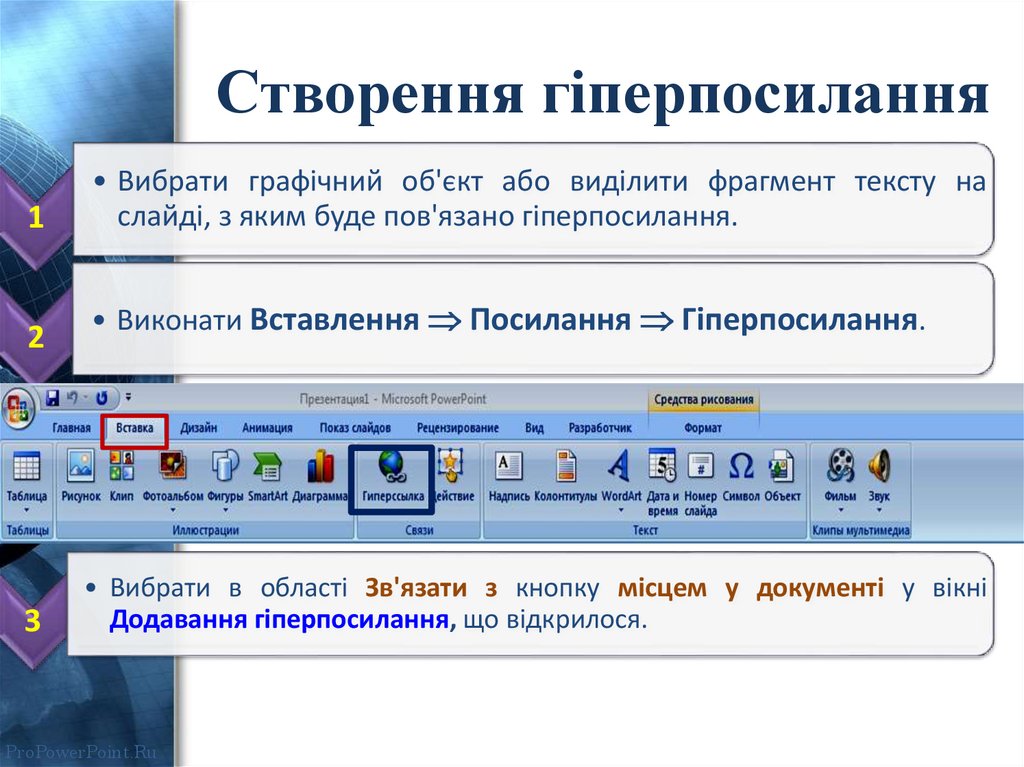
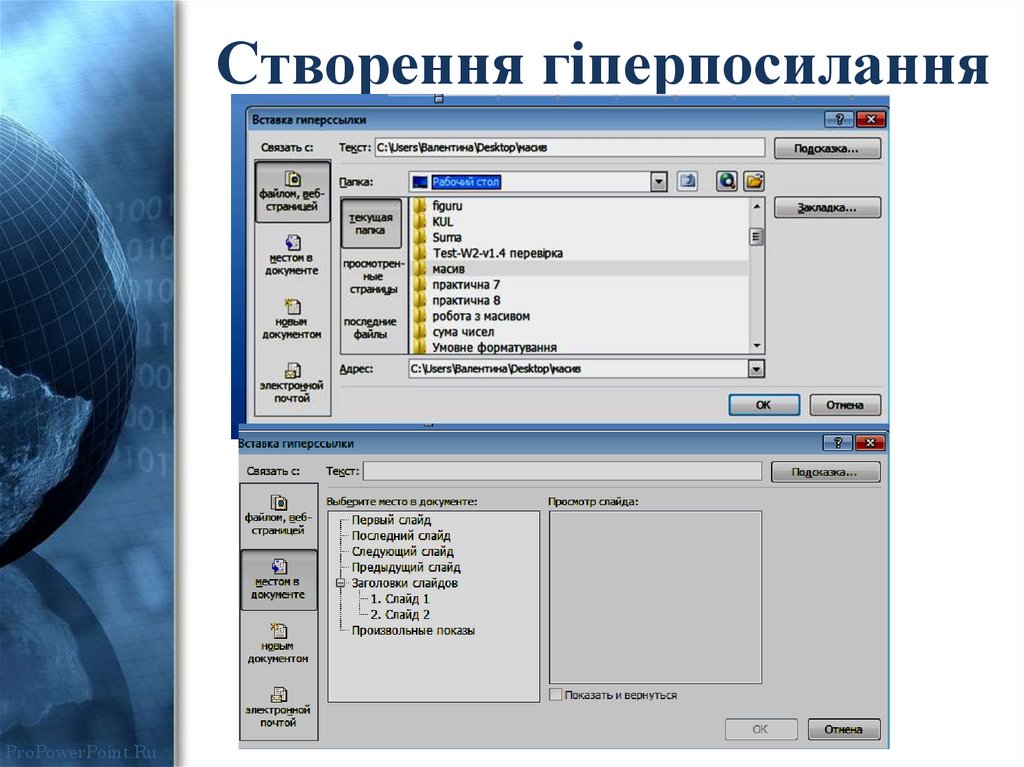
8. Створення гіперпосилання
12
3
• Вибрати графічний об'єкт або виділити фрагмент тексту на
слайді, з яким буде пов'язано гіперпосилання.
• Виконати Вставлення Посилання Гіперпосилання.
• Вибрати в області Зв'язати з кнопку місцем у документі у вікні
Додавання гіперпосилання, що відкрилося.
ProPowerPoint.Ru
9. Створення гіперпосилання
ProPowerPoint.Ru10. Використання кнопок дій у презентаціях
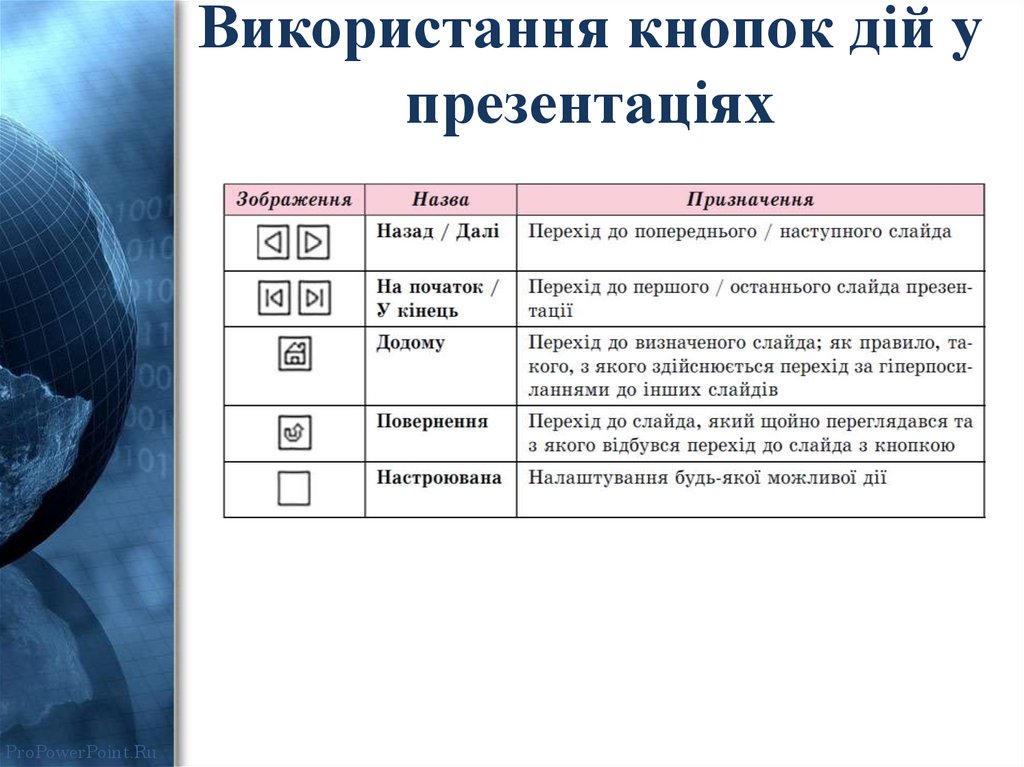
ProPowerPoint.Ru11. Використання кнопок дій у презентаціях
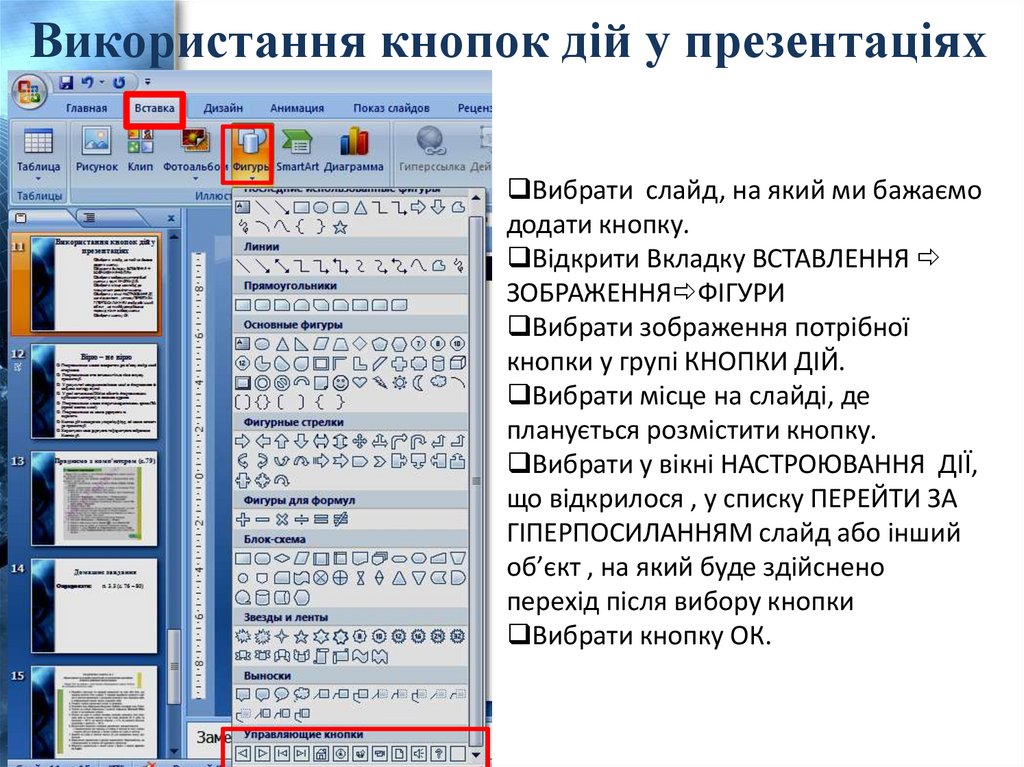
Вибрати слайд, на який ми бажаємододати кнопку.
Відкрити Вкладку ВСТАВЛЕННЯ
ЗОБРАЖЕННЯ ФІГУРИ
Вибрати зображення потрібної
кнопки у групі КНОПКИ ДІЙ.
Вибрати місце на слайді, де
планується розмістити кнопку.
Вибрати у вікні НАСТРОЮВАННЯ ДІЇ,
що відкрилося , у списку ПЕРЕЙТИ ЗА
ГІПЕРПОСИЛАННЯМ слайд або інший
об’єкт , на який буде здійснено
перехід після вибору кнопки
Вибрати кнопку ОК.
ProPowerPoint.Ru
12. Вірю – не вірю
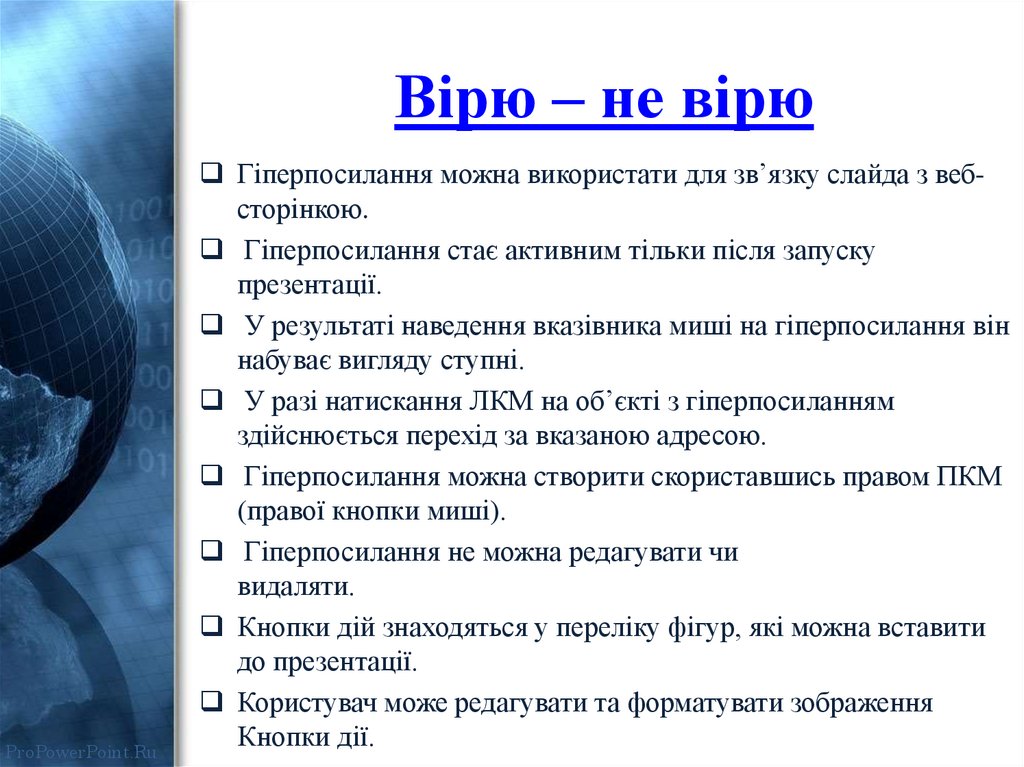
ProPowerPoint.RuГіперпосилання можна використати для зв’язку слайда з вебсторінкою.
Гіперпосилання стає активним тільки після запуску
презентації.
У результаті наведення вказівника миші на гіперпосилання він
набуває вигляду ступні.
У разі натискання ЛКМ на об’єкті з гіперпосиланням
здійснюється перехід за вказаною адресою.
Гіперпосилання можна створити скориставшись правом ПКМ
(правої кнопки миші).
Гіперпосилання не можна редагувати чи
видаляти.
Кнопки дій знаходяться у переліку фігур, які можна вставити
до презентації.
Користувач може редагувати та форматувати зображення
Кнопки дії.
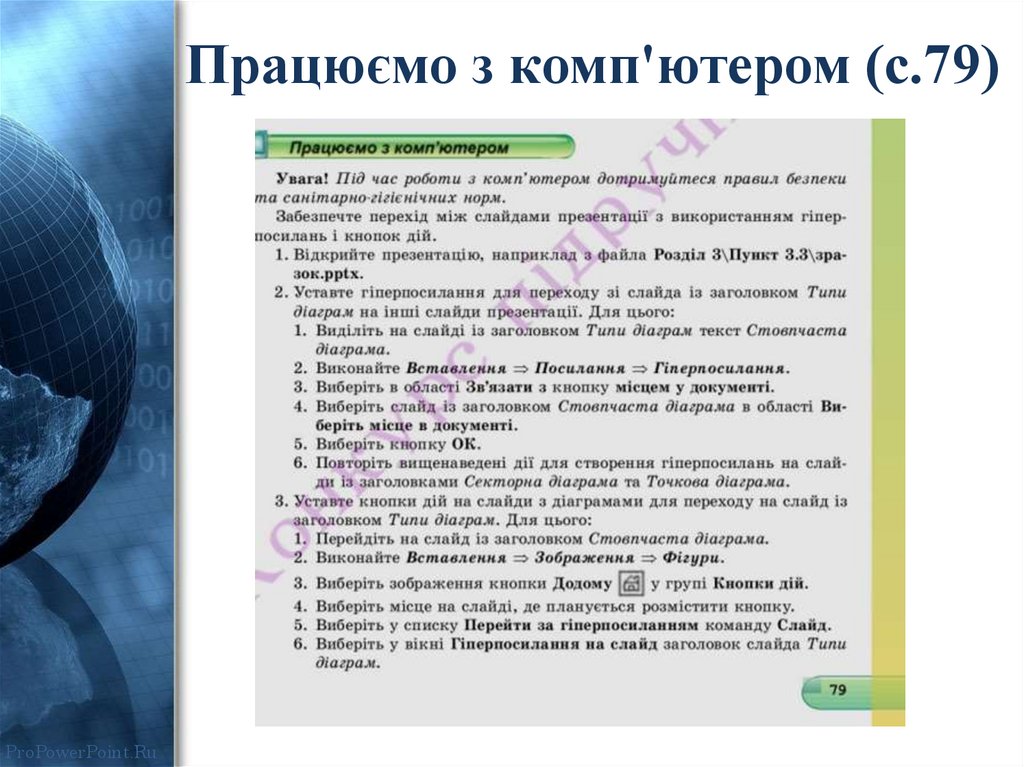
13. Працюємо з комп'ютером (с.79)
Працюємо з комп'ютером (с.79)ProPowerPoint.Ru
14. Домашнє завдання
Опрацювати:п. 3.3 (с. 76 – 80)
ProPowerPoint.Ru