

 informatics
Similar presentations:









Комп’ютерні презентації з розгалуженнями
1.
Урок 382.
Повторюємо. Створення гіперпосилань на слайдахкомп’ютерної презентації
У
редакторі
презентацій
PowerPoint,
щоб
створити
внутрішнє
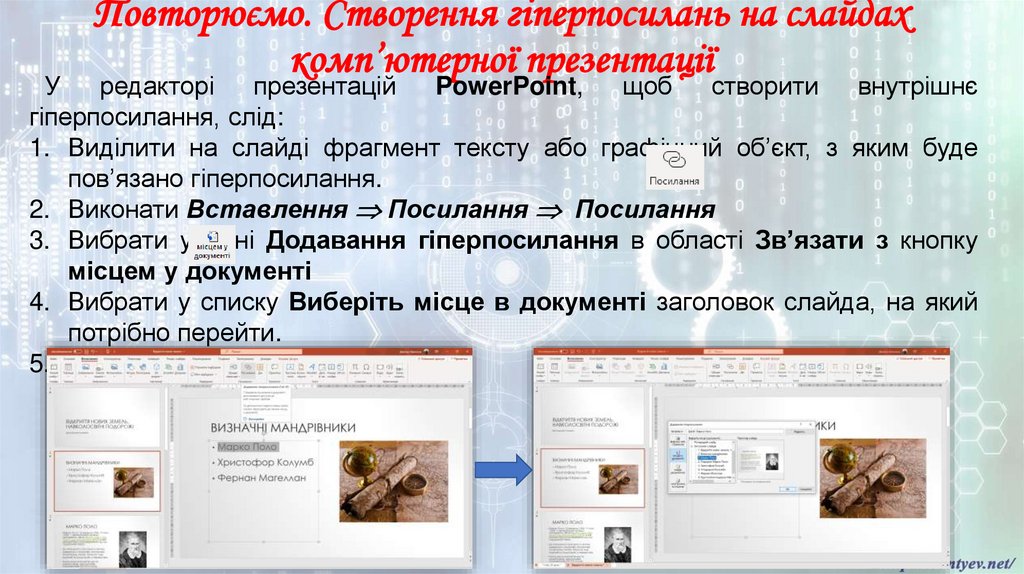
гіперпосилання, слід:
1. Виділити на слайді фрагмент тексту або графічний об’єкт, з яким буде
пов’язано гіперпосилання.
2. Виконати Вставлення Посилання Посилання
3. Вибрати у вікні Додавання гіперпосилання в області Зв’язати з кнопку
місцем у документі
4. Вибрати у списку Виберіть місце в документі заголовок слайда, на який
потрібно перейти.
5. Вибрати кнопку ОК.
3.
Повторюємо. Створення гіперпосилань на слайдахкомп’ютерної презентації
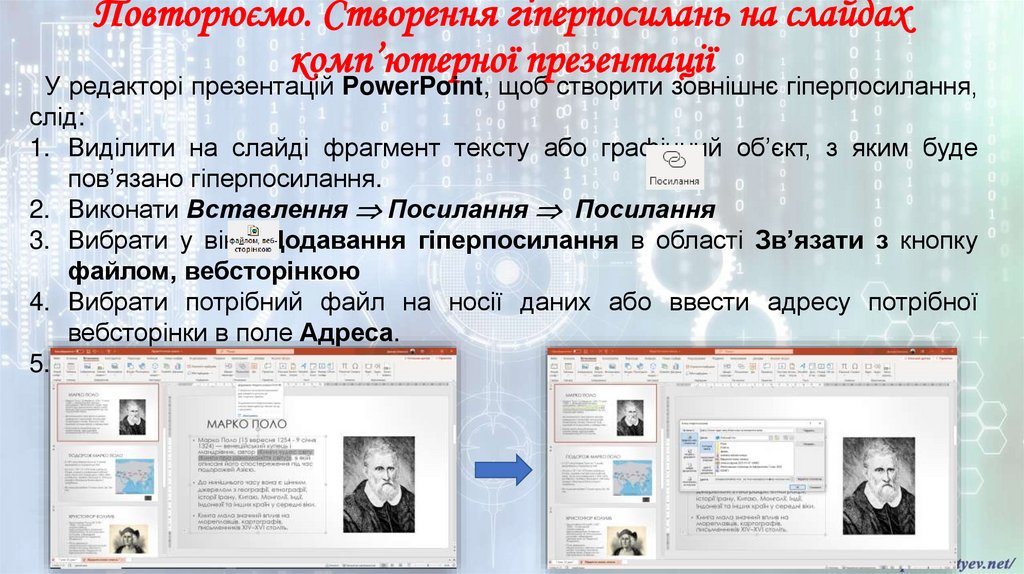
У редакторі презентацій PowerPoint, щоб створити зовнішнє гіперпосилання,
слід:
1. Виділити на слайді фрагмент тексту або графічний об’єкт, з яким буде
пов’язано гіперпосилання.
2. Виконати Вставлення Посилання Посилання
3. Вибрати у вікні Додавання гіперпосилання в області Зв’язати з кнопку
файлом, вебсторінкою
4. Вибрати потрібний файл на носії даних або ввести адресу потрібної
вебсторінки в поле Адреса.
5. Вибрати кнопку ОК.
4.
Повторюємо. Створення гіперпосилань на слайдахкомп’ютерної презентації
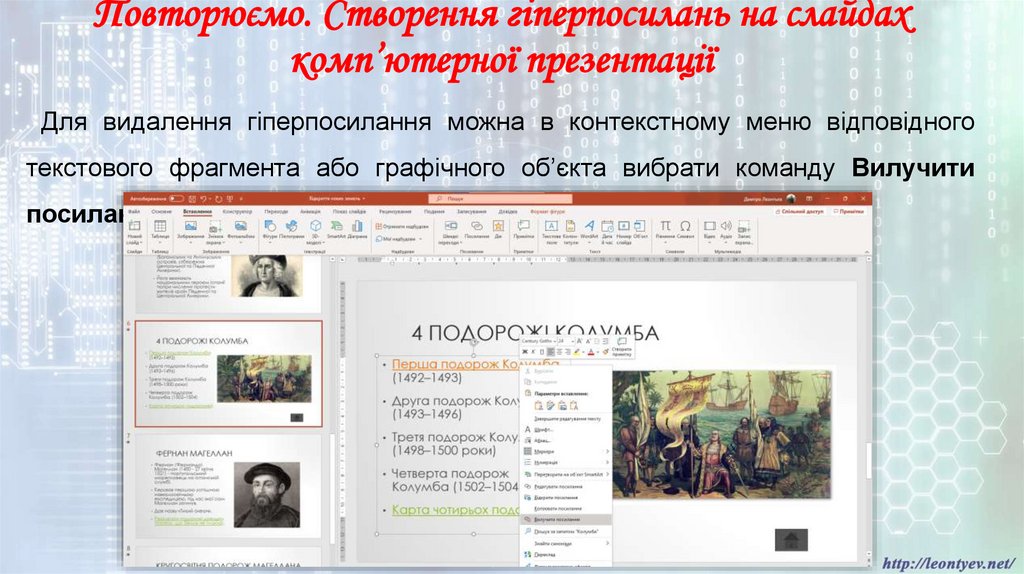
Для видалення гіперпосилання можна в контекстному меню відповідного
текстового фрагмента або графічного об’єкта вибрати команду Вилучити
посилання .
5.
Повторюємо. Використання кнопок дій на слайдахкомп’ютерної презентації
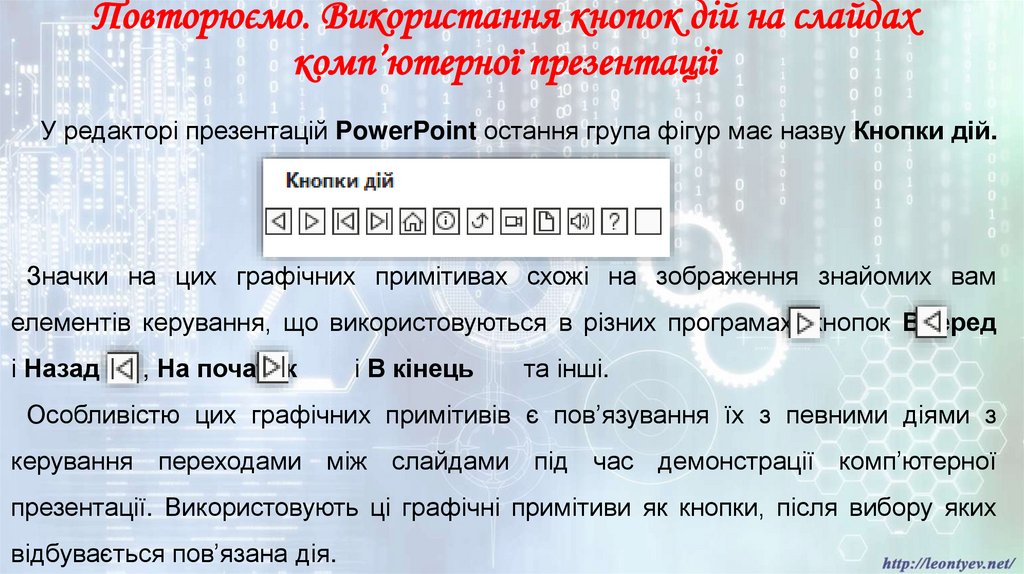
У редакторі презентацій PowerPoint остання група фігур має назву Кнопки дій.
Значки на цих графічних примітивах схожі на зображення знайомих вам
елементів керування, що використовуються в різних програмах: кнопок Вперед
і Назад
, На початок
і В кінець
та інші.
Особливістю цих графічних примітивів є пов’язування їх з певними діями з
керування переходами між слайдами під час демонстрації комп’ютерної
презентації. Використовують ці графічні примітиви як кнопки, після вибору яких
відбувається пов’язана дія.
6.
Повторюємо. Використання кнопок дій на слайдахкомп’ютерної презентації
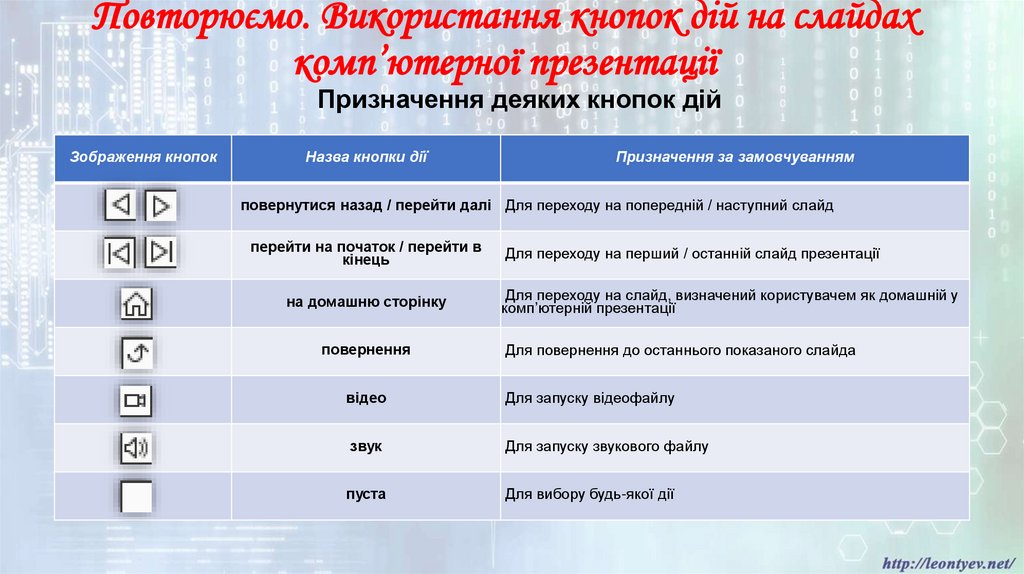
Призначення деяких кнопок дій
Зображення кнопок
Назва кнопки дії
Призначення за замовчуванням
повернутися назад / перейти далі Для переходу на попередній / наступний слайд
перейти на початок / перейти в
кінець
на домашню сторінку
повернення
Для переходу на перший / останній слайд презентації
Для переходу на слайд, визначений користувачем як домашній у
комп’ютерній презентації
Для повернення до останнього показаного слайда
відео
Для запуску відеофайлу
звук
Для запуску звукового файлу
пуста
Для вибору будь-якої дії
7.
Повторюємо. Використання кнопок дій на слайдахкомп’ютерної презентації
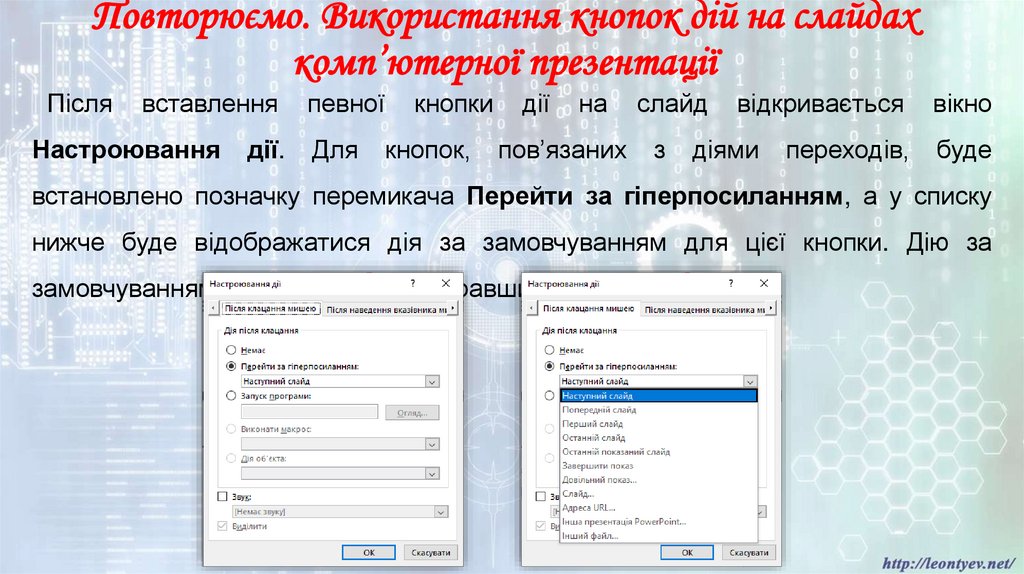
Після
вставлення
Настроювання
дії.
певної
Для
кнопки
кнопок,
дії
на
пов’язаних
слайд
з
відкривається
діями
переходів,
вікно
буде
встановлено позначку перемикача Перейти за гіперпосиланням, а у списку
нижче буде відображатися дія за замовчуванням для цієї кнопки. Дію за
замовчуванням можна змінити, вибравши іншу дію у списку.
8.
Повторюємо. Використання кнопок дій на слайдахкомп’ютерної презентації
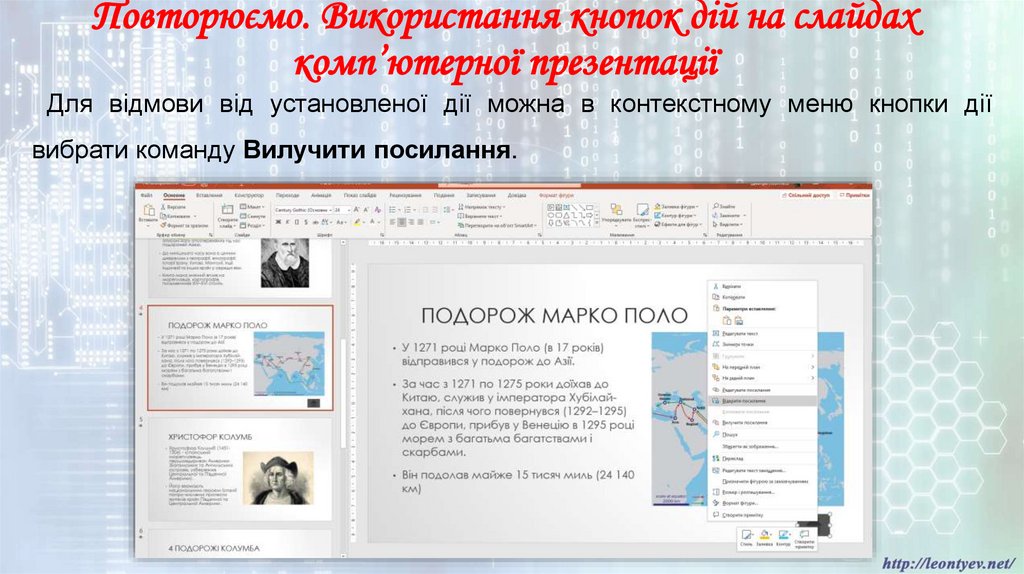
Для відмови від установленої дії можна в контекстному меню кнопки дії
вибрати команду Вилучити посилання.
9.
Повторюємо. Створення тригерівПід час розробки структури комп’ютерної презентації з тригерами потрібно
визначити не лише до яких об’єктів слайда потрібно додати ефекти анімації, а й
після вибору яких об’єктів (перемикачів анімації) повинні відтворитися ці ефекти.
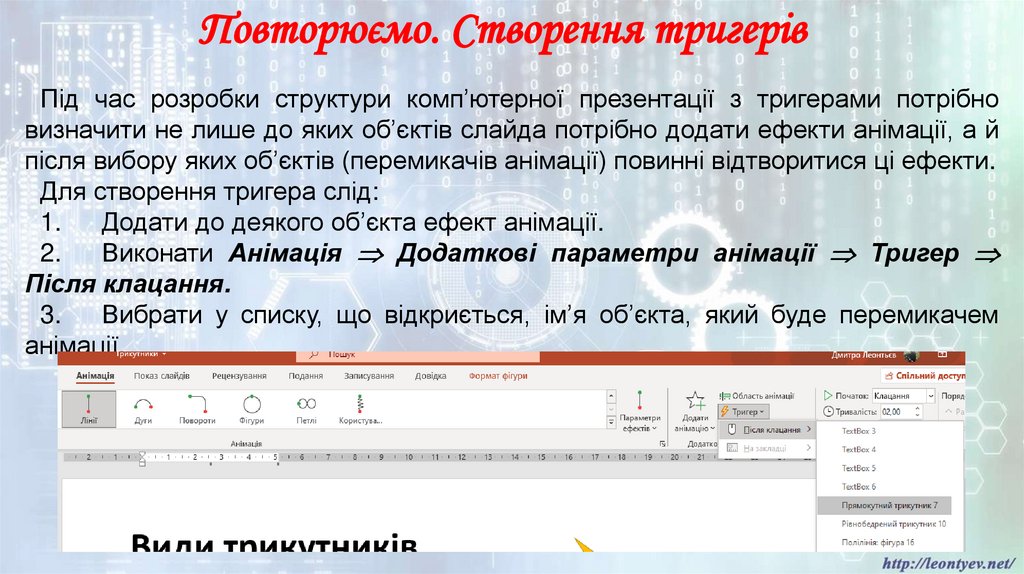
Для створення тригера слід:
1.
Додати до деякого об’єкта ефект анімації.
2.
Виконати Анімація Додаткові параметри анімації Тригер
Після клацання.
3.
Вибрати у списку, що відкриється, ім’я об’єкта, який буде перемикачем
анімації.
10.
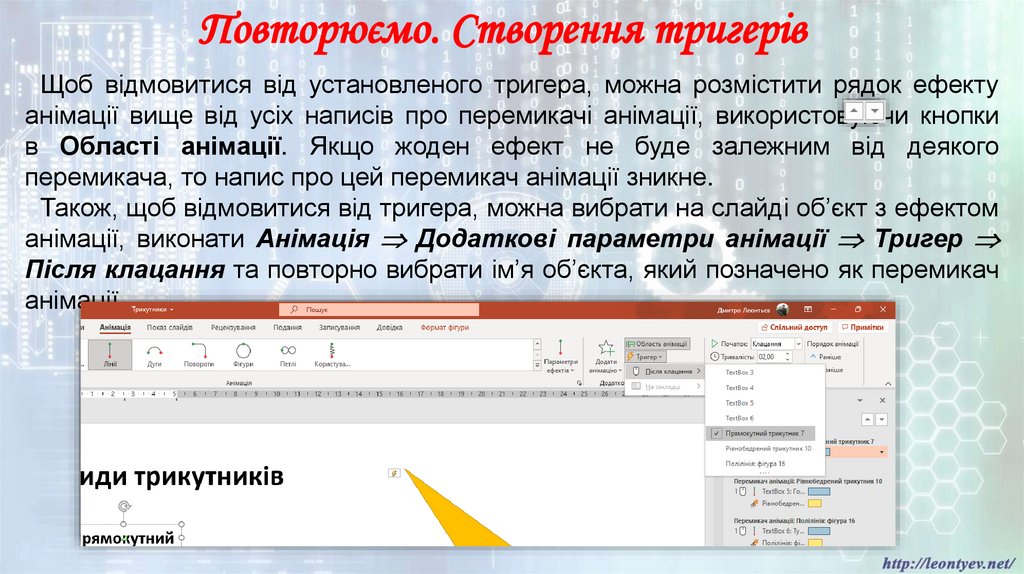
Повторюємо. Створення тригерівЩоб відмовитися від установленого тригера, можна розмістити рядок ефекту
анімації вище від усіх написів про перемикачі анімації, використовуючи кнопки
в Області анімації. Якщо жоден ефект не буде залежним від деякого
перемикача, то напис про цей перемикач анімації зникне.
Також, щоб відмовитися від тригера, можна вибрати на слайді об’єкт з ефектом
анімації, виконати Анімація Додаткові параметри анімації Тригер
Після клацання та повторно вибрати ім’я об’єкта, який позначено як перемикач
анімації.
11.
Повторюємо. Перейменування об’єктів слайдівЯкщо на слайді розміщено багато об’єктів, то під час вибору перемикачів
анімації буває складно правильно вибрати потрібний об’єкт за його іменем. Тому
бажано, щоб об’єкти мали зрозумілі імена, які відповідають змісту презентації.
Імена об’єктів можна змінювати, використовуючи область виділення Вибірка.
Для цього слід:
1. Відкрити область виділення Вибірка, виконавши Основне Редагування
Виділити Область виділення.
12.
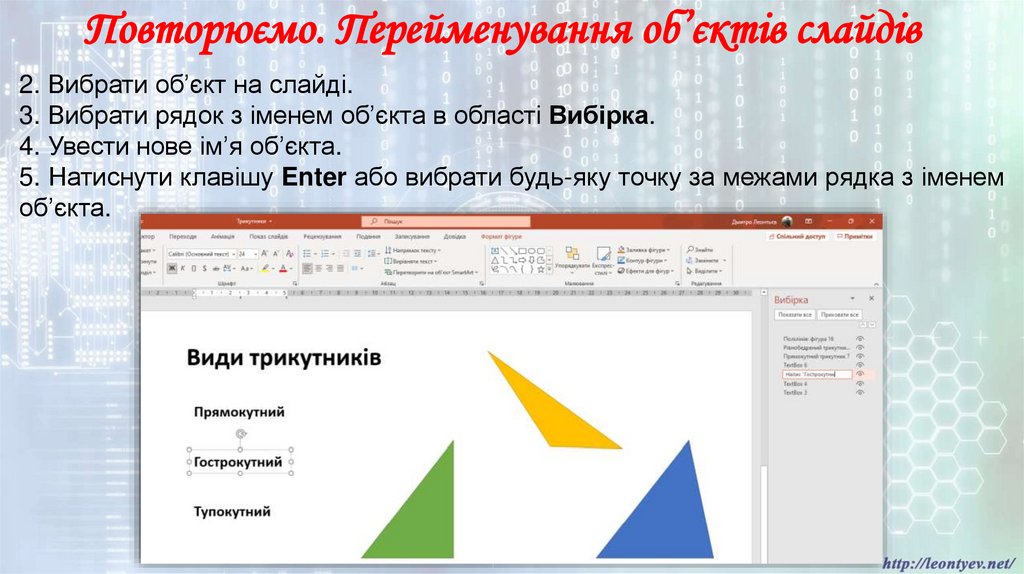
Повторюємо. Перейменування об’єктів слайдів2. Вибрати об’єкт на слайді.
3. Вибрати рядок з іменем об’єкта в області Вибірка.
4. Увести нове ім’я об’єкта.
5. Натиснути клавішу Enter або вибрати будь-яку точку за межами рядка з іменем
об’єкта.
13.
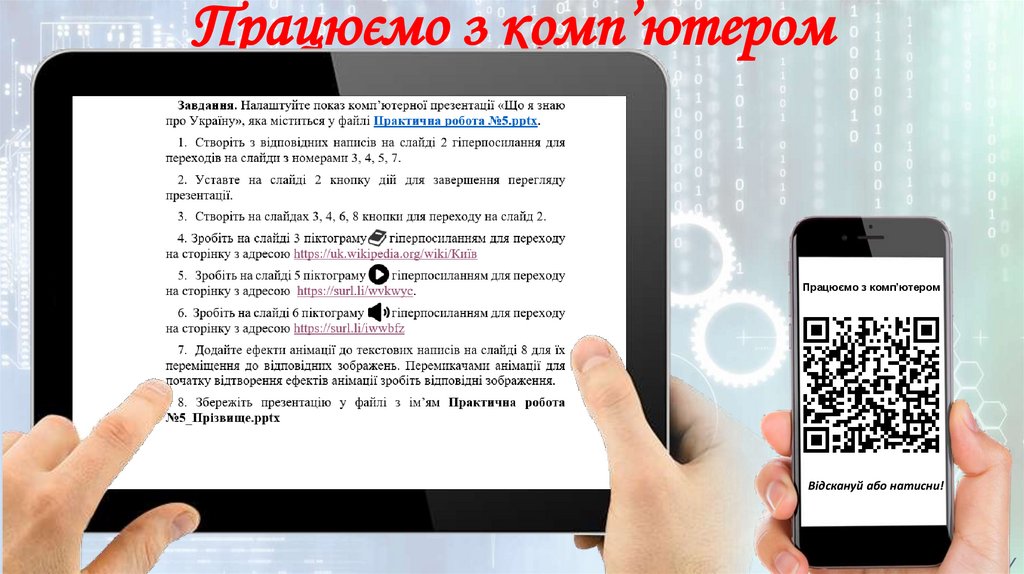
Працюємо з комп’ютеромПрацюємо з комп’ютером
Відскануй або натисни!
14.
Підсумуємо1. Чи всі завдання були зрозумілими?
2. Чи все вдалося зробити?
3. В яких завданнях виникали труднощі?
4. Що необхідно повторити для успішного виконання?
15.
Домашнє завдання§ 3.1 - 3.2 повторити
Домашнє завдання!